
La chat è sparita. Scorri la barra laterale due volte, digiti metà del titolo nella ricerca e inizi a chiederti se l'hai cancellata. Di solito non è così: un clic su Archivia, senza alcuna conferma, sposta una chat in un elenco nascosto dietro tre menu. Questa guida mostra dove si trovano le chat archiviate di ChatGPT sul web e nell'app, come annullare l'archiviazione, cosa cambia l'archiviazione e cosa fa Elimina tutte le chat all'archivio. Ogni passaggio è stato verificato sul centro assistenza di OpenAI il 23 ottobre 2026.
Punti Chiave
- Le chat archiviate di ChatGPT si trovano in Impostazioni, Controlli dati, Chat archiviate; sono nascoste dalla barra laterale, non eliminate.
- Annulla archiviazione rimette una chat nella barra laterale, e nel frattempo la casella di ricerca trova le chat archiviate per parola chiave.
- La pagina di assistenza di OpenAI non prevede eccezioni per le chat archiviate in Elimina tutte le chat, e gli utenti segnalano che le rimuove anch'esse.
- Una chat mancante potrebbe essere in un progetto, in una cartella bloccata o in un altro spazio di lavoro, oppure era una chat temporanea.
- Per continuare una conversazione vecchia fuori da ChatGPT, incollala in GPT-6 Luna da modelli OpenAI di Atlas Cloud.
Dove si trovano le chat archiviate in ChatGPT?
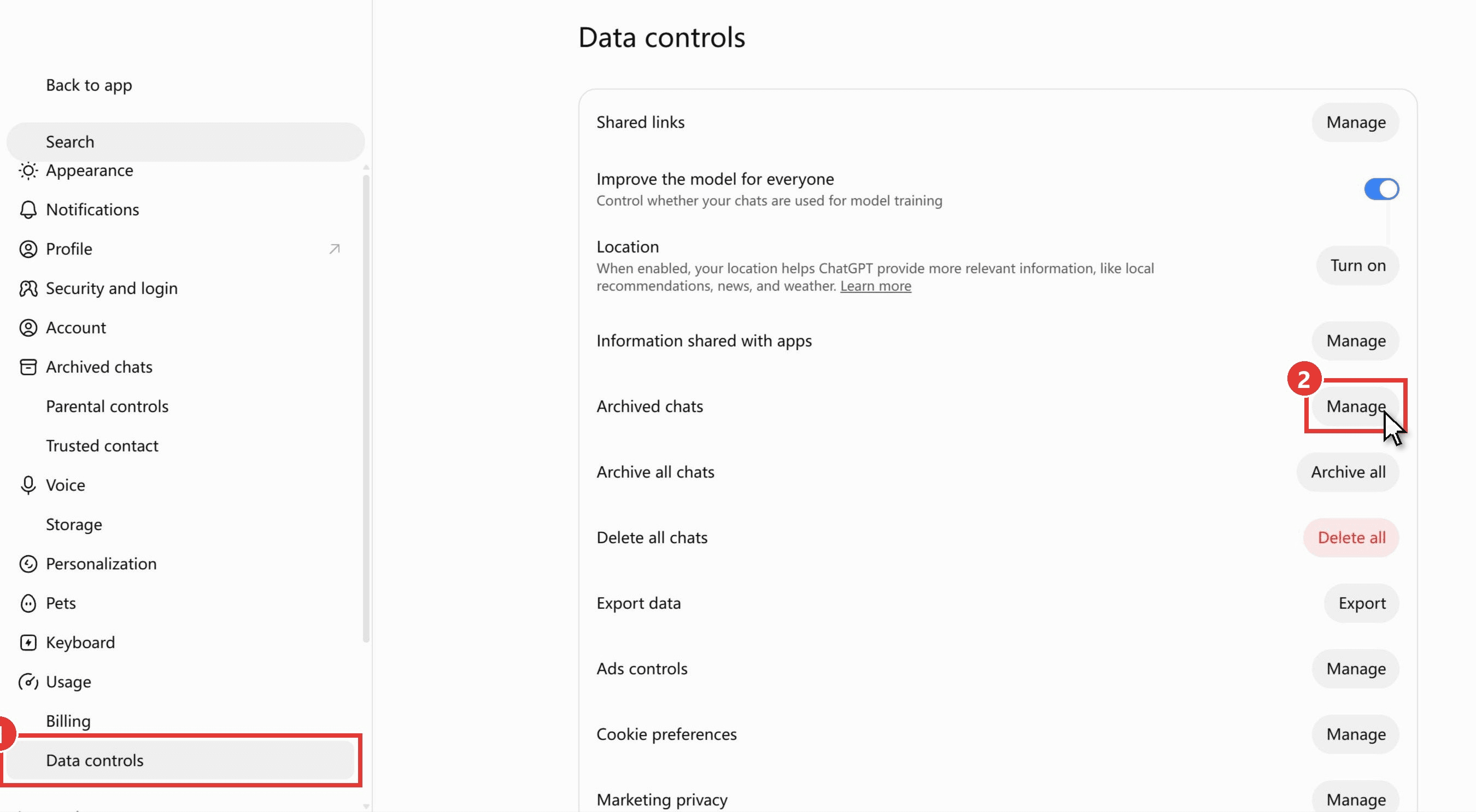
Le chat archiviate si trovano in Impostazioni, sotto Controlli dati. Sul web, Impostazioni ora si apre come una pagina intera: Chat archiviate ha una voce propria nel menu a sinistra, e la pagina Controlli dati la ripete come riga Chat archiviate con un pulsante Gestisci. Nelle app mobili la riga riporta Chat archiviate o Visualizza chat archiviate, che l'articolo di assistenza OpenAI su come eliminare e archiviare le chat descrive come "a seconda del dispositivo".
Le guide più vecchie che rimandano a Impostazioni, poi Generali, sono superate più che sbagliate. Le copie archiviate di quello stesso articolo di assistenza mostravano ancora la scheda Generali fino a settembre 2025, e a dicembre 2025 la riga si era spostata in Controlli dati.
Come trovare le chat archiviate in ChatGPT sul web
Clicca l'icona del profilo nell'angolo in basso a sinistra di chatgpt.com e scegli Impostazioni, poi:
- Clicca Controlli dati nel menu a sinistra. La voce Chat archiviate più in alto nello stesso menu porta allo stesso punto.
- Clicca Gestisci sulla riga Chat archiviate.
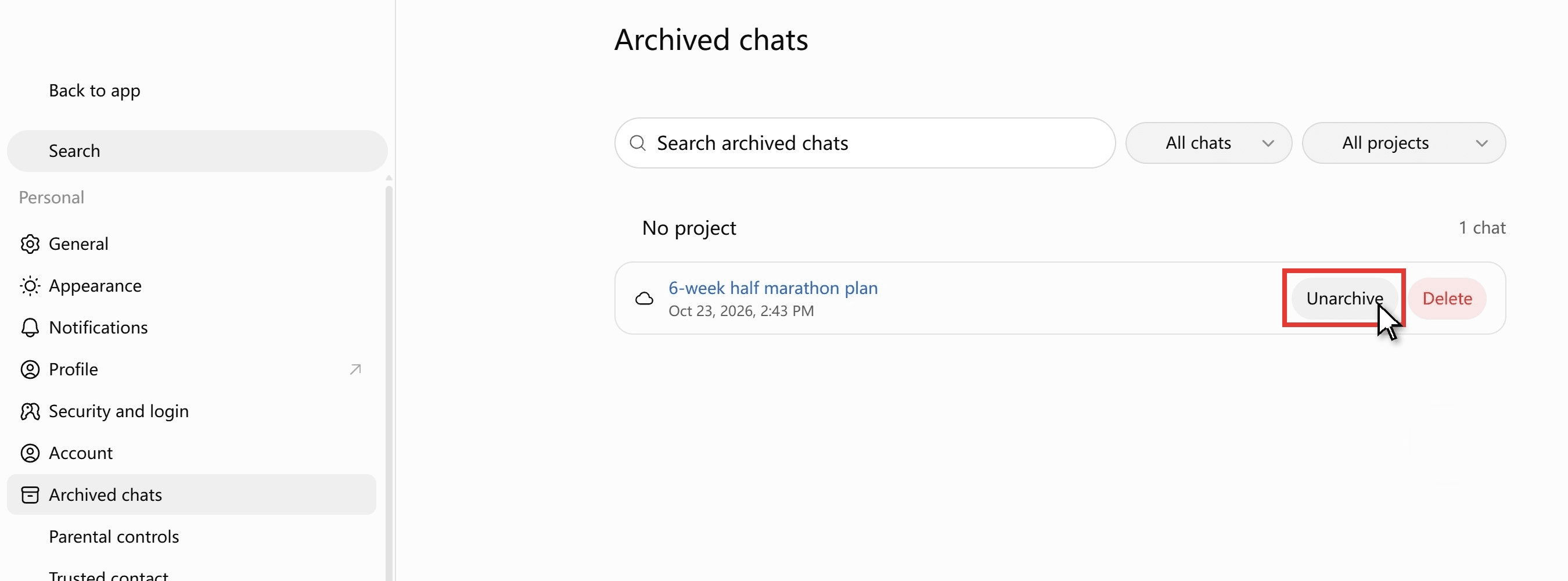
La pagina Chat archiviate elenca ogni conversazione archiviata con la sua data. Ogni riga ha un pulsante Annulla archiviazione e un pulsante Elimina, e la pagina ha una propria casella di ricerca e un filtro per progetto, così un archivio lungo resta facile da scorrere.
Come vedere le chat archiviate nell'app ChatGPT
Il percorso nell'app ha un tocco in più. Apri la barra laterale con l'icona del menu, le due linee orizzontali in alto a sinistra, tocca l'icona del profilo in fondo alla barra laterale, poi Impostazioni e Controlli dati. L'elenco archiviato è la riga Chat archiviate o Visualizza chat archiviate. Le tre vie a confronto:
| Piattaforma | Percorso verso l'elenco | Cosa puoi fare |
|---|---|---|
| chatgpt.com | Icona profilo, Impostazioni, Controlli dati, Chat archiviate, Gestisci (o la voce Chat archiviate nel menu Impostazioni) | Annullare l'archiviazione o eliminare ogni chat, cercare all'interno dell'archivio |
| App iOS | Icona menu (due linee), icona profilo, Impostazioni, Controlli dati, Chat archiviate o Visualizza chat archiviate | Annullare l'archiviazione o eliminare ogni chat |
| App Android | Icona menu (due linee), icona profilo, Impostazioni, Controlli dati, Chat archiviate o Visualizza chat archiviate | Annullare l'archiviazione o eliminare ogni chat |
Come annullare l'archiviazione di una chat archiviata per errore in ChatGPT
Archiviare per sbaglio è facile perché Archivia si trova nello stesso menu breve di Rinomina, Condividi ed Elimina, e la pagina di assistenza di OpenAI osserva che "Non è richiesta alcuna conferma". La chat lascia la barra laterale nel momento in cui tocchi. Due modi per tornare indietro:
- Pagina Chat archiviate. Impostazioni, Controlli dati, Chat archiviate, Gestisci, poi il pulsante Annulla archiviazione sulla riga della chat. Torna nella barra laterale nella sua posizione originale.
- Ricerca. Digita una parola della chat nella ricerca della barra laterale e apri il risultato. Puoi continuare a lavorarci subito; per rimetterla definitivamente nella barra laterale, usa Annulla archiviazione nella pagina Chat archiviate.
Un effetto collaterale conta se usi le attività pianificate: "Archiviare una chat usata per i risultati delle attività pianificate può causare la messa in pausa dell'attività a un'esecuzione successiva." Annulla l'archiviazione di quella chat e controlla l'attività.
Continua una chat archiviata con GPT-6 Luna su Atlas Cloud
Le persone riesumano una chat archiviata per riprenderla, non solo per leggerla. Fuori da ChatGPT, quella chat è testo semplice che puoi incollare ovunque, e Atlas Cloud serve GPT-6 Luna, il nome che ChatGPT assegna ai suoi livelli Free e Go, tramite un unico endpoint chat completions. La pagina del modello descrive il campo messages come "Un elenco di messaggi che compongono la conversazione finora", così i turni precedenti accompagnano la nuova domanda.
L'abbiamo provato con la chat che avevamo archiviato per questo articolo, un piano di mezza maratona di sei settimane per un runner la cui corsa più lunga era di 8 km. Abbiamo incollato il piano, detto che la settimana 2 era andata persa per un raffreddore, e chiesto a GPT-6 Luna di riscrivere le settimane 3 e 4 e valutare se la corsa di picco di 15-16 km della settimana 5 avesse ancora senso.
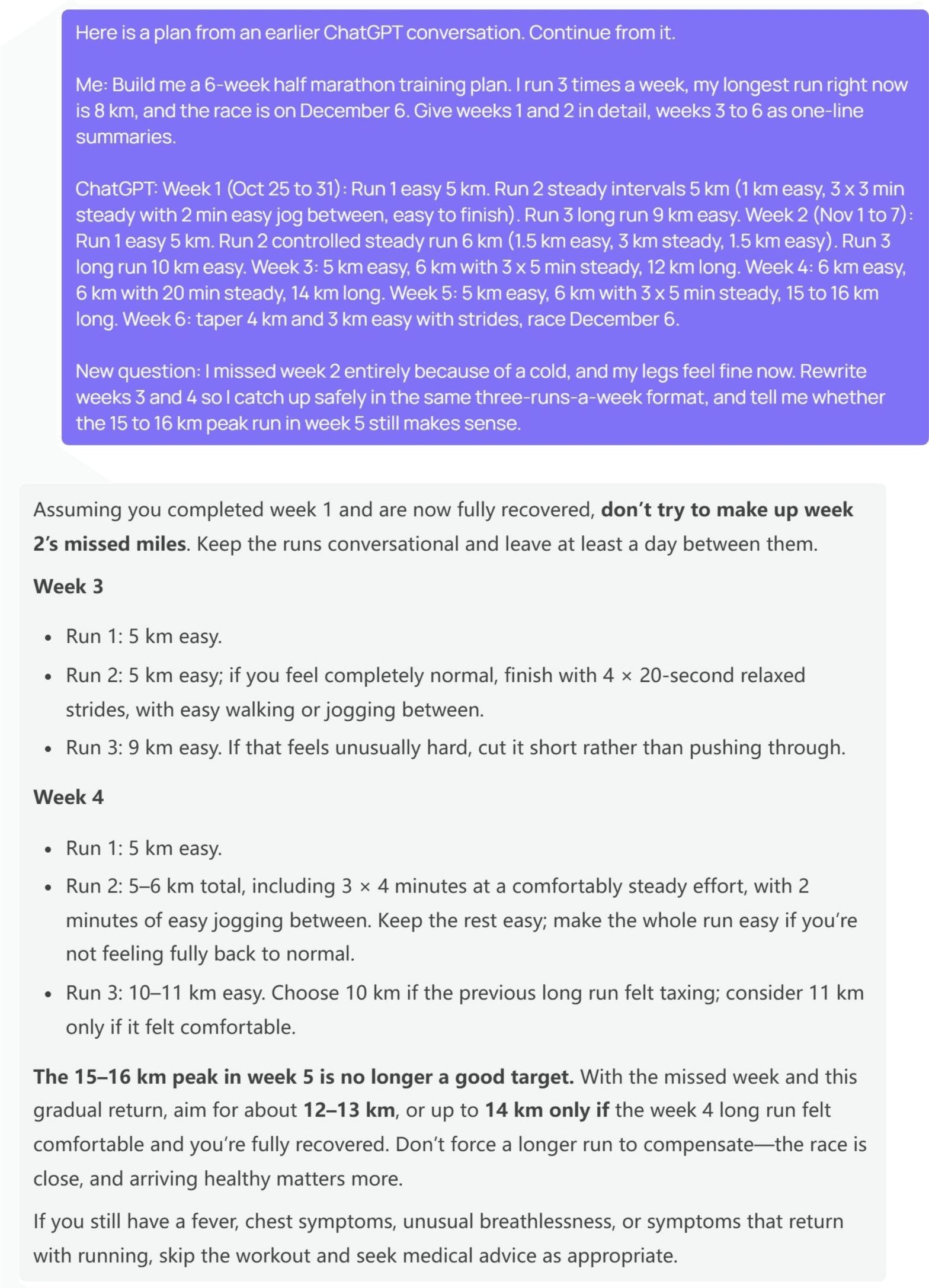
Luna non ha ammassato la distanza persa sulle due settimane successive. La sua prima frase è stata un avvertimento: "non cercare di recuperare i chilometri persi della settimana 2". La settimana 3 è tornata come due corse facili da 5 km, la seconda con allunghi opzionali, e una corsa lunga da 9 km. La settimana 4 ha mantenuto 5 km facili, inserito 3 x 4 minuti di corsa costante dentro una corsa da 5-6 km e allungato la corsa lunga a 10 o 11 km.
Il picco di 15-16 km "non è più un buon obiettivo", sostituito da 12-13 km, con 14 km solo se la settimana 4 è risultata comoda. Per quali piani ChatGPT eseguono GPT-6, consulta quella guida.
Metodo 1: incolla la conversazione nel playground di GPT-6 Luna
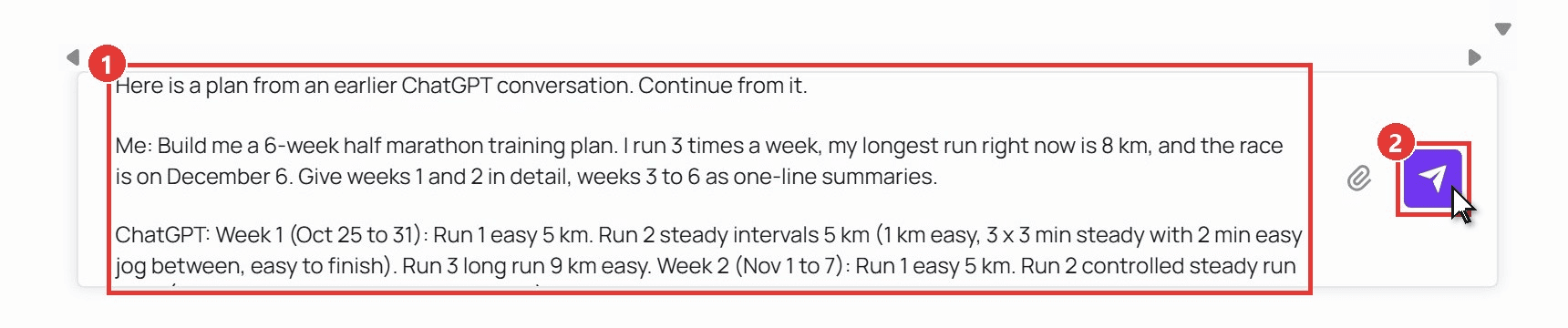
Non serve codice. Accedi e apri il playground di GPT-6 Luna, poi:
- Incolla la vecchia conversazione nella casella dei messaggi, etichetta i turni come Me e ChatGPT, e aggiungi la nuova domanda alla fine.
- Clicca la freccia di invio. La risposta arriva in streaming e la domanda successiva va nella stessa casella.
Metodo 2: conserva la conversazione come file con l'API
Se vuoi una copia di una conversazione che nessuna barra laterale possa nascondere, conservala come file dalla tua parte. Tre passaggi.
Passaggio 1: crea una chiave API. Apri Impostazioni nella console, vai su Chiavi API e clicca Crea chiave API. Conservala lato server.
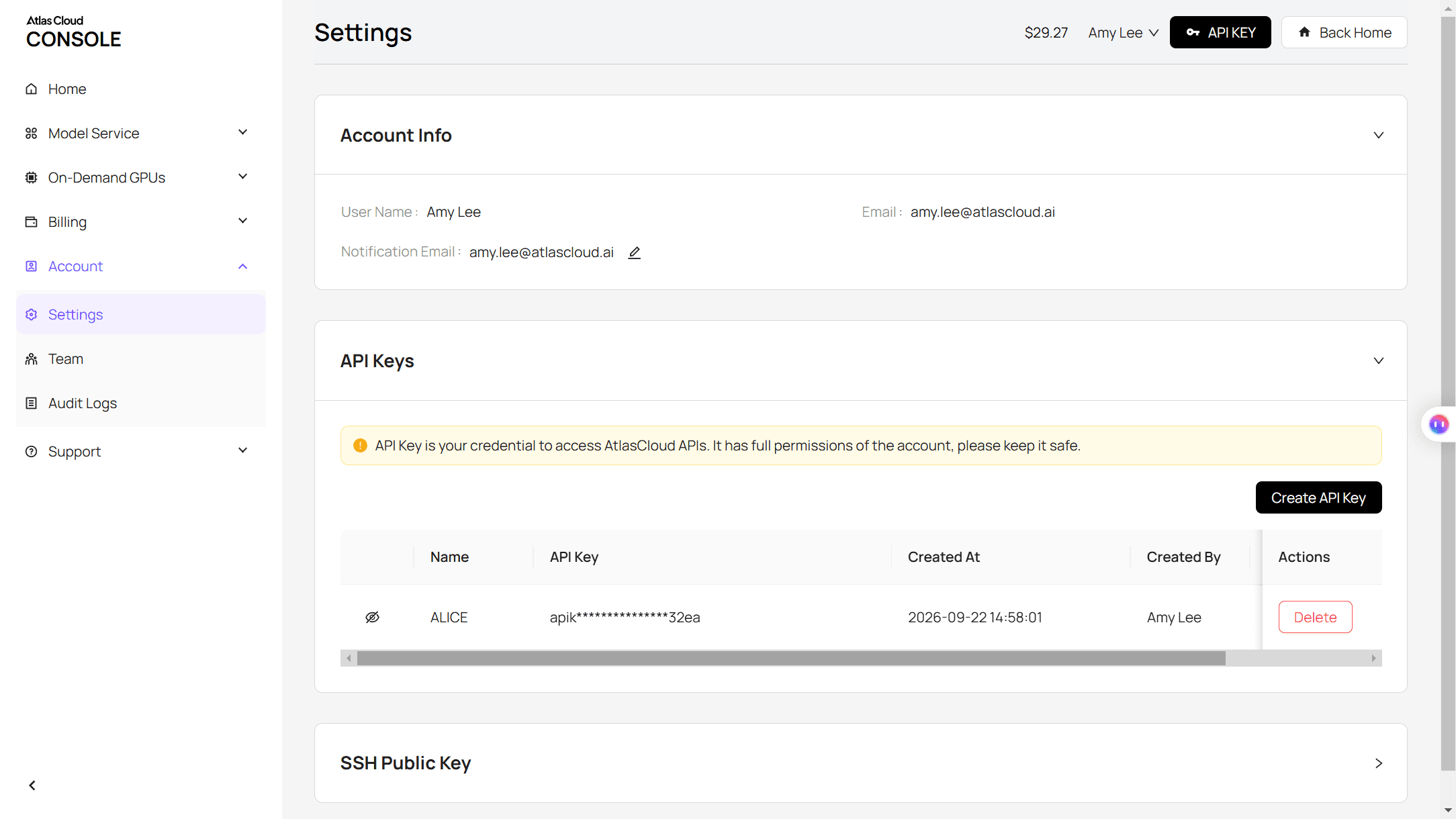
Passaggio 2: controlla il formato della richiesta. La documentazione API copre il formato chat completions, e la pagina del modello ha una scheda API con un esempio già pronto.
Passaggio 3: invia i vecchi turni con la nuova domanda. Lo scambio precedente va nell'array messages come turni user e assistant, seguito dal nuovo messaggio user.
plaintext1curl -X POST "https://api.atlascloud.ai/v1/chat/completions" \ 2 -H "Authorization: Bearer $ATLASCLOUD_API_KEY" \ 3 -H "Content-Type: application/json" \ 4 -d '{ 5 "model": "openai/gpt-6-luna", 6 "messages": [ 7 {"role": "user", "content": "Build me a 6-week half marathon training plan. I run 3 times a week, my longest run is 8 km, and the race is on December 6."}, 8 {"role": "assistant", "content": "Week 1: Run 1 easy 5 km. Run 2 steady intervals 5 km. Run 3 long run 9 km. Week 2: ... Week 6: taper, race December 6."}, 9 {"role": "user", "content": "I missed week 2 because of a cold. Rewrite weeks 3 and 4 so I catch up safely, and tell me whether the 15 to 16 km peak run in week 5 still makes sense."} 10 ], 11 "max_tokens": 3500 12 }'
Il testo torna in choices[0].message.content. Aggiungilo allo stesso file JSON come turno assistant e quel file è sia il tuo archivio che la tua prossima richiesta. Lo stesso endpoint e la stessa chiave servono il resto della famiglia OpenAI, quindi passare a GPT-6 Sol significa cambiare solo la stringa del modello. Questa via aiuta anche quando una conversazione è diventata così lunga da rallentare la pagina di ChatGPT, come trattato in perché ChatGPT diventa lento.
Cosa fa l'archiviazione di una chat in ChatGPT?
Archiviare cambia dove viene mostrata una chat e nient'altro. Parole di OpenAI: "Archiviare rimuove la chat dalla barra laterale normale ma non la elimina. Le chat archiviate restano ricercabili." Eliminare è l'opposto in ogni riga, e una chat temporanea non entra mai nella cronologia fin dall'inizio.
| Chat archiviata | Chat eliminata | Chat temporanea | |
|---|---|---|---|
| Appare nella barra laterale | No | No | No |
| Appare nella ricerca chat | Sì | No | No |
| È ancora nel tuo account | Sì, finché non la elimini | Rimossa subito | Mai salvata nella cronologia |
| Cosa conserva OpenAI | Stessa conservazione di una chat normale | Programmata per l'eliminazione permanente entro 30 giorni | Può conservare una copia fino a 30 giorni per sicurezza |
| Puoi recuperarla | Sì, Annulla archiviazione | No, nemmeno tramite il supporto OpenAI | No, non può essere riaperta |
| Impostazione addestramento modello | Invariata dall'archiviazione | Non applicabile | Non usata per l'addestramento |
Un dettaglio si nasconde in quella tabella: archiviare non accorcia per quanto tempo OpenAI conserva una chat. La pagina di assistenza dice "Archiviare una chat non cambia il suo periodo di conservazione." Per togliere una chat dalla vista del modello, eliminala.
Eliminare tutte le chat elimina le chat archiviate in ChatGPT?
Considera la risposta un sì. La casella di conferma stessa dice solo "Eliminare tutte le chat? Questa azione non può essere annullata." La pagina di assistenza di OpenAI descrive Archivia tutte le chat ed Elimina tutte le chat insieme: "Queste azioni possono interessare le chat nel tuo account o spazio di lavoro corrente, comprese le chat nei progetti. L'azione Elimina tutte le chat non può essere annullata." Non prevede alcuna eccezione per le chat archiviate, e un post nella community degli sviluppatori OpenAI non ne segnala nessuna: "Quando uso questa opzione, elimina tutte le chat, comprese quelle archiviate."
Se l'obiettivo è una barra laterale pulita, usa Archivia tutte le chat, che si trova proprio sopra Elimina tutte le chat sulla stessa schermata. Se l'obiettivo è davvero l'eliminazione, richiedi prima un'esportazione dei dati, poi elimina. Niente riporta indietro una chat in seguito; OpenAI afferma che "Le chat eliminate, comprese quelle rimosse con Elimina tutte le chat, non possono essere ripristinate."
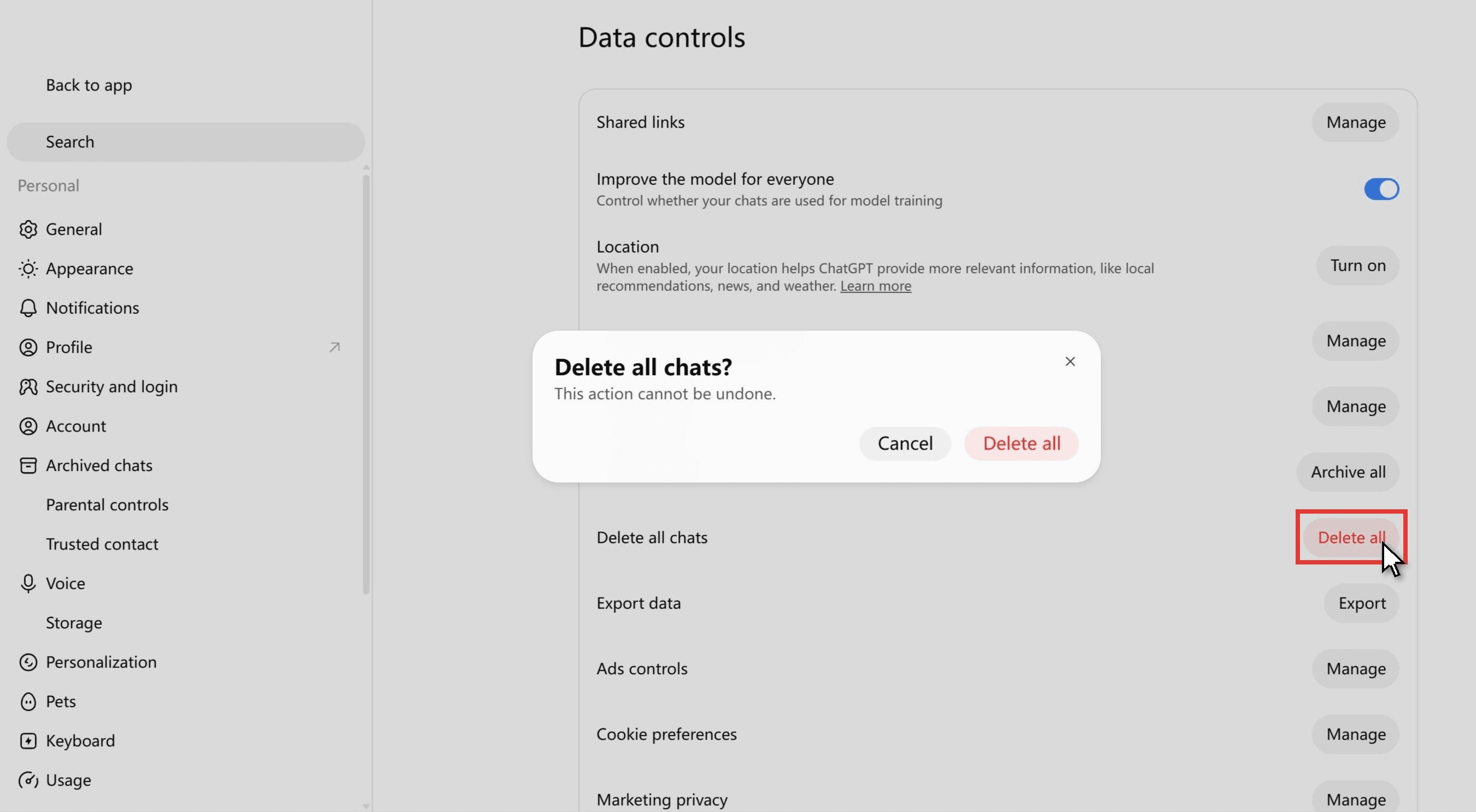
La cronologia chat di ChatGPT è sparita? Controlla questi punti prima di presumere che sia stata eliminata
La stessa linea di risoluzione dei problemi di OpenAI è il punto di partenza giusto: "Una chat più vecchia non più visibile nella barra laterale non è necessariamente stata eliminata." Prima di dare una chat per persa, controlla sei punti.
- L'archivio. Trattato sopra, ed è il primo posto da guardare.
- Un progetto. Le chat spostate in un progetto sono elencate sotto quel progetto; Rimuovi dal progetto nel menu delle altre opzioni della chat la riporta all'elenco normale.
- Chat bloccate. In distribuzione dal 20 ottobre 2026, le chat bloccate sono nascoste dalla cronologia normale, dalle chat fissate e dalla ricerca. Si trovano in Progetti, poi Chat bloccate, dietro un PIN dell'account a 4 cifre.
- Un altro account o spazio di lavoro. OpenAI ti chiede di confermare "l'account e lo spazio di lavoro OpenAI corretti, compresi l'indirizzo email corretto o il metodo di single sign-on (SSO)".
- Una chat temporanea. Queste non compaiono mai nella cronologia e non possono essere riaperte una volta che esci.
- Una barra laterale mobile ridotta. Da agosto 2026 l'app Android elenca fino a otto conversazioni recenti nella barra laterale. Le chat più vecchie sono ancora lì; cercale.
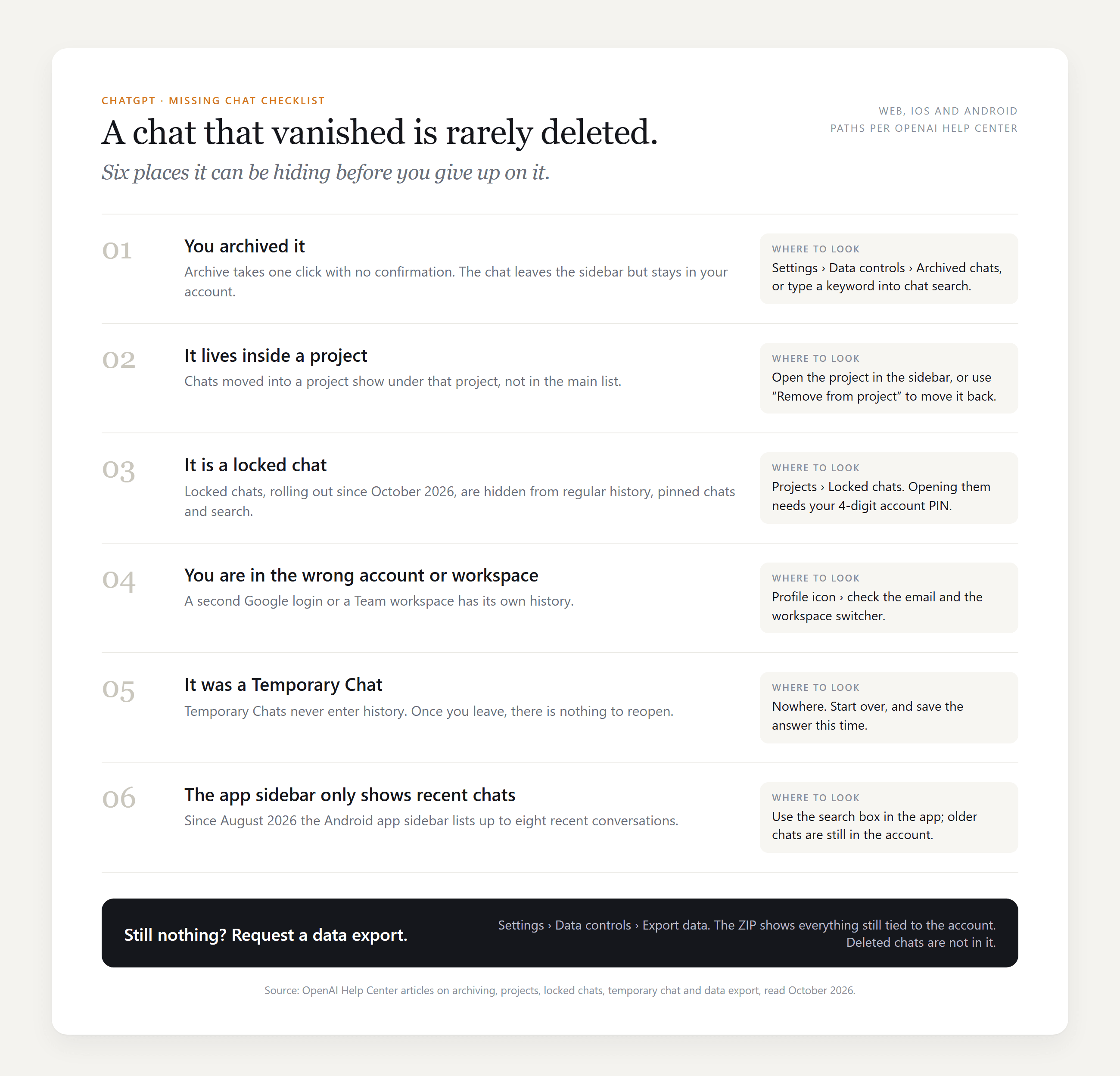
Se tutti e sei risultano vuoti, richiedi un'esportazione dei dati in Impostazioni, Controlli dati. Arriva via email entro un massimo di 7 giorni, e OpenAI segnala un limite: "Un'esportazione non può ripristinare chat già eliminate."
Domande frequenti
Puoi cercare all'interno delle chat archiviate in ChatGPT?
Sì. La ricerca della barra laterale copre le chat normali e archiviate, quindi una parola chiave della conversazione la fa emergere finché è ancora archiviata, e la pagina Chat archiviate nelle Impostazioni ha una seconda casella di ricerca limitata all'archivio. Solo le chat eliminate sono escluse.
La memoria di ChatGPT usa ancora le chat archiviate?
Le FAQ sulla memoria di OpenAI trattano le chat archiviate come parte di ciò che il modello può utilizzare: per far dimenticare qualcosa a ChatGPT, la rimuovi dalle chat normali e archiviate, non solo dai ricordi salvati. Disattivare Riferimento alla cronologia delle chat programma la cancellazione delle informazioni memorizzate entro 30 giorni, mentre le chat restano nella tua cronologia.
Come si elimina la cronologia chat in ChatGPT, e puoi recuperarla?
Per singola chat, apri il menu delle altre opzioni e scegli Elimina; per tutto, usa Elimina tutte le chat in Controlli dati. OpenAI programma le chat eliminate per la rimozione permanente entro 30 giorni e afferma che non possono essere ripristinate. L'ordinanza del tribunale del 2025 che imponeva a OpenAI di conservare le chat eliminate dei consumatori è terminata il 26 settembre 2025, secondo l'aggiornamento dell'azienda sul caso New York Times, quindi la regola dei 30 giorni si applica di nuovo alle nuove eliminazioni.
GPT-6 Luna su Atlas Cloud può vedere il mio archivio ChatGPT?
No. Il modello vede solo il testo che incolli nel playground o inserisci nell'array messages. Per lavorare dalla cronologia completa, copia la conversazione da un'esportazione dei dati di ChatGPT e inviala come primi turni della tua richiesta.
Conclusione
Una chat archiviata è una chat nascosta, non perduta. Resta nel tuo account, compare nella ricerca, mantiene il suo periodo di conservazione e torna nella barra laterale con un clic su Annulla archiviazione in Impostazioni, Controlli dati. I due veri pericoli stanno altrove: Elimina tutte le chat, che secondo gli utenti porta via anche l'archivio, e il presupposto che una chat che non vedi debba essere sparita, quando invece può trovarsi in un progetto, in una cartella bloccata o in un altro spazio di lavoro.
Una volta recuperata la conversazione, continua su ChatGPT oppure incollala in GPT-6 Luna su Atlas Cloud e poni lì la prossima domanda. In entrambi i casi, la prima tappa quando qualcosa sembra mancare è sempre la stessa: controlla le chat archiviate di ChatGPT prima di qualsiasi altra cosa.


