

Ultimo aggiornamento: Gemini Omni Flash 1.1 è ora disponibile dal 1° settembre 2026.
La tua breve clip sorgente è quasi giusta. Tempismo, posizione della telecamera ed espressione funzionano. Poi un colore del cappellino, un oggetto di scena sullo sfondo o un effetto compromette la campagna. Rigirare costa tempo; generare una nuova clip chiede a un modello di indovinare di nuovo l'intera performance.
Il montaggio video con Gemini Omni 1.1 Flash è utile quando tratti la clip originale come un vincolo, quindi cambi una sola variabile commerciale. Carica una clip autorizzata di 10 secondi o meno, indica la modifica, indica il contratto di conservazione e ispeziona l'output prima che si avvicini anche solo a una campagna.
Questa guida usa tre coppie di revisione: un cappellino che cambia a ogni battito di mani, un gruppo trasformato in fenicotteri mentre la disposizione scenica resta leggibile, e una sfera di vetro che segue un movimento della mano già esistente. Rendono concreti i criteri di accettazione. L'obiettivo non è un pulsante magico di modifica. È un modo ripetibile per decidere cosa mantenere, cosa cambiare e quando rifiutare un risultato.
Punti chiave
- Parti da una clip di 5 secondi a inquadratura singola e cambia una sola variabile.
- Inserisci
Change onlyprima delle istruzioni di conservazione.- Controlla frame per frame l'evento del battito di mani, della camminata o della mano.
- Tratta dialogo, sincronizzazione labiale, testo del brand e suono originale come controlli separati.
- Usa solo clip che possiedi o per cui hai chiara autorizzazione a modificare.
Riferimento di movimento iniziale: la clip completa del cambio di cappellino usata per introdurre la revisione di tempismo e conservazione nel Caso 1.
Perché il montaggio video con Gemini Omni 1.1 Flash fallisce senza vincoli
Il text-to-video parte da una timeline vuota. Il modello deve inferire interprete, obiettivo, percorso della telecamera, illuminazione, spazio e azione. Il montaggio video parte con quelle decisioni già sullo schermo. Ecco perché una clip esistente può essere un brief molto più forte di un paragrafo descrittivo.
Gemini Omni 1.1 Flash usa l'ID modello GA gemini-omni-1.1-flash. Google documenta il montaggio di video caricati, l'estensione di video brevi e le modifiche successive stateful tramite la sua Interactions API. Il montaggio di video caricati non è disponibile in ogni regione, e il montaggio o l'estensione di video caricati è limitato a video sorgente di 10 secondi o meno (documentazione API di Google Gemini).
La differenza pratica è l'autolimitazione. Un prompt come “rendilo migliore” dà al sistema il permesso di reinterpretare tutto. Un contratto di conservazione gli assegna un compito ristretto:
plaintext1Change only: [one element]. 2Keep everything else the same. 3Preserve: subject identity, action timing, camera framing, lighting, background, and original audio where possible. 4No new dialogue, no new text, no extra sound effects.
Quella formulazione non può comunque forzare un risultato perfetto. Rende visibili i criteri di accettazione prima dell'esecuzione. Se trasformi una bicicletta in un elicottero, la meccanica del movimento del soggetto e la fisica implicita della telecamera potrebbero dover essere ricostruite. Se cambi un cappellino, il colore di un prodotto o un singolo oggetto VFX, il movimento originale offre al modello un percorso più chiaro.
Voce e movimento della bocca richiedono una cautela a parte. Gemini Omni 1.1 Flash può produrre video con audio, ma non dare per scontato che una clip parlata caricata mantenga esattamente dialogo, sincronizzazione labiale o suono di fondo utilizzabile. Esegui prima un test silenzioso o senza parlato. Mantieni separatamente l'audio originale quando è importante, poi decidi in post-produzione se il visual modificato e la traccia sorgente appartengono ancora insieme.
Clip lunghe, tagli netti, sottotitoli fitti e prompt che cambiano insieme persona, azione, guardaroba, scena e telecamera ampliano tutti la superficie di errore. La regola di produzione più sicura è semplice: fai un test a inquadratura singola sotto il limite di caricamento di 10 secondi, approva la conservazione, poi apporta la modifica singola successiva.
Flusso di lavoro, modello e disponibilità
Le tre coppie di revisione seguenti usano Atlas Cloud come percorso basato su browser per un flusso di lavoro di montaggio video. Mantieni sorgente, prompt, output e revisione in un'unica scheda del browser, così l'operatore può confrontare la clip originale e quella finita senza spostare file attraverso una catena di montaggio separata.
| Modello e attività | Uso in questa guida | Verifica disponibilità | Quando sceglierlo |
| Gemini Omni 1.1 Flash Video Edit | Carica una clip breve e cambia un elemento | Verifica la pagina live, l'account e la regione prima di un'esecuzione | Hai già l'azione e l'inquadratura |
Controlla la lista modelli di Atlas Cloud subito prima di un'esecuzione di produzione a pagamento, perché prezzo, opzioni di risoluzione e disponibilità possono cambiare.
| Fase | Input | Unica variabile consentita | Punto di approvazione |
| 1. Audit della clip | Sorgente autorizzata di 5 secondi | Nessuna | Vale la pena mantenere persona, movimento, inquadratura e audio? |
| 2. Esecuzione modifica | Sorgente più un prompt di modifica | Un oggetto, un look o un effetto | La modifica richiesta compare al momento giusto? |
| 3. Controllo di conservazione | Originale e output | Nessuna | Viso, mani, sfondo, tempismo, testo o suono hanno subito derive? |
| 4. Decisione di pubblicazione | Output approvato | Nessuna | Riprova solo una variabile oppure passa alla normale post-produzione |
La pagina live è la fonte di verità per tariffa, controlli di output e disponibilità. Considera una prima esecuzione come budget di test anziché budget per un annuncio finito, e pianifica separatamente revisione umana, selezioni, licenze delle sorgenti e montaggio ordinario.
Per un primo risultato approvato, il flusso di lavoro stateful di Gemini può portare il contesto video in un'istruzione successiva. Ciò rende una seconda modifica ristretta più facile da valutare rispetto a ripartire da un prompt vuoto. Non elimina la necessità di revisionare il nuovo output come asset separato: ogni modifica può comunque introdurre derive in un viso, una mano, un riflesso, un suono o un dettaglio di sfondo.
Come modificare un video con Gemini Omni 1.1 Flash: 3 esecuzioni riproducibili
Passaggio 1: prepara una clip che possa sopravvivere a una modifica
Scegli una clip verticale di 5 secondi posseduta o con licenza, con una sola ripresa continua. L'interprete non deve pronunciare dialoghi importanti. Mantieni l'azione semplice e leggibile: un battito di mani, un piccolo gruppo che cammina o una mano aperta che si muove su una superficie texturizzata. Evita tagli, sottotitoli fitti, abbigliamento pieno di loghi e occlusione rapida delle mani.
Questo passaggio di preparazione non esegue il modello, quindi non c'è alcun pannello artificiale “completato” da mostrare. Per un rapido test del caso, usa 9:16 a 720p. Controlla la pagina attuale del modello prima di usare 1080p o 4K per un deliverable finale, e mantieni una copia pulita della sorgente prima di qualsiasi esecuzione di modifica.
Passaggio 2: Caso 1, cambia il cappellino a ogni battito di mani
Carica la clip preparata sulla pagina Gemini Omni 1.1 Flash Video Edit. Questo test cambia un piccolo dettaglio del guardaroba mentre performance, inquadratura, luce diurna e sfondo restano il contratto. Metti prima la richiesta di modifica, poi indica ogni parte che deve sopravvivere.
plaintext1Use the uploaded video as the motion, timing, camera, and performance reference. 2 3Change only the cap worn by the person. At each hand clap, replace it with a different fashionable cap: first cobalt blue, then warm orange, then forest green. The change must happen exactly on the clap. 4 5Keep everything else the same: the same person, face, hairstyle, body movement, clothing, hands, background, framing, daylight, camera motion, and clip duration. Preserve the original audio if possible. No dialogue, no subtitles, no logos, no extra sound effects, and no other wardrobe changes.
Scegli durata, proporzioni e risoluzione disponibili nella pagina live. Esegui una volta prima di cambiare il prompt. La coppia di revisione seguente serve a rendere concreti i controlli su identità, tempismo e conservazione; non trattarla come garanzia di disponibilità per un particolare account o regione.
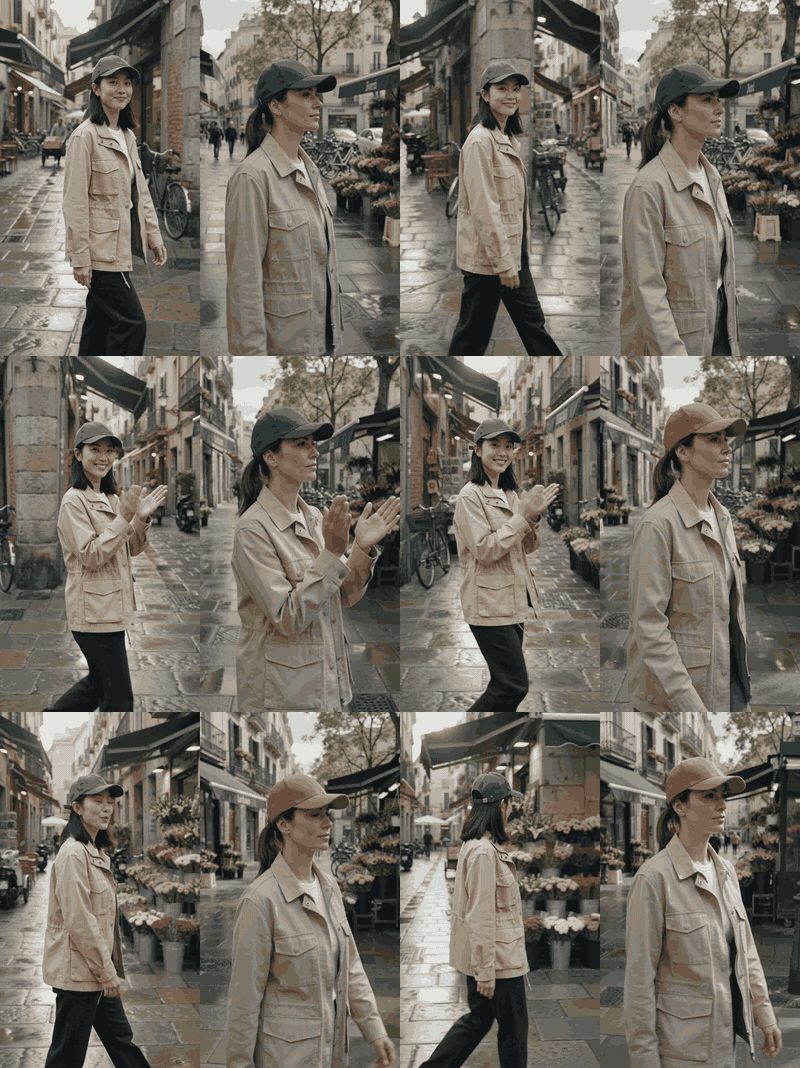
Confronto affiancato di revisione del cambio di cappellino nel montaggio video
A sinistra: la clip sorgente. A destra: la prima modifica coglie il battito di mani ma cambia la persona, quindi va rifiutata per deriva dell'identità.
Rivedi i frame esatti del battito di mani. Il cappellino dovrebbe cambiare sul beat, mentre viso, mani, camicia, strada e peso della telecamera restano coerenti. Rifiuta un output che migliora il cappellino riscrivendo silenziosamente la persona o la scena.
Passaggio 3: Caso 2, trasforma il gruppo in fenicotteri
Usa una clip autorizzata di 5 secondi con 2 o 3 persone in piedi o che camminano. Questo è un test di sostituzione, non una dichiarazione di conservazione dell'identità. La domanda utile è se posizioni, ritmo, ombre e movimento della telecamera del gruppo comunicano ancora la disposizione scenica originale dopo che ogni persona è diventata un fenicottero.
plaintext1Transform every person in the uploaded shot into a pink flamingo wearing the same outfit silhouette and colors as the original person. 2 3Keep the original positions, walking pace, body direction, camera movement, composition, pavement, shadows, daylight, and clip duration the same. Preserve the timing of each movement. Do not add people, text, logos, dialogue, or new background objects.
Scegli durata, proporzioni e risoluzione disponibili nella pagina live. Non aggiungere “rendilo cinematografico” o una nuova ambientazione. Quelle sono variabili separate e renderebbero il passaggio più difficile da valutare.
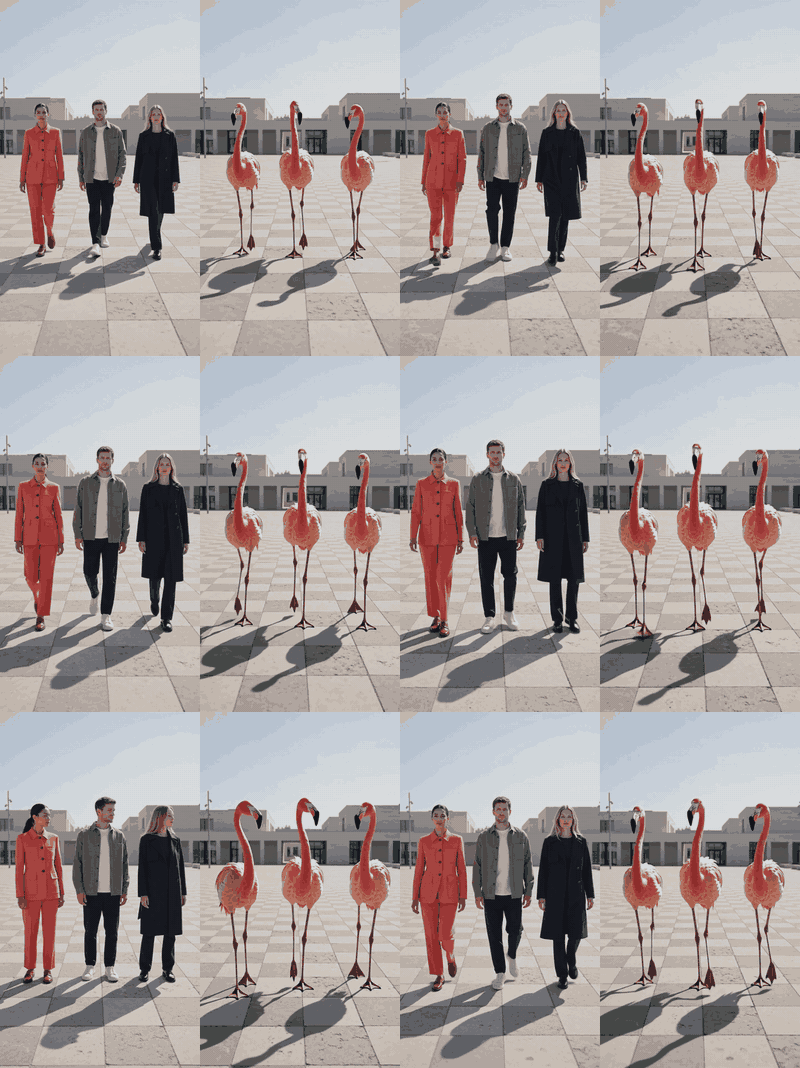
Confronto affiancato di revisione persone-in-fenicotteri nel montaggio video
A sinistra: il gruppo originale. A destra: la modifica con fenicotteri conserva le tre posizioni, il ritmo di camminata, le ombre e il movimento della telecamera.
Passaggio 4: Caso 3, aggiungi una sfera di vetro reattiva
Usa una clip di 5 secondi in cui un palmo aperto si muove lateralmente nella luce diurna. Evita un primo piano con incroci rapidi delle dita. L'effetto dovrebbe rispondere a un movimento già esistente, così la revisione può concentrarsi su tempismo del contatto, direzione del riflesso e sull'eventuale modifica non autorizzata della persona.
plaintext1Add one small clear glass orb hovering 10 centimeters above the open palm. The orb should gently follow the hand, reflect the checkerboard pavement and daylight, and make a subtle ripple of light when the hand closes. 2 3Keep everything else the same: the same hand, skin tone, clothing, arm motion, background, camera framing, camera movement, daylight direction, and clip duration. Do not alter the person. No text, no dialogue, no extra objects, and no extra sound effects.
Scegli durata, proporzioni e risoluzione disponibili nella pagina live. Mantieni il prompt ristretto. Google documenta il montaggio di video caricati come un modo per applicare modifiche in linguaggio naturale usando il video sorgente come contesto, il che lo rende un test utile di tempismo e riflessi consapevoli della scena, più che un esercizio di sostituzione dello sfondo (documentazione API di Google Gemini).
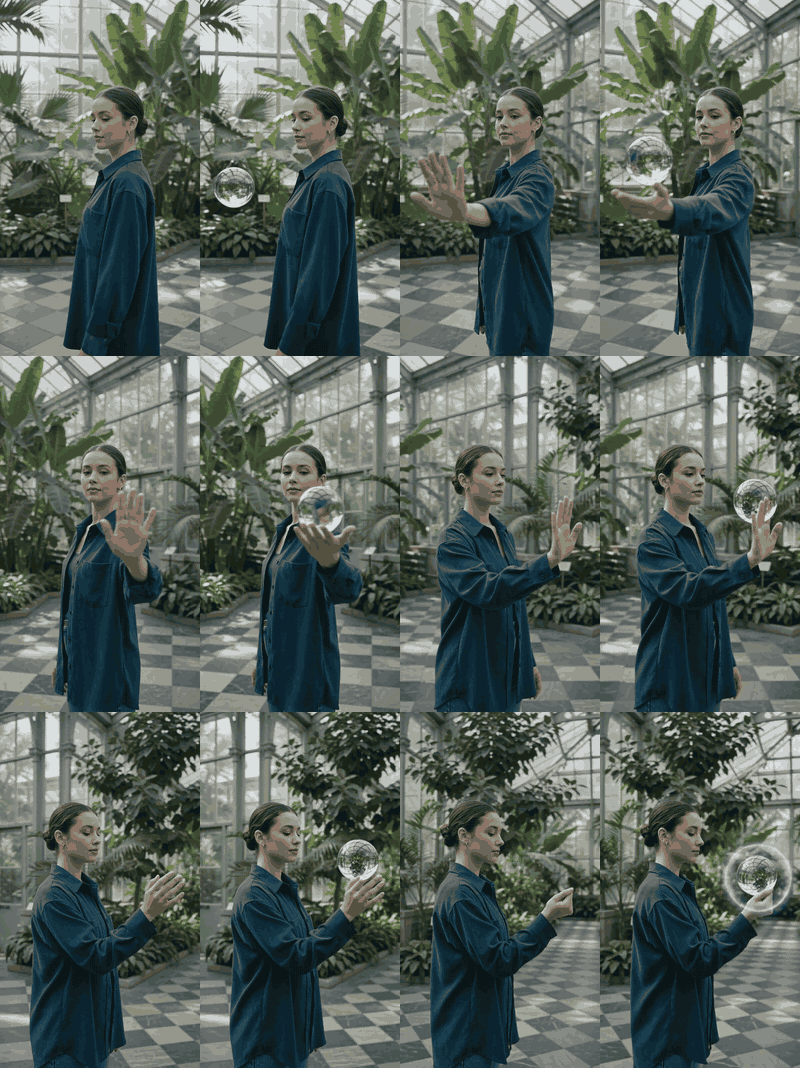
Confronto affiancato di revisione della sfera di vetro reattiva nel montaggio video
A sinistra: il movimento originale della mano. A destra: la sfera di vetro segue la mano mentre persona, serra e telecamera restano stabili.
Passaggio 5: accetta, rifiuta o riprova
Non approvare una clip da un singolo frame attraente. Crea una griglia di anteprime dall'originale e dall'output, poi esamina questi controlli con la stessa persona che possiede la decisione creativa. È qui che un effetto apparentemente riuscito può fallire il brief di marketing effettivo.
| Controllo | Accetta quando | Riprova quando |
| Tempismo della modifica | L'oggetto o l'effetto richiesto compare all'evento indicato | Compare presto, tardi o resta statico |
| Conservazione | Viso, mani, abbigliamento, luce e inquadratura restano credibili | Un elemento non correlato cambia |
| Integrità della scena | Non compare testo, logo, dialogo o oggetto non richiesto | Compare qualsiasi nuovo elemento di rischio per il brand |
| Audio | La traccia sorgente resta utilizzabile dopo la revisione | Cambiamenti a parlato, sincronizzazione o suono sono rilevanti |
| Sicurezza e idoneità | Il risultato è approvato per il canale previsto | Un blocco di policy o un artefatto visibile richiede un nuovo tentativo più ristretto |
Se un'esecuzione fallisce, rendi il tentativo successivo più piccolo. Non impilare un nuovo sfondo, un nuovo outfit e una nuova azione su un primo passaggio debole. Conserva la sorgente approvata e invia una sola richiesta di modifica corretta. Per una campagna con suono essenziale, valuta di mantenere la traccia sorgente non modificata e di usare la modifica visiva solo dopo che un editor conferma la sincronizzazione.
Varianti per clip di marketing reali
La stessa disciplina a una variabile si trasferisce bene a filmati di marketing brevi. Funziona al meglio quando l'azione originale porta già la storia e la modifica è facile da identificare per lo spettatore. Lo scopo è creare varianti utilizzabili, non rendere ogni versione più elaborata.
Test di varianti di prodotto. Mantieni fisse un'azione di unboxing e la posizione della telecamera, poi cambia solo il colore di un prodotto o il trattamento del packaging. Questo permette a un team di marketing di confrontare direzioni creative senza rigirare il movimento della mano. Tratta il testo stampato sull'etichetta come una normale attività di post-produzione, non come una promessa del video generato.
Pulizia della scena. Rimuovi un oggetto di sfondo che distrae, preservando la persona e l'illuminazione. Un piano d'appoggio disordinato, una borsa fuori posto o un singolo cartello sono un primo tentativo migliore di uno scambio completo di location. Google Workspace descrive usi aziendali correlati, tra cui la pulizia dello sfondo e il cambiamento dell'aspetto di un prodotto in un video (Google Workspace Blog, maggio 2026).
Localizzazione di eventi. Usa un sostituto visivo verificato, come un colore approvato per un oggetto di scena, mantenendo intatti filmato e ritmo dell'evento. Aggiungi poi copy a schermo, linguaggio legale e voce fuori campo con strumenti di montaggio convenzionali. Il video generativo può essere prezioso per la variante visiva, ma non deve diventare l'unica fonte di testo richiesto o messaggistica di conformità.
Se non hai filmati ma hai un'immagine hero di prodotto approvata, inizia con un flusso di lavoro image-to-video separato. Non fa parte del flusso di lavoro di montaggio di video caricati descritto sopra. Tratta il suo primo output come una nuova clip sorgente, poi applica le stesse regole di audit e conservazione prima di chiedere una revisione.
Limiti di output e pianificazione della produzione
Il costo di modifica non è il costo di una clip di campagna finita. La pagina live del modello indica il prezzo attuale per esecuzione, ma nuovi tentativi, tempo di revisione, licenze delle sorgenti e finitura finale rientrano comunque nel piano di produzione.
td {white-space:nowrap;border:0.5pt solid #dee0e3;font-size:10pt;font-style:normal;font-weight:normal;vertical-align:middle;word-break:normal;word-wrap:normal;}
| Domanda di pianificazione | Regola decisionale |
| La sorgente è modificabile? | Conferma che sia una clip autorizzata a inquadratura singola di 10 secondi o meno. |
| Cosa può cambiare? | Indica un oggetto, una proprietà o un effetto. |
| Cosa deve restare? | Specifica identità, tempismo dell'azione, telecamera, illuminazione, sfondo, testo e aspettative audio. |
| Il percorso è disponibile? | Controlla la pagina live Video Edit, l'account e la disponibilità regionale subito prima dell'esecuzione. |
L'attuale documentazione di Google descrive generazione e montaggio video multimodali nativi, incluse modifiche stateful e montaggio di video caricati con disponibilità regionale. Le sue linee guida di implementazione limitano i video caricati usati per montaggio o estensione a 10 secondi o meno; verifica la pagina live del modello per gli attuali limiti di input, output, risoluzione e regione prima della produzione.
Per un team operativo, una clip sorgente breve è un vantaggio. Mantiene leggibile un'azione, rende pratici i controlli frame per frame e limita la quantità di materiale che il modello deve preservare. Parti dall'opzione più bassa accettabile nella pagina live per validare la mossa creativa. Riesegui alla risoluzione finale disponibile solo dopo che tempismo e conservazione sono superati. Quella sequenza rende il montaggio video con Gemini Omni 1.1 Flash più facile da preventivare e da spiegare a chi approva.
Note legali e di sicurezza
Usa filmati che hai realizzato, che il tuo team possiede o coperti da un chiaro permesso scritto. Una clip breve è comunque l'immagine di una persona, una location, una presentazione di prodotto e talvolta un'affermazione su impiego o pubblicità. Conferma i diritti prima del caricamento, non dopo che compare una modifica promettente.
Evita dimostrazioni che impersonano persone reali, mostrano celebrità o figure politiche, usano minori o trasformano identità professionali sensibili in una gag visiva. Non creare filmati ingannevoli simili a notizie. Se l'output sarà un annuncio o un post social pubblico, applica la legge locale pertinente, le regole della piattaforma e i requisiti di divulgazione del brand.
Google afferma che gli output di Omni portano SynthID. Quel segnale di provenienza non sostituisce la verifica del copyright, il consenso, la revisione del marchio o la conformità pubblicitaria. Trattalo come una parte del quadro di uso responsabile, insieme a un registro delle sorgenti e a un documento di approvazione dell'editor.
FAQ
Può modificare un video esistente?
Sì. Puoi fornire un video breve come input di riferimento e descrivere un elemento da sostituire o aggiungere. Parti da una sorgente di 5 secondi a inquadratura singola e una sola modifica richiesta, così puoi capire se azione e inquadratura originali sono state preservate.
Come faccio a impedirgli di cambiare tutto?
Scrivi prima Change only, poi elenca ciò che deve restare. Indica persona, tempismo del movimento, inquadratura della telecamera, illuminazione, sfondo, durata, testo e aspettative audio. Cambia un oggetto, un look o un effetto per tentativo.
Può preservare voce e dialogo originali?
Non considerare garantita la conservazione di voce o sincronizzazione labiale. Prova un breve campione. Se il suono originale è importante, conserva separatamente la traccia sorgente e approva la modifica combinata in una timeline normale prima della pubblicazione.
Quale lunghezza video dovrei usare?
Usa una sorgente breve a inquadratura singola di 10 secondi o meno per il primo test di montaggio video con Gemini Omni 1.1 Flash. Verifica gli attuali limiti ufficiali di input, output e regione prima di un'esecuzione finale, perché questi controlli possono cambiare.
Quanto costa Gemini Omni 1.1 Flash Video Edit su Atlas Cloud?
Controlla la pagina live del modello per la tariffa attuale, perché termini dell'account e disponibilità possono cambiare. Prevedi separatamente nuovi tentativi e revisione umana.





