Immagina di caricare una tazza bianca, un bar del caffè e dei chicchi di caffè, ma il video mostra una tazza diversa in una stanza generica. Per usare bene Gemini Omni 1.2 Flash multiple reference images, scegli Reference-to-Video, assegna a ogni immagine un compito distinto e descrivi quei compiti nell'ordine di caricamento. Inizia con un'inquadratura breve, poi esamina l'inizio, la metà, la fine e il movimento tra di essi. Un riferimento orienta una generazione; non garantisce una copia pixel per pixel.
Punti chiave
- Scegli Reference-to-Video quando le immagini devono guidare il contenuto senza imporre il fotogramma iniziale.
- Assegna a ogni immagine caricata un ruolo e nominalo in base all'ordine di caricamento nel prompt.
- Confronta una breve baseline con 1 immagine e una esecuzione con 3 immagini prima di aumentare la complessità.
- Controlla identità, ambientazione, oggetti e movimento lungo tutto il clip, non solo nel primo fotogramma.
Cosa controllano le immagini di riferimento multiple in Gemini Omni 1.2 Flash
Un set di riferimenti multi-immagine può descrivere diverse parti di una singola inquadratura. Una foto può identificare un prodotto, un'altra può fornire un'ambientazione, e una terza può identificare un oggetto di scena. Puoi anche usare immagini per un personaggio o uno stile visivo. Questi ruoli sono utili solo quando il prompt dice quali caratteristiche visibili appartengono a quale immagine. "Usa tutte le immagini" lascia che il modello decida se la seconda tazza in una foto di una caffetteria sia un secondo prodotto o un elemento di sfondo.
Per il test della tazza, l'immagine 1 definisce la tazza in ceramica bianca e il manico. L'immagine 2 fornisce il bancone del bar espresso e l'ambiente interno caldo. L'immagine 3 fornisce i chicchi visibili vicino alla tazza. Non chiediamo al modello di riportare lo sfondo bianco della foto dei chicchi o ogni oggetto sul bancone della caffetteria. Questa esclusione è importante: una foto di riferimento spesso contiene più informazioni visive di quanto il compito che vuoi assegnarle richieda.
Il set di riferimenti non può eliminare ogni ambiguità. Una mano può nascondere il manico. Il movimento della camera può rivelare un lato della tazza che la foto di origine non mostra mai. Illuminazione e angolazioni della camera possono entrare in conflitto tra le tre foto di origine. Tratta il prompt come una gerarchia di priorità, con la forma della tazza al di sopra di una corrispondenza esatta con l'arredamento di sfondo. Nel suo annuncio di novembre 2026, Google descrive un seguito dei riferimenti più forte in Gemini Omni 1.2 Flash, notando al contempo che azione rapida e fisica complessa restano aree di miglioramento.
Prima di caricare, scrivi una frase per ogni fonte: "Questa immagine definisce X; ignora Y." Se non riesci a farlo senza assegnare a due immagini lo stesso compito, semplifica il set. Poi scegli la modalità di input che corrisponde al tuo obiettivo.
Reference-to-Video o primo e ultimo fotogramma?
Reference-to-Video è la modalità giusta quando le tue immagini devono influenzare una nuova inquadratura in movimento. Se ti serve un'immagine di apertura esatta, usa invece un flusso di lavoro con primo fotogramma o Image-to-Video. Se ti servono due punti finali specificati, usa un flusso di lavoro con primo e ultimo fotogramma, dove disponibile. La stessa foto caricata può svolgere un ruolo molto diverso a seconda della modalità selezionata, e una frase del prompt non può sempre sovrascrivere il contratto di input della modalità.
| Modalità | Cosa controlla l'input | Apertura prevista | Uso migliore |
|---|---|---|---|
| Reference-to-Video | Soggetto, scena, oggetto o indicazioni di stile | Una vista generata guidata dai riferimenti | Combinare tazza, caffetteria e chicchi in un'unica inquadratura |
| Image-to-Video / primo fotogramma | Lo stato visivo iniziale | Strettamente legato alla prima immagine fornita | Animare un particolare fermo immagine |
| Primo e ultimo fotogramma | Gli stati visivi iniziale e finale | Inizia dall'immagine iniziale specificata | Pianificare una transizione tra punti finali fissi |
La documentazione di Google Cloud sulle immagini di riferimento, consultata a novembre 2026, descrive le immagini di riferimento come guida aggiuntiva per la generazione. La distinzione è pratica: se la prima foto caricata appare quasi invariata come fotogramma 1 e volevi un'apertura composta ex novo, ispeziona la modalità e lo slot immagine prima di riscrivere il prompt creativo.
Una tazza bianca su uno sfondo di origine semplice può ragionevolmente diventare una tazza su un bancone di caffetteria in Reference-to-Video. Questo è l'esperimento qui. Per il Pantheon, le foto dell'esterno e della cupola guideranno due scene, ma non sono fotogrammi iniziale e finale prescritti. Il loro compito è rendere riconoscibili gli elementi architettonici durante un movimento continuo.
Costruisci un set di riferimenti che il modello possa leggere
Scegli un chiaro riferimento principale prima di raccogliere le immagini di supporto. La tazza dovrebbe essere abbastanza grande da poterne giudicare il bordo, il corpo e il manico. Nella foto di origine approvata, la tazza è piccola e appare color crema pallido nonostante il titolo del file la definisca bianca. Questo rende questo input un utile stress test, ma qualsiasi perdita di dettaglio del manico può iniziare dalla fonte. Una tazza minuscola in una foto affollata di una caffetteria è un riferimento di prodotto debole perché il modello ha poche informazioni specifiche sulla forma da conservare. L'immagine di supporto della caffetteria ha un compito diverso: dovrebbe rendere leggibile l'ambiente, specialmente il bancone e l'attrezzatura da espresso. L'immagine dei chicchi dovrebbe identificare un oggetto di scena, non fornire una composizione concorrente.
Mantieni stabile l'ordine di caricamento. Il prompt seguente dice "first", "second" e "third"; queste parole aiutano solo se l'ordine dei file corrisponde. Se sostituisci una fonte durante un nuovo tentativo, controlla di nuovo l'interfaccia prima di eseguire. Quando più foto mostrano tazze simili, rimuovi o escludi esplicitamente la tazza in più. Altrimenti il modello può fondere manici, proporzioni o colori delle due. Per un prodotto con packaging complesso, più viste dello stesso oggetto possono essere più preziose di un riferimento di stile separato.
| Caricamento | Dettaglio target | Non ereditare |
|---|---|---|
| 1: tazza bianca | Corpo, bordo e manico della tazza | Lo sfondo della foto di origine |
| 2: bar del caffè a Roma | Bancone, attrezzatura, atmosfera interna | Altre tazze o persone come riferimenti di prodotto |
| 3: chicchi di caffè | Chicchi riconoscibili accanto alla tazza | Lo sfondo bianco della foto dei chicchi |
Le tre fotografie provengono da Wikimedia Commons: le fotografie della tazza in ceramica bianca e del bar del caffè a Roma sono contrassegnate CC0, e la fotografia dei chicchi di caffè è contrassegnata come pubblico dominio. Il loro stato di riutilizzo dichiarato rende la dimostrazione più facile da tracciare; non trasforma l'output generato in una foto verificata di un prodotto reale.
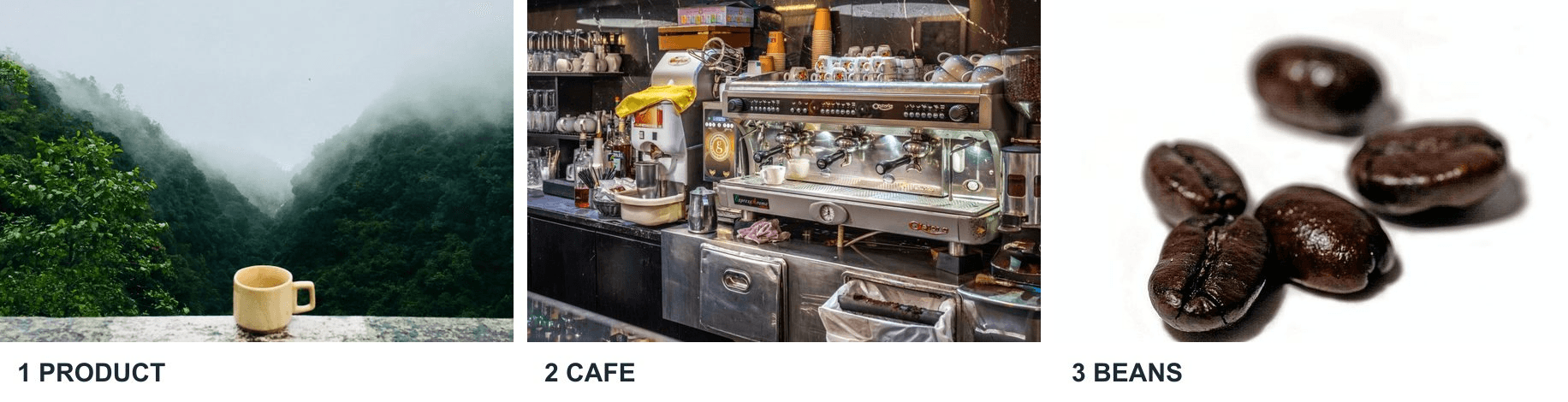
Le tre foto di origine separano il prodotto, l'ambientazione e l'oggetto di scena prima che venga generato qualsiasi video.
Flusso di lavoro pronto da copiare: 1 tazza, 3 riferimenti, 1 inquadratura in movimento
Scarica le foto di origine a dimensione piena e annota ogni pagina file di Commons. Nel Gemini Omni 1.2 Flash Reference-to-Video playground, seleziona il modello Reference-to-Video, non una variante Image-to-Video. Carica solo la tazza per l'esecuzione A1. Imposta 8 secondi, 16:9, 1080p e default thinking. Controlla che il file caricato appaia nel campo reference-images. Incolla questo prompt esattamente:
plaintext1Create an eight-second product video featuring the white ceramic cup in the first reference image. Preserve its recognizable cup shape and handle. Begin with the cup resting still on a counter. The camera itself physically travels in a smooth semicircular arc around the stationary cup, so the counter and café background shift with clear parallax while the cup keeps the same orientation relative to the counter. Do not spin or rotate the cup, and do not place it on a turntable. After the camera arc, raise the camera to a slightly elevated viewpoint as a hand briefly lifts the cup and sets it back down without twisting it. Natural café ambience, no dialogue, no logos or added text. Use the uploaded image as a product reference, not as a literal opening frame.
Esegui A1 e guarda l'intero output. Il primo caricamento è la baseline, quindi annota la forma della tazza e se l'orbita e la vista rialzata si verificano entrambe. Non penalizzare A1 per aver omesso una caffetteria specifica o i chicchi: nessuno dei due è stato fornito come riferimento. Salva quel risultato separatamente prima di modificare il modulo.
Per l'esecuzione A2, usa lo stesso modello e le stesse impostazioni. Carica la tazza, il bar del caffè e i chicchi in quest'ordine. Conferma che tutte e tre le miniature appaiano nel campo dei riferimenti, poi incolla:
plaintext1Create an eight-second product video. The first reference image defines the white ceramic cup: preserve its recognizable shape and handle. The second reference image defines the espresso bar counter and its warm indoor atmosphere, but do not copy any other cup from that image. The third reference image defines the coffee beans placed beside the cup, not the background. Begin with the cup and beans on the counter. Move the camera in a smooth semicircle around the cup, then change to a slightly elevated viewpoint as a hand lifts the cup and sets it down. Keep the same cup and counter through the whole shot. Natural café ambience, no dialogue, no logos or added text. Use all three images as references rather than literal opening frames.
Esegui A2 e attendi il completamento dell'output. Esamina il file generato, non solo la miniatura di anteprima. I due clip finiti di seguito mostrano quali dettagli sono sopravvissuti al movimento della camera e all'azione della mano.
Cosa cambia con la seconda e la terza immagine?
Confronta i clip alla stessa dimensione di visualizzazione. Riproduci ciascuno dall'inizio alla fine, poi metti in pausa vicino all'apertura, al punto intermedio e alla fine. Per l'identità della tazza, esamina il profilo del bordo, il lato del manico e le proporzioni del corpo, specialmente dopo che la mano la solleva. Per l'ambiente, cerca un bancone e indizi di un bar espresso anziché una generica stanza marrone. Per i chicchi, controlla se sono oggetti distinti accanto alla tazza anziché una texture indistinta.
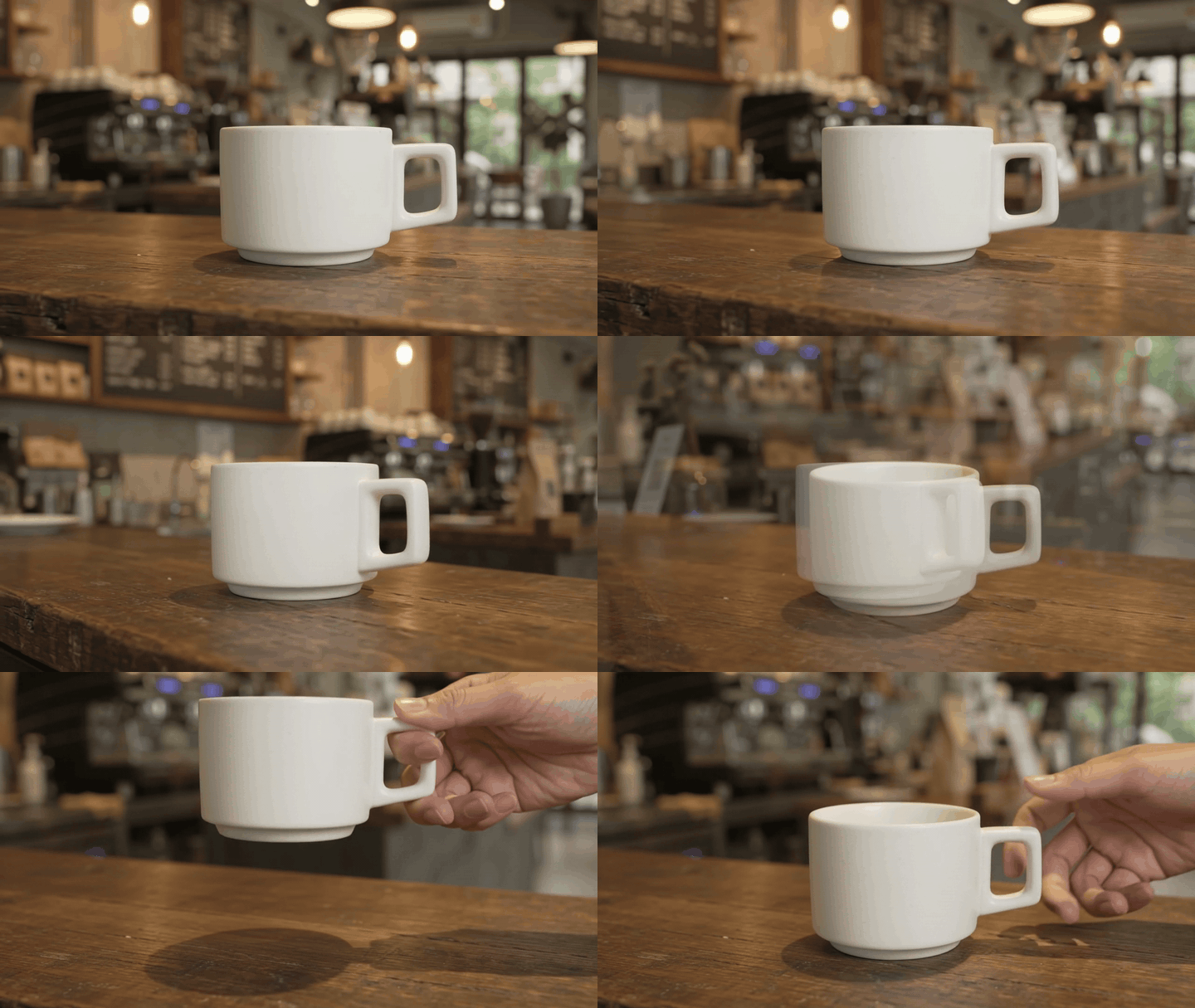
A1 mantiene una tazza bianca e un manico visibile durante il sollevamento con la mano. Lo spostamento della camera è modesto, non una chiara orbita semicircolare.
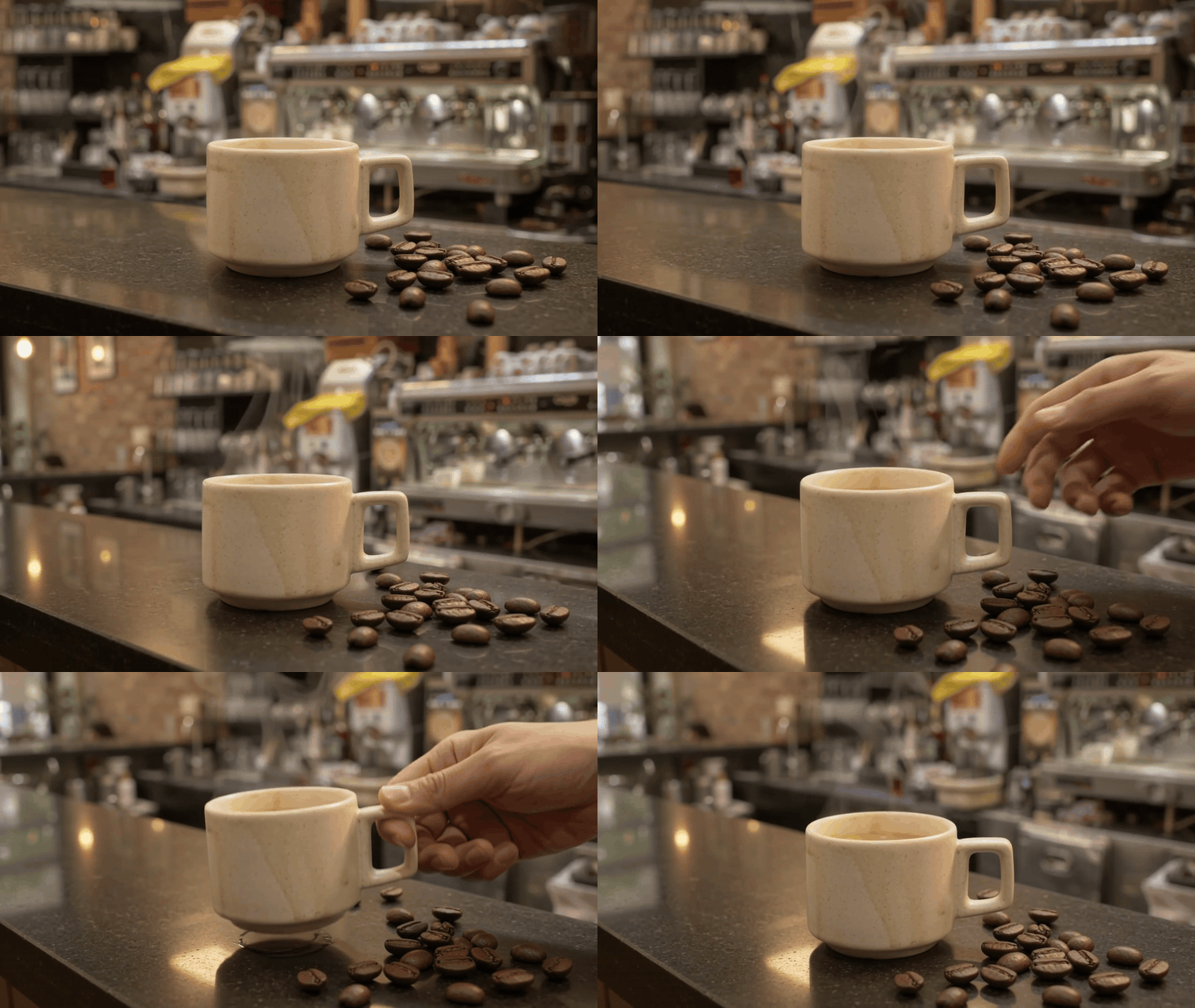
A2 aggiunge chicchi di caffè visibili e un'ambientazione da bar espresso più specifica. La tazza appare color crema e meno regolare nella forma rispetto alla tazza di A1.
| Controllo | A1: 1 immagine | A2: 3 immagini | Cosa cercare |
|---|---|---|---|
| Forma e manico della tazza | Corpo e manico bianchi restano visibili | Il manico resta visibile; il corpo appare color crema e meno regolare | Lo stesso oggetto identificabile dopo che la camera si muove |
| Bancone della caffetteria | Ambientazione generica da caffetteria | Macchina espresso e bancone sono chiari | L'ambiente somiglia alla fonte del bancone |
| Chicchi di caffè | Non mostrati | Visibili accanto alla tazza | Chicchi distinti accanto alla tazza |
| Movimento | La mano solleva la tazza; lo spostamento della camera è modesto | La mano solleva la tazza; il punto di vista cambia modestamente | Orbita, vista rialzata, sollevamento e riposizionamento |
I riferimenti aggiunti rendono il bancone e i chicchi più facili da identificare, ma il colore e la forma della tazza cambiano. Nessuno dei due clip completa chiaramente il movimento semicircolare della camera richiesto. Questi sono output singoli, quindi sono esempi diagnostici più che una statistica sulle prestazioni. Se l'identità della tazza è ciò che conta di più, il prossimo test dovrebbe rafforzare il riferimento della tazza o semplificare l'azione della mano mantenendo invariate le altre impostazioni.
Un test architettonico con due immagini
Il test della tazza chiede se diversi tipi di dettagli coesistono in un'unica inquadratura di prodotto. Due foto del Pantheon pongono una domanda diversa: i riferimenti esterno e interno possono guidare un punto di vista in movimento coerente? La prima immagine di Commons mostra la facciata esterna; la seconda mostra la cupola interna e l'oculo. Le pagine file di Wikimedia Commons sia per la fotografia dell'esterno sia per quella della cupola le contrassegnano come CC0.
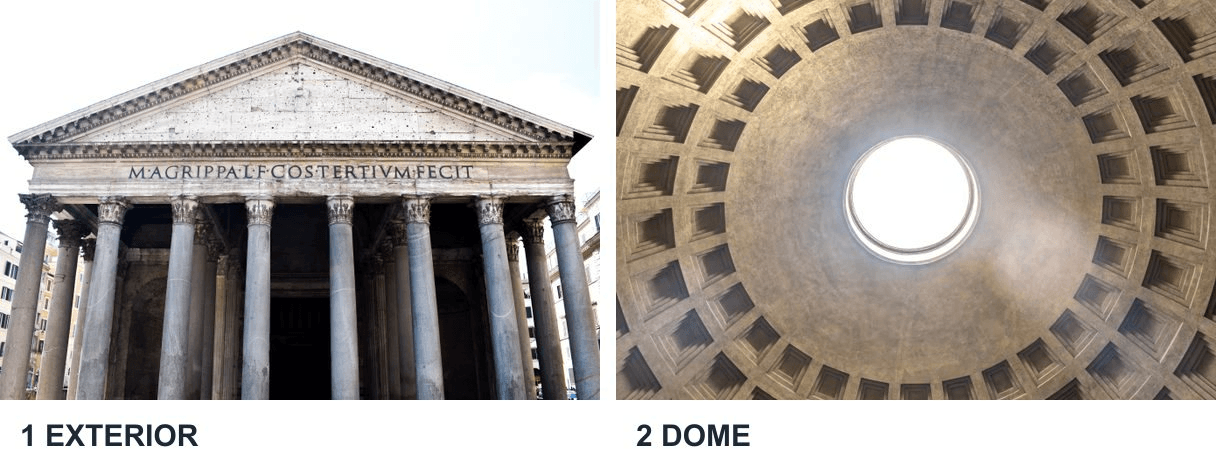 Le fotografie dell'esterno e della cupola forniscono indicazioni di scena separate per un passaggio generato all'interno dell'edificio.
Carica prima l'esterno, poi l'interno, nello stesso modello Reference-to-Video. Imposta 12 secondi, 16:9, 1080p e default thinking. Usa il prompt seguente:
plaintext1Create a twelve-second architectural concept video guided by the two reference photographs of the Pantheon in Rome. The first image defines the exterior facade and entrance; the second defines the interior dome and oculus. Begin from a human-height viewpoint outside, move steadily toward and through the entrance, then tilt upward inside to reveal the dome and oculus. Use a continuous moving viewpoint with clear parallax and no sudden teleporting or isolated zoom. Keep the building recognizable while treating the result as a generated visualization, not documentary footage. Natural footsteps and room ambience, no dialogue, no titles or labels. Both images are scene references, not mandatory first and last frames.
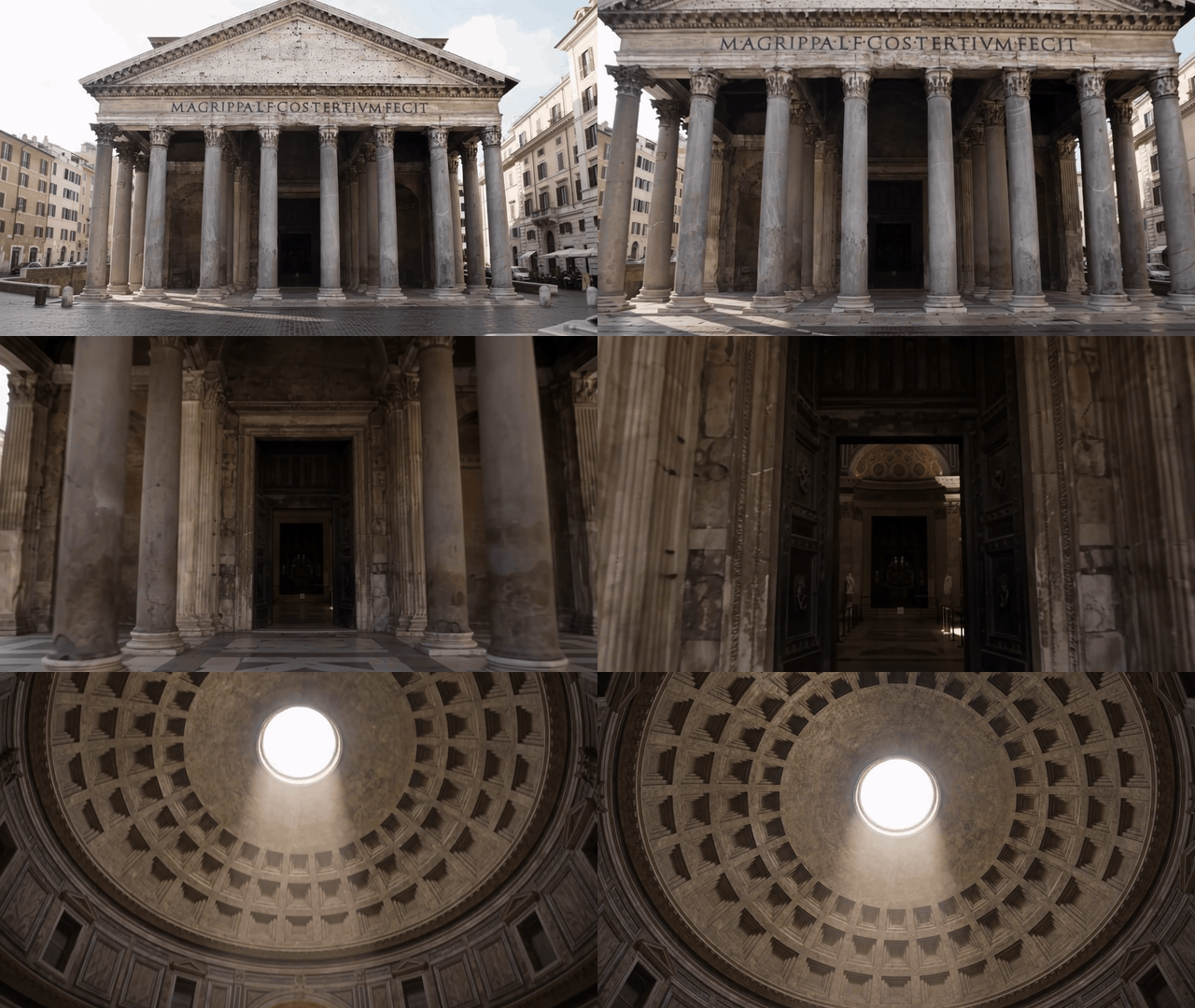
Il passaggio generato si muove dalla facciata attraverso il portico e verso una vista della cupola e dell'oculo.
Giudica il clip in base alle caratteristiche visibili e alla qualità della transizione, non alla precisione geografica. La facciata, il portico e la cupola sono riconoscibili, e il punto di vista avanza verso l'ingresso prima di guardare in alto all'interno. Il risultato è una visualizzazione AI basata su fotografie, non un filmato documentario o un rilievo architettonico affidabile. Un setup con primo e ultimo fotogramma risponderebbe a un'altra domanda: come collegare due immagini prescritte come punti finali.
Tre ruoli di riferimento in un'unica inquadratura da 15 secondi
Il confronto della tazza testa un prodotto, un luogo e un oggetto di scena. Questa inquadratura aggiuntiva assegna a tre riferimenti ruoli più impegnativi: un animale in movimento, un ambiente colorato e un gruppo in movimento che entra più tardi. La domanda è se tutti e tre restano leggibili mentre la camera segue l'azione, invece di apparire solo in fotogrammi isolati.
L'immagine 1 è una fotografia di tartaruga verde di Wikimedia Commons per il guscio ampio, la testa e le pinne della tartaruga. L'immagine 2 è una fotografia di barriera corallina di Wikimedia Commons per le forme coralline rosa e crema e l'acqua limpida. L'immagine 3 è una fotografia di banco di pesci dalla coda gialla di Wikimedia Commons per i corpi dei pesci e il movimento del gruppo. Ogni pagina file contrassegna la propria fotografia come pubblico dominio. Le fonti provengono da luoghi diversi, quindi la scena generata è un concetto visivo, non la registrazione di un'unica barriera corallina reale.
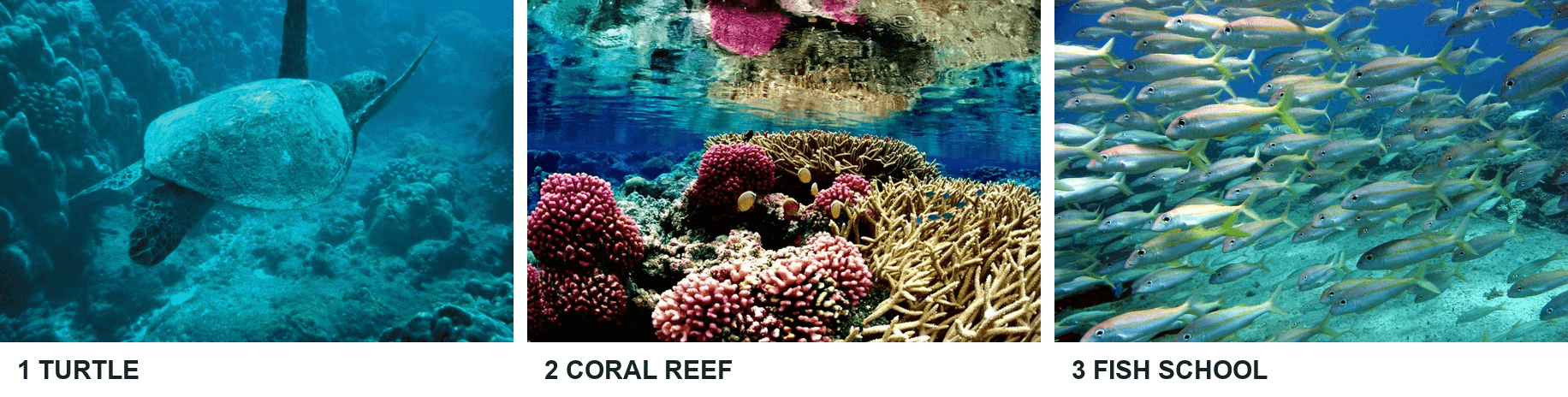 I tre caricamenti danno al modello un soggetto, un'ambientazione e un gruppo che dovrebbe entrare nell'inquadratura più tardi.
Caricali in quest'ordine in Reference-to-Video. Seleziona 15 secondi, 16:9, 1080p e default thinking. Usa questo prompt:
plaintext1Create a 15-second, single continuous underwater concept film using the three uploaded photographs as references in their exact upload order. The first image defines one green sea turtle: preserve its broad mottled oval shell, head, and four flippers, but ignore that photo's background. The second image defines the setting: vivid pink and cream branching corals, rounded coral heads, clear turquoise water, and rippling sunlight; it is not a mandatory first frame. The third image defines a dense school of slender silver fish with yellow tails; use the fish as moving animals, not as a background texture or a copy of their original seabed. In the opening five seconds, the turtle swims forward above the colorful reef with visible flipper strokes while the camera tracks alongside it. In the middle five seconds, the yellow-tailed fish school sweeps across the frame and curves around the turtle as the camera rises to a three-quarter overhead view. In the final five seconds, the camera widens and arcs to show the same turtle, reef, and fish school together in one coherent underwater space. Keep the turtle's shell pattern and the fish appearance consistent throughout. Show real subject movement, water particles, soft sunbeams, and clear parallax. Smooth camera movement, no cuts, no teleporting, no spinning turtle, no additional turtles, no text, logos, or narration. This is a generated visualization, not documentary footage.
Il clip generato di 15 secondi inizia con la tartaruga sopra il corallo, poi porta il banco dalla coda gialla nella stessa scena in movimento.
Il guscio maculato e le pinne della tartaruga restano riconoscibili dall'inizio alla fine. Il corallo rosa è più chiaro vicino all'apertura; i pesci argentati con code gialle entrano verso la metà e condividono l'inquadratura con la tartaruga più tardi. La camera segue e si allarga, sebbene il punto di vista dall'alto richiesto non sia chiaramente stabilito. Questo singolo output mostra i tre ruoli di riferimento che lavorano insieme, mostrando anche dove l'istruzione della camera nel prompt è stata seguita solo in parte.
Correggi il drift dei riferimenti senza ricominciare da capo con l'intera idea
Quando una tazza cambia forma, identifica il fotogramma esatto in cui accade. Se il manico scompare solo mentre una mano lo copre, potrebbe essere occlusione. Se ritorna dal lato sbagliato o il bordo cambia profilo dopo che la tazza è stata appoggiata, l'identità del prodotto è andata alla deriva. Rendi la tazza più grande e più chiara nel riferimento, semplifica il sollevamento o specifica un punto di vista che lasci il manico visibile. Conserva l'output precedente così puoi capire se la modifica ha aiutato.
Se l'ambientazione salta tra diverse caffetterie, ispeziona il set di origine per stanze, illuminazione o oggetti simili in conflitto. Sostituisci l'immagine debole della scena o rimuovi un riferimento che fornisce arredamento indesiderato. Nel prompt, indica quale immagine possiede il bancone e quali elementi visivi ignorare. Un elenco più lungo di istruzioni negative può creare più ambiguità; un'unica dichiarazione di ruolo precisa è di solito più facile da testare.
Se gli ultimi secondi perdono dettaglio, accorcia l'azione invece di aggiungere più sostantivi. Chiedi un'unica orbita continua e un piccolo sollevamento prima di tentare una sequenza più lunga con diverse transizioni. La nota di lancio di Google afferma che il modello supporta la modifica successiva, ma non dare per scontato che una modifica conservi ogni dettaglio non toccato. Ispeziona una modifica con gli stessi controlli su inizio, metà e fine.
Cambia una variabile per ogni nuovo tentativo: selezione dei riferimenti, formulazione del prompt, durata o compito della camera. Tieni un registro dei file e delle impostazioni esatti. Questo trasforma un output deludente in una diagnosi su cui agire e impedisce che un fotogramma fortunato venga scambiato per un controllo coerente.
Limiti, costi e dove provarlo
Google ha annunciato Gemini Omni 1.2 Flash il 5 novembre 2026, con clip native fino a 15 secondi. La pagina del modello Atlas Cloud Reference-to-Video attualmente elenca 1–10 immagini di riferimento, scelte di durata da 3–15 secondi, proporzioni 16:9 o 9:16 e opzioni di output 360p, 720p, 1080p e 4K. Le scelte 1080p e 4K sono upscalate da fotogrammi generati nativamente. I limiti di input possono variare in base alla via di accesso, quindi controlla il campo nell'interfaccia che usi. Questa guida richiede solo 1, 2 o 3 immagini.
Per gli esempi esatti, usa la pagina del modello collegata nel flusso di lavoro e controlla il preventivo corrente prima di ogni esecuzione. Il catalogo pubblico dei modelli Atlas Cloud fornisce un secondo posto dove controllare disponibilità e prezzi correnti. Una tariffa indicativa al secondo potrebbe non descrivere ogni risoluzione o condizione dell'account, quindi pianifica il budget in base ai controlli effettivamente selezionati invece di copiare un prezzo di lancio in un piano di produzione.
Il prossimo passo pratico per Gemini Omni 1.2 Flash multiple reference images è eseguire prima la baseline della tazza. Salva il suo prompt esatto e l'output. Aggiungi la caffetteria e i chicchi solo dopo aver identificato quale dettaglio manca alla baseline, poi giudica il clip completo in movimento rispetto ai quattro controlli sopra.
Domande frequenti
Posso combinare immagini di riferimento con un clip di riferimento di movimento?
Google descrive il supporto per brevi riferimenti di movimento, ma è un mix di input diverso dai test con foto statiche qui. Controlla i limiti e le regole di durata dello specifico punto di accesso prima di combinarli. Mantieni espliciti i ruoli delle immagini anche quando il movimento è fornito separatamente.
Il modello copierà esattamente le mie foto di riferimento?
No. I riferimenti guidano identità, ambientazione, oggetti o stile. Un fotogramma generato può cambiare angolazione della camera, illuminazione, superfici nascoste o piccoli dettagli. Se ti serve un fotogramma iniziale esatto, scegli un flusso di lavoro con primo fotogramma e ispeziona comunque il resto del clip.
Posso usare foto di altre persone o asset di marca?
Usa materiale che hai il permesso di usare e rivedi la sua licenza per la pubblicazione che intendi fare. Le pagine file di Wikimedia Commons per le foto di origine indicano i termini di riutilizzo. Controlla ogni licenza applicabile prima della pubblicazione. Lo stato di quella fonte non concede diritti su loghi, persone o asset non correlati che potresti aggiungere in seguito.


