


Un'immagine di prova virtuale statica può sembrare convincente finché il modello non si gira. La cucitura posteriore, la lunghezza delle maniche, i bottoni e la stampa devono continuare ad appartenere allo stesso capo. Per creare un video di prova virtuale con Gemini Omni 1.2 Flash, parti da una foto autorizzata di un modello adulto e da foto nitide del davanti e del retro di un capo reale. Assegna a ogni immagine un ruolo nel prompt, richiedi una breve rotazione dal davanti al retro, poi ispeziona la clip finita in più punti prima di usarla in una scheda prodotto o in un annuncio. Il video può illustrare un look; non può stabilire la taglia o la vestibilità effettive di un cliente.
Punti chiave
- Usa una foto del modello e entrambi i lati di un solo capo per una clip che puoi confrontare con le immagini di origine.
- Chiedi una rotazione intenzionale che mostri i dettagli che un acquirente deve vedere.
- Controlla identità, costruzione del capo e movimento prima di modificare o pubblicare.
Cosa può mostrare Gemini Omni 1.2 Flash in un video di prova virtuale?
Google ha presentato Gemini Omni 1.2 Flash il 5 novembre 2026, con generazione e montaggio video da 3 a 15 secondi. Il suo esempio di lancio combina una foto del modello con foto del davanti e del retro di tre outfit in una sequenza di 15 secondi con rotazioni e match cut. Questa è una dimostrazione di Google, non un test indipendente di ogni tessuto, taglia o foto di prodotto ( annuncio Google, novembre 2026 ).
La demo ufficiale di prova virtuale di Google mostra un riferimento di modello e tre outfit. È un esempio del fornitore, non un test indipendente del capo.
Per un team di prodotto, la domanda utile è più ristretta di chiedersi se il modello possa produrre una clip di moda piacevole. Un acquirente riesce a riconoscere lo stesso articolo dal primo fotogramma alla vista posteriore? Un volto stabile da solo non risolve la questione. Una giacca può guadagnare un bottone o perdere uno spacco durante una rotazione mentre la clip continua a sembrare fluida a velocità normale.
Inizia con un solo capo per generazione. Una sequenza multi-outfit impiega i suoi 15 secondi in transizioni e offre meno tempo per ispezionare ogni articolo. Un solo capo ti consente di riservare una vista frontale, una vista di tre quarti e una vista posteriore per lo stesso SKU. Una volta che quella clip supera la revisione, puoi pianificare un montaggio multi-look per una campagna in cui l'ispezione esatta dell'articolo è meno importante.
Quali foto ti servono prima di generare?
La foto del modello
Usa una foto nitida a figura intera di un modello adulto di cui hai il permesso di usare la somiglianza in contenuti commerciali generati. Mantieni il soggetto visibile dalla testa ai piedi se la lunghezza del capo è importante. Un ritratto tagliato lateralmente fornisce al modello meno informazioni sulle proporzioni corporee e rende più difficile giudicare una rotazione a figura intera. Scegli una posa neutra che non nasconda vita, maniche o orlo inferiore.
Per una serie, riutilizza la stessa foto approvata del modello. Questo riduce una fonte di variazione tra i capi, anche se l'identità generata deve comunque essere verificata in ogni clip. Registra il file di origine, i diritti d'uso e qualsiasi limite alle alterazioni sintetiche. Il consenso del modello a un servizio fotografico non risponde automaticamente alla domanda se un video derivato da quella foto sia coperto dallo stesso accordo.
Viste frontale e posteriore del capo
Fotografa l'articolo reale che intendi pubblicizzare. Mantieni colore, illuminazione e scala comparabili tra le viste frontale e posteriore. Scatti lay-flat o su manichino possono mostrare chiaramente la costruzione; uno scatto su modello può aiutare a comunicare la caduta. Se un'etichetta, una fodera o una chiusura è importante per un'affermazione, rendila leggibile in una foto di riferimento aggiuntiva. Non chiedere al modello di inventare il retro non visibile di un prodotto a partire da una singola immagine frontale.
Prima di caricare, annota i dettagli che non possono cambiare: forma del colletto, numero e spaziatura dei bottoni, posizione delle tasche, finitura dei polsini, posizionamento della stampa, lunghezza dell'orlo, spacco posteriore e qualsiasi cintura o cappuccio. Questo elenco diventa uno standard di accettazione pratico anziché un prompt più lungo pieno di elogi vaghi.
Una checklist dei riferimenti
| File | Ruolo nella generazione | Cosa verificare nell'output |
|---|---|---|
model-front.jpg | Riferimento per identità e corpo | Volto, capelli, carnagione e proporzioni generali restano riconoscibili. |
garment-front.jpg | Costruzione frontale e colore | Scollo, chiusure, stampa, tasche e orlo corrispondono. |
garment-back.jpg | Costruzione posteriore | Cuciture, spacco, cappuccio o colletto, continuazione della stampa e lunghezza corrispondono. |
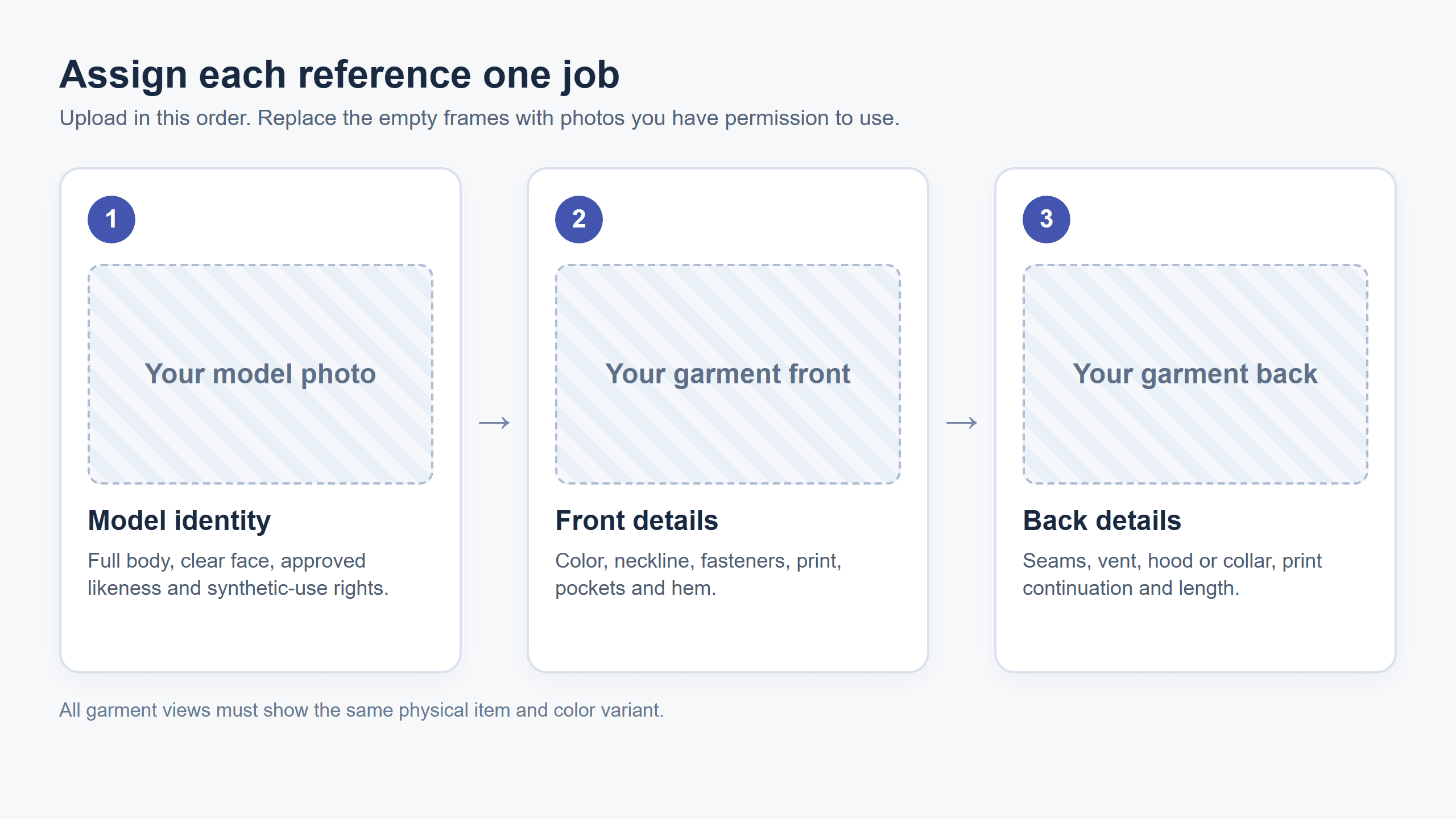 Usa questa assegnazione in tre parti prima di scrivere un prompt; la scheda è una guida di preparazione e non contiene alcun output di test dichiarato.
Le foto devono provenire dalla stessa variante del capo. Una foto frontale di un campione blu navy e una foto posteriore di un campione nero introducono un conflitto che il prompt non può risolvere in modo affidabile. Se vendi diversi colori, crea un set di origini separato e fai una revisione per ciascun colore.
Come creare un video di prova virtuale con Gemini Omni 1.2 Flash
Carica ed etichetta i riferimenti
Su Atlas Cloud, apri la pagina Gemini Omni 1.2 Flash Reference-to-Video. Aggiungi per prima la foto approvata del modello, per seconda il davanti del blazer e per terza il retro del blazer. Questo percorso elenca da 1 a 10 immagini di riferimento, un controllo della durata da 3 a 15 secondi, proporzioni 9:16 e 16:9 e opzioni di output 360p, 720p, 1080p e 4K. Le opzioni 1080p e 4K sono upscalate dai fotogrammi nativi, quindi non possono ripristinare un bottone o una stampa generati in modo errato all'origine.
Mantieni fisso l'ordine delle immagini quando copi il prompt. L'immagine uno è la persona; le immagini due e tre sono lo stesso blazer da lati diversi. Se riordini i file, cambia anche i numeri delle immagini nel prompt. Non inserire foto del cardigan o del cappotto durante questa esecuzione a singolo articolo.
Incolla il prompt e scegli le impostazioni
Scegli 8 secondi e 9:16 per una clip prodotto verticale iniziale. Scegli 1080p se ti serve quella dimensione di consegna, poi controlla il preventivo in tempo reale per quelle esatte impostazioni prima di eseguire. Puoi fare una bozza a 720p per testare la composizione, ma una consegna finale dovrebbe comunque essere revisionata alla sua risoluzione finale.
Incolla il seguente prompt:
plaintext1Create an eight-second virtual try-on product video using the first reference image for the same adult model and the second and third reference images for the front and back of the same blazer. Keep the model's face, body proportions, hairstyle and skin tone consistent. Preserve the blazer's exact color, lapels, buttons, sleeve length and back construction. Start with a full-body front view, move to a natural three-quarter walking view, then show a clear back view as the model turns. Use a neutral studio background and even soft lighting. Keep the garment recognizable in every shot. No text, logos, extra garments or additional people.
Il percorso di camera richiesto è breve di proposito. Assegna al davanti, a un'angolazione in movimento e al retro compiti distinti. Se l'origine non ha una foto visibile del retro, una vista posteriore convincente è comunque un'invenzione. Se il risultato taglia via proprio mentre il modello si gira, non ha soddisfatto il brief di prodotto anche se il resto della clip è pulito.
Rivedi la clip completata
Dopo che un'esecuzione è completata, scarica il suo file e controlla ciò che è stato effettivamente consegnato: durata, orientamento, risoluzione e dettagli del prodotto. Salva il risultato grezzo prima di apportare una modifica. Rivedi prima a velocità normale per vedere se il movimento risulta naturale, poi metti in pausa all'inizio, all'angolazione di tre quarti, alla vista posteriore e alla fine. Confronta ogni fotogramma in pausa con la foto di origine pertinente.
Un risultato utile richiede una rotazione visibile, non un lento avvicinamento verso un soggetto quasi statico. Un movimento fluido è rilevante solo se l'articolo rimane identificabile mentre si muove. Se il volto cambia o il blazer diventa un taglio diverso, ricomincia dalle foto originali invece di considerare un render rifinito come superato.
3 video di prova virtuale con Gemini Omni 1.2 Flash
Queste sono le tre clip generate fornite per questo articolo. Ogni immagine di riferimento combinata mostra gli input nell'ordine di caricamento, e la GIF sotto mostra l'output consegnato. Le clip illustrano aspetto e movimento; non stabiliscono la vestibilità fisica o la costruzione non visibile del capo.
Tre outfit sulla stessa donna
I quattro riferimenti sono una foto a figura intera del modello e tre immagini di abbigliamento: un abito maxi stampato rosa, una camicia rossa a quadri con gonna in denim e un top a righe rosa. L'output di 15 secondi cambia look a intervalli di circa cinque secondi. Nei fotogrammi campionati, la stessa modella con capelli corti appare attraverso i tagli. Il look finale usa leggings bianchi e sneakers specificati nel prompt anziché mostrati nel riferimento di abbigliamento.
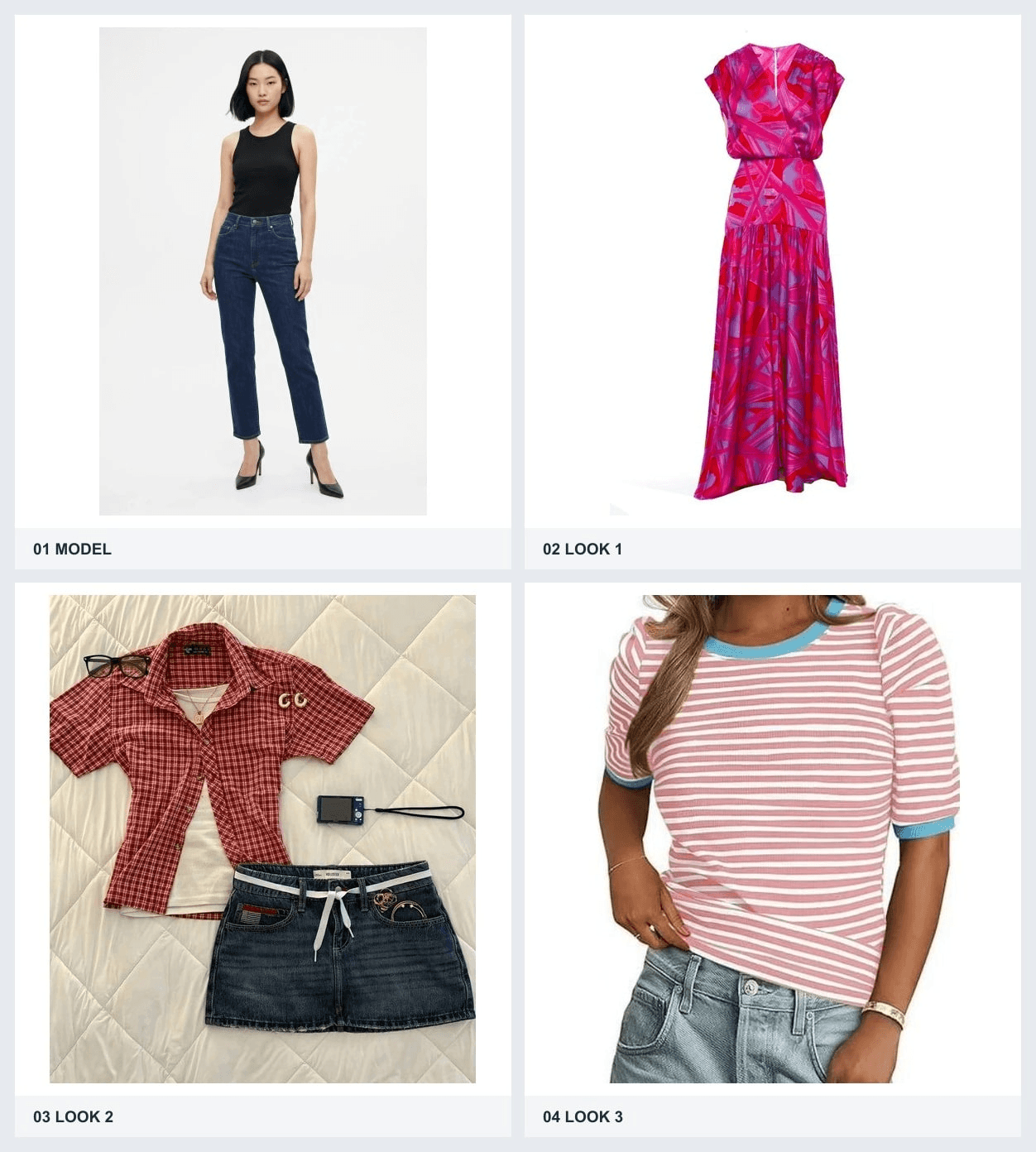
Riferimenti di input nell'ordine di caricamento: modella, abito stampato, completo a quadri e denim, top a righe.
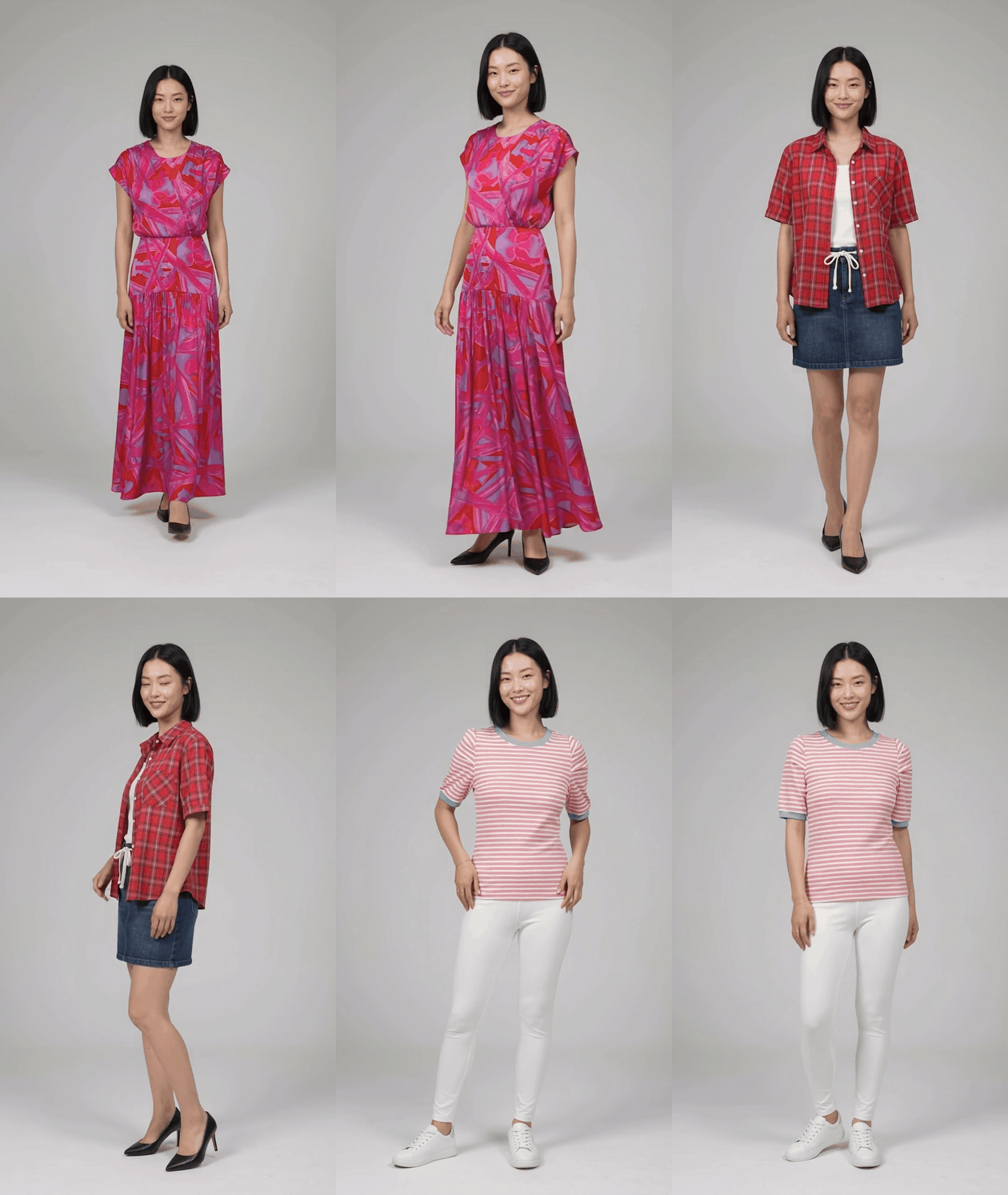
Output generato di 15 secondi: tre look su una modella, separati da cambi d'outfit.
Questo è utile per verificare se l'aspetto della persona rimane coerente in una rapida sequenza di outfit. Non mostra una costruzione posteriore verificata per nessuno dei tre capi, quindi non va considerato come prova esatta del prodotto.
Cinque capi outerwear sullo stesso uomo
I sei riferimenti sono una foto del modello più una giacca varsity rossa, un bomber olive con tigre, un trench beige, un cardigan antracite e un peacoat blu navy. L'output di 15 secondi mostra cinque look brevi sullo stesso uomo, con la T-shirt grigia, i pantaloni scuri e lo sfondo da studio mantenuti attraverso i cambi.
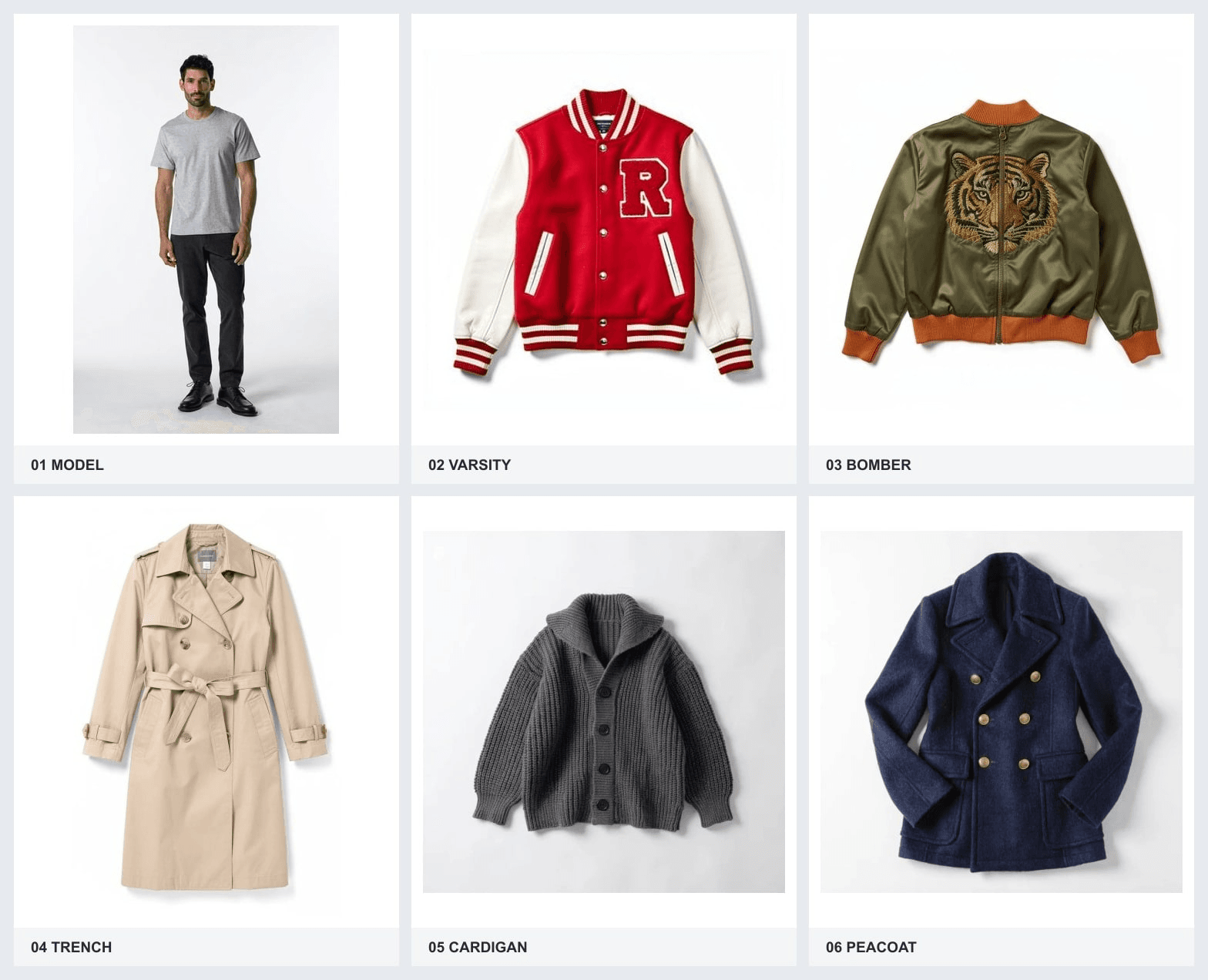
Riferimenti di input nell'ordine di caricamento: modello, giacca varsity, bomber, trench, cardigan, peacoat.
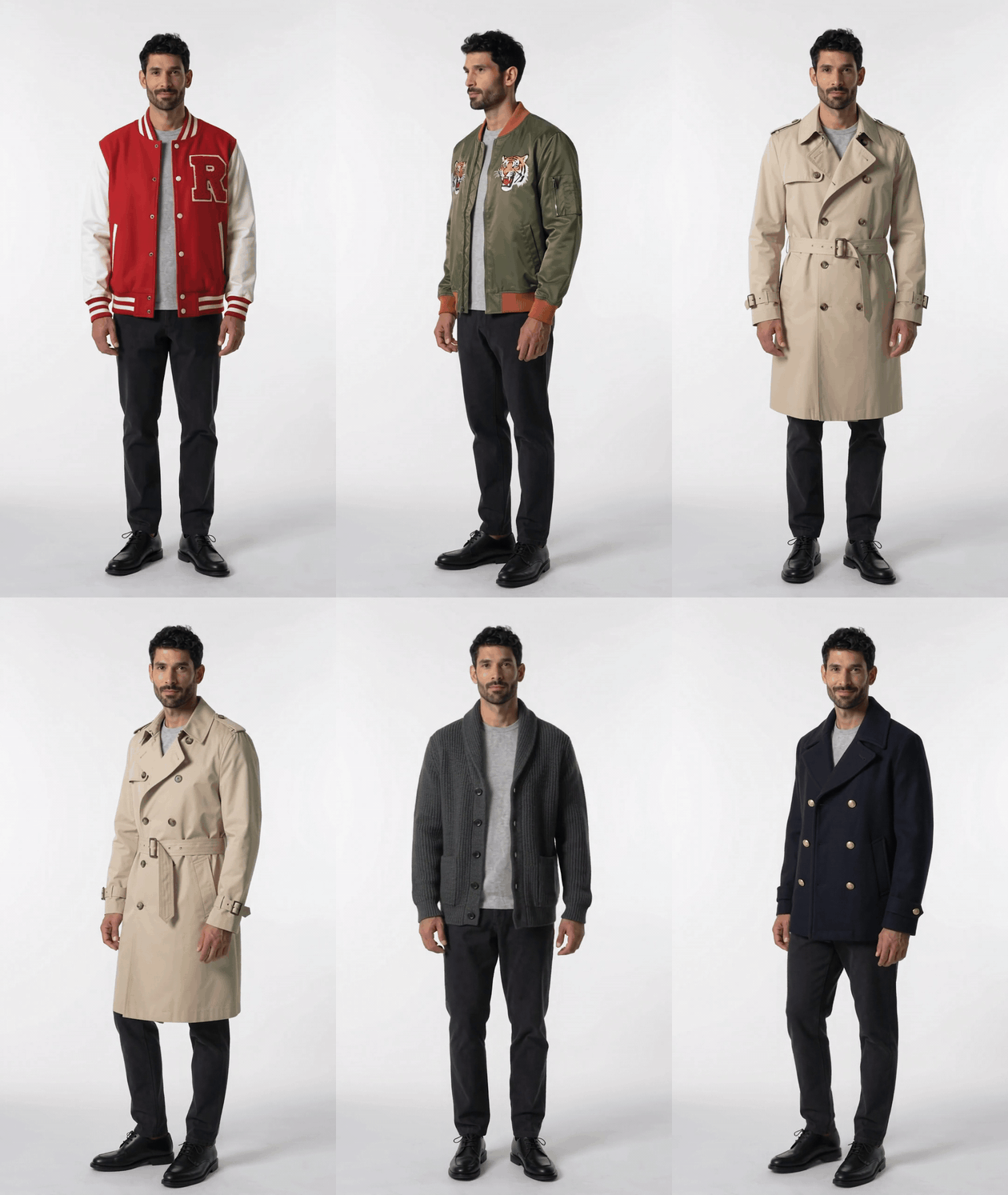
Output generato di 15 secondi: cinque cambi di outerwear su un modello.
Il confronto dei capi individua una deriva visibile: la giacca varsity rossa è indossata aperta anche se il prompt la chiedeva abbottonata, e il bomber di riferimento ha una testa di tigre centrata mentre il look generato mostra due motivi più piccoli di tigre. Queste differenze contano se la clip deve rappresentare l'esatto articolo in vendita.
Un abito color oro champagne con riferimenti a scena e gioielli
I quattro riferimenti assegnano ruoli separati alla donna, a un abito color oro champagne, a un foyer d'opera ornato e a orecchini pendenti lunghi. La clip consegnata dura circa 10 secondi, anche se il prompt ne richiedeva 15. Mostra la donna in un abito metallizzato mentre fa una piccola rotazione all'interno di un ambiente generato ispirato alla foto della scena.
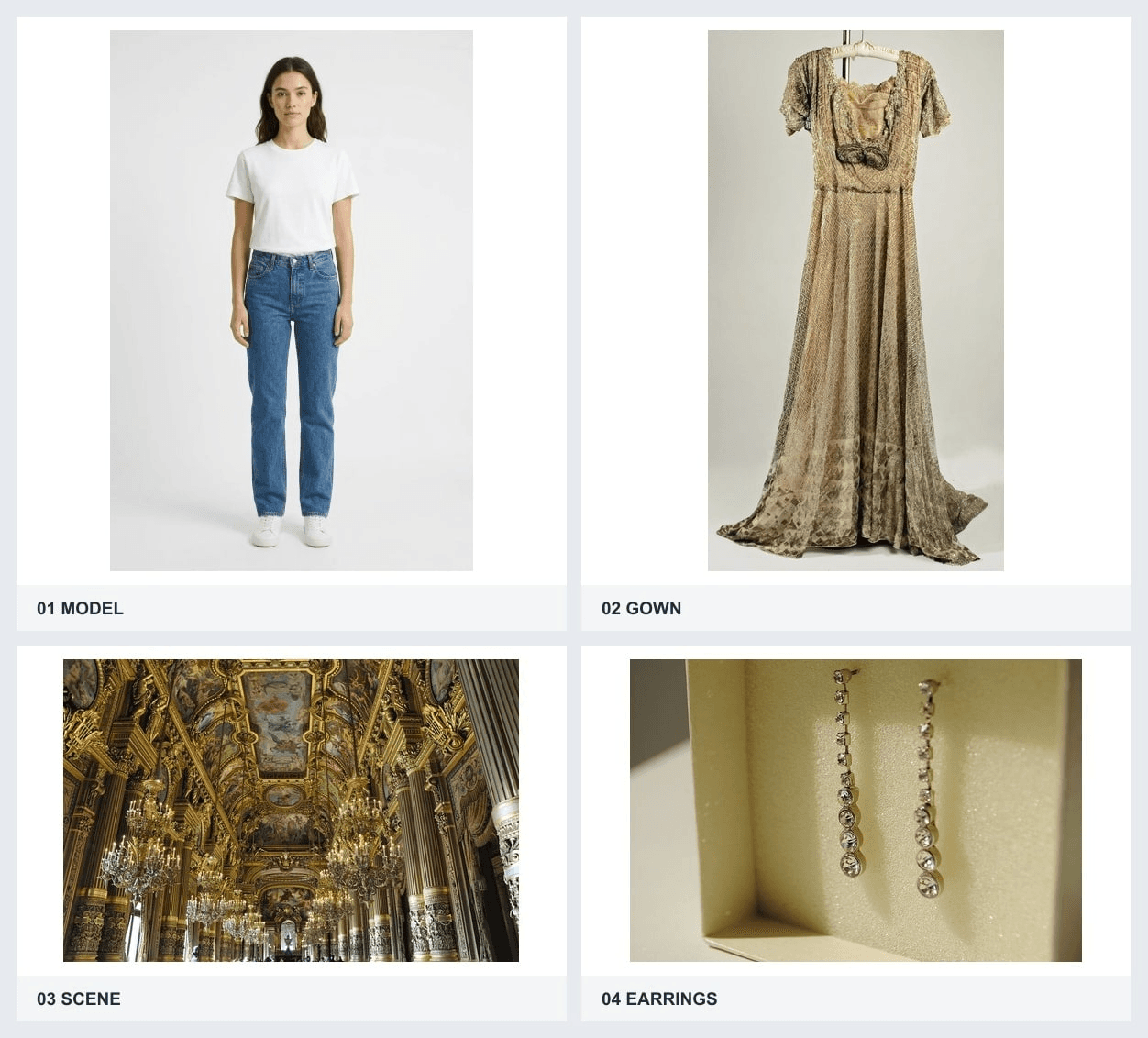
Riferimenti di input nell'ordine di caricamento: modella, abito, scena, orecchini.
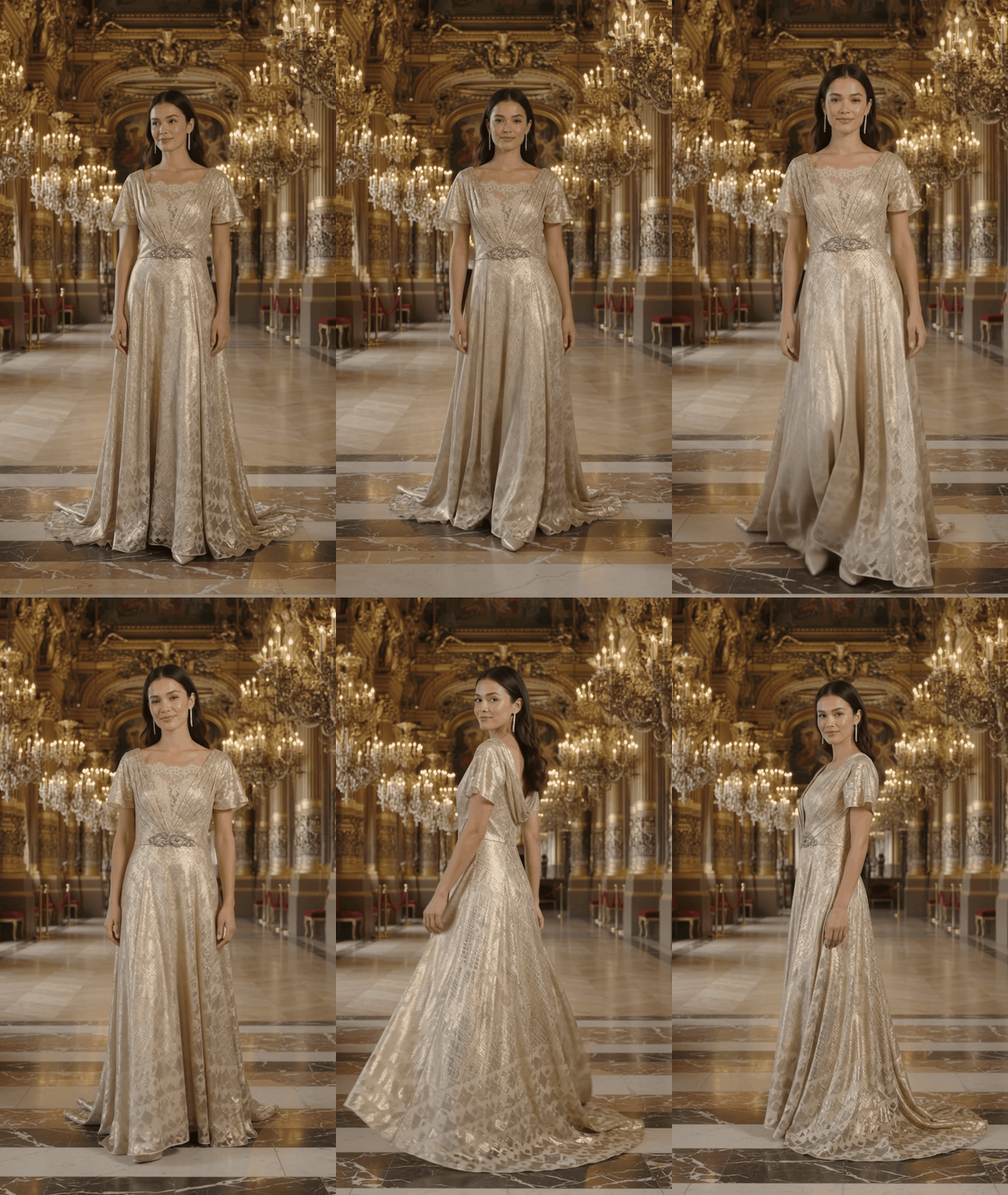
Output generato di 10 secondi: un look da sera con un riferimento di scena e gioielli.
L'orlo in movimento e la vista laterale aiutano a giudicare se la silhouette complessiva rimane leggibile. Il foyer e l'abito generati restano interpretazioni visive dei riferimenti; la clip non verifica il tessuto fisico del capo, la costruzione esatta o la location reale.
Come si controlla e si corregge la deriva del capo?
Una checklist di accettazione fotogramma per fotogramma
Metti in pausa la clip consegnata in quattro punti e confrontala con il set di origine. Non valutare solo il primo fotogramma; la rotazione è il punto in cui una plausibile prova virtuale statica può smettere di corrispondere all'articolo. Mantieni la clip a dimensione piena mentre controlli i dettagli fini e chiedi a un secondo revisore di ispezionare il capo senza prima sentire quale difetto ti aspetti.
| Punto di controllo | Persona | Capo | Movimento e vista |
|---|---|---|---|
| Frontale iniziale | Volto e proporzioni corrispondono alla foto approvata | Colore, colletto, chiusure, stampa e orlo corrispondono alla foto frontale | L'articolo completo è visibile. |
| Rotazione di tre quarti | Volto e mani restano coerenti | Maniche, cucitura laterale, motivo e tasche restano attaccati | La rotazione sembra naturale, senza salti nascosti. |
| Vista posteriore | Capelli e corpo restano coerenti | Cuciture posteriori, spacco, cappuccio o colletto e lunghezza corrispondono alla foto posteriore | La camera mostra effettivamente il retro. |
| Vista finale | L'identità resta stabile | Nessun nuovo dettaglio del capo o cambiamento di colore | La clip termina senza morphing o taglio brusco. |
Una clip può andare bene come teaser social e comunque fallire come prova di prodotto. Un acquirente che decide se il retro ha uno spacco ha bisogno di una vista posteriore chiara e corrispondente all'origine. Mantieni lo standard di revisione legato a ciò che promette il posizionamento. Se il video suggerisce una prova virtuale accurata o una vestibilità reale, la plausibilità visiva è una prova insufficiente.
Quando modificare o rigenerare
Usa una modifica mirata solo quando identità principale, forma del corpo, percorso di camera e capo sono già utilizzabili. Un bordo del bavero fuori posto o il layout dei bottoni può essere un ragionevole candidato alla modifica. La pagina Gemini Omni 1.2 Flash Video Edit accetta un MP4 di origine accessibile pubblicamente da 3 a 15 secondi e può accettare immagini di riferimento del capo. L'output modificato mantiene la durata dell'origine.
plaintext1Correct only the blazer's lapels and button layout to match the supplied front and back garment references throughout the source video. Keep the same model identity, body proportions, performance, camera movement, timing, lighting, background and all other garment details unchanged.
Una modifica è un altro output generato, quindi esegui di nuovo il controllo completo in quattro punti. Se l'identità del modello cambia, il taglio diventa un prodotto diverso o il retro non è mai stato mostrato, rigenera dalle origini originali e semplifica l'inquadratura. Una patch locale non può riparare in modo affidabile un brief che non ha mai catturato la vista richiesta. Google descrive la modifica conversazionale come una capacità; qualsiasi riparazione particolare necessita comunque di una revisione visiva ( nota prodotto Google Cloud, novembre 2026 ).
Cosa significano 15 secondi e la risoluzione per una clip prodotto?
Il limite di 15 secondi è un massimo, non un obiettivo che ogni prodotto deve riempire. Una clip di 8 secondi su un singolo articolo può offrire all'incirca una breve pausa sul frontale, una vista di tre quarti in movimento e una rivelazione del retro. Una clip da 12 a 15 secondi può aggiungere passaggi o un ritorno al frontale, ma ogni beat aggiunto dà al generatore un'altra opportunità di alterare il capo. Specifica le viste necessarie prima di scegliere la durata.
Scegli 9:16 per un posizionamento social verticale e 16:9 quando un display prodotto orizzontale ha bisogno del capo e del suo contesto nell'inquadratura. Lascia spazio intorno all'orlo e alle maniche. Se il ritaglio scelto nasconde le parti che devi verificare, cambia la richiesta di inquadratura o le proporzioni prima di spendere per una risoluzione più alta.
Atlas Cloud elenca 360p come opzione bozza, 720p come predefinita e 1080p o 4K come output upscalati per questo percorso. Google consiglia analogamente di fare bozze a 360p o 720p e di upscalare le clip selezionate. L'upscaling può aiutare con le dimensioni di consegna, ma non prova che la trama, la stampa o la cucitura generate corrispondano all'articolo fisico. Controlla la costruzione alla dimensione di origine, poi controlla il file finale codificato per artefatti e cambi di ritaglio.
Dove puoi eseguirlo e quanto costa?
Google elenca i suoi canali Gemini API e Google Cloud, insieme alla disponibilità graduale nelle proprie app. Atlas Cloud espone percorsi separati Reference-to-Video e Video Edit tramite le pagine del modello collegate nel flusso di lavoro sopra. Scegli il percorso in base al fatto che tu abbia riferimenti statici per generare una nuova clip o un MP4 esistente con un difetto limitato da modificare.
| Percorso | Input pertinente | Durata | Contesto del prezzo verificato a novembre 2026 |
|---|---|---|---|
| Piattaforma Google | Immagini, prompt e media di riferimento supportati | Da 3 a 15 secondi | Google dichiara $0.07 al secondo per 720p sulla sua piattaforma. |
| Atlas Cloud Reference-to-Video | Prompt e da 1 a 10 immagini di riferimento | Da 3 a 15 secondi | La pagina del modello elenca una tariffa iniziale scontata di $0.023 al secondo, da una tariffa base standard di $0.028. |
| Atlas Cloud Video Edit | URL MP4 pubblico, prompt e immagini di riferimento opzionali | Durata dell'origine, da 3 a 15 secondi | La pagina del modello elenca una tariffa iniziale scontata di $0.023 al secondo, da una tariffa base standard di $0.028. |
Le cifre di Atlas sono tariffe iniziali, non un preventivo per l'impostazione verticale 1080p di questa guida. Il catalogo modelli Atlas Cloud elenca la famiglia; seleziona il percorso e le impostazioni esatte e leggi il preventivo in tempo reale prima di inviare. Non moltiplicare una tariffa iniziale per 8 o 12 e presentare il risultato come conto finale. La cifra di $0.07 di Google appartiene al prezzo della piattaforma Google per il 720p, non ad Atlas Cloud.
Il costo pratico di una clip utilizzabile include anche nuovi tentativi, revisione manuale e una possibile modifica. Un team che confronta percorsi dovrebbe prevedere nel budget un processo di approvazione, non dare per scontato che il primo render passerà. Tieni insieme le foto di origine e il registro delle revisioni così un secondo tentativo può cambiare una variabile alla volta.
Quando un video di prova virtuale è pronto per la pubblicazione?
Pubblica solo dopo che un revisore può identificare la stessa persona e lo stesso articolo nelle foto di origine e per tutta la clip. Controlla di avere i diritti per usare la somiglianza del modello e le foto del prodotto per media commerciali generati. Mantieni il nome dell'articolo e le dichiarazioni fedeli allo SKU reale, incluso il retro e i dettagli che gli acquirenti possono usare per decidere.
Etichetta l'asset come visualizzazione generata nei casi in cui il suo posizionamento potrebbe altrimenti implicare filmato documentaristico. Evita affermazioni secondo cui misura vestibilità, taglia, elasticità o caduta sul corpo di un cliente. I pixel possono suggerire styling e movimento; non possono stabilire come il capo fisico si adatta a una persona specifica. Se un'affermazione di prodotto dipende da una cucitura, una tasca o una chiusura reali, confronta quella caratteristica con il prodotto fisico o con la fotografia di prodotto approvata prima della pubblicazione.
Usa tre esiti per il registro delle revisioni: pubblica quando ogni vista e dettaglio richiesti superano il controllo, rivedi quando un piccolo difetto isolato ha un percorso di modifica plausibile e rifiuta quando identità o costruzione principale del capo cambiano. Applica lo stesso standard a ogni nuovo colore e capo. Per un video di prova virtuale con Gemini Omni 1.2 Flash, il prossimo passo utile è assemblare un set autorizzato di tre foto di origine, eseguire il breve brief su un singolo articolo e registrare i quattro punti di controllo prima di pianificare una campagna più ampia.
Domande frequenti
Posso usare una sola foto del capo invece delle viste frontale e posteriore?
Puoi inviare una singola immagine, ma il modello non ha prove dirette del retro non visibile. Se una rotazione sul retro è importante per la scheda, fornisci una vera foto del retro. Altrimenti, limita l'inquadratura alle viste supportate dalla foto ed evita affermazioni sulla costruzione posteriore.
Posso riutilizzare la stessa foto del modello per diversi capi?
Sì, se i tuoi diritti coprono ogni uso generato. Mantieni fissa l'origine del modello mentre sostituisci le immagini frontali e posteriori di ciascun capo. Controlla identità e proporzioni in ogni risultato; il riutilizzo di un input non garantisce un output identico.
La clip generata include l'audio?
Il modello supporta audio nativo, ma il suono di solito è irrilevante per un controllo dei dettagli del capo. Rivedi il file effettivo se il tuo posizionamento prevede l'audio. Una GIF silenziosa di una breve clip non può trasportare audio, quindi conserva separatamente il video originale se l'audio è importante per la tua campagna.
Un video di prova virtuale può dimostrare la taglia o la vestibilità?
No. Un visual generato è un'illustrazione di styling, non una misurazione di come un capo specifico si adatta a un cliente specifico. Pubblica insieme tabelle delle taglie accurate, misure del capo e informazioni reali sul prodotto.




