

Hai un'inquadratura del prodotto di 10 secondi che finalmente ti convince. La tazza è giusta, l'attore è giusto, la pioggia fa la sua parte. Poi arriva il clic rischioso. Un prompt più lungo non protegge quell'inquadratura. Una battuta successiva controllata sì.
L'estensione video di Gemini Omni Flash 1.1 può aggiungere da 3 a 10 secondi alla volta, fino a un risultato cumulativo di 40 secondi nel workflow API Gemini supportato. Trattala come una catena: approva un'ancora di 10 secondi, poi dirigi un evento osservabile per ogni continuazione.
Questo offre a editor, team social e sviluppatori un punto di revisione dopo ogni segmento, prima che una mano che si sposta, un oggetto di scena, un viso, una direzione della luce o una base sonora si trasformino in una sorpresa costosa.
Gemini Omni Flash 1.1 Video Extension: Punti Chiave
- Una singola uscita è da 3 a 10 secondi.
- L'estensione aggiunge in coda, fino a 40 secondi totali.
- Preserva un'ancora approvata, poi aggiungi una battuta.
- Rivedi il raccordo prima di estendere di nuovo.
- L'accesso all'interfaccia può essere in ritardo rispetto alle capacità dell'API.
Gemini Omni Flash 1.1 Video Extension: Un Caso di Continuità da Testare
Il risultato desiderato è una sequenza connessa, non una clip isolata più lunga. Per una pubblicità di caffè sotto la pioggia, verifica tazza, grembiule color carbone, posizione della porta, luce da cielo coperto e altezza della fotocamera a ogni raccordo.
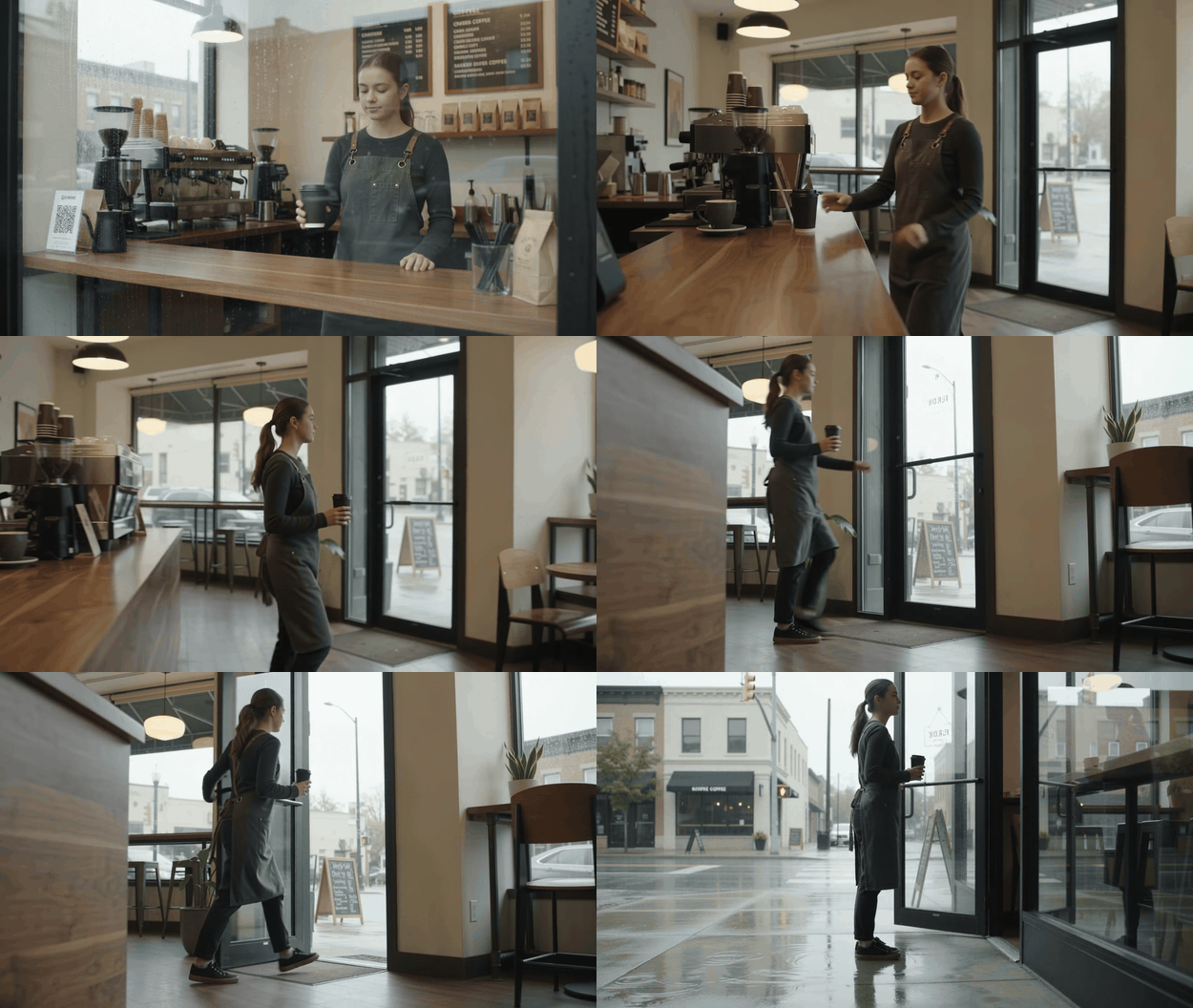
Caso di continuità Gemini Omni 1.1 Flash: una barista e la stessa tazza di caffè nero opaco passano da un'inquadratura d'ambientazione con finestra e pioggia, attraverso una carrellata laterale interna, fino a una vista bassa dalla porta
Output reale di un ambiente di test di 10 secondi generato con Google Gemini Omni 1.1 Flash Text-to-Video a 720p. La sequenza mantiene barista, grembiule color carbone, tazza di caffè, pioggia e ambientazione del caffè, cambiando da una vista di apertura con finestra e pioggia a un seguimento laterale interno e a una vista bassa dalla porta/esterna. La GIF è silenziosa qui perché la continuità visiva e i cambi di fotocamera, piuttosto che l'audio, sono il punto di questo caso.
Perché l'Estensione Video di Gemini Omni Flash 1.1 È Interessante e Perché i Tentativi Falliscono
La versione stabile gemini-omni-1.1-flash supporta input di testo, immagini e video brevi, più output da 3 a 10 secondi in 360p, 720p, 1080p e 4K. Google descrive 1080p e 4K in questa versione come output upscalati. (Pagina del modello Gemini Omni Flash, agosto 2026)
Il titolo è attraente: una clip di 10 secondi può diventare una sequenza di 40 secondi. Il problema produttivo è il raccordo.
Tre scelte causano la maggior parte dei fallimenti di continuazione:
- Un'ancora chiusa. Se la prima clip termina con una posa finale, l'azione successiva non ha un'uscita credibile. Termina con un movimento ancora disponibile: una mano che si allunga verso una porta, un corridore che stringe un laccio o un cane appena fuori dall'inquadratura.
- Un prompt di riscrittura. Ripetere ogni dettaglio di persona, set, obiettivo e meteo invita a un ridisegno. Preserva i pochi ancoraggi di identità che contano, poi descrivi il nuovo movimento.
- Una discrepanza di superficie. Capacità del modello, disponibilità API, app Gemini e un controllo di Flow sono superfici separate. Verifica la superficie esatta prima di promettere a un cliente un pulsante Estendi.
Gemini Omni Flash 1.1 Workflow, Modelli e Costi Prima di Generare
Google documenta l'estensione come un'operazione a fine clip. Può usare un'interazione precedente per un video generato dal modello, o una clip caricata di 10 secondi o meno. Il metraggio caricato con persone che parlano non può essere esteso con nuovi dialoghi, e l'estensione di video caricati ha restrizioni regionali in SEE, Svizzera e Regno Unito. (Guida Gemini Omni Flash, agosto 2026)
Tieni selettore del modello, prompt, caricamento e revisione del risultato in una singola scheda del browser. Atlas Cloud può essere un livello operativo silenzioso perché la sua directory dei modelli consente a un team di ispezionare le superfici video live prima di impegnare un'esecuzione.
L'ambiente di test Atlas ora espone un workflow Gemini Omni Flash eseguibile. I casi di caffè, corridore e picnic in questo articolo usano output reali dell'ambiente di test per mostrare il prompt, gli ancoraggi di continuità e la battuta successiva visibile. Non viene rivendicato alcun prezzo di produzione.
td {white-space:nowrap;border:0.5pt solid #dee0e3;font-size:10pt;font-style:normal;font-weight:normal;vertical-align:middle;word-break:normal;word-wrap:normal;}
| Fase | Obiettivo | Blocca o aggiungi | Se fallisce |
| Bozza | Trovare un'uscita d'azione utilizzabile | Lascia il seed aperto | Riscrivi la battuta narrativa |
| Approva | Seleziona un'ancora | Registra seed e fotogramma finale | Conserva la clip approvata |
| Estendi | Aggiungi un evento visibile | Preserva le ancore, aggiungi una variabile | Riprova solo questo raccordo |
| QC | Ispeziona 1 secondo su entrambi i lati | Controlla identità, oggetti, spazio, mani, movimento | Riduci la nuova variabile |
| Upscaling | Consegna dopo l'approvazione | Mantieni la catena approvata | Non usare l'upscaling per nascondere un cattivo raccordo |
Come Usare l'Estensione Video di Gemini Omni Flash 1.1 Passo per Passo
Passo 1: Genera un'Inquadratura Ancora di 10 Secondi
In una superficie compatibile con l'API Gemini, seleziona 10 secondi, 16:9 e 720p dove questi controlli sono disponibili. Lascia il seed a -1 finché non hai una ripresa utilizzabile, poi registra il seed e conserva il risultato approvato.
plaintext1A realistic cinematic commercial in one continuous handheld 35mm shot. Inside a small independent coffee shop on a rainy morning, a young female barista in a charcoal apron places one matte black takeaway coffee cup on a warm walnut counter, turns toward the glass door, and walks to it. Rain streaks move naturally on the window, soft overcast daylight, shallow depth of field, subtle reflections on the floor. Keep the same woman, apron, cup, shop layout, lighting, and camera height throughout. Natural audio: quiet espresso machine, rain against glass, soft footsteps. No text, no logos, no jump cuts.

Caso dell'ancora del coffee shop: la barista, la tazza nero opaco, la porta, la pioggia e l'illuminazione sono gli elementi da preservare
Visual del caso di pianificazione della continuità generato con GPT Image. Mostra le ancore concrete nel brief del Passo 1, non un risultato Gemini Omni Flash.
Passo 2: Estendi la Stessa Inquadratura con una Nuova Battuta
Usa questo solo dove la superficie selezionata espone un vero percorso di estensione o continuazione. Carica la clip approvata del Passo 1. L'output completato dovrebbe mantenere la sorgente e aggiungere una nuova coda.
plaintext1Continue this exact scene from its final moment. The same barista opens the glass door and steps onto the rain-wet sidewalk while still carrying the same matte black coffee cup. The camera follows behind her at the same height in one smooth movement. Preserve her face, charcoal apron, cup shape, coffee shop interior, rainy overcast lighting, realistic motion, and ambient rain sound. Add no new people, no text, no logo, and no cut.
Controlla il secondo su entrambi i lati del raccordo: tazza, mani, posizione della porta, grembiule, direzione della luce e suono ambientale. Una deriva qui significa rivedere il Passo 2, non il Passo 1.

Caso di continuazione del Passo 2: la barista porta la stessa tazza nero opaco attraverso la porta aperta del caffè sul marciapiede bagnato dalla pioggia
Visual ad alta risoluzione per il prompt di continuazione del Passo 2. Rende verificabile l'evento di coda: la barista, la tazza nero opaco, la porta del caffè, la pioggia e la luce esterna rimangono chiari mentre attraversa la soglia.
Passo 3: Estendi di Nuovo con un Evento Narrativo Controllato
Questa passata aggiunge una persona al bordo dell'inquadratura. Non combinare una nuova persona, luogo, ora del giorno, angolo di ripresa e dialogo in una sola richiesta.
plaintext1Continue this exact scene from its final moment. The same barista walks two steps under the café awning and hands the same matte black coffee cup to one waiting customer wearing a navy raincoat. Keep the barista, cup, rain, lighting, camera height, and natural ambient sound consistent. The customer enters only at the right edge of frame. No dialogue, no text, no logo, no sudden camera cut.

Caso a variabile controllata del Passo 3: la barista consegna la stessa tazza di caffè a un cliente con impermeabile blu marino sotto la tenda del caffè
Visual ad alta risoluzione per il prompt di continuazione del Passo 3. Mostra l'unica nuova variabile consentita: un singolo cliente che riceve la tazza sotto la tenda, mentre la barista, la pioggia, la porta del caffè e la consegna rimangono chiari.
Passo 4: Esegui una Variazione di Coerenza del Prodotto
Testa un corridore che si sposta da una porta di un appartamento a un sentiero lungo il fiume. Le ancore sono il viso, la giacca verde scuro, le scarpe bianche, il marciapiede bagnato, la luce fresca dell'alba e la direzione della fotocamera.
plaintext1Continue the same runner and product story in one realistic 35mm commercial shot. The runner finishes tying the same white running shoes beside an apartment door, opens it, and starts jogging onto a quiet riverside path at blue hour. Preserve the runner’s face, dark green jacket, white shoes, wet pavement, cool dawn light, and camera direction. Natural audio: shoelace pull, door latch, distant birds, soft footsteps. No text, no logos, no cut.
Approva solo se la silhouette della scarpa, il colore dei lacci, la giacca e la direzione di marcia rimangono stabili attraverso il raccordo.
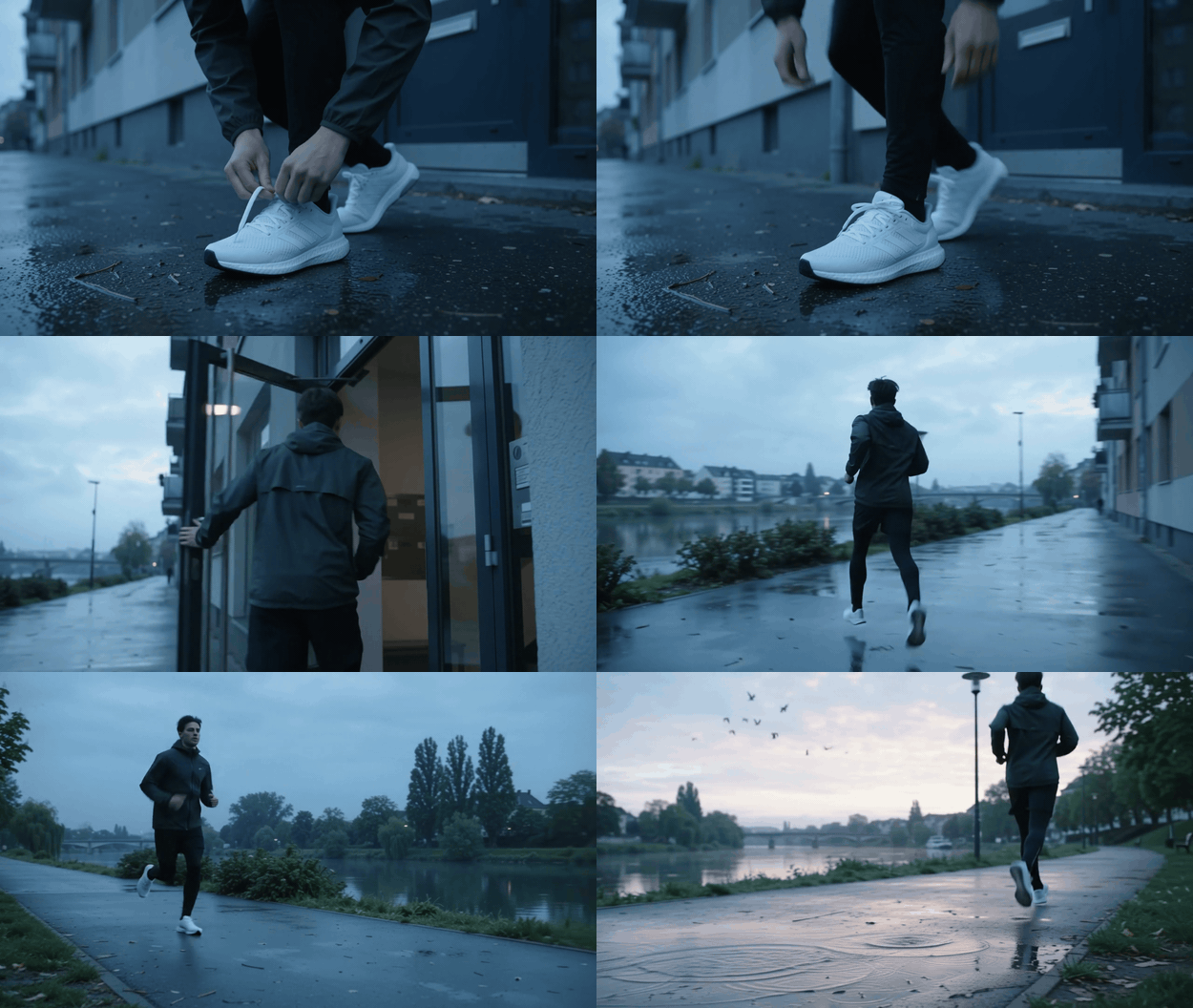
GIF di coerenza del prodotto del corridore: la stessa giacca verde scuro e le stesse scarpe bianche passano da un laccio allacciato alla porta dell'appartamento a una corsa lungo il fiume
Output reale di 10 secondi dell'ambiente di test Google Gemini Omni 1.1 Flash Text-to-Video. Testa le ancore del Passo 4 attraverso un'apertura bassa a livello delle scarpe, un seguimento laterale dalla porta dell'appartamento e un passaggio basso lungo il fiume, piuttosto che affidarsi a una singola inquadratura in avvicinamento.
Passo 5: Esegui una Variazione del Personaggio di Riferimento
Usa un riferimento non umano. Mantieni stabili le persone e il picnic; il cane è l'unica nuova variabile.
plaintext1In the same realistic park picnic scene, continue from the final moment. Two friends keep arranging a cream picnic blanket under leafy trees in soft late-afternoon light. The small golden dog shown in IMAGE_REF_0 runs gently into frame from the left, circles the blanket once, and sits beside them. Preserve the people, picnic objects, sunlight direction, camera distance, and natural park ambience. No text, no logos, no abrupt cut.

GIF del personaggio di riferimento: un piccolo cane dorato entra da sinistra, fa un giro attorno alla coperta color crema del picnic e si siede accanto a due amici
Output reale di 10 secondi dell'ambiente di test Google Gemini Omni 1.1 Flash Text-to-Video. Il cane è l'unico nuovo personaggio: entra da sinistra, fa un giro attorno alla coperta e si siede mentre i due amici, la scena del picnic color crema e il parco nel tardo pomeriggio rimangono stabili attraverso vedute ampie, all'altezza del cane e a tre quarti.
Passo 6: Approva, Upscala ed Esporta Senza Rompere il Raccordo
Rivedi identità, prodotto protagonista, continuità spaziale, mani, movimento, audio, poi il punto di taglio. Dopo 2 fallimenti di continuità, cambia l'uscita narrativa precedente o rimuovi una nuova variabile. Non sovrascrivere una buona ancora perché un segmento successivo ha inciampato.
Dove la superficie selezionata lo supporta, richiedi 1080p o 4K dopo che la catena è approvata. Google li descrive come output upscalati, non 4K nativi. (Note di rilascio API Gemini, agosto 2026)
Variazioni dell'Estensione Video di Gemini Omni Flash 1.1 che Richiedono Prompt Diversi
Continuazione della fotocamera. Descrivi solo la prossima azione della fotocamera, ad esempio "la fotocamera fa una panoramica sulle montagne".
Estensione guidata da riferimenti. Introduci un personaggio, prodotto o riferimento d'azione. Il cane nel Passo 5 ha un solo compito: entrare, fare un giro, sedersi.
Interpolazione tra primo e ultimo fotogramma. Usala quando conosci le due immagini di confine e vuoi il ponte tra loro. Non è un sostituto per continuare l'ultimo momento di una clip esistente.
Metraggio caricato. Mantieni una sorgente a 10 secondi o meno. Se qualcuno sta già parlando, non richiedere nuovi dialoghi.
Costo dell'Estensione Video di Gemini Omni Flash 1.1 e Realtà Produttiva
Usa il preventivo sulla superficie che sta effettivamente eseguendo. Il test di questo articolo non ha potuto verificare una route o un prezzo Atlas Gemini Omni Flash, quindi una stima fissa di 40 secondi Atlas sarebbe inventata.
td {white-space:nowrap;border:0.5pt solid #dee0e3;font-size:10pt;font-style:normal;font-weight:normal;vertical-align:middle;word-break:normal;word-wrap:normal;}
| Voce | Regola di budget affidabile | Cosa può modificarla |
| Ancora di 10 secondi | Conserva il preventivo della sessione completata | Modello selezionato e opzioni |
| Passaggio di montaggio video | Conserva il preventivo della sessione completata | Durata della sorgente e superficie |
| Catena di 40 secondi | Preventiva ogni turno approvato | Lunghezza dell'input e nuove esecuzioni |
| Consegna con upscaling | Controlla la sessione selezionata | Supporto risoluzione e preventivo |
Un'opzione di bozza 360p in Gemini non significa che ogni altra superficie espone 360p. Verifica la variante che esegui. Per una sessione di produzione dell'estensione video di Gemini Omni Flash 1.1, fermati dopo 2 raccordi falliti e cambia il nodo narrativo, piuttosto che accumulare aggettivi sullo stesso prompt.
Domande Frequenti
Gemini Omni Flash 1.1 può davvero estendere un video a 40 secondi?
Sì. Il workflow API Gemini documentato aggiunge fino a 10 secondi per continuazione fino a un video cumulativo di 40 secondi. Una singola uscita rimane da 3 a 10 secondi.
L'estensione video di Gemini Omni Flash 1.1 è disponibile in Flow?
La disponibilità può differire tra superfici API, app e interfaccia. Conferma l'account e la superficie esatti prima di programmare un workflow Estendi.
Come mantengo lo stesso personaggio quando estendo un video AI?
Approva un'ancora solida, preserva un piccolo insieme di ancoraggi di identità e dirigi solo la prossima azione visibile. Aggiungi un riferimento solo per un soggetto o prodotto definito.
Posso estendere un video caricato con dialoghi?
Non aggiungere dialoghi a una clip caricata dove qualcuno sta parlando. Mantieni la continuazione silenziosa o usa il percorso multi-turno documentato per video generati dal modello dove il parlato è supportato.
Gemini Omni Flash 1.1 genera video 4K nativi?
Google descrive 1080p e 4K in questa versione come output upscalati.
Qual è la differenza tra estensione video, montaggio video e interpolazione tra primo e ultimo fotogramma?
L'estensione aggiunge una nuova coda. Il montaggio video trasforma una sorgente breve con un prompt. L'interpolazione tra primo e ultimo fotogramma crea il ponte tra due immagini fornite.





