Gemini Omni Flash 1.1 può creare una scena di 40 secondi, ma non esiste un pulsante da 40 secondi. La domanda utile dietro la durata video di Gemini Omni Flash 1.1 è come far sì che ogni successivo segmento di 10 secondi sembri parte dello stesso film.
La risposta diretta: un singolo output dura dai 3 ai 10 secondi. Una scena di 40 secondi è composta da un clip iniziale più fino a 3 estensioni sequenziali, ciascuna costruita a partire dal video precedente. Google documenta video di output da 3 a 10 secondi a 24 FPS, mentre le note di lancio della versione 1.1 descrivono estensioni da 10 secondi fino a 40 secondi totali (Documentazione dei modelli Google, agosto 2026; Post di lancio di Google, agosto 2026).
Questo cambia il lavoro. Il primo clip stabilisce il personaggio, il guardaroba, l'illuminazione, l'altezza della camera e il suono ambientale. Ogni estensione porta avanti queste scelte. Questa guida usa una sequenza di quattro esecuzioni da 10 secondi ciascuna, poi mostra 2 varianti più brevi per filmato esistente e un momento d'azione.
Punti chiave
- Un output di Gemini Omni Flash 1.1 dura da 3 a 10 secondi.
- 40 secondi significano 1 clip base più 3 estensioni.
- Carica il video precedente, non solo il suo ultimo frame.
- Fissa personaggio, camera, luce e audio in ogni continuazione.
- Fai bozze brevi prima di pagare per le estensioni finali.
Dimostrazione video da 40 secondi di Gemini Omni Flash 1.1
Un montaggio continuo di 40 secondi: la stessa esploratrice lascia le catacombe di arenaria, scopre la biblioteca fluttuante e termina con un campo largo stabile. La battuta finale è mantenuta come video perché il dialogo e l'atmosfera fanno parte del test di continuità.
Perché la durata video di Gemini Omni Flash 1.1 crea confusione
“40 secondi” descrive la lunghezza cumulativa della storia, non un singolo output. La prima esecuzione crea un'apertura di 10 secondi. Le successive 3 esecuzioni creano nuove continuazioni. Unisci i quattro output in ordine dopo aver verificato il passaggio tra ogni coppia.
La maggior parte delle estensioni sbagliate inizia con un prompt vago come “continua”. Il generatore riceve troppo poche indicazioni su esploratrice, giacca rossa, lanterna, posizione della lente o tono ambientale. Un prompt che introduce più persone, una nuova location e un nuovo stile visivo tutto insieme dà ancora più opportunità di deviare.
Google afferma che il modello utilizza gli ultimi 10 secondi del video precedente come contesto per l'estensione e che i frame di input finali possono essere regolati per un'unione senza interruzioni. Supporta inoltre video caricati e media di riferimento per le estensioni (Guida alla generazione e modifica con Google Omni, agosto 2026). Tratta questo contesto come un aiuto alla continuità, non come un motivo per smettere di specificare le costanti importanti.
td {white-space:nowrap;border:0.5pt solid #dee0e3;font-size:10pt;font-style:normal;font-weight:normal;vertical-align:middle;word-break:normal;word-wrap:normal;}
| Idea di durata | Cosa significa | Uso migliore | Errore comune | Mossa migliore |
| Output 3-10s | Un clip generato | Stabilire un look o un'azione | Scrivere un prompt per un intero cortometraggio | Dare al clip un singolo momento chiaro |
| Scena da 20-40s | Estensioni sequenziali | Un reveal collegato o una mini storia | Ripartire da un frame fermo | Caricare il video immediatamente precedente |
| Bozza 720p | Il percorso pubblico attuale di Atlas Cloud | Testare movimento e passaggi | Iniziare con un upscale di consegna | Confermare prima ogni giunzione da 10s |
Flusso di lavoro di Gemini Omni Flash 1.1 in una singola scheda del browser
Per un creatore, il flusso di lavoro più pulito è una scheda del browser: crea l'anchor, carica quel video per estenderlo, poi ripeti. Atlas Cloud tiene insieme i 3 percorsi pertinenti, il che conta quando devi preservare un breve clip sorgente tra le esecuzioni invece di esportare e ricostruire la configurazione.
td {white-space:nowrap;border:0.5pt solid #dee0e3;font-size:10pt;font-style:normal;font-weight:normal;vertical-align:middle;word-break:normal;word-wrap:normal;}
| Fase | Percorso | Durata | Compito | Disponibilità Atlas Cloud |
| Ancoraggio | Text-to-Video | 10s | Fissare personaggio, mondo e movimento iniziale | Sì |
| Estensione 1 | Video Edit | 10s | Continuare la rivelazione | Sì |
| Estensione 2 | Video Edit | 10s | Passare dalle catacombe alla biblioteca | Sì |
| Estensione 3 | Video Edit | 10s | Concludere l'azione e il dialogo finali | Sì |
| Variante A | Reference-to-Video | 10s | Mantenere il cavaliere e il guardaroba | Sì |
| Variante B | Text-to-Video | 8s | Testare la tempistica dell'azione | Sì |
I moduli pubblici attuali di Atlas Cloud per Gemini Omni Flash espongono da 3 a 10 secondi, 16:9 o 9:16, e 720p per questi percorsi. Ecco perché questa procedura standard valida prima una breve sequenza in 720p. Non rivendica un output nativo 4K o un risultato da 40 secondi con un clic in questa area di prova.
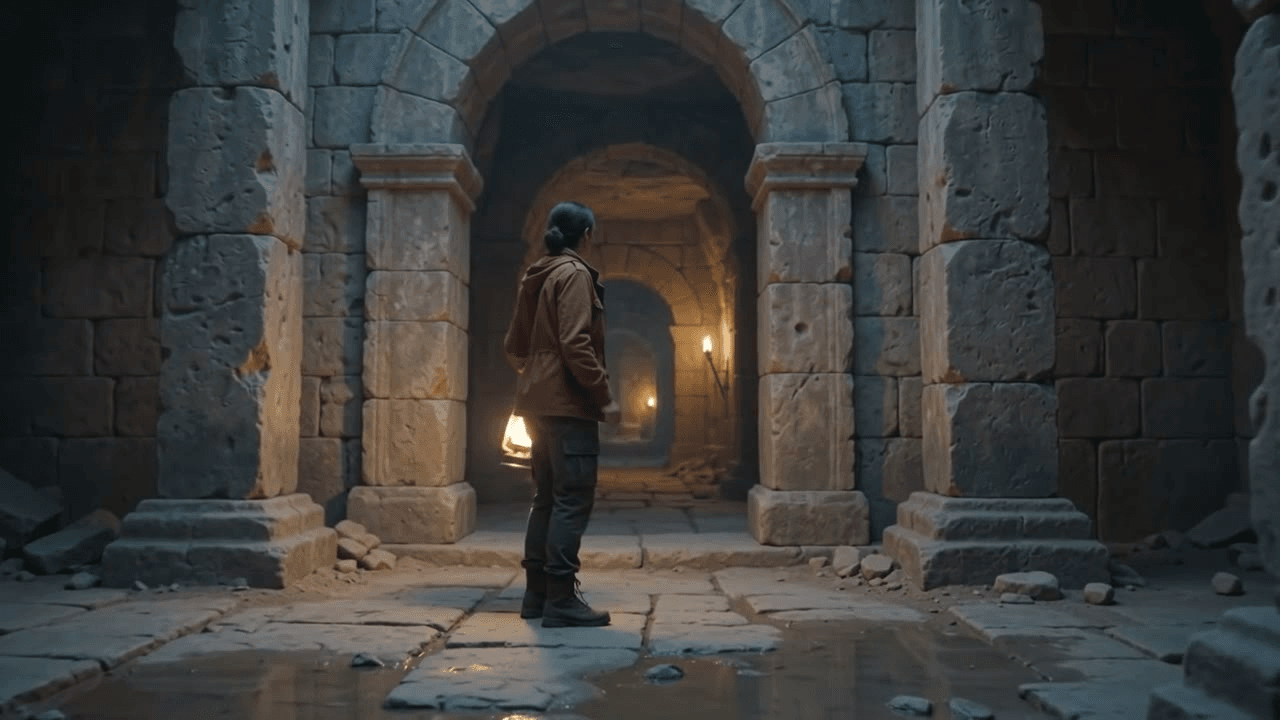
Frame iniziale di Gemini Omni Flash 1.1 con esploratrice, lanterna e catacombe di arenaria
Il frame iniziale realmente generato: l'esploratrice, la lanterna, l'ambientazione in arenaria e la direzione iniziale della camera vengono stabiliti prima delle estensioni. Gli esempi completati qui sotto usano le impostazioni fisse di 10s, 16:9, 720p.
Passaggio 1: creare il clip iniziale
Apri Gemini Omni Flash Text-to-Video. Questa prima esecuzione non si limita a creare un'apertura accattivante. Definisce i fatti visivi che ogni estensione deve preservare.
plaintext1A cinematic continuous shot inside ancient sandstone catacombs at blue hour. A woman explorer in a rust-red field jacket carries a brass lantern and walks toward a tall archway. Dust moves through the lantern beam, shallow puddles reflect the pillars, realistic footsteps and a quiet low wind. The camera tracks behind her at walking pace, then arcs to a three-quarter profile as she looks toward a faint warm light beyond the arch. Keep her face, red jacket, lantern, lighting, and lens language consistent for the next scene. No captions, no cuts.
Scegli 10 secondi, 16:9, 720p e livello di pensiero: alto. Eseguilo una volta, poi conserva questo video come sorgente per il Passaggio 2.
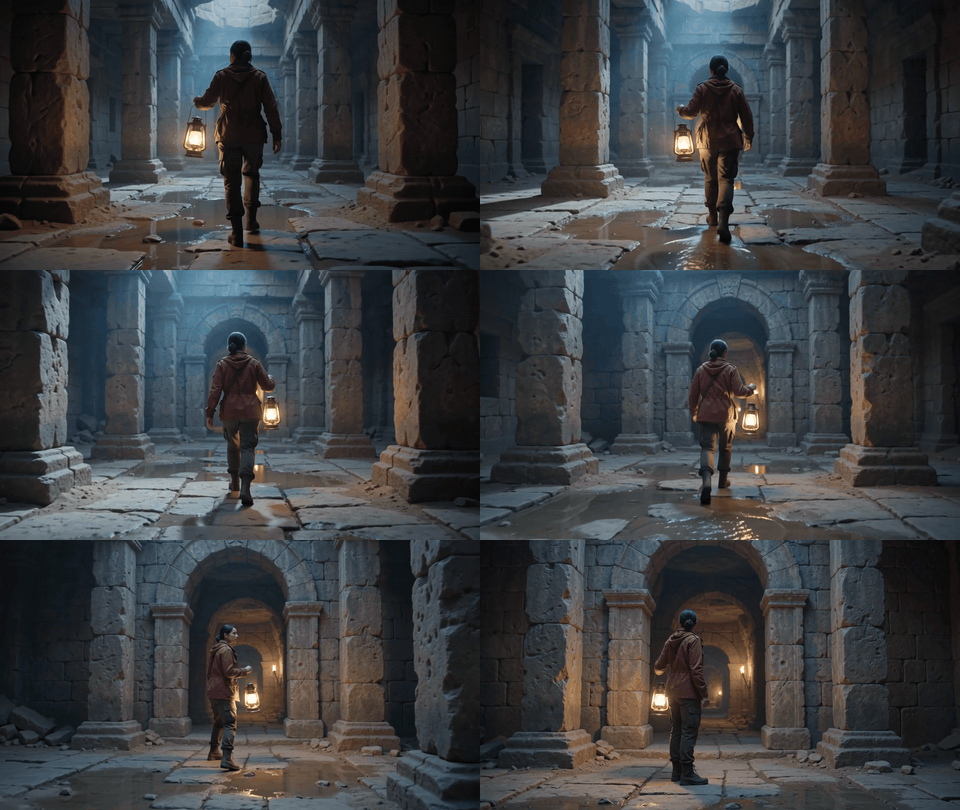
Clip base da 10 secondi di Gemini Omni Flash 1.1: un'esploratrice con una lanterna entra nell'arcata di arenaria
Output del Passaggio 1: l'ancoraggio 720p da 10 secondi usa un movimento di tracking posteriore che curva fino a una vista di tre quarti, invece di un semplice zoom.
Passaggio 2: estendere la scena
Apri il percorso Video Edit e carica il video del Passaggio 1 vero e proprio. Un fermo finale può corrispondere a un singolo frame, ma non può dare all'estensione il ritmo del cammino, il movimento della lanterna o il suono che il clip sorgente contiene.
plaintext1Continue directly from the final moment of the supplied video. Preserve the same woman, rust-red field jacket, brass lantern, sandstone textures, blue-hour lighting, camera height, and natural footsteps. She passes through the archway and notices pale gold book pages drifting in the air ahead. The tracking camera stays behind her, then makes a smooth rightward reveal. The wind becomes slightly warmer and paper rustles naturally. One continuous shot, no reset, no title text.
Scegli 10 secondi, 16:9, 720p e livello di pensiero: alto. Usa l'estensione completata come sorgente per il Passaggio 3.
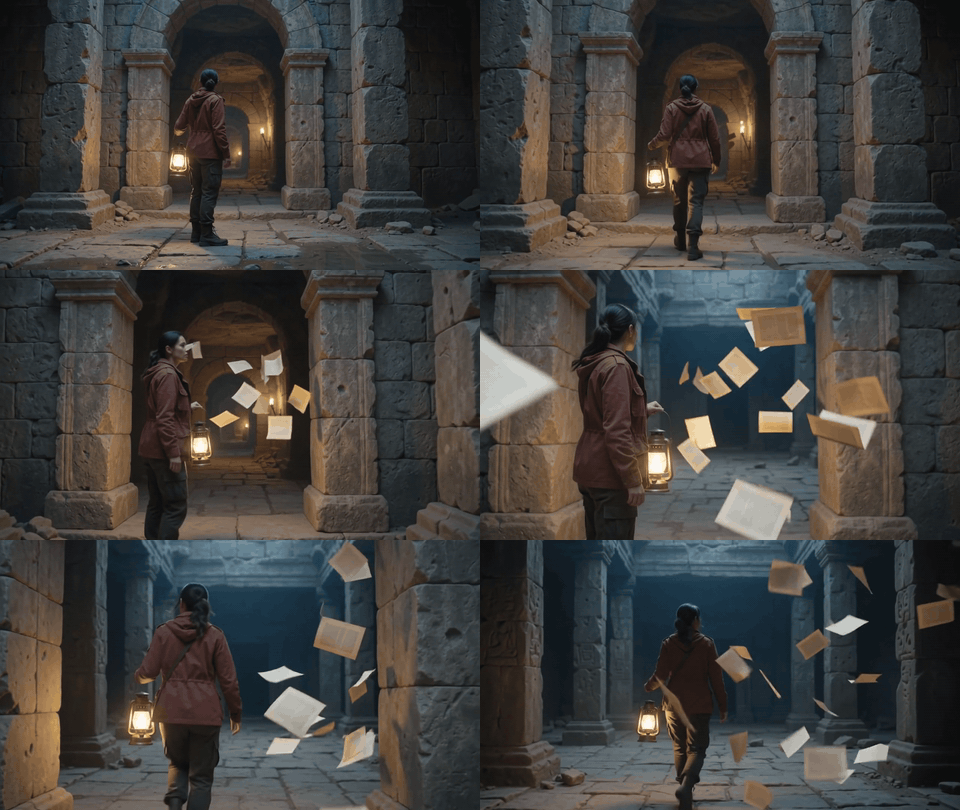
Output del Passaggio 2: l'esploratrice e la lanterna rimangono coerenti mentre la rivelazione verso destra segue le pagine che attraversano il fascio di luce.
Passaggio 3: rivelazione della biblioteca di Gemini Omni Flash 1.1
Carica l'output del Passaggio 2. Mantieni la direzione della camera e il linguaggio cromatico stabiliti. La location cambia qui, quindi il prompt descrive il ponte tra i luoghi invece di richiedere un reset netto.
plaintext1Continue directly from the supplied video. Preserve the explorer, red jacket, lantern, camera direction, warm-blue color grade, and the drifting pages. The camera follows her through the opening into a vast hidden library where tall shelves and books float weightlessly in a dark vaulted room. She reaches out and one page circles her lantern. Keep the movement physically plausible, with gentle paper flutter and a seamless continuous transition from catacomb to library. No cuts and no on-screen text.
Scegli 10 secondi, 16:9, 720p e livello di pensiero: alto. Salva questo output completato per l'estensione finale.
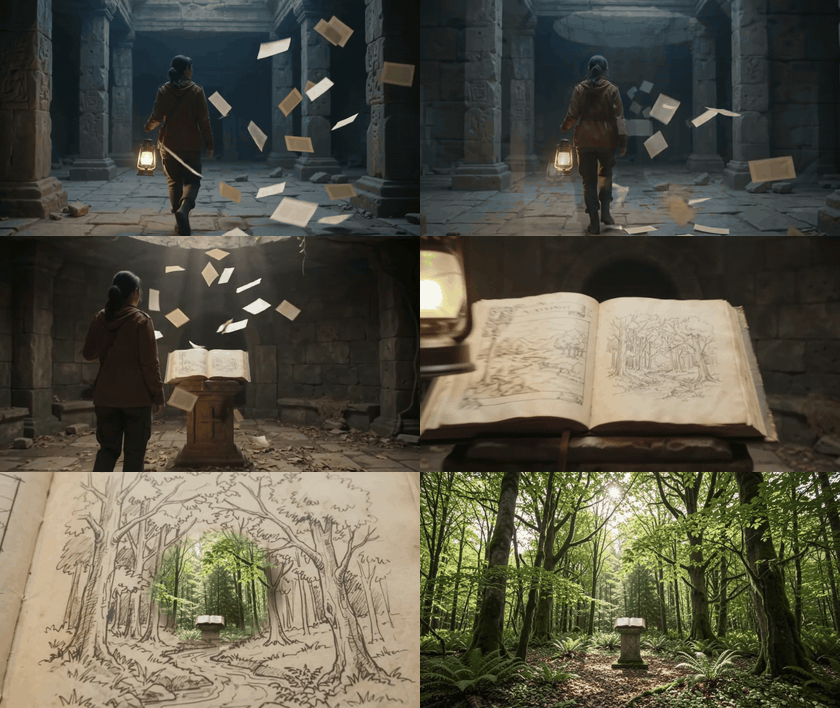
Output del Passaggio 3: l'esploratrice, la lanterna, il movimento delle pagine e i movimenti di camera continuano in tutti e tre i pannelli.
Passaggio 4: completare la scena da 40 secondi di Gemini Omni Flash 1.1
Carica l'output del Passaggio 3 e dai alla storia un finale. Il dialogo è indicato esattamente perché il clip finale richiede uno specifico passaggio parlato piuttosto che un paesaggio sonoro generico.
plaintext1Continue directly from the supplied video. Preserve the same explorer, wardrobe, lantern, floating library, lens, lighting, and paper motion. The camera begins behind the explorer, then curves around to face her as the books open a glowing path between the shelves. She pauses, looks toward the light, and walks into the path. End on a stable wide shot with the library architecture, moving books, lantern, and explorer all visible. Use an authentic camera orbit followed by a wide reveal, never a simple push-in. No dialogue, no subtitles, no logo.
Scegli 10 secondi, 16:9, 720p e livello di pensiero: alto. Unisci i 4 output completati in ordine senza sovrapposizioni. Conserva l'audio nativo di ciascun segmento, poi pubblica il risultato di 40 secondi come un unico video.

Quattro momenti della sequenza da 40 secondi di Gemini Omni Flash 1.1: avvicinamento alle catacombe, rivelazione delle pagine, libro illuminato e campo largo della biblioteca fluttuante.
Output del Passaggio 4: quattro frame sequenziali del video da 40 secondi completato, che termina con il campo largo stabile in cui sono visibili esploratrice, lanterna, libri e architettura della biblioteca.
Costi di Gemini Omni Flash 1.1
Quanto può costare un'esecuzione da 10 e da 40 secondi
La directory pubblica dei modelli di Atlas Cloud non mostrava alcun badge promozionale per i percorsi sottostanti al momento del controllo del 1 settembre 2026. Questi sono calcoli solo per l'output dalle tariffe iniziali elencate, non preventivi per tentativi, esecuzioni fallite, storage o lavoro redazionale.
td {white-space:nowrap;border:0.5pt solid #dee0e3;font-size:10pt;font-style:normal;font-weight:normal;vertical-align:middle;word-break:normal;word-wrap:normal;}
| Esecuzione | Tariffa iniziale elencata | Durata output | Calcolo solo output |
| Ancoraggio Text-to-Video | $0.125/s | 10s | $1.25 |
| Estensione Video Edit | $0.14/s | 10s | $1.40 ciascuna |
| Sequenza principale da 40s | 1 anchor + 3 modifiche | 40s | $5.45 |
| Cavaliere Reference-to-Video | $0.135/s | 10s | $1.35 |
| Test skateboard Text-to-Video | $0.125/s | 8s | $1.00 |
Prevedi una riserva per le bozze. Una storia in quattro parti può richiedere una nuova esecuzione quando una transizione, una battuta vocale o il passaggio di guardaroba non funziona. Google distingue inoltre le anteprime a risoluzione inferiore dall'output a risoluzione superiore e dall'upscaling, quindi valuta la risoluzione come una decisione di consegna separata dopo che la sequenza funziona.
Diritti e dichiarazioni. Google afferma che i video Omni generati portano SynthID. Usa immagini di riferimento, filmati e voci di tua proprietà o per i quali hai il permesso di utilizzo. Etichetta il materiale generato dall'IA dove la piattaforma di pubblicazione lo richiede e non presentare mai una scena generata come notizia reale, evento di prodotto reale o dichiarazione umana verificata.
Domande frequenti
Qual è la durata video massima di Gemini Omni Flash 1.1?
Un singolo output dura da 3 a 10 secondi. Gemini Omni Flash 1.1 può raggiungere 40 secondi in modo cumulativo iniziando con un clip ed estendendolo con incrementi di 10 secondi.
Gemini Omni Flash 1.1 può generare un video di 40 secondi in una sola esecuzione?
No. Un risultato di 40 secondi è una sequenza di clip generati. In questo flusso di lavoro, è 1 anchor da dieci secondi più 3 estensioni da dieci secondi.
Come posso estendere un video Gemini Omni Flash da 10 a 40 secondi?
Carica il video immediatamente precedente nel percorso di estensione, poi ribadisci personaggio, guardaroba, scena, lente, movimento e audio che devono continuare. Ripeti 3 volte e unisci i clip completati in ordine.
Gemini Omni Flash 1.1 mantiene lo stesso personaggio durante l'estensione video?
Può usare gli ultimi 10 secondi del contesto sorgente per supportare la continuità, ma la stabilità del personaggio migliora quando ogni prompt preserva gli stessi fatti visivi. Per una persona o un abbigliamento distinti, aggiungi immagini di riferimento dove il percorso le accetta.
Quale risoluzione dovrei usare per le bozze video di Gemini Omni Flash 1.1?
Usa la risoluzione che il tuo percorso effettivo offre per la bozza. Questo flusso di lavoro Atlas Cloud usa 720p, così puoi giudicare i passaggi da 10 secondi prima di una decisione separata sulla risoluzione di consegna.
Quanto costa un video Gemini Omni Flash di 40 secondi su Atlas Cloud?
Alle tariffe iniziali verificate, un anchor text-to-video da 10 secondi più 3 modifiche video da dieci secondi ammonta a $5.45 per il solo output. Le nuove esecuzioni si aggiungono al totale, quindi tratta il piano durata video di Gemini Omni Flash 1.1 come un budget sia per la sequenza finale sia per le sue bozze.





