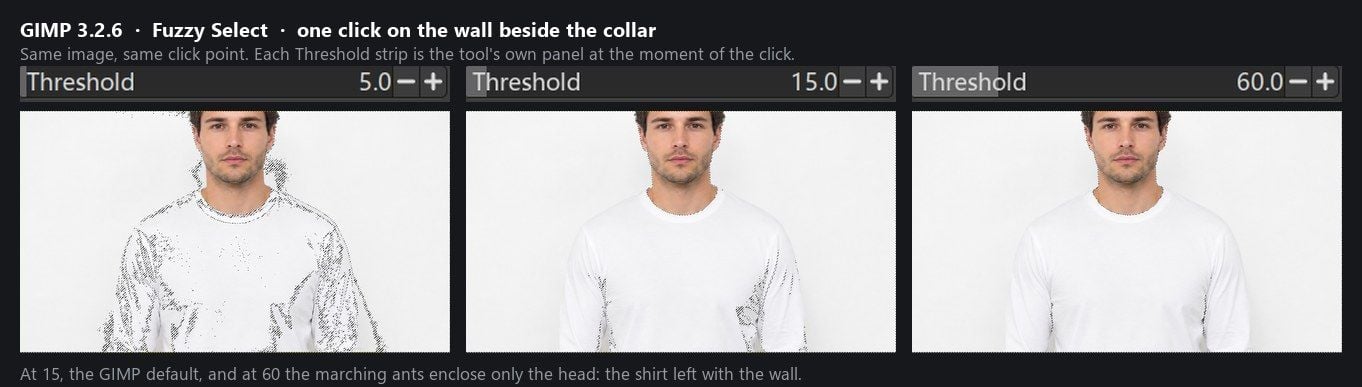
Selezioni con Fuzzy Select il muro accanto al colletto, e le formiche in marcia si chiudono attorno alla testa dell'uomo. Tutto ciò che sta sotto è finito nella selezione, camicia e muro insieme. Abbassa la Soglia a un terzo del valore predefinito e la selezione si trasforma in coriandoli, aprendo buchi sul petto mentre restano dietro brandelli di muro.
Ogni guida su come rimuovere lo sfondo con GIMP che abbiamo letto inizia con gli stessi due strumenti, Fuzzy Select e Select by Color, ed entrambi fanno esattamente ciò che dice il manuale di GIMP: scelgono i pixel in base a quanto il loro colore si avvicina a quello su cui hai cliccato. Una camicia bianca davanti a un muro bianco non offre loro alcuna distanza da misurare.
Questo articolo mette quella foto attraverso GIMP 3.2.6 e attraverso uno strumento browser gratuito che costruisce la maschera in un altro modo, poi ripete l'esercizio con i capelli e con un velo trasparente. GIMP mantiene diverse vittorie. La camicia bianca non è una di queste.
Punti chiave
- Fuzzy Select e Select by Color di GIMP scelgono i pixel in base a quanto il loro colore si avvicina a quello su cui clicchi, secondo il manuale di GIMP 3.2. Una camicia bianca davanti a un muro bianco non offre loro nulla da separare.
- Ilrimuovi sfondo AI gratuitodi Atlas Cloud ha tagliato quella stessa foto bianco su bianco alla prima esecuzione, senza account e senza watermark (testato il 10 settembre 2026).
- I capelli sono il caso che entrambe le parti riescono a gestire. Sul nostro ritratto lo strumento gratuito ha restituito il bordo più morbido di tutto ciò che abbiamo testato, una fascia parzialmente trasparente larga circa quattro volte quella data alla camicia bianca.
- I tessuti trasparenti limitano entrambe le parti: l'output AI ha mantenuto la forma del velo ma l'ha restituito opaco, e in GIMP la stessa area richiede una maschera di livello dipinta a mano.
- GIMP conserva tutto ciò che richiede un editor completo: livelli, percorsi, pennelli, lavoro desktop offline. Lo strumento gratuito fa una foto per esecuzione e nessun video.
Perché le selezioni di GIMP per rimuovere lo sfondo si bloccano sul bianco contro bianco
GIMP offre quattro percorsi per un ritaglio, e tre di questi partono dal colore. La pagina del manuale su Fuzzy Select descrive lo strumento come "progettato per selezionare aree del livello o dell'immagine corrente in base alla somiglianza di colore". Il suo slider Soglia imposta quanto si estende quella somiglianza: "più alta è la soglia, più grande è la selezione risultante".
Select by Color esegue lo stesso confronto e abbandona la regola che i pixel debbano toccarsi, quindi cattura ogni pixel simile ovunque sul livello. Il menu a tendina Select by che entrambi gli strumenti condividono elenca Composite, Red, Green, Blue, HSV Hue, HSV Saturation, HSV Value, LCh Lightness, LCh Chroma, LCh Hue e Alpha. Ogni voce è una componente di colore. Non esiste un'impostazione per "la camicia".
Foreground Select è il terzo percorso. Si laccia approssimativamente il soggetto, si dipingono tratti su ciò che va mantenuto, e un motore di matting fa crescere la maschera da quei tratti. Si basa comunque sulla differenza tra i colori che hai dipinto e i colori circostanti, ed è per questo che il manuale avverte di tenere il pennello lontano dai pixel dello sfondo. Il quarto percorso, Percorsi, è disegnato a mano punto per punto e non ha alcuna opinione sul colore.
Ora metti la camicia bianca sul muro bianco. Abbiamo misurato la nostra foto di prova: la luminosità mediana del muro è 242 e quella del cotone illuminato è 241. Per tenere la camicia fuori dalla selezione, lo strumento dovrebbe risolvere un divario inferiore a un livello. Le pieghe d'ombra della camicia, nel frattempo, sono più scure di 27 livelli rispetto al suo mezzotono. Qualsiasi Soglia abbastanza generosa da tenere insieme la camicia inonda il muro e tutto ciò che il muro tocca, e la camicia tocca il muro. Questa è una proprietà del metodo, non della tua pazienza. Il manuale lo dice chiaramente sullo strumento: con esso "più diventi frustrato per la difficoltà di selezionare esattamente ciò che vuoi".
Ecco quel clic, eseguito tre volte con tre impostazioni.
L'alternativa a GIMP per rimuovere lo sfondo: ritaglio AI gratuito nel browser
Atlas Cloud è una piattaforma di modelli che mantiene anche una breve lista di strumenti browser che chiunque può aprire senza un account. Il rimuovi sfondo AI in quella lista è lo strumento con cui questo articolo misura GIMP. Informativa: Atlas Cloud pubblica questo articolo e gestisce lo strumento.
Non c'è nessuno slider Soglia sulla pagina, perché la maschera non viene costruita da un colore su cui clicchi. Ecco la foto della camicia bianca che blocca Fuzzy Select, e ciò che è tornato indietro.
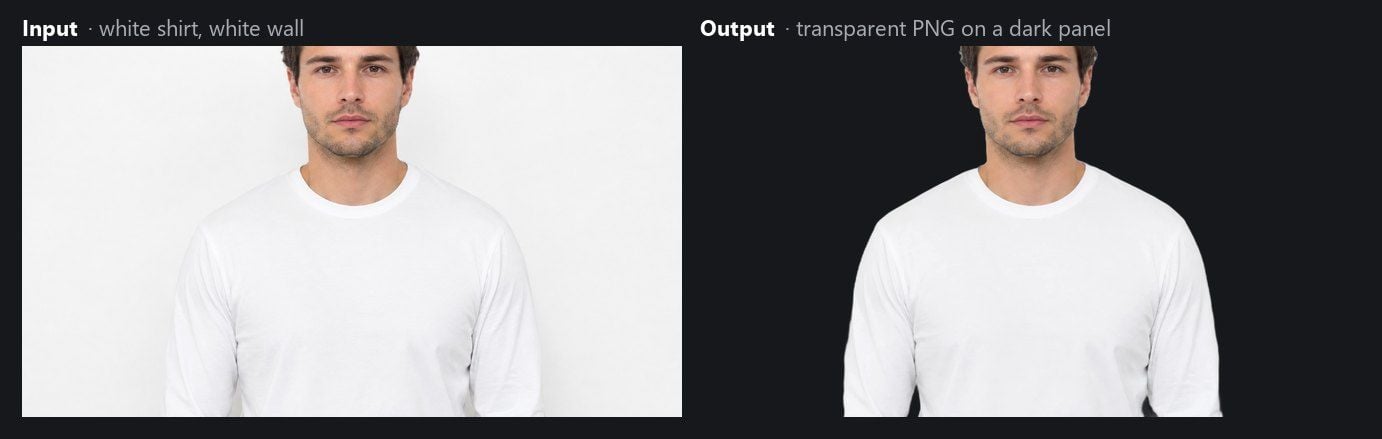
Il muro è sparito e la camicia è integra, testato il 10 settembre 2026 in Chrome su Windows. Contando i pixel di quel PNG trasparente per valore alfa: il 60,61% sono completamente trasparenti, la camicia è solida, e lo 0,88% si trova nel mezzo. Quest'ultimo gruppo è la fascia di antialiasing di uno a tre pixel lungo il contorno. Quei pixel di bordo hanno una media di poco inferiore al corpo della camicia e non portano alcuna tinta dal muro, quindi non c'è frangia da pulire dopo.
Tre passaggi coprono l'esecuzione. Trascina la foto sulla pagina, o premi Ctrl+V con uno screenshot negli appunti. Clicca Run Free. Scarica il PNG. Il modello gira all'interno della scheda del browser, un punto che abbiamo testato a lungo in un articolo separato e che non ripeteremo qui.
A giudicare dal risultato bianco su bianco, il modello separa il soggetto per la sua forma anziché per il contrasto di colore con lo sfondo. Questa è tutta la differenza rispetto agli strumenti GIMP di cui sopra, ed è per questo che la camicia sopravvive.
Test sui capelli: Foreground Select di GIMP vs l'alternativa AI
Bianco su bianco è il caso che GIMP non riesce a raggiungere. I capelli li riesce a raggiungere, il che rende questa la sezione dedicata allo sforzo e alla qualità del bordo, più che alla possibilità o meno del ritaglio.
In GIMP 3.2.6 il percorso è Foreground Select. Il manuale osserva che uno dei suoi due motori, Matting Levin, è attualmente rimosso su Windows a causa di crash, quindi un'installazione Windows esegue Matting Global. Laccia la testa con un margine, dipingi tratti sui capelli e sul viso, attiva l'anteprima, clicca Select, poi Layer > Transparency > Add Alpha Channel, Select > Invert, Delete, ed Esporta come PNG. Nello strumento browser il percorso è lo stesso di tre passaggi della camicia.
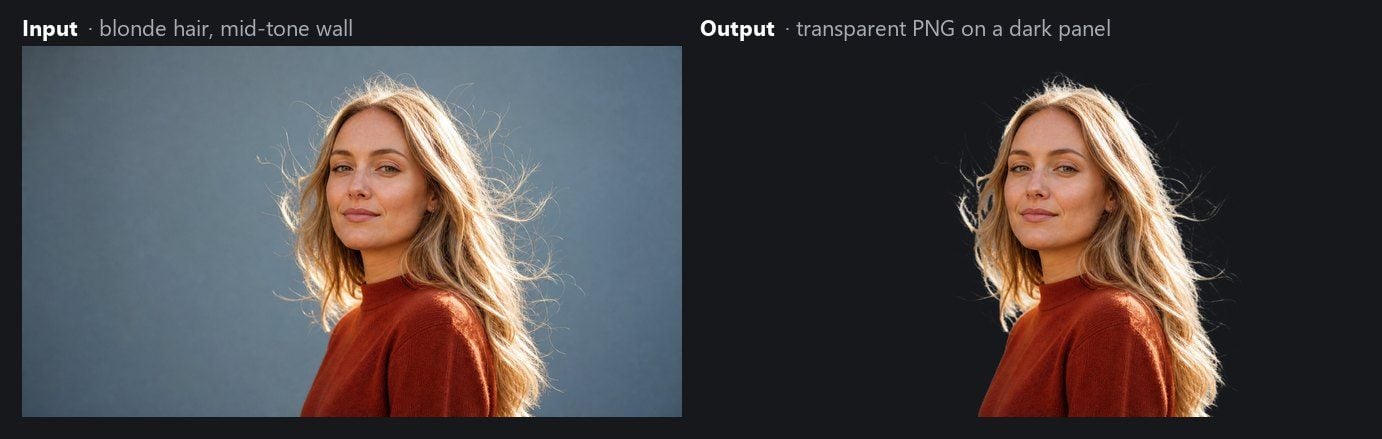
Abbiamo contato i pixel dell'output dello strumento allo stesso modo in cui abbiamo contato la camicia. Sulla foto dei capelli, il 4,05% dei pixel si è collocato tra completamente trasparente e completamente opaco. La camicia ha dato lo 0,88% e il velo lo 0,73%. Quella fascia è dove il ritaglio smette di essere un ritaglio e inizia a essere una fusione, e sui capelli deve essere larga, perché un ciuffo illuminato da dietro è genuinamente in parte sfondo. Quattro volte la fascia significa che i ciuffi ribelli attorno alla sua testa si staccano con la luce che li attraversa anziché come un ciuffo dai bordi netti.
GIMP arriva nello stesso posto per una strada più lunga. Foreground Select richiede il lazo, i tratti, un'anteprima, e di solito diversi giri di passaggio a Draw background per spingere il muro fuori da tra i ciuffi. Il manuale è schietto sul costo: lo strumento "ha bisogno di molta memoria per la sua elaborazione" ed "è noto per andare in crash o rallentare quando si usano immagini più grandi". Matting Levin, il motore che definisce il più accurato dei due, è "temporaneamente rimosso su Windows a causa di crash", quindi un'installazione Windows ripiega su Matting Global.
Tessuto trasparente: un limite che l'alternativa condivide con GIMP
Un velo davanti a verde scuro è la foto che umilia entrambi gli approcci. Ogni pixel del tessuto è una miscela di filo e foglie dietro di esso. Una soglia di colore non può separare i due, perché la miscela è un unico colore. Foreground Select ha lo stesso problema: il "primo piano" che dipingi è già per metà sfondo.
Lo strumento AI non l'ha risolto neanche. Il velo è tornato con la sua forma intatta e la sua trasparenza sparita. Dei pixel dell'output, il 66,38% sono completamente trasparenti e solo lo 0,73% sono parzialmente trasparenti, la stessa sottile fascia di contorno che ha la camicia. Attraverso la gonna del velo, l'area che si vede attraverso nell'originale, il 99,6% dei pixel è tornato completamente opaco. Il fogliame è sparito in modo pulito, e così la traslucenza del tessuto: il velo è ora una forma grigio pallido solida che non mostra nulla dietro di sé.
In GIMP il percorso onesto per questa foto è una maschera di livello dipinta a mano in valori di grigio, così che sia la maschera, e non il colore dei pixel, a portare la traslucenza. È vero lavoro di editing, ed è il tipo di lavoro per cui lo strumento browser non ha alcun pennello.
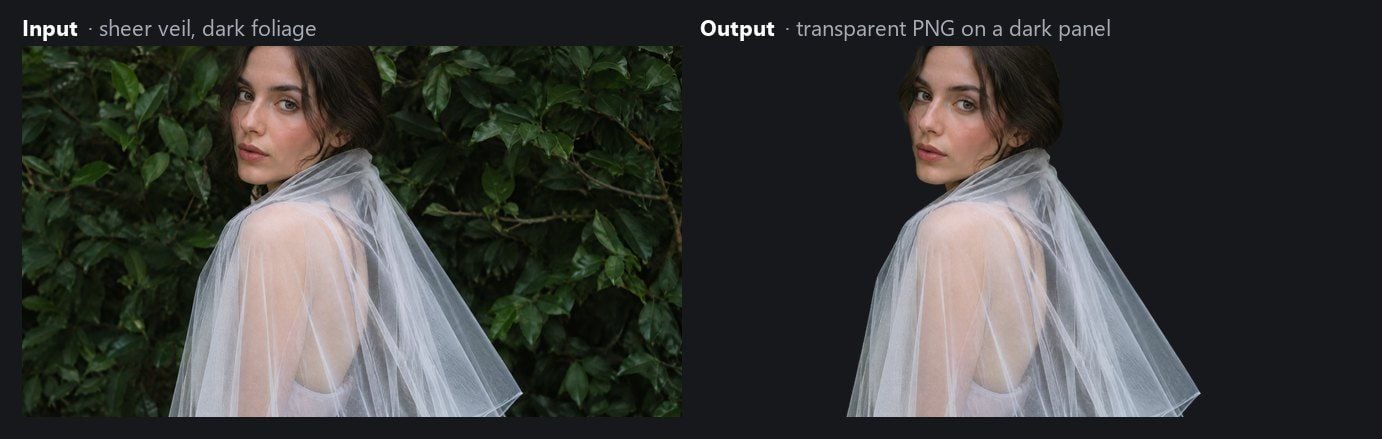
Rendere trasparente lo sfondo: cosa contiene il PNG da GIMP vs l'alternativa
Cancellare lo sfondo in GIMP non lo rende trasparente da solo. Un JPG si apre come livello senza canale alfa, e la pagina del manuale su Add Alpha Channel spiega perché è importante: "Il canale alfa rappresenta la trasparenza di un livello." Senza di esso, Delete riempie la selezione con il colore di sfondo. La soluzione è Layer > Transparency > Add Alpha Channel prima di cancellare, poi Esporta come con un nome .png. Salva come JPG e la trasparenza viene di nuovo scartata.
Lo strumento browser salta quelle due decisioni. Il suo output è un PNG con un canale alfa già predisposto, alla dimensione in pixel che gli hai dato. Ecco cosa conteneva quel canale nei due file di test.
| File di test (output dello strumento) | Completamente trasparente (alfa 0) | Soggetto solido | Fascia di bordo parzialmente trasparente |
|---|---|---|---|
| Camicia bianca su muro bianco | 60,61% | 38,51% | 0,88% |
| Velo trasparente su vegetazione | 66,38% | 32,89% | 0,73% |
La fascia di bordo è la parte che permette al ritaglio di fondersi con un nuovo sfondo senza un bordo seghettato. Se i termini non ti sono familiari, la nostra spiegazione su cos'è un canale alfa spiega perché un JPG non può contenerne uno. Una piccola nota tecnica per i curiosi: i pixel solidi in questi file si trovano ad alfa 254 anziché 255, una differenza che nessuno schermo può mostrare.
Dove GIMP batte ancora l'alternativa
Niente di quanto sopra rende GIMP lo strumento sbagliato per il lavoro sulle immagini. Lo rende lo strumento sbagliato per un lavoro su un tipo di foto. Nei lavori sotto, GIMP è ancora quello da aprire.
| Lavoro | GIMP 3.2.6 | Strumento gratuito Atlas Cloud |
|---|---|---|
| Correggere a mano il bordo di un ritaglio | Dipingi su una maschera di livello, rifinisci con i Percorsi, sfuma la selezione | Nessun pennello; la maschera è definitiva |
| Soggetti semi-trasparenti | La maschera di livello in valori di grigio porta la traslucenza | Forma mantenuta, traslucenza persa (testato sul velo) |
| Composizione su una nuova scena | Livelli, modalità di fusione, strumenti colore nella stessa finestra | Scarica il PNG, apri un altro editor |
| Lavorare senza alcuna connessione | Applicazione desktop, nulla lascia la macchina | Pagina browser; il modello gira nella scheda (dichiarazione della pagina) |
| Molte foto in una sola sessione | Apri diverse immagini, ripeti il flusso per immagine | Un'immagine per esecuzione |
| Video | Non è un editor video | Non supportato |
Se la tua serata finirà comunque dentro GIMP, l'abbinamento sensato è lasciare che lo strumento browser produca la maschera e finire la composizione in GIMP. Il PNG si apre come livello con alfa già impostato.
GIMP vs Rimuovi sfondo di Atlas Cloud: affiancati
La colonna GIMP sotto contiene le parole del manuale stesso o il nostro tentativo con la 3.2.6. La colonna Atlas Cloud contiene ciò che abbiamo testato il 10 settembre 2026, con le dichiarazioni della pagina contrassegnate come tali.
| GIMP 3.2.6 | Rimuovi sfondo AI gratuito di Atlas Cloud | |
|---|---|---|
| Come viene costruita la maschera | Fuzzy Select e Select by Color: somiglianza di colore entro una Soglia. Foreground Select: matting dai tuoi tratti | Output del modello; nessuna soglia di colore da impostare |
| Camicia bianca su muro bianco | Camicia selezionata insieme al muro a Soglia 15 e 60; frantumata a 5 (testato) | Superato alla prima esecuzione (testato) |
| Capelli | Foreground Select, lazo più tratti dipinti; Matting Global su Windows (manuale) | Fascia di bordo parzialmente trasparente del 4,05%, la più ampia del nostro set di test (testato) |
| Tessuto trasparente | Maschera di livello dipinta a mano | Forma mantenuta, trasparenza persa (testato) |
| PNG trasparente | Add Alpha Channel, poi Esporta come .png | PNG RGBA alla dimensione dell'input (testato) |
| Account | Nessuno, software desktop | Nessuno (testato) |
| Watermark | Nessuno | Nessuno (testato) |
| Batch | Per immagine all'interno dell'editor | Un'immagine per esecuzione |
| Video | Non è un editor video | Non supportato |
| Prezzo | Software gratuito | Gratuito da usare (dichiarazione della pagina) |
Dovresti abbandonare GIMP per la rimozione dello sfondo?
Se vivi già in GIMP e il tuo soggetto è una bottiglia scura su un fondale bianco, continua a fare quello che fai. Fuzzy Select su uno sfondo piatto è l'esempio del manuale stesso di dove lo strumento funziona bene, e il risultato finisce nello stack di livelli dove lo vuoi.
Cambia percorso quando è la foto a essere il problema, anziché le tue impostazioni: un soggetto chiaro su un muro chiaro, un animale domestico contro erba dello stesso tono del suo mantello, una serie di ritratti dove ogni attaccatura dei capelli richiede tratti. Fai passare quelle dal strumento browser, scarica il PNG, poi aprilo in GIMP se resta del compositing da fare. Per un ritratto destinato a uno sfondo semplice, la nostra guida sui colori di sfondo per le headshot elenca i valori che vengono bene in foto.
| Resta con GIMP se | Usa lo strumento gratuito se |
|---|---|
| Il soggetto e lo sfondo differiscono chiaramente nel colore | Il soggetto e lo sfondo condividono un colore |
| Devi dipingere o rifinire il bordo della maschera | Vuoi la maschera fatta prima di aprire un editor |
| Il soggetto è vetro, velo o fumo e richiede una maschera grigia | La foto è una persona, un animale, un prodotto o una firma |
| La composizione avviene comunque in GIMP | Il PNG è il deliverable finale |
Domande frequenti
Come si rimuove uno sfondo in GIMP?
Scegli uno strumento di selezione adatto alla foto: Fuzzy Select o Select by Color per uno sfondo piatto che differisce dal soggetto, Foreground Select per i capelli, Percorsi per i bordi netti. Aggiungi un canale alfa dal menu Layer > Transparency, inverti la selezione, premi Delete ed esporta come PNG. Il capitolo Selection Tools del manuale di GIMP documenta completamente le opzioni di ogni strumento.
Perché Fuzzy Select di GIMP cattura l'intera immagine, o il soggetto anziché il muro?
Entrambi sono esiti della Soglia. Lo strumento seleziona i pixel contigui entro un intervallo di colore rispetto a quello su cui hai cliccato, quindi una Soglia alta si riversa su colori simili e una bassa si ferma alla prima ombra. Quando soggetto e sfondo condividono un colore, nessun valore intermedio li separa, che è il caso della camicia bianca sopra.
GIMP rende lo sfondo trasparente automaticamente?
No. GIMP ha bisogno di un canale alfa sul livello prima che i pixel cancellati possano diventare trasparenti, e il file deve essere esportato come PNG anziché JPG. I livelli senza canale alfa appaiono in grassetto nella finestra Livelli.
L'alternativa a GIMP è gratuita e richiede un account?
Lo strumento Atlas Cloud non ha richiesto alcun account e non ha aggiunto alcun watermark nel nostro test del 10 settembre 2026, e la pagina del rimuovi sfondo browser si descrive come gratuita da usare. Noi lo descriviamo allo stesso modo e non avanziamo alcuna pretesa sul prezzo per sempre.
L'alternativa può elaborare una cartella di foto o un video?
No. Accetta un'immagine per esecuzione e restituisce un PNG, e non accetta video. Entrambi quei lavori restano appannaggio di un editor desktop o di uno strumento dedicato.
Conclusione
Gli strumenti di selezione di GIMP sono costruiti sulla somiglianza di colore, e il manuale lo dice alla prima riga della pagina di Fuzzy Select. Quel design serve la maggior parte delle foto e ne fa fallire per principio una famiglia: un soggetto che condivide il suo colore con lo sfondo. La nostra camicia bianca su un muro bianco appartiene a quella famiglia. Un modello browser che legge la forma del soggetto l'ha tagliata al primo passaggio, poi ha restituito un velo trasparente come forma opaca, che è il limite che condivide con qualsiasi strumento che lavori solo dal colore dei pixel.
Tieni GIMP per le modifiche alle maschere, il lavoro sui livelli e le composizioni. Per la foto dove nessun valore di Soglia atterra, il percorso più breve per rimuovere lo sfondo con GIMP ora passa per una scheda del browser, e il PNG che restituisce si apre in GIMP con il canale alfa già predisposto.





