La tua campagna cold-brew è approvata. La bottiglia, la mano, la luce della finestra, i riflessi: tutto a posto. Poi il team di prodotto cambia una riga dell'etichetta. Una rigenerazione dell'intera immagine può trasformare quel piccolo aggiornamento in una costosa caccia al tesoro per la posa originale della mano.
GPT Image 2.5 comment edit ti offre un modo più pulito per indicare la decisione che è cambiata. Metti il commento sull'etichetta, di' esattamente cosa deve cambiare e nomina i dettagli che hanno già superato la revisione. Il pin aiuta a localizzare la richiesta. La lista di preservazione aiuta a proteggere il resto.
Questa distinzione è importante. Un commento non è un blocco dei pixel o una maschera di livello di Photoshop. È un modo insolitamente diretto per esprimere l'intento a un modello di immagini, seguito da un'abitudine deliberata di ispezione e rollback.
Punti chiave
- Cambia un concetto per modifica.
- Dichiara la modifica e la lista di preservazione.
- Confronta ogni esecuzione con un master approvato.
- Tratta il testo visibile e le giunzioni come ad alto rischio.
- Esegui il rollback in anticipo invece di accumulare riparazioni.
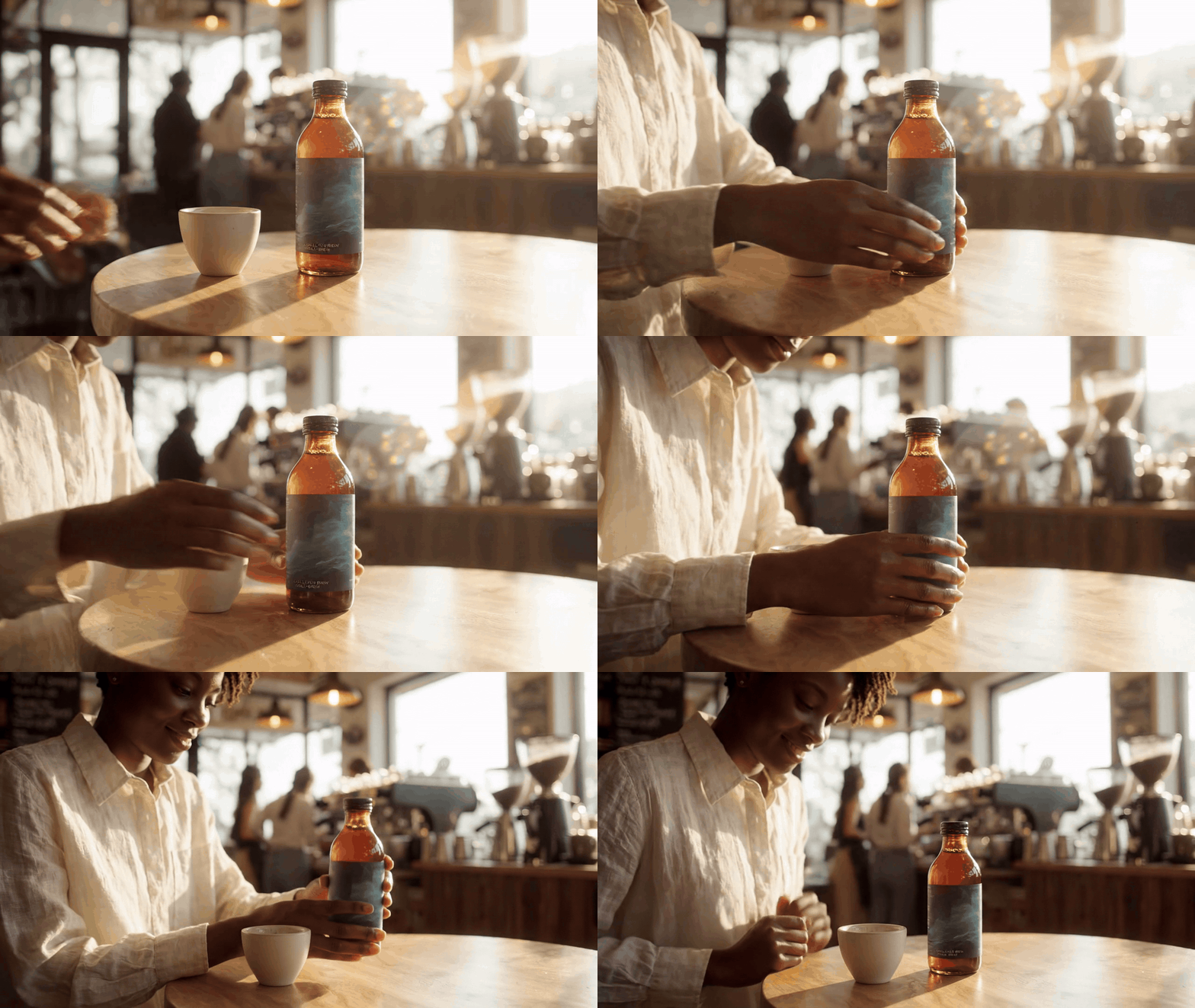
Caso di comment-edit cold-brew di otto secondi con Google Veo 3.1 Lite: una donna presenta la bottiglia da diverse angolazioni della fotocamera
Caso di movimento iniziale: una donna, una bottiglia di cold-brew e un ambiente da caffetteria si spostano da un'inquadratura laterale del prodotto a una vista a tre quarti e a un'ispezione da sopra la spalla. Illustra perché una richiesta locale sull'etichetta necessita comunque di una revisione dell'intero fotogramma.
Perché GPT Image 2.5 Comment Edit è di tendenza, e perché può ancora fallire
La modifica tramite commenti è di tendenza perché corrisponde a come le persone danno feedback creativo. Nessuno che rivede un'immagine di prodotto dice: “Per favore, inferisci il vicinato semantico attorno a questa frase”. Indicano l'etichetta e dicono: “Questo nome è cambiato”. OpenAI descrive Images 2.5 come un rilascio di generazione e modifica di immagini più veloce, con fedeltà dei dettagli migliorata, coerenza multi-modifica e modifiche basate su commenti. Si sta diffondendo su tutte le superfici ChatGPT, mentre l'API aggiunge i modelli GPT-Image-2.5 Flare e Sunburst. (Annuncio OpenAI, settembre 2026)
Su mobile, apri un'immagine generata a schermo intero e usa i controlli di modifica disponibili, incluso Commento. Il commento si posiziona sull'area che vuoi discutere. Seleziona è utile quando devi definire un'area in modo più esplicito; Schizzo serve per disegnare un'istruzione visiva. Questi controlli riducono l'ambiguità, ma nessuno trasforma un modello di immagini in un editor grafico deterministico.
La modalità di fallimento è familiare: l'etichetta cambia, ma un dito si sposta, un'ombra scompare, un riflesso cambia colore o una riga di testo si riadatta. La guida di supporto di OpenAI stessa avverte che una selezione potrebbe non essere esatta e una modifica può estendersi al di fuori di essa. (Centro assistenza OpenAI, settembre 2026)
Il pin dice al modello dove si trova la decisione. Non rende intoccabile ogni pixel vicino. Tratta una modifica locale come una richiesta con ambito definito che necessita comunque di una revisione dell'intero fotogramma.
Usa questo controllo QA in cinque parti prima di accettare un risultato:
- Identità del soggetto: viso, posizione della mano, posa e caratteristiche riconoscibili corrispondono ancora.
- Prodotto e materiale: geometria della bottiglia, tessuto, pelle, vetro, metallo e riflessi si comportano ancora in modo plausibile.
- Layout e testo: ortografia, gerarchia, spaziatura, margini e ogni carattere non contrassegnato sono sopravvissuti.
- Sfondo: oggetti di scena, linee dell'orizzonte, giunzioni e piccoli indizi contestuali non si sono spostati.
- Ombre e bordi: punti di contatto, bordi di ritaglio, prospettiva e direzione della luce hanno ancora senso.
Flusso di lavoro di GPT Image 2.5 Comment Edit: commento nativo vs modifica con ambito ripetibile
Ci sono due flussi di lavoro correlati qui, e tenerli separati previene molta documentazione confusa. ChatGPT Images 2.5 Comment è un comportamento nativo dell'interfaccia ChatGPT. Atlas Cloud non rivendica di riprodurre quell'interfaccia con pin sull'immagine. Invece, un team può usare la stessa regola operativa, “cambia una cosa e preserva il master approvato”, in un flusso di modifica immagini in linguaggio naturale ripetibile.
Per una singola revisione personale, usa il controllo nativo Commento o Seleziona. Per un team che ha bisogno di file sorgente approvati, prompt salvati, versioni con nome ed esecuzioni ripetibili, il prompt di modifica con ambito può passare attraverso un flusso di lavoro browser di Atlas. Il lavoro rimane in una scheda del browser: genera il master, carica quel master approvato sulla pagina di modifica, memorizza il delta esatto e conserva il risultato accanto ad esso.
| Flusso di lavoro | Come viene specificata l'area | Ideale per | Programmatico? | Limitazione principale |
|---|---|---|---|---|
| Commento su ChatGPT mobile | Un pin più feedback scritto | Una nota di revisione visiva e veloce | Nessun equivalente API nativo per il controllo | Il pin non è una maschera rigida |
| Seleziona di ChatGPT | Una regione selezionata più istruzione | Una rimozione o sostituzione delimitata | Nessun equivalente API nativo per il controllo | Le modifiche possono ancora influenzare i pixel adiacenti |
| Modifica con ambito di Atlas | Regione nominata per prima in un prompt di preservazione | Master condivisi, record di versione, esecuzioni ripetibili | Sì, attraverso il flusso di lavoro del modello | L'utente deve descrivere precisamente l'ambito |
Inizia il master in GPT Image 2 Text-to-Image, poi invia il file approvato a GPT Image 2 Edit. Entrambe le pagine supportano un flusso di lavoro pratico con immagini in un browser; quest'ultima supporta input di immagini e aggiunte, rimozioni, aggiornamenti di testo, modifiche di sfondo e modifiche di colore in linguaggio naturale.
Le pagine pubbliche dei modelli mostravano circa $0.009 per esecuzione text-to-image e $0.01 per esecuzione GPT Image 2 Edit quando questa guida è stata preparata. Considera le pagine dei modelli come fonte di verità al momento della pubblicazione, poiché impostazioni e prezzi possono cambiare.
Tutorial di GPT Image 2.5 Comment Edit: Pin, Preserva, Ispeziona
Passaggio 1: Crea un master degno di approvazione, non una bozza usa e getta
Crea un master che sia abbastanza buono da proteggere. Se la base è ancora un concetto vago, le revisioni locali preserveranno solo i problemi. In ChatGPT Images 2.5, scegli 16:9 e la massima qualità offerta. Per la versione Atlas ripetibile, usa GPT Image 2 Text-to-Image a 1536×1024, alta qualità, PNG.
plaintext1Create a premium editorial product photograph in a sunlit neighborhood coffee bar. 2A clear amber glass bottle labeled “HARBOR / OAT COLD BREW” stands on a light walnut table. 3A woman in a cream linen shirt places the bottle with one hand. Morning window light comes from the left, soft realistic shadows, shallow depth of field, warm neutral color grade, 16:9 composition. 4Keep the bottle label fully readable and centered. No extra logos, no watermark.
Il risultato deve diventare il tuo master approvato prima di andare avanti. Salvalo con un nome di versione come harbor-master-v1.png, non un vago nome di download.
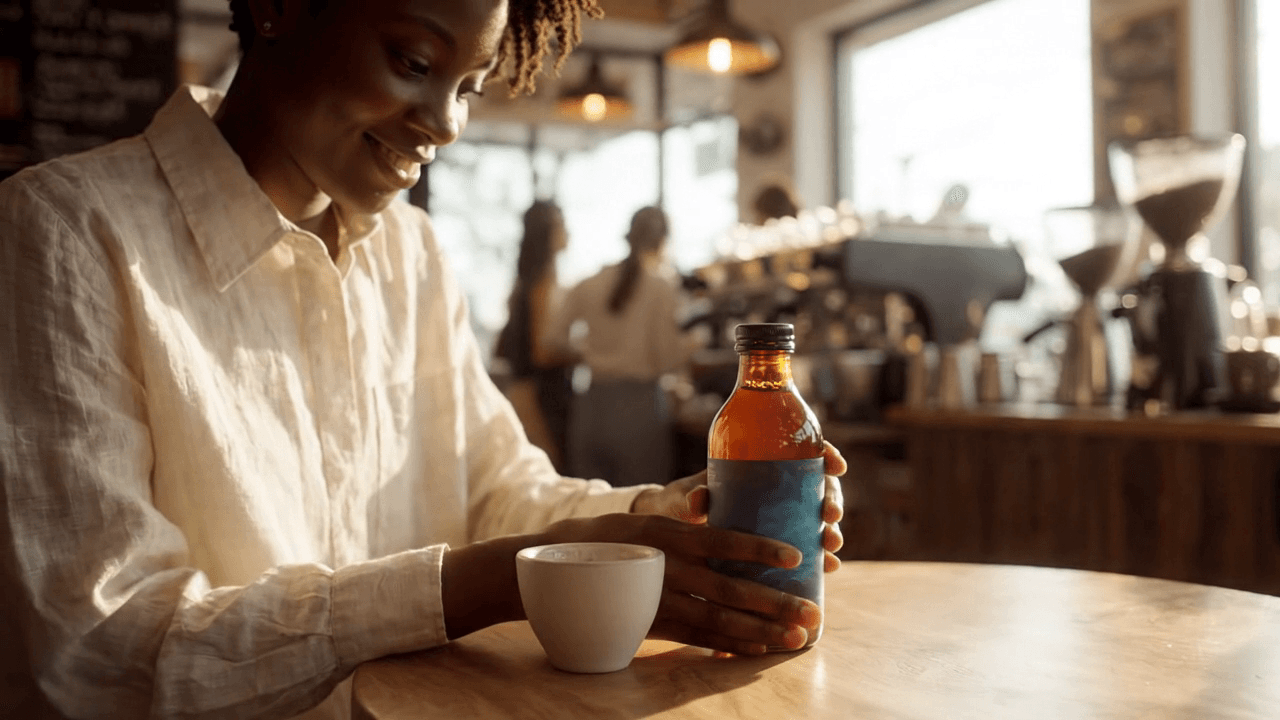
Fermo immagine chiaro selezionato dal caso di revisione cold-brew generato
Fermo immagine caso 1: la composizione approvata mantiene visibili la persona, la bottiglia, la tazza, i riflessi e il contesto della caffetteria in modo che il revisore possa individuare spostamenti indesiderati dopo una modifica locale.
Passaggio 2: Posiziona il commento dove si trova la decisione
Apri l'immagine approvata a schermo intero in ChatGPT mobile, scegli Commento e posiziona il marcatore al centro dell'etichetta della bottiglia. Evita richieste generiche come “rendilo più premium”. Un revisore dovrebbe essere in grado di decidere in pochi secondi se il risultato è passato.
plaintext1The decision is on the front bottle label only. I will replace the product name and the accent color while keeping the approved photograph intact.
Per l'equivalente Atlas, carica il master approvato su GPT Image 2 Edit. Imposta 1536×1024, alta qualità e PNG. Poiché non c'è un pin Commento nativo lì, rendi la regione visiva la prima frase del prompt. Mantieni le proporzioni del sorgente.
Non ritagliare prima. Il ritaglio può rimuovere il contesto che aiuta il modello a preservare la mano, la sagoma della bottiglia e la relazione di luce attorno all'etichetta.
Passaggio 3: Apporta una modifica locale e nomina ogni elemento protetto
Ora apporta una singola modifica con ambito definito. Il testo seguente funziona sia come istruzione per il commento ChatGPT sia come prompt di modifica Atlas. Nomina il target, la sostituzione esatta e i dettagli approvati che non possono spostarsi.
plaintext1Only change the front bottle label in the marked area. 2Replace “HARBOR / OAT COLD BREW” with “HARBOR / VANILLA OAT COLD BREW” in the same clean condensed sans-serif style. 3Change only the label accent color from muted rust to deep ocean blue. 4Preserve the woman’s face, hand position, bottle shape, glass reflections, table, coffee-bar background, crop, camera angle, light direction, shadow softness, and all unmarked details. Make no other changes.
Esegui a 1536×1024, alta qualità, PNG. Ispeziona l'ortografia, la prospettiva del cilindro, il contatto dito-bottiglia e se il blu è penetrato nei riflessi o in altre aree non contrassegnate. Se uno di questi fallisce, torna al master. Non emettere un secondo commento sull'output danneggiato.
Passaggio 4: Usa la stessa formula di commento per il testo che deve sopravvivere
Il testo nelle immagini merita più cautela di uno scambio di colore. Un commento può individuare il blocco della data, ma non può eliminare la necessità di una rilettura carattere per carattere. Usa un pass fittizio, non un documento di viaggio, concerto, governativo, di pagamento o d'identità.
plaintext1Create a premium vertical printed event pass on a pale concrete desk with a navy fabric lanyard and a brushed silver clip. 2The pass is for a fictional event called “NORTHLINE CREATIVE SUMMIT”. 3Use a restrained editorial grid, deep navy and ivory palette, legible typographic hierarchy, subtle paper grain, and no real company logos. Portrait 2:3.
plaintext1Only change the marked date-and-location block. 2Replace “LISBON · OCT 14–15” with “COPENHAGEN · NOV 6–7”. 3Keep the event name, hierarchy, font family, line spacing, margins, lanyard, clip, paper texture, desk, camera angle, colors, and every unmarked character unchanged. Do not invent a barcode or a real travel ticket.
Usa Commento nativo o GPT Image 2 Edit a 1024×1536, alta qualità, PNG. Ingrandisci dopo l'esecuzione e controlla ortografia, interruzioni di riga, bordi, margini e la coerenza visiva di eventuali segni decorativi simili a codici. Un risultato visivo che sembra plausibile può comunque contenere fatti sbagliati.
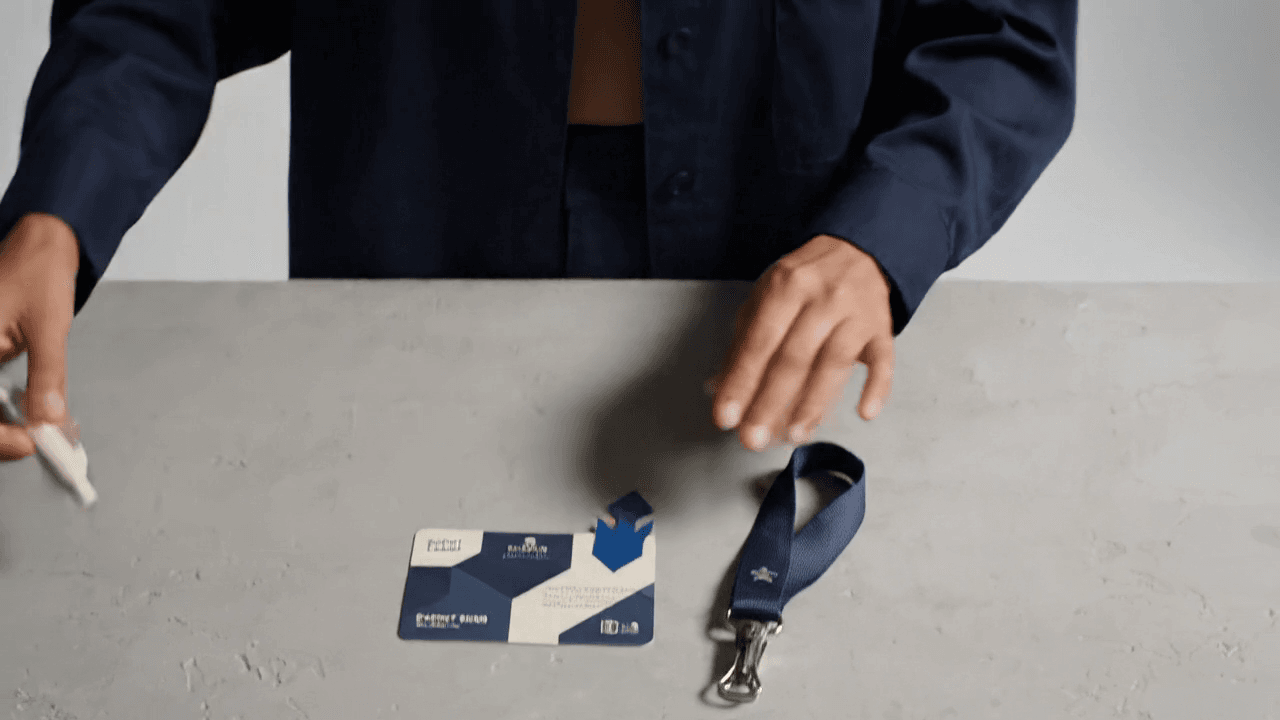 Fermo immagine chiaro selezionato dal caso di revisione del pass evento fittizio generato
Fermo immagine caso 2: un pass fittizio, un cordino, una clip e un marcatore colorato sono intenzionalmente visibili prima che il team verifichi la modifica locale carattere per carattere.
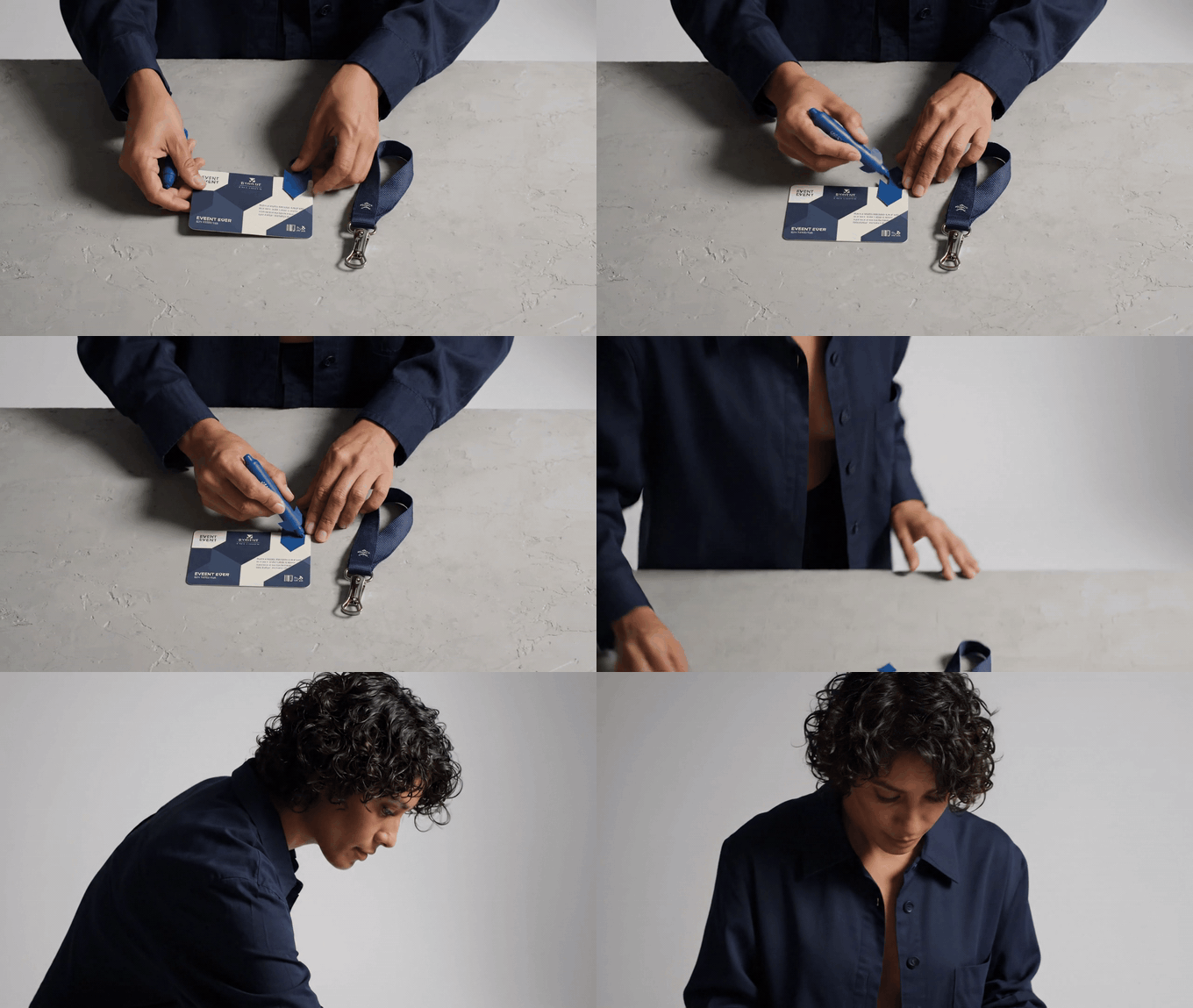
Sequenza di revisione del pass evento di otto secondi con Google Veo 3.1 Lite con cambio di inquadratura dall'alto, laterale e da sopra la spalla
Caso di movimento: il designer posiziona un pass fittizio e un cordino, scambia il piccolo marcatore, poi controlla il risultato da un'angolazione diversa. È uno scenario di revisione visiva, non un biglietto o un'interfaccia reale.
Passaggio 5: Usa i commenti per una piccola aggiunta, non un riavvio di stile
Le piccole aggiunte funzionano bene quando definisci l'area vuota e proteggi il linguaggio visivo esistente. Questo esempio utilizza l'avambraccio di un modello adulto senza un volto identificabile e un design di tatuaggio originale e autorizzato. Tratta l'output come un'anteprima di design. Un tatuatore qualificato dovrebbe valutare lo spessore finale delle linee, il posizionamento, le condizioni della pelle e l'esecuzione pratica.
plaintext1Only add a tiny four-point star and two small olive leaves in the marked empty space above the existing laurel tattoo. 2Match the existing black fine-line stroke weight, skin perspective, ink softness, and natural window lighting. 3Preserve every existing tattoo line, the arm pose, skin texture, freckles, sleeve edge, background, crop, and exposure. Do not enlarge, recolor, or redesign the original tattoo.
Usa Commento nativo o GPT Image 2 Edit a 1024×1536, alta qualità, PNG. Mantieni il pin all'interno di pelle genuinamente libera. Se il segno richiesto tocca una linea esistente, dividi il lavoro in un nuovo master e una revisione più piccola invece di chiedere al modello di ridisegnare un'intera manica di tatuaggi.
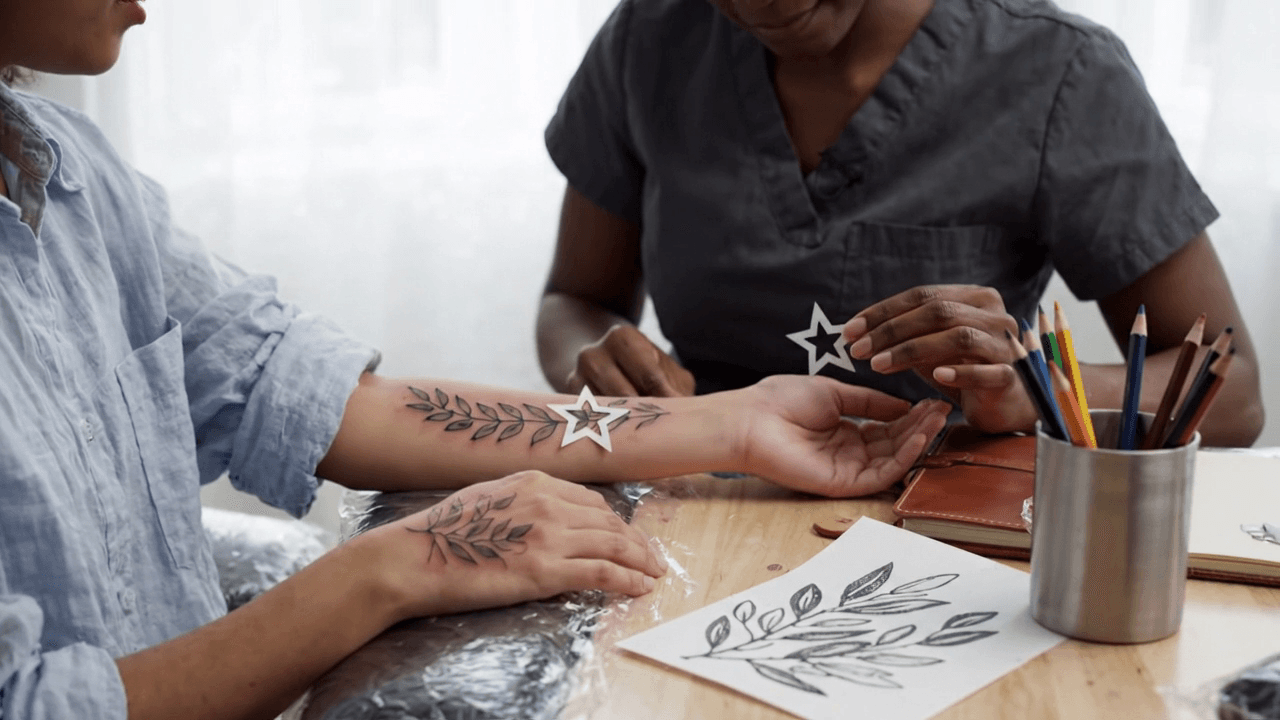
Fermo immagine chiaro selezionato dal caso di anteprima di design di tatuaggio per adulti generato
Fermo immagine caso 3: un cliente adulto, un design a corona di alloro, uno stencil di carta e gli strumenti dello studio rimangono visibili mentre viene revisionata la piccola aggiunta proposta.
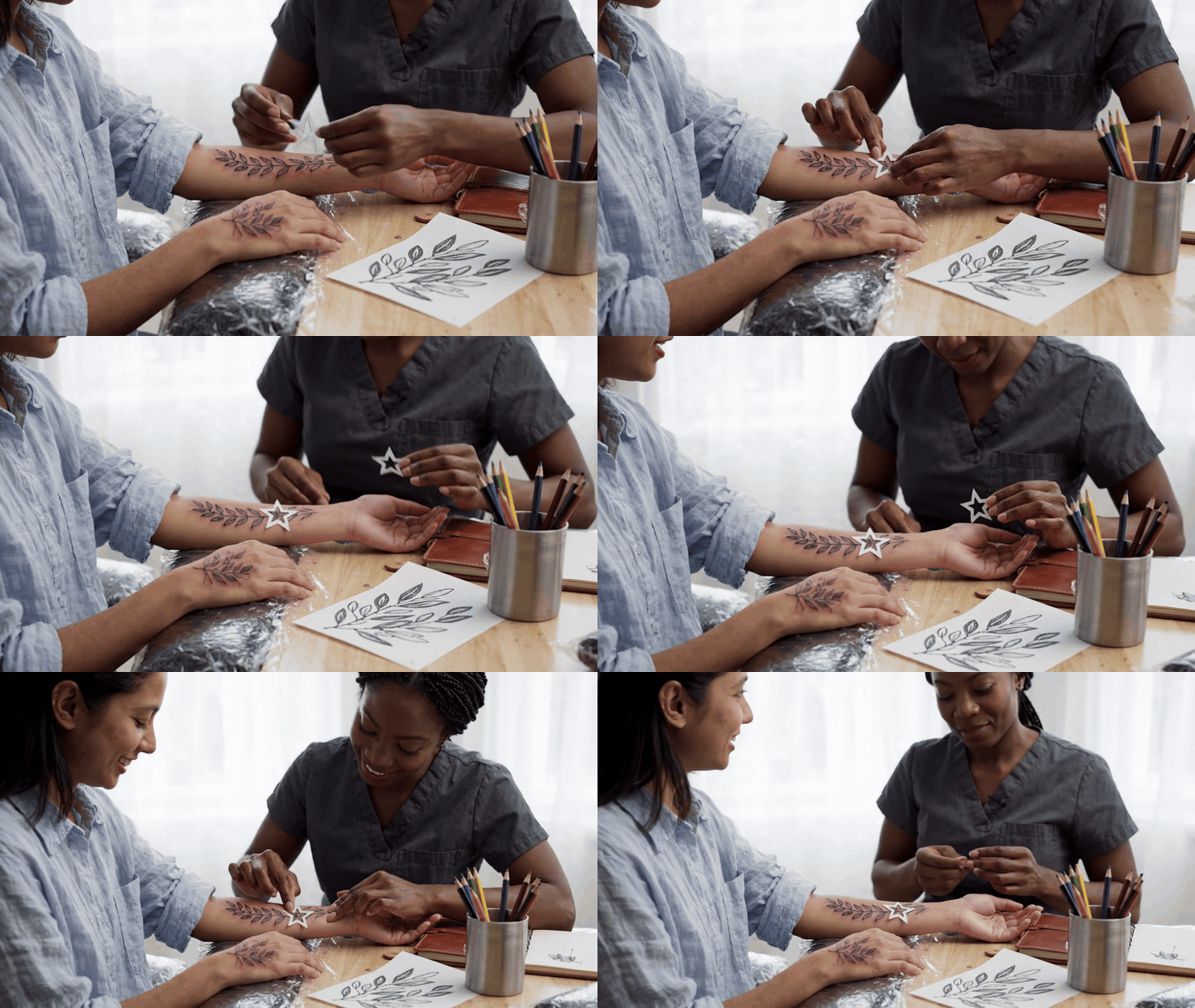
Sequenza di anteprima di design di tatuaggio di otto secondi con Google Veo 3.1 Lite con viste laterale, di lato e alta a tre quarti
Caso di movimento: uno stencil di carta a stella viene posizionato sopra il design a corona di alloro esistente, poi controllato da due ulteriori angolazioni. La clip è un flusso di lavoro illustrativo di anteprima di design, non un trattamento o una procedura di tatuaggio.
Passaggio 6: Fermati, confronta, esegui il rollback, poi esporta
Crea un record per ogni modifica accettata. Un piccolo team può tenerlo in un foglio condiviso o nella stessa cartella di progetto del master. Lo scopo è evitare che una revisione errata diventi accidentalmente la prossima immagine sorgente.
| Master approvato | Delta richiesto | Elementi protetti | Controllo QA | Decisione di rollback |
|---|---|---|---|---|
harbor-master-v1.png | Nuovo nome prodotto e accento blu dell'etichetta | Mano, bottiglia, riflessi, ritaglio, luce | Testo, bordo di contatto, riflesso | Riesegui dal master se appare qualsiasi spostamento |
northline-pass-v1.png | Nuova città e date | Tutto il resto del testo, margini, cordino, scrivania | Prova carattere per carattere | Riesegui dal master se appare un riadattamento |
laurel-arm-v1.png | Una stella e due foglie | Inchiostro esistente, pelle, posa, esposizione | Giunzioni delle linee e texture della pelle | Riesegui dal master se il vecchio tatuaggio viene ridisegnato |
Conferma il contenuto prima di ridimensionare, aggiungere trasparenza o creare ritagli di consegna. Queste sono operazioni separate. La mossa di recupero più veloce è sempre tornare all'ultimo master approvato, ridurre il delta richiesto e rieseguire.
Variazioni e costi di GPT Image 2.5 Comment Edit
Il protocollo di preservazione si adatta alle modifiche comuni. Tieni il target per primo, poi elenca gli elementi protetti nell'ordine in cui un revisore li noterebbe.
- Colore:
Change only [object] from [old] to [new]. Preserve [list]. - Rimozione:
Remove only [object]. Reconstruct only the background behind it. Preserve [list]. - Testo:
Replace only [exact visible text] with “[new text]”. Preserve line breaks, placement, hierarchy, and all unmarked letters. - Outpaint:
Extend to [ratio]. Do not crop or stretch [subject]. Add only background content consistent with the existing scene.
L'utilizzo di ChatGPT Images dipende dal piano e dai limiti temporanei associati a un account utente. Non trattare il prezzo di esecuzione API come prezzo dell'abbonamento ChatGPT. Su Atlas, un esperimento compatto con una base approvata più tre modifiche è approssimativamente un'esecuzione base più tre esecuzioni di modifica ai prezzi visualizzati sulle pagine dei modelli pertinenti. Risoluzioni maggiori e selezioni di qualità superiore possono cambiare costo o tempo di coda, quindi controlla il catalogo modelli attuale prima di pubblicare un budget.
I team che ripetono la stessa richiesta possono salvare il master, la lista di preservazione approvata e il record QA come una ricetta di modifica leggera. Questo è più affidabile che cercare di ricordare quale prompt ha funzionato il mese scorso.
GPT Image 2.5 Comment Edit: consenso, copyright e uso sicuro
Modifica immagini e design che possiedi, che sei autorizzato a usare o che hai il chiaro permesso di cambiare. Ottieni il permesso prima di cambiare il volto, il tatuaggio o l'asset di un marchio di un'altra persona. Non presentare immagini modificate con AI come notizie reali, identificazioni ufficiali, prove di pagamento, credenziali di viaggio o prove mediche prima-dopo.
Gli esseri umani devono verificare date, prezzi, nomi, dichiarazioni e specifiche di prodotto nell'immagine finale. Il modello può renderizzare una disposizione visiva convincente senza stabilire autonomamente che il contenuto sia corretto.
FAQ su GPT Image 2.5 Comment Edit
Cos'è GPT Image 2.5 comment edit?
GPT Image 2.5 comment edit è un flusso di lavoro di ChatGPT Images in cui apri un'immagine, metti un feedback su un'area specifica e descrivi la modifica. Usalo con una lista di preservazione esplicita e un controllo QA dell'intera immagine, perché la posizione del commento è un'indicazione, non un blocco rigido dei pixel.
Dov'è il pulsante Commento in ChatGPT Images?
Nelle esperienze ChatGPT mobile supportate, apri un'immagine generata a schermo intero e usa i controlli di modifica immagine per aggiungere un commento. La disponibilità può variare man mano che una funzione viene distribuita, quindi usa l'interfaccia attuale del prodotto e le indicazioni del Centro assistenza invece di fare affidamento su un vecchio screenshot.
GPT Image 2.5 comment edit cambia solo l'area contrassegnata?
Indirizza la richiesta all'area contrassegnata, ma dettagli vicini e persino non contrassegnati possono spostarsi. Proteggi gli elementi importanti per iscritto, ispeziona l'intera immagine e torna al master approvato dopo qualsiasi risultato fallito.
Qual è il miglior prompt per preservare un volto, un logo o un layout?
Inizia con “Only change [target area].” Dichiara il nuovo contenuto esatto. Poi aggiungi “Preserve” seguito da volto, posa, posizionamento del logo, gerarchia del testo, ritaglio, direzione della luce, materiali e tutti i dettagli non contrassegnati che contano. Termina con “Make no other changes.”
Posso usare GPT Image 2.5 comment edit su immagini caricate?
Usa solo immagini che hai il diritto di modificare. Si applica la stessa disciplina di modifica locale: approva una versione sorgente, indica il target, scrivi il delta e la lista di preservazione e ispeziona il risultato. La disponibilità delle funzionalità dipende dalla superficie ChatGPT e dalla distribuzione.
GPT Image 2.5 comment edit è disponibile tramite API?
Il controllo Commento è una funzionalità nativa dell'interfaccia ChatGPT, non un pulsante Atlas Cloud o un endpoint API. Gli sviluppatori possono riprodurre il protocollo decisionale con un prompt di modifica immagine con ambito definito, un file sorgente approvato, un record di versione e un flusso di lavoro di modifica immagine eseguibile. Questo rende GPT Image 2.5 comment edit utile oltre il feedback una tantum, rimanendo onesti su ciò che fa l'interfaccia stessa.


