GPT Image 2.5 Menu Design può aiutarti a creare un concept di menu per un bar e a provare modifiche mirate all'immagine, incluso il cambio di un prezzo. Un menu utilizzabile richiede comunque testi verificati, coppie articolo-prezzo corrette, un output leggibile alla dimensione prevista e un file modificabile separato se il personale dovrà gestirlo.
Il momento scomodo arriva dopo l'approvazione del primo design: domani, il latte costa di più. Devi cambiare un numero mantenendo invariati gli altri 11 prezzi, i titoli e il layout. Un'anteprima convincente non può dirti se questo è realmente accaduto.
Questa guida utilizza un foglio di contenuti con 12 voci, sei prompt completi e un metodo di revisione ripetibile. Copre un menu verticale, una modifica del prezzo, un cartello orizzontale, una card per la pasticceria, bevande bilingue e una consegna con sfondo modificabile. I prezzi di esempio sono dati didattici in USD, non un'offerta reale di un bar né un consiglio sui prezzi.
Punti chiave
- Approva il contenuto del menu prima di generare un design.
- Usa la generazione per un nuovo layout e il fotoritocco per una revisione specifica.
- Controlla l'intero output dopo ogni modifica, inclusi i prezzi invariati.
- Mantieni nomi e prezzi del menu in caselle di testo modificabili per l'aggiornamento continuo.
GPT Image 2.5 Menu Design: cosa sa fare
Dietro l'espressione "progettazione di menu con l'IA" ci sono tre diversi risultati finali. Un'immagine generata fornisce una proposta visiva. Una modifica dell'immagine fornisce un'immagine raster rivista. Un layout modificabile fornisce al bar un file sorgente in cui una persona può selezionare un prezzo e digitare la sua sostituzione.
Mantieni distinti questi risultati finali quando concordi il lavoro. Chi chiede un nuovo cartello delle bevande potrebbe aver bisogno solo di un'immagine per uno schermo. Chi cambia i prezzi della colazione ogni settimana ha bisogno di un documento manutenibile, anche se un modello di immagini aiuta a definirne l'aspetto.
| Attività | Input | Output | Lavoro che resta tuo |
|---|---|---|---|
| Generare un concept di menu | Testo approvato e prompt di layout | Grafica raster del menu | Verificare ogni campo e la dimensione di visualizzazione |
| Modificare un prezzo | Immagine del menu approvata e istruzione precisa | Grafica raster rivista | Controllare l'obiettivo e il contenuto invariato |
| Consegnare testo modificabile | Sfondo più foglio di contenuti approvato | Sorgente di layout con oggetti di testo separati | Allineare, rileggere, esportare e testare il sorgente |
Questa guida assegna i nuovi concept a GPT Image 2.5 Flare e le revisioni a GPT Image 2.5 Sunburst Edit. È una divisione dei compiti, non un'affermazione che uno vinca ogni confronto sui menu. Le pagine dei modelli Atlas espongono endpoint di generazione e modifica separati, il che rende concreta la scelta quando si apre una playground.
Le opzioni di qualità documentate includono low, medium, high, xhigh e max, oltre ad auto. Qui richiediamo max perché l'attenzione è sul testo piccolo del menu. Qualità e dimensioni restano scelte separate: aumentare l'impostazione di qualità non specifica una dimensione fisica di stampa. PNG è il formato di output richiesto. (Riferimento OpenAI Create Image, consultato a settembre 2026.)
Evita di importare presupposti dalle dimostrazioni di ChatGPT. Uno strumento di selezione o un selettore di modelli mostrato in un altro prodotto non è la prova che lo stesso controllo esista nella playground del modello. Segui i controlli visibili nella pagina che stai effettivamente usando.
Costruire un brief per GPT Image 2.5 Menu Design
Inizia trattando il menu come dati. Conferma le categorie, l'ortografia, i prezzi, la valuta e l'ordine prima di scegliere i colori. Un modello può organizzare le informazioni fornite; non può stabilire se il tuo bar vende davvero un articolo o addebita il numero che disegna.
Per questo esercizio, la baseline approvata è volutamente compatta: tre categorie con quattro voci ciascuna. Copiala in un foglio di calcolo o in un file di testo semplice e conservala accanto alle immagini. Etichetta chiaramente la versione originale, poi registra la modifica del latte in una revisione separata.
| Categoria | Voce | Prezzo di esempio | Valuta |
|---|---|---|---|
| Caffè | Espresso | $3.00 | USD |
| Caffè | Americano | $3.50 | USD |
| Caffè | Cappuccino | $4.50 | USD |
| Caffè | Latte | $4.75 | USD |
| Colazione | Cornetto al burro | $3.25 | USD |
| Colazione | Rotolo alla cannella | $4.00 | USD |
| Colazione | Muffin ai mirtilli | $3.75 | USD |
| Colazione | Toast con pasta madre | $5.50 | USD |
| Bevande fredde | Tè freddo | $3.00 | USD |
| Bevande fredde | Limonata | $3.50 | USD |
| Bevande fredde | Succo d'arancia | $4.00 | USD |
| Bevande fredde | Acqua frizzante | $2.50 | USD |
Indica anche dove le persone leggeranno il risultato. Un foglio verticale da tenere in mano, un display da parete e una card da banco hanno vincoli di spazio diversi. Registra l'orientamento previsto e la dimensione fisica finale, anche quando il controllo di generazione chiede solo i pixel.
Fornisci il testo completo invece di chiedere "un menu da bar realistico". Una richiesta così aperta invita a inventare voci, prezzi e dettagli dell'attività. Lascia fuori orari di apertura, indirizzi, descrizioni degli ingredienti ed etichette dietetiche a meno che il bar non li abbia forniti e approvati.
La guida ai prompt di OpenAI raccomanda di specificare testo, posizionamento e tipografia esatti, quindi di controllare l'output renderizzato. Applica questa disciplina al simbolo di valuta e alle cifre decimali oltre che ai nomi. (Prompting immagini OpenAI, consultato a settembre 2026.)
Un ordine di revisione utile è: categoria, nome della voce, prezzo, poi abbinamento. Due stringhe singolarmente corrette possono comunque formare una riga errata. Termina contando le righe e verificando che nessuna voce appaia due volte. Questo foglio di contenuti resta autorevole anche quando il design generato sembra convincente.
GPT Image 2.5 Menu Design: il tuo primo menu da bar
Apri Atlas Cloud, poi la playground text-to-image di Flare. Richiedi qualità max, 1024x1536, PNG, sfondo opaco e una sola immagine. Controlla le impostazioni visibili prima di eseguire; il prompt non può sostituire un controllo delle dimensioni.
Incolla il Prompt 1 per intero. Il brief chiede una grafica piatta perché devi ispezionare il menu vero e proprio. Una fotografia di un menu appoggiato su un tavolo aggiungerebbe prospettiva e illuminazione che rendono il testo più difficile da valutare e la grafica meno comoda da riutilizzare.
Prompt 1: un menu da bar con 12 voci
plaintext1Create a flat, front-facing portrait cafe menu as finished 2D artwork. 2Do not show a menu on a table, a wall, a frame, or in a photograph. 3 4Use a warm ivory background, dark charcoal text, and restrained forest-green section headings. Use a clear serif title and readable sans-serif menu text. Keep generous margins and consistent row spacing. Align prices in a dedicated right-hand column. 5 6Render exactly the following text, once each, with the correct item-price pairing: 7 8CAFE MENU 9Prices in USD 10 11COFFEE 12Espresso | $3.00 13Americano | $3.50 14Cappuccino | $4.50 15Latte | $4.75 16 17BREAKFAST 18Butter Croissant | $3.25 19Cinnamon Roll | $4.00 20Blueberry Muffin | $3.75 21Sourdough Toast | $5.50 22 23COLD DRINKS 24Iced Tea | $3.00 25Lemonade | $3.50 26Orange Juice | $4.00 27Sparkling Water | $2.50 28 29The vertical bars above separate item names from prices; do not print the bars. 30Keep every item on its own row. Give the three sections clear separation. 31Do not add descriptions, offers, logos, photographs, dietary claims, opening hours, addresses, QR codes, or extra text. 32Prioritize readable menu text over decoration.
Scarica l'output originale prima di rivederlo. Conserva le sue dimensioni e il nome del file nel registro di esecuzione, insieme al modello, alla qualità selezionata e al numero di tentativi. Uno screenshot di una piccola anteprima è un'utile prova del processo, ma non dovrebbe essere l'unica copia del risultato.
Controlla il titolo, i tre titoli di sezione e tutte le 12 righe rispetto alla baseline. Cerca in particolare un punto decimale mancante, una bevanda ripetuta e un prezzo abbinato alla voce sbagliata. Verifica che il nome più lungo, Butter Croissant, non sia compresso.
Poi valuta la gerarchia nella dimensione che il cliente vedrà realmente. La categoria dovrebbe essere facile da trovare e lo sguardo dovrebbe passare dalla voce al suo prezzo senza attraversare un'altra riga. Una spaziatura generosa aiuta solo se lascia spazio sufficiente per il contenuto completo.
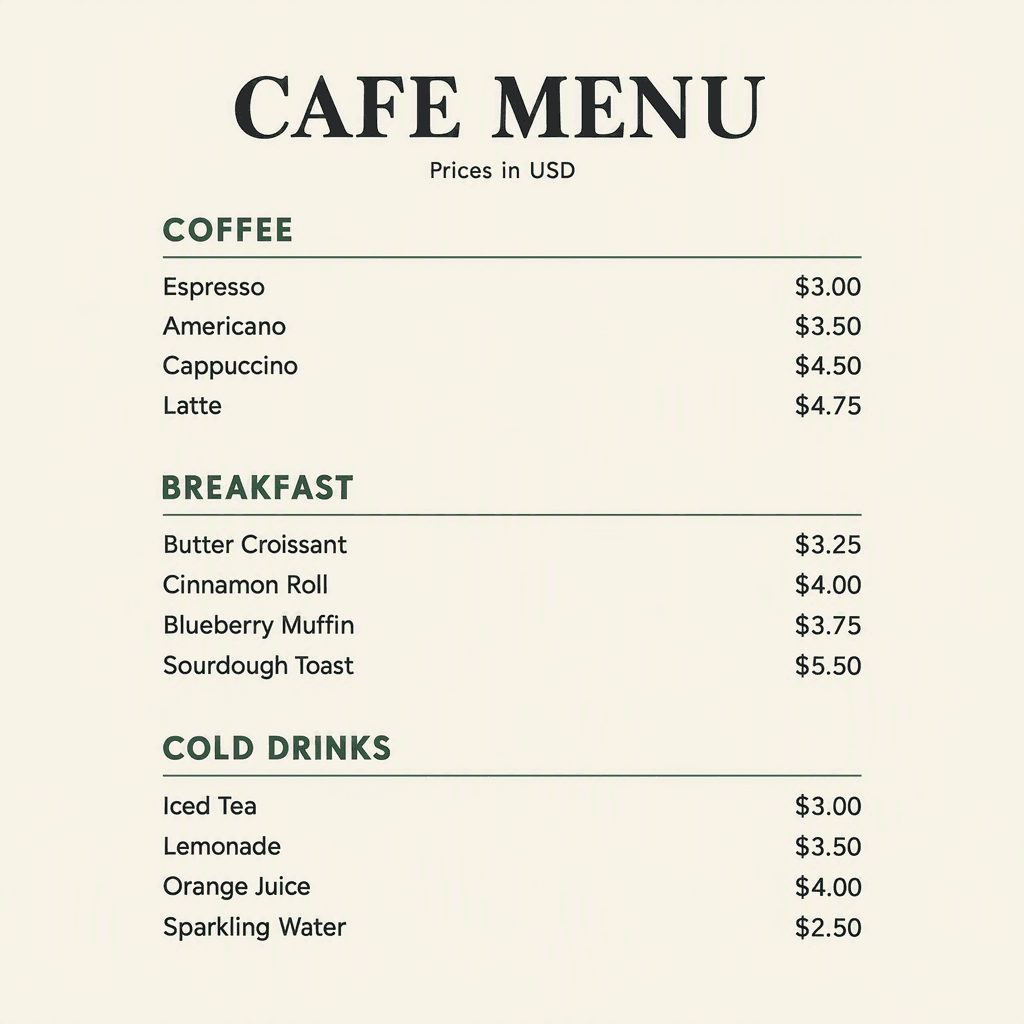 Risultato del menu da bar verticale con dodici coppie voce-prezzo da rivedere
La baseline completata è mostrata sopra. Contiene le tre sezioni richieste, 12 coppie voce-prezzo e il prezzo originale del Latte di $4.75. Rivedi il file scaricato a grandezza naturale prima di considerarlo il riferimento approvato per una modifica.
Questo articolo include i file di menu risultanti, ma non una cattura reale della Playground. Considera le impostazioni visibili nel testo come una checklist di esecuzione e conserva il tuo registro di prompt inviati e impostazioni con ogni file finale.
Quando valuti i file, considera un prezzo corretto solo se è sia leggibile sia abbinato alla voce giusta. Tieni un semplice registro dei tentativi scartati e della versione che approvi.
GPT Image 2.5 Menu Design: cambiare un prezzo
Salva una baseline approvata prima di tentare qualsiasi modifica. In questo esercizio cambia solo il Latte, da $4.75 a $5.00. Le altre 11 coppie voce-prezzo restano invariate. Questo crea un test di accettazione preciso invece di una vaga richiesta di "aggiornare il menu".
Apri la playground di modifica di Sunburst e carica l'immagine verticale approvata. Richiedi qualità max, le stesse dimensioni 1024x1536, PNG, sfondo opaco e un solo output. Conferma che il tuo menu, non un esempio preimpostato, appaia come riferimento.
Prompt 2: cambia solo il prezzo del latte
plaintext1Edit the uploaded cafe menu. 2 3Make exactly one content change: 4On the Latte row in the COFFEE section, replace "$4.75" with "$5.00". 5 6Keep the word "Latte" unchanged. 7Preserve all other words, all other prices, section headings, item order, typography, text sizes, line spacing, alignment, margins, background color, and accent color. 8Do not add, remove, translate, or rewrite anything else. 9Return the complete flat menu at the same portrait dimensions.
L'istruzione di conservazione definisce la tua richiesta. Non prova che il modello l'abbia rispettata. Salva il risultato con un nuovo nome file, quindi confrontalo con la baseline alla stessa scala.
Inizia dall'obiettivo: la riga del Latte mostra $5.00 e dice ancora Latte? Poi confronta tutti gli 11 prezzi invariati. Infine controlla il titolo, le posizioni delle sezioni, i margini, le dimensioni del testo e i colori. Un numero corretto può coesistere con uno spostamento indesiderato del layout.
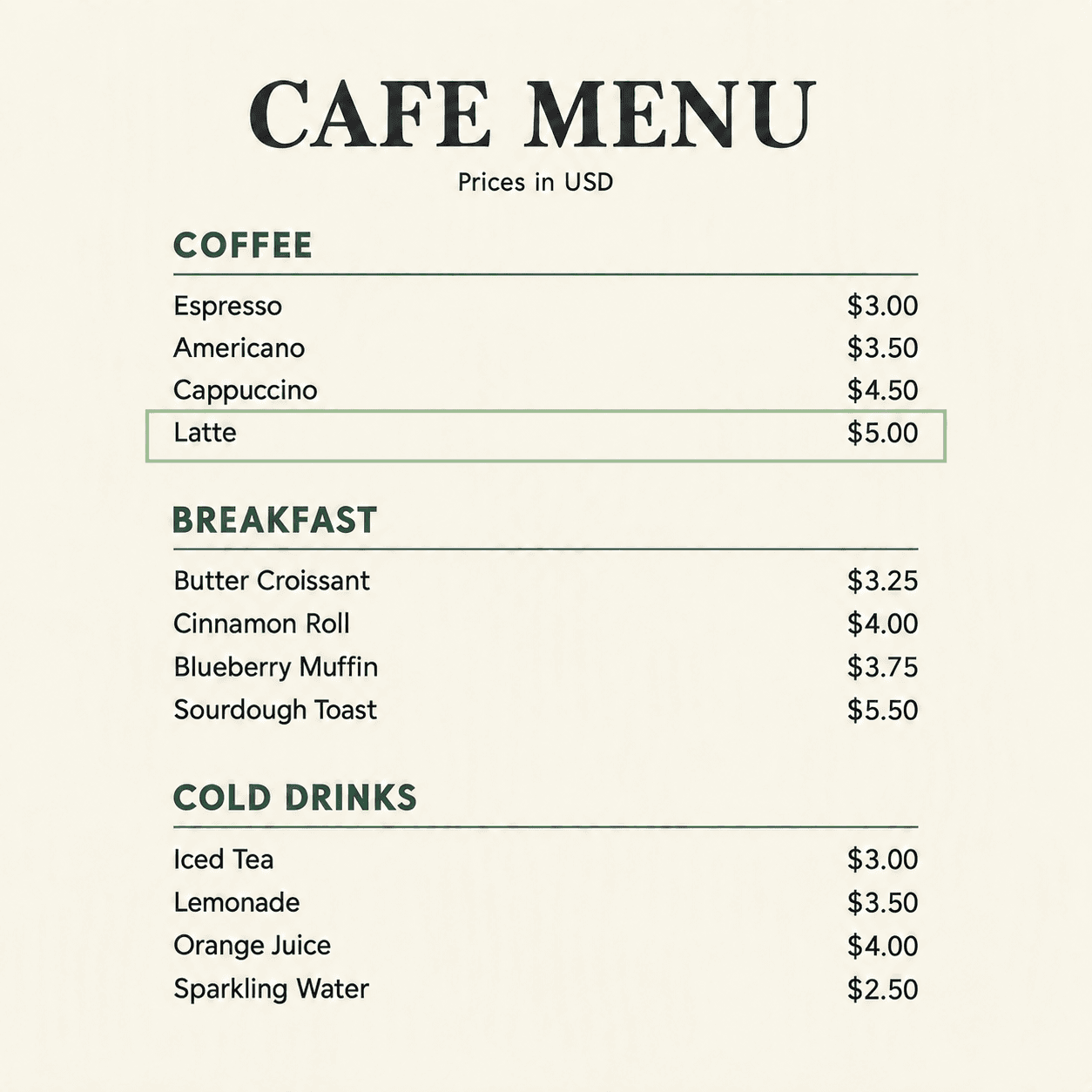 Menu da bar modificato con il prezzo del Latte cambiato a $5.00, evidenziato con un contorno verde chiaro
Il contorno verde chiaro segna l'unica riga modificata del Latte, ora al prezzo di $5.00. Confrontala con l'originale alla stessa scala prima di approvarla: la somiglianza visiva da sola non prova che ogni riga, margine e trattamento tipografico sia rimasto invariato.
Tieni due giudizi nella verifica: conservazione del contenuto e conservazione del layout. Se tutti i prezzi sono giusti ma il titolo si sposta, segnala questa distinzione. Non descrivere una modifica come "conservata esattamente" solo perché il menu sembra ancora simile.
Se il risultato fallisce, torna al menu originale approvato per il tentativo successivo. Modificare una revisione imperfetta rende più difficile capire quale cambiamento ha introdotto l'errore. Anche OpenAI Image Prompting consiglia di descrivere cosa cambia e cosa resta fisso per modifiche controllate.
Definisci un punto di arresto pratico prima di generare di nuovo. Per la manutenzione ordinaria dei prezzi, ricostruire i testi come testo modificabile può richiedere meno sforzo che rivedere ripetute modifiche raster. Il confronto dovrebbe aiutarti a prendere questa decisione, non promettere un tasso di successo universale.
GPT Image 2.5 Menu Design per cartelli e offerte speciali
Un cartello menu orizzontale richiede una disposizione diversa dal foglio verticale. Cambiare solo la forma della tela può lasciare il contenuto compresso o isolato al centro. Dai a ogni categoria una colonna e specifica come allineare nomi e prezzi al suo interno.
Per il Prompt 3, carica il verticale originale approvato, con il Latte ancora a $4.75. Usare la versione modificata introdurrebbe una differenza di contenuto in un confronto di layout. Richiedi Sunburst Edit, qualità max, 2048x1152, PNG, sfondo opaco e una sola immagine.
Prompt 3: adatta il menu approvato a un cartello orizzontale
plaintext1Adapt the uploaded portrait cafe menu into a flat 16:9 landscape menu board. 2 3Preserve every menu item and price exactly as shown in the reference. 4Keep "CAFE MENU" and "Prices in USD". 5Keep the same ivory background, charcoal text, forest-green headings, and typography style. 6 7Reorganize the content into three clearly separated columns: 8COFFEE on the left, BREAKFAST in the center, and COLD DRINKS on the right. 9Within each column, left-align item names and right-align prices. 10Make the title and section headings easy to scan, with generous spacing between rows. 11 12Do not omit or duplicate any item. 13Do not add food photographs, illustrations, offers, logos, addresses, opening hours, QR codes, or new text. 14Return the menu board artwork itself, not a photograph of a screen or a wall.
Conta di nuovo tutte le 12 voci dopo l'adattamento. Rivedi ogni colonna in modo indipendente, poi confronta il suo contenuto con la categoria di origine. Una disposizione attraente a tre colonne fallisce comunque se il modello elimina Sparkling Water o accorcia un nome di prodotto senza permesso.
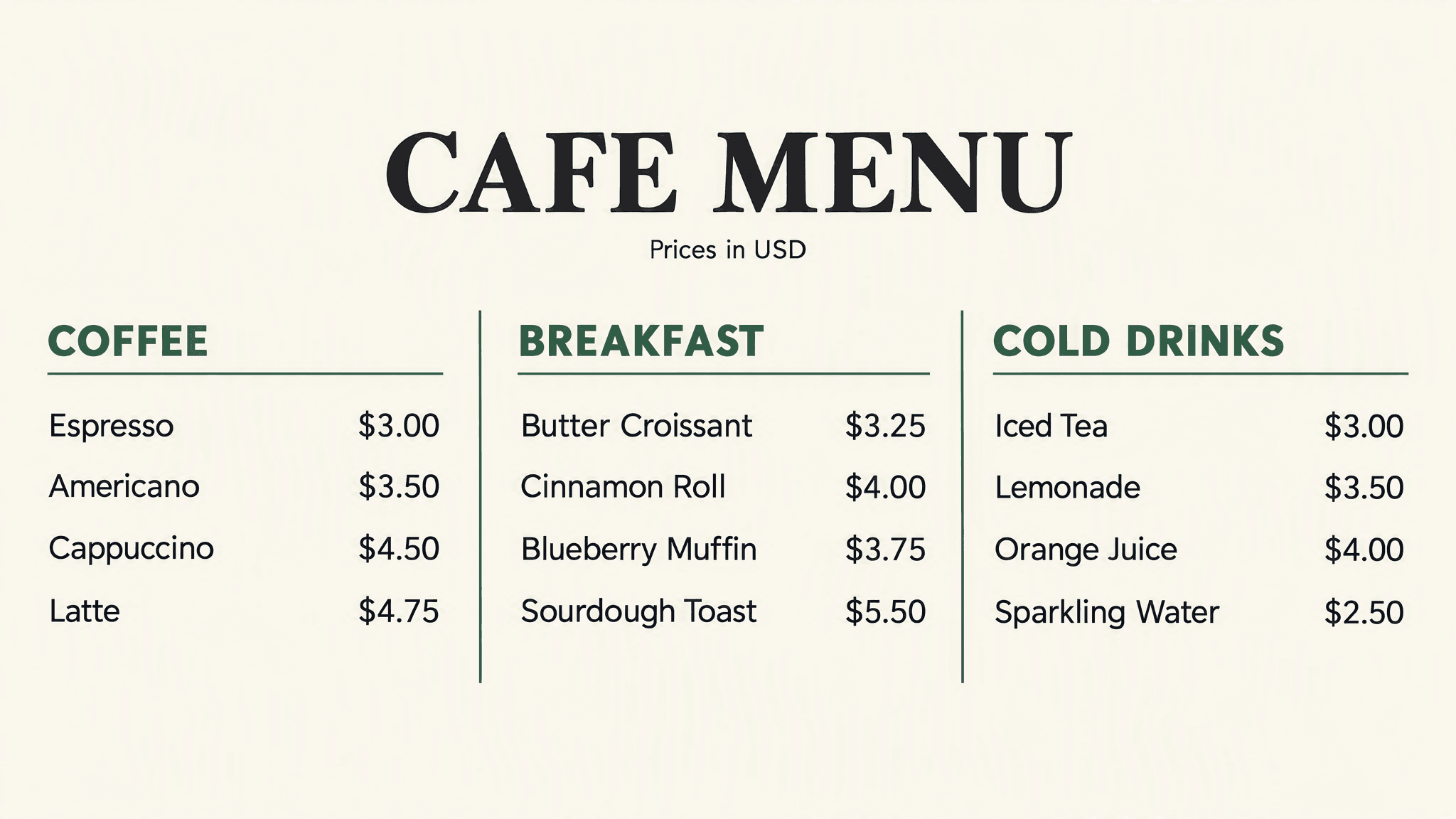 Cartello menu da bar orizzontale con le 12 voci originali in tre colonne
Il cartello orizzontale completato sopra mantiene le tre categorie originali e le 12 coppie voce-prezzo della baseline. Controllalo sul display previsto perché la distanza di visione finale, le dimensioni dello schermo e la scala di riproduzione determinano se il testo più piccolo resta leggibile.
Visualizza il file sullo schermo reale prima di accettarlo come menu da parete. Mettiti nel punto in cui i clienti fanno la fila e controlla il testo più piccolo. Le dimensioni in pixel da sole non stabiliscono la leggibilità perché contano anche le dimensioni dello schermo, la posizione di montaggio, la distanza di visione e la scala di riproduzione.
Un brief diverso può richiedere un menu verticale più pieno e denso invece di una card da banco ridotta. Questo è un insieme di contenuti separato, quindi va revisionato come un menu a sé stante, non trattato come un adattamento uno-a-uno della baseline a 12 voci.
Esempio: un layout di menu da bar completo e più denso
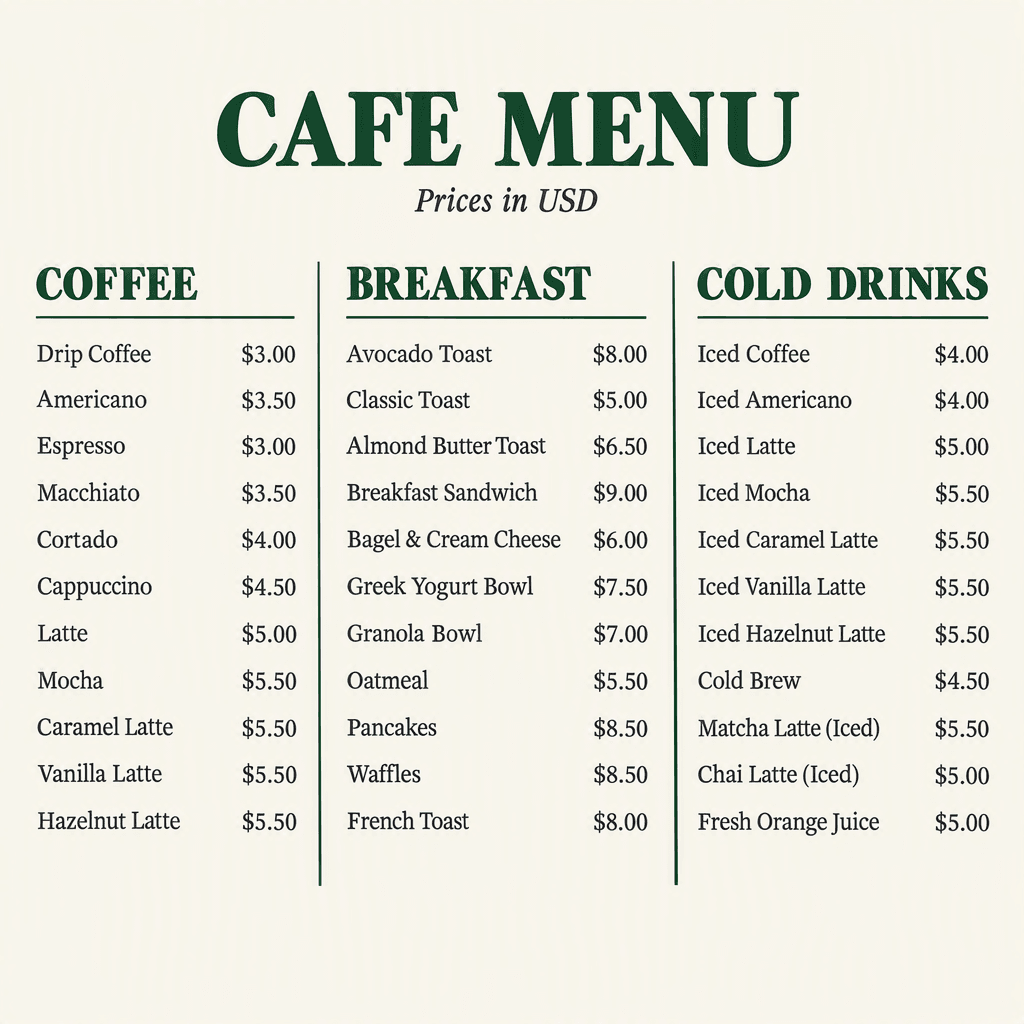
Menu da bar verticale con un layout di contenuti a tre colonne più denso
Il layout sopra usa tre colonne e un elenco di prodotti sostanzialmente più ampio della baseline. Il suo valore è come riferimento di formato: controlla ogni nome e prezzo rispetto all'elenco sorgente approvato dal bar prima di usare un layout denso simile in produzione.
| Formato | Densità di contenuto | Situazione tipica di visione | Output richiesto |
|---|---|---|---|
| Menu verticale | 12 voci in tre sezioni | Tenuto in mano o letto da vicino | 1024x1536 |
| Cartello orizzontale | 12 voci in tre colonne | Display visto dalla fila | 2048x1152 |
| Menu verticale denso | Elenco prodotti ampliato in tre colonne | Letto da vicino | 1024x1536 |
Tratta la card come una superficie di comunicazione separata con il proprio scopo. Tre voci possono supportare caratteri più grandi e una spaziatura più ampia; un cartello completo deve bilanciare queste scelte con la necessità di includere tutto. Nessuno dei due layout è automaticamente adatto a ogni bar.
Se il bar usa fotografie reali del cibo, pianifica il loro spazio prima del layout finale e usa immagini reali dei prodotti. Questo esercizio solo-testo isola i controlli di testo e prezzi senza implicare che il cibo generato rappresenti la porzione o la presentazione del bar.
GPT Image 2.5 Menu Design in due lingue
Un menu bilingue richiede una traduzione approvata prima della generazione dell'immagine. Il compito del modello qui è rendere l'inglese e lo spagnolo forniti, preservandone l'abbinamento. Non deve scegliere un nome di prodotto diverso né dedurre ingredienti da un'etichetta breve.
Il Prompt 5 usa le quattro voci di Bevande fredde dalla baseline. Ogni voce diventa un blocco di due righe con un prezzo. Questa struttura rende più facile vedere se il modello tratta per errore la traduzione come un prodotto separato.
Prompt 5: un menu di bevande inglese-spagnolo
Usa Flare con qualità max, 1024x1536, PNG, sfondo opaco e un solo output.
plaintext1Create a flat portrait bilingual English-Spanish drinks menu. 2 3Use a warm ivory background, charcoal text, forest-green headings, and clear typography. 4For each item, put the English name on the first line and the supplied Spanish name directly below it. Put one price to the right of the two-line item block. 5 6Render the following wording and prices exactly: 7 8DRINKS / BEBIDAS 9 10Iced Tea 11Té helado 12$3.00 13 14Lemonade 15Limonada 16$3.50 17 18Orange Juice 19Zumo de naranja 20$4.00 21 22Sparkling Water 23Agua con gas 24$2.50 25 26Prices in USD / Precios en USD 27 28Preserve the accent in "Té". 29Do not translate or rewrite the supplied wording. 30Do not repeat prices, merge item blocks, or add descriptions, dietary labels, photographs, logos, QR codes, or extra text. 31Return only the flat menu artwork.
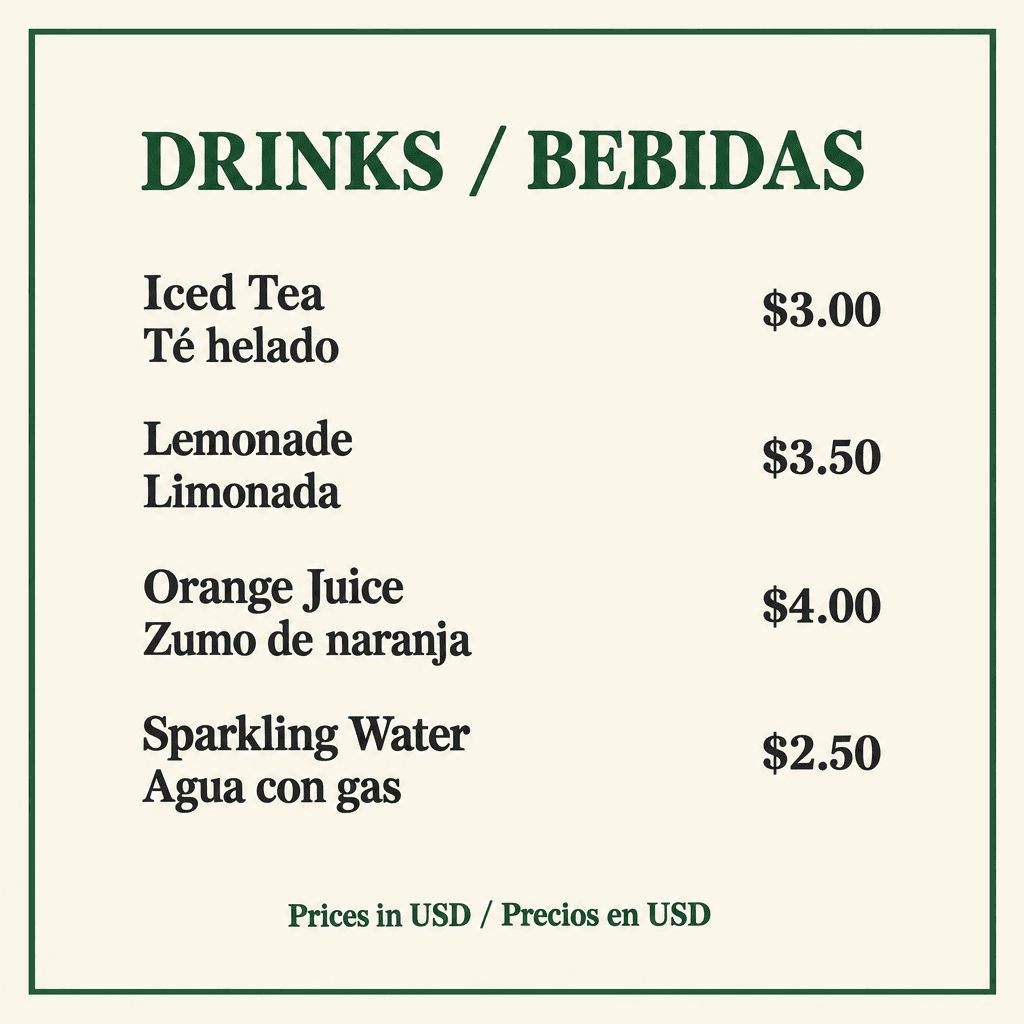 Menu di bevande bilingue con abbinamento inglese-spagnolo, quattro prezzi e l'accento in Té
Il menu bilingue completato sopra mostra quattro coppie di voci inglese-spagnolo, un prezzo per coppia e l'accento in Té. Rivedi entrambe le righe linguistiche con un parlante che conosce il mercato del bar prima di usare i testi pubblicamente.
Controlla questo output in tre passaggi. Prima leggi solo i nomi in inglese. Poi leggi i nomi in spagnolo, incluso l'accento in Té. Infine collega ogni coppia al suo unico prezzo. Quattro etichette in inglese, quattro in spagnolo e quattro prezzi abbinati formano il contenuto previsto.
Fai rivedere la terminologia reale del menu a qualcuno che conosce la lingua dei tuoi clienti. La traduzione fornita è un input dell'esercizio; un bar può scegliere una terminologia adatta al proprio mercato. Approva questa scelta nel foglio di contenuti prima di chiedere al modello di visualizzarla.
Evita di ridurre il testo in spagnolo fino a farlo diventare un ripensamento. Entrambe le righe linguistiche devono restare leggibili alla dimensione prevista e ogni blocco di due righe deve avere abbastanza separazione dalla voce successiva per mantenere chiara l'associazione con il prezzo.
Lo stesso metodo di revisione vale per i simboli di valuta e i caratteri insoliti. Se cambi USD con un'altra valuta, rivedi coerentemente l'intero brief. Non lasciare i simboli del dollaro in una parte del prompt e richiedere una valuta diversa altrove.
Un layout bilingue occupa anche più spazio verticale. Quando aggiungi altre voci, ingrandisci il formato o dividi il menu deliberatamente. Chiedere al modello di far stare tutto senza una priorità di contenuto può produrre testo che sembra accettabile in un'anteprima ingrandita e diventa troppo piccolo nell'uso.
Rendere il menu modificabile e controllarlo per la stampa
Il prossimo cambiamento di prezzo dovrebbe avere una collocazione ovvia. Se il personale deve gestire il menu, consegna un documento con oggetti di testo indipendenti per il titolo, le etichette di categoria, i nomi delle voci e i prezzi. Importare un PNG inserisce un'immagine nel documento; di per sé non ricrea livelli di testo accurati.
Questa è una preoccupazione pratica di consegna. Una discussione sul design di ristoranti chiede specificamente immagini reali del cibo e testo modificabile in Canva. È un'esigenza di un singolo utente, non una statistica di mercato. (Discussione sul design di ristoranti, consultata a settembre 2026.)
Una discussione più vecchia tra designer descrive un capo che vuole cambiare voci e prezzi del menu mantenendo il design. Decidi chi farà queste modifiche prima di scegliere il formato di file finale. (Discussione sulla modifica dei menu, febbraio 2024.)
Prompt 6: uno sfondo per testo di menu modificabile
Usa Flare con qualità max, 1024x1536, PNG, sfondo opaco e una sola immagine.
plaintext1Create a flat portrait background for an editable cafe menu. 2 3Use a uniform warm ivory background with one thin forest-green rectangular border inset from the edges. 4Keep the entire interior empty and visually quiet so that editable text can be added later. 5Use generous clear margins and no texture behind the future text area. 6 7Do not render any letters, numbers, words, prices, symbols, food images, logos, mock text, placeholder text, QR codes, shadows, or photographic objects. 8Return only the flat background artwork.
Usa lo sfondo vuoto come base nell'app di layout. Rifiutalo se include lettere o segni accidentali nell'area del testo. Poi completa la consegna:
- Crea un documento nella dimensione finale prevista.
- Inserisci lo sfondo e blocca quell'oggetto o livello.
- Aggiungi titolo, intestazioni, nomi e prezzi approvati come oggetti di testo separati.
- Allinea nomi e prezzi in modo coerente, poi controlla ogni coppia rispetto al foglio di contenuti.
- Salva il sorgente modificabile e prova a cambiare un prezzo.
- Esporta un'immagine di visualizzazione o le impostazioni PDF richieste dalla stampante.
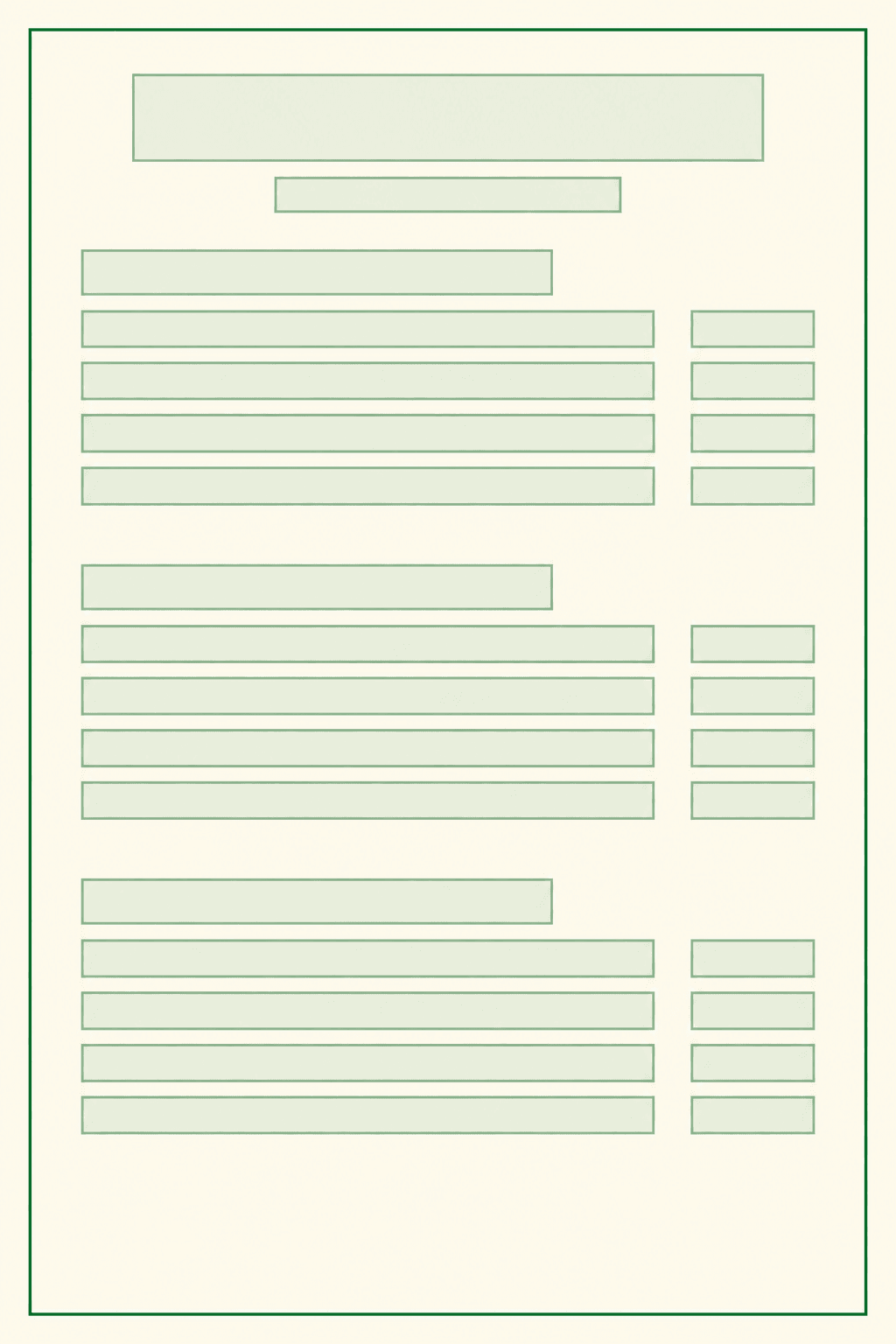
Guida al posizionamento del testo del menu da bar con caselle di testo modificabili verde chiaro
La guida sopra segna il titolo, il sottotitolo, i tre titoli di sezione, le righe dei nomi delle voci e le posizioni allineate dei prezzi con caselle verde chiaro. Usala come riferimento di spaziatura nell'app di layout, poi sostituisci ogni casella con un oggetto di testo modificabile separato; è una guida di layout, non un file sorgente modificabile.
Controlla le dimensioni in pixel rispetto alla dimensione fisica. I PPI effettivi equivalgono alla larghezza in pixel divisa per la larghezza finale in pollici. Un'immagine di 1024 pixel posizionata a 8 pollici di larghezza fornisce 128 PPI. Ingrandire quel file o racchiuderlo in un PDF non crea ulteriori dettagli originali.
Chiedi alla stampante le dimensioni richieste, il bleed, l'area di sicurezza, le impostazioni colore e la specifica PDF. Realizza il file secondo questi requisiti e richiedi una bozza. Un bordo interno sottile rende facili da notare le differenze di rifilo, quindi controlla la sua posizione sulla bozza fisica.
Se aggiungi foto del cibo, usa le immagini approvate dal bar. Genera un QR code con un vero strumento QR, collegalo alla destinazione prevista e prova il codice stampato su un telefono. Verifica sia la scansione sia il contenuto della destinazione prima della distribuzione.
Completa la consegna riaprendo il sorgente nell'app che userà il destinatario. Verifica che i font siano disponibili e che un prezzo modificato non si sovrapponga al suo nome. Questo piccolo test di manutenzione è più rilevante per l'aggiornamento di domani che non per il fatto che l'anteprima appiattita di oggi sembri finita.
GPT Image 2.5 Menu Design: costi e impostazioni
Il costo di un menu include gli output che scarti e il tempo che qualcuno dedica alla loro revisione. Tieni un registro di ogni generazione inviata, delle sue impostazioni, dell'addebito indicato e dell'eventuale accettazione. Una galleria finale con sei immagini non dimostra che siano bastati solo sei tentativi.
Al 17 settembre 2026, la directory Atlas mostrava Flare Text-to-Image a partire da circa $0.004, scontato a circa $0.003, e Sunburst Edit a partire da circa $0.006, scontato a circa $0.005. Entrambi riportavano un'etichetta di sconto del 20%. Questi sono prezzi di partenza arrotondati della directory, non preventivi verificati per la qualità max.
Le pagine di dettaglio dei modelli mostravano separatamente $0.003/immagine e $0.005/immagine, mentre i loro schemi indicavano che i livelli di qualità superiori costano di più. Questa distinzione è importante per questo esercizio ricco di testo. Non moltiplicare il prezzo di partenza per sei e presentare il risultato come la fattura reale del tutorial.
| Endpoint | Attività | Qualità e dimensione richieste | Prezzo di partenza in directory | Preventivo per impostazioni esatte |
|---|---|---|---|---|
| openai/gpt-image-2.5-flare/text-to-image | Prompt 1, 4, 5, 6 | max; 1024x1536 | Circa $0.003 dopo lo sconto visualizzato | Non ancora verificato |
| openai/gpt-image-2.5-sunburst/edit | Prompt 2 | max; 1024x1536 | Circa $0.005 dopo lo sconto visualizzato | Non ancora verificato |
| openai/gpt-image-2.5-sunburst/edit | Prompt 3 | max; 2048x1152 | Circa $0.005 dopo lo sconto visualizzato | Non ancora verificato |
Tutti e sei i prompt richiedono PNG, sfondo opaco e n=1. Le dimensioni elencate evitano la gamma sperimentale a risoluzione molto alta. Registra qualsiasi controllo non disponibile o regolazione della dimensione invece di presumere che il prompt abbia imposto l'impostazione richiesta.
Controlla i prezzi attuali dei modelli Atlas e il preventivo mostrato per le impostazioni selezionate prima di eseguire. Le offerte dell'account e la fatturazione in produzione possono differire da un ambiente tutorial; un saldo di test non stabilisce un addebito di produzione.
Inoltre non devi eseguire tutti e sei i prompt per ogni lavoro. Un bar che ha bisogno solo di un menu verticale modificabile potrebbe usare direttamente il percorso con lo sfondo. Un bar che prova un display da parete potrebbe aver bisogno della baseline e dell'adattamento orizzontale. Scegli i risultati finali che l'attività userà davvero e metti a budget il tempo di revisione insieme alla generazione.
Domande frequenti
GPT Image 2.5 può creare un menu con testo e prezzi corretti?
Può tentare di renderizzare i testi e gli importi che fornisci, ma devi comunque ispezionare l'output. Controlla nomi, prezzi, abbinamenti, omissioni e righe duplicate. In questo esercizio, la baseline ha 12 nomi e 12 prezzi associati. Un prompt che dice "esattamente" definisce un criterio di accettazione; non è una garanzia di accuratezza.
GPT Image 2.5 può modificare un solo prezzo del menu senza cambiare il layout?
Puoi richiedere questa modifica usando l'immagine approvata come riferimento. L'accettazione dipende dalla revisione del risultato rispetto all'originale. Controlla il nuovo prezzo del latte, tutti gli 11 prezzi invariati e il layout circostante. Il blocco di accesso ha impedito questo confronto nella nostra sessione, quindi non possiamo riferire se questo campione preserva gli altri dettagli.
Devo usare Flare o Sunburst per GPT Image 2.5 Menu Design?
Questa guida usa Flare Text-to-Image per la nuova grafica e Sunburst Edit per le revisioni basate su riferimenti. Inizia da questa distinzione di compiti e dai controlli esposti nella pagina che scegli. Non è una classifica universale di qualità. Conserva prompt e impostazioni nel registro di esecuzione così puoi spiegare quale endpoint ha prodotto ogni file.
Posso modificare un menu generato in Canva o in un'altra app di design?
Puoi inserire l'immagine generata in un design, ma le sue parole visibili restano parte dell'immagine raster a meno che non le ricostruisca come testo. Per una manutenzione affidabile, importa lo sfondo vuoto e aggiungi caselle di testo indipendenti. Conserva il foglio di contenuti approvato insieme al sorgente modificabile, poi prova un cambio di prezzo prima di consegnare il file.
GPT Image 2.5 Menu Design è gratuito su Atlas Cloud?
Non dare per scontato che sia gratuito. Controlla i prezzi attuali del modello, la qualità e le dimensioni selezionate e qualsiasi offerta che si applichi davvero al tuo account. Un abbonamento a ChatGPT è separato dai crediti di utilizzo di Atlas. Le cifre della directory in questa guida descrivono prezzi di partenza; non stabiliscono la fattura per generazioni in qualità max, modifiche con riferimento o nuovi tentativi.
Posso stampare il menu o aggiungere foto reali del cibo e un QR code?
Sì, a condizione che prepari e verifichi questi componenti per l'uso previsto. Controlla la dimensione fisica finale e la risoluzione effettiva dell'immagine, segui le specifiche della stampante e ispeziona una bozza. Usa fotografie reali del cibo e un QR code generato separatamente che scansiona dopo la stampa. Conserva il sorgente modificabile per correzioni successive.
Inizia il tuo GPT Image 2.5 Menu Design con il Prompt 1 e il tuo contenuto di menu verificato.





