Il dettaglio che vuoi conservare potrebbe essere il sorriso leggermente asimmetrico di tua nonna. Una fotografia più pulita perde il suo scopo se quell'espressione familiare scompare.
GPT Image 2.5 Old Photo Restoration può aiutarti a tentare la rimozione dei graffi, una correzione tonale contenuta e una colorizzazione opzionale. Confronta ogni risultato con l'originale: i volti più chiari possono contenere dettagli inventati, e i dettagli mancanti o i colori non documentati non possono essere trattati come fatti storici.
Inizia con una fotografia, un singolo intervento di riparazione circoscritto e un originale salvato. Questa guida ti offre 5 prompt copiabili, un flusso di lavoro a modello singolo e controlli di accettazione pratici per album di famiglia, copie condivise e stampe.
Punti chiave
- Inizia con una fotografia reale e conserva la scansione originale.
- Usa la prima passata per affrontare i danni identificabili.
- Salva la colorizzazione separatamente come interpretazione.
- Controlla ogni volto e ogni area non ritoccata prima di conservare il download.
Stato delle evidenze, 15 settembre 2026: La pagina pubblica del modello e i suoi controlli sono stati verificati. La sessione di restauro non ha potuto raggiungere il playground di test perché la sessione di accesso richiedeva il login. Le figure seguenti mostrano input d'archivio reali e preparazione di test controllata, non restauri AI completati. Non si dichiara alcun successo di restauro né costo di esecuzione misurato.
GPT Image 2.5 Old Photo Restoration: cosa può sistemare
OpenAI ha introdotto Images 2.5 l'8 settembre 2026, descrivendo miglioramenti nella fedeltà del soggetto di riferimento, nell'editing mirato e nella coerenza tra modifiche successive. Sono capacità generali del modello, non una garanzia di accuratezza per le foto vecchie. (OpenAI, settembre 2026)
Una richiesta di restauro può comportare 3 lavori molto diversi. La pulizia dei danni ha come obiettivo un segno che copre materiale altrimenti leggibile. Il miglioramento cambia la facilità con cui puoi vedere le informazioni sopravvissute. La ricostruzione genera un aspetto per informazioni che l'input non contiene. Decidi quale lavoro stai richiedendo prima di caricare.
Un graffio sottile su uno sfondo semplice offre una texture vicina che può guidare la riparazione. Una striscia mancante attraverso un occhio rimuove informazioni su palpebra, sguardo ed espressione circostante. Entrambi potrebbero scomparire in un output rifinito, ma la seconda riparazione richiede molto più giudizio.
Usa questa tabella decisionale prima di scegliere un prompt:
| Problema | Intervento da provare | Preservare | Ciò che resta non verificato | Accetta quando |
| Polvere e graffi sottili | Pulizia superficiale localizzata | Bordi dei capelli, tessuti, grana | Dettagli sotto un segno opaco | I segni si riducono senza alterare le strutture |
| Sbiadimento | Regolazione moderata di mezzi toni e contrasto | Illuminazione e carattere tonale originale | Colore o dettaglio già perduti | Il dettaglio esistente si legge meglio senza toni tagliati |
| Sfocatura | Miglioramento contenuto della leggibilità | Confini naturalmente morbidi dei tratti | Dettagli fini assenti dalla scansione | Non compaiono nuove strutture facciali |
| Volti piccoli | Pulizia minima attorno ai tratti visibili | Espressione, proporzioni, morbidezza | Occhi o denti rappresentati da pochissimi pixel | Ogni persona rimane coerente con l'input |
| Tratti mancanti | Preservare la regione non risolta | Evidenze facciali sopravvissute | Il tratto mancante stesso | Nessun sostituto inventato viene presentato come fatto recuperato |
| Colorizzazione di foto in bianco e nero | Un'interpretazione cromatica etichettata separatamente | Forme e relazioni tonali | Colori originali senza documentazione | Il colore non aggiunge modifiche strutturali e l'incertezza viene dichiarata |
Inizia con l'intervento meno ambizioso che risolva il problema. Se la fotografia ha già un volto leggibile, chiedere un volto ultra-dettagliato aggiunge un nuovo compito che potresti non volere.
Giudica l'accuratezza indipendentemente dalla nitidezza. Una ciglia definita, una bocca raddrizzata o un distintivo appena leggibile possono sembrare convincenti anche quando la scansione non fornisce alcuna prova. Mantieni la morbidezza quando è la registrazione più fedele disponibile.
GPT Image 2.5 Old Photo Restoration: prepara la scansione
Conserva un master non modificato prima di creare una copia di lavoro. Salva la scansione a risoluzione più alta che hai, insieme al fronte, al retro e a qualsiasi identificazione scritta. Dai alla copia di lavoro un nome file diverso, così un salvataggio accidentale non può sostituire il master.
Se fotografi una stampa con il telefono, risolvi prima i problemi di acquisizione. Metti la fotografia in piano, tieni la fotocamera parallela e usa un'illuminazione uniforme che eviti riflessi. Un riflesso luminoso su un volto nasconde prove. Spostare la luce o la fotocamera può recuperare quelle prove prima che venga coinvolto qualsiasi modello.
Includi l'intera fotografia e i suoi bordi. Controlla gli angoli per distorsioni prospettiche e assicurati che la fotocamera non abbia tagliato una mano o il bordo di un capo di abbigliamento. Correggi un'inclinazione evidente su una copia e registra quella correzione.
Ispeziona il file alla sua dimensione in pixel effettiva. L'anteprima di un'app di messaggistica può essere una copia ridotta di una scansione più grande. Individua il download originale se possibile. Aumentare le dimensioni di output può rendere il file più grande, ma non stabilisce come appariva originariamente un occhio indistinto o un'insegna illeggibile.
Preserva le proporzioni della sorgente. Un ritratto montato in verticale deve rimanere verticale; un ampio gruppo familiare deve mantenere la sua larghezza. Non comprimere nessuno dei due in un formato orizzontale standard solo perché quella impostazione è comoda. Se la griglia di output richiede un piccolo adattamento delle dimensioni, mantieni tutto il contenuto ed evita di stirare le persone.
Anche il calore merita moderazione. Un aspetto marrone o crema può riflettere il processo di stampa, la carta, la storia di conservazione o una combinazione. La scheda della signora Boswell identifica una stampa all'albume su supporto di cartoncino. Questo è un motivo per esaminare attentamente il tono esistente prima di chiedere un bianco e nero neutro.
Prepara una breve nota delle evidenze prima di eseguire:
- Noto: intervallo di date, persone identificate, colori di abbigliamento documentati e annotazioni familiari affidabili.
- Visibile: segni superficiali, tratti facciali leggibili, confini e oggetti sullo sfondo.
- Ignoto: dettagli oscurati, colori non registrati e identità incerte.
Tieni aperte le voci ignote. Quando lavori con parenti viventi o foto di famiglia private, conferma che le persone coinvolte siano a proprio agio con il caricamento e la condivisione di una copia. Leggi i termini attuali del servizio invece di assumere una particolare politica di conservazione o addestramento.
GPT Image 2.5 Old Photo Restoration: il flusso di lavoro
Usa Atlas Cloud come punto di accesso di editing per questo flusso. Il modello utilizzato in tutto il tutorial è Sunburst Edit. Tenere un solo modello e una sola fotografia per richiesta rende più facile collegare una modifica a un prompt specifico.
- Prepara un input di lavoro nominato. Duplica il master e denomina l'attività, ad esempio
portrait-scratches-input.png. Tieni nota delle sue dimensioni in pixel. Scegli P1 per i segni superficiali o P2 per lo sbiadimento reale; non combinare ogni miglioramento proposto nella prima richiesta. - Apri il modello di editing e carica una fotografia. Vai su GPT Image 2.5 Sunburst Edit. Rimuovi l'immagine di esempio e il prompt di esempio della pagina. Aggiungi la tua copia di lavoro in Images, poi verifica che la miniatura mostri la fotografia prevista. Lascia la maschera opzionale vuota per questo flusso di base.
- Imposta qualità, dimensioni e formato con attenzione. La pagina pubblica controllata per questa guida espone Quality, Size, Background, Output Format e Number. Seleziona
maxquando disponibile. Le impostazioni ufficiali di Sunburst includonolow,medium,high,xhigh,maxeauto;highnon è il livello più alto indicato.
Usa una dimensione che segua la fotografia originale. 1024 × 1536 si adatta a un ritratto 2:3 e 1536 × 1024 si adatta a un paesaggio 3:2. Sono esempi, non istruzioni per ritagliare ogni immagine d'archivio in quelle forme. Controlla la larghezza e l'altezza visualizzate dopo aver lasciato i campi di input; un rapporto bloccato può cambiare l'altra dimensione.
Scegli PNG e Number 1. Mantieni il trattamento di sfondo normale. Uno sfondo trasparente rimuoverebbe parte del contesto di una fotografia storica. Leggi il preventivo corrente solo dopo che immagine, prompt, qualità e dimensioni sono stati impostati.
- Incolla un prompt completo ed esegui una volta. Copia P1 dalla prossima sezione per i graffi. Usa le sue istruzioni di preservazione così come sono. Aspetta che il tuo risultato finisca; l'immagine di esempio della pagina e un pannello di output Idle non mostrano un restauro completato.
- Confronta prima di accettare. Metti originale e risultato fianco a fianco alla stessa dimensione visualizzata. Ispeziona volti, abbigliamento, sfondo e bordi. Se l'espressione cambia, torna all'input originale e restringi la richiesta. Non tentare di ripristinare l'espressione originale attraverso una catena di output sempre più alterati.
- Scarica ed etichetta la versione. Salva l'immagine consegnata con il suo prompt e le sue impostazioni. Controlla le sue dimensioni effettive invece di fare affidamento su una dimensione richiesta. Conserva una versione monocromatica accettata prima di tentare una colorizzazione opzionale. Un file scaricato rimane un candidato finché non supera i controlli seguenti.
GPT Image 2.5 Old Photo Restoration: graffi e sbiadimento
Graffi e sbiadimento richiedono istruzioni diverse. Un graffio interrompe una caratteristica locale; lo sbiadimento riduce la separazione tonale in una regione o in tutta la fotografia. Una singola richiesta per rendere tutto pulito, nitido e moderno ti dà troppi cambiamenti da valutare in una volta.
P1: rimuovi polvere e graffi sottili. Carica una copia di lavoro contenente i segni che vuoi affrontare, quindi incolla:
plaintext1Edit the uploaded photograph conservatively. Remove visible dust specks and narrow surface scratches where the surrounding image provides enough information for repair. 2 3Preserve each person's facial proportions, expression, gaze, apparent age, wrinkles, hairline, pose, and clothing. Preserve the original framing, background objects, lighting, tonal character, and visible photographic grain. 4 5Do not beautify faces, smooth skin, relight the scene, add sharp facial detail, replace objects, or modernize the photograph. Do not colorize it. 6 7Where damage obscures a feature and the source does not show what was there, leave that area unresolved rather than inventing a replacement. 8 9Return one edited photograph with the original composition.
Il confronto del ritratto utilizza una copia di lavoro della fotografia degli anni '60 dell'Ottocento identificata come Mrs. Boswell. Tenere la scansione completa accanto a qualsiasi input danneggiato ti permette di ispezionare i dettagli che il modello avrebbe dovuto lasciare intatti.
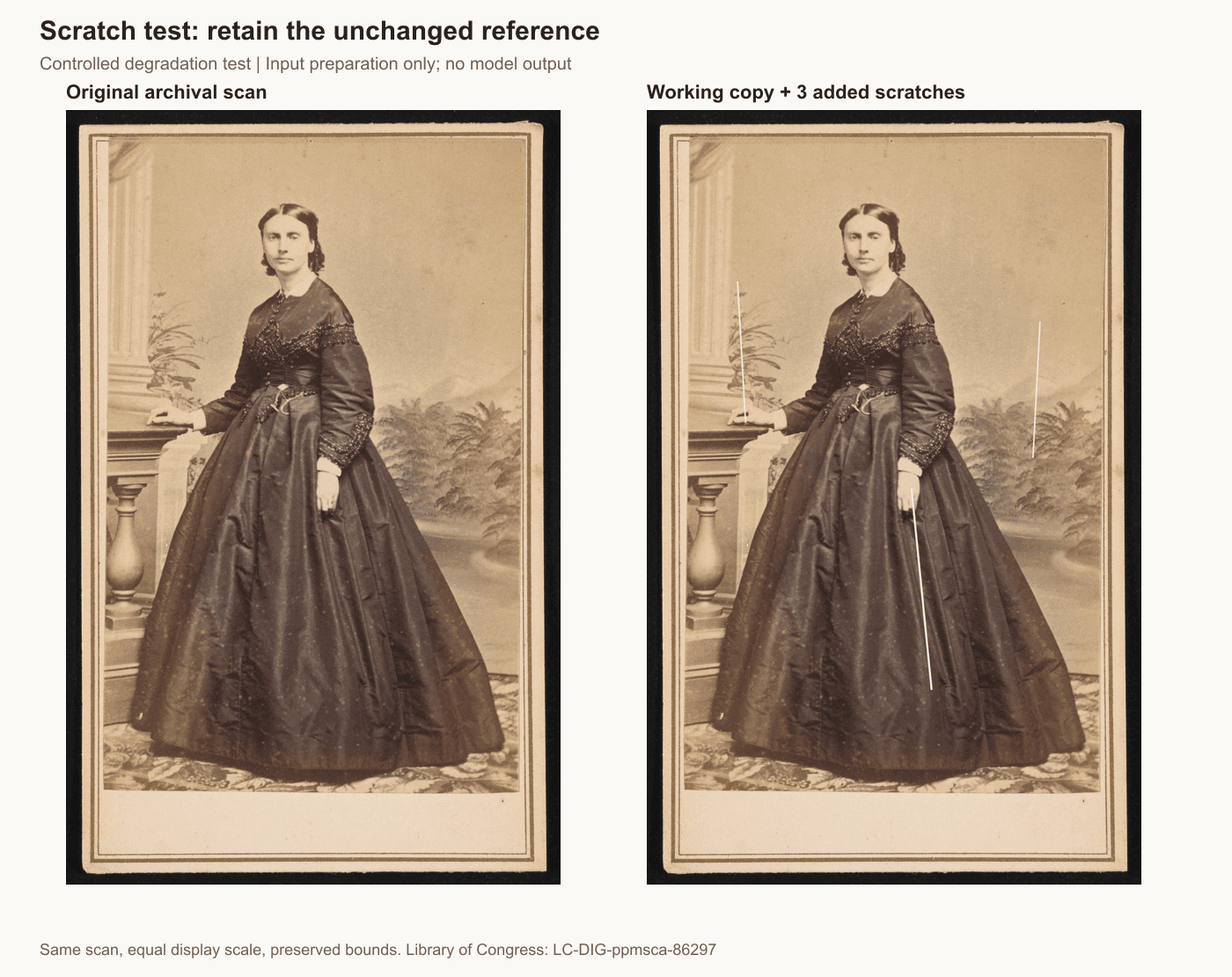
Scansione d'archivio di Mrs. Boswell accanto alla stessa copia di lavoro con 3 graffi controllati
Fonte A: Mrs. Boswell, fotografata da William J. Shew negli anni '60 dell'Ottocento; LC-DIG-ppmsca-86297. Il record non indica restrizioni note alla pubblicazione. Test di degrado controllato: il pannello destro aggiunge 3 graffi tracciati a una copia di lavoro 981 × 1536. Questa è solo preparazione dell'input; non viene mostrato alcun output Sunburst. (Library of Congress, consultato a settembre 2026)
Per un test controllato, aggiungi un livello di graffi sottili solo a un duplicato e conserva quel livello. Confronta 3 viste: la scansione invariata, la copia segnata fornita al modello e l'output effettivo. Un segno rimosso dalla gonna è utile solo se le pieghe vicine e la silhouette concordano ancora con la scansione invariata.
Osserva soprattutto i bordi dei capelli e le linee dello sfondo. Questi possono essere scambiati per danni perché sono sottili e irregolari. Ispeziona anche un'area non toccata. Una richiesta di pulizia può fallire modificando una manica ben visibile anche quando il graffio stesso scompare.
P2: migliora la separazione tonale sbiadita. Parti dalla fotografia sbiadita originale o da una copia indipendente a basso contrasto, non automaticamente dall'output di P1:
plaintext1Edit the uploaded photograph to improve faded tonal separation conservatively. 2 3Restore readable midtones and gently improve contrast without clipping highlights or shadows. Preserve the photograph's existing monochrome or sepia character, original lighting, film grain, paper texture, and soft optical detail. 4 5Keep all faces, expressions, apparent ages, clothing, objects, and framing unchanged. Do not add new facial texture, sharpen blurred features into invented detail, whiten teeth, brighten eyes, or remove wrinkles. 6 7Do not apply modern color grading, HDR, studio lighting, or colorization. If an area contains no recoverable visual detail, keep it soft. 8 9Return one restrained tonal restoration.
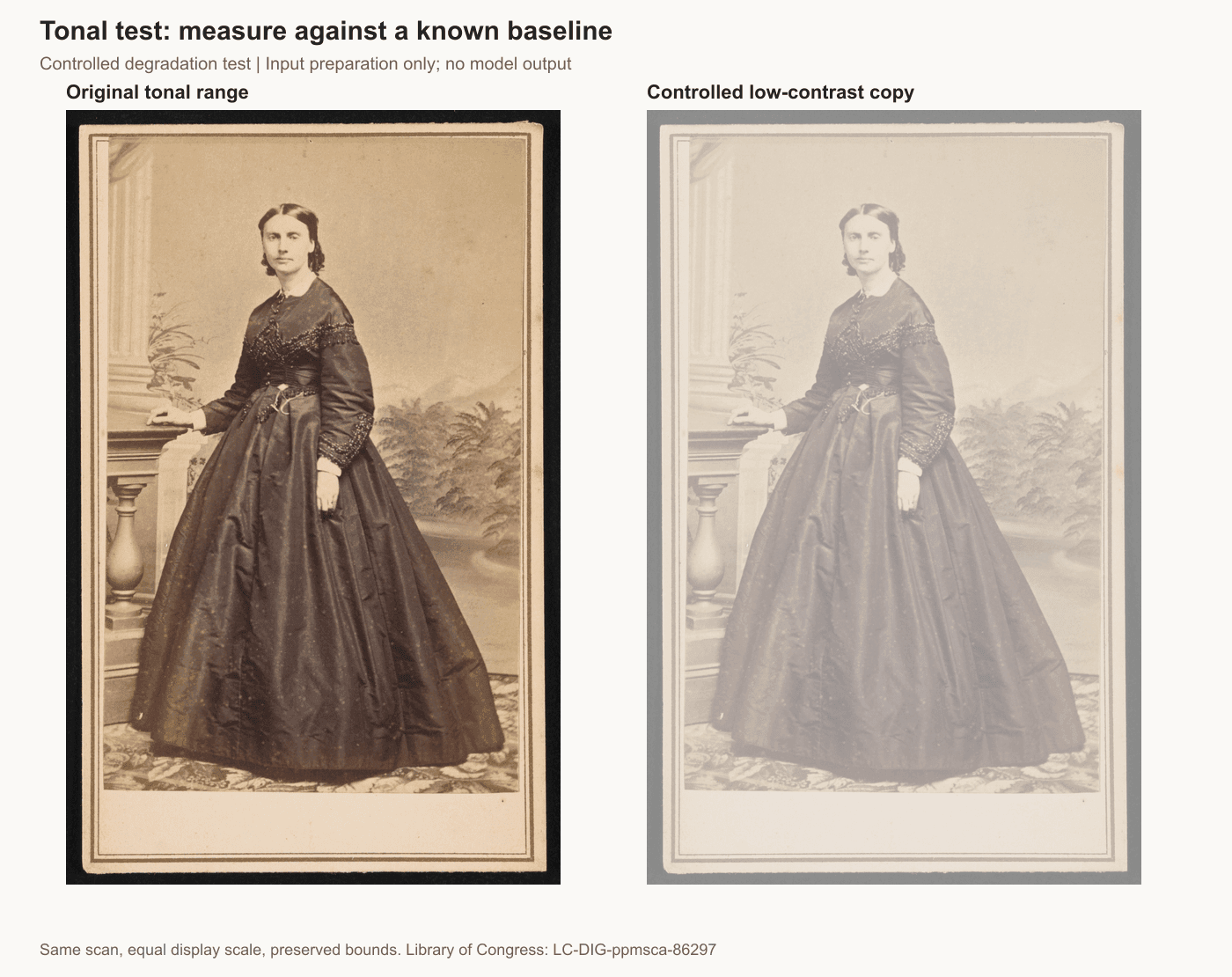
Ritratto originale accanto a una copia di test indipendente a basso contrasto prima del restauro AI
Test di degrado controllato: ogni canale nella copia destra segue output = 0.45 × input + 130, arrotondato a valori a 8 bit. Questo comprime la gamma tonale; non riproduce tutti gli effetti dell'invecchiamento della carta. Non viene mostrato alcun output del modello. Fonte A, Library of Congress.
Un utile aggiustamento tonale separa una guancia esistente dalla sua ombra senza aggiungere un nuovo pattern di rughe. Osserva il tessuto più luminoso e i capelli più scuri: un contrasto più forte può nascondere dettagli a entrambe le estremità. Il volto può anche sembrare più giovane se linee deboli scompaiono, anche se non hai mai richiesto un cambiamento di età.
Registra se un risultato migliora la leggibilità e se preserva le evidenze. Sono decisioni separate. Se la scansione iniziale comunica già meglio l'espressione, conservala come versione preferita.
GPT Image 2.5 Old Photo Restoration: foto di gruppo
Le fotografie di gruppo richiedono una revisione persona per persona. Il volto più prominente può sembrare plausibile mentre i volti più piccoli acquisiscono occhi o sorrisi diversi. Ispeziona tutti alla stessa scala prima di dichiarare l'intera immagine accettabile.
L'esempio d'archivio, W. H. Jackson e famiglia, risale al 1905 circa. La scansione scaricata 5034 × 4023 mostra 3 adulti e 1 bambino. Una copia di lavoro larga 1536 pixel preserva le proporzioni. Supporta una revisione di espressioni, mani e abbigliamento sovrapposto; non è un test di una folla lontana con volti minuscoli.
P3: ripristina una fotografia di gruppo storica. Carica quella fotografia da sola:
plaintext1Conservatively restore this historical group photograph. 2 3Reduce visible dust and minor surface damage, and make only modest tonal corrections. Preserve the exact number of people, their positions, relative sizes, poses, expressions, gaze directions, clothing, hands, and background objects. 4 5Treat every face as equally important. Preserve distinctive visible facial features and apparent age. Small or blurred faces must remain naturally soft when the source does not contain enough detail. 6 7Do not invent eyes, teeth, jewelry, lettering, clothing patterns, or additional people. Do not make anyone younger, happier, or more symmetrical. 8 9Keep the original framing and monochrome treatment. Return one edited photograph.
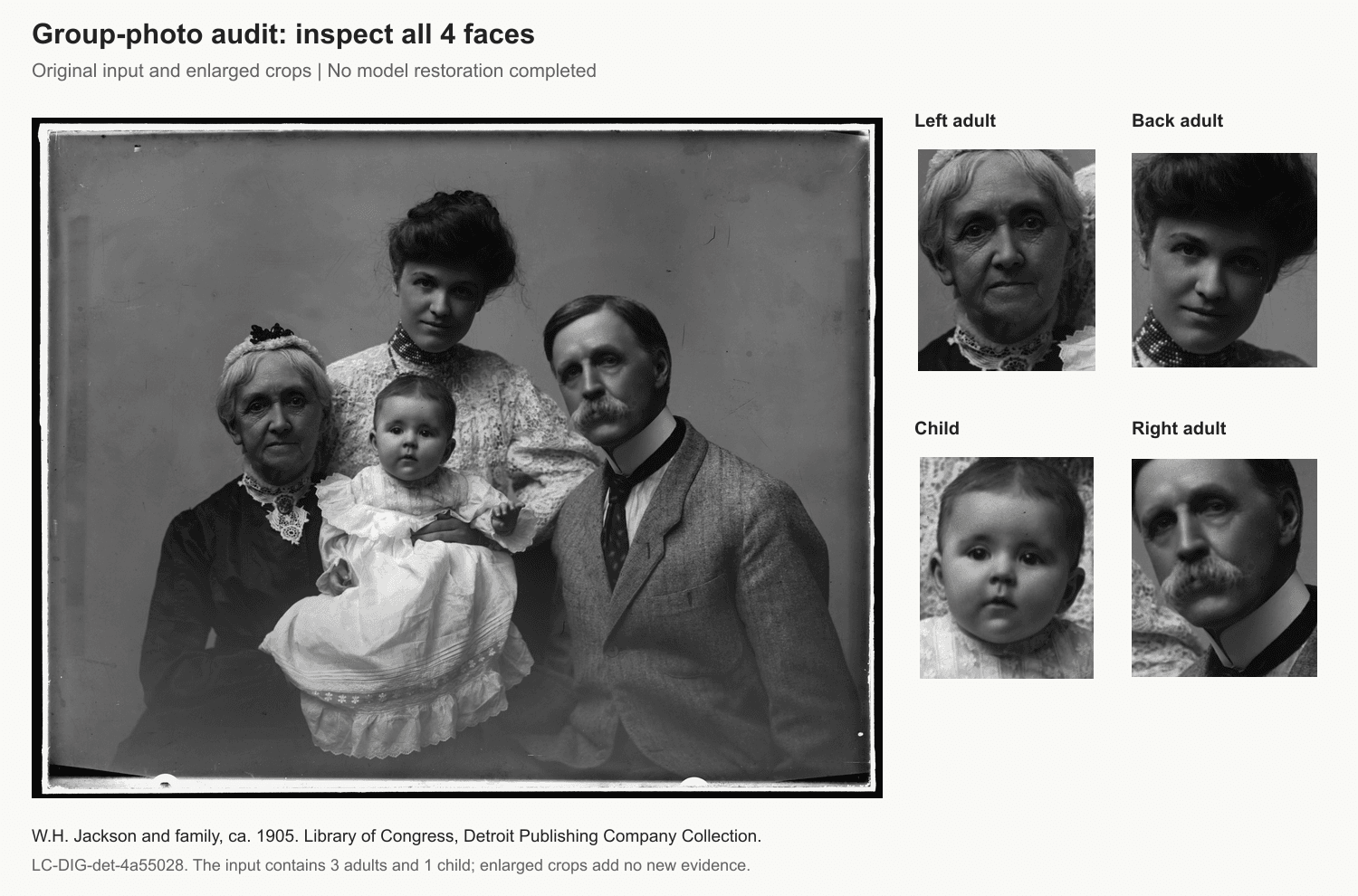
Fotografia originale della famiglia Jackson con ingrandimenti di tutti e 4 i volti per la revisione del restauro
Fonte B: W. H. Jackson e famiglia, 1905 circa, LC-DIG-det-4a55028. Solo input originale e ingrandimenti; nessun output di restauro. Credito: Library of Congress, Prints and Photographs Division, Detroit Publishing Company Collection. Il record non indica restrizioni note alla pubblicazione. (Library of Congress, consultato a settembre 2026)
Prima conta le persone, poi ispeziona il loro ordine e la loro dimensione relativa. Segui un percorso coerente da sinistra a destra, riga per riga. Controlla dove guarda ogni persona, come poggiano le mani e come l'abbigliamento si sovrappone al corpo vicino. Una sovrapposizione cambiata può alterare una posa senza attirare l'attenzione a dimensione miniatura.
Poi confronta il volto più piccolo che riesci a valutare. Se la sua bocca era una forma scura e morbida, denti bianchi e separati nel risultato richiedono prove. Se un occhio era illeggibile, un'iride disegnata nitidamente non dimostra il recupero. Registralo come dettaglio non risolto o inventato.
Tieni il gruppo completo accanto ai ritagli dei volti così il lettore può vedere da dove proviene ciascun ritaglio. Applica le stesse coordinate di ritaglio e la stessa scala di visualizzazione a entrambe le versioni. Ingrandire solo l'output rende il confronto fuorviante.
Evita di aggiungere una seconda foto identificativa per impostazione predefinita. Un ritratto di un altro decennio può incoraggiare un cambiamento di età, acconciatura o espressione. Per la prima passata, la fotografia di gruppo originale dovrebbe rimanere il riferimento. Accetta la sfocatura naturale quando la sorgente non può supportare un volto più preciso.
GPT Image 2.5 Old Photo Restoration: colorizzazione
Ripristinare il colore sbiadito e assegnare colore a una fotografia monocromatica sono compiti diversi. Nel primo, il colore sopravvissuto può fornire indizi. Nel secondo, il modello deve scegliere i colori a meno che tu non fornisca riferimenti affidabili.
Un indumento scuro in una stampa monocromatica non identifica la sua tonalità originale. Colori plausibili dell'abbigliamento d'epoca rimangono interpretazioni. Mantieni specifiche le informazioni note: un colore di uniforme documentato può vincolare quell'uniforme, ma non stabilisce il colore degli occhi di qualcuno o il colore dei mobili vicini.
P4: crea una copia colorata interpretativa opzionale. Usa un restauro monocromatico solo dopo aver accettato i suoi volti e la sua composizione. Salva l'output a colori separatamente:
plaintext1Create an interpretive colorized version of this photograph. 2 3Preserve the existing faces, expressions, apparent ages, clothing shapes, objects, framing, lighting, and photographic texture. Change color only; do not perform additional facial reconstruction, sharpening, beautification, or object replacement. 4 5No verified color references are supplied. Use restrained, plausible colors with modest saturation. Do not imply that these are the photograph's original colors. 6 7Keep the original tonal relationships and avoid cinematic grading, glowing skin, brightened eyes, or modern styling. 8 9Return one colorized photograph without added text.
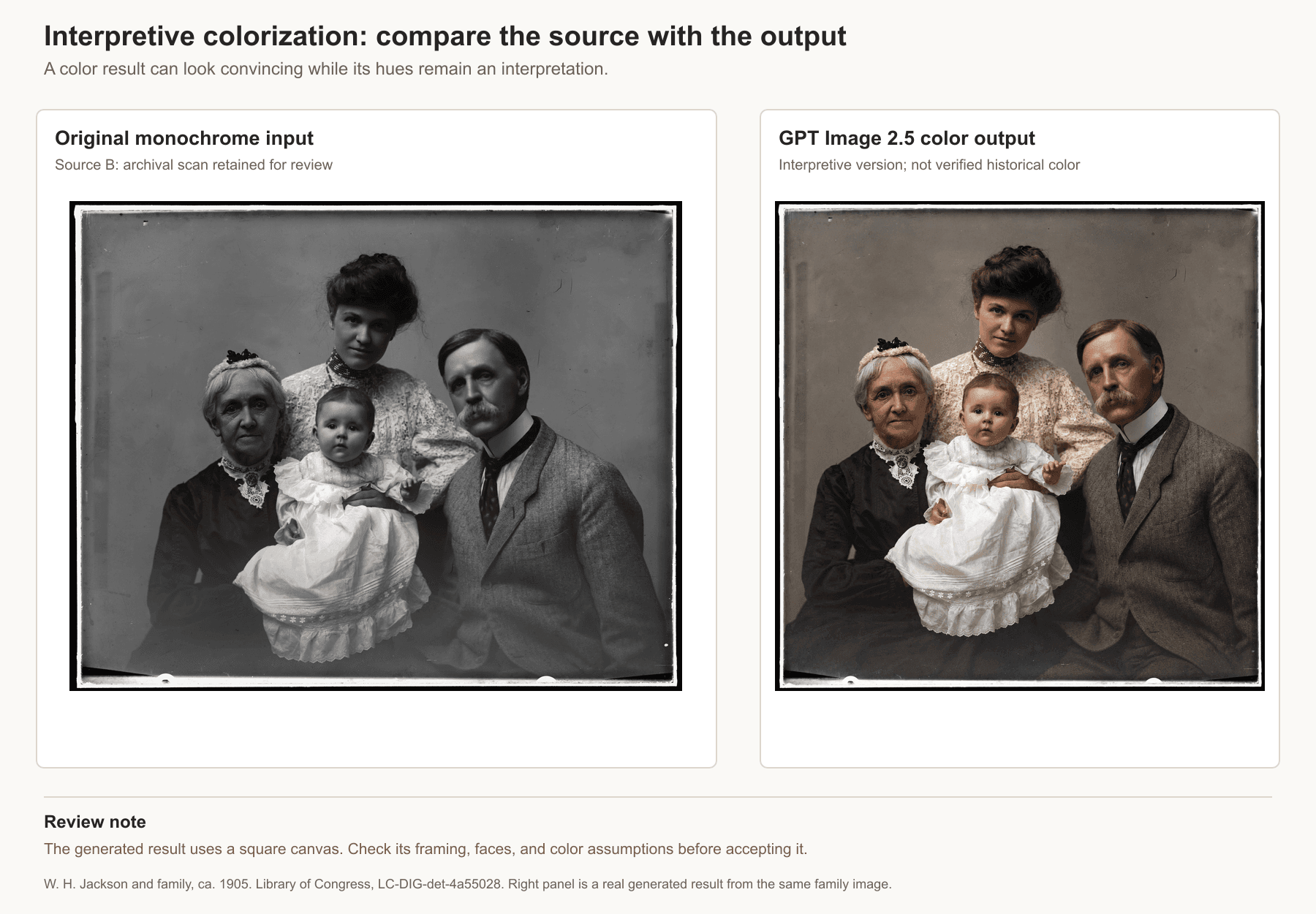
Fotografia originale della famiglia Jackson accanto al suo output colorato interpretativo GPT Image 2.5
Input monocromatico originale accanto a un output colorato interpretativo reale di GPT Image 2.5 generato dalla stessa fotografia della famiglia Jackson. L'output è quadrato mentre la sorgente è 1536 × 1228, quindi la sua inquadratura richiede una revisione prima dell'accettazione. Le scelte cromatiche rimangono interpretative, non storia verificata. Fonte B: W. H. Jackson e famiglia, 1905 circa, LC-DIG-det-4a55028. (Library of Congress, consultato a settembre 2026)
Rivedi la forma prima del colore. Confronta i bordi di labbra, occhi, capelli, abbigliamento e oggetti di scena. Una richiesta solo colore richiede comunque lo stesso controllo di identità di una passata di pulizia. Se gli occhi diventano più luminosi o le guance acquisiscono nuove ombreggiature, verifica se il modello ha modificato struttura o illuminazione insieme al colore.
Una vista temporanea in scala di grigi di entrambe le versioni può rendere più facili da notare i cambiamenti nelle relazioni di luminosità. Usala come ausilio di revisione, non come prova che le caratteristiche sottostanti corrispondano. Confronta di nuovo l'originale monocromatico effettivo prima di accettare.
Se esistono prove cromatiche affidabili, sostituisci la frase senza riferimenti solo con quei fatti documentati. Tieni una nota che descriva da dove provengono le prove. Lascia gli altri colori non verificati piuttosto che espandere un fatto noto in una scena completamente ricercata.
Conserva la versione monocromatica anche se la famiglia preferisce la copia a colori. Denomina quest'ultima chiaramente, ad esempio family-interpretive-color.png. Condividi entrambe quando lo scopo è la storia familiare, così l'aspetto cromatico più immediatamente familiare non sostituisce la registrazione fotografica sopravvissuta.
Controlla volti, dettagli mancanti e prontezza per la stampa
Usa 2 passaggi di revisione. Prima confronta l'intera composizione a una dimensione di visualizzazione comoda. Poi ispeziona ritagli corrispondenti a pixel effettivi o con ingrandimento uguale. Passare da una vista complessiva a un'ispezione ravvicinata cattura diversi tipi di errore.
Scorri questo elenco di controllo:
- Occhi: forma della palpebra, direzione dello sguardo, spaziatura e qualsiasi iride o riflesso appena disegnato.
- Naso e bocca: forma delle narici, angoli della bocca, contorni delle labbra ed espressione originale.
- Età: rughe, attaccatura dei capelli, pienezza delle guance e asimmetria visibile.
- Oggetti: cuciture dei vestiti, gioielli, scritte, mani, mobili e oggetti sullo sfondo.
- Composizione: numero di persone, proporzioni del corpo, bordi della fotografia e posizione di ogni soggetto.
Un contributore di Reddit ha esplorato il restauro degradando un'immagine con un originale noto e confrontando il risultato. Questa discussione precedente supporta il valore di una linea di base; non è un benchmark di GPT Image 2.5. (Reddit, consultato a settembre 2026)
P5: testa il limite quando mancano informazioni. Usa una copia di lavoro danneggiata, tenendo la scansione completa fuori dalla richiesta al modello:
plaintext1Edit this damaged photograph with preservation as the priority. 2 3Clean minor dust and repair narrow scratches only where neighboring visual information supports the repair. Preserve all surviving facial features, expressions, clothing, objects, texture, and framing. 4 5Do not reconstruct missing eyes, mouths, facial contours, fingers, lettering, or objects when their appearance is absent from the input. Leave larger missing regions visibly unresolved. Do not replace them with plausible-looking invented content. 6 7Do not colorize, beautify, relight, or modernize the photograph. 8 9Return one conservatively edited image that retains unresolved damage wherever the source is insufficient.
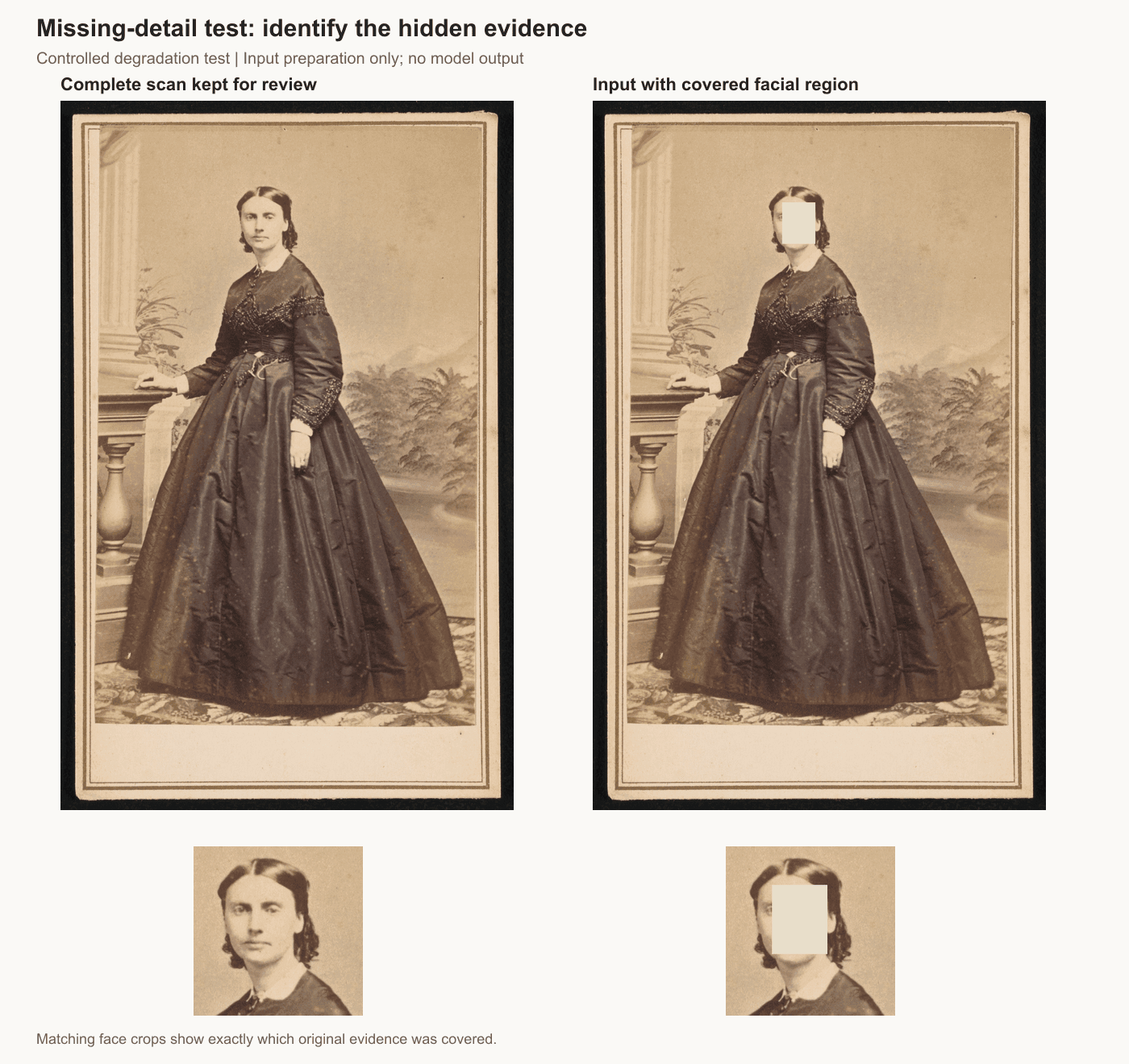
Ritratto d'archivio completo e copertura controllata di una regione facciale con ritagli dei volti corrispondenti
Test di degrado controllato: un rettangolo di 72 × 90 pixel copre parte del volto nell'input di lavoro 981 × 1536. I ritagli corrispondenti mostrano l'evidenza rimossa. La scansione completa viene conservata per la revisione. Nessuna riparazione del modello è stata completata, quindi questa figura non afferma se P5 lascerebbe la regione non risolta.
Il prompt chiede moderazione; non può garantire moderazione. Se un occhio mancante diventa un occhio nuovo, rifiuta il risultato come restauro fedele anche se il suo aspetto sembra plausibile. Non descrivere quella ricostruzione come evidenza recuperata.
td {white-space:nowrap;border:0.5pt solid #dee0e3;font-size:10pt;font-style:normal;font-weight:normal;vertical-align:middle;word-break:normal;word-wrap:normal;}
| Decisione | Attivatore | Azione successiva |
| Accettare | I segni richiesti migliorano; volti, oggetti e inquadratura visibili rimangono coerenti | Salva il derivato etichettato e il record di esecuzione |
| Riprova dall'originale | La pulizia si estende a dettagli leggibili, oppure il compito era troppo ampio | Richiedi un cambiamento più circoscritto e confronta di nuovo |
| Usa il ritocco manuale | Una riparazione localizzata richiede un controllo preciso mentre i pixel circostanti devono restare fissi | Lavora su un livello separato o fornisci a un ritoccatore regioni protette esplicite |
| Preserva il danno non risolto | I tratti essenziali sono assenti o ripetutamente inventati | Mantieni il vuoto o la morbidezza e spiega il limite |
Imposta un limite di riprovazioni prima di iniziare. Dopo ripetuti cambi di identità, un altro prompt ampio può aggiungere costi senza risolvere il problema delle evidenze. Un ritoccatore può vincolare dove avvengono i cambiamenti, anche se il lavoro manuale non può nemmeno stabilire fatti storici mancanti senza un riferimento.
Per la stampa, leggi le dimensioni del file scaricato. 1800 × 1200 px a 300 ppi dà 6 × 4 in: dividi ogni dimensione in pixel per 300. Questo calcola la dimensione di stampa, non la nitidezza. Giudica una piccola prova alla dimensione prevista, soprattutto attorno ai volti e a qualsiasi area riparata.
Conserva insieme l'originale, la copia monocromatica accettata, l'eventuale copia a colori e le note di esecuzione. Un familiare deve essere in grado di capire quale versione preserva la fonte e quale contiene un'interpretazione.
Scelta del modello e costo di un restauro utilizzabile
OpenAI posiziona Sunburst attorno al lavoro dettagliato e alla precisione di editing, mentre Flare enfatizza la creazione di immagini quotidiana più veloce. Questo posizionamento spiega la scelta del modello singolo qui. Non dimostra che Sunburst sia più fedele su ogni fotografia di famiglia.
td {white-space:nowrap;border:0.5pt solid #dee0e3;font-size:10pt;font-style:normal;font-weight:normal;vertical-align:middle;word-break:normal;word-wrap:normal;}
| Modello | Enfasi ufficiale | Ruolo in questa guida | Qualità e dimensioni | Preventivo e addebito finale |
| GPT Image 2.5 Sunburst Edit | Più precisione per il lavoro creativo dettagliato | Previsto per P1-P5; nessun test completato | max richiesto; nessuna impostazione confermata nella sessione bloccata | Nessuna richiesta inviata; preventivo e addebito finalizzato non disponibili |
| GPT Image 2.5 Flare Edit | Lavoro di immagine quotidiano più veloce | Solo contesto; nessuna classifica di restauro | Nessuna impostazione testata in questa guida | Nessun costo di test segnalato |
Controlla l'elenco attuale dei modelli e i prezzi quando pianifichi la tua esecuzione. Come verificato il 15 settembre 2026, l'elenco e la pagina dei dettagli di Sunburst mostravano uno sconto del 20%. L'importo iniziale arrotondato dell'elenco non rappresenta un restauro a qualità massima con la tua immagine allegata.
La pagina dei dettagli descrive una fatturazione basata su token per testo, immagini di riferimento e output generato. La sua stima cambia con la richiesta configurata. Distingui 3 importi: il prezzo iniziale dell'elenco modelli, il preventivo dopo aver impostato i tuoi input e l'addebito finale mostrato per la richiesta completata.
Non pianificare un album moltiplicando l'importo più piccolo visualizzato per il numero di fotografie. Includi tentativi falliti e colorizzazione opzionale. Una fotografia che richiede diversi nuovi tentativi può costare più di un'altra che supera al primo tentativo.
Per ogni esecuzione, registra ID sorgente, nome file di input, modello, ID prompt, qualità, dimensioni, tempo trascorso, numero di tentativo, costo preventivato, costo finale e motivo dell'accettazione. Una misura utile a livello di album è la spesa totale finalizzata divisa per il numero di restauri accettati. Se nessuno passa, non c'è un costo per risultato accettato da segnalare.
Registro di esecuzione: 2 fonti d'archivio sono state scaricate e ispezionate. Un tentativo di playground si è fermato alla pagina di accesso; 0 richieste di generazione sono state inviate e 0 output sono stati accettati. Qualità, dimensioni, tempo di generazione, preventivo e addebito finale rimangono non misurati. Gli altri prompt non sono stati inviati attraverso la stessa sessione bloccata.
Prova il prompt con priorità alla conservazione su una copia della tua foto, poi confronta il risultato con l'originale prima di scaricare. Per GPT Image 2.5 Old Photo Restoration, la versione che vale la pena conservare è quella che puoi spiegare e verificare.
Domande frequenti
GPT Image 2.5 può restaurare una vecchia foto senza cambiare il volto?
Può tentare un editing contenuto, ma la preservazione del volto non è garantita. Inizia con i danni superficiali visibili e confronta palpebre, angoli della bocca, sguardo, indizi di età e attaccatura dei capelli con l'originale. Rifiuta un'espressione alterata anche quando il risultato sembra più pulito. Un prompt che dice di preservare l'identità richiede comunque una verifica visiva.
Quale prompt devo usare per graffi e foto vecchie sbiadite?
Usa P1 per graffi sottili e polvere, e P2 per sbiadimento o contrasto ridotto. Eseguali su copie separate dell'originale quando valuti ogni problema. Chiedi al modello di mantenere volti, grana, illuminazione e inquadratura esistenti. Evita di aggiungere nitidezza, abbellimento e colorizzazione alla prima richiesta di pulizia.
GPT Image 2.5 può recuperare un volto mancante o un dettaglio illeggibile?
Non può verificare un aspetto che l'input non mostra. Può generare tratti o scritte plausibili, che dovrebbero rimanere etichettati come ricostruzione. Preserva una regione mancante quando la fedeltà storica conta. Cerca un'altra stampa originale o un riferimento documentato prima di trattare i dettagli appena visibili come fattuali.
Colorizzare una foto in bianco e nero recupera i suoi veri colori?
No. Senza riferimenti cromatici verificati, il risultato è un'interpretazione. Un colore di abbigliamento plausibile può essere completamente diverso dall'originale. Conserva la versione monocromatica, etichetta la copia a colori e verifica che la colorizzazione non abbia anche cambiato volti, forme o illuminazione.
Il restauro di vecchie foto con GPT Image 2.5 su Atlas Cloud è gratuito?
Non dare per scontato che sia gratuito. Le pagine dei modelli mostrano prezzi a consumo, e qualsiasi credito promozionale dipende dall'offerta attuale dell'account. Leggi il preventivo dopo aver configurato caricamento e impostazioni. Tieni separati preventivo e importi finalizzati e includi i nuovi tentativi quando decidi quante fotografie elaborare.
Quale risoluzione serve per stampare una foto restaurata?
Calcola le dimensioni dalla dimensione di stampa prevista e dalla densità di pixel, poi ispeziona una prova. Una stampa 6×4 pollici a 300 ppi richiede 1800 per 1200 pixel. Più pixel da soli non convalidano il dettaglio ricostruito. Scegli una stampa più piccola se l'ingrandimento rende i volti o gli artefatti di riparazione distraenti.





