Un personaggio saluta nell'anteprima, ma il loop sobbalza quando si ripete. Oppure scarichi un'immagine in movimento e scopri che la destinazione dello sticker la rifiuta. Uno sticker animato gpt image 2.6 inizia con una richiesta GIF nativa, un prompt che riporta il personaggio alla posa iniziale e una decisione di esportazione presa per il luogo in cui sarà pubblicato. GPT Image 2.6 può generare direttamente un GIF. Quel file può funzionare come reazione in stile sticker su una pagina o in un post, mentre la libreria di sticker di un'app può richiedere trasparenza, un formato diverso e limiti di dimensione. Questa guida ti fornisce un prompt per una lontra, studia tre riferimenti di movimento pubblicati ed esamina un'immagine fissa e un'animazione inviate di una lontra prima di scegliere un'esportazione GIPHY o WhatsApp.
Punti chiave
- Genera il movimento con l'opzione GIF text-to-image e descrivi sia l'azione sia la posa di ritorno.
- Studia esempi in movimento reali, poi controlla il primo e l'ultimo fotogramma del tuo GIF e la sua leggibilità alle dimensioni di uno sticker.
- Un GIF con sfondo pieno è pronto per alcuni post, mentre i formati sticker di GIPHY e WhatsApp richiedono più lavoro.
- Considera il prezzo di partenza di un catalogo di modelli come soglia minima, poi controlla l'addebito del lavoro completato.
Cosa può esportare realmente GPT Image 2.6
La documentazione sulla generazione di immagini di OpenAI descrive l'output GIF animato per la generazione di immagini. Imposta il formato di output su GIF, poi scegli un numero di fotogrammi e la durata di ciascun fotogramma. L'intervallo documentato è da 2 a 64 fotogrammi e da 20 a 2.000 millisecondi per fotogramma. Questi sono controlli, non la promessa che ogni combinazione di dimensione e numero di fotogrammi rientri nel budget di pixel della richiesta.
Il riferimento attuale per la modifica delle immagini elenca inoltre l'output GIF quando il modello selezionato ha accesso all'anteprima GIF, con 2-16 fotogrammi. Controlla se l'interfaccia di modifica live espone questa opzione prima di pianificare un'esecuzione image-to-GIF. Caricare un'immagine fissa non garantisce di per sé l'identità esatta del personaggio attraverso il movimento. Il separato esempio della lontra più sotto è iniziato con un PNG e un MP4 fornito, che abbiamo convertito localmente in un GIF; non è prova di un risultato di modifica GIF nativa.
Per questo articolo, "sticker animato" indica un loop compatto ed espressivo con un solo soggetto riconoscibile. Non afferma che il primo GIF scaricato sia un pacchetto sticker nativo per ogni app di messaggistica. In particolare, la guida ai parametri GIF di Atlas Cloud afferma che la sua opzione GIF non può essere combinata con il parametro di sfondo trasparente. Pertanto chiediamo uno sfondo chiaro uniforme, ispezioniamo il risultato e riserviamo il lavoro sulla trasparenza a un passaggio di elaborazione locale separato.
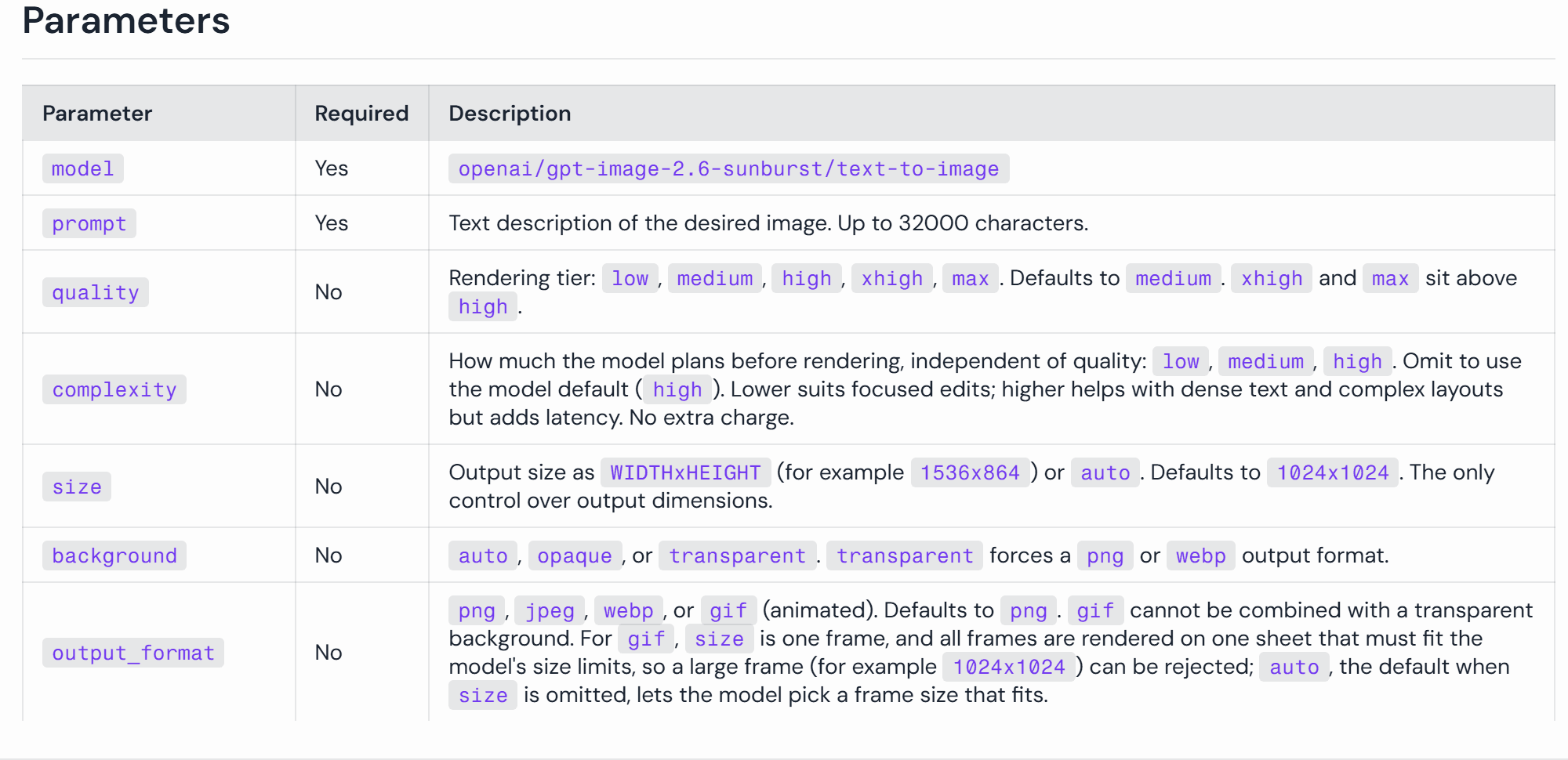
La guida ai parametri della pagina del modello è il punto di controllo per le impostazioni GIF e sfondo prima di un'esecuzione.
Un prompt pulito può chiedere pelliccia, sciarpa e contorno coerenti, ma sono i fotogrammi salvati a decidere se questi dettagli rimangono effettivamente stabili. Lo stesso vale per il loop. Un'istruzione sulla posa di ritorno migliora il brief; non è prova di un risultato senza stacchi.
Creare un GIF sticker animato con un solo prompt
Descrivi il personaggio, l'azione e la posa di ritorno
Scegli una reazione che si capisca senza audio. Il prompt funzionante qui sotto descrive una lontra marina allegra che si gira, saluta due volte, sbatte le palpebre e torna a una posa di tre quarti. La lontra ha solo pochi tratti identitari: pelliccia marrone caldo, muso color crema, occhi scuri e una piccola sciarpa verde acqua. Questi dettagli sono facili da ispezionare fotogramma per fotogramma e restano leggibili quando il GIF viene mostrato in piccolo.
Copia il prompt completo qui sotto. La sua prima frase definisce l'ambientazione visiva del file. La parte centrale fissa il personaggio e la camera. Le frasi finali specificano il movimento visibile e la posa di chiusura. Una vista quadrata fissa è utile qui perché un movimento di camera può nascondere un'animazione debole del personaggio e far saltare il loop quando la vista si reimposta.
plaintext1Create one original animated reaction sticker-style GIF on a uniform solid pale cream background (#F6F1E8). Subject: a small round sea otter with warm brown fur, a cream muzzle, dark round eyes, and one tiny teal scarf; keep these features identical in every frame. Fixed square composition, full body centered with generous safe space, no text, logo, border, other characters, or scenery. In one smooth looping action, the otter starts in a cheerful three-quarter pose, turns toward the viewer while clearly waving one paw twice, blinks once, gives a small buoyant bounce, then turns back to the exact starting three-quarter pose. Make the head, paw, and body positions change progressively between frames, with no still-image hold, slideshow cut, camera zoom, or sudden jump. The last frame must lead naturally into the first. Keep the outline and expression readable at 128 pixels wide.
"Saluta due volte" dà alla zampa un compito misurabile. "Torna esattamente alla posa iniziale di tre quarti" definisce la giuntura tra l'ultimo fotogramma e il primo. L'istruzione di evitare una sospensione su immagine fissa affronta un altro problema: un file può contenere molti fotogrammi mostrando pochi cambiamenti. Lo sfondo semplice rende più facile ispezionare la successiva rimozione dei bordi, anche se di per sé non crea trasparenza.
Non aggiungere un altro personaggio, coriandoli, un cartello o una scena per rendere il risultato più pieno. A 128 pixel di larghezza, quegli elementi competono con la zampa e il volto. Uno sticker di reazione ha bisogno di un'emozione identificabile e di un'azione visibile; i dettagli extra si guadagnano il loro posto solo se la destinazione prevista li richiede.
Casi pubblicati di sticker animati: volpe, gatto e robot
L'articolo di lancio di OpenAI Images 2.6 abbina sequenze di azioni a esempi in movimento, inclusi due reazioni da sei fotogrammi di un lavoratore d'ufficio. La stessa presentazione funziona qui: mostra il movimento, mostra i fotogrammi che lo spiegano, poi esamina ciò che vedrà realmente un piccolo visualizzatore di sticker. Quelli che seguono sono casi di riferimento esterni, non risultati di test di GPT Image 2.6 o Atlas Cloud.
Caso 1: una volpe, tre reazioni leggibili
La galleria pubblica Motion Sticker Pack pubblica tre reazioni di un solo personaggio volpe: imbarazzata, sarcastica e mentre mangia l'anguria. Abbiamo combinato i suoi tre GIF originali da 240 × 240, 24 fotogrammi e tre secondi in un'unica striscia sincronizzata. Da sinistra a destra, la volpe passa da una faccia sorpresa a un rossore, sposta lo sguardo con le braccia conserte e avvicina una fetta di anguria alla bocca. La sciarpa, la felpa con cappuccio, il distintivo a stella e la coda rendono facile individuare cambiamenti di identità tra le tre idee.
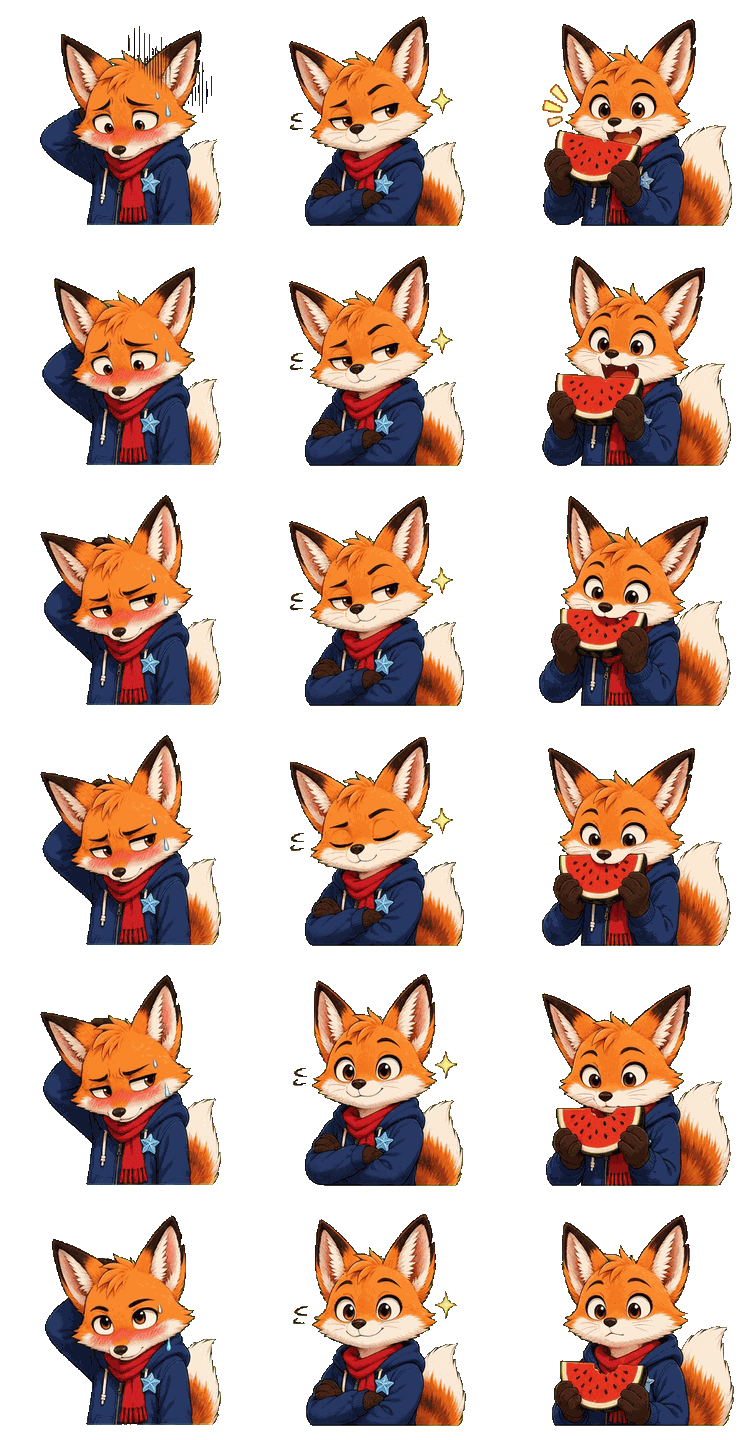
Un GIF assemblato dai file embarrassed, sarcastic, e eating-melon della galleria, mostrati da sinistra a destra. Queste sono animazioni di riferimento da un altro flusso di lavoro.
La prima reazione cambia il volto mentre il corpo resta per lo più fermo. La seconda dipende da un movimento degli occhi molto più piccolo, quindi il suo significato può sparire quando viene ridotta. La terza dà un compito all'oggetto di scena, ma l'anguria deve rimanere coerente durante il morso. Questi sono tre vincoli diversi del prompt, non tre motivi per aggiungere oggetti di scena extra alla lontra. Alle dimensioni di uno sticker, scegli prima un'azione chiara.
Il confronto tra immagini fisse qui sotto rende ispezionabile la giuntura del loop. Nel GIF imbarazzato, l'angolazione finale della testa e l'espressione differiscono dal fotogramma iniziale. Questo non rovina automaticamente una reazione, ma è un motivo per riprodurre il file alle sue dimensioni previste prima di dichiarare finito il loop.
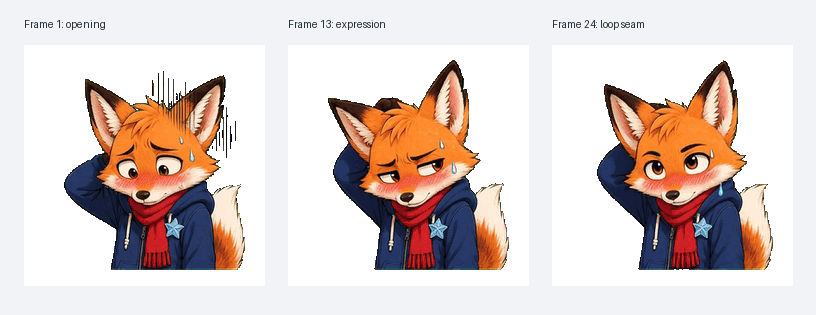 Fotogrammi 1, 13 e 24 dal GIF pubblicato della volpe imbarazzata . L'immagine è un confronto tra fotogrammi; la striscia in movimento sopra è il test di riproduzione.
Caso 2: un loop di gatto bianco creato da 25 fotogrammi
Un separato caso pubblicato di sticker con gatto bianco inizia con un prompt per un gatto soffice dagli occhi azzurri e un gomitolo di lana blu. Il suo repository dice che il caso usa GPT Image 2, uno sprite sheet 5 × 5, la suddivisione locale dei fotogrammi e l'assemblaggio GIF. Questo è un modello più vecchio e un percorso di generazione diverso dal flusso di lavoro GIF nativo di GPT Image 2.6 in questa guida. Il suo output fornisce comunque un utile test di movimento: il gatto si avvicina al gomitolo, rotola, torna dritto e termina vicino alla sua posa iniziale.
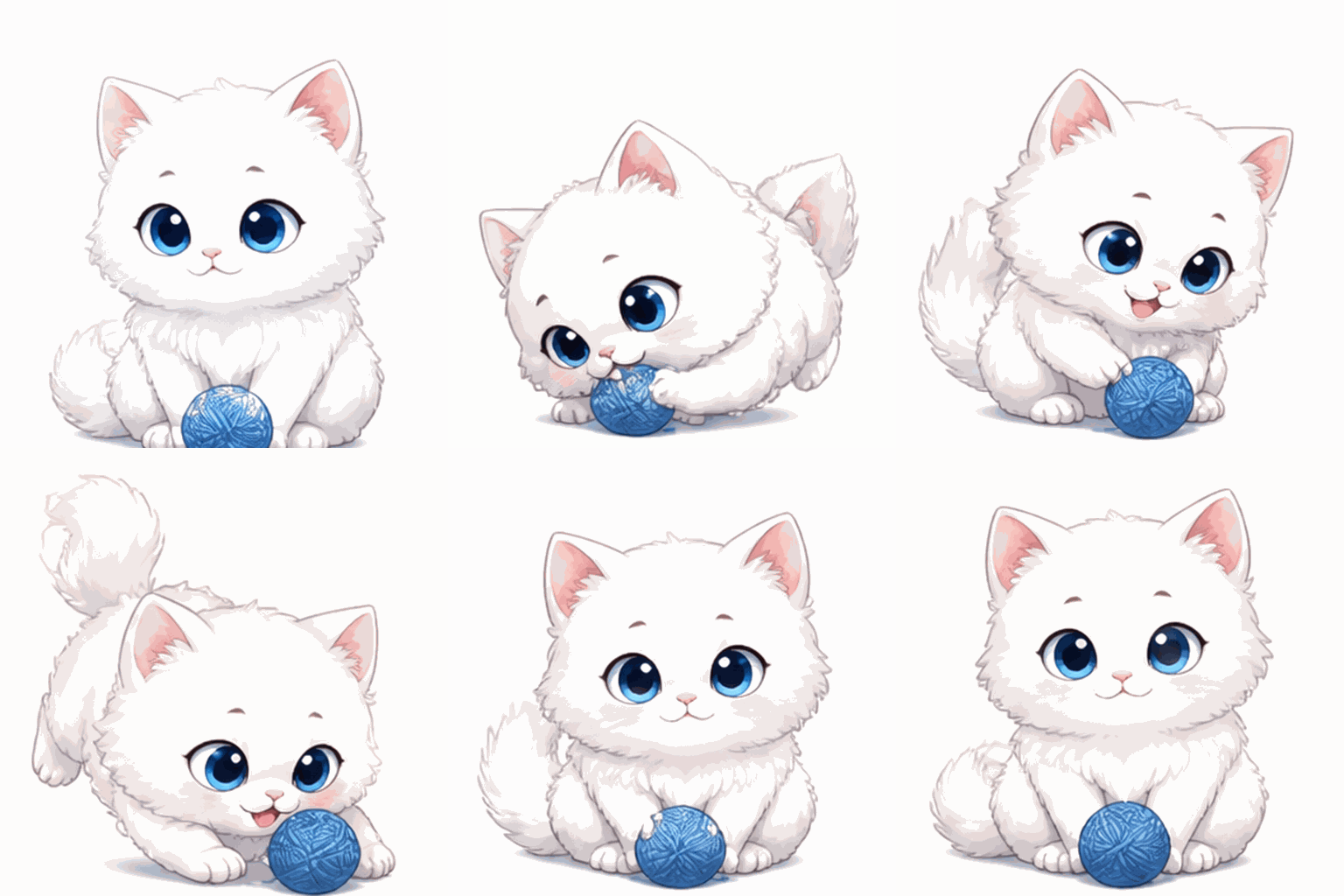
Il GIF animato del caso di origine è mostrato come riferimento di movimento esterno, non come risultato di GPT Image 2.6.
Il foglio di contatto numerato mostra perché questo si legge diversamente dalle reazioni della volpe. Il gatto cambia l'intera posizione del corpo lungo la sequenza, e il gomitolo ancora l'azione. I fotogrammi 1 e 25 sono abbastanza vicini nella posa da suggerire un ritorno pianificato, mentre il GIF in movimento è ancora necessario per giudicare la tempistica e qualsiasi salto visibile.
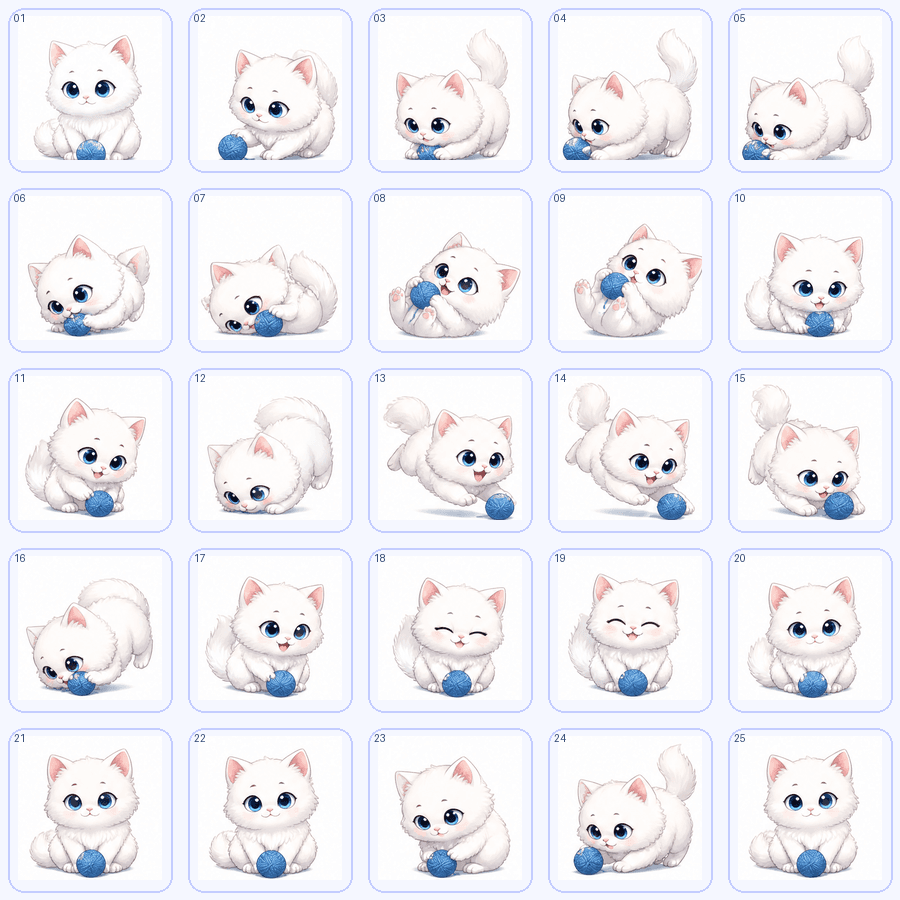 Il foglio di contatto dei fotogrammi del caso di origine mostra la progressione dietro il GIF animato.
Caso 3: un saluto del robot mette alla prova l'identità del personaggio
Il caso pubblicato di animazione del robot inizia con un'immagine del personaggio bianco e viola, poi mostra il robot che saluta e sbatte le palpebre in un breve loop. Il suo autore riferisce che un primo tentativo con sprite sheet ha cambiato la dimensione e le gambe del robot, quindi l'esempio finale ha generato pose da una base fissa del personaggio e le ha assemblate localmente. Questo è un flusso di lavoro Nano Banana 2, non un'esecuzione di GPT Image 2.6 o Atlas Cloud. La lezione visibile vale comunque per un prompt sticker: un personaggio riconoscibile ha bisogno di proporzioni corporee stabili mentre un arto porta l'azione.
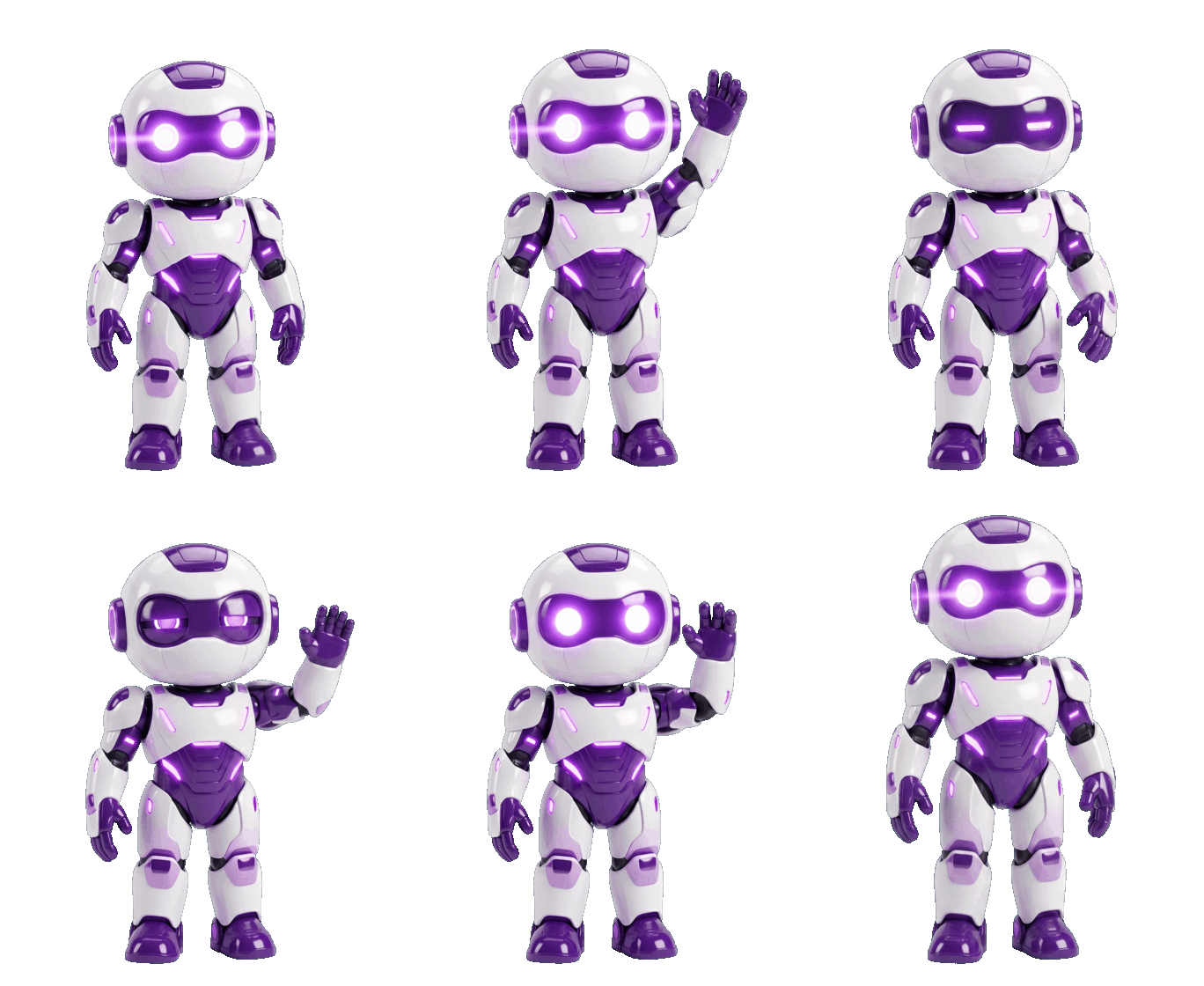
Il GIF del saluto del caso di origine contiene 24 fotogrammi in circa 1,85 secondi. Osserva la mano alzata, il battito delle palpebre e il ritorno verso la posizione iniziale.
L'animazione è più di uno zoom: la mano si alza, la visiera si chiude per un battito di palpebre e i piedi restano piantati. Confrontala con il personaggio originale qui sotto. La visiera viola, i pannelli delle spalle, la forma del petto e le proporzioni delle gambe sono dettagli concreti da controllare fotogramma per fotogramma. Alcune forme della visiera e della mano cambiano ancora, quindi l'immagine di input e il GIF dovrebbero essere visti insieme invece di presumere un'identità perfetta dal prompt.
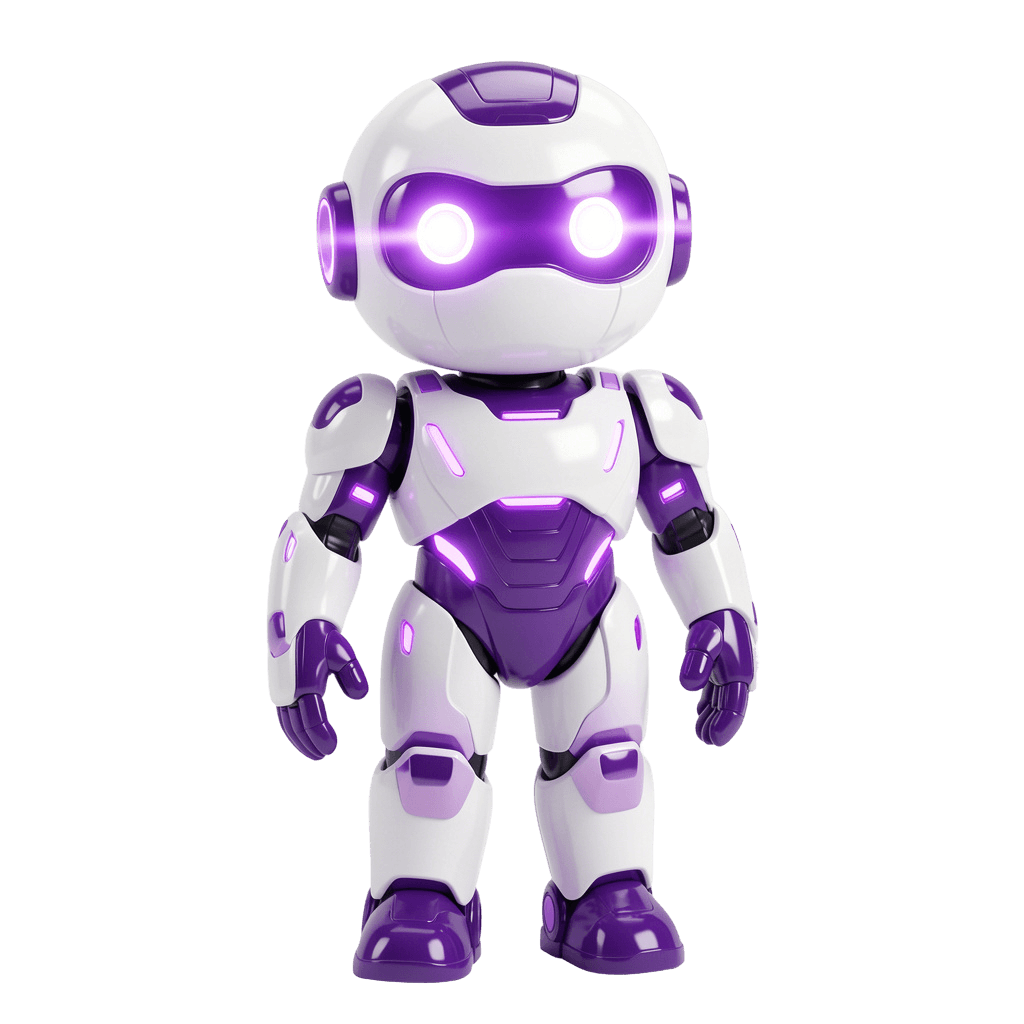
L' immagine di origine pubblicata è il riferimento fisso del personaggio per questo caso esterno. Ti permette di confrontare il risultato in movimento con il design previsto.
Per il prompt della lontra in questa guida, il controllo equivalente è se la sciarpa verde acqua, il muso e la scala del corpo sopravvivono al saluto e al giro. Mantieni fisse la camera e la posa iniziale, poi giudica l'animazione scaricata invece di trattare una frase sulla posa di ritorno come prova di un loop senza stacchi.
Esegui Sunburst su Atlas Cloud
Per il percorso riproducibile, apri Atlas Cloud e vai al playground text-to-image GPT Image 2.6 Sunburst. Questo è il percorso di generazione di immagini; il percorso di modifica con nome simile è un'operazione diversa. Incolla il prompt esattamente come scritto prima di cambiare qualsiasi parola.
Seleziona alta qualità, complessità media, output GIF, 24 fotogrammi e 100 millisecondi per fotogramma se questi controlli appaiono nel form live. Richiedi un fotogramma quadrato 512 × 512 e lascia disattivato lo sfondo trasparente. La tempistica richiesta è 24 × 100 ms, ovvero 2,4 secondi per un loop. Se il form rifiuta quella dimensione del fotogramma perché il budget totale di pixel è troppo grande, riduci la dimensione o il numero di fotogrammi in base all'errore mostrato e registra i valori effettivamente eseguiti. Non etichettare un risultato 512 × 512 finché il lavoro completato non lo conferma.
Esegui una volta e attendi un risultato completato, poi scarica il GIF stesso. Un'anteprima statica o l'immagine di esempio della pagina del modello non è l'output di questo prompt. Controlla formato, dimensioni, numero di fotogrammi e tempistica del file salvato prima di usarlo in un post. Un lavoro asincrono può mostrare per un po' uno stato in coda o in esecuzione; solo un output completato e un file realmente scaricato contano come esempio finito.
Il prompt della lontra è un punto di partenza riproducibile. L'immagine fissa completata su Atlas e la separata animazione qui sotto non documentano un'esecuzione GIF nativa con le impostazioni a 24 fotogrammi sopra. Giudica ogni file scaricato dal suo formato e dai suoi fotogrammi effettivi invece di presumere che il prompt garantisca un loop pulito.
La nostra lontra: un'immagine fissa e un ritaglio di movimento trasparente
Abbiamo rimosso lo sfondo color crema pallido dall'immagine fissa scaricata. Il PNG trasparente qui sotto isola la lontra originale, così il suo volto, i baffi, la sciarpa verde acqua e il contorno possono essere confrontati direttamente con la versione in movimento.
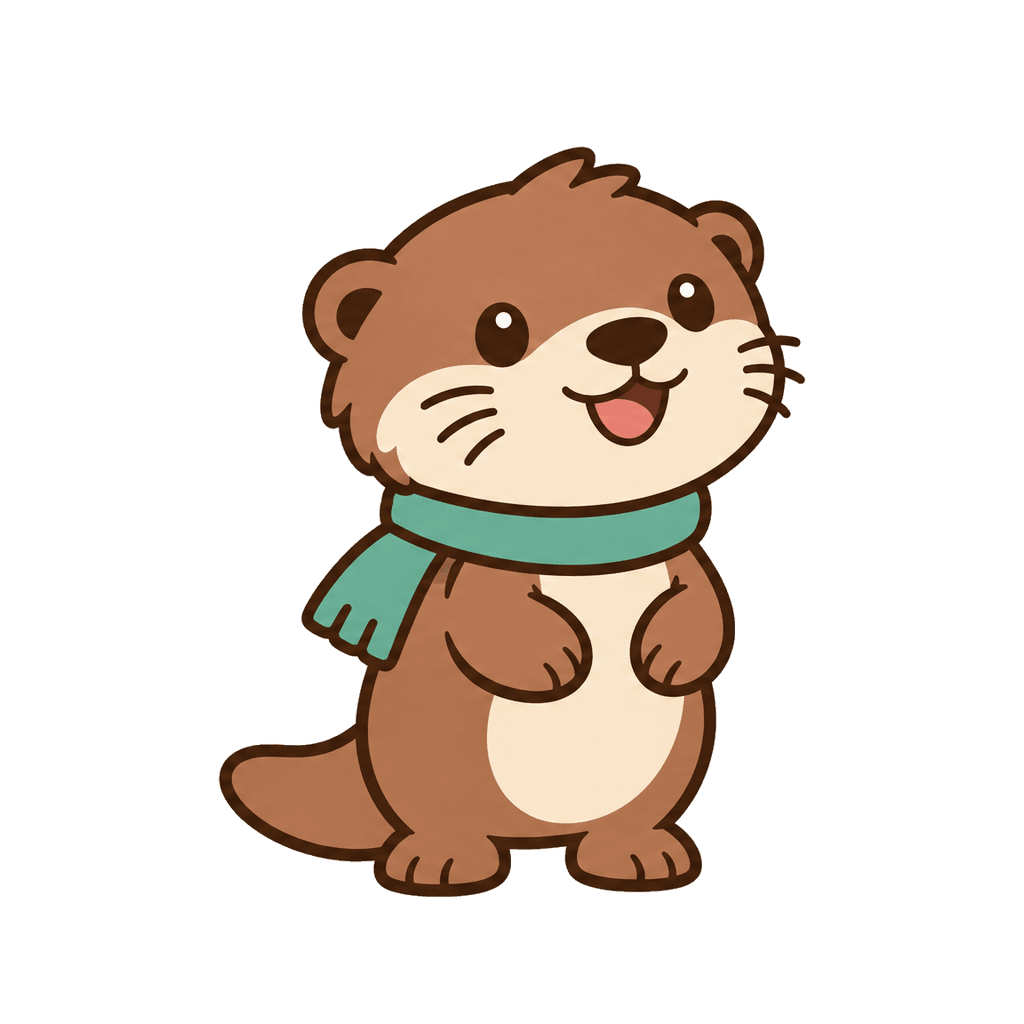
Abbiamo rimosso lo sfondo color crema dell'animazione fotogramma per fotogramma, campionato il movimento a 15 fotogrammi al secondo, ritagliato in un quadrato 512 × 512 e codificato un GIF trasparente da 76 fotogrammi.
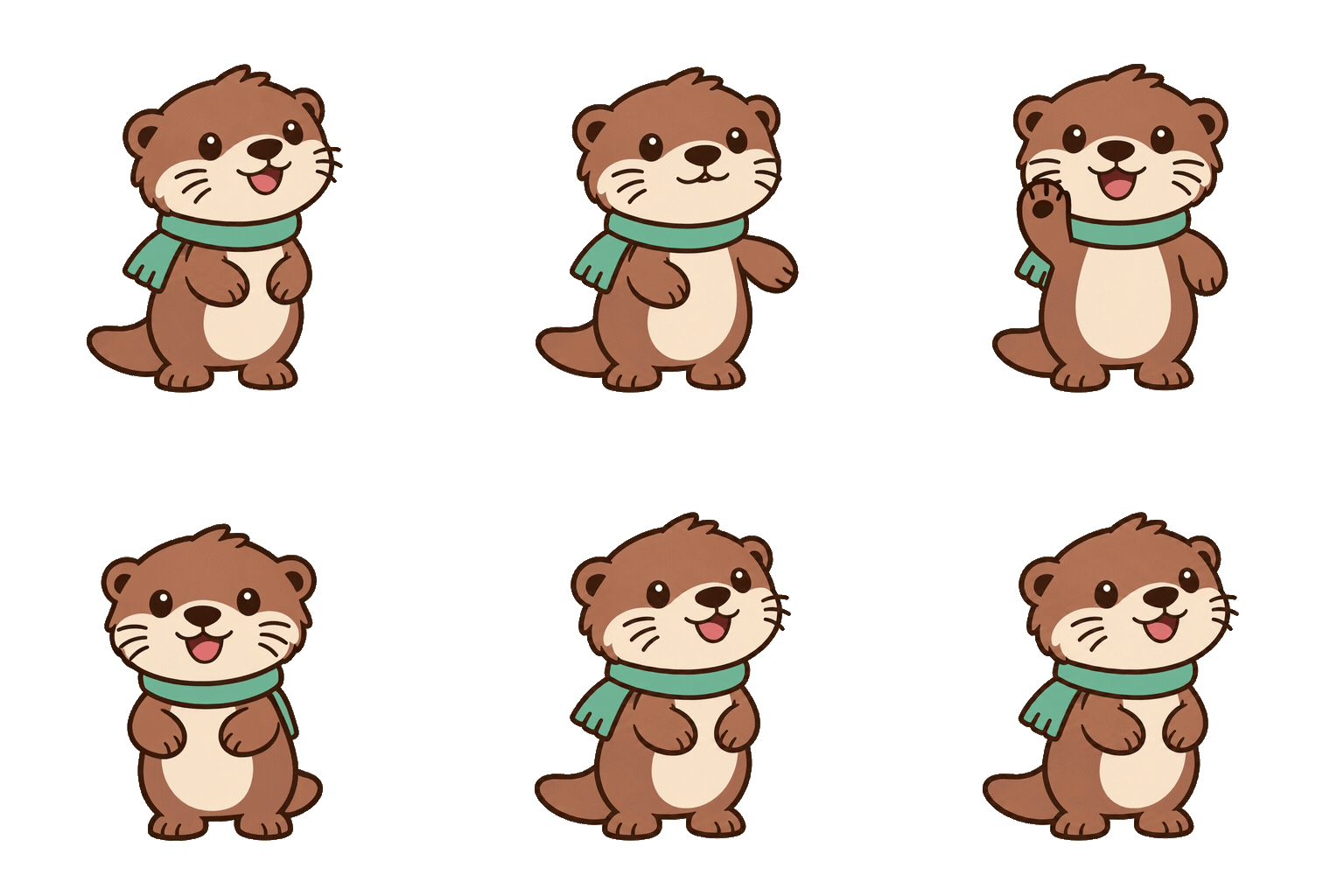
Il GIF trasparente mantiene la zampa in movimento e la rotazione della testa. I pixel agli angoli sono trasparenti, quindi il rettangolo color crema non appare più attorno al personaggio.
Lo screenshot del playground Atlas registra il passaggio dell'immagine fissa: un PNG completato della lontra marina. I controlli visibili mostrano alta qualità, complessità media, un fotogramma 16:9 a 2048 × 1152 e output PNG. Lo screenshot non mostra le impostazioni di generazione per l'animazione successiva.
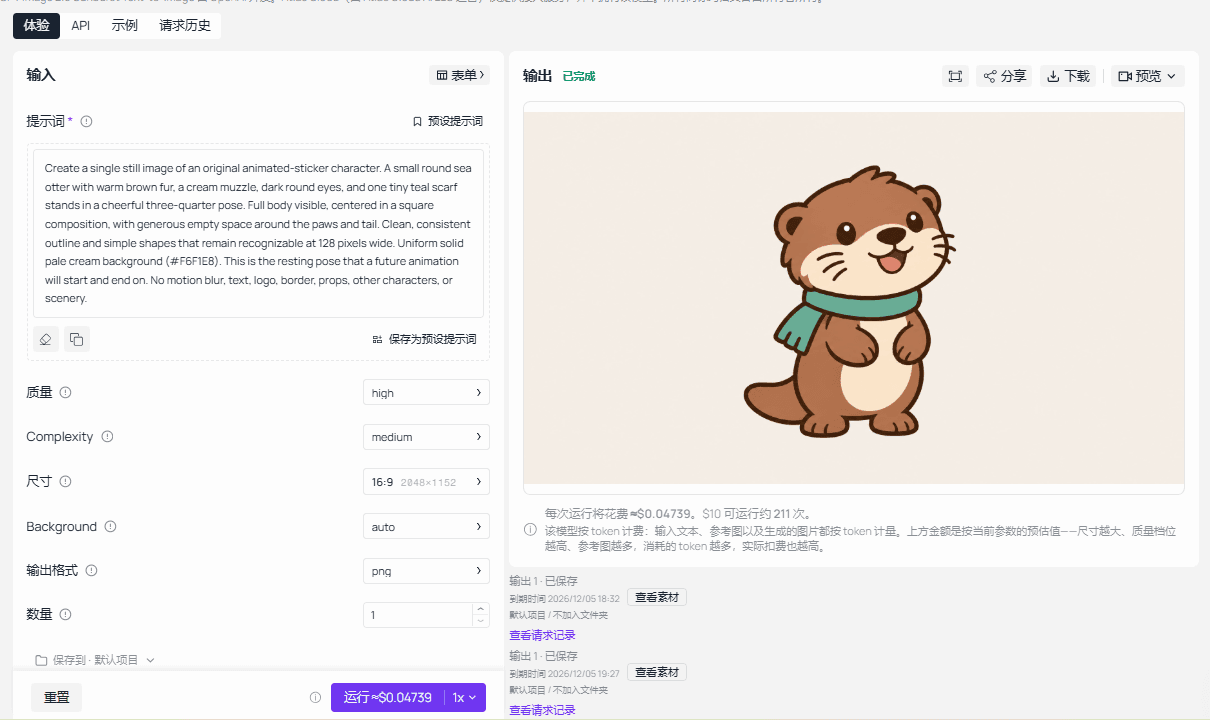
Lo screenshot del playground Atlas mostra il prompt dell'immagine fissa, le impostazioni e l'output PNG completato.
La lontra animata mantiene la pelliccia marrone, il muso color crema, gli occhi scuri e la sciarpa verde acqua, ma la forma del volto, la posizione dei baffi e la disposizione della sciarpa differiscono dal PNG originale. L'animazione mostra quindi un design del personaggio correlato, non un'animazione fedele al pixel dell'immagine fissa. Riproduci il GIF alle dimensioni di uno sticker e controlla la transizione dall'ultimo al primo fotogramma prima di pubblicarlo.
Verifica se il loop funziona alle dimensioni di uno sticker
Ispeziona il primo e l'ultimo fotogramma
Riproduci il file scaricato per diversi cicli, poi metti in pausa sul primo e sull'ultimo fotogramma. Confronta l'angolazione del corpo della lontra, la posizione della sciarpa, l'altezza della zampa e la collocazione all'interno del quadrato. Una piccola differenza va bene se il movimento continua naturalmente. Un salto di posizione, un cambiamento improvviso del volto o una sciarpa che scompare rendono evidente la giuntura.
Poi riduci la visualizzazione a circa 128 pixel di larghezza. Il volto e la zampa che saluta dovrebbero comunque leggersi senza ingrandire. Se l'azione appare solo a piena risoluzione, sarà debole in un selettore di chat o in un piccolo post social. Controlla che l'intero corpo rimanga nello spazio di sicurezza per tutto il loop, così la mano e la coda non vengono tagliate sul bordo.
Ispeziona la progressione dei fotogrammi oltre agli estremi. I due saluti hanno fasi di andata e ritorno chiare? Il battito di palpebre avviene mentre il resto del personaggio rimane coerente? Una lunga serie di fotogrammi quasi identici fa sembrare il GIF un'immagine fissa? Un utile controllo di accettazione è osservabile: soggetto riconoscibile, saluto visibile, tratti stabili, nessun taglio e una transizione dall'ultimo al primo fotogramma che non attira l'attenzione su di sé.
Alcuni riproduttori ottimizzano o saltano fotogrammi nelle loro anteprime. Se il movimento sembra strano, apri il GIF scaricato in un secondo visualizzatore o estrai i suoi fotogrammi localmente prima di dare la colpa al modello. Uno screenshot del solo primo fotogramma non può verificare la tempistica o il loop. Il GIF effettivo è l'artefatto da giudicare.
Correggi un movimento che sembra una presentazione
Se la lontra generata si muove appena, modifica solo la frase sul movimento e mantieni invariati personaggio, sfondo e impostazioni dei fotogrammi. Sostituisci l'istruzione esistente di saluto e rotazione con: "Fai salutare la zampa in modo ampio e inequivocabile, e ruota visibilmente la testa dalla vista di tre quarti a quella frontale e ritorno." Poi esegui di nuovo e confronta il nuovo file con lo stesso controllo di accettazione.
Questo metodo a modifica singola ti dice se una formulazione più forte del movimento ha aiutato. Riscrivere l'intero prompt nello stesso momento potrebbe cambiare il design, la scena e la tempistica della lontra, rendendo il risultato più difficile da interpretare. Se invece il problema principale è la giuntura, mantieni l'azione e rafforza l'istruzione sulla posa di chiusura. Chiedi la stessa angolazione della testa, posizione della zampa e altezza del corpo alla fine come all'inizio.
Una nuova esecuzione riuscita dovrebbe guadagnarsi il suo posto perché migliora l'animazione, non perché un prompt suona più energico. Salva la versione il cui movimento è evidente in piccolo e il cui ciclo si chiude in modo pulito. Se nessuna delle due versioni passa, il risultato onesto è un esempio non finito; regola il concetto di animazione o il budget di fotogrammi prima di definirlo uno sticker pronto.
Un GIF non è sempre uno sticker per app
La destinazione determina cosa significa "finito". Un GIF con un rettangolo color crema opaco può essere utilizzabile in un articolo web o in un post social che accetta caricamenti GIF. Una libreria di sticker sovrappone l'arte ad altri contenuti, quindi le sue regole richiedono spesso pixel trasparenti attorno al soggetto. Rinominare il file non può aggiungere trasparenza né cambiare la sua codifica.
| Destinazione | Cosa serve al file | Cosa fare dopo aver generato il GIF della lontra |
|---|---|---|
| Articolo web o post social che accetta GIF | GIF animato; i limiti di caricamento della piattaforma variano | Carica solo dopo aver verificato il loop; prova la riproduzione sulla destinazione |
| Sticker GIPHY | Un GIF con trasparenza attorno ai bordi; almeno il 20% dei pixel trasparenti nel fotogramma 1 | Dopo la generazione, rimuovi lo sfondo color crema fotogramma per fotogramma, ispeziona i bordi e il primo fotogramma, poi invia tramite il flusso di lavoro degli sticker |
| Pacchetto di sticker animati WhatsApp | WebP animato trasparente, esattamente 512 × 512, al massimo 500 KB per sticker e non più di 10 secondi | Dopo la generazione, rimuovi lo sfondo su tutti i fotogrammi, codifica WebP animato, convalida dimensione e tempistica, poi prova un pacchetto in WhatsApp |
La definizione di sticker di GIPHY fornisce la soglia di trasparenza del primo fotogramma. I requisiti ufficiali per gli sticker di WhatsApp specificano il formato WebP, le dimensioni, il limite di file, la durata e le regole dei pacchetti. Questi sono requisiti di destinazione, non impostazioni che Sunburst applica automaticamente a un GIF nativo.
Per questa lontra, un flusso di lavoro di conversione locale identificherebbe lo sfondo color crema uniforme in ogni fotogramma, lo rimuoverebbe preservando i bordi della pelliccia, controllerebbe ogni fotogramma su superfici sia chiare sia scure e codificherebbe l'animazione risultante per la destinazione. Controlla di nuovo il loop dopo la conversione: la riduzione della palette, la pulizia dei bordi e le modifiche alla tempistica dei fotogrammi possono far sembrare un buon GIF grezzo nel file finale.
WhatsApp richiede inoltre che gli sticker animati siano forniti come pacchetto animato, con 3-30 sticker per pacchetto nel suo flusso di lavoro documentato nell'app. Un singolo file della lontra è sufficiente per testare il movimento, ma non è di per sé un pacchetto WhatsApp completo. Se ti serve una reazione rapida per una pagina web oggi, fermati al GIF verificato. Se ti serve un asset per una libreria di sticker, metti in budget conversione, convalida e un vero test di importazione.
Sunburst o Flare, e quanto costerà un GIF?
Sunburst è una prima scelta sensata per questo personaggio definito in modo rigoroso, perché la richiesta chiede tratti coerenti e una posa di ritorno precisa. Flare è l'alternativa quando conta la velocità di iterazione e vuoi testare diverse formulazioni del movimento. I nomi dei modelli descrivono il posizionamento, non una classifica di qualità misurata per questa lontra. Un confronto equo eseguirebbe lo stesso prompt, dimensione, numero di fotogrammi, tempistica e impostazione di qualità su entrambi, poi ispezionerebbe entrambi i file scaricati.
| Scelta | Quando provarla | Cosa resta da controllare |
|---|---|---|
| Sunburst | Il personaggio ha dettagli specifici e il loop ha diverse azioni coordinate | Conferma i controlli GIF, i fotogrammi salvati e l'addebito del lavoro completato |
| Flare | Prevedi di rivedere la formulazione dell'azione attraverso più bozze | Conferma gli stessi controlli e ispeziona il movimento prima di usarlo come esportazione finale |
La pagina del modello GPT Image 2.6 Flare è utile per quella scelta, ma l'importo "From" di un catalogo descrive un prezzo di ingresso, non la fattura per un GIF di alta qualità a 24 fotogrammi. Il lavoro sui GIF può consumare più output di una singola immagine fissa. Guarda la pagina del modello live prima di eseguire, poi controlla l'addebito quotato o regolato dell'attività completata nella cronologia dei lavori. Registra insieme modello effettivo, qualità, numero di fotogrammi, dimensione e addebito se devi stimare un lotto più grande di sticker.
L'azione successiva più semplice per uno sticker animato gpt image 2.6 è creare un loop, ispezionarlo alle dimensioni di visualizzazione previste e decidere la destinazione prima di fare il lavoro di conversione. Questo ti dà un GIF utilizzabile quando il GIF è sufficiente e un elenco chiaro di passaggi extra quando un'app richiede un vero formato sticker.
Domande frequenti
Posso modificare un GIF esistente con GPT Image 2.6?
Il riferimento attuale per la modifica delle immagini elenca l'output GIF con 2-16 fotogrammi quando il modello selezionato ha accesso all'anteprima GIF. Ciò non stabilisce che ogni playground esponga l'opzione o che caricare un GIF in movimento ne preservi il movimento originale. Controlla i controlli live e ispeziona il risultato scaricato. Il GIF della lontra in questo articolo è stato convertito localmente da un MP4 fornito.
Perché il mio GIF 512 × 512 richiesto è stato rifiutato?
Il numero di fotogrammi, le dimensioni dei fotogrammi e il numero di output devono rientrare nel budget totale di pixel della richiesta. Prova con meno fotogrammi o una dimensione del fotogramma supportata più piccola, e usa le dimensioni effettivamente accettate nel tuo articolo o nella specifica di caricamento. L'impostazione a 24 fotogrammi in questa guida è una richiesta da testare, non una garanzia che ogni interfaccia la accetti.
Posso caricare il GIF come sticker animato di WhatsApp?
Il formato documentato di sticker animato di WhatsApp è WebP, con arte trasparente e rigidi limiti di dimensione e durata. Converti e convalida l'animazione finita, poi provala attraverso un flusso di lavoro per pacchetti di sticker. Cambiare il suffisso del GIF in WebP non converte il file.


