Uno storyboard a sei pannelli può sembrare convincente finché l'aereo di carta non si muove. La striscia resta sulla stessa ala? L'aereo viaggia verso il quaderno o resta sospeso mentre la fotocamera si muove? Questo caso di storyboard animato con GPT Image 2.6 confronta sei momenti selezionati dal GIF generato con il ciclo completo. La griglia dei fotogrammi chiave e il GIF rispondono a domande diverse: dove va l'azione e se scorre tra quei punti.
Punti chiave
- Seleziona sei momenti distinti da un unico volo continuo per costruire la griglia dello storyboard.
- Mantieni coerenti l'aereo, la striscia, la scrivania, il quaderno, la luce e la direzione di viaggio.
- Guarda il GIF per il reale spostamento del soggetto, poi esamina la griglia a sei fotogrammi per fasi d'azione chiare.
Cosa può animare GPT Image 2.6 in uno storyboard?
OpenAI ha introdotto GPT Image 2.6 il 4 novembre 2026 e ha indicato gli storyboard animati come un utilizzo della sua capacità GIF (OpenAI, novembre 2026). In questo caso, il GIF mostra il volo completo mentre una griglia a sei fotogrammi rende facili da confrontare i suoi momenti chiave. Il risultato visibile, non solo il prompt, determina se l'aereo di carta resta coerente.
Un foglio di contatto offre a un team creativo sei momenti da approvare a colpo d'occhio. Possono verificare se il soggetto resta riconoscibile, se l'azione progredisce e se l'ultimo pannello segue dai primi cinque. Il GIF risponde a una domanda più ristretta: l'aereo si sposta davvero dal lato sinistro della scrivania al quaderno senza rompersi la forma? Un video completo può contenere un'azione più lunga, tagli, tempismo e suono. Chiedere a un singolo output di rispondere a tutte e tre le domande rende la revisione più difficile.
| Output | Domanda a cui risponde | Storia multi-inquadratura e suono | Usalo quando |
|---|---|---|---|
| Griglia di movimento a sei fotogrammi | Le fasi del volo sono distinte e coerenti? | Sei fermi immagine selezionati, nessuna riproduzione | Il team deve ispezionare la traiettoria |
| GIF | L'azione scorre tra quelle fasi? | Breve movimento continuo, silenzioso | Il team ha bisogno di un'anteprima del movimento |
| Video completo | Azione, tagli, ritmo e audio funzionano insieme? | Può contenere inquadrature montate e suono | Il tempismo e la colonna sonora contano |
Il prompt di movimento specifica sei battute d'azione, come l'aereo si sposta tra esse e cosa resta fisso. Una fotocamera stabile rende utile la griglia di fotogrammi risultante: ogni fermo immagine selezionato mostra un cambiamento reale nella posizione dell'aereo, non una nuova composizione che nasconde un errore di continuità.
Guarda il volo come sei fotogrammi e un GIF
Dai all'azione un percorso continuo
Il brief di movimento mantiene la fotocamera fissa, il quaderno a destra e l'aereo su un percorso da sinistra a destra. Questo rende ogni fase visibile senza che un taglio nasconda il cambiamento. L'aereo inizia sulla scrivania, si solleva, viaggia attraverso lo spazio aperto, si avvicina al quaderno e atterra. Il seguente prompt è copiabile per un test di movimento di sei secondi:
plaintext1Create a smooth, realistic six-second video in one continuous shot. A small orange folded-paper airplane with exactly one navy-blue stripe on its left wing rests on the left side of a pale oak desk. A closed cobalt-blue notebook sits on the right. Warm morning sunlight enters from the left. Use a fixed, slightly elevated three-quarter camera view that keeps the entire airplane and notebook visible throughout. 2 30–1 second: a gentle breeze makes the paper edges flutter and lifts the airplane's nose. 41–2 seconds: the airplane rises completely off the desk. 52–3 seconds: it flies steadily to the right, gaining a little height. 63–4 seconds: it glides across the middle of the desk; its shadow moves naturally beneath it. 74–5 seconds: it makes one gentle bank toward the notebook while continuing forward. 85–6 seconds: it descends, lands softly on the closed notebook, and settles. 9 10Make the flight continuous and physically plausible, with clear movement throughout and no pauses between actions. Preserve the airplane's folded shape and single navy stripe in every moment. Keep the desk, notebook, lighting, and background consistent. No cuts, camera movement, zoom, slow motion, duplicated airplane, hands, text, logos, or sudden jumps.
Ispeziona sei momenti distinti
La griglia sotto seleziona sei dei nove fotogrammi del GIF, letti da sinistra a destra e poi dall'alto verso il basso. Il primo fotogramma mostra l'aereo che riposa vicino al bordo sinistro della scrivania. Nel secondo, il muso è sollevato. Il terzo mostra aria libera tra l'aereo e la scrivania. Poi plana verso il quaderno, ne supera il bordo e si posa sulla copertina. La scrivania e le ombre della finestra coerenti rendono facile giudicare il cambiamento di posizione dell'aereo.
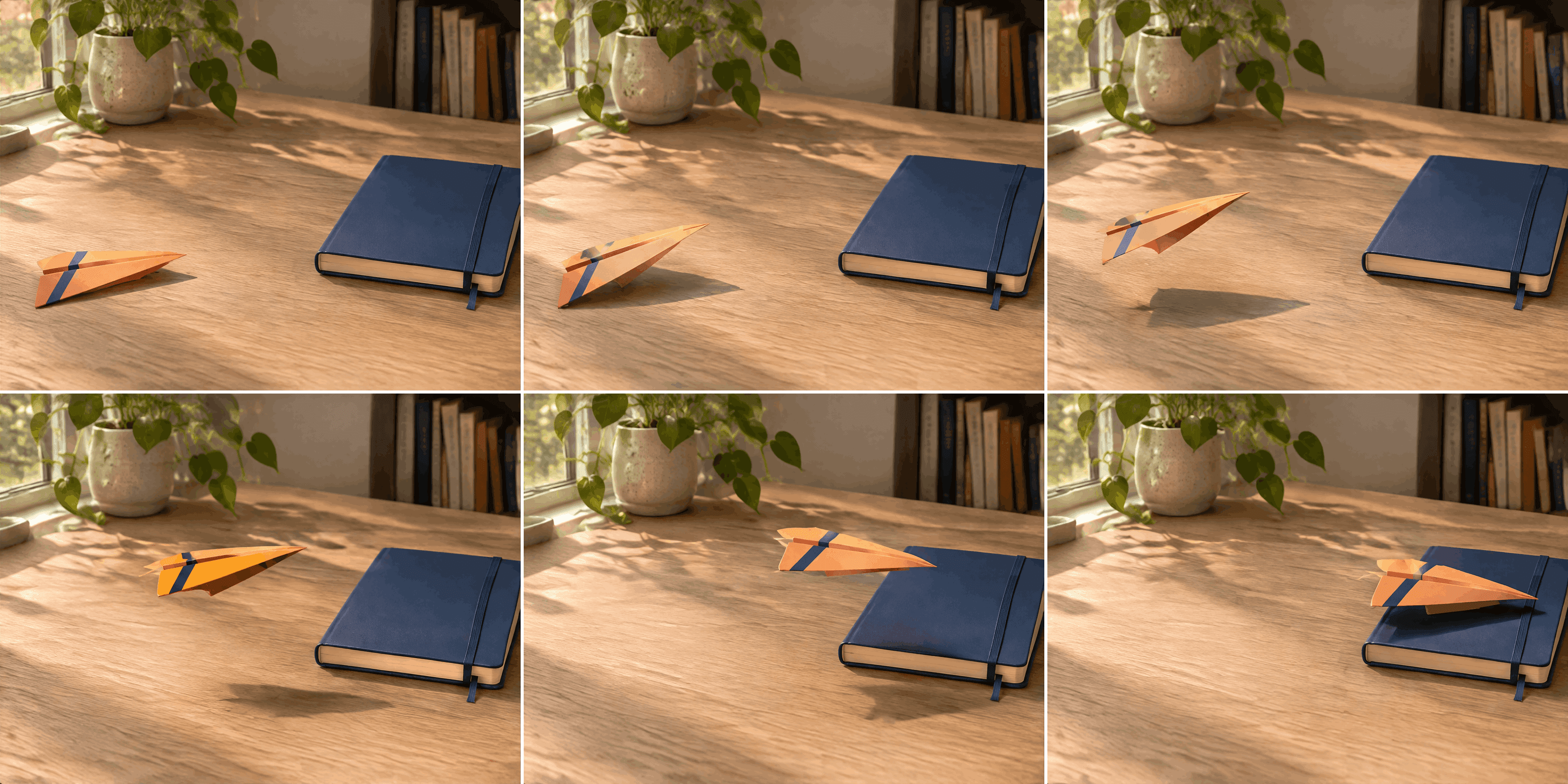
Sei momenti chiave di un unico volo continuo: riposo, sollevamento, decollo, planata, avvicinamento e atterraggio. Ogni pannello è un momento diverso, non un'inquadratura ridisegnata separatamente.
Il GIF generato mostra ciò che la griglia non può: l'aereo attraversa la scrivania e atterra sul quaderno senza tagli. La sua ombra si muove con esso. La striscia resta visibile, anche se la sua larghezza apparente cambia quando l'aereo di carta si inclina. L'unica fotocamera fissa mantiene il quaderno nello stesso posto per tutto il tempo.
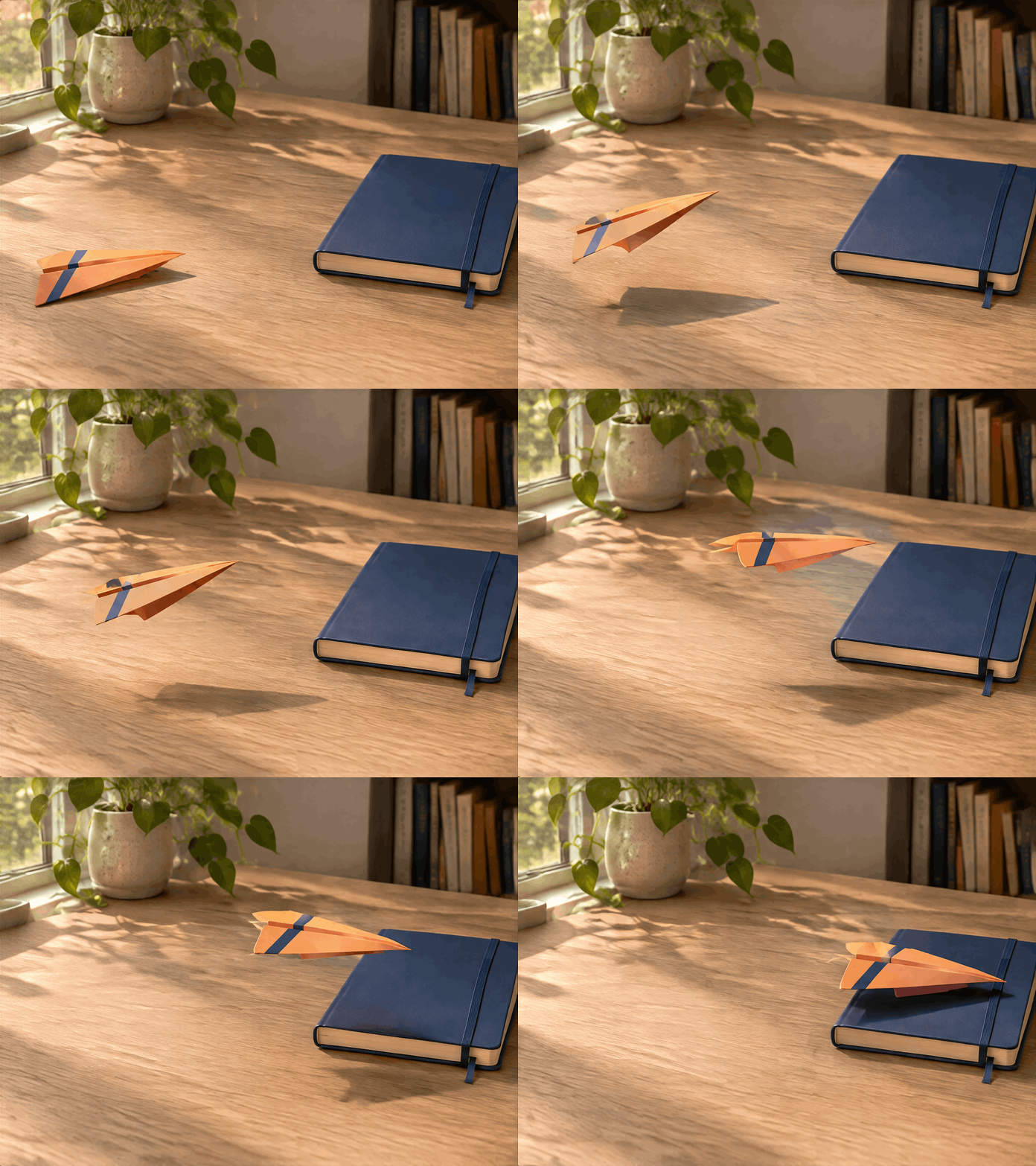
GIF generato di 1,8 secondi con l'aereo di carta. Osserva la posizione dell'aereo rispetto alla scrivania e al quaderno, poi confrontala con i sei momenti selezionati sopra.
La schermata di generazione sotto registra il prompt e le impostazioni GIF: nove fotogrammi a 200 millisecondi ciascuno. Sebbene il brief richieda sei secondi di azione, queste impostazioni producono un ciclo di 1,8 secondi. Il risultato visibile comprime le battute pianificate in quella durata più breve.
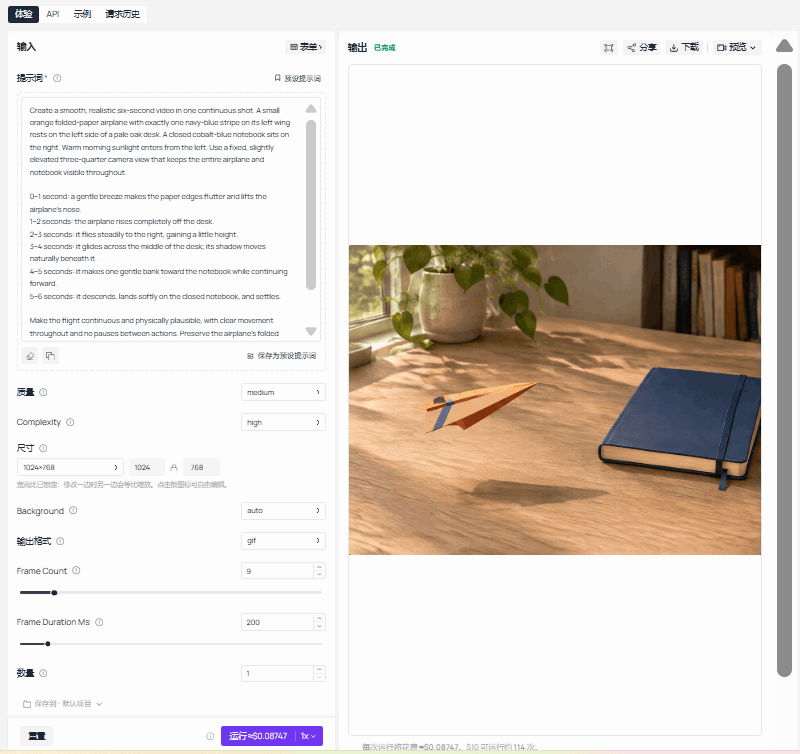
Processo di generazione per l'esempio dell'aereo di carta: il prompt è inserito a sinistra, l'output GIF è selezionato e l'anteprima generata appare a destra.
Il ciclo generato condensa l'azione richiesta di sei secondi in nove fotogrammi. La griglia a sei fotogrammi separa ancora riposo, sollevamento, volo, avvicinamento e atterraggio; il GIF consente ai lettori di giudicare se le rapide transizioni tra quelle pose risultano continue.
Tre casi di GIF storyboard con GPT Image 2.6
Questi tre esempi mostrano brevi cicli di animazione realizzati con GPT Image 2.6. Per ogni caso, la griglia è un foglio di revisione assemblato da fotogrammi dell'animazione pubblicata. Non è un'immagine storyboard separata fornita come input al modello. Questa distinzione è importante quando li si confronta con la griglia dell'aereo di carta sopra.
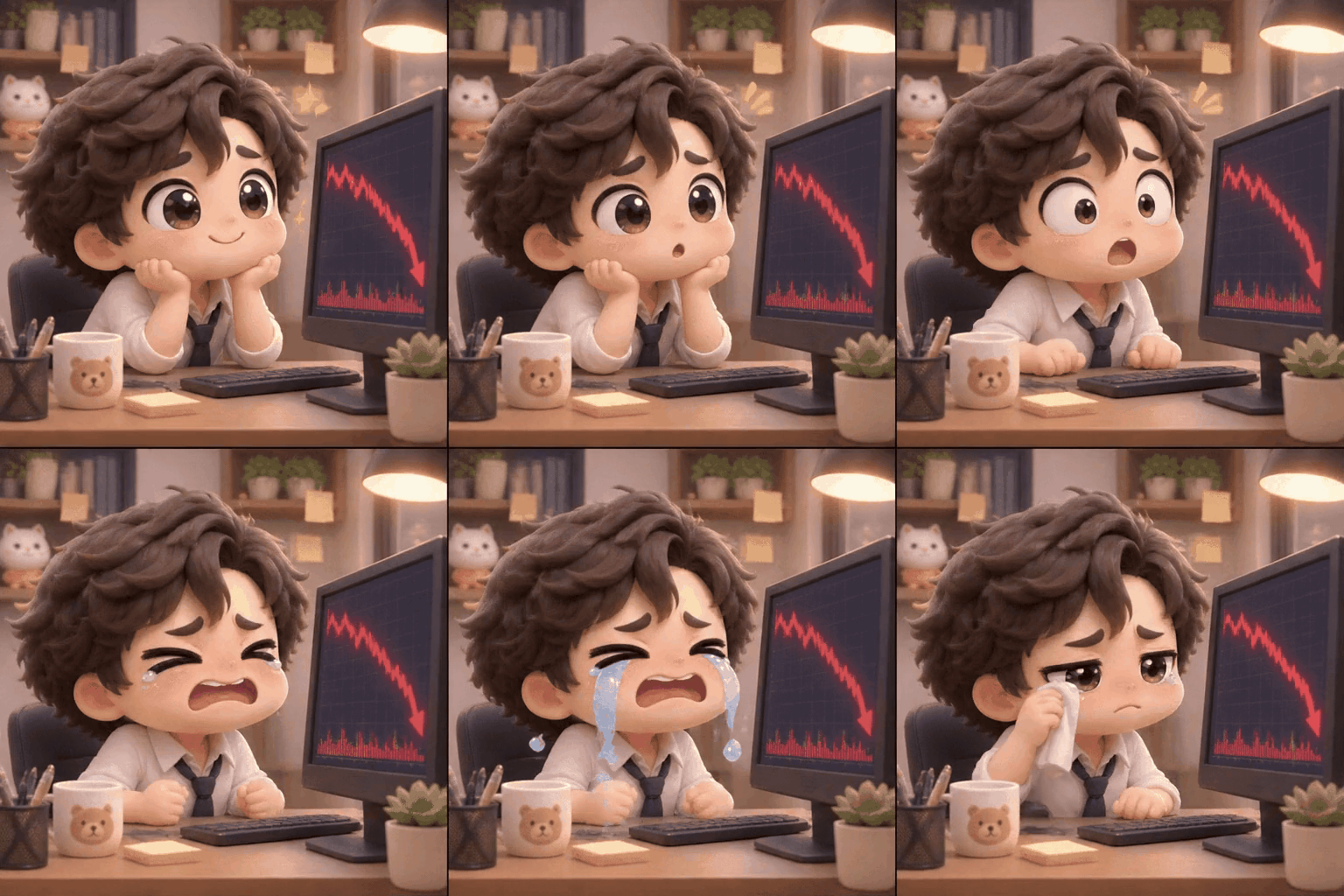
Caso 1: Un grafico in caduta cambia l'espressione di un personaggio. Nell'esempio di lancio di GPT Image 2.6 di OpenAI, il prompt specifica sei pose sequenziali in un layout 3 per 2: anticipazione, riconoscimento, shock, lacrime e recupero. L'animazione ufficiale mantiene la scrivania, il monitor, il completo e la posizione della fotocamera mentre il viso e le mani cambiano. Confronta i sei momenti selezionati con il ciclo completo per vedere se la sequenza emotiva si legge senza un taglio di scena. OpenAI presenta questo come un esempio di GPT Image 2.6.
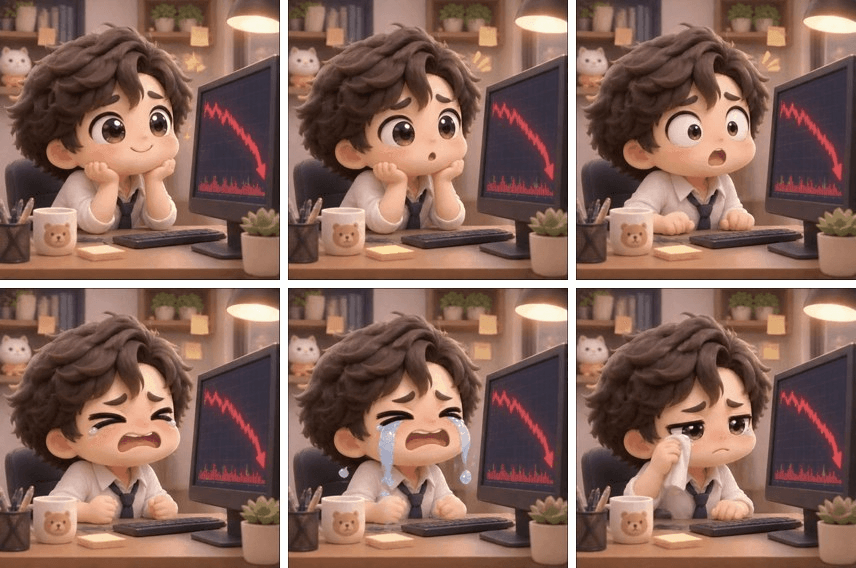
Griglia di revisione a sei fotogrammi campionata dall'animazione ufficiale di lancio.
Il risultato di movimento pubblicato dallo stesso esempio OpenAI.
Caso 2: Una lanterna si solleva e ritorna. La guida alla generazione di immagini di OpenAI etichetta questo GIF come risultato di GPT Image 2.6 con nove fotogrammi a 200 millisecondi ciascuno. Una scimmia solleva una lanterna, sbatte le palpebre e la abbassa in una scena innevata. La griglia rende facile verificare se il manico della lanterna, il cappotto e la cabina restano riconoscibili mentre la luce si muove. La posa finale si avvicina alla prima, ed è il dettaglio da ispezionare nel punto di giunzione del ciclo.
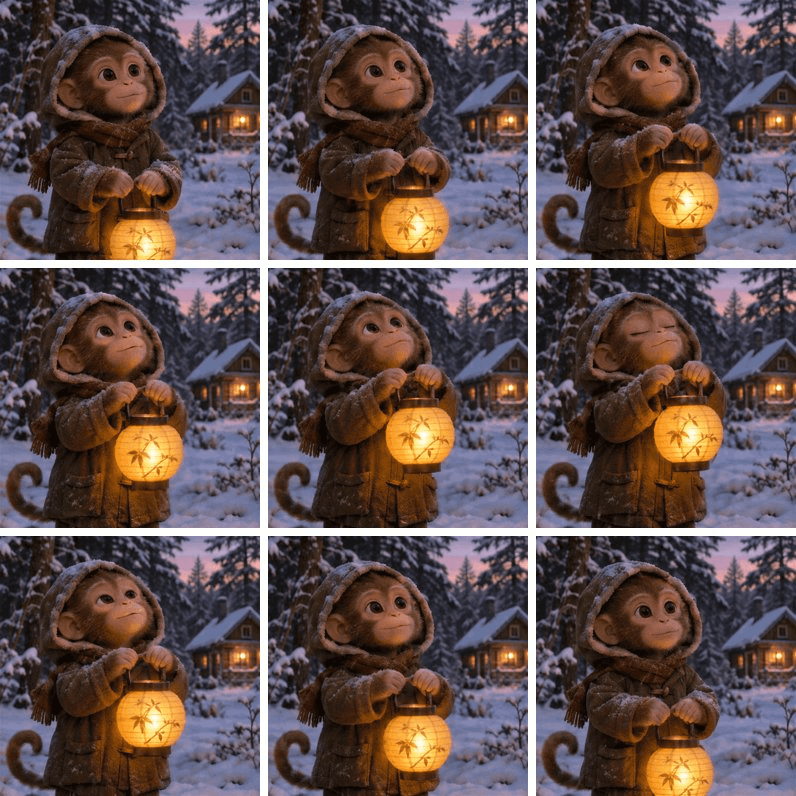
Griglia di revisione a nove fotogrammi estratta dal GIF originale di OpenAI.
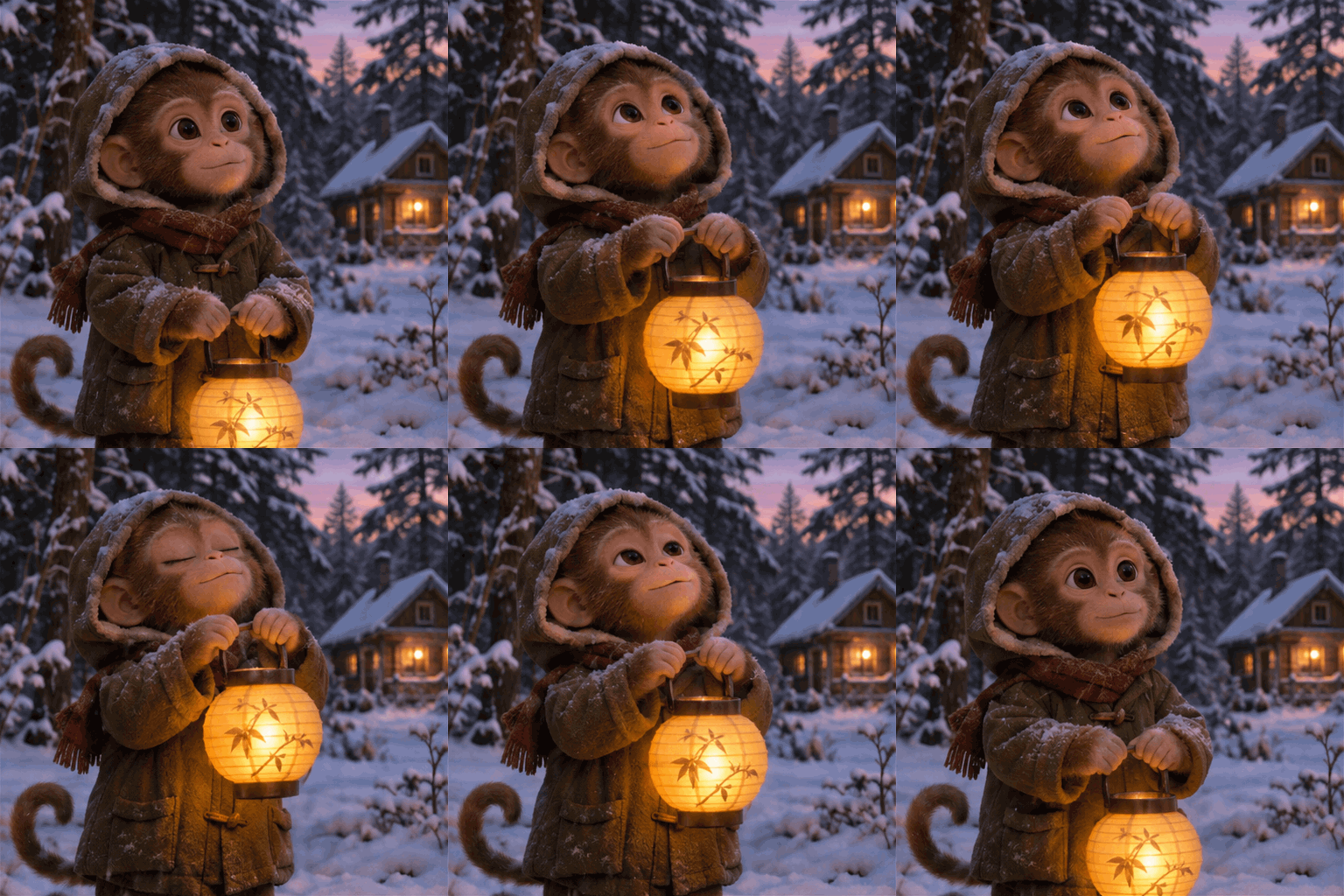
GIF originale di GPT Image 2.6 pubblicato nella guida OpenAI.
Caso 3: Un personaggio annuisce e chiude gli occhi. Un test pubblico di un creatore attribuisce questo GIF a GPT Image 2.6 e condivide il prompt di movimento. La sequenza richiesta è un lento cenno verso l'alto, un cenno verso il basso più rapido, poi un ritorno alla posa iniziale mentre gli occhi si chiudono. La griglia a nove fotogrammi mostra i cambiamenti della testa e delle palpebre; il GIF mostra se l'inchino e il ritorno risultano continui. L'attribuzione del modello qui è la segnalazione del creatore, non un'impostazione del modello visibile in modo indipendente.
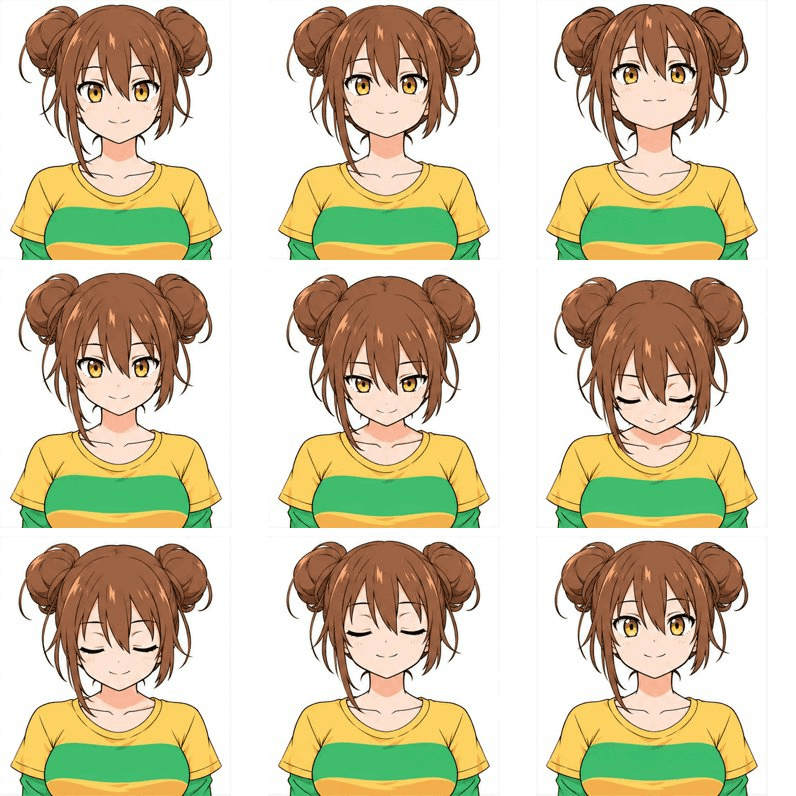
Griglia di revisione a nove fotogrammi estratta dal GIF pubblicato dal creatore.
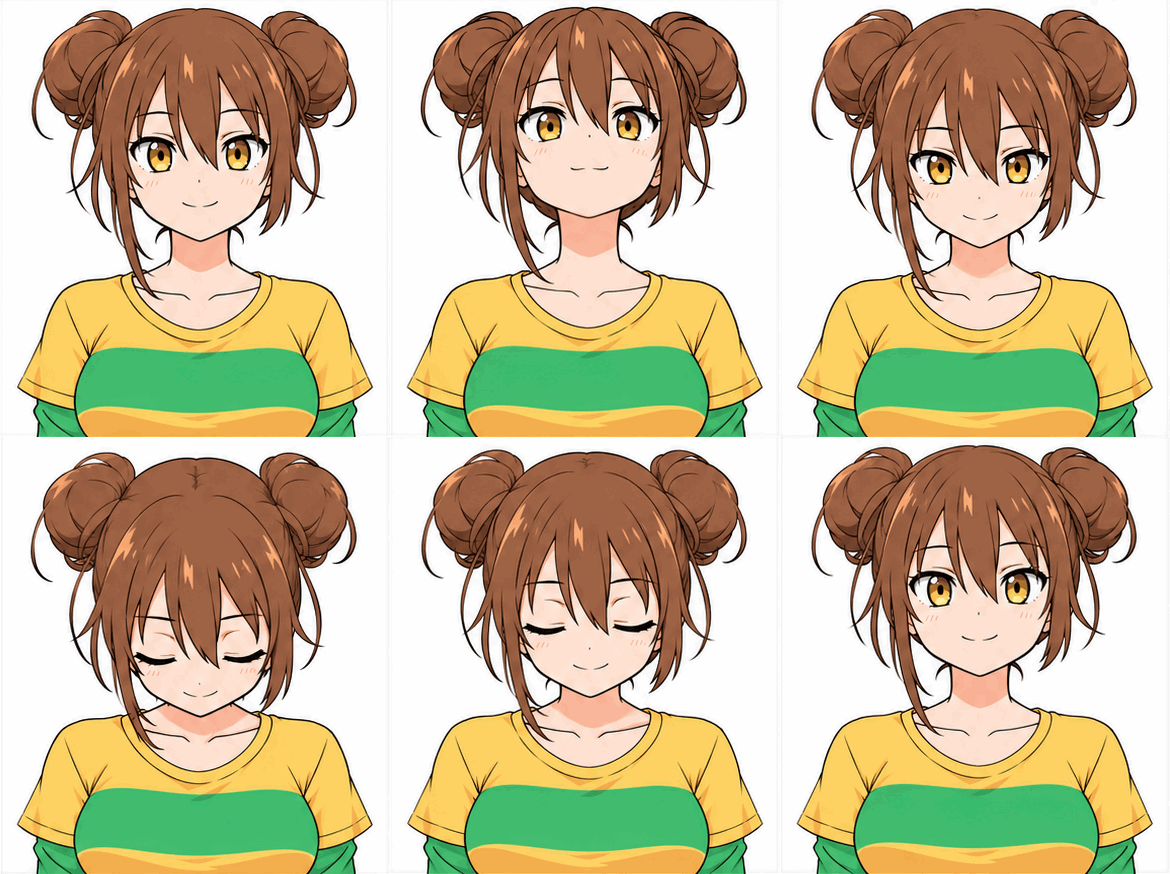
Il GIF originale del creatore riproduce le stesse nove pose in un ciclo.
Cosa rivela il controllo a sei fotogrammi
Verifica l'azione rispetto a punti di riferimento fissi
I sei fermi immagine dell'aereo sono selezionati da un unico GIF, quindi mostrano ciò che la generazione ha effettivamente prodotto. Leggili come un percorso: l'aereo riposa sul bordo sinistro, si solleva dalla scrivania, attraversa la superficie aperta, raggiunge il quaderno e si posa sulla copertina. Il quaderno resta a destra. Se solo la fotocamera si fosse spostata, la distanza tra aereo e quaderno non si ridurrebbe in quell'ordine. L'ombra in movimento offre un altro punto di confronto mentre l'aereo si alza e viaggia.
La continuità significa anche tenere traccia dei dettagli che non dovrebbero muoversi o cambiare identità. Qui, controlla la forma piegata e l'unica striscia blu sull'aereo, poi confronta la copertina e la posizione del quaderno da un pannello all'altro. I tre casi pubblicati sopra richiedono controlli diversi: il viso dell'impiegato cambia mentre la scrivania e il monitor restano fissi; la scimmia muove la lanterna mentre il cappotto e la cabina restano riconoscibili; il personaggio illustrato cambia l'angolo della testa e le palpebre. L'esempio dell'impiegato di OpenAI rende esplicito questo approccio nel suo prompt, nominando sia l'espressione che cambia sia la fotocamera, il completo e il set fissi.
Giudica separatamente il tempo tra i fotogrammi
Una griglia non può dirti se il viaggio risulta fluido alla velocità di riproduzione. Il GIF dell'aereo di carta ha nove fotogrammi visualizzati per 200 millisecondi ciascuno, creando un ciclo di 1,8 secondi. Il suo brief scritto chiede sei secondi e assegna un secondo intero a ogni battuta d'azione. L'aereo raggiunge il quaderno, ma l'output non segue il ritmo richiesto. Un ritardo più lungo sugli stessi nove fotogrammi manterrebbe ogni posa più a lungo; non creerebbe le posizioni mancanti tra esse. La guida all'animazione fotogramma per fotogramma di Adobe tratta allo stesso modo la velocità di riproduzione e il numero di disegni distinti come parti separate del movimento percepito.
Osserva tre transizioni nel GIF: il momento in cui il muso lascia la scrivania, il passaggio dal volo all'avvicinamento e il contatto con il quaderno. Poi osserva il confine di ripetizione. Il fotogramma finale lascia l'aereo sul quaderno, mentre il primo lo riporta sul lato sinistro della scrivania, quindi il GIF che si ripete ha un riavvio visibile. Funziona per un'anteprima breve di un viaggio. Un ciclo senza soluzione di continuità richiede un percorso di ritorno o una posa finale che si avvicini alla posa iniziale, come nell'esempio della lanterna di OpenAI.
Fai in modo che il prossimo prompt risponda a un controllo fallito
Una revisione utile nomina il problema preciso visto nell'output. Se l'aereo sembra saltare attraverso la parte centrale, semplifica l'azione richiesta in sollevamento, planata costante e atterraggio, con cambiamenti di posizione più piccoli tra i fotogrammi. Se la striscia cambia lato, ripeti quale ala la porta e mantieni quell'ala visibile. Se il quaderno si sposta, specifica il suo posto nell'inquadratura e mantieni la fotocamera fissa. La guida alla formulazione di prompt per immagini di OpenAI consiglia di cambiare una cosa alla volta e ispezionare il risultato; questo rende anche ogni nuovo GIF più facile da valutare.
Per questo esempio, la decisione è specifica. Il foglio a sei fotogrammi mostra un percorso leggibile e punti di riferimento stabili, e il GIF conferma il movimento tra quei punti. L'output dura 1,8 secondi e si riavvia visibilmente dopo l'atterraggio. È utile come rapido schizzo di movimento. Un deliverable che deve durare sei secondi o ripetersi senza salti richiede un'altra generazione e di nuovo gli stessi due controlli: ispeziona i fotogrammi rappresentativi, poi riproduci l'intero risultato.
Domande frequenti
Perché mostrare sia la griglia a sei fotogrammi sia il GIF?
La griglia rende facili da confrontare sei fasi distinte in una volta sola. Il GIF mostra il movimento tra esse. In questo caso, la scrivania e il quaderno forniscono riferimenti fissi per verificare se l'aereo attraversa davvero la scena e atterra.
GPT Image 2.6 può creare un GIF di sei secondi da un prompt di sei secondi?
Il prompt può richiedere sei secondi, ma la durata del GIF salvato dipende dal numero di fotogrammi e dal ritardo per ciascun fotogramma. Questo esempio ha nove fotogrammi a 200 millisecondi ciascuno, quindi viene riprodotto per 1,8 secondi. Controlla le impostazioni di output e il risultato scaricato prima di considerare una durata richiesta come la durata effettiva.
Posso riutilizzare il GIF come video social finito?
Puoi usare questo breve ciclo silenzioso dove la destinazione accetta GIF e il movimento dell'aereo resta leggibile alle sue dimensioni di visualizzazione. Se il post necessita di suono, un arco più lungo, un rapporto d'aspetto video specifico, didascalie o controlli video della piattaforma, crea un export video dedicato. Controlla il formato attuale della piattaforma e le regole sulla dimensione dei file prima di pubblicare.
Come faccio un ciclo GIF senza un salto visibile?
Conferisci al soggetto una posa iniziale chiara e fallo tornare a quella posa prima che il GIF finisca. Mantieni la fotocamera e lo sfondo stabili in modo che il primo fotogramma possa seguire l'ultimo. Il GIF dell'aereo di carta termina sul quaderno e riparte dal bordo sinistro della scrivania, quindi il suo riavvio è visibile. Per un ciclo senza soluzione di continuità, pianifica un'azione che ritorni alla sua posizione iniziale, poi riproduci il GIF per ispezionare la giunzione.
Posso richiedere un output GIF da un'operazione di modifica immagine?
OpenAI elenca il GIF come formato di output per le generazioni di immagini, non per le modifiche. Parti dal percorso di generazione, scegli GIF come formato di output e inserisci nel prompt il soggetto, il movimento e i vincoli del ciclo. La guida ai parametri di GPT Image 2.6 di OpenAI elenca le impostazioni disponibili.


