Hai un'immagine approvata. La domanda utile è se il suo volto, i colori e la posa appariranno ancora corretti dopo che inizierà a muoversi. Il flusso di lavoro gpt image 2.6 image to gif parte da quell'immagine fissa, richiede un'azione leggibile e controlla il ciclo salvato fotogramma per fotogramma. OpenAI ha introdotto la creazione di GIF con Images 2.6 il 4 novembre 2026, inclusi i casi d'uso per mascotte e cicli di prodotto (annuncio di OpenAI).
Tre casi pubblicati mostrano parti diverse del lavoro: una GIF breve riportata come risultato dell'API Images 2.6, un'immagine di riferimento e un foglio di pose di un robot, e il movimento di una tazza da tè di un personaggio. Gli ultimi due usano flussi di lavoro precedenti e non vengono presentati come output di Images 2.6.
Punti chiave
- Parti dall'immagine fissa approvata e chiedi una breve azione che torni alla sua prima posa.
- Blocca le caratteristiche che gli spettatori riconoscono: volto, colore, oggetto di scena, sfondo, camera e ritaglio.
- Confronta la GIF salvata con l'immagine fissa, poi controlla il primo, il centrale e l'ultimo fotogramma.
- Se devi controllare singole pose e tempi, genera un foglio sprite e assembla la GIF localmente.
GPT Image 2.6 può trasformare un'immagine in una GIF?
Sì. OpenAI ha introdotto Images 2.6 il 4 novembre 2026 e ha descritto esplicitamente le GIF per mascotte animate e cicli di prodotto. Afferma che Images 2.6 è disponibile in ChatGPT e Codex in tutti i livelli di abbonamento, con GPT Image 2.6 Flare e Sunburst nell'API OpenAI. Quell'annuncio stabilisce la capacità, ma non specifica una durata universale della GIF, un numero di fotogrammi o un pulsante di esportazione per ogni interfaccia (OpenAI, novembre 2026).
Una richiesta di GIF nativa e un foglio sprite sono lavori diversi. Nel percorso nativo, chiedi a Images 2.6 un file animato e rivedi il movimento restituito. Un foglio sprite è una singola immagine fissa che contiene diverse pose. Diventa una GIF solo dopo aver ritagliato i pannelli e averli assemblati in un editor locale. Tieni presente questa distinzione quando un modello o una pagina afferma di supportare la generazione di immagini: un endpoint per immagini fisse non produce automaticamente una GIF animata.
Per un asset di brand approvato, conserva un file sorgente non modificato. Assicurati che la parte in movimento sia visibile e decidi quali dettagli non devono mai cambiare. Il robot di argilla qui sotto ha una testa color menta, un'antenna arancione, occhi scuri, un pulsante sul petto e uno sfondo avorio fisso. Il suo saluto dovrebbe muovere un braccio; quei dettagli identitari dovrebbero restare riconoscibili. Una camera stabile rende anche più facile confrontare la prima e l'ultima posa.
Il rilascio nomina anche Flare e Sunburst. OpenAI posiziona Flare per un lavoro sulle immagini più rapido e Sunburst per modifiche più dettagliate e coerenti a qualità media o alta. Questa è una guida sulla famiglia di modelli, non la prova che una variante risolverà una particolare giunzione della GIF. Inizia con il percorso GIF disponibile nella tua interfaccia ChatGPT, poi giudica i fotogrammi effettivi.
Caso pubblicato 1: una GIF di una barca di carta creata con Images 2.6
Gli editor di Ravivit riportano di aver generato una GIF di una barca di carta bianca con Images 2.6 tramite l'API il 5 novembre 2026. Il loro brief sul movimento manteneva la camera fissa e chiedeva alla barca di ondeggiare sull'acqua. Hanno specificato 16 fotogrammi a 120 millisecondi ciascuno, dando al file consegnato un ciclo di 1,92 secondi. Questa tempistica corrisponde al file multimediale ispezionato per questo articolo; il metodo di generazione è riportato dalla fonte.
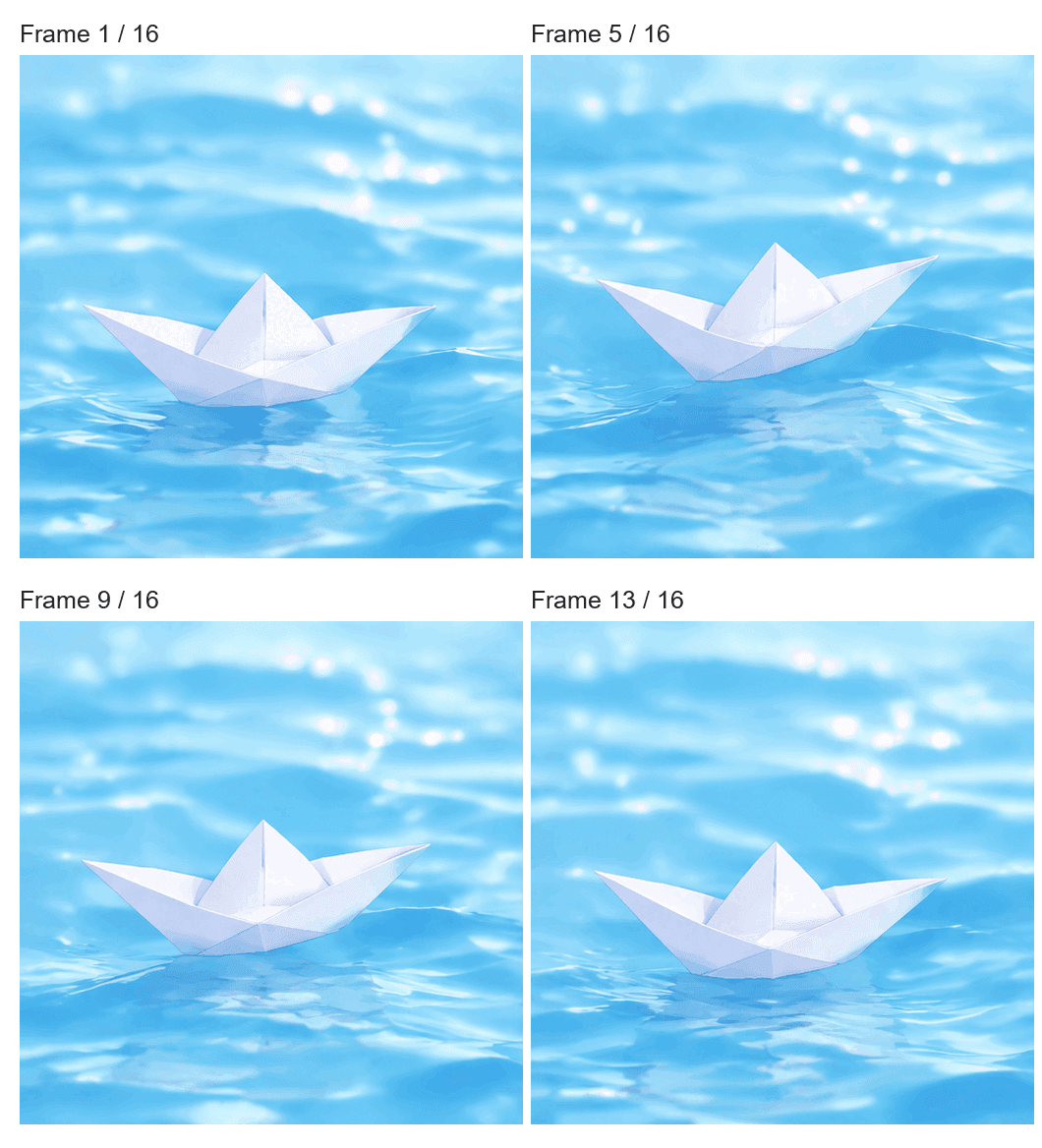
Fotogrammi 1, 5, 9 e 13 estratti dalla GIF pubblicata di Ravivit. Questo è un confronto di fotogrammi realizzato dall'output, non un'immagine di input caricata. Osserva l'angolo della barca e l'acqua che cambia intorno a essa.
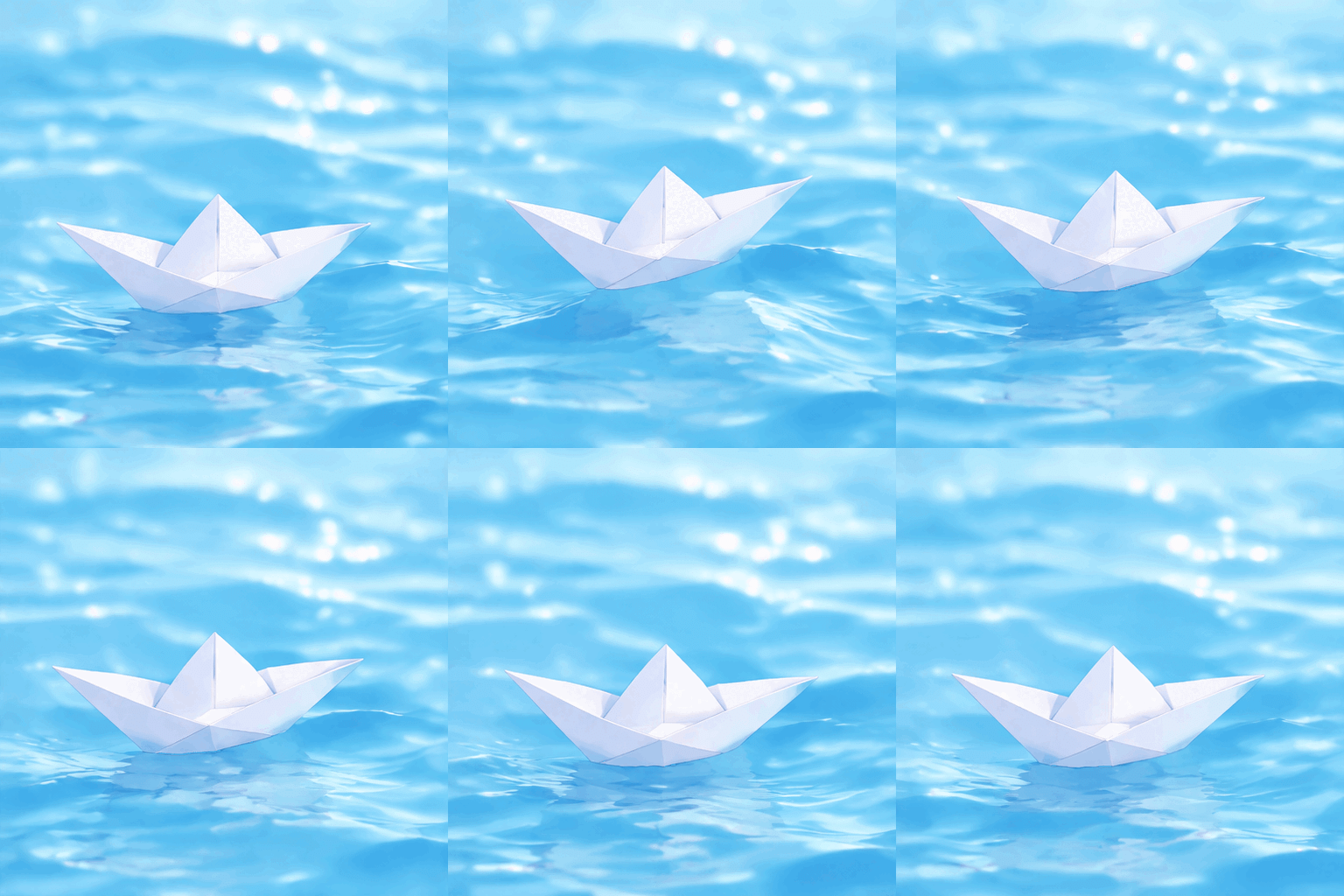
Il file originale a 16 fotogrammi e 1,92 secondi GIF della barca di carta. L'azione resta abbastanza piccola da essere letta come un ciclo senza movimento di camera.
Questa fonte è iniziata con un prompt testuale di movimento, quindi non verifica la conservazione di un'immagine di riferimento caricata. Mostra però la forma di un risultato GIF breve nativo. Quando parti dalla tua immagine fissa, aggiungi controlli di identità per il soggetto, gli oggetti di scena e la transizione dal primo all'ultimo fotogramma.
Come trasformare un'immagine fissa in una GIF in 3 passaggi
1. Carica un'immagine
Usa un'immagine che possiedi o che sei autorizzato ad animare. Conserva il file originale e carica una copia in ChatGPT Images 2.6. L'immagine fissa è il riferimento visivo e la posa a cui il ciclo dovrebbe tornare. Per un riferimento concreto, guarda l'immagine di origine nel progetto documentato del robot di argilla di K,z Lick. La sua antenna arancione, il volto, il pulsante sul petto e la posizione dei piedi danno al revisore punti di ancoraggio chiari.
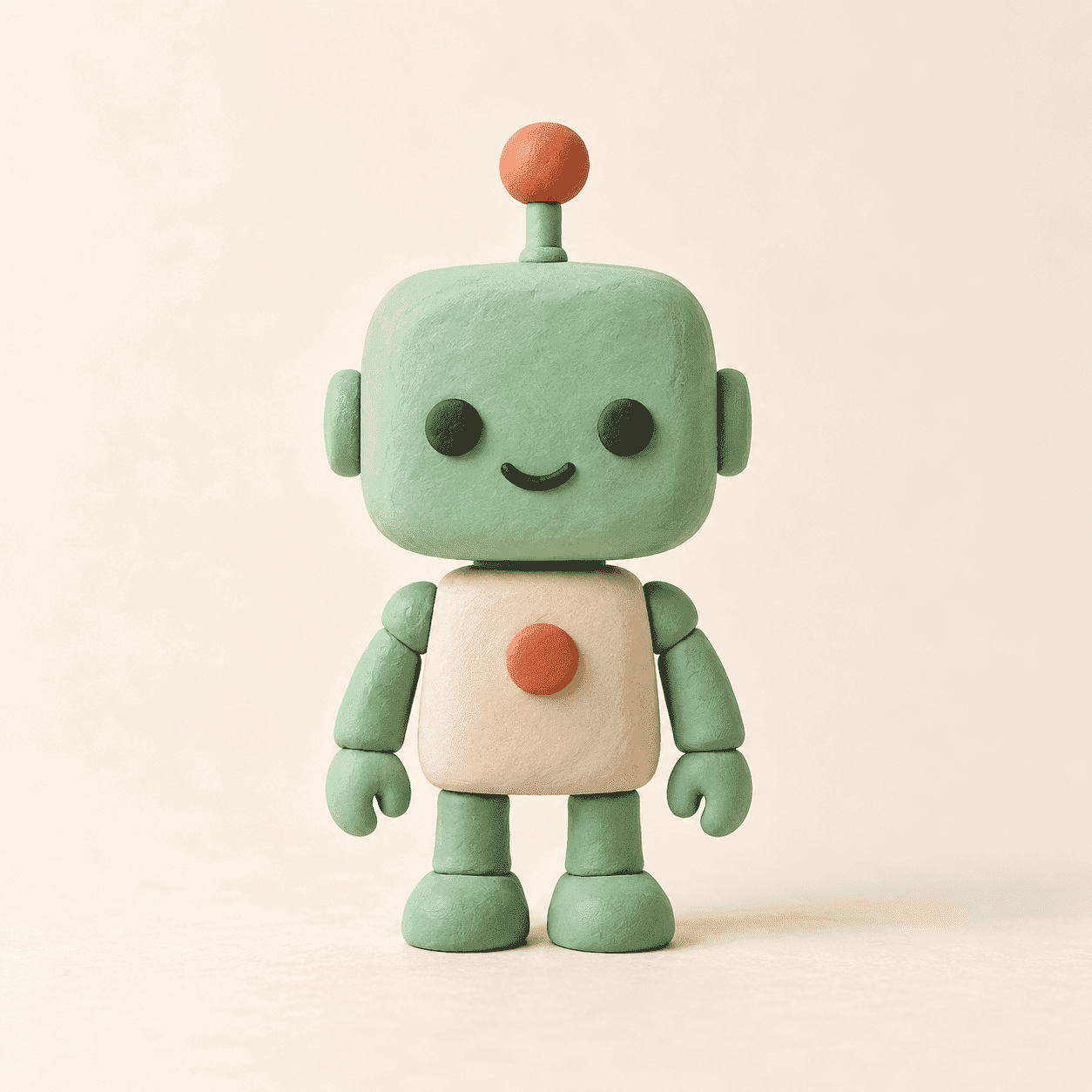
Riferimento originale dal caso pubblicato di K,z Lick. Il braccio può muoversi, mentre il volto, l'antenna, il pulsante e i piedi forniscono controlli di coerenza.
Se parti senza un'immagine fissa, creane prima una e salvala prima di richiedere il movimento. Su Atlas Cloud, GPT Image 2.5 Sunburst Text-to-Image può creare un'immagine di partenza. Quella pagina è un percorso per immagini fisse; non stabilisce un output GIF nativo di Images 2.6 su Atlas Cloud.
2. Descrivi un movimento chiaro
Allega l'immagine fissa e richiedi un singolo piccolo movimento. Ecco un prompt adattato al riferimento del robot per un tentativo con Images 2.6. È un prompt da provare riproducibile, non il prompt usato per creare le GIF pubblicate qui sotto.
plaintext1Use the attached clay-robot image as the identity reference and starting pose. Make a short, looping animated GIF. The robot raises only the arm on the viewer's left, waves once, lowers that arm, and returns to the exact starting pose. Keep its mint head, orange antenna, eyes, smile, chest button, other arm, feet, ivory background, lighting, camera angle, scale, and framing fixed in every frame. No extra limbs, text, zoom, or scene change. Export an animated GIF.
Chiedi una pausa nella posa rilassata a entrambe le estremità del movimento. Un lungo elenco di azioni simultanee rende più difficile capire quale istruzione ha causato un fotogramma difettoso. Se il primo tentativo fallisce, mantieni la stessa immagine di riferimento e modifica solo la parte instabile.
3. Rivedi i fotogrammi ed esporta
Riproduci il risultato più di una volta. Metti in pausa vicino all'inizio, nel momento in cui il braccio è sollevato e alla fine. Controlla che l'antenna e il volto restino fermi, che il braccio che saluta si legga chiaramente e che la posa finale si unisca alla prima senza scatti. Scarica il file, apri lo localmente e conferma che il file salvato sia effettivamente animato. Un'anteprima in movimento nell'interfaccia di generazione non dimostra che il file esportato sia una GIF animata.
Se l'output cambia il volto o sposta il corpo, riparti dall'immagine fissa originale per la revisione. Il caso reale qui sotto mostra perché è importante controllare sia l'animazione sia i suoi singoli fotogrammi.
Caso pubblicato 2: un robot saluta da un foglio di otto fotogrammi
Il caso di studio di K,z Lick mette l'originale accanto a un foglio sprite di otto fotogrammi e alla GIF finita. Questo rende facile confrontare l'input, le pose intermedie e il movimento finale. L'autore ha chiesto una camera fissa e un solo braccio in movimento, poi ha ritagliato le otto pose in un ciclo di 480 × 480, due secondi. Il primo risultato lasciava comunque andare alla deriva il corpo del robot.
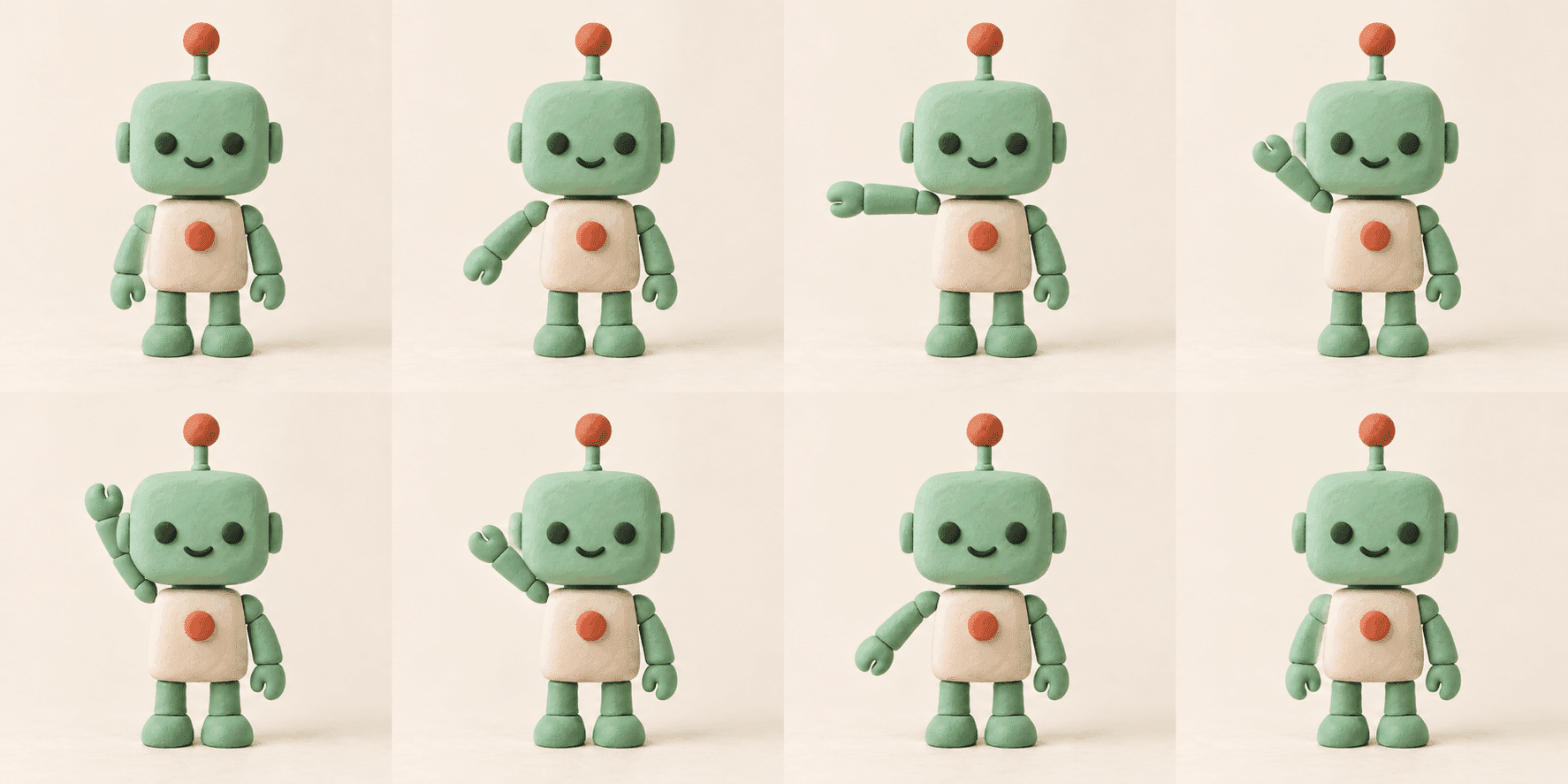 Foglio rivisto di otto fotogrammi dal caso di studio originale. Leggi da sinistra a destra lungo la riga superiore, poi la riga inferiore; l'ultima posa torna alla prima.
Il primo tentativo del creatore lasciava oscillare il corpo. Nella revisione, il prompt fissava la distanza della camera, il centro del corpo, i piedi, la testa e l'antenna, e chiedeva che la posa finale corrispondesse alla prima. L'autore ha riportato che l'intervallo orizzontale dell'antenna è sceso da 5,8 px a 0,8 px. Questa è la misurazione prima-dopo di un creatore, non un benchmark controllato del modello. La GIF rivista qui sotto è la versione che vale la pena ispezionare in questo articolo; il post di origine mostra anche il primo tentativo.
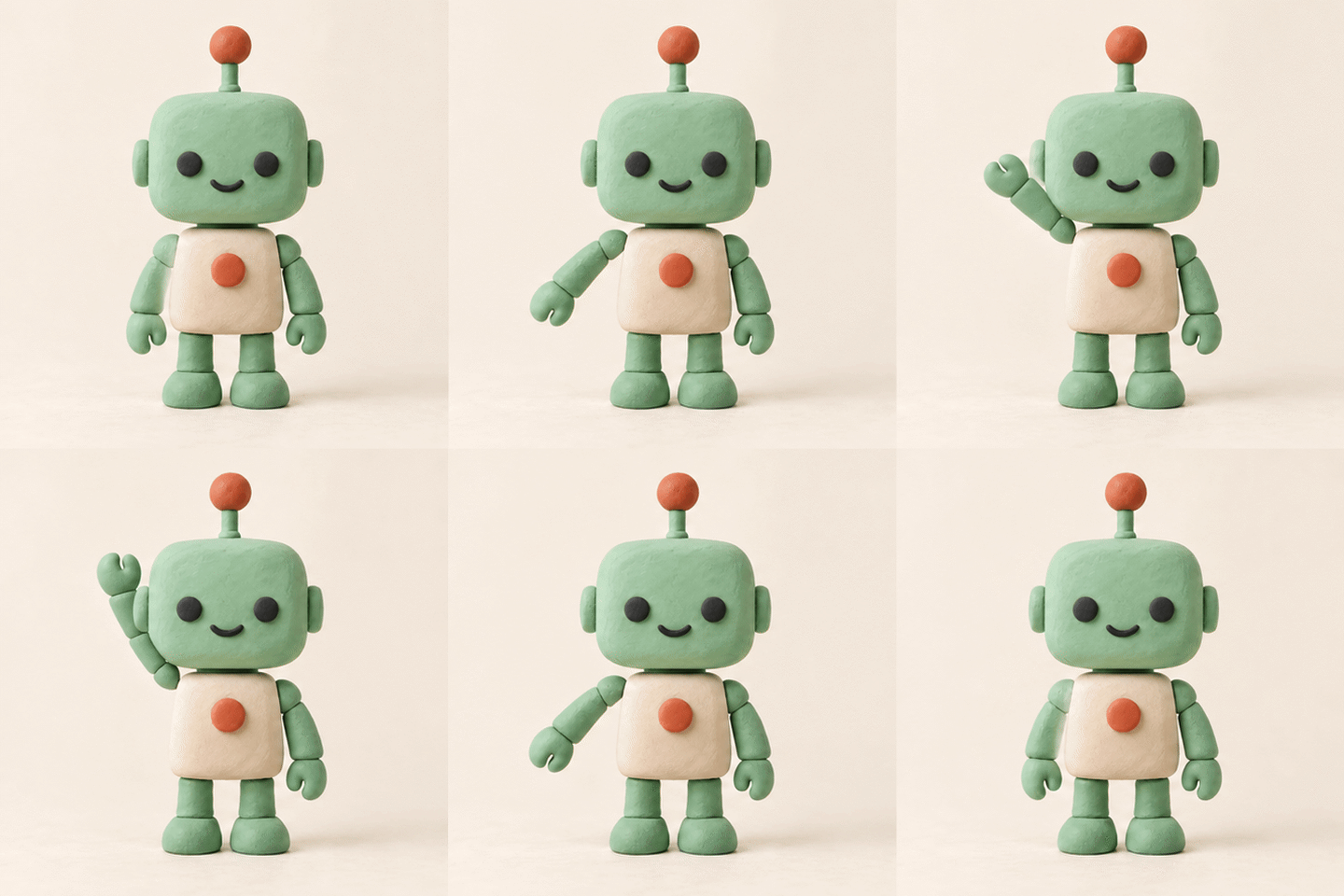
Saluto del robot di due secondi da K,z Lick. Osserva il braccio in movimento mentre l'antenna e i piedi restano quasi fissi. Il creatore ha comunque notato piccoli cambiamenti al volto e al contorno.
La lezione per un tentativo con Images 2.6 è specifica: indica le parti che possono muoversi e quelle che devono restare fisse, poi ispeziona la GIF consegnata. La fonte pubblicata è stata realizzata prima di Images 2.6 e il suo creatore non ha potuto verificare il modello di immagine esatto utilizzato.
Come mantenere il soggetto coerente tra i fotogrammi
Cerca cambiamenti di identità prima di giudicare la fluidità. Un saluto fluido del braccio può comunque fallire come asset di brand se l'antenna arancione del robot salta, il volto cambia o i piedi scivolano. Confronta ogni fotogramma campionato con l'immagine fissa approvata, poi confronta i fotogrammi vicini tra loro.
Un utente che discuteva di una GIF instabile di ChatGPT ha descritto il colore del pelo e la posizione del soggetto che andavano alla deriva tra i fotogrammi. È un utile esempio di fallimento, non un tasso di fallimento misurato per Images 2.6 (Reddit, ottobre 2026). La lezione è testare le caratteristiche esatte che il tuo pubblico riconosce. Una mascotte con l'espressione giusta ma un colore diverso può comunque fallire una revisione di brand.
Usa questo ordine quando rivedi un risultato:
- Identità: Il volto, la forma della testa e le proporzioni del corpo sono le stesse in tutto il file?
- Inventario: L'antenna arancione e il pulsante sul petto restano al loro posto, senza arti extra?
- Scena: Lo sfondo avorio, l'illuminazione, l'angolo di camera e il ritaglio sono stabili?
- Azione: Uno spettatore riesce a vedere il saluto con un braccio alla normale velocità di riproduzione?
- Giunzione: L'ultima posa riporta alla prima senza uno spostamento improvviso?
Correggi prima l'errore visibile più grande. Se l'antenna cambia forma, correggere la tempistica non renderà l'asset utilizzabile. Se identità e oggetti di scena tengono ma il ciclo scatta, richiedi un ritorno alla posa originale. Se solo un fotogramma è sbagliato e la tua interfaccia consente la modifica a livello di fotogramma, una correzione locale può preservare il resto di una buona animazione. Altrimenti rigenera dalla stessa immagine fissa con meno elementi in movimento.
plaintext1Revise this GIF using the uploaded still as the identity reference. Keep the robot's mint head, orange antenna, face, chest button, feet, fixed arm, ivory background, and camera position the same in every frame. Change only the waving arm. Return the last pose to the original first pose.
Una regola pratica di accettazione è visualizzare il ciclo alla dimensione in cui verrà pubblicato. Un saluto piccolo può svanire in una miniatura del feed, mentre un volto spostato diventa evidente in un grande banner email. Chiedi a un collega che non ha scritto il prompt di identificare il personaggio e l'azione in una singola visualizzazione. Se nota prima un cambiamento di colore, rivedi il file.
Un percorso Atlas Cloud ripetibile quando ti serve il controllo dei fotogrammi
La vista pubblica della directory dei modelli Atlas Cloud controllata per questa guida elenca GPT Image 2.5 Sunburst Text-to-Image ed Edit. In quella vista non forniva una voce verificabile di playground per GIF native di GPT Image 2.6. Il rilascio dell'API di OpenAI non stabilisce di per sé la disponibilità su una piattaforma separata. Controlla di nuovo la directory live prima di pianificare un passaggio in produzione.
Se devi controllare singole pose, usa un'immagine fissa approvata come input per GPT Image 2.5 Sunburst Edit. Chiedi un foglio sprite con camera fissa, ispeziona ogni pannello, ritaglia i pannelli a dimensioni identiche e assemblali in un editor GIF locale. Questo è un flusso di lavoro per immagini statiche finché i pannelli non vengono assemblati.
Il caso del robot pubblicato sopra dimostra la sequenza con asset reali: un'immagine fissa, un foglio di otto pose e la GIF risultante. La sua richiesta di foglio era 2048 × 1024, ma l'output effettivo era 1774 × 887, quindi ritaglia dalle dimensioni consegnate invece di presumere la dimensione della tela richiesta. L'autore ha usato 0,25 secondi per fotogramma e nessun allineamento delle pose. Il post di origine mostra come i piccoli spostamenti del corpo del primo ciclo restassero visibili prima della revisione del prompt.
| Percorso | Punto di partenza | Output consegnato | Controllo da rivedere prima della consegna | Adatto a |
|---|---|---|---|---|
| GIF nativa di Images 2.6 | Immagine fissa approvata in ChatGPT | GIF animata | Prompt, fotogrammi restituiti e eventuali controlli di modifica disponibili | Prima passata rapida per un breve ciclo social |
| Foglio Atlas Cloud GPT Image 2.5 | Immagine fissa approvata caricata in Sunburst Edit | Foglio di pose statico, poi GIF assemblata localmente | Ogni posa, ritaglio, ordine dei fotogrammi, ritardo e giunzione | Un team che vuole tempi dei fotogrammi espliciti |
| Video più lungo | Immagine fissa approvata o un brief video | File video | Movimento, punti di montaggio, suono ed esportazione per piattaforma | Un posizionamento narrativo o guidato dall'audio |
GIF o video: quale dovresti esportare?
Scegli il formato di consegna in base al posizionamento e alla durata. Un saluto silenzioso di due secondi di una mascotte come il robot sopra si legge come GIF. Una scena con dialogo, musica o un'azione più lunga è più facile da gestire come video, con un'immagine poster per il primo fotogramma. Le GIF non hanno audio e la loro dimensione cresce rapidamente con dimensioni, frame rate e durata.
Caso pubblicato 3: un personaggio solleva una tazza da tè
Il terzo caso pubblicato adotta un approccio visibilmente diverso: un personaggio illustrato solleva una tazza da tè, sorseggia e torna alla posa iniziale. L'autore ha prima pianificato l'azione con un'immagine di base e tre pose distinte, poi ha riutilizzato quelle pose al contrario per il ritorno. Questo è un altro esempio di un flusso di lavoro precedente, non un test di Images 2.6.
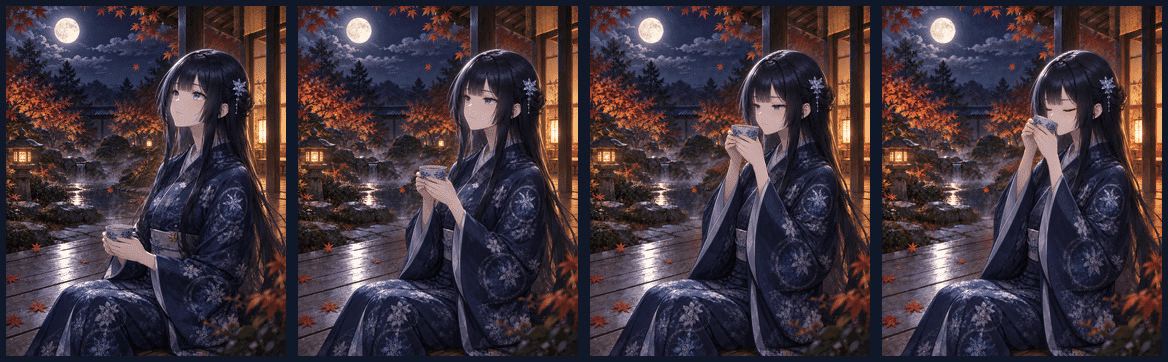
Progressione delle pose dal caso pubblicato di Isana: posa di base, tazza al petto, tazza alla bocca e sorso. Le stesse pose possono essere riprodotte al contrario per tornare all'inizio.
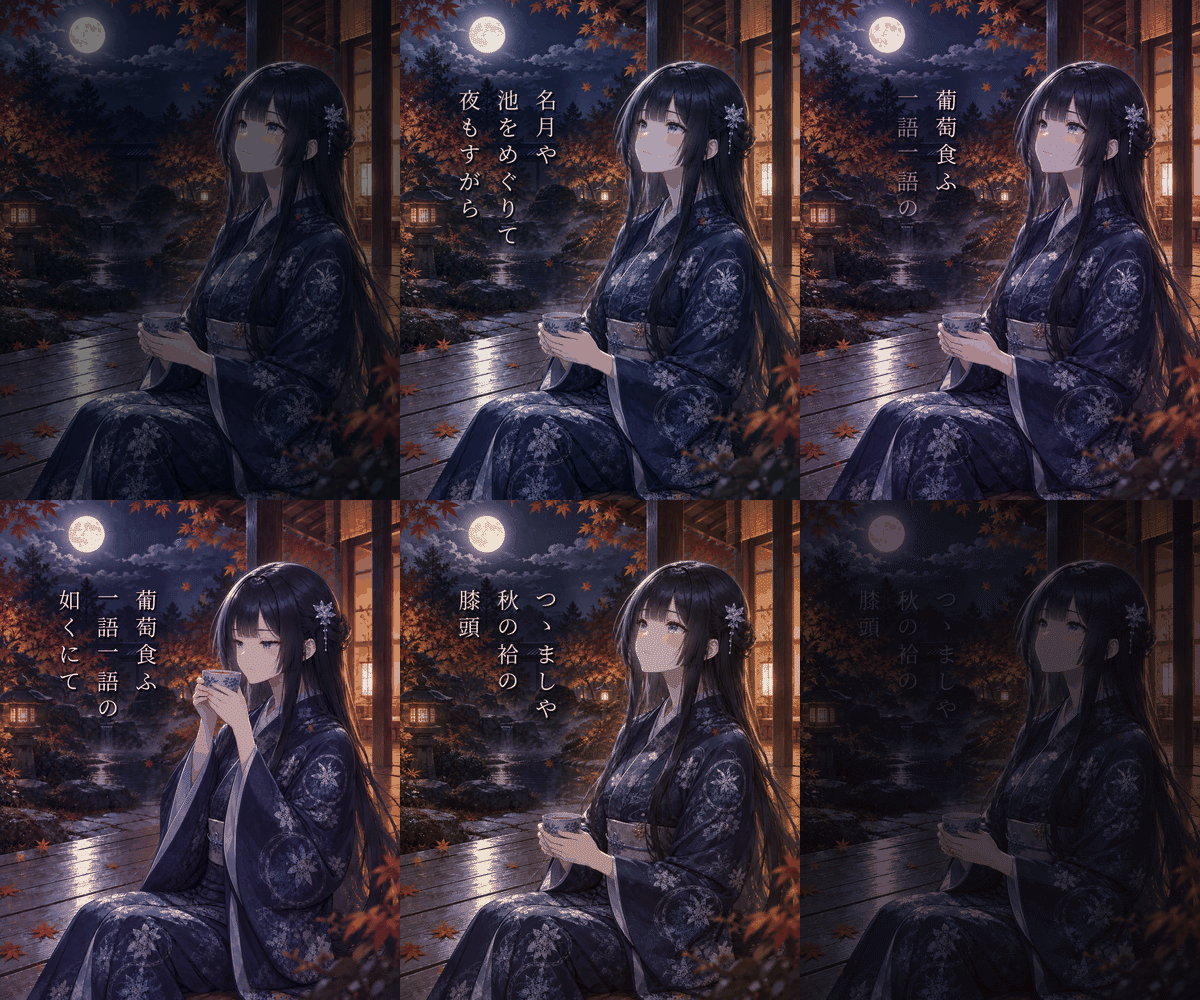
Dalla GIF pubblicata di Isana, riadattata da circa 15,5 a 9,2 secondi per la visualizzazione inline; un fotogramma nero iniziale è stato omesso. L'originale a lunghezza intera rimane nell'articolo di origine.
I casi usano un layout editoriale utile: mostrano un riferimento o fotogrammi campionati, poi il risultato in movimento accanto al punto in discussione. Mantieni una didascalia breve che dica cosa è cambiato e cosa ispezionare. Per una risposta sui social o un articolo di aiuto inline, prova alla larghezza finale del feed. Per l'email, controlla i limiti delle immagini del destinatario e il comportamento del primo fotogramma. Per un hero di landing page, confronta la dimensione effettiva del file esportato e il comportamento di riproduzione con un'opzione video.
Prima di pubblicare: un controllo GIF di 30 secondi
Apri il file consegnato al di fuori dell'interfaccia di generazione ed esegui questo controllo finale alla dimensione di visualizzazione prevista:
- Animazione: Il file salvato contiene fotogrammi che cambiano e viene riprodotto nel posizionamento di destinazione.
- Ciclo: L'ultima posa torna in modo pulito alla prima, senza salti visibili.
- Identità: Volto, colori, antenna e posizione del corpo corrispondono all'immagine fissa approvata.
- Azione: Il saluto con un braccio è visibile alla normale velocità di visualizzazione.
- Dettagli di brand: Eventuali testi, loghi o marchi di prodotto nella tua immagine restano accurati.
- Adattamento: Dimensioni e dimensione del file rispettano i limiti attuali della destinazione.
Se un elemento non supera il controllo, rivedi quell'elemento e ispeziona di nuovo l'intero ciclo. Per questo lavoro gpt image 2.6 image to gif, il deliverable finale è l'animazione scaricata che supera questi controlli, non soltanto un'anteprima convincente. Salva l'immagine fissa originale e il prompt esatto accanto a essa, così la prossima variazione parte dallo stesso personaggio approvato.
Domande frequenti
Posso caricare una foto invece di scrivere un prompt GIF solo testuale?
Sì. Images 2.6 supporta l'animazione da un'immagine esistente. Usa una foto che hai il permesso di modificare, mantieni il soggetto chiaro e indica al modello quali dettagli devono restare. La fonte del robot sopra è un esempio pubblicato di un flusso di lavoro precedente; la sua attribuzione e l'avvertenza sul modello fanno parte del caso.
Perché il mio soggetto cambia colore tra i fotogrammi?
Il modello deve disegnare ogni momento soddisfacendo la tua richiesta di movimento. Un brief poco preciso lascia spazio a cambiamenti visivi. Allega di nuovo l'originale, specifica il colore esatto e i dettagli fissi e rimuovi le azioni extra. Se il colore cambia ancora, confronta i fotogrammi manualmente e scegli un percorso che ti consenta di sostituire la posa sbagliata.
Posso cambiare la velocità o modificare un fotogramma dopo la generazione?
Alcune fonti descrivono modifiche di velocità e a singolo fotogramma, ma i controlli a tua disposizione dipendono dalla superficie attuale e dal rollout. Ispeziona l'interfaccia live. Se quei controlli sono assenti, un foglio di sei fotogrammi e un editor GIF locale ti danno un controllo diretto dei tempi.
GPT Image 2.6 è già disponibile su Atlas Cloud?
La vista della directory controllata durante la preparazione di questa guida mostrava le pagine 2.5 Sunburst Text-to-Image ed Edit, non un playground verificato per GIF native 2.6. La disponibilità può cambiare. Controlla la directory dei modelli attuale e conferma un'esecuzione GIF reale completata prima di trattare qualsiasi nuova pagina come equivalente al flusso di lavoro nativo di ChatGPT.
Quando dovrei usare invece il video?
Usa il video quando il suono fa parte del messaggio, quando l'azione richiede una sequenza più lunga o quando la destinazione favorisce la riproduzione video. Mantieni una GIF per un movimento breve e silenzioso che funziona come ciclo e resta leggibile alla dimensione in cui gli spettatori lo vedranno.


