La data su un poster finito è sbagliata. Sostituire “SATURDAY 7 PM” con “SUNDAY 6 PM” sembra una piccola cosa, ma in un’immagine appiattita le lettere e lo sfondo condividono gli stessi pixel. La modifica dei poster con GPT Image 2.6 può produrre un’immagine rivista a partire dalla grafica approvata. Non può promettere che le altre parole, la spaziatura o gli elementi grafici rimangano intatti.
Fornisci all’editor una sostituzione esatta e indica ciò che deve rimanere. Poi esamina l’intero output prima che raggiunga il pubblico. Di seguito trovi un prompt che puoi adattare, seguito da tre esempi pubblicati di GPT Image 2.6 tratti dalla guida ai prompt per immagini di OpenAI. Gli esempi mostrano cosa esaminare in un risultato reale; non vengono presentati come esecuzioni del poster evento di esempio.
Punti chiave
- Cita il testo vecchio e quello nuovo e indica ogni riga ed elemento grafico che deve rimanere.
- Esamina l’intera immagine restituita a dimensione piena, compresi il testo non toccato e i margini.
- Gli esempi pubblicati di 2.6 mostrano modifiche utili, ma non garantiscono una conservazione identica a livello di pixel per il tuo poster.
- Usa un file di progettazione a livelli quando devono essere controllati con precisione caratteri di marca, loghi o produzione per la stampa.
Inizia con una modifica mirata di un poster con GPT Image 2.6
Una correzione di poster richiede un percorso di modifica perché la grafica è l’input. Su Atlas Cloud, Sunburst Edit e Flare Edit accettano un’immagine esistente e un’istruzione. Una modifica restituisce una nuova immagine piatta, non testo o livelli di progettazione modificabili. Gli esempi seguenti mostrano cosa ispezionare; non dimostrano che una variante sia migliore per un poster specifico.
Per un esempio concreto di scrittura, immagina un poster evento 2:3 approvato con le scritte “OPEN STUDIO,” “COMMUNITY ART NIGHT,” “SATURDAY 7 PM,” e “FREE ENTRY.” Anche il suo anello corallo, lo sfondo blu navy e l’allineamento devono rimanere. Questo è un brief ipotetico per il prompt seguente, non un’esecuzione documentata del modello.
Prima di eseguire una modifica, annota tre cose:
| Brief | Cosa specificare per questo poster |
|---|---|
| Modifica | Sostituisci “SATURDAY 7 PM” con “SUNDAY 6 PM” esattamente una volta. |
| Mantieni | Conserva le altre tre righe, l’anello corallo, lo sfondo blu navy, i margini, l’ordine di lettura e le proporzioni verticali. |
| Controlla | Rileggi ogni parola e confronta layout, colore e dimensioni effettive in pixel con l’originale. |
La guida ai prompt per immagini di OpenAI consiglia di citare il testo richiesto e di specificare ciò che una modifica deve preservare. Un brief preciso aiuta il modello a capire il confine, ma l’output necessita comunque di una revisione umana.
Prompt copiabile per la modifica della data su una riga
Carica l’originale approvato su un percorso di modifica immagine e controlla che l’anteprima mostri il file giusto. Adatta le parole citate e i dettagli visivi di questo prompt di esempio al tuo poster:
plaintext1Edit the uploaded poster. Replace ONLY the line "SATURDAY 7 PM" with "SUNDAY 6 PM". Render the replacement exactly once, in the same position, alignment, type style, weight, size, and color. Preserve verbatim "OPEN STUDIO", "COMMUNITY ART NIGHT", and "FREE ENTRY". Preserve the navy background, coral ring, spacing, margins, visual hierarchy, and 2:3 portrait composition. Do not add or remove any other element, text, logo, or watermark.
Salva l’immagine restituita accanto all’originale. Questo articolo non mostra un output completato per questo prompt di esempio, quindi non c’è alcuna implicita dichiarazione di successo. La vera decisione arriva dopo aver confrontato il risultato con il brief, non quando la generazione termina.
Tre casi pubblicati che mostrano cosa controllare
Gli articoli di esempio utili mettono insieme attività, input, output e punto di ispezione. I casi seguenti seguono questo formato. Ogni immagine è attribuita alla sua fonte pubblicata e ogni caso separa ciò che è visibile da ciò che non può dimostrare sul tuo poster.
Caso 1: Tradurre ogni etichetta senza ricostruire il layout
In un esempio di traduzione con GPT Image 2.6 di OpenAI, Sunburst riceve un’infografica in inglese di una macchina per il caffè e l’istruzione di tradurne il testo in spagnolo senza modificare il resto dell’immagine. Le due immagini fisse ufficiali sono mostrate qui come GIF alternata, così i lettori possono confrontare il titolo grande, i richiami numerati, il diagramma e i pannelli inferiori nello stesso fotogramma.
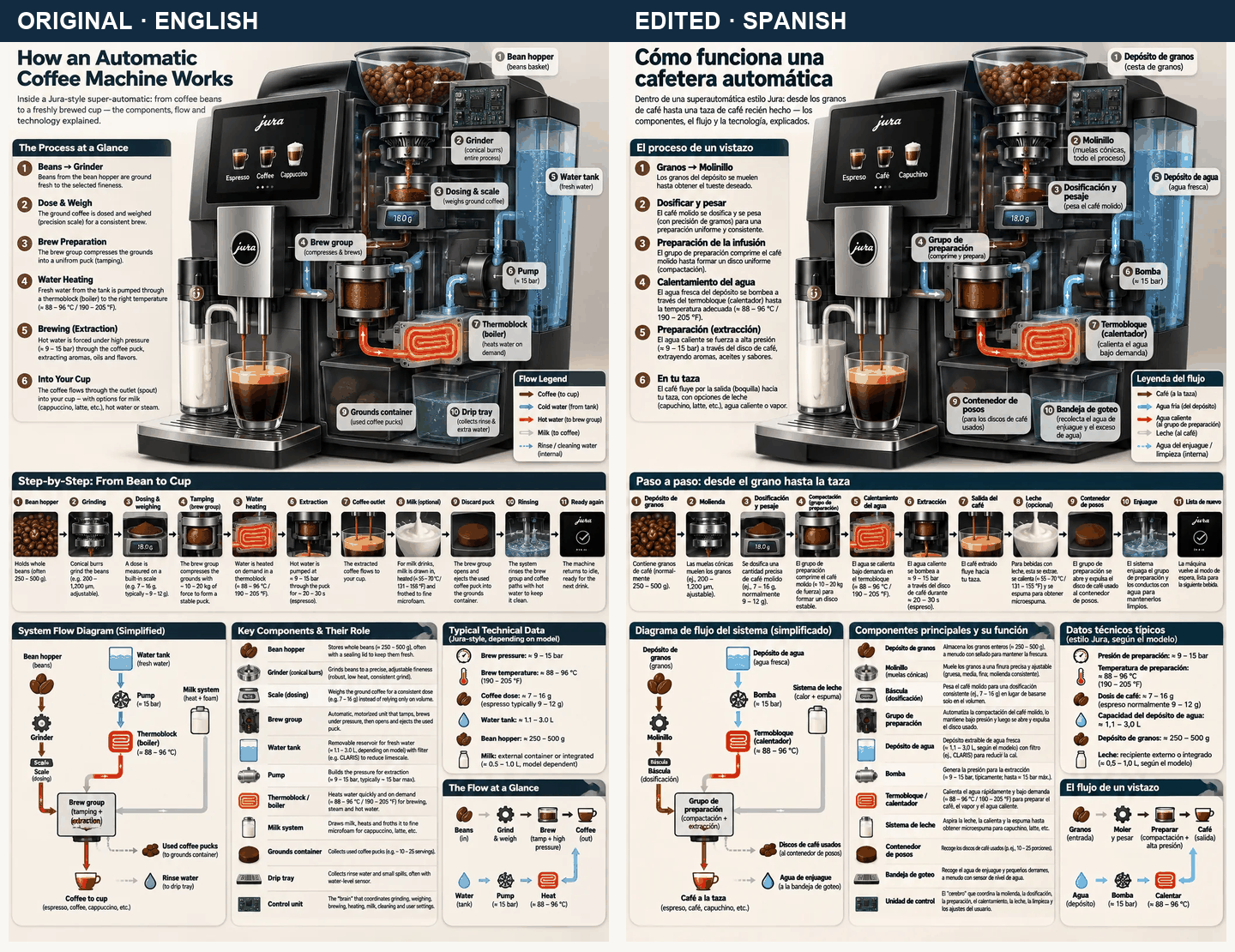
Originale e output in spagnolo: OpenAI Image Prompting. Questa GIF alterna due immagini fisse pubblicate; è un supporto al confronto, non un video generato dal modello.
L’output visibile mantiene l’ampia struttura dell’infografica mentre sostituisce una grande quantità di testo. È la stessa tensione che affronta un poster localizzato: la traduzione può adattarsi in modo diverso anche se la gerarchia delle informazioni rimane riconoscibile. I piccoli richiami e i termini tecnici richiedono comunque un revisore madrelingua spagnolo. Non dedurre una conservazione esatta dei pixel o l’accuratezza della traduzione da una miniatura.
Per un poster di campagna, usa questo esempio per pianificare una revisione di localizzazione separata. Parti dallo stesso originale approvato della versione inglese, fornisci le stringhe tradotte approvate e ispeziona interruzioni di riga, accenti, nomi degli sponsor e distanza tra testo e grafica.
Caso 2: Cambiare la scena, proteggere il titolo
Un altro esempio ufficiale di GPT Image 2.6 parte da un cartellone pubblicitario di shampoo con la scritta “Fresh and clean.” Una modifica successiva richiede una serata invernale innevata. Le immagini Sunburst pubblicate permettono di confrontare la faccia del cartellone e il titolo prima e dopo il cambio di scena.
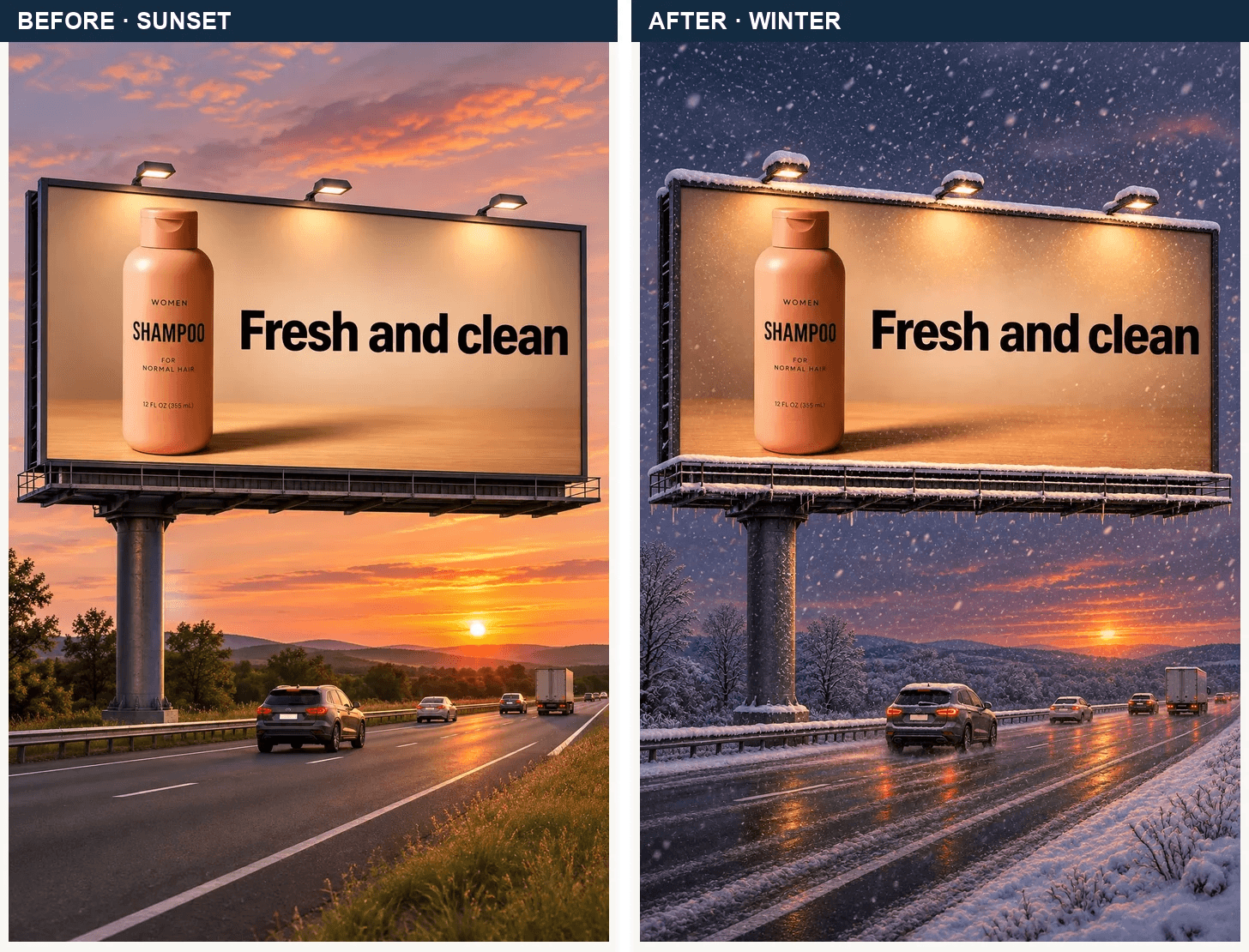
Cartellone al tramonto e modifica invernale: OpenAI Image Prompting. Accostati qui alla stessa dimensione da due immagini fisse ufficiali.
Il titolo grande rimane leggibile nella coppia pubblicata mentre cielo, strada e neve cambiano sostanzialmente. Per le revisioni dei poster, la lezione è rivedere gli elementi protetti anche quando la modifica richiesta riguarda qualcos’altro. Controlla separatamente l’etichetta del prodotto, i bordi del cartellone, il titolo e il posizionamento. Questo esempio cambia il meteo, non il testo del poster, quindi non può servire come prova che la sostituzione di una data avrà successo.
Caso 3: Testo esatto in una nuova immagine di campagna
OpenAI pubblica anche un esempio di campagna con GPT Image 2.6 che richiede lo slogan “Yours to Create.” esattamente una volta. L’output di Sunburst mostra la riga richiesta in una gerarchia chiara sotto il nome del brand.
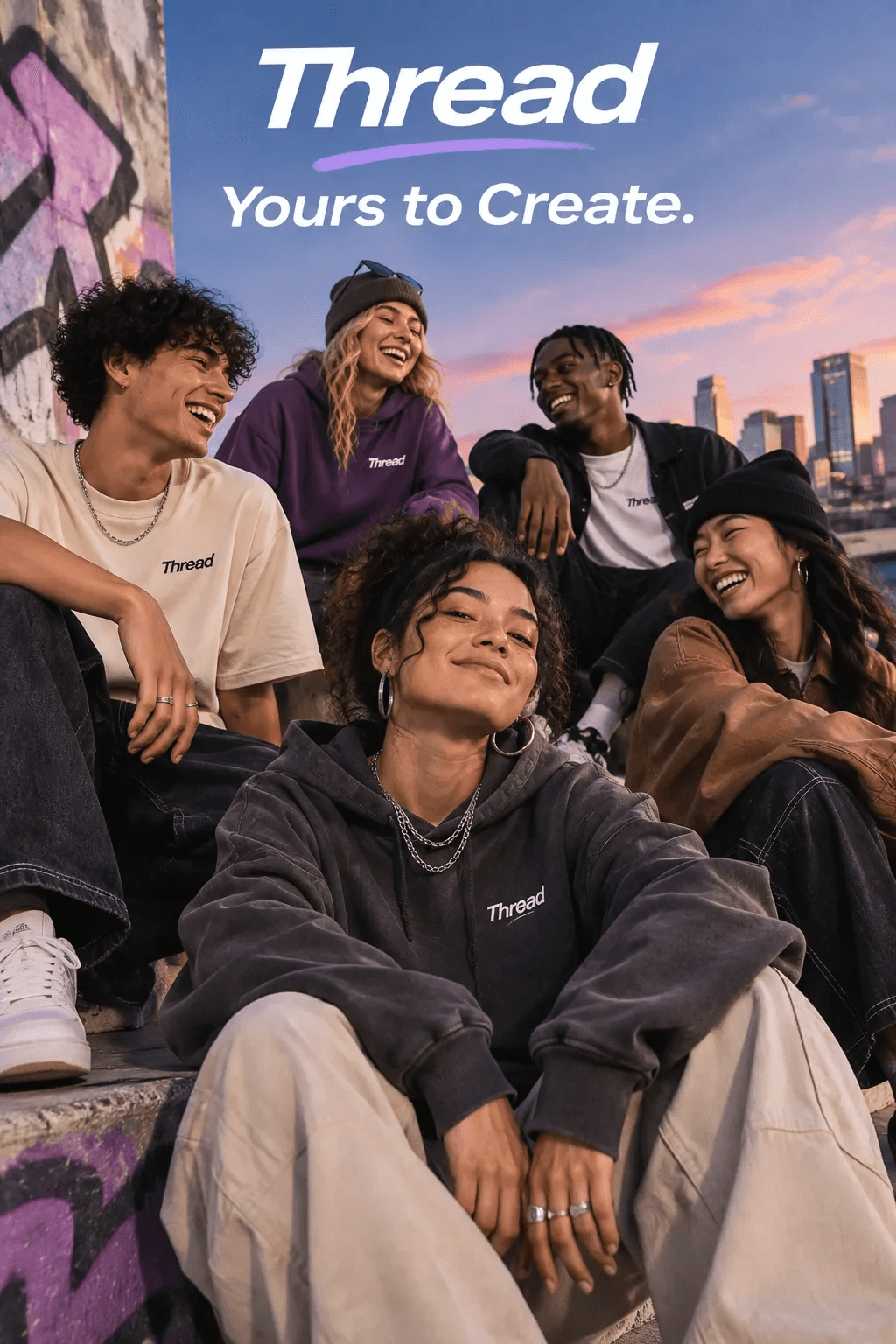
Output Sunburst pubblicato: OpenAI Image Prompting. Questa è generazione da testo a immagine, non una modifica di un poster esistente.
Il caso mostra perché un brief sul testo dovrebbe includere la formulazione letterale, il conteggio e il ruolo visivo. Non verifica se il modello può preservare un poster già approvato. Per una modifica, aggiungi la vecchia formulazione e un elenco KEEP, poi rileggi il nuovo risultato confrontandolo con la fonte.
Altri due casi di poster: trasformare il brief in un prompt
I tre esempi di GPT Image 2.6 sopra mostrano risultati pubblicati. I casi 4 e 5 seguono due nuovi poster da un prompt di generazione a una modifica mirata, usando le immagini fornite per questa guida. Ogni caso abbina l’originale e l’output modificato a una schermata di modifica di Atlas Cloud, così puoi vedere il prompt accanto al risultato completato.
Caso 4: Generare un poster per un workshop, poi modificare due righe
Inizia con un nuovo poster 4:5 Coffee and Clay. Il primo prompt fornisce al modello una scena calda di uno studio ceramico, un pannello color crema per i dettagli dell’evento e sei righe di testo esatte. Salva quel risultato come originale. Per il secondo passaggio, carica lo stesso file su un percorso di modifica e richiedi solo le sostituzioni di data e sede. Per seguire questo flusso di lavoro su Atlas Cloud, scegli GPT Image 2.6 Sunburst Text-to-Image per il primo prompt e GPT Image 2.6 Sunburst Edit per il secondo.
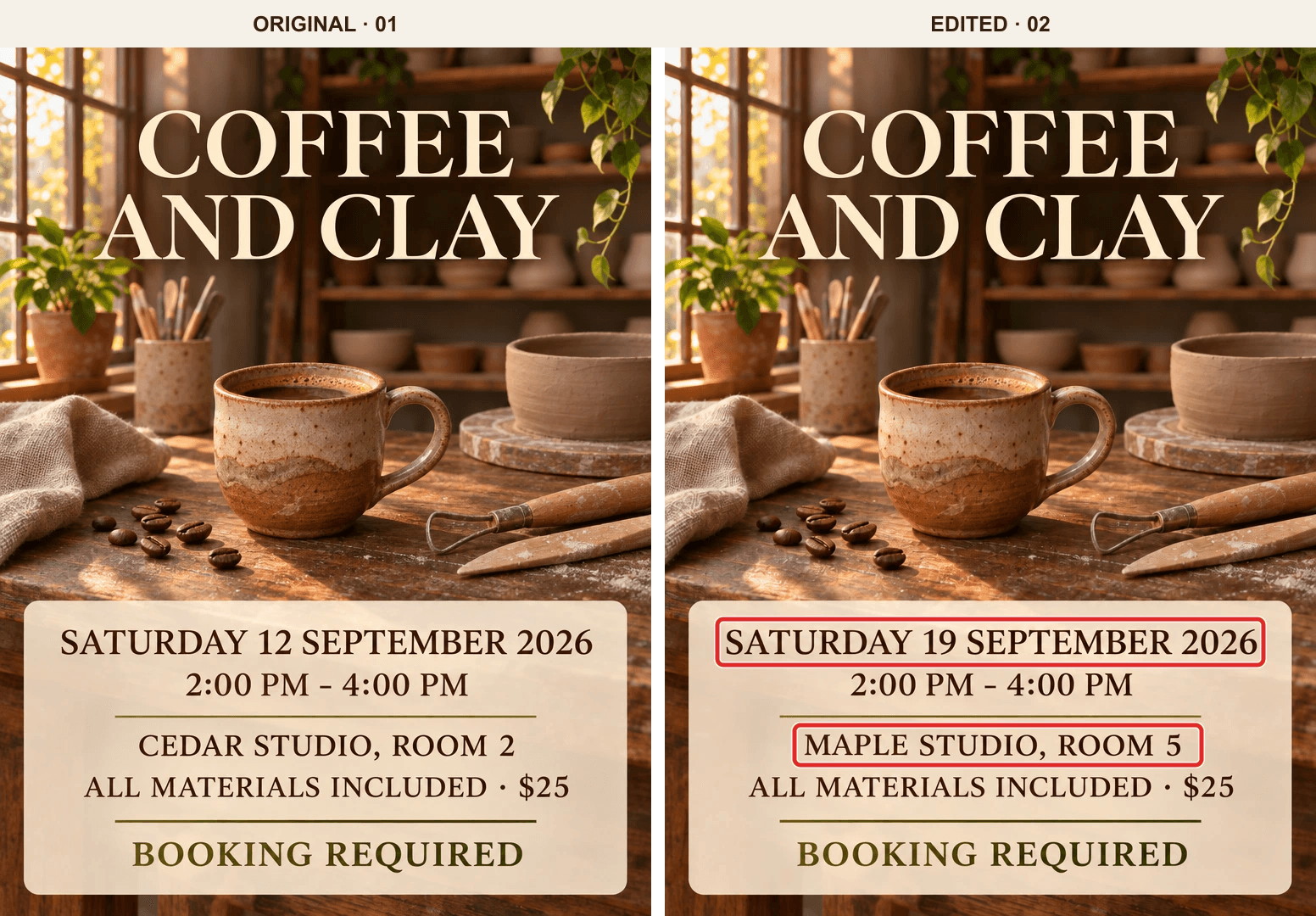
L’originale fornito (01) e l’immagine modificata (02) sono mostrati fianco a fianco. I riquadri rossi sono stati aggiunti a 02 in un secondo momento per indicare le modifiche richieste; non facevano parte dell’immagine generata.
Prompt 1: genera il poster originale
plaintext1Create a polished 4:5 portrait event poster for a coffee and pottery workshop. Use a realistic, inviting ceramic studio as the background: warm late-afternoon window light, a handmade coffee cup on a walnut worktable, a few clay tools and coffee beans in the foreground, and softly blurred pottery shelves and plants behind them. Use rich earthy browns, terracotta, warm cream, and subtle olive tones. The background should have depth and texture, while the text remains easy to read. 2 3Place the event title prominently in the upper third. Put the practical details in a clean, lightly translucent cream panel in the lower third. Use refined editorial typography, generous margins, and a clear reading order. Render ONLY the following text, spelled exactly as written: 4 5COFFEE AND CLAY 6SATURDAY 12 SEPTEMBER 2026 72:00 PM - 4:00 PM 8CEDAR STUDIO, ROOM 2 9ALL MATERIALS INCLUDED · $25 10BOOKING REQUIRED 11 12Do not add any other words, logos, watermarks, or decorative lettering. Return the complete poster.
Prompt 2: carica l’originale e modifica data e sede
plaintext1Edit the uploaded poster. Make exactly two text replacements: 2 3Replace "SATURDAY 12 SEPTEMBER 2026" with "SATURDAY 19 SEPTEMBER 2026". 4Replace "CEDAR STUDIO, ROOM 2" with "MAPLE STUDIO, ROOM 5". 5 6Keep "COFFEE AND CLAY", "2:00 PM - 4:00 PM", "ALL MATERIALS INCLUDED · $25", and "BOOKING REQUIRED" exactly as they appear. Preserve the ceramic studio photograph, coffee cup, lighting, colors, cream text panel, typography, text alignment, margins, and 4:5 composition. Do not add, remove, crop, or redesign anything else. Return the full edited poster.
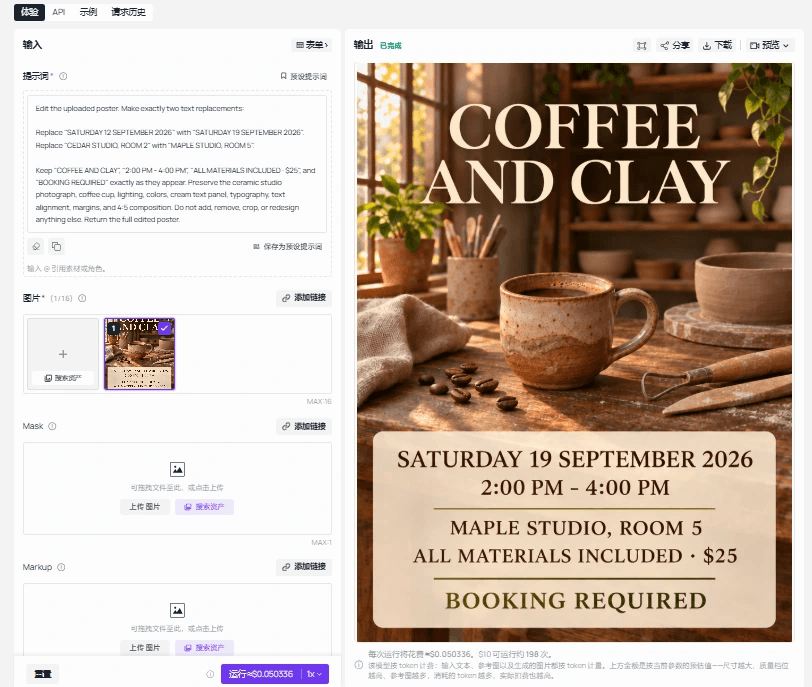
Schermata di modifica di Atlas Cloud fornita con questo caso. Il prompt è visibile accanto al poster completato; i riquadri rossi nel confronto sopra sono stati aggiunti separatamente per spiegazione.
Il prompt 1 stabilisce la grafica e il testo di partenza esatto. Il prompt 2 cita sia le stringhe vecchie sia quelle nuove, poi indica le parole e gli elementi visivi protetti. Nella coppia fornita, la data e la sede richieste appaiono correttamente in 02; i due riquadri rossi rendono quel confronto facile da scorrere. Ispeziona anche il resto dell’immagine: la tazza e i dettagli fotografici vicini variano leggermente tra i due output, quindi le istruzioni di conservazione del prompt vanno trattate come una checklist di revisione, non come una garanzia a livello di pixel.
Caso 5: Creare un poster botanico, poi riscrivere il titolo
Questo secondo flusso di lavoro verifica un tipo diverso di modifica. Il poster originale mette “NIGHT BLOOM” e la sua riga di supporto sopra una scena di serra riccamente illuminata. La modifica rende il titolo più lungo e sostituisce il sottotitolo, mantenendo data, ora, sede, riga dei biglietti e disposizione visiva. Usa GPT Image 2.6 Sunburst Text-to-Image per l’originale, salvalo, poi carica quel file su Sunburst Edit per il secondo prompt.
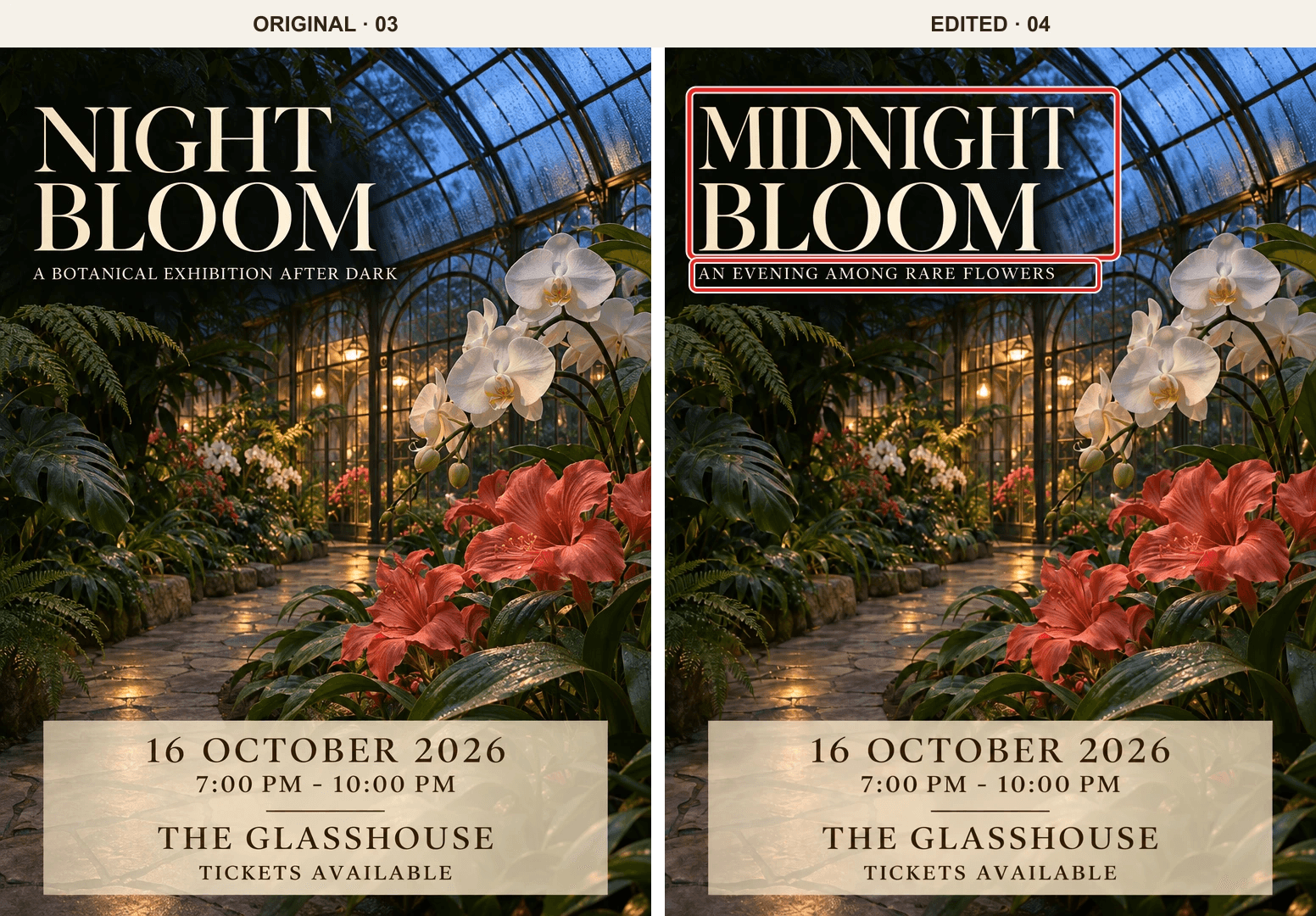
L’originale fornito (03) e l’immagine modificata (04) sono mostrati fianco a fianco. I riquadri rossi sono stati aggiunti a 04 in un secondo momento per identificare le due modifiche di testo richieste; non facevano parte dell’output generato.
Prompt 1: genera il poster botanico originale
plaintext1Create a polished 4:5 portrait poster for a fictional evening botanical exhibition. Show a photorealistic glasshouse at twilight: sculptural white orchids and deep coral flowers in the foreground, layered emerald foliage, a stone walkway, subtle condensation on the glass roof, warm amber lights inside, and soft cobalt-blue evening light outside. Give the scene depth, natural textures, and the visual quality of an editorial exhibition campaign. 2 3Keep the upper-left area calm and dark enough for large, legible cream-colored typography. Place the event details in a restrained translucent cream panel near the bottom. Use generous margins and a clear reading order. Render ONLY these lines, spelled exactly as written: 4 5NIGHT BLOOM 6A BOTANICAL EXHIBITION AFTER DARK 716 OCTOBER 2026 87:00 PM - 10:00 PM 9THE GLASSHOUSE 10TICKETS AVAILABLE 11 12Do not add other words, logos, watermarks, signs, or decorative lettering. Return the complete poster.
Prompt 2: carica l’originale e sostituisci titolo e sottotitolo
plaintext1Edit the uploaded poster. Make exactly two text replacements: 2 3Replace "NIGHT BLOOM" with "MIDNIGHT BLOOM". 4Replace "A BOTANICAL EXHIBITION AFTER DARK" with "AN EVENING AMONG RARE FLOWERS". 5 6Keep "16 OCTOBER 2026", "7:00 PM - 10:00 PM", "THE GLASSHOUSE", and "TICKETS AVAILABLE" exactly as they appear. Preserve the glasshouse photograph, flower placement, lighting, colors, cream details panel, typography style, margins, and 4:5 composition. Fit the new title and subtitle into their existing text areas without cropping. Do not add or remove any other element. Return the full edited poster.
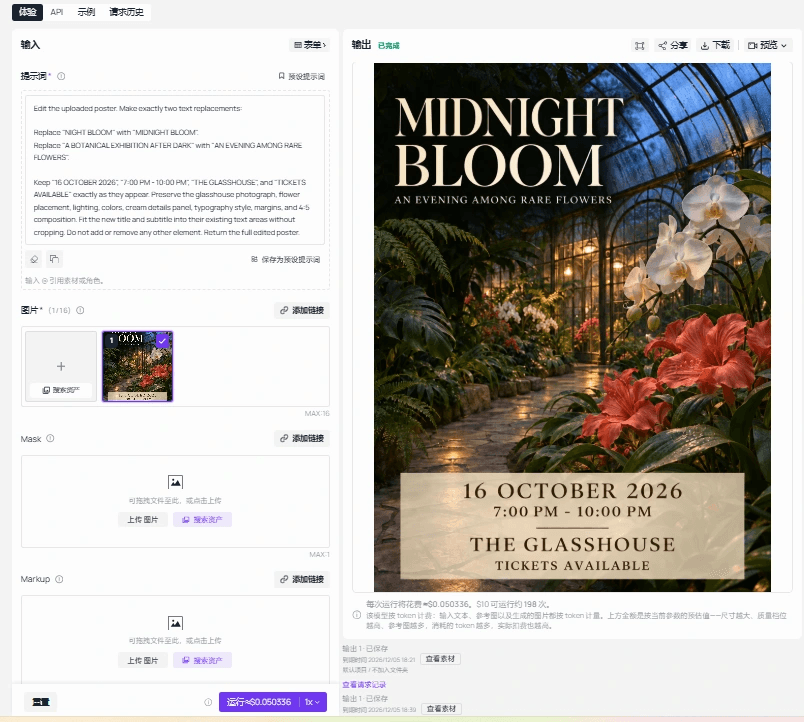
Schermata di modifica di Atlas Cloud fornita con questo caso. Mostra il prompt di sostituzione mirata e il poster completato; i riquadri rossi nel confronto sopra sono annotazioni editoriali.
Il nuovo titolo usa più lettere dell’originale, quindi il prompt dice esplicitamente al modello di adattarlo all’area del titolo esistente. Nell’output fornito, entrambe le stringhe richieste sono leggibili e le quattro righe nel pannello inferiore corrispondono ancora all’originale. Confronta orchidee, tetto di vetro, gruppi di fiori e pannello oltre al testo. Un prompt che dice “preserve” può guidare una modifica, ma la coppia prima-dopo resta la prova di ciò che è effettivamente cambiato.
Rivedi il risultato del poster prima di pubblicare
Apri l’originale e l’output con lo stesso zoom. Guarda i bordi e la spaziatura prima di leggere la nuova data. Poi controlla carattere per carattere la riga aggiornata e ogni riga che dovrebbe essere intatta. Un risultato che sembra corretto in una piccola anteprima può comunque contenere un accento cambiato, una parola duplicata, un logo alterato o un piè di pagina spostato.
| Controllo | Condizione di esito positivo per la modifica di data di esempio |
|---|---|
| Testo obiettivo | “SUNDAY 6 PM” appare una volta, senza che rimanga la vecchia data. |
| Testo protetto | “OPEN STUDIO,” “COMMUNITY ART NIGHT,” e “FREE ENTRY” restano esatti. |
| Design | Anello corallo, campo blu navy, allineamento, margini e ordine di lettura rimangono accettabili. |
| File di output | Dimensioni in pixel, formato, leggibilità e requisiti di destinazione sono confermati. |
Se il modello cambia un dettaglio protetto, riprova dall’originale, aggiungi quel dettaglio all’elenco da preservare e confronta di nuovo. Evita di usare l’output difettoso come input successivo per una semplice correzione di data. Se il logo, il font con licenza o il testo in caratteri piccoli devono essere esatti, torna al file di progettazione a livelli per la correzione finale.
La stampa richiede una propria prova. Un’immagine 1024 × 1536 a 300 pixel per pollice corrisponde a circa 3,4 × 5,1 pollici prima di abbondanza o rifilatura. La guida di Adobe alla risoluzione per la stampa descrive 300 PPI come un riferimento comune di alta qualità, ma le dimensioni richieste dalla stampante e la distanza di visualizzazione determinano il target reale. Modificare i metadati PPI non crea nuovi pixel.
Trova cambiamenti al di fuori del testo richiesto
La revisione standard fianco a fianco ti dice se il poster sembra ancora corretto. Una vista differenze può rispondere a una domanda più ristretta: dove sono cambiati i pixel? Apri i file originale e modificato come livelli allineati in un editor di immagini, metti il file modificato sopra l’originale e imposta il suo metodo di fusione su Differenza. Le aree invariate diventano scure; le aree modificate diventano visibili. La spiegazione di Adobe della modalità Differenza descrive il confronto sottostante tra canali.
Per prima cosa conferma che entrambi i file abbiano le stesse dimensioni in pixel. Se non le hanno, registra il cambio di dimensione prima di fare qualsiasi sovrapposizione. Ridimensionare un’immagine per forzare una corrispondenza può nascondere un ritaglio o uno spostamento, che potrebbe essere il difetto che devi individuare. Quando le dimensioni corrispondono, allinea esattamente gli angoli e ispeziona la vista differenze oltre la riga che hai chiesto di sostituire. Una macchia chiara attorno a “SUNDAY 6 PM” è prevista. I cambiamenti nell’anello corallo, nel titolo o nel piè di pagina richiedono uno sguardo più attento.
La vista differenze è un localizzatore, non un superamento o fallimento automatico. Una modifica generativa può ridisegnare texture sottili su tutta l’immagine anche quando la composizione sembra stabile. Una fonte JPEG può anche mostrare cambiamenti di compressione attorno ai bordi. Al contrario, una regione quasi scura non prova che una parola sia scritta correttamente. Tieni l’originale e l’output visibili accanto al livello differenze, così un revisore può decidere se ogni area evidenziata è importante per la pubblicazione.
Per una revisione di squadra, salva una piccola prova con l’originale, il candidato e la vista differenze. Etichetta il candidato con la data di esecuzione e la modifica richiesta. Così il revisore successivo può esaminare un output specifico invece di indovinare quale file è stato confrontato.
Controlla le parti di un poster che devono funzionare
Un poster evento può contenere un codice QR, un link breve, un indirizzo o un’istruzione per i biglietti. Questi elementi hanno un compito che va oltre l’apparire plausibili. Un codice QR che assomiglia all’originale può comunque non essere scansionato o portare alla destinazione sbagliata. Conserva il codice approvato come asset sorgente separato e inseriscilo nel design finale dopo la modifica AI quando possibile. Poi scansiona il poster finale esportato, non solo il codice sorgente, da più di un telefono e alla dimensione con cui le persone lo vedranno davvero.
La guida GS1 sui codici a barre bidimensionali spiega perché il margine chiaro, il contrasto e la griglia quadrata di un codice QR sono importanti per la scansione. Le sue specifiche per il retail non sono una regola valida per ogni poster evento, ma le modalità di errore sono pertinenti: un ritaglio, uno sfondo texturizzato o un modulo ridisegnato dall’AI possono rompere un codice funzionante. Verifica la destinazione oltre alla scansione. Se l’URL dell’evento reindirizza, testa la pagina finale e l’azione di biglietteria o registrazione.
Per un poster pubblicato su una pagina web, metti i fatti essenziali dell’evento in normale testo di pagina vicino all’immagine: data, ora, sede e link di registrazione. Questo offre ai lettori una fonte copiabile e leggibile quando il testo incorporato nell’immagine è piccolo o inaccessibile. La guida W3C sulle immagini di testo favorisce il testo reale quando la presentazione lo consente. Il poster può rimanere il creativo visivo, mentre la pagina porta i dettagli funzionali e può essere corretta senza rigenerare la grafica.
Mantieni una versione approvata in tutta la campagna
L’ultimo errore spesso accade dopo la modifica, quando un export obsoleto raggiunge un post programmato. Tieni un breve registro delle revisioni con il testo approvato, il nome file sorgente, il prompt, il percorso del modello, il nome file di output, il revisore e la destinazione. Per il poster di esempio, il registro dovrebbe identificare “SUNDAY 6 PM” come sostituzione approvata ed elencare le righe non toccate. Salva l’originale, ogni candidato e il finale approvato come file separati. Un nome come open-studio-sunday-review-01.png è più utile di final2.png.
Se la campagna richiede un’immagine per il feed, un ritaglio per la storia, un’immagine per l’email e un file per la stampa, considera ogni export come un deliverable a sé. Un ritaglio può tagliare un piè di pagina anche quando il poster completo ha superato la revisione. Fai controllare al responsabile del testo data e sede, al designer gerarchia e marchi protetti, e al publisher che il file approvato corretto sia allegato a ogni posizionamento. Registra uno stato di approvazione chiaro per ogni dimensione invece di presumere che l’approvazione di una dimensione si trasferisca alle altre.
Questo registro rende anche una correzione successiva più economica. Quando la sede cambia la settimana prossima, il team può partire dalla fonte giusta e vedere esattamente quale testo era stato approvato in precedenza. Non richiede un sistema di asset complicato; una riga per deliverable in un foglio condiviso o in un ticket di progetto è sufficiente se i nomi file e le decisioni sono inequivocabili.
Costi e limiti di produzione
Il costo della modifica immagine può variare con l’immagine di input, la dimensione di output e la qualità. Controlla il catalogo modelli attuale di Atlas Cloud e l’addebito mostrato per l’esecuzione effettiva prima di preventivare più revisioni.
La documentazione di riferimento per la modifica immagini di OpenAI documenta controlli aggiuntivi come maschere e markup. Un playground solo per prompt può esporre controlli diversi, quindi ispeziona il modulo live invece di presumere che le opzioni API siano presenti. Una maschera può guidare dove avviene la modifica, ma non certifica che tutti gli altri pixel rimangano identici.
Usa il file generato come bozza raster revisionata. Conserva con esso la grafica originale e il testo approvato. Per geometria esatta del logo, un font di marca, testo modificabile o un master di stampa di grandi dimensioni, esegui la correzione finale in un editor di progettazione e conserva quella fonte a livelli per la revisione successiva.
Domande frequenti
Posso usare una seconda immagine come riferimento per logo o stile?
Una modifica immagine può usare riferimenti, ma un riferimento non certifica un logo esatto nell’output. Fornisci un asset autorizzato, dichiara il suo ruolo e confronta il marchio restituito con l’originale approvato. Inserisci il vero logo vettoriale o raster nel file di progettazione quando la geometria esatta è importante.
Questo flusso di lavoro può esportare un PSD modificabile o un poster a livelli?
Il flusso di lavoro descritto qui restituisce un’immagine piatta. Non fornisce livelli di testo e grafica modificabili in modo indipendente. Conserva o ricostruisci il documento di progettazione sorgente se la data o il testo della campagna potrebbero cambiare di nuovo.
Devo caricare un PNG o un JPEG come poster originale?
Usa l’export approvato di qualità più alta che il percorso di modifica accetta. Per un poster con scritte nitide e grafica a tinta piatta, un PNG di solito evita un altro ciclo di compressione con perdita. Un JPEG è utilizzabile quando quello è l’unico originale autorizzato, ma salvarlo ripetutamente può ammorbidire i caratteri e creare artefatti sui bordi. La guida di Adobe ai formati di file osserva che la compressione JPEG può degradare i dettagli attorno al testo. Convertire un JPEG di bassa qualità in PNG non ripristinerà i dettagli già persi; chiedi l’export di progettazione originale, se esiste.
L’OCR può dirmi se ogni parola è sopravvissuta alla modifica?
L’OCR può aiutare a segnalare una parola mancante o imprevista, soprattutto su un poster con molte righe. Considera il suo output un secondo controllo, non una prova. Caratteri piccoli, lettere stilizzate, basso contrasto e punteggiatura possono essere letti male dallo strumento OCR stesso. Confronta il testo riconosciuto con il testo approvato, poi ispeziona visivamente ogni campo importante sull’immagine a dimensione piena. Se il nome di uno sponsor o una riga legale devono essere esatti, usa il file di progettazione sorgente per la composizione tipografica finale.
Posso usare un unico file modificato per ogni dimensione social e di stampa?
Solo se le dimensioni e il ritaglio di ogni destinazione lasciano intatto tutto il contenuto richiesto. Un’immagine verticale che funziona nel feed può perdere la data o il codice QR in un ritaglio per la storia, mentre un lavoro di stampa può richiedere più pixel e abbondanza di quanti ne fornisca il file digitale. Esporta una versione approvata separata per ogni posizionamento, controllala alla sua dimensione di visualizzazione effettiva e conserva testo e destinazione nel registro delle revisioni. Un numero maggiore di pixel prodotto ridimensionando non recupera i dettagli assenti dalla fonte.


