Un loop di prodotto può sembrare corretto nel primo secondo e cambiare silenziosamente il tappo della bottiglia al quinto. Per gpt image 2.6 product photo animation, la domanda pratica è se la tua fotografia esistente sopravvive al movimento. GPT Image 2.6 può generare GIF e può modificare una fotografia di prodotto in un fotogramma iniziale più pulito. Nel flusso di lavoro Atlas Cloud descritto qui, il suo percorso text-to-image per GIF non accetta una foto di prodotto caricata come sorgente. Per animare quella foto specifica con un movimento di camera controllato, approva prima una modifica GPT Image 2.6, poi passala a un modello image-to-video. Controlla di nuovo il prodotto prima di pubblicare.
Punti chiave
- Usa la generazione GIF nativa per un concept di prodotto che non deve corrispondere a uno SKU esistente.
- Per un articolo reale, modifica la sua fotografia in un fermo immagine approvato prima di chiedere movimento a un modello video.
- Confronta l'originale, il fotogramma iniziale, quello centrale e quello finale; un loop fluido può comunque cambiare il prodotto.
- Metti in budget gli output rifiutati, poi scegli GIF per un loop silenzioso o MP4 quando contano audio o controllo di riproduzione.
GPT Image 2.6 può animare una foto di prodotto?
GIF native versus animazione da una foto caricata
OpenAI ha annunciato Images 2.6 il 4 novembre 2026, includendo la creazione di GIF e due varianti API. Posiziona Flare per la generazione quotidiana più veloce e Sunburst per modifiche più precise e coerenti a qualità media o alta (OpenAI, novembre 2026). L'annuncio descrive una capacità trasversale ai prodotti OpenAI. Non significa che ogni singolo endpoint del modello accetti lo stesso input e restituisca gli stessi formati.
Su Atlas Cloud, il percorso text-to-image GPT Image 2.6 Flare offre output_format: gif e un numero di fotogrammi da 2 a 64. Parte dal testo. Il percorso Sunburst Edit accetta un'immagine caricata, ma i suoi output elencati sono ancora PNG, JPEG e WebP. Si tratta di operazioni diverse. Se chiedi al percorso text di creare una boccetta di profumo in vetro, potrebbe produrre una GIF concept utile, ma non ha un campo per la foto di riferimento con cui verificare la tua boccetta.
Un'interfaccia ChatGPT può offrire un'esperienza foto-a-GIF diversa. Tieni separati l'interfaccia del prodotto e l'endpoint quando valuti un'affermazione online. Per questa guida, la domanda rilevante è cosa le attuali pagine dei modelli Atlas consentono a un marketer di inviare, ispezionare e consegnare.
Scegli il percorso in base a ciò che deve rimanere identico
La scelta dipende da ciò che un cliente deve riconoscere. Un loop per moodboard può tollerare un packaging inventato da zero. Un annuncio a pagamento per un articolo a magazzino non può cambiare silenziosamente tappo, etichetta o silhouette. Se l'audio conta, una GIF silenziosa non può veicolare il messaggio, per quanto belli siano i suoi fotogrammi.
| Risultato | Input di partenza | Output | Requisito di identità | Percorso sensato |
|---|---|---|---|---|
| Loop per concept di prodotto non brandizzato | Descrizione scritta | GIF nativa | Aspetto generale, nessuno SKU esatto | GPT Image 2.6 Flare Text-to-Image con output GIF; ispeziona ogni fotogramma |
| Loop breve per uno SKU esistente | Fotografia di prodotto con licenza | Fermo immagine approvato, poi video e GIF | Boccetta, confezione, colori e qualsiasi etichetta devono corrispondere | Sunburst Edit, poi Wan 3.0 Image-to-Video |
| Breve annuncio il cui punto è dialogo o musica | Fotogramma prodotto approvato e brief audio | MP4 | Prodotto e audio devono superare entrambi la revisione | Image-to-video con audio, poi conserva il file video |
Il flusso di lavoro più avanti in questo articolo segue il percorso della foto esistente. Prima, questi clip pubblicati mostrano come inquadratura e illuminazione influenzino i controlli sul prodotto.
Tre loop di prodotto reali: cosa rivela la stessa foto
Il confronto pubblicato di animazioni di foto di prodotto mette una boccetta sintetica di esercizio accanto a tre output silenziosi da cinque secondi. Quel layout input-poi-risultato consente ai lettori di giudicare il prodotto invece di fidarsi di un'affermazione promozionale. Questi clip sono stati creati con P-Video, non con GPT Image 2.6 o il flusso di lavoro Atlas. Sono casi di riferimento per scegliere il movimento e rivedere la deriva.
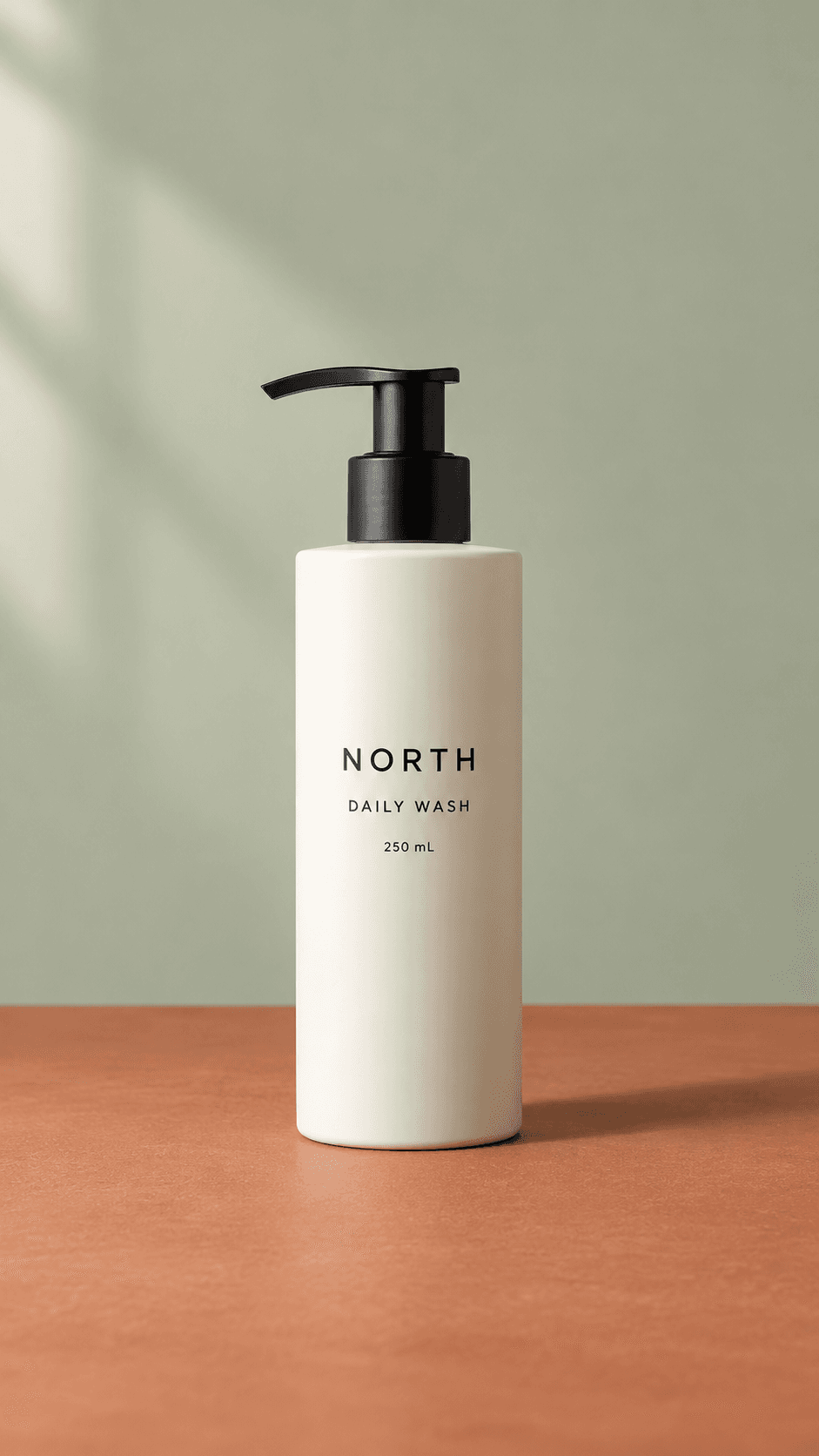
La stessa foto sorgente è usata in tutti e tre i casi. Immagine e clip: confronto pubblicato di animazioni di foto di prodotto.
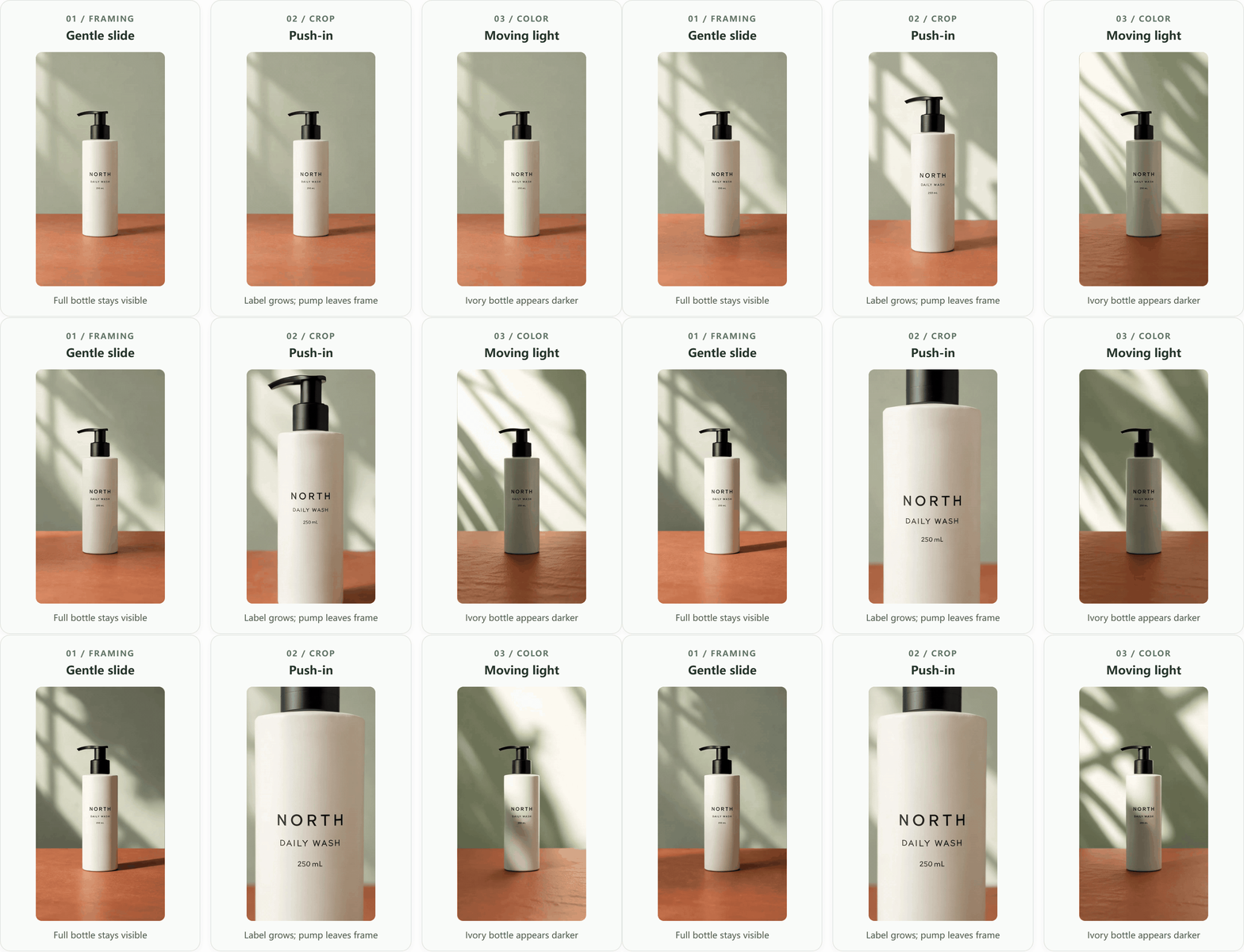
Caso 1: uno scorrimento delicato mantiene tutta la boccetta in vista
La boccetta rimane leggibile come pack shot completo. La silhouette della pompa e l'etichetta principale possono essere confrontate con la sorgente alla normale dimensione dell'articolo; il testo in piccolo richiede comunque un controllo a piena risoluzione. Questo è un movimento iniziale utile per uno SKU reale quando mostrare l'intera confezione conta più di un movimento di camera drammatico.
Caso 2: un push-in ingrandisce l'etichetta ma perde la pompa
L'etichetta più grande può andare bene per un dettaglio, ma il finale non mostra più il prodotto completo. Per un'immagine hero di annuncio o un pack shot, quell'inquadratura fallirebbe anche se le lettere rimanessero stabili. Un'istruzione di mantenere tutto il tappo e la base visibili in ogni fotogramma è verificabile; una richiesta vaga di push-in cinematografico no.
Caso 3: un prodotto quasi fisso può comunque cambiare colore sotto una luce in movimento
Qui la confezione resta in vista, eppure la luce in movimento fa sembrare la boccetta color avorio molto più scura in alcuni fotogrammi. Se la corrispondenza del colore fa parte della decisione d'acquisto, questa versione richiede una revisione più rigorosa dello scorrimento delicato. Qualità del movimento e accuratezza del prodotto sono controlli di approvazione separati.
Un altro caso di prodotto: una sneaker entra in una strada piovosa
Questo caso di riferimento pubblicato da cinque secondi parte da due input: una foto di prodotto di una sneaker bianca e una foto di una strada piovosa. Il suo output è stato creato con Seedance 2.5 Reference, non con GPT Image 2.6 o il flusso di lavoro Atlas. Gli input separati rendono possibile ispezionare sia il prodotto sia l'ambientazione prima di guardare il movimento.
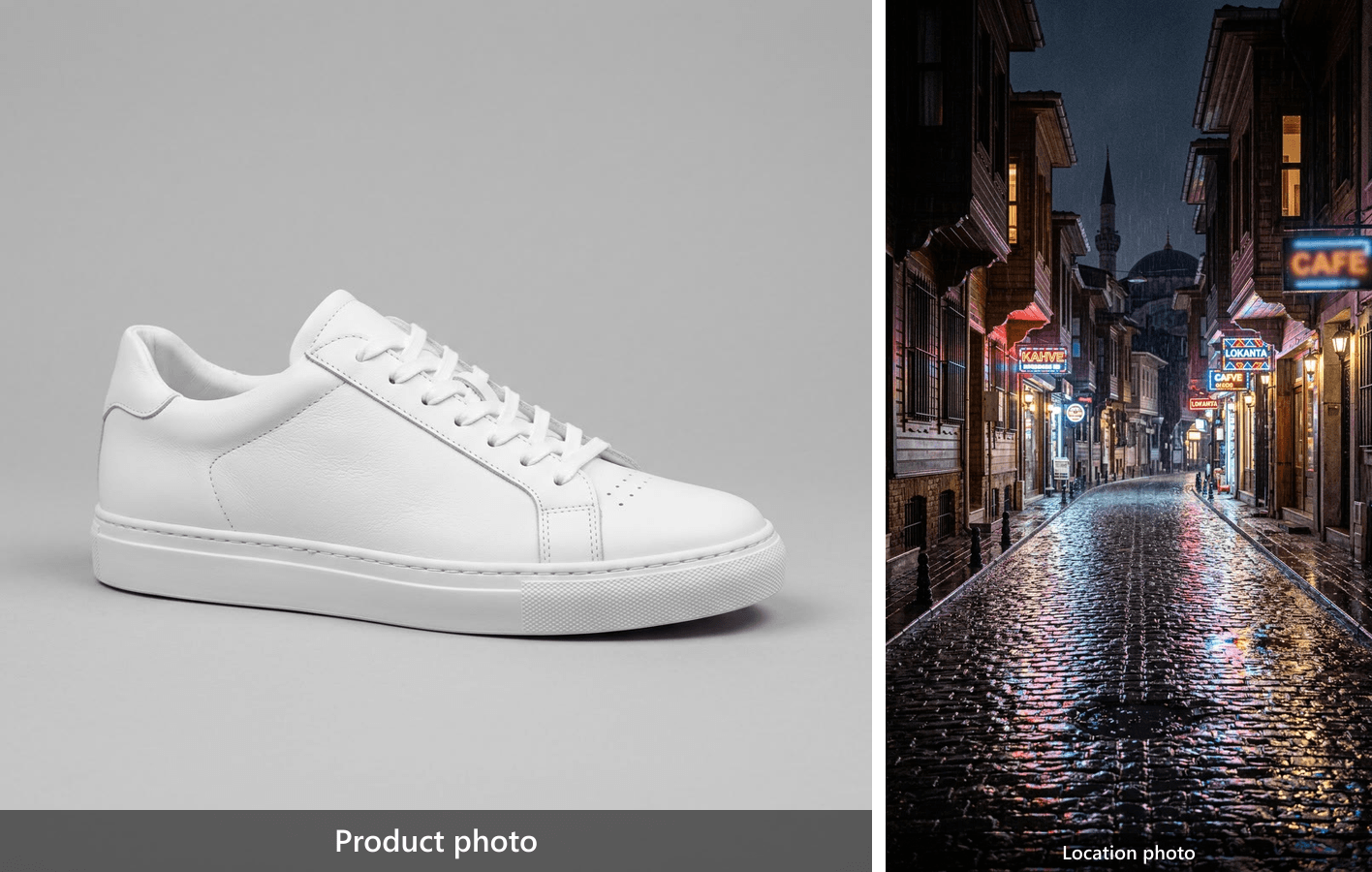
Le due immagini sorgente dal caso pubblicato: la scarpa da preservare e la strada da usare come ambientazione.
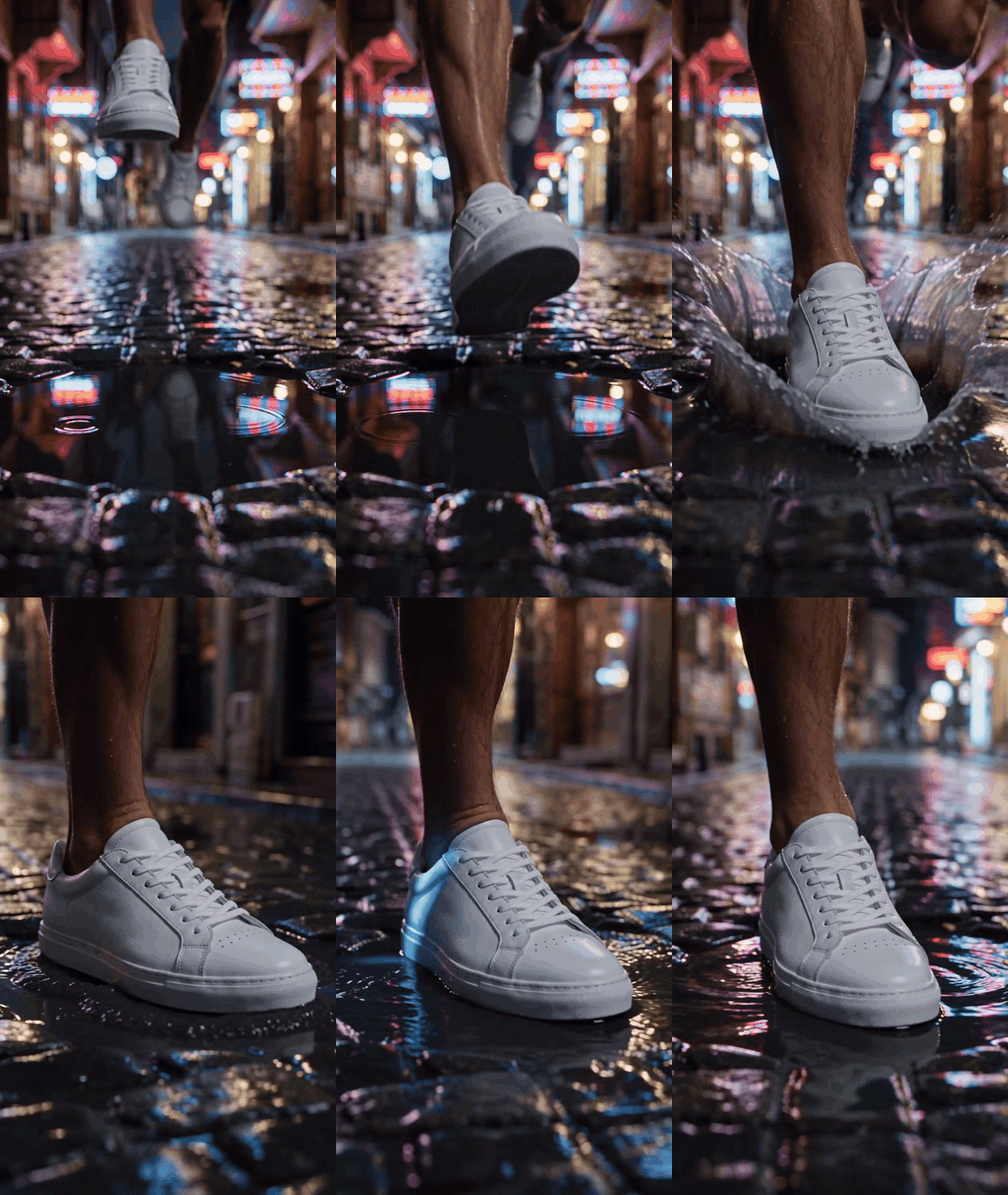
Output effettivo dal caso pubblicato, convertito dal suo MP4 scaricabile in una GIF silenziosa. La scarpa atterra in una pozzanghera, manda l'acqua verso l'esterno e passa da una vista frontale a una vista laterale.
Lo schizzo e l'angolo che cambia danno a questo caso più elementi da ispezionare rispetto a un semplice push-in di camera. Confronta le perforazioni sulla punta, i lacci, la cucitura laterale e la suola con la foto sorgente in diversi punti del loop. L'ambientazione e il movimento sono efficaci solo se quei dettagli del prodotto restano accettabili per l'articolo pubblicizzato.
Controllo dell'identità del prodotto: un tumbler guadagna un manico
Un altro caso di riferimento pubblicato da cinque secondi combina una foto ritratto con una foto di prodotto di un tumbler da viaggio verde salvia. Il movimento è stato creato con Kling 4.0 Reference, non con GPT Image 2.6 o il flusso di lavoro Atlas. La sua ambientazione in un parco autunnale dà al prodotto una scena d'uso chiara, mentre i due input rendono possibile un controllo di accuratezza specifico.
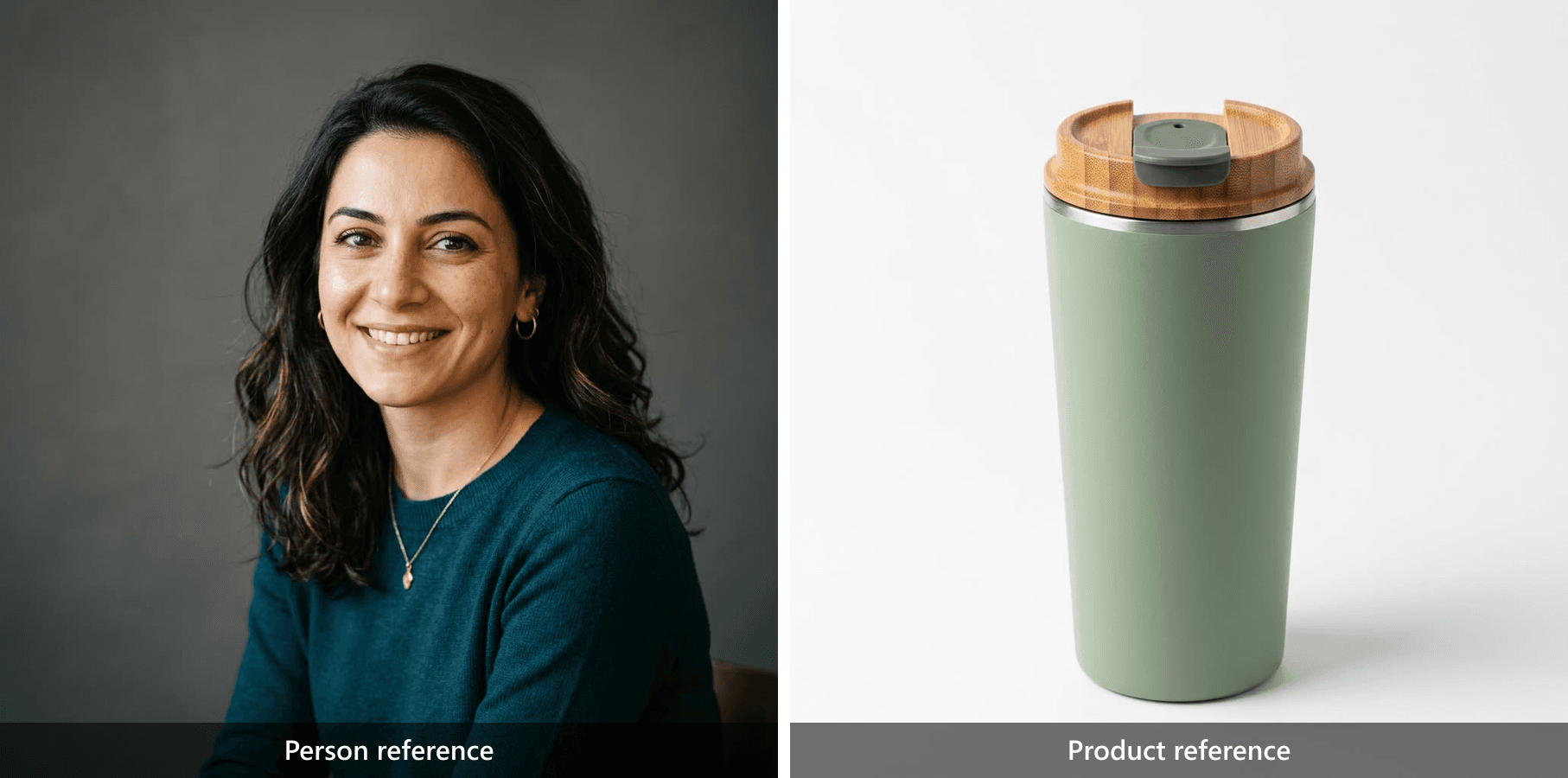
Il caso pubblicato fornisce entrambi gli input. La foto di prodotto mostra un coperchio effetto legno, una chiusura per bere grigia e un corpo tazza liscio senza manico.
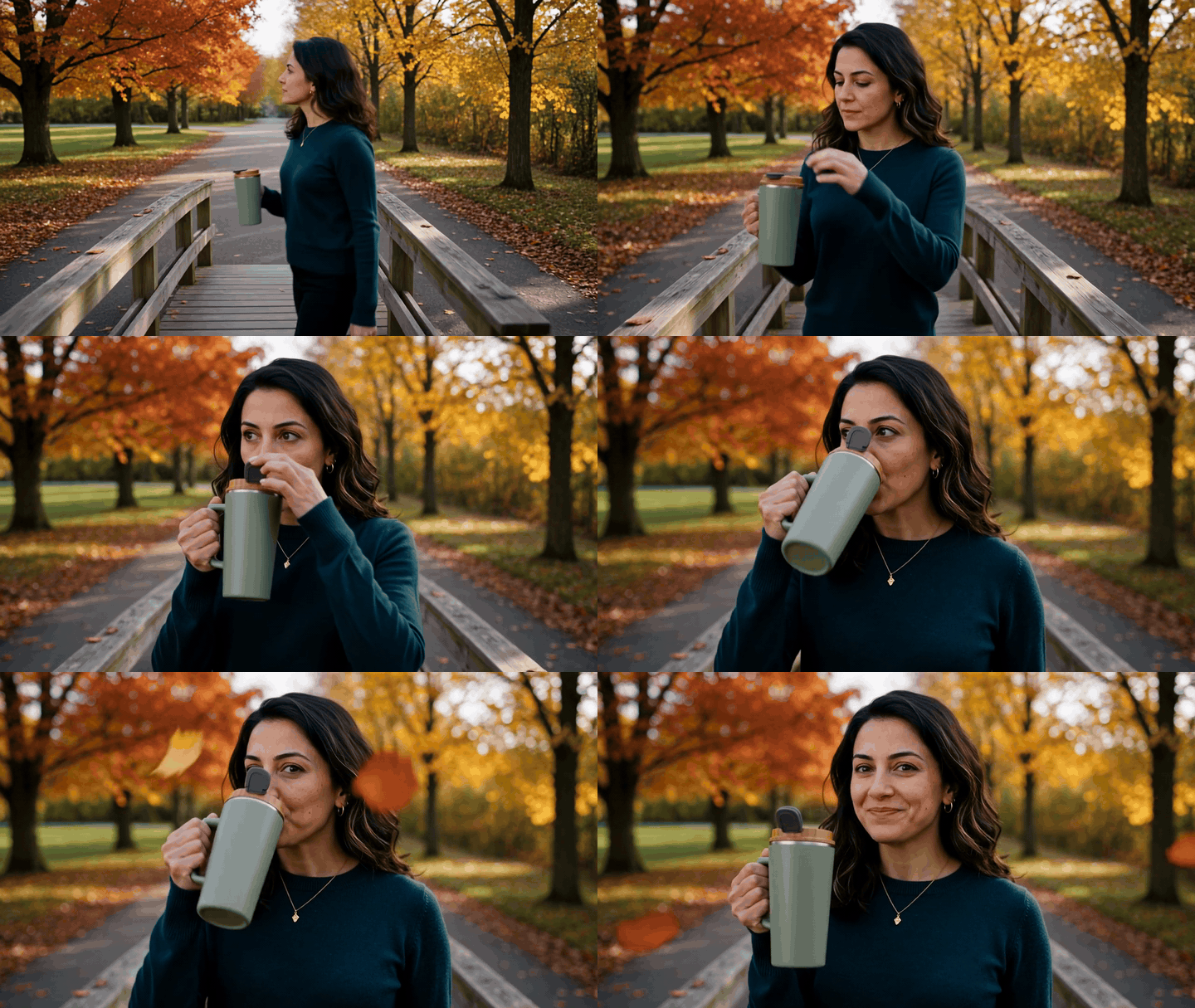
Output effettivo dal caso pubblicato, convertito dal suo MP4 in una GIF silenziosa. Osserva la tazza mentre lei la alza e la abbassa.
Alla fine, la tazza ha un manico laterale visibile che è assente dalla foto di prodotto. La scena del parco e l'azione di bere non rendono quello un annuncio fedele per questo tumbler. Questo è il tipo di deriva che un controllo del primo fotogramma può mancare: confronta di nuovo il prodotto durante l'azione e nel fotogramma finale prima di approvare un clip per uno SKU reale.
Inizia con una foto di prodotto che puoi verificare
Prepara un'immagine sorgente per un confronto prima-dopo equo
Usa la risoluzione originale, 806 × 1,475 pixel, come sorgente. Non ritagliare via il tappo, la base o il tavolo circostante prima del primo confronto. Crea una copia di lavoro separata se l'interfaccia di caricamento richiede un file più piccolo. Un output largo 16:9 avrà bisogno di nuovi elementi orizzontali circostanti, ma non dovrebbe richiedere una nuova boccetta.
Annota i punti di accettazione prima di generare qualsiasi cosa:
- La silhouette esterna, la spalla, il collo e il tappo sferico corrispondono alla sorgente.
- Il tappo resta attaccato, senza un secondo bordo o un coperchio inventato.
- Il vetro rimane trasparente invece di diventare cristallo opaco o metallo.
- La boccetta è in posizione verticale e ha un'ombra di contatto coerente.
- Non compaiono etichette, loghi, boccette extra o dettagli laterali non visibili.
Questa lista crea un confine utile tra una modifica della scena e un ridisegno del prodotto. Rende anche la revisione più rapida: uno sfondo sorprendente è irrilevante se l'articolo è cambiato. La stessa lista si applicherà di nuovo ai fotogrammi in movimento, dove la deriva è più facile da mancare alla normale velocità di riproduzione.
Crea un fotogramma pronto per l'animazione con GPT Image 2.6
Modifica la foto sorgente senza ridisegnare il prodotto
Apri GPT Image 2.6 Sunburst Edit e carica la foto sorgente. Imposta quality su high, size su 1536x864, background su opaque, output su png e complexity su low dove quei controlli sono disponibili. I consigli di OpenAI sul prompting per immagini supportano l'indicare sia ciò che deve cambiare sia ciò che deve restare fisso (guida al prompting per immagini di OpenAI). Qui l'ambientazione e l'inquadratura possono cambiare; il prodotto fisico no.
Incolla questo prompt di modifica:
plaintext1Use the uploaded photograph as the only reference for the product. Create a wide 16:9 studio product photograph of the same clear glass perfume bottle with its spherical stopper. Keep the bottle's visible silhouette, stopper shape, neck, glass color, transparency, and front-facing orientation faithful to the source. Do not invent a label, logo, text, cap, second bottle, or unseen product detail. Place the existing bottle on a dark slate surface against a quiet charcoal background, with soft light from the upper left and enough space around the bottle for a small camera move. Change the setting and framing only. Keep realistic contact shadow and glass reflections.
Il prompt chiede spazio intorno al prodotto perché un modello image-to-video ha bisogno di spazio per un arco di camera contenuto. La luce morbida in alto a sinistra fornisce un riflesso plausibile da muovere sul vetro. Nessuna delle due istruzioni chiede un nuovo design della boccetta. Evita di aggiungere testo promozionale o un logo a questa immagine: il nuovo testo introduce un altro dettaglio da verificare e può sembrare convincente a distanza pur essendo sbagliato a piena dimensione.
Approva il fermo immagine prima di aggiungere movimento
Metti la sorgente e il fermo immagine modificato fianco a fianco a una dimensione in cui puoi ispezionare il collo e il tappo. Una composizione più larga può spostare la boccetta all'interno del fotogramma e cambiare la superficie sotto di essa. Non può essere definita fedele se la larghezza della spalla, la tonalità del vetro o l'attacco del tappo cambiano. Controlla l'immagine allo zoom del 100%, poi riducila alla dimensione dell'annuncio previsto. Alcuni errori compaiono solo da vicino; altri, come una silhouette cambiata, sono più evidenti come miniatura.
Se la modifica fallisce, rivedi quel passaggio mentre la foto sorgente è ancora allegata. Un prompt video non può riparare in modo affidabile un tappo sbagliato che esiste già nel suo fotogramma iniziale. Salva solo il fermo immagine accettato come input per l'animazione e tieni le versioni rifiutate fuori dalla cartella di handoff, così un collega non può usarle per errore.
Anima il fotogramma approvato in un breve loop di prodotto
Dai al modello video istruzioni di movimento, non una seconda descrizione del prodotto
Apri Wan 3.0 Image-to-Video. Carica il fermo immagine approvato come primo fotogramma. Scegli 1080P, una durata di 5 secondi e audio: false. Se la pagina offre un input opzionale per l'ultimo fotogramma, prova lì lo stesso fermo immagine per favorire una composizione finale corrispondente. È un vincolo, non una garanzia di loop senza soluzione di continuità.
Incolla questo prompt di movimento:
plaintext1Use the supplied image as the exact opening frame. Make a five-second silent studio product loop. The clear glass perfume bottle remains upright and stationary on the slate surface. Move the camera gently from a slight front-left view to straight-on, then to a slight front-right view, and return to the starting composition by the final frame. A soft highlight travels naturally across the glass as the viewpoint changes. Keep the spherical stopper attached, the bottle silhouette and material stable, and the background continuous. No product rotation, no new label or text, no extra objects, no zoom-only motion, and no cuts.
L'istruzione di movimento descrive un piccolo arco e una composizione che ritorna, non un nuovo prodotto. Questo conta per un input con una sola foto: il modello non ha un'immagine verificata del retro o dei lati. Un'orbita ambiziosa può inventare una struttura che la sorgente non mostra mai. Le viste da davanti a sinistra, centrale e da davanti a destra dovrebbero restare abbastanza lievi che il profilo noto governi ancora l'inquadratura.
Controlla il primo, il centrale e l'ultimo fotogramma
Riproduci ogni clip una volta per il movimento complessivo, poi metti in pausa all'inizio, a metà e alla fine. Il caso pubblicato dello scorrimento delicato mostra perché: la boccetta è completa in tutti e tre i punti campionati, ma lo sfondo e l'ombra di contatto cambiano. Per la tua esecuzione con la boccetta di profumo, confronta ogni fotogramma in pausa con il fermo immagine approvato di GPT Image 2.6 e poi con la fotografia originale, non solo con i fotogrammi video vicini. Una composizione finale corrispondente conta anche se il deliverable deve andare in loop.
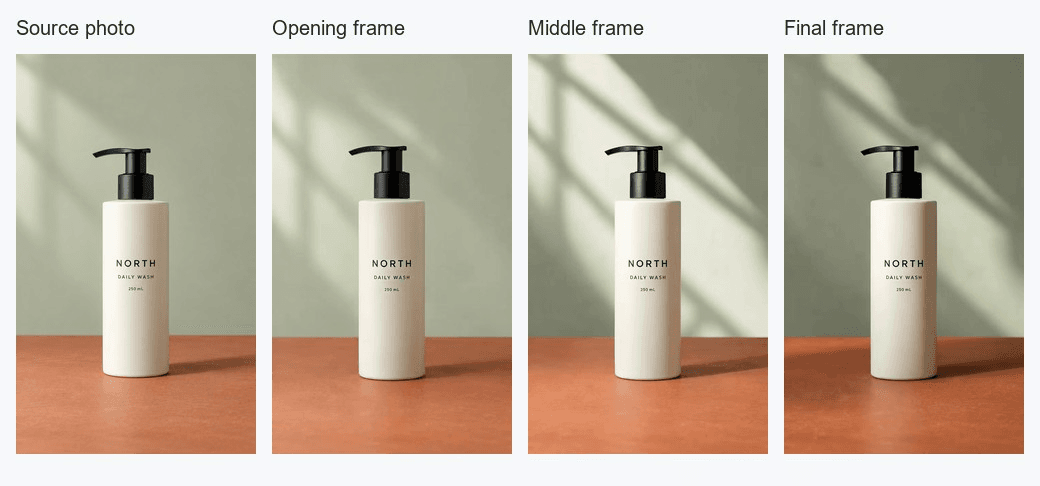
Controllo dei fotogrammi dal caso pubblicato dello scorrimento delicato: il prodotto resta completo mentre illuminazione e ombra si muovono. Questo è un esempio P-Video di terze parti, non un risultato di GPT Image 2.6.
Cerca un tappo che cresce, si stacca o si trasforma in un coperchio diverso. Osserva il bordo del vetro contro lo sfondo, la larghezza del collo e l'ombra della base. Un riflesso può viaggiare con il punto di vista; un secondo bordo della boccetta che appare e scompare è un errore strutturale. Se il dettaglio laterale va alla deriva, riduci l'angolo sinistro e destro richiesto, poi genera di nuovo dal fermo immagine approvato. Se il primo e l'ultimo fotogramma differiscono troppo, semplifica il movimento di ritorno o prova l'input opzionale per l'ultimo fotogramma. Non nascondere la discontinuità tagliando il clip sorgente in embed separati per l'articolo.
Per uno SKU con brand, ripeti la revisione a piena risoluzione con il packaging reale accanto al monitor. Il video può preservare la boccetta complessiva alterando una singola parola. Questo esempio non brandizzato può dimostrare la revisione di forma e materiale, ma non può certificare la fedeltà dell'etichetta per un altro prodotto. La decisione finale spetta alla persona responsabile dell'annuncio, non al badge di stato completato del modello.
Esporta l'asset giusto e metti in budget l'intero flusso di lavoro
GIF per un loop silenzioso; MP4 quando contano riproduzione o audio
I tre casi silenziosi da cinque secondi sopra sono presentati come GIF così i lettori possono confrontare il movimento reale senza avviare un player. Per il tuo loop approvato, converti l'intero clip accettato, mantenendo il movimento in uscita e il ritorno. Una GIF non contiene audio e usa una palette limitata, quindi ispeziona i gradienti fini del vetro e lo sfondo più scuro dopo la conversione. Può anche essere molto più grande di un video compresso. Prova la destinazione reale invece di presumere che il più piccolo MP4 sorgente si tradurrà in una GIF piccola.
Usa MP4 quando un canale richiede controlli di riproduzione video, durata maggiore o audio. Se una versione successiva dell'annuncio si basa su voce, dialogo, musica o sound design, conserva il video con un'immagine poster anche se è breve. Esporta varianti dallo stesso master approvato, così la revisione del prodotto resta significativa. Controlla il loop in un browser e su un telefono alla dimensione che un acquirente vedrà davvero.
Prima del caricamento, usa questo controllo di rilascio:
- I diritti sulla sorgente e le autorizzazioni sul prodotto sono chiari.
- Il primo fotogramma corrisponde al fermo immagine approvato e alla checklist del prodotto reale.
- Il fotogramma centrale mostra il cambio di camera previsto senza strutture laterali inventate.
- L'ultimo fotogramma ritorna in modo pulito al primo.
- Qualsiasi testo di brand, logo o claim regolamentato sopravvive all'ispezione fotogramma per fotogramma.
- Il file scelto si riproduce correttamente, è leggibile alla dimensione di posizionamento e rientra nel limite di file del canale.
Stima il costo per risultato accettato, non per primo tentativo
I prezzi di partenza del catalogo sono utili per la pianificazione, ma il conto dipende da impostazioni effettive, token, durata e nuovi tentativi. Le seguenti cifre di catalogo sono state registrate il 5 novembre 2026 e richiedono un controllo del prezzo in tempo reale prima della pubblicazione. Una cifra iniziale per un'immagine ferma non è un preventivo per una modifica di alta qualità o una GIF multi-fotogramma. Ricontrolla la pagina del modello e la stima di esecuzione prima di inviare un job.
| Modello e ruolo | Prezzo di catalogo mostrato, 5 novembre 2026 | Come mettere in budget questo flusso di lavoro |
|---|---|---|
| GPT Image 2.6 Sunburst Edit, primo fotogramma approvato | Circa $0.01 per immagine come prezzo di partenza; nessuno sconto di catalogo mostrato | Alta qualità e dimensioni scelte possono costare di più; usa la stima effettiva dell'esecuzione |
| Wan 3.0 Image-to-Video, clip da 5 secondi | $0.05 al secondo standard; $0.04 al secondo mostrato con uno sconto del 20% | Alla tariffa mostrata, 5 secondi costano circa $0.20 prima di qualsiasi nuovo tentativo; conferma impostazioni e tariffa corrente |
| GPT Image 2.6 Flare Text-to-Image, solo GIF concept | Circa $0.009 per immagine come prezzo di partenza; nessuno sconto di catalogo mostrato | I fotogrammi GIF e i token aggiungono costo; non prezzare un'intera GIF come una singola immagine ferma |
Un risultato utilizzabile costa più della prima sottomissione quando una modifica cambia la boccetta o un video inventa il suo lato. Monitora il numero di modifiche a immagini ferme inviate, il numero approvato, i tentativi video e l'importo effettivamente addebitato. Ad esempio, una modifica approvata seguita da 2 tentativi video costa all'incirca il doppio della stima per un singolo video più l'addebito della modifica, presupponendo le stesse impostazioni video e la stessa tariffa. Quel semplice registro offre a un campaign manager un costo per asset accettato migliore rispetto al solo prezzo minimo di catalogo.
Per gpt image 2.6 product photo animation, la prossima azione utile è mettere la foto del tuo SKU accanto al loop consegnato ed eseguire lo stesso controllo di approvazione. Lo scopo di questo flusso di lavoro è un prodotto riconoscibile in un asset in movimento pubblicabile. Se il prodotto fallisce quel controllo, cambia il fermo immagine o riduci l'arco di camera prima di dedicare tempo a varianti di esportazione.
FAQ
GPT Image 2.6 può animare direttamente su Atlas Cloud una foto di prodotto caricata?
Il percorso text-to-image Flare descritto qui può produrre una GIF, ma parte dal testo anziché da una foto di prodotto caricata. Sunburst Edit accetta una foto e restituisce un'immagine ferma nel percorso Atlas elencato. Per animare quella foto specifica, approva il fermo immagine modificato e passalo a un modello image-to-video.
Come mantengo il prodotto riconoscibile durante l'animazione?
Tieni la foto originale accanto al fermo immagine modificato. Blocca la silhouette visibile, il tappo, il materiale, il colore e qualsiasi etichetta nel prompt di modifica. Poi ispeziona i fotogrammi in movimento iniziale, centrale e finale a piena dimensione. Un clip fluido richiede comunque un controllo di accuratezza del prodotto.
Una singola foto di prodotto è sufficiente per una rotazione completa a 360 gradi?
Una singola foto frontale non mostra il retro o i lati. Un'orbita ampia chiede al modello di inventare quei dettagli. Inizia con un piccolo movimento di camera che resta vicino alla vista verificata, oppure fornisci ulteriori viste di riferimento approvate se il flusso di lavoro le supporta.
Devo esportare il risultato come GIF o MP4?
Usa una GIF per un loop breve e silenzioso in un articolo o in un posizionamento che trae vantaggio dalla riproduzione automatica. Usa MP4 quando il clip richiede audio, controlli di riproduzione o una durata maggiore. Rivedi il file esportato stesso, poiché la conversione GIF può cambiare gradienti e dimensione del file.
Cosa devo controllare prima di pubblicare un loop di prodotto?
Conferma il permesso di usare la foto sorgente, poi confronta il prodotto nel primo, centrale e ultimo fotogramma con l'articolo reale. Controlla etichette, loghi, forma del tappo, colore, ombra di contatto e il salto tra il fotogramma finale e quello iniziale. Prova il file nel suo posizionamento previsto prima del rilascio.


