Una GIF di reazione ha circa un secondo per comunicare il proprio messaggio. Un personaggio può muoversi in modo splendido e comunque non funzionare come risposta se l'emozione è vaga o l'ultimo fotogramma torna di scatto al primo. Per capire cosa conta davvero nella pratica, ho esaminato tre GIF pubblicate con GPT Image 2.6: un gatto che fa un pollice in su, un gufo entusiasta e una persona che sorride e saluta. Mostrano tre usi diversi dello stesso formato: un adesivo da chat riutilizzabile, un personaggio espressivo e una risposta personalizzata.
Gli esempi seguenti sono output pubblicati di Flixly e PTTL, accreditati accanto a ciascun asset. Non sono generazioni Atlas Cloud né un confronto controllato tra GPT Image 2.6 Flare e GPT Image 2.6 Sunburst. Il test pratico è più semplice: l'emozione si legge alla dimensione da chat? il soggetto resta riconoscibile? e cosa succede quando l'ultimo fotogramma incontra il primo?
Punti chiave
- Offri allo spettatore un'emozione chiara e un'azione che possa tornare alla posa iniziale.
- Indica ciò che deve restare fisso: dettagli del personaggio, sfondo, camera e oggetti.
- Ispeziona la GIF scaricata, soprattutto il primo e l'ultimo fotogramma, prima di condividerla.
- Un esempio pubblicato può insegnare un pattern di prompt, ma il suo risultato non garantisce la tua prossima esecuzione.
Tre GIF di reazione reali con GPT Image 2.6
Caso 1: Un gatto che fa il pollice in su e funziona alla dimensione di un messaggio
Flixly ha pubblicato una GIF di nove fotogrammi, 512 × 512, realizzata con GPT Image 2.6 Sunburst a qualità media. Il suo prompt richiedeva un adesivo rotondo di un gatto giallo che fa l'occhiolino e un pollice in su. Il risultato si sviluppa in una sequenza leggibile: volto neutro, occhiolino, zampa sollevata, poi un ritorno verso la neutralità. Il volto e la coda a strisce restano riconoscibili per tutta la durata. La composizione semplice rende il gesto leggibile anche quando la GIF viene visualizzata in piccolo.
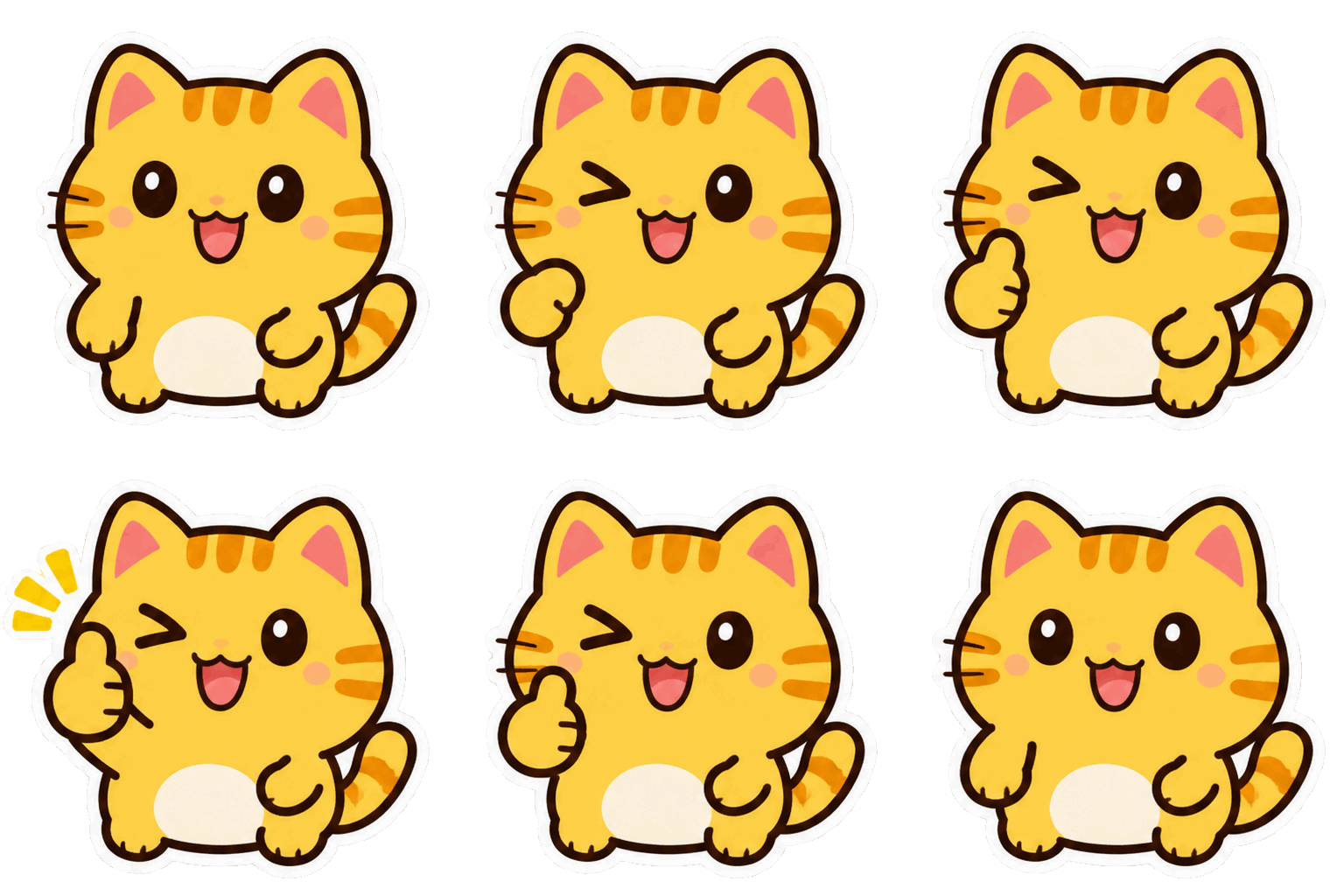
GIF pubblicata: Flixly, 5 novembre 2026. La fonte riporta nove fotogrammi, velocità normale e una generazione di 33 secondi. Lo sfondo è venuto fuori giallo anche se il prompt richiedeva uno sfondo chiaro e semplice.
Questa discrepanza dello sfondo è una prova utile. Un prompt può specificare l'azione generale mentre l'output interpreta comunque diversamente un dettaglio visivo. Per un adesivo che deve corrispondere alla palette di un brand, indica un colore di sfondo esatto o usa un riferimento adatto, poi controlla il file effettivo. Per una reazione informale, la lezione più chiara è mantenere volto, mano e gesto abbastanza grandi da essere letti senza didascalia.
Caso 2: Un gufo entusiasta che torna al suo posatoio
PTTL ha pubblicato un'animazione di un gufo di nove fotogrammi creata in ChatGPT da una breve richiesta testuale. Il gufo sgrana gli occhi, solleva le ali, salta e si sistema di nuovo sullo stesso ramo. La posa finale corrisponde strettamente a quella iniziale, quindi l'azione ripetuta ha un reset naturale. Il ramo e la luna restano stabili mentre il personaggio fornisce il movimento. Questa è una reazione di entusiasmo, non semplicemente un animale che si muove per caso.
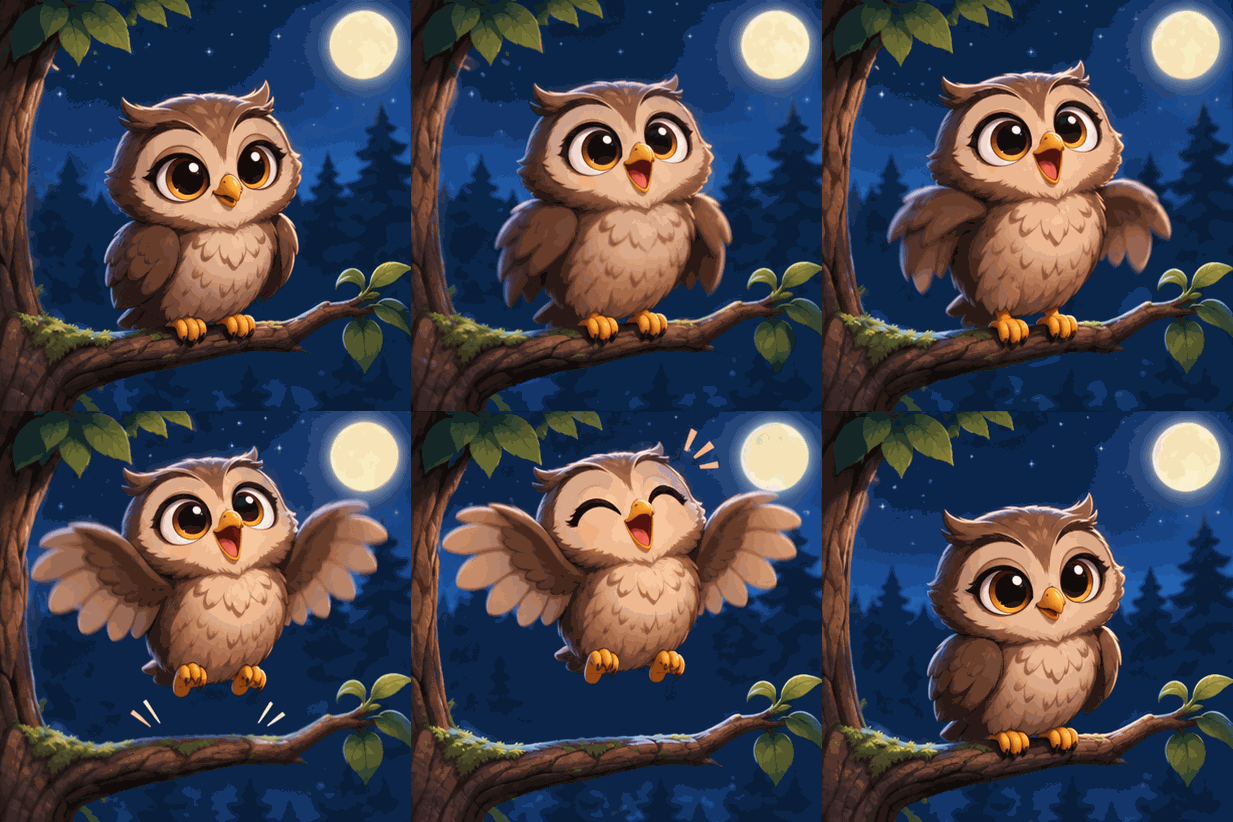
Animazione pubblicata: PTTL, 5 novembre 2026. Il WebP animato del sito è stato convertito in GIF per questo articolo senza modificare la sua sequenza di nove fotogrammi. PTTL fornisce anche un prompt di revisione più dettagliato che fissa la camera e lo sfondo.
La prima richiesta pubblicata era breve. Il suo prompt revisionato rendeva il movimento più esplicito: il gufo dovrebbe sgranare gli occhi, sollevare le ali, saltare e tornare, mentre il ramo e la scena notturna restano immobili. Questo è un utile schema di impaginazione da prendere in prestito dall'articolo di origine: metti la richiesta breve accanto al risultato, poi spiega cosa controllerebbe la richiesta raffinata. Non descrivere quella formulazione revisionata come il prompt dimostrato di produrre il file visualizzato; la GIF visualizzata proviene dalla richiesta originale.
Caso 3: Un saluto personale che richiede un controllo della giunzione
Flixly ha anche animato un ritratto di riferimento con GPT Image 2.6 Sunburst Edit. La sua GIF di nove fotogrammi mostra una persona che passa da un'espressione neutra a un sorriso, un battito di ciglia e un saluto. Capelli, sciarpa, maglione e volto restano facilmente riconoscibili. L'ultimo fotogramma mostrato ha ancora la mano alzata, mentre il primo ha le mani abbassate. Questo non rende la GIF inutile, ma conferisce al loop un reset più visibile rispetto all'esempio del gufo. Osserva la ripetizione effettiva prima di usarla come reazione continua.
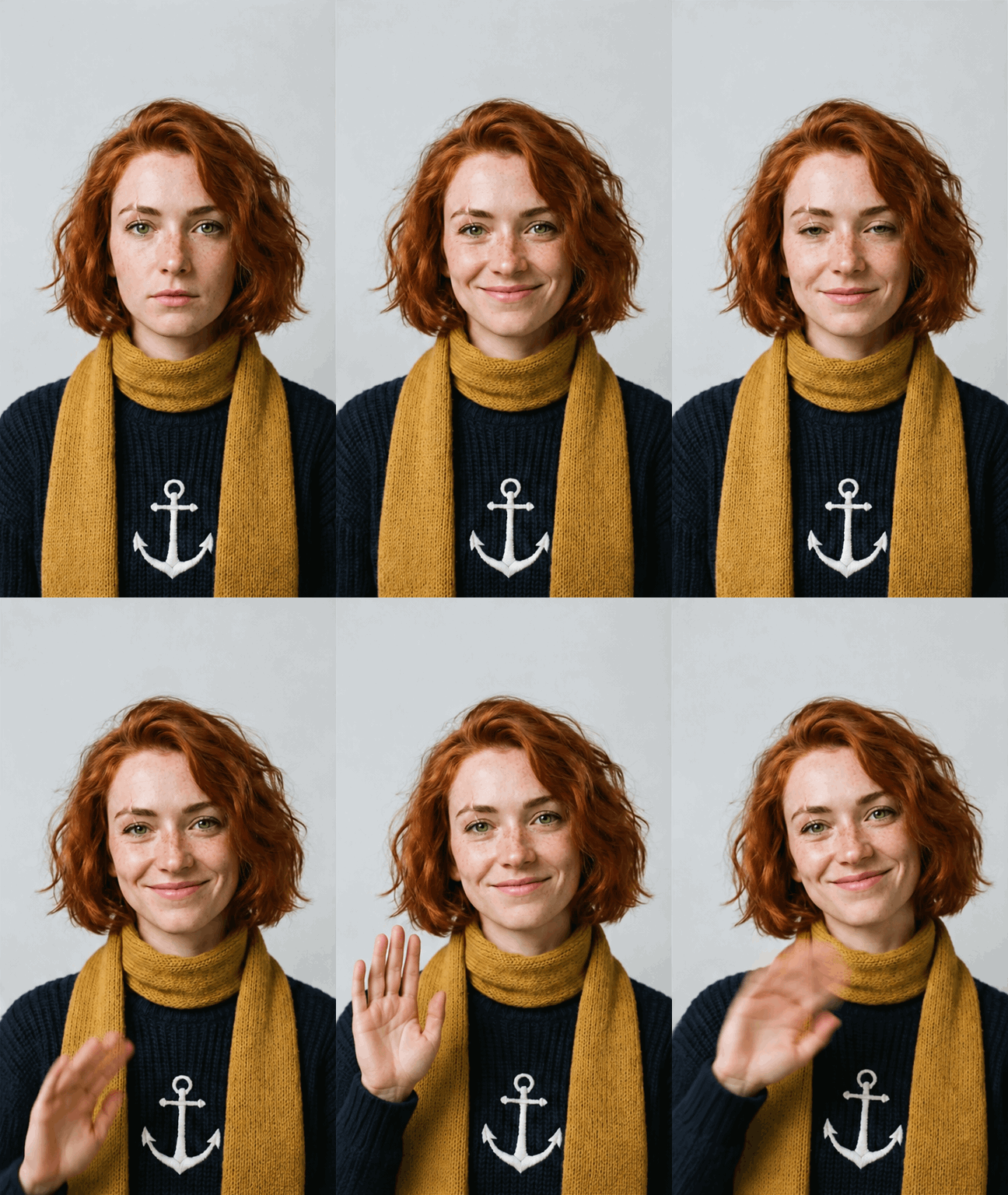
GIF pubblicata: Flixly, 5 novembre 2026. La fonte riporta un'immagine di riferimento, qualità media, nove fotogrammi a velocità normale e una generazione di 48 secondi. Questo è un esempio di modifica con immagine di riferimento, non il flusso di lavoro Atlas Cloud solo testo riportato di seguito.
Questi tre casi suggeriscono una scelta utile. Usa un adesivo semplice quando la reazione deve funzionare in molte conversazioni. Usa una piccola azione del personaggio quando è l'emozione stessa a portare la risposta. Usa un ritratto quando conta la riconoscibilità, ma rivedi più attentamente il gesto e la giunzione del loop. Gli articoli di origine collocano il prompt accanto a ogni risultato e registrano le impostazioni o il limite osservato; questo è più informativo di una GIF attraente senza contesto.
Cosa controllare prima di scrivere il prompt
Rendi visibile l'emozione prima che il movimento diventi elaborato
A 200 pixel di larghezza, un pollice alzato, occhi sgranati o un sorriso chiaro si leggono più in fretta di una scena dettagliata. Scegli un'emozione, poi un'azione che la comunichi. “Approvazione: occhiolino, alza il pollice, abbassa il pollice, torna neutro” offre allo spettatore un pensiero completo. Un personaggio che attraversa una stanza può essere animato, ma è meno utile come reazione a meno che il movimento non esprima il messaggio.
Fornisci al modello punti di ancoraggio che non devono spostarsi: segni del volto, abbigliamento, un oggetto tenuto e lo sfondo. Le strisce della coda del gatto, il ramo del gufo e la sciarpa del ritratto rendono facili da notare i cambiamenti. Se un oggetto passa da una mano all'altra o un volto cambia tra i fotogrammi, lo spettatore se ne accorge prima dell'emozione. Mantieni la camera fissa per questi brevi loop; uno zoom rende più difficile nascondere la giunzione tra ultimo e primo fotogramma.
Controlla il primo e l'ultimo fotogramma, non solo l'anteprima
Ecco un foglio di contatto realizzato da tutti e nove i fotogrammi della GIF ritratto pubblicata. Leggi da sinistra a destra, dall'alto verso il basso. Il sorriso e il saluto si sviluppano chiaramente, ma la mano resta alzata nel fotogramma nove mentre il fotogramma uno inizia con le mani abbassate. Il foglio di contatto mostra perché una GIF può sembrare coerente all'interno della sua sequenza e richiedere comunque un controllo della giunzione al momento della ripetizione.
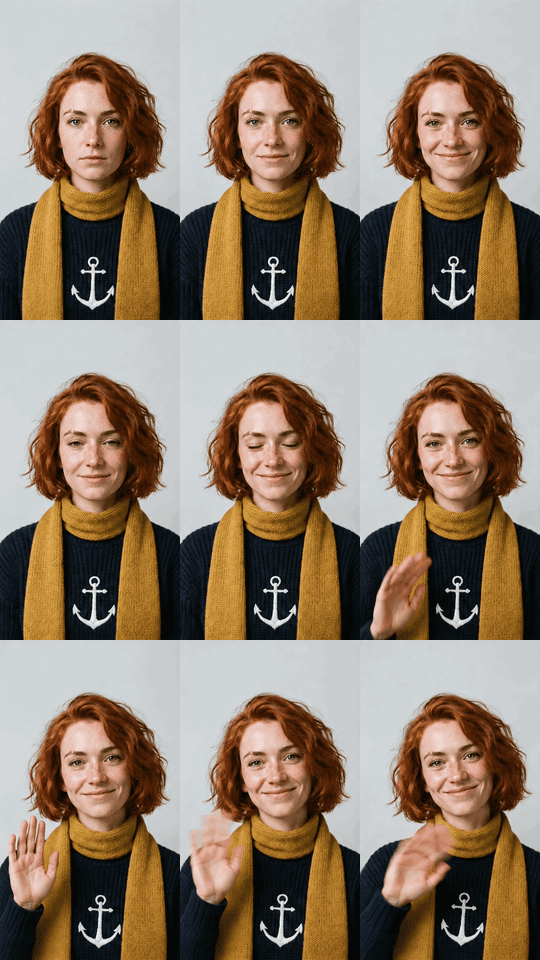
Controllo dei fotogrammi assemblato dalla GIF Flixly pubblicata. Questa è un'immagine di ispezione, non una generazione separata del modello.
Riproduci ogni candidato per almeno tre cicli. Confronta il primo, il più espressivo e l'ultimo fotogramma alla stessa dimensione. Un loop naturale di solito riporta testa, occhi, mani e oggetti vicino alle loro posizioni iniziali. Se il fotogramma finale porta ancora il gesto massimo, chiedi una chiara fase di ritorno. Se l'espressione è troppo sottile, ingrandisci il movimento significativo invece di aggiungere azione non correlata.
Crea la tua GIF di reazione con GPT Image 2.6
Scegli un percorso e mantieni visibili le impostazioni
ChatGPT può creare una GIF da una richiesta testuale dove la funzione è arrivata sul tuo account. Per l'esempio pratico qui, abbiamo usato GPT Image 2.6 Sunburst Text-to-Image su Atlas Cloud. Lo screenshot completo del playground qui sotto registra modello, prompt, controlli GIF e output restituito. Il catalogo modelli di Atlas Cloud elenca GPT Image 2.6 Flare e GPT Image 2.6 Sunburst, ma il suo prezzo iniziale per immagini statiche non è un preventivo fisso per una richiesta animata.
La GIF scaricata misura 768 × 768 pixel e contiene 10 fotogrammi a 200 millisecondi ciascuno, per un loop di 2 secondi. Queste sono proprietà del file effettivo, non solo impostazioni richieste. Conferma il tuo download allo stesso modo: un'estensione GIF può appartenere anche a un'immagine a fotogramma singolo.
Un esempio incentrato sul volto: incredulità silenziosa
Il nostro cucciolo originale marrone cannella inizia con un volto calmo. Le sopracciglia si sollevano, gli occhi si sgranano e la bocca si apre in una piccola O; una leggera inclinazione della testa e una zampa anteriore sollevata rafforzano il cambiamento. È il volto a portare la reazione mentre il corpo resta per lo più fermo. Entro l'ultimo fotogramma, la zampa e l'espressione si sono assestate vicino alla posa iniziale, rendendo la ripetizione meno brusca.
| Impostazione | Esecuzione Atlas Cloud completata |
|---|---|
| Modello | GPT Image 2.6 Sunburst Text-to-Image |
| Formato di output | GIF |
| Dimensione per fotogramma | 768 × 768 pixel |
| Qualità | Alta |
| Complessità | Alta |
| Numero di fotogrammi | 10 |
| Durata del fotogramma | 200 ms per fotogramma, 2 secondi per loop |
| Sfondo | Auto |
| Numero di output | 1 |
Prompt usato per questo risultato
plaintext1Create one actual animated GIF, not a still image or a sprite sheet. 2Show an original cinnamon-brown puppy with a cream muzzle, one folded ear, 3and a simple rust-red collar, seated against a clean warm-ivory background. 4Use hand-painted 2D gouache styling, a clear silhouette, soft diffused light, 5and a fixed medium close-up; the face fills most of the square frame. 6The reaction is sudden, silent disbelief. In frames 1–2, the puppy is calm. 7Across frames 3–5, its brows lift, eyes widen, and mouth forms a small O. 8Its head tilts slightly, one forepaw lifts a little, and the shoulders rise. 9Hold the surprised expression in frame 6. Across frames 7–9, let the brows, 10eyes, mouth, head, ear, paw, and shoulders settle back gradually. 11Frame 9 must match the neutral pose and framing in frame 1 for a clean loop. 12Keep the same muzzle markings, ear shape, collar, proportions, lighting, 13and background in every frame. Make the facial change readable at chat size. 14No words, captions, logos, extra characters, extra limbs, cuts, or camera zoom.
Il prompt incollato si riferisce al fotogramma 9 come fotogramma finale, mentre il playground era impostato su 10. Il file scaricato ha 10 fotogrammi. Per un'esecuzione ripetuta con le stesse impostazioni, cambia la fase di ritorno in “across frames 7–10” e chiedi che il fotogramma 10 corrisponda al fotogramma 1. Il risultato seguente è il file non modificato dell'esecuzione completata.
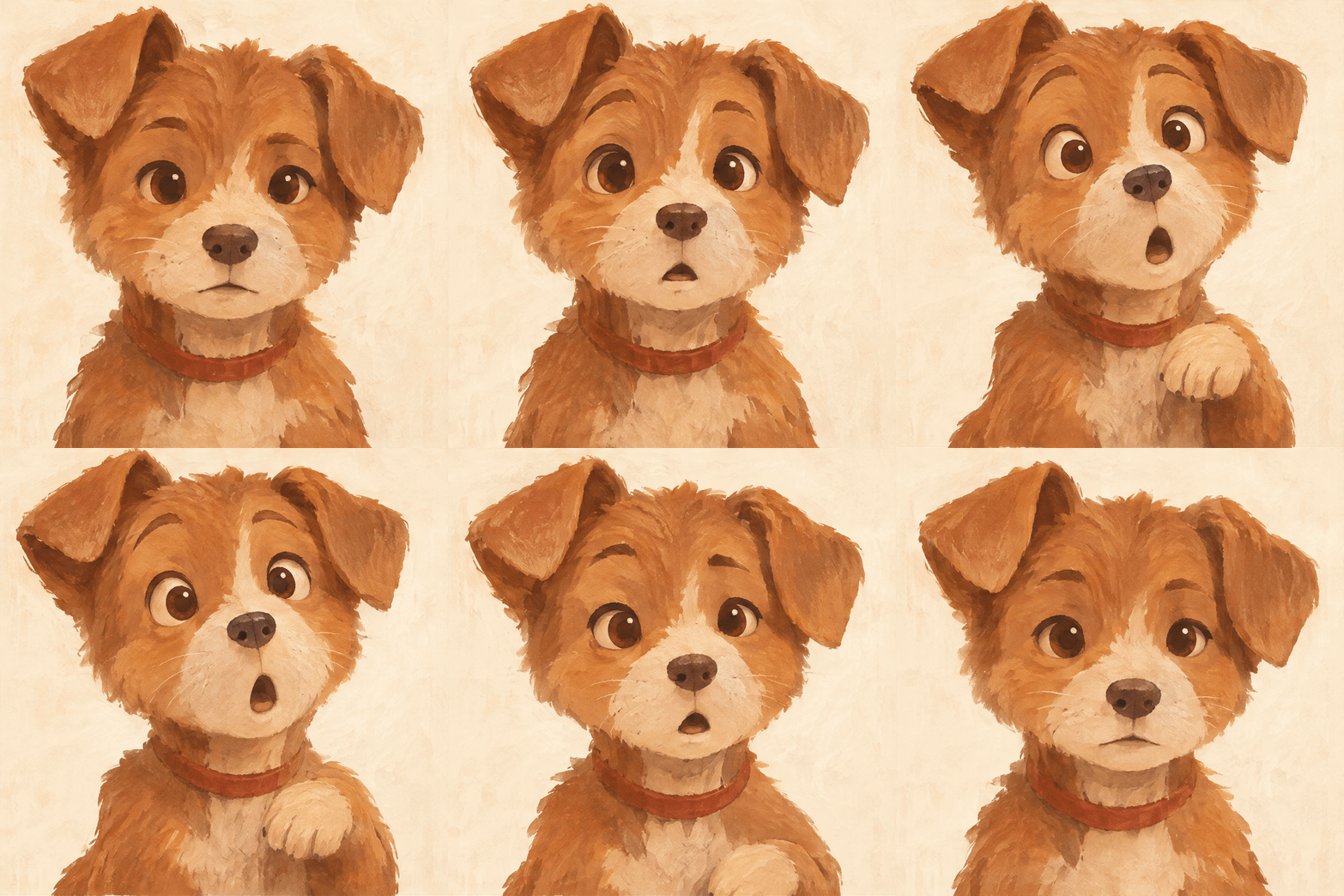
GIF Atlas Cloud originale: 768 × 768 pixel, 10 fotogrammi, 200 ms per fotogramma. Gli occhi che si sgranano e la bocca aperta guidano la reazione; la zampa anteriore si solleva brevemente e torna.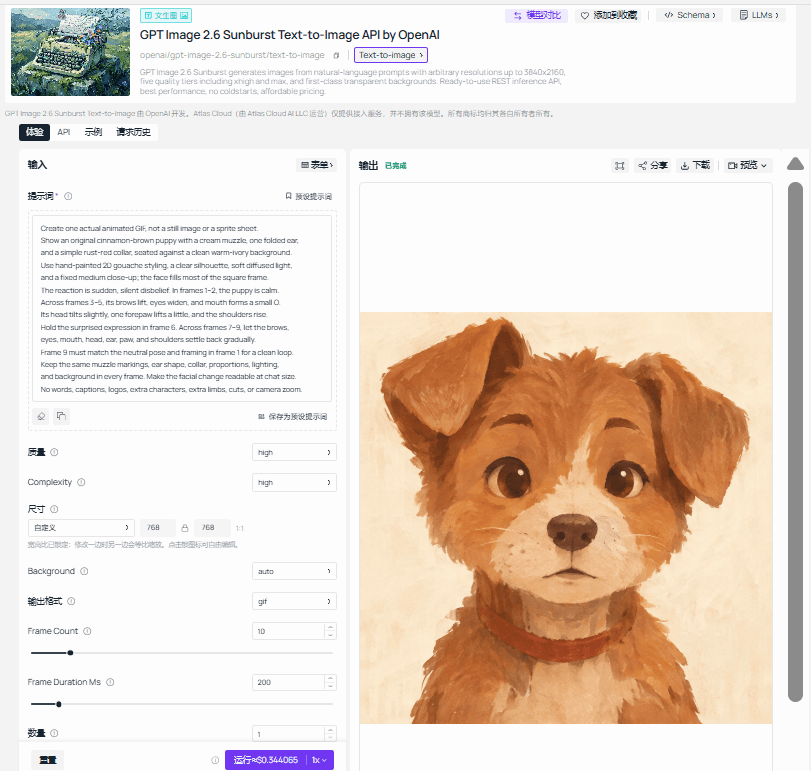
Screenshot dell'esecuzione Atlas Cloud completata. I controlli visibili mostrano output GIF, qualità Alta, complessità Alta, dimensione 768 × 768, 10 fotogrammi e 200 ms per fotogramma.
La GIF mostra il movimento; lo screenshot registra come è stato realizzato. Alla dimensione da chat, la sorpresa resta leggibile perché il volto riempie gran parte del fotogramma. Il muso color crema e il collare rosso offrono anche dettagli stabili da controllare tra i fotogrammi. Se un tentativo futuro perde l'espressione o salta sulla giunzione, rivedi il cambiamento del volto o la fase di ritorno uno alla volta, mantenendo stabile il resto del prompt.
Esporta e condividi senza perdere la reazione
Apri localmente la GIF scaricata e conferma che abbia più fotogrammi e che si ripeta. Visualizzala in anteprima vicino alla dimensione usata dalla tua chat o piattaforma social. Il fotogramma a dimensione piena più forte è irrilevante se l'espressione scompare quando viene ridotto. Osserva la transizione dall'ultimo al primo fotogramma, poi controlla se la destinazione preserva l'animazione dopo il caricamento. Alcune piattaforme mostrano o trasformano le GIF in modo diverso da un visualizzatore locale.
La dimensione del file GIF può crescere rapidamente con più fotogrammi e sfondi texturizzati. Controlla il download effettivo prima di condividere. Se un limite della piattaforma richiede compressione, riproduci il file compresso perché la riduzione dei colori può introdurre sfarfallio attorno a occhi, contorni o gradienti. Conserva il file originale per esportazioni successive.
Per i costi, usa i dettagli attuali del modello Atlas Cloud e l'utilizzo registrato per la tua esecuzione. Dimensione di output, qualità e impostazioni di animazione possono cambiare il consumo. Un prezzo iniziale per immagini statiche nel catalogo non è un preventivo affidabile per una GIF multi-fotogramma. Un candidato mirato, seguito da una revisione basata su un difetto osservato, rende il confronto più facile da capire.
Domande frequenti
GPT Image 2.6 può animare una mia foto?
Il caso del ritratto pubblicato usava un'immagine di riferimento con GPT Image 2.6 Sunburst Edit. Una pagina di modello text-to-image parte invece da un prompt scritto. Scegli il percorso di modifica corrispondente se vuoi animare una foto fornita, e verifica che la sua attuale opzione di output GIF sia disponibile prima di considerarlo lo stesso flusso di lavoro.
Devo usare GPT Image 2.6 Flare o GPT Image 2.6 Sunburst?
Usa il modello e le impostazioni supportate dalla tua interfaccia attuale, poi giudica il file effettivo. I casi dell'adesivo del gatto e del ritratto sopra usavano GPT Image 2.6 Sunburst, ma questa piccola raccolta non misura una variante rispetto all'altra. Per un confronto equo servirebbero prompt, dimensione, numero di fotogrammi e qualità corrispondenti.
Una GIF di reazione può avere uno sfondo trasparente?
Non dare per scontato che un controllo di trasparenza per immagini statiche valga anche per l'output GIF. Questi tre esempi pubblicati usano sfondi visibili. Se ti serve un adesivo trasparente, controlla il percorso esatto del modello e ispeziona la GIF scaricata su superfici chiare e scure prima di pubblicarla.


