Una risposta utile può sparire sotto una settimana di chat. Grok Bot Pages danno a quella risposta un luogo che puoi riaprire, rivedere, aggiornare e condividere: chiedi a un Bot un report, una dashboard, un tracker, un memo o una spiegazione, poi controlla il risultato prima che qualcuno vi faccia affidamento. Una Pagina può includere testo, tabelle, grafici, filtri e interruttori, ed è salvata nella Libreria di quel Bot. Questa guida segue un ciclo pratico: fornisci il materiale di origine, richiedi una Pagina strutturata, verificala, aggiorna la stessa Pagina quando le prove cambiano e scegli un ambito di condivisione adatto ai dati.
Punti chiave
- Descrivi pubblico, scopo, sezioni e regole sulle fonti della Pagina nella stessa richiesta.
- Considera cifre e riepiloghi generati come una bozza da verificare rispetto al materiale di origine.
- Le Pagine restano private finché non vengono condivise; "Chiunque abbia il link" consente l'accesso senza effettuare l'accesso.
- Una routine può creare o aggiornare una Pagina, ma ciò non significa che i suoi dati siano in tempo reale o sincronizzati di continuo.
Cosa sono le Grok Bot Pages e quando dovresti usarle?
Una normale risposta in chat risponde a un turno. Una Pagina è un artefatto salvato che puoi riaprire e continuare a revisionare con il Bot. Usa una risposta in chat per una spiegazione rapida o una risposta una tantum. Usa una Pagina quando il lavoro richiede una struttura stabile, una revisione successiva o l'accesso da parte di altre persone.
Le Pagine sono adatte a prodotti di lavoro ricorrenti come report di stato settimanali, tracker di progetto, confronti di preventivi, spiegazioni di ricerca e dashboard. Per esempio, un piccolo team di prodotto potrebbe trasformare le sue note di lancio in una Pagina con un breve riepilogo, una tabella dei flussi di lavoro, blocchi e decisioni necessarie. Il valore è la superficie di revisione organizzata: i lettori possono scansionare lo stato e i dettagli di supporto senza ricostruire la conclusione da una lunga conversazione.
Il prodotto supporta testo, tabelle, grafici e controlli come filtri e interruttori. Questi controlli cambiano ciò che vede un lettore; non salvano un nuovo stato della Pagina. Se un filtro rivela una vista utile che dovrebbe diventare parte del report condiviso, chiedi al Bot di aggiornare la Pagina stessa. La distinzione è importante per le dashboard: un controllo interattivo può aiutare qualcuno a ispezionare ciò che è già presente, ma non aggiorna da solo i dati di origine né riscrive il report.
Le Pagine differiscono anche da un foglio di calcolo o da un sistema di analisi in tempo reale. La descrizione ufficiale stabilisce che un Bot può creare e aggiornare una Pagina, ma non promette che ogni grafico sia collegato a un database live. Considera la Pagina come un artefatto leggibile basato sulle fonti e sulle istruzioni disponibili al Bot. Se una decisione dipende da cifre attuali, includi un'esportazione corrente affidabile o una fonte collegata e registra quando è stata controllata. (Documentazione sulle Pagine di xAI, aggiornata al 28 ottobre 2026)
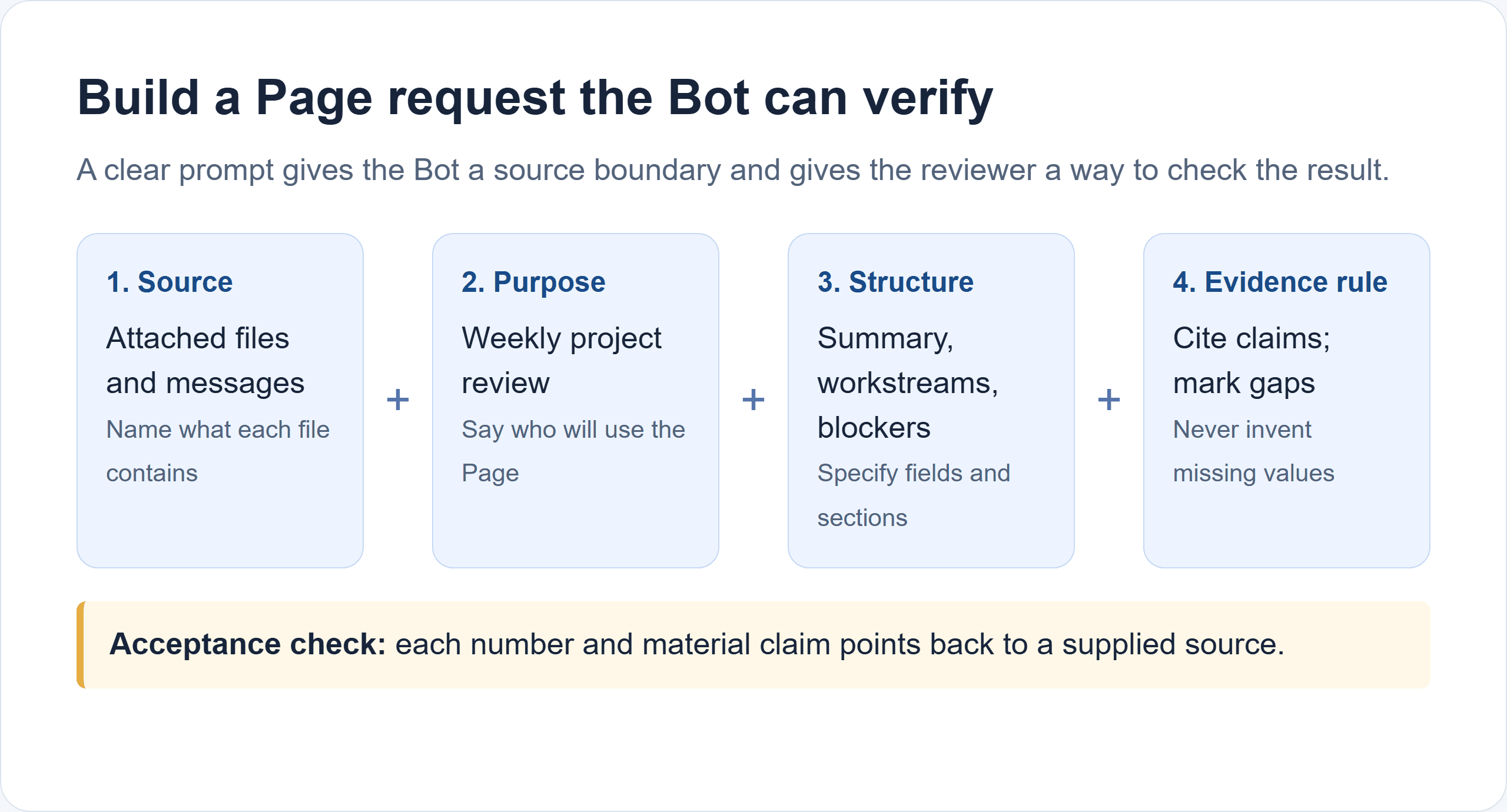
Una richiesta chiara indica le sue prove, il pubblico, le sezioni richieste e le regole per i valori sconosciuti.
Una regola utile è:
| La tua esigenza | Punto di partenza migliore |
|---|---|
| Una risposta che non rivedrai | Tienila in chat |
| Un report o tracker da ispezionare e revisionare | Chiedi una Pagina |
| Un'attività ripetuta con una pianificazione o un trigger supportato | Considera una routine, poi verifica ogni risultato |
| Una dashboard operativa live con aggiornamento garantito | Conferma che la tua fonte dati e il tuo flusso di lavoro forniscano davvero aggiornamenti live |
Il percorso attraverso il prodotto è: allega il materiale di origine in chat, chiedi al Bot di creare una Pagina, apri la sua scheda Pagina, controlla il risultato, poi condividilo con i lettori previsti. Il diagramma mostra dove avviene ogni azione. Se in seguito arrivano nuovi materiali di origine, chiedi al Bot di aggiornare la stessa Pagina e rivedi di nuovo le dichiarazioni modificate. (Guida ufficiale alle Grok Bot Pages)
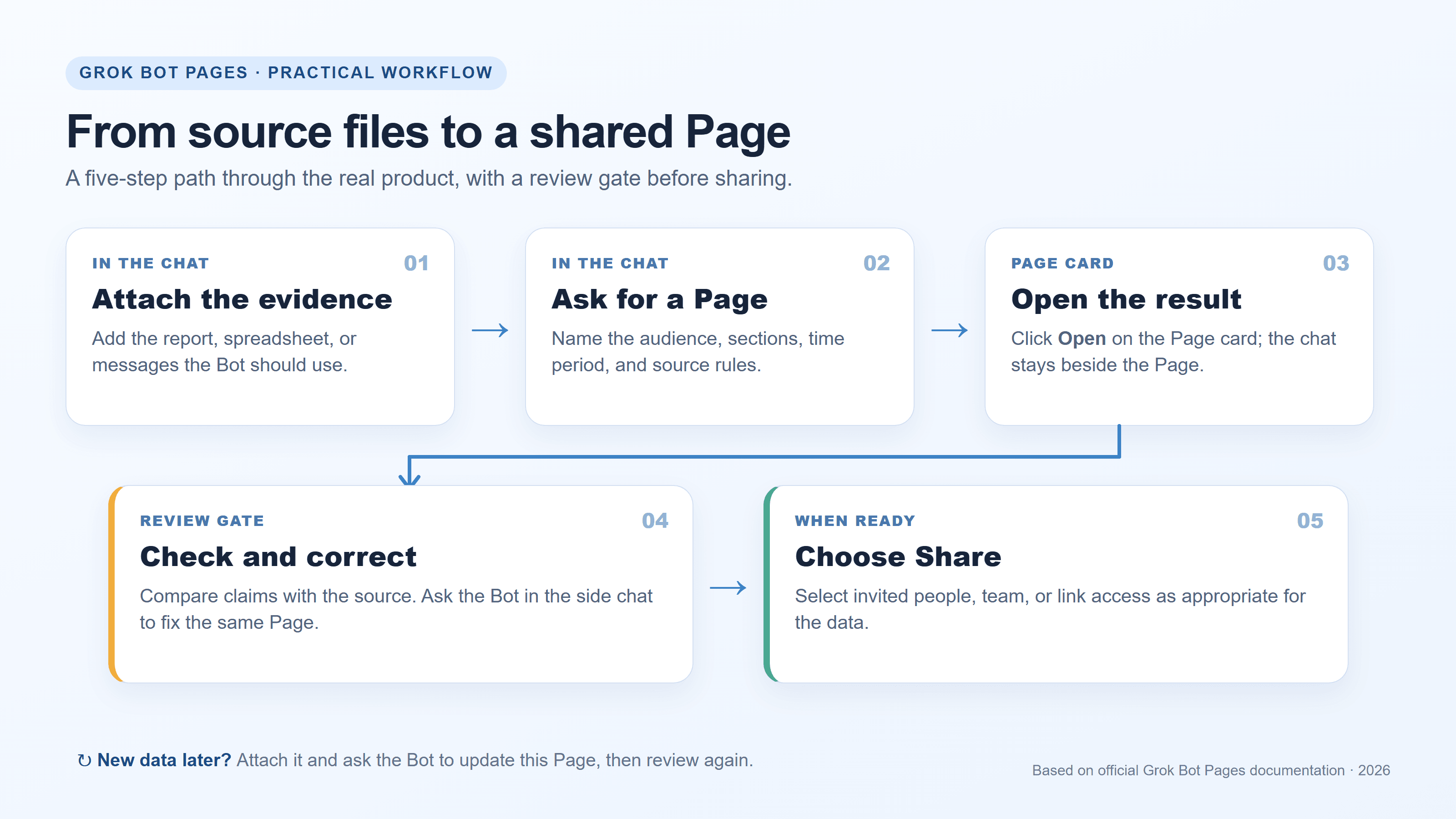
La fase di revisione viene prima della condivisione; gli aggiornamenti ripassano attraverso lo stesso controllo.
Come creare un report o una dashboard con Grok Bot
Fornisci al Bot la fonte, lo scopo e la struttura
Inizia nella conversazione in cui sono disponibili i messaggi o i file pertinenti. Allega prima i file di origine, poi indica cosa contiene ciascuno e cosa dovrebbe farne il Bot. La documentazione di Grok Bot elenca input comuni come PDF, fogli di calcolo, file di testo, CSV, JSON e immagini. Se vuoi un registro delle modifiche, includi il report precedente o identifica una fonte storica autorevole. Senza una baseline, il Bot non può stabilire in modo affidabile cosa è cambiato.
Sii specifico sul pubblico e sui campi che contano. "Crea una dashboard" lascia aperte scelte chiave: quale periodo, cosa conta come metrica, chi possiede ogni elemento e come dovrebbero apparire le informazioni mancanti. Una richiesta che li esplicita ti offre una prima bozza più facilmente revisionabile.
Copia e adatta questo prompt:
Crea una Pagina Grok Bot per una revisione settimanale dello stato del progetto usando solo i file e i messaggi allegati a questa conversazione.
Includi:
- Un breve riepilogo esecutivo.
- Una tabella con ogni workstream, il suo stato attuale, il responsabile, l'evidenza più recente e l'azione successiva.
- Un elenco separato di blocchi e decisioni necessarie.
- Una sezione finale intitolata "Cosa è cambiato dall'ultimo aggiornamento". Cita il file o il messaggio di origine per ogni numero e affermazione materiale. Se una fonte non contiene un valore, scrivi "Non fornito". Non inventare metriche, responsabili, date o avanzamenti. Se non c'è un report precedente nel materiale allegato, dì che un confronto delle modifiche non è disponibile. Crea questa come una Pagina che posso rivedere e aggiornare in questa conversazione.
Questo modello è progettato per esporre le lacune anziché nasconderle. "Non fornito" è più utile di un responsabile inventato, e "confronto non disponibile" è più onesto di un riepilogo delle modifiche senza una baseline. Per una dashboard di marketing, potresti sostituire i workstream con campagna, periodo di riferimento, fonte di spesa, conversioni e azione successiva. Mantieni la colonna delle evidenze: aiuta un revisore a risalire da un numero alla sua fonte.
Il Bot pubblica una scheda quando crea una Pagina. Aprila e ispeziona l'artefatto stesso. Una scheda generata conferma che esiste una Pagina; non certifica le cifre o l'analisi.
La guida ufficiale alle Grok Bot Pages documenta le prime due azioni sullo schermo: chiedi in chat, poi fai clic su Apri nella scheda della Pagina. La cattura completa del sito web qui sotto include il marchio xAI e le istruzioni pertinenti. Mostra la documentazione, non una dashboard generata.
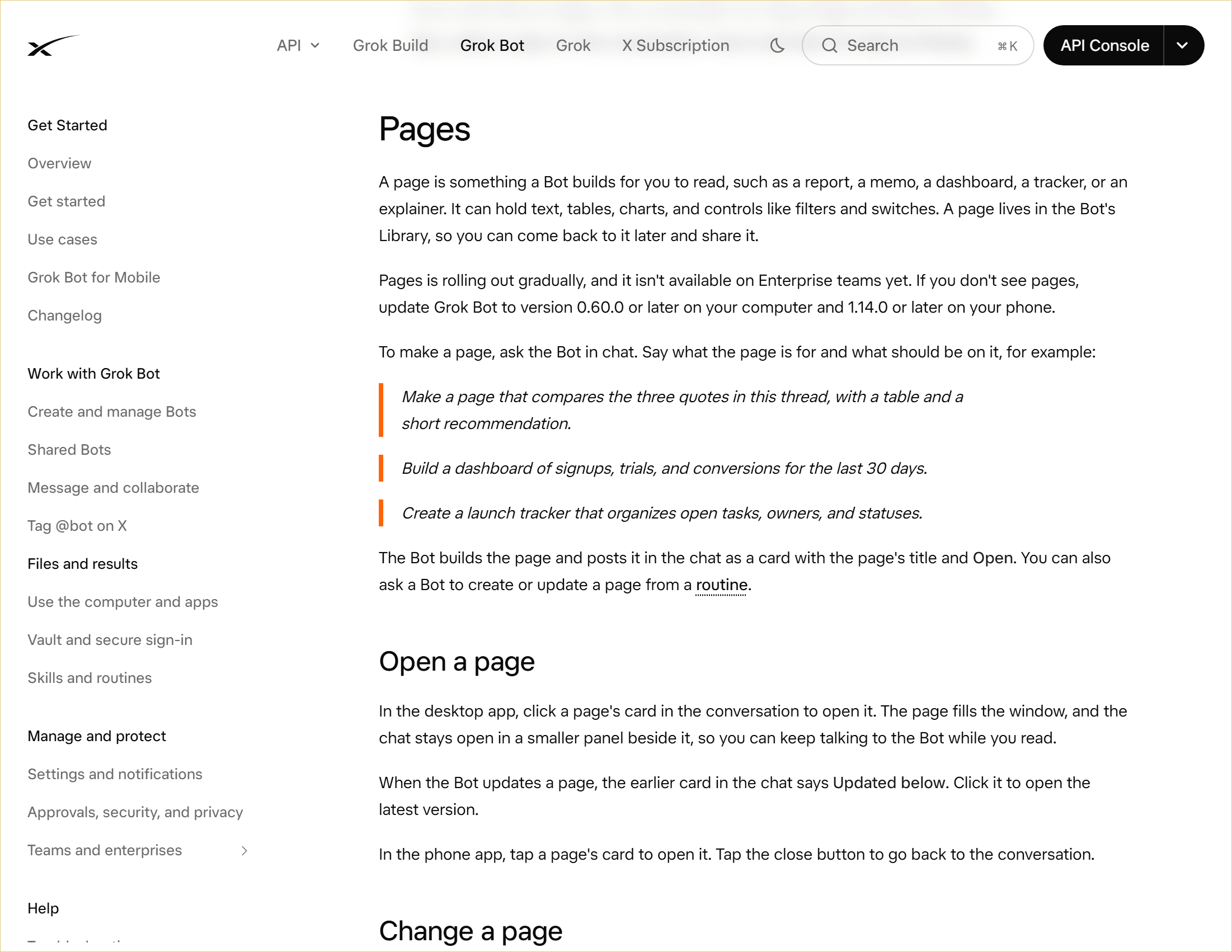
Documentazione ufficiale xAI: una Pagina appare come una scheda con Apri, poi si apre accanto alla chat. La cornice giallo pallido separa questa cattura del sito web dai diagrammi dell'articolo.
Rivedi la Pagina prima di trattarla come un report
Controlla i campi che più probabilmente possono causare una decisione sbagliata:
- Periodo e date: Le date di inizio e fine sono chiare e provengono dalla fonte?
- Metriche: Totali, percentuali e unità corrispondono al file di origine? Ricalcola i totali importanti in modo indipendente.
- Stato e responsabilità: Ogni etichetta o responsabile compare nella fonte, o il Bot ne ha dedotto uno?
- Dichiarazioni sulle modifiche: Esiste una versione precedente o una baseline datata per ogni affermazione "in aumento", "in calo" o "nuovo"?
- Informazioni mancanti: I valori non disponibili sono contrassegnati chiaramente anziché riempiti con ipotesi plausibili?
- Fonti: Un lettore può identificare quale documento o messaggio supporta un'affermazione rilevante?
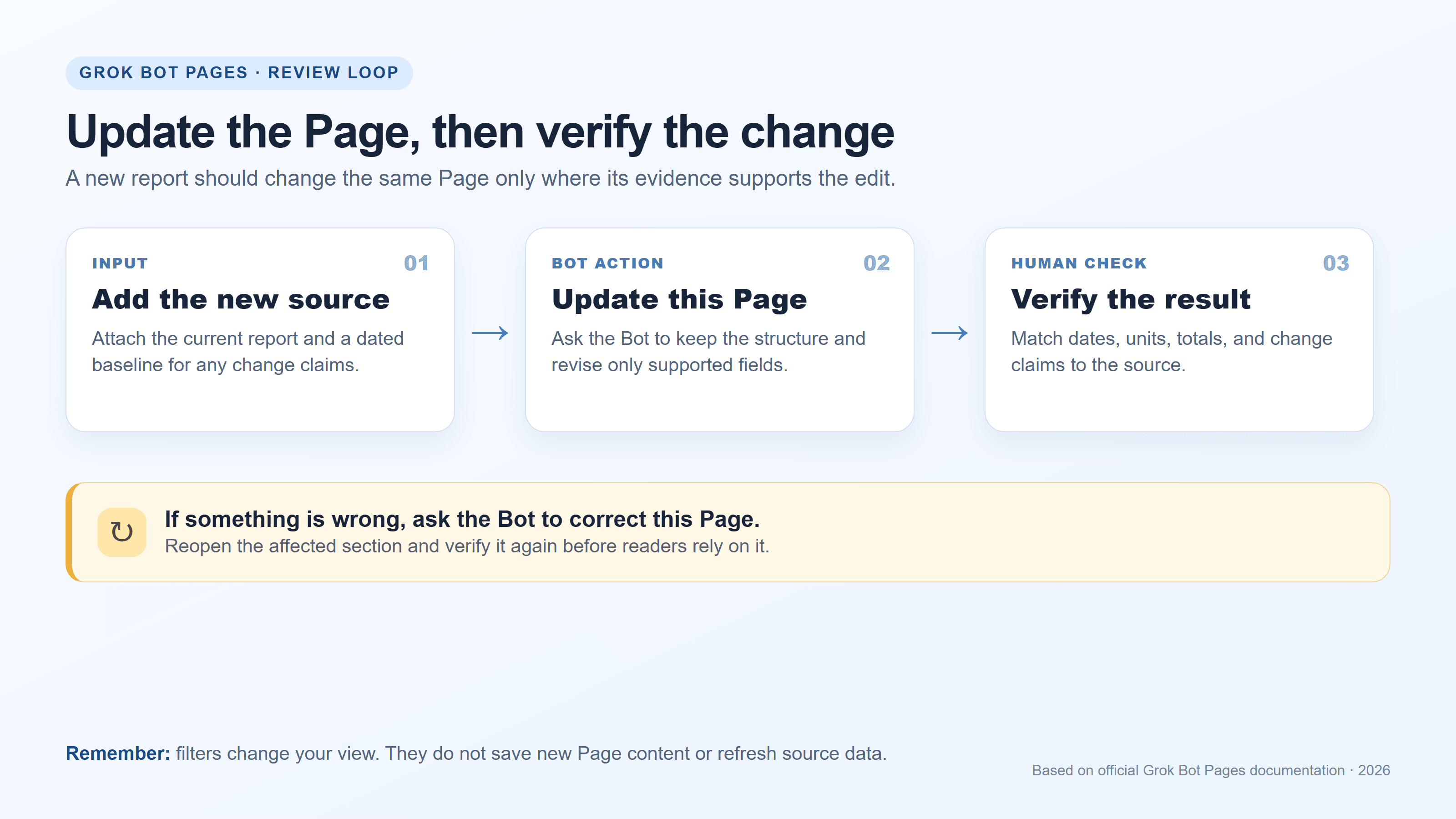
Rivedi ogni affermazione importante rispetto alla sua fonte, poi chiedi al Bot di correggere la stessa Pagina.
Se qualcosa non funziona, chiedi una correzione diretta nel pannello chat mentre la Pagina è aperta. Per esempio: "La fonte elenca la migrazione come bloccata, non in linea. Correggi lo stato, cita la nota di rilascio e lascia il responsabile come Non fornito." Poi riapri la sezione interessata e confrontala con la fonte. Controlla tu stesso qualsiasi numero significativo; un layout rifinito non è prova che un calcolo sia corretto.
Puoi anche chiedere che assunzioni ed evidenze siano separate. È utile quando il Bot riassume note incomplete: un lettore può vedere ciò che afferma la fonte, ciò che il Bot ha dedotto e ciò che necessita ancora di un responsabile o di una decisione. Per il reporting esterno, fai approvare la Pagina da un responsabile della materia prima di condividerla.
Come modificare, trovare e aggiornare una Pagina
Quando una Pagina è aperta, Grok Bot mantiene un pannello chat accanto ad essa. Chiedi lì le modifiche e il Bot modifica la stessa Pagina. Se aggiorna la Pagina, la scheda precedente in chat è contrassegnata come "Aggiornato"; aprendo quella scheda si arriva alla versione più recente. Le istruzioni ufficiali per la modifica spiegano anche che filtri e interruttori cambiano la vista, non la Pagina salvata.
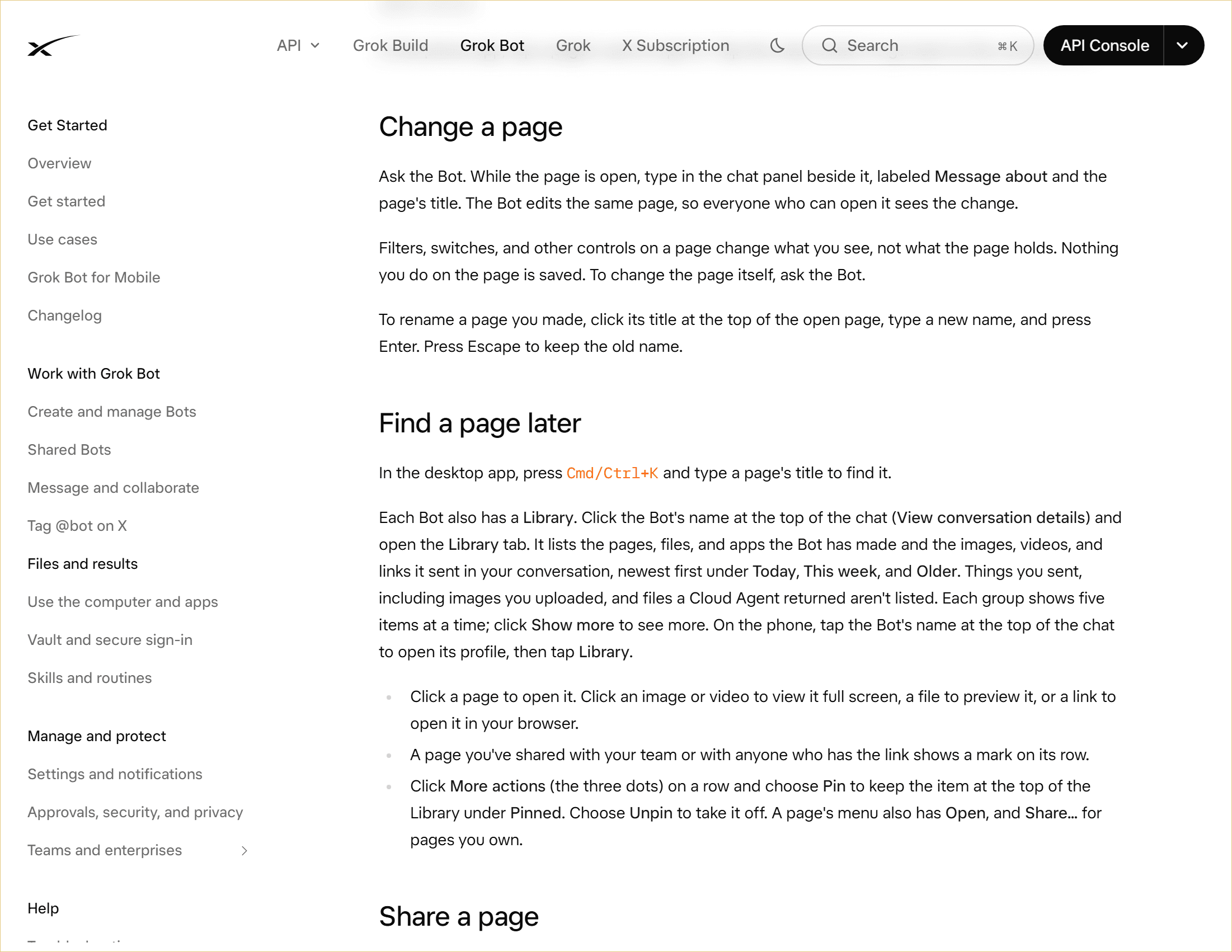
Documentazione ufficiale xAI: richiedi modifiche nel pannello chat accanto alla Pagina. La cattura completa del sito web conserva il marchio xAI.
Per trovare la Pagina in seguito su desktop, premi Cmd/Ctrl+K e cerca il suo titolo, oppure apri la Libreria del Bot. La Libreria raggruppa gli elementi per data di aggiornamento e ti consente di fissare una Pagina che usi spesso. Le istruzioni ufficiali sulla Libreria mostrano entrambi i percorsi.
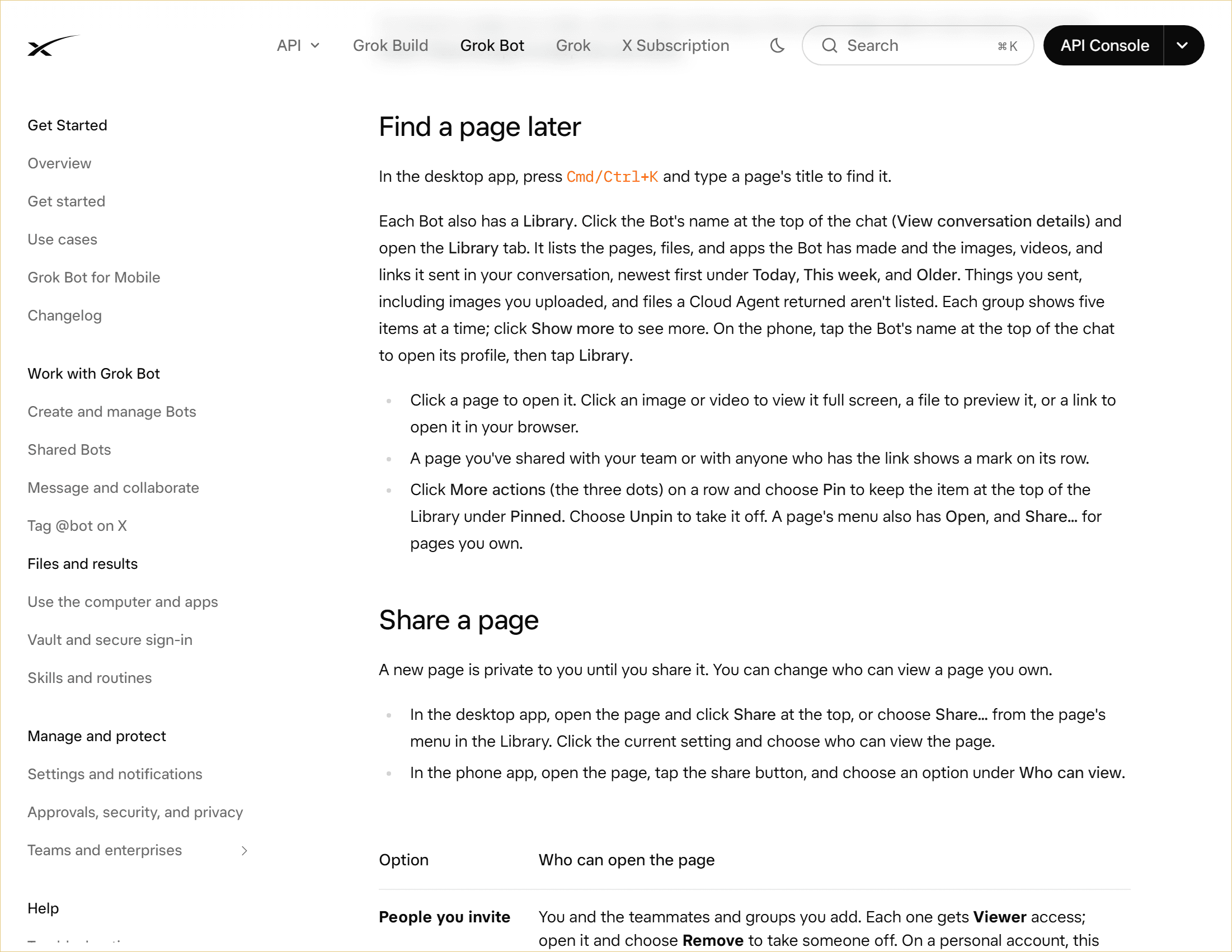
Documentazione ufficiale xAI: trova una Pagina tramite la ricerca o la Libreria del Bot.
Una buona richiesta di revisione indica la fonte, preserva la struttura utile e spiega come gestire i campi non verificati:
Aggiorna la Pagina esistente usando il report settimanale appena allegato. Mantieni la struttura attuale, sostituisci le cifre solo quando la nuova fonte le supporta, mostra cosa è cambiato rispetto al report precedente e segnala ogni campo che non può essere verificato dalla nuova fonte.
Questa istruzione limita la deriva accidentale. Dice al Bot di aggiornare l'artefatto esistente, non di creare una copia scollegata, e gli chiede di preservare la struttura precedente. Tuttavia, controlla che il nuovo periodo sia corretto e che il confronto usi il report precedente previsto.
Per lavori ripetuti, puoi chiedere a un Bot di creare o aggiornare una Pagina da una routine. Una routine esegue l'attività secondo la pianificazione configurata o il trigger supportato; non rende ogni Pagina una dashboard in tempo reale. Prima di farvi affidamento, conferma quale fonte userà la routine, quando viene eseguita, dove appare il risultato e cosa succede se la fonte è mancante o obsoleta. Ispeziona una delle prime esecuzioni rispetto all'input e correggi le istruzioni se la Pagina non gestisce chiaramente le lacune. Mantieni una persona responsabile della revisione dei risultati usati nelle decisioni.
Un utente di Grok Bot ha condiviso una dashboard personale di utilizzo basata su dati di tracciamento locali. È un esempio individuale di come una Pagina possa servire come vista ripetibile, non una promessa che Grok Bot scopra o convalidi automaticamente i dati di ogni utente. (Esempio della community su Reddit)
Come condividere una Pagina Grok Bot in sicurezza
Una nuova Pagina è privata finché non la condividi. Apri la Pagina e scegli Condividi, oppure usa il suo menu Libreria, poi seleziona chi può visualizzarla. Le opzioni disponibili dipendono dall'account e dalla configurazione del team, quindi controlla le opzioni mostrate nel tuo menu di condivisione.
| Pubblico | Scelta di accesso tipica | Controlla prima di condividere |
|---|---|---|
| Solo tu | Mantienila privata | Nessun altro deve rivederla |
| Alcuni colleghi specifici | Invita persone o gruppi specifici | Conferma che ogni destinatario debba vedere i dettagli della fonte |
| Il tuo team | Accesso del team | Controlla se tutti nel team sono lettori appropriati |
| Persone esterne al team | Chiunque abbia il link, se disponibile | Chiunque abbia il link può aprirla senza effettuare l'accesso |
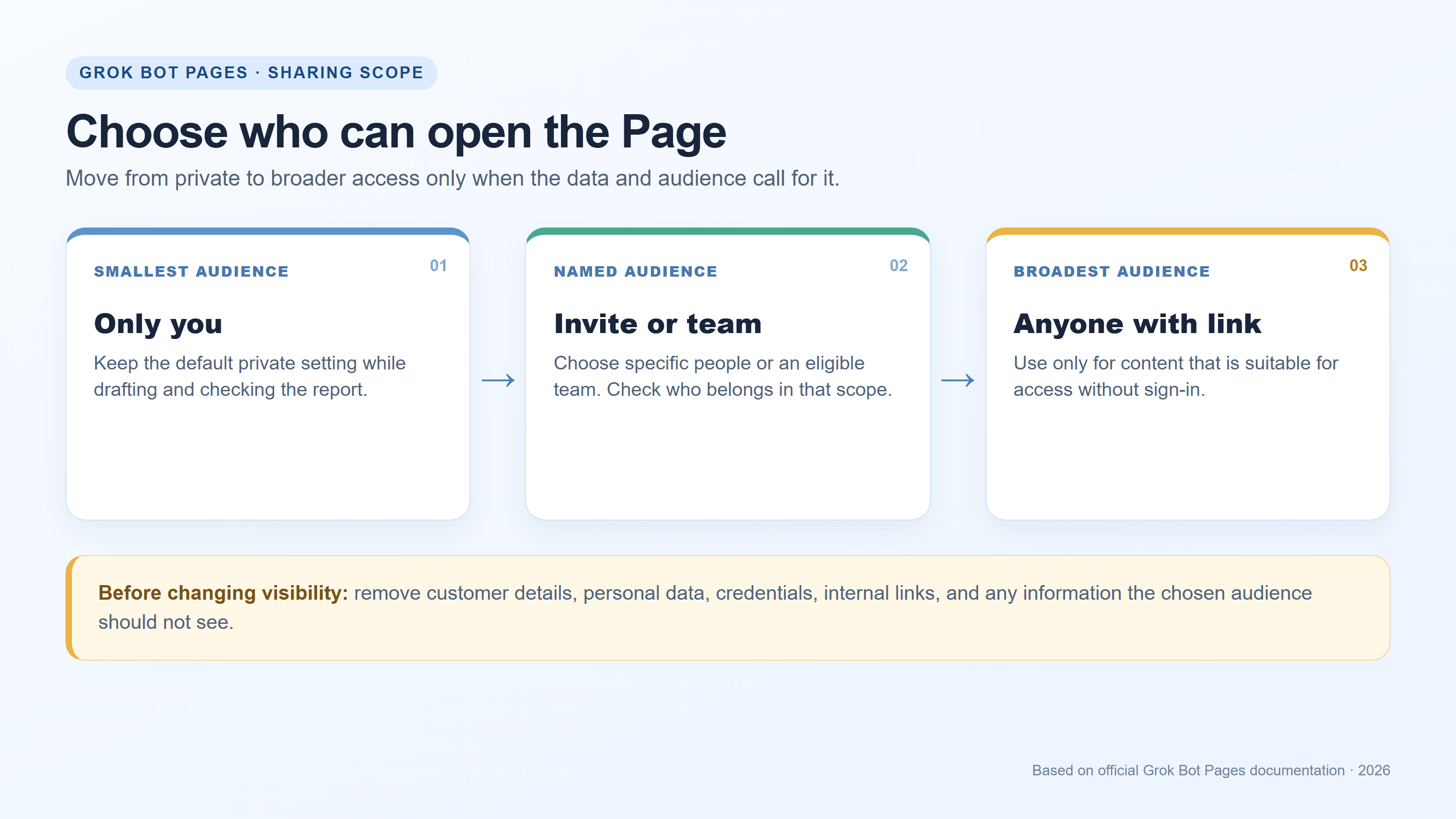
Scegli il pubblico più ristretto in grado di fare la revisione.
Le istruzioni ufficiali sulla condivisione mostrano dove appare Condividi e spiegano le tre scelte di accesso. Lo screenshot qui sotto conserva la vista completa del sito web, incluso il marchio xAI.
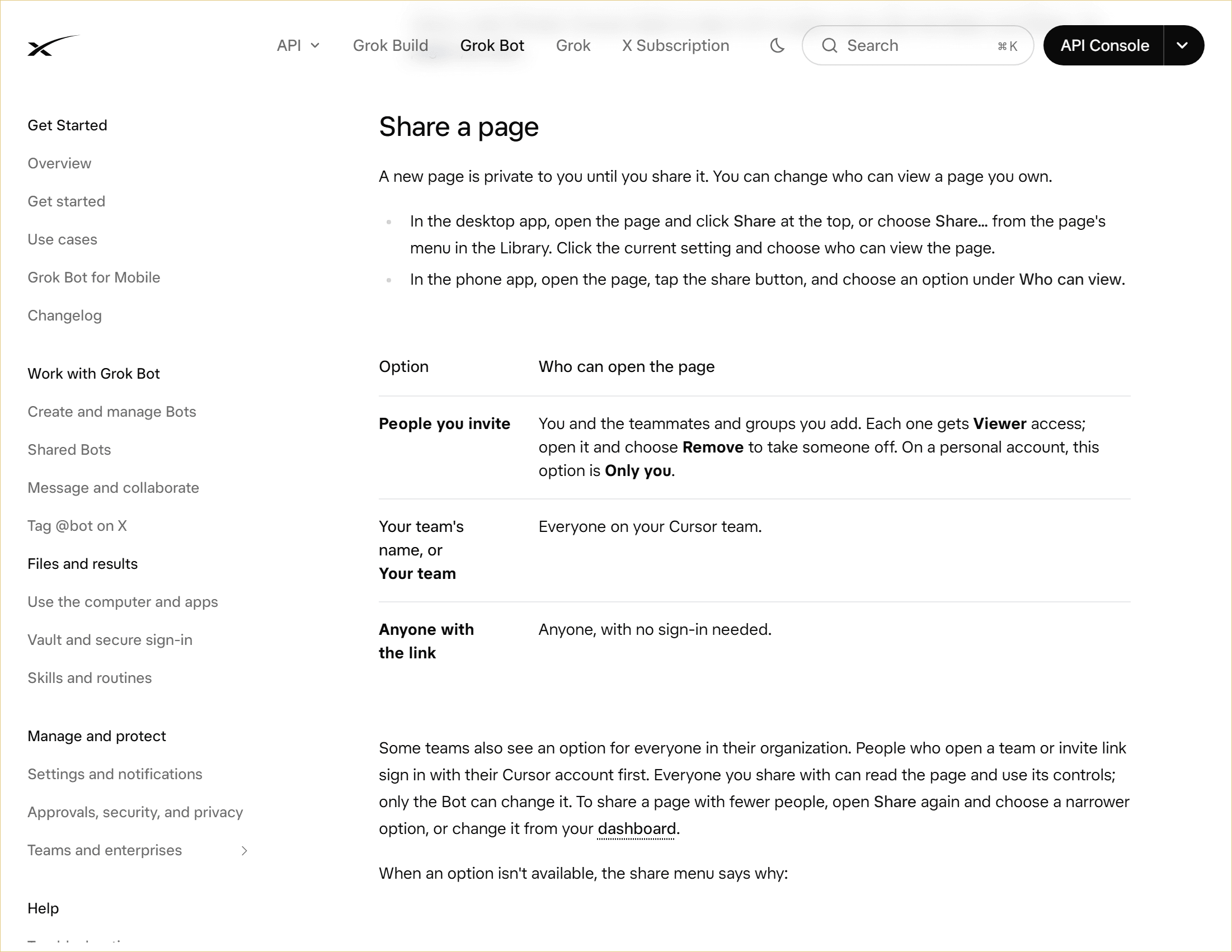
Documentazione ufficiale xAI: le persone invitate, il tuo team dove disponibile e chiunque abbia il link hanno ambiti di accesso diversi.
Alcuni team potrebbero anche avere un'opzione a livello di organizzazione. I link di invito e del team richiedono l'accesso a un account Cursor secondo la pagina di aiuto attuale. Le persone che possono aprire una Pagina condivisa possono leggerla e usarne i controlli; è il Bot a fare le modifiche alla Pagina. Nei team Enterprise, la condivisione tramite link pubblico è disattivata e le Pagine non sono ancora disponibili. Le Pagine personali potrebbero non offrire la condivisione con il team. Usa la spiegazione del menu se un'opzione non è disponibile.
Considera Chiunque abbia il link come accesso pubblico. Il destinatario non deve effettuare l'accesso, quindi un link inoltrato può raggiungere persone oltre il pubblico previsto. Prima di abilitarlo, esamina la Pagina e i contenuti collegati alla fonte per dettagli dei clienti, informazioni personali, credenziali, chiavi API, URL interni, piani non rilasciati e numeri commercialmente sensibili. Rimuovi o generalizza il materiale che il pubblico non dovrebbe vedere. Se la Pagina contiene informazioni che dovrebbero restare all'interno di un gruppo specifico, scegli invece un invito o un ambito di team.
La condivisione controlla l'accesso; non rende il report corretto o aggiornato. Aggiungi alla Pagina un periodo di riferimento chiaro e una nota sulla fonte. Quando la aggiorni, verifica di nuovo il contenuto e l'ambito di accesso attuale. Se elimini una Pagina condivisa dalla dashboard delle Grok Bot Pages, le persone che hanno il suo link perdono l'accesso. Il changelog ufficiale nota anche che una Pagina condivisa può essere scaricata come PDF nella barra del titolo; usa quell'esportazione solo dopo aver controllato quale versione e quale pubblico stai consegnando. (Changelog di Grok Bot, 11 ottobre 2026)
Le Grok Bot Pages non compaiono? Controlla disponibilità e accesso
Le Pagine vengono distribuite gradualmente. La pagina di aiuto elenca attualmente versioni minime di Grok Bot 0.60.0 o successive su desktop e 1.14.0 o successive su telefono, e afferma che le Pagine non sono ancora disponibili per i team Enterprise. Se la funzione manca, aggiorna l'app, conferma quale account o team stai usando e verifica con un amministratore se le impostazioni del team controllano il tuo accesso. Un menu mancante di per sé non identifica la causa.
Anche le scelte di condivisione possono variare. Il nome del team, l'accesso tramite invito, l'accesso dell'organizzazione e le opzioni di link pubblico non sono necessariamente tutte presenti per ogni account. Il menu di condivisione può spiegare perché un ambito è disabilitato. Se una modifica di accesso non riesce, verifica la visibilità attuale della Pagina prima di riprovare, soprattutto se un altro membro del team potrebbe averla cambiata.
Se l'obiettivo è archiviare un report, controlla il controllo Scarica sulla Pagina condivisa. Il changelog registra il download PDF per le Pagine condivise, ma i dettagli dell'interfaccia possono cambiare; non dare per scontato che un menu sia disponibile in ogni contesto. Mantieni la Pagina stessa come artefatto aggiornato ed etichetta qualsiasi PDF esportato con il periodo di riferimento, così i lettori possono distinguere uno snapshot da un aggiornamento successivo.
Il ciclo pratico è semplice: allega le prove, richiedi una Pagina esplicitamente strutturata, verifica le affermazioni, aggiorna lo stesso artefatto quando arrivano nuove prove e condividi solo con le persone che ne hanno bisogno. È il modo più sicuro per rendere Grok Bot Pages utili oltre la chat originale. Se hai anche bisogno di immagini originali di campagna da accompagnare a un report, esplora le opzioni di generazione di immagini su Atlas Cloud. Quelle immagini sono separate dai dati e dalle prove della Pagina.
Domande frequenti
Una Pagina Grok Bot può aggiornarsi da sola secondo una pianificazione?
Un Bot può creare o aggiornare una Pagina tramite una routine. Ciò significa che l'attività può essere eseguita secondo la pianificazione configurata o il trigger supportato. Non promette una sincronizzazione in tempo reale. Controlla fonte, tempistica, destinazione e output effettivo della routine prima di farvi affidamento.
I filtri e gli interruttori della Pagina cambiano il report salvato?
No. I controlli cambiano la vista, mentre il contenuto salvato della Pagina rimane invariato. Chiedi al Bot di modificare la Pagina se il report stesso necessita di una sezione revisionata o di un risultato salvato.
Le persone con un link condiviso possono modificare la mia Pagina?
Le persone con accesso possono leggere la Pagina e usarne i controlli; è il Bot a fare modifiche alla Pagina. Le opzioni a tua disposizione dipendono dalle impostazioni dell'account e del team, quindi rivedi il menu di condivisione prima di inviare il link.
Posso scaricare una Pagina Grok Bot come PDF?
Il changelog attuale dice che le Pagine condivise hanno un controllo Scarica che salva un PDF. Controlla quel controllo sulla Pagina che stai usando, poiché funzionalità e dettagli dell'interfaccia possono variare in base alla versione o al contesto di condivisione.


