


Un'inquadratura generata può contenere la persona, l'auto e la strada giuste mentre la camera si muove nella direzione sbagliata. Il controllo camera di MAGI 2 diventa più utile quando fornisci al modello un piano visibile: una bozza di animazione Blender che mostra inquadratura, movimento e tempistica desiderati.
La dimostrazione previs in Blender che circola online punta verso questo approccio. La sua scena grezza dell'auto e la controparte generata esprimono la stessa idea di inquadratura con diversi dettagli superficiali. La domanda pratica è quanto del tuo piano sopravvive alla generazione, soprattutto quando la camera supera un ostacolo o rivela una nuova angolazione.
Punti chiave
- Usa un render Blender per comunicare la struttura dell'inquadratura, poi assegna un ruolo separato ai riferimenti di aspetto.
- Tratta il movimento della camera guidato dai riferimenti come un obiettivo di generazione. Coordinate esatte della camera e traiettorie ripetibili devono ancora essere verificate.
- I campioni pubblici di MAGI 2 illustrano il condizionamento tramite riferimenti, i tagli temporizzati e il movimento continuo; sono dimostrazioni selezionate, non misurazioni di affidabilità.
- Confronta l'output con il previs nei momenti significativi, inclusi occlusione, cambi di direzione e composizione finale.
Cosa può davvero dire il previs in Blender a MAGI 2
La previsualizzazione è un piano in movimento grezzo di una scena. Un'auto può essere composta da qualche cubo, un guidatore da una figura semplice e la strada da un pavimento con blocchi edilizi. Questo basta per mostrare se la camera viaggia accanto all'auto, curva verso il finestrino o si alza sopra il tetto.
Il valore deriva dalle relazioni tra i fotogrammi. Il telaio di un finestrino vicino dovrebbe attraversare l'immagine più velocemente di un edificio distante. Un guidatore dovrebbe sparire dietro un pilastro e ricomparire dal lato previsto. Un movimento di camera dovrebbe terminare dove serve al montaggio successivo. Queste relazioni sono difficili da comunicare con una singola immagine di riferimento attraente.
Nell'esempio dell'auto che ha spinto questo articolo, il confronto utile è tra la struttura pianificata della scena e l'inquadratura generata. Un fermo immagine di quel confronto mostra composizione e posizionamento del soggetto. Serve il movimento originale per valutare l'intero percorso della camera, l'accelerazione e la continuità nell'inquadratura.
Sand.ai descrive MAGI 2 come un modello che combina riferimenti immagine, video e audio, supporta timeline e controllo dei tagli e genera fino a 30 secondi a 1080p e 25 fps. La sua release di novembre è distinta dalla precedente MAGI 2 Preview. Queste sono capacità dichiarate dagli sviluppatori. (Annuncio di ricerca Sand.ai, novembre 2026)
Un video di riferimento renderizzato fornisce evidenza visibile di un movimento di camera. L'annuncio non stabilisce che il modello importi oggetti camera di Blender, legga una scena .blend o riproduca matrici di camera calibrate. Tieni separate queste aspettative quando prepari un test o prometti un risultato a un cliente.
Per un pitch di concept, corrispondere direzione e ritmo può essere sufficiente. Per un'inquadratura che deve unirsi a footage esistente, un piccolo cambiamento di focale o posizione di arresto può rompere il montaggio. Decidi quale livello di controllo richiede il tuo progetto prima di generare varianti.
Assegna un solo compito a ogni riferimento
Un pacchetto di riferimenti funziona meglio quando il modello riesce a distinguere quale materiale definisce il movimento e quale definisce l'aspetto. Un'auto grigia in Blender e un'auto rossa fotografata possono divergere visivamente pur servendo scopi compatibili.
Descrivi esplicitamente questa divisione. Il previs fornisce movimento della camera, blocking e proporzioni della scena. Un'immagine di personaggio fornisce identità e guardaroba. Un'immagine di veicolo fornisce forma e colore della carrozzeria. Un'immagine di ambiente fornisce l'ambientazione e la luce previste.
| Materiale | Ruolo previsto | Conflitto da rimuovere prima di generare |
|---|---|---|
| Video previs Blender | Movimento camera, cambi di inquadratura, tempistica dell'azione | Tagli o movimenti extra assenti dal brief scritto |
| Riferimento personaggio | Volto, capelli, abbigliamento | Più versioni incompatibili della stessa persona |
| Riferimento oggetto | Forma e dettagli superficiali dell'auto o del prodotto | Una silhouette diversa che cambia il reveal pianificato |
| Riferimento ambiente | Luogo, atmosfera, illuminazione | Un layout che rende impossibile il percorso pianificato |
| Brief scritto | Assegna ruoli e specifica priorità | Istruzioni camera che contraddicono il previs |
Usa il set più piccolo che risponde alle domande irrisolte dell'inquadratura. Se il previs definisce già il layout della strada, un secondo video con geometria stradale diversa può introdurre confusione. Un'immagine fissa può comunicare l'illuminazione senza suggerire un movimento di camera concorrente.
Assegna nomi chiari ai file e dichiara i loro ruoli in linguaggio comune. I tag di riferimento specifici dell'interfaccia devono provenire dall'interfaccia che usi davvero. Un'etichetta come "previs video" nel prompt seguente è descrittiva; non è un'affermazione che MAGI 2 riconosca una sintassi universale di allegati.
Qui scegli anche cosa può cambiare. Se il percorso della camera conta più dell'architettura, dillo. Se la silhouette del prodotto del cliente è fissa, adatta il previs attorno a quell'oggetto prima di generare. Chiedere al modello di risolvere geometrie contraddittorie rende la diagnosi successiva molto più difficile.
Leggi gli esempi pubblici come evidenza di controlli diversi
La lezione utile di uno showcase è la relazione che rende visibile. Le clip seguenti provengono dai materiali di release pubblici di Sand.ai. Non sono state generate per questo articolo e i prompt e le impostazioni esatti non sono completamente divulgati nella pagina di origine.
Condizionamento tramite riferimenti: un personaggio tra fiori giganti
L'esempio del mondo di fiori combina un personaggio con diverse ambientazioni floreali. Osserva come viene inquadrato il soggetto mentre la vista si muove tra i fiori e come foglie o petali in primo piano nascondono una transizione.
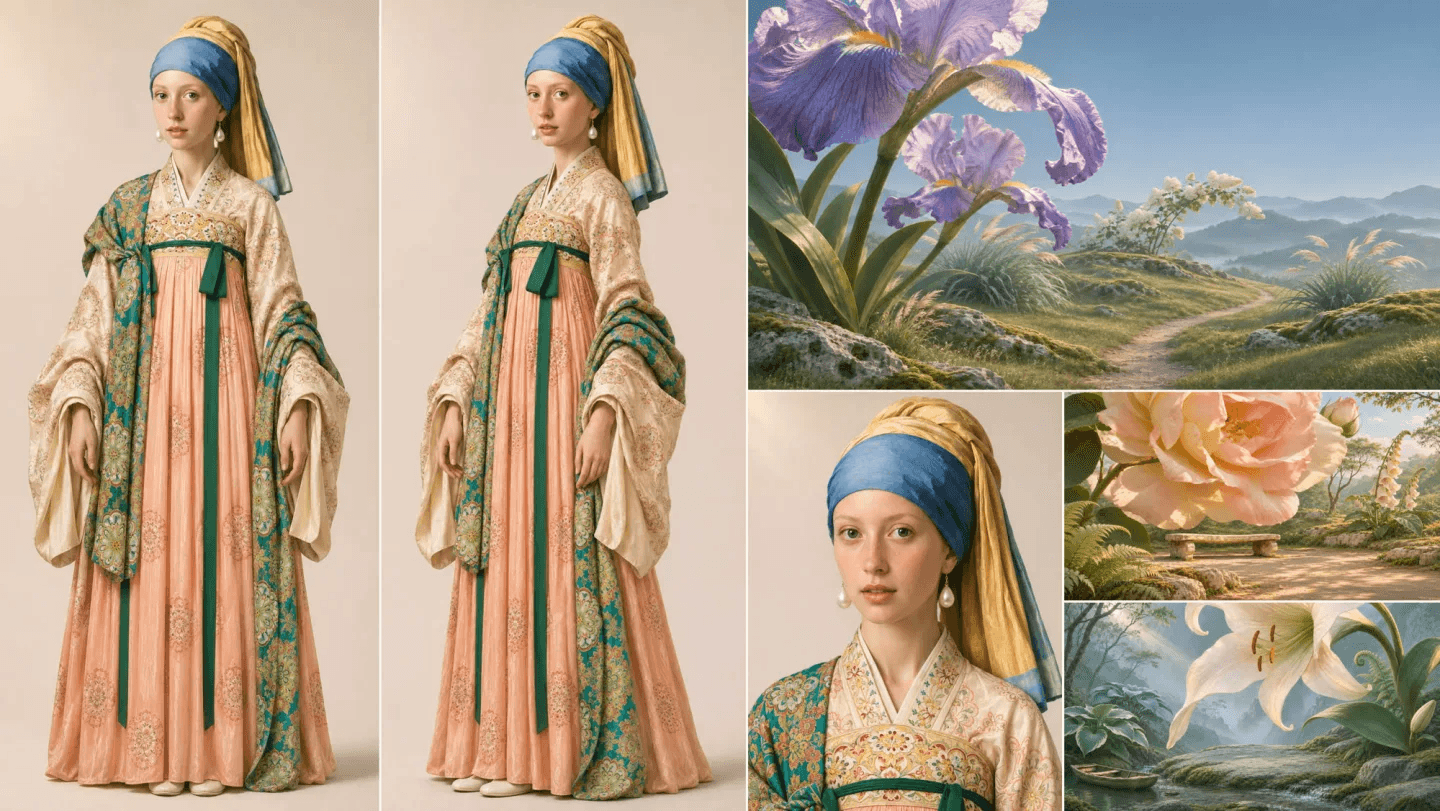
Immagini di riferimento pubblicate da Sand.ai per l'esempio del mondo di fiori: aspetto del personaggio, guardaroba e 3 ambienti.
Per un progetto guidato da Blender, ciò suggerisce un'utile divisione del lavoro: stabilisci il percorso e gli oggetti occludenti nel previs, poi fornisci separatamente l'aspetto desiderato di personaggio e ambiente. Non stabilisce che lo stesso percorso della camera sopravvivrebbe a esecuzioni ripetute o a un pacchetto di riferimenti diverso.
Esempio di riferimento pubblico di MAGI 2 di Sand.ai, 16,9 secondi nel file scaricato. Segui il personaggio attraverso gli ambienti floreali mutevoli e ispeziona le transizioni in primo piano. Questo è footage dimostrativo di origine.
Montaggio temporizzato: controllo su quando cambia la vista
Il campione della timeline segue uno snowboarder attraverso una città innevata, con il programma delle inquadrature richieste e i tagli generati visualizzati sotto l'azione. Illustra un problema diverso: organizzare una sequenza attorno ai cambi di inquadratura. Usalo per distinguere una camera in movimento continuo da una serie di tagli.
Un taglio può nascondere il tragitto tra due composizioni. Un'orbita continua deve mantenere quel tragitto plausibile. Quando esamini una demo, controlla se il punto di vista ha viaggiato nello spazio o è cambiato a un montaggio prima di considerarla prova di inseguimento del percorso della camera.
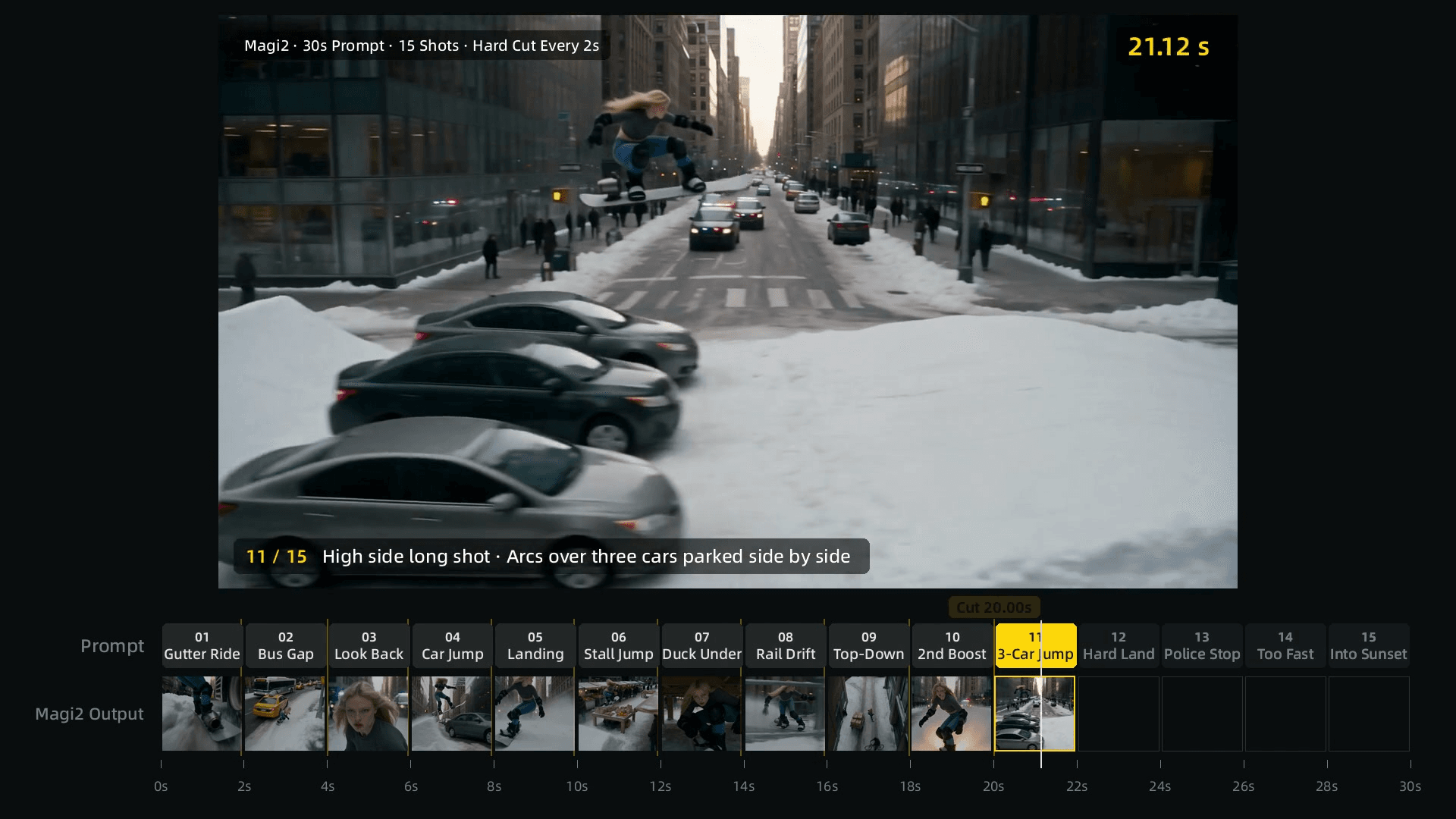
Fermo immagine dalla dimostrazione della timeline pubblicata da Sand.ai. Il pannello inferiore abbina le inquadrature richieste alle viste generate.
Dimostrazione pubblica di timeline e tagli di inquadratura di Sand.ai, 29,8 secondi nel file scaricato. Ispeziona le transizioni tra le viste; una sequenza montata e un movimento di camera ininterrotto richiedono controlli diversi.
Movimento continuo: un viaggio attraverso stili pittorici
L'esempio pittorico mantiene un viaggio in movimento mentre il trattamento visivo cambia. È utile per separare due domande di revisione: l'immagine conserva lo stile previsto e il movimento rimane comprensibile mentre la scena cambia?
Per il lavoro di previs, applica quella distinzione al contrario. Se il movimento è il tuo obiettivo principale, mantieni stabile lo stile richiesto durante il primo test. Aggiungi cambi visivi solo dopo che riesci a giudicare il percorso di base. Altrimenti una trasformazione drammatica può distrarti da un'istruzione camera mancata.
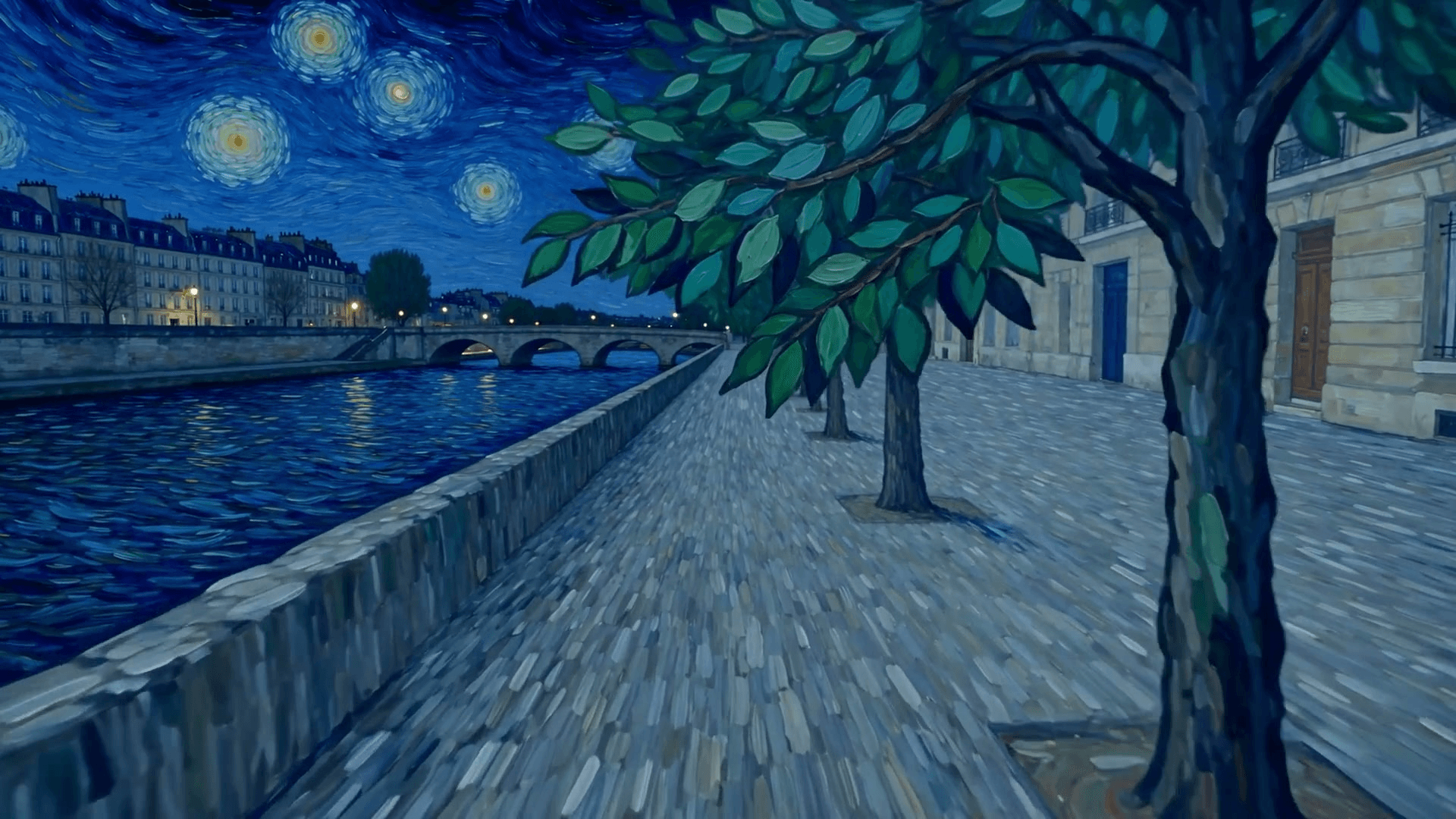
Fermo immagine dalla dimostrazione in stile pittorico di MAGI 2 pubblicata da Sand.ai, che mostra una passeggiata fluviale dipinta durante il viaggio continuo della camera.
Esempio pittorico pubblico a ripresa continua di Sand.ai, 29,8 secondi nel file scaricato. Guarda l'intero viaggio per valutare la continuità del movimento attraverso trattamenti visivi mutevoli.
Crea un riferimento Blender facile da seguire
Parti da un'inquadratura di cui puoi descrivere il successo prima di vedere l'output. Per lo scenario dell'auto, un obiettivo utile è: viaggiare accanto al finestrino del guidatore, curvare verso il quarto anteriore e terminare con il guidatore ancora visibile. Questo ti dà un percorso e un finale da valutare.
Quello che segue è un metodo di produzione proposto, non una ricostruzione delle impostazioni non pubblicate della dimostrazione originale. Mantiene il primo esperimento abbastanza semplice da rivelare dove il controllo riesce o fallisce.
Blocca la geometria che influisce sulla vista
Costruisci carrozzeria, apertura del finestrino, sedile, proxy del guidatore, strada e alcuni oggetti di sfondo. Mantieni le forme leggibili. Colori piatti distinti possono aiutarti a distinguere l'auto dalla persona e dalla strada.
Includi oggetti che influiscono sulla visibilità. Un pilastro del finestrino conta perché può nascondere il volto del guidatore. Un palo a bordo strada conta se la camera passa dietro di esso. Un ornamento distante sul tetto di solito contribuisce meno a questo primo test di movimento.
Mantieni la camera fuori dalle superfici solide. Un previs che attraversa il tetto chiede al generatore di inventare una transizione che potresti non aver mai voluto. Guarda l'animazione grezza una volta con attenzione solo a collisioni e soggetti che scompaiono.
Anima un percorso e controlla la direzione di visione
Puoi animare la camera direttamente con keyframe o vincolarla a una curva. Il vincolo Follow Path di Blender supporta il movimento lungo una curva, mentre un vincolo di tracking può aiutare a gestire l'orientamento verso un target. (Manuale Follow Path di Blender, consultato a novembre 2026)
Per un riferimento semplice, crea una curva accanto al finestrino del guidatore e piegala attorno al quarto anteriore. Aggiungi una camera e un target vicino alla testa del guidatore. Imposta il movimento della camera lungo la curva, poi controlla gli assi di tracking e il roll nella vista camera.
Tratta movimento e direzione di visione come decisioni separate. Una camera può viaggiare in avanti mentre guarda lateralmente. Confondere queste due direzioni nel brief può produrre il soggetto giusto con la relazione spaziale sbagliata.
Anteprima la velocità tra i keyframe. Se l'auto è ferma nel tuo test, rendilo chiaro. Se si muove, animala deliberatamente e preserva una geometria di sfondo stabile, così il movimento relativo è leggibile.
Abbina durata, inquadratura e finale
Scegli il rapporto di consegna prima di posizionare la camera. Un percorso progettato attorno a una vista ampia del finestrino può perdere il guidatore quando viene reinquadrato in verticale. Controlla l'inquadratura della camera per tutta l'animazione, soprattutto durante la curva.
Un primo test pratico è un'inquadratura continua di 8 secondi con un carrello iniziale, un arco chiaro e una breve tenuta finale. Questa è una proposta di test, non un'impostazione confermata dall'esempio pubblico in Blender.
Lascia abbastanza tempo per comprendere la composizione finale. Se l'ultimo fotogramma deve collegarsi a un'altra inquadratura, rendi esplicito quel requisito e conserva un fotogramma di riferimento dell'endpoint previsto. Un movimento vivace che termina nel posto sbagliato può comunque essere inutilizzabile.
Renderizza il riferimento e controlla il file esportato
Imposta intervallo fotogrammi, frame rate e dimensione di output in Blender. Per un render ripristinabile, salva una sequenza di immagini, poi assemblala nel Video Sequencer ed esporta un filmato compatibile. Blender documenta questo flusso di lavoro con sequenza di fotogrammi. (Manuale di rendering animazioni di Blender, consultato a novembre 2026)
Riproduci il video esportato indipendentemente da Blender. Conferma durata, orientamento e vista camera. Rimuovi screenshot della timeline, overlay dell'editor e fotogrammi iniziali non necessari dal riferimento di movimento effettivo.
Controlla i limiti di upload nella tua interfaccia MAGI 2 scelta prima dell'invio. I limiti dei file di riferimento e i controlli disponibili possono variare tra implementazioni. Un elenco generico delle capacità di un modello non ti dice esattamente quale campo di upload o modalità espone il tuo account.
Scrivi un motion brief coerente con il previs
Il prompt dovrebbe risolvere l'ambiguità attorno al riferimento, invece di descrivere un'altra inquadratura. Dichiara cosa controlla il video, cosa controllano le immagini e quali eventi contano in momenti particolari.
Ecco un brief originale e non testato per l'esercizio dell'auto da 8 secondi. Allega i tuoi riferimenti previs renderizzati e di aspetto usando i controlli supportati nella tua interfaccia. Le etichette in prosa seguenti si riferiscono a quegli allegati.
plaintext1A stationary red car on a wet city street. 2 3REFERENCE ROLES: Use the attached Blender previs video as the guide for camera travel, framing changes, scene layout, and timing. Use the character image for the driver's identity and wardrobe. Use the car image for the vehicle's shape and red paint. 4 5PROP AND ACTION SETUP: The driver remains seated and looks toward the road. 6 7LIGHTING: Blue hour. 8 9STYLE AND COMPOSITION: Replace the rough blockout appearance with the specified photographic scene. 10 11CAMERA MOVEMENT: 0-3 seconds: track beside the driver's window at eye level. 3-6 seconds: continue the previs arc toward the car's front quarter. 6-8 seconds: ease into the final previs composition and hold it. 12 13VISIBILITY: Preserve the visible parallax between the window pillar, driver, and distant street. Keep the driver on the same side of the vehicle. Keep the camera outside the vehicle. Preserve the planned foreground occlusion and reveal. 14 15EXCLUSIONS: Keep the shot continuous, with no inserted cuts. 16 17AUDIO: Use restrained street ambience; no dialogue is required. 18 19FORMAT: Create an 8-second, 16:9 continuous shot.
Gli intervalli temporali esprimono l'intento. Non garantiscono che un evento cada su un fotogramma esatto. Se la tempistica è critica, misura il file restituito e adatta il piano o usa il montaggio convenzionale dove necessario.
Mantieni il primo tentativo focalizzato sulla fedeltà della camera. Aggiungere un cambio di costume, un'auto in movimento, dialogo e una transizione meteo crea diverse ragioni indipendenti per cui un risultato può mancare il brief. Una volta che il percorso è utilizzabile, introduci il requisito successivo come revisione separata.
Controlla se la camera generata ha seguito il piano
Guarda previs e output fianco a fianco alla loro velocità originale. Poi confronta i momenti definiti dall'azione: l'inizio dell'arco, l'istante in cui il pilastro attraversa il volto e la tenuta finale. Confrontare solo i fotogrammi iniziali manca la maggior parte dei fallimenti di movimento.
Traccia alcuni landmark stabili, come l'angolo vicino del finestrino, la testa del guidatore e un edificio distante. Il loro movimento relativo aiuta a distinguere un vero cambio di punto di vista da uno sfondo piatto che scorre dietro il soggetto.
Per una revisione più precisa, registra la posizione di ogni landmark come frazione della larghezza o altezza del fotogramma. Questo rende una differenza di inquadratura più facile da descrivere tra diverse dimensioni di export. Resta un controllo nello spazio schermo; non recupera una vera traiettoria 3D della camera.
| Controllo | Segno utile | Revisione se fallisce |
|---|---|---|
| Direzione di movimento | I landmark attraversano il fotogramma nella direzione pianificata | Semplifica la curva e chiarisci movimento vs direzione di visione |
| Parallasse | Oggetti vicini e distanti si muovono diversamente | Rafforza gli indizi di profondità nel previs |
| Occlusione | Il pilastro nasconde e rivela il soggetto previsto | Rendi più chiari l'ostruzione e il reveal |
| Continuità del soggetto | Guidatore, guardaroba e veicolo restano coerenti | Rimuovi riferimenti di aspetto in conflitto |
| Tempistica | L'arco e la tenuta finale avvengono vicino ai momenti previsti | Regola il programma dei beat e ricontrolla la durata effettiva |
| Finale | Posizione finale del soggetto e dimensione dell'inquadratura si adattano al montaggio | Estendi o chiarisci la tenuta finale nel previs |
Un risultato può superare una riga e fallirne un'altra. Movimento corretto con un volto che va alla deriva è un problema di coerenza dei riferimenti. Un volto coerente con un arco invertito è un problema di inseguimento della camera. Tieni note separate così puoi cambiare l'input pertinente.
Sand.ai riconosce artefatti di traiettoria e continuità durante movimenti estremamente veloci. Per una valutazione iniziale, usa un movimento moderato con landmark leggibili. Una frusta rapida attorno a un oggetto senza caratteristiche rende difficile capire se il modello ha seguito il piano o ha semplicemente prodotto una sfocatura plausibile.
Cambia una sola variabile principale tra i tentativi e conserva ogni pacchetto di input. Registra durata richiesta, durata effettiva, file di riferimento, prompt e il momento fallito. Se confronti diverse take, conserva anche quelle scartate; un successo selezionato non può dire al tuo team quante prove servono di solito per quell'inquadratura.
Usa il previs quando vale la pena approvare il percorso
La preparazione in Blender ha senso quando i collaboratori devono accordarsi su un reveal, un'orbita, una relazione spaziale o un finale specifico prima di spendere tempo su varianti generate. Possono approvare il movimento grezzo mentre le modifiche sono ancora facili da fare.
Per una clip libera d'atmosfera, un breve brief testuale e un'immagine possono bastare. Per un primo piano di prodotto che deve preservare dimensioni esatte o packaging leggibile, mantieni rendering o compositing convenzionali per gli elementi che richiedono precisione. Scegli il metodo in base al requisito di consegna.
I team che usano già Atlas Cloud possono mantenere la stessa checklist dei ruoli dei riferimenti quando valutano altri modelli video. Controlla l'attuale catalogo modelli per le esatte modalità di riferimento supportate da ciascun modello disponibile. Questo articolo non stabilisce la disponibilità di MAGI 2 su Atlas Cloud o l'equivalenza tra i controlli di modelli diversi.
Per il tuo primo test di controllo camera di MAGI 2, scegli un movimento che altrimenti richiederebbe diversi giri di spiegazioni. Crea un previs leggibile, specifica l'aspetto separatamente e giudica l'output completo rispetto al percorso approvato. Questo ti dà una base concreta per decidere se il flusso di lavoro appartiene alla tua prossima produzione.
Domande frequenti
MAGI 2 può importare direttamente un file Blender?
L'annuncio ufficiale non documenta l'importazione diretta di .blend o dei dati camera di Blender. Un test pratico guidato da riferimenti usa un video esportato. Conferma le modalità di input accettate nell'interfaccia che usi.
Un video di riferimento garantisce un percorso camera esatto?
Nessuna garanzia di percorso esatto è stabilita dai materiali pubblici esaminati qui. Confronta direzione, inquadratura, parallasse, occlusione, tempistica e finale nel file restituito. Una demo selezionata non stabilisce la ripetibilità.
Basta una singola immagine per il controllo camera?
Un'immagine può ancorare l'aspetto e la composizione iniziale. Non può mostrare come la camera accelera, viaggia attorno a un ostacolo o raggiunge una composizione successiva. Usa un riferimento di movimento quando queste relazioni sono centrali per l'inquadratura.
Devo testare una ripresa continua o una sequenza con tagli?
Scegli la forma di cui ha bisogno il tuo montaggio. Una ripresa continua testa il viaggio tra punti di vista. Una sequenza con tagli testa l'organizzazione e la continuità di viste separate. Esaminale secondo criteri diversi.
Questi video sono stati generati per questo articolo?
No. I 3 video incorporati sono dimostrazioni pubbliche di Sand.ai, scaricate e compresse per questo pacchetto di articolo. L'esercizio Blender e il prompt sono test proposti. Non si rivendicano nuove generazioni del modello, tassi di successo misurati o costi di generazione.
Posso eseguire il modello MAGI 2 completo localmente?
Al 25 novembre 2026, l'annuncio di punta di Sand.ai afferma che seguirà una release open source. Non confondere quella release pianificata con la precedente MAGI 2 Preview, né presumere che i requisiti di MAGI 2 Preview descrivano il modello MAGI 2 completo.vvv







