Puoi passare una notte a scaricare 200 GB di pesi, o puoi validare lo scatto in cinque minuti prima di toccare il tuo grafico ComfyUI. Questa è la risposta pratica per chiunque stia cercando minimax h3 comfyui workflow in questo momento.
MiniMax H3 è entusiasmante perché unisce la sperimentazione locale con pesi aperti a condizionamenti di testo, immagine, video e audio. MiniMax dichiara che H3 produce video da 4 a 15 secondi, 24 FPS, audio stereo a 32 kHz, molteplici aspect ratio e fino a 2K attraverso la rigenerazione (MiniMax, agosto 2026).
Il workflow qui sotto ti offre 3 build: un clip T2V atmosferico di una lavanderia sotto la pioggia, un clip I2V di prodotto per un mouse trasparente e un clip Ref2V con un eroe dei fumetti più un mecha. Usa Atlas Cloud per validare prima il prompt, il linguaggio della telecamera e la spesa. Poi sposta le impostazioni vincenti in ComfyUI quando hai bisogno di un grafico locale riutilizzabile.
Punti chiave
- H3 ha percorsi T2V, I2V/FL2V e Ref2V.
- ComfyUI locale dà controllo sul grafico, ma la configurazione è pesante.
- Atlas Cloud è utile per una rapida verifica di 5 secondi.
- Di solito assenza di audio significa cablaggio VAE o SaveVideo errato.
- Prima testa a 5 secondi, poi scala a 15 secondi o 2K.
MiniMax H3 T2V workflow risultato: atmosfera di lavanderia sotto la pioggia dalla pagina demo pubblica Atlas H3, mantenuta come video perché il clip sorgente è oltre 10 secondi.
Perché il MiniMax H3 ComfyUI Workflow È Così Popolare, e Perché i Primi Tentativi Falliscono
H3 è arrivato nel mondo ComfyUI nel momento esatto in cui i creatori di video chiedevano più di un semplice movimento gradevole. Volevano un grafico in grado di gestire un prompt, un primo frame, un ultimo frame, più immagini di riferimento, riferimenti video e riferimenti audio senza dover ricostruire l'intera pipeline per ogni lavoro.
Il rilascio ufficiale di H3 spiega chiaramente la suddivisione: FL2VA copre la generazione testo-audio-video e primo/ultimo frame, mentre Ref2VA gestisce la generazione audio-video basata su riferimenti con immagini, video e audio nello stesso contesto. Lo stesso rilascio dice anche che l'audio non può essere l'unico input Ref2VA. Deve viaggiare con un riferimento immagine o video.
La maggior parte dei tentativi falliti di workflow MiniMax H3 ComfyUI deriva da piccole discrepanze:
| Sintomo | Causa probabile | Correzione |
|---|---|---|
| Nodi H3 mancanti | ComfyUI troppo vecchio | Aggiorna a v0.30.0+ o all'ultima build desktop |
| Output senza audio | Percorso Audio VAE o SaveVideo mancante | Carica minimax_h3_audio_vae_fp32.safetensors e collega il decode audio |
| Errori grafico I2V | Checkpoint Ref2VA e FL2VA mescolati | Usa FL2VA per T2V/I2V/FL2V, Ref2VA per i riferimenti |
| Esecuzione 256p fallisce | Risoluzione sotto il minimo pratico di H3 | Usa preset 384p o superiori |
| API JSON rifiutata | JSON workflow UI incollato in /prompt | Esporta invece il grafico in formato API |
Il Wiki di ComfyUI segnala le stesse trappole operative: build recenti di ComfyUI, sia VAE video che audio, scelta corretta del checkpoint e minimo 384p non sono dettagli opzionali (ComfyUI Wiki, agosto 2026). Trattali come controlli pre-volo prima di spendere una lunga esecuzione locale.
Panoramica del MiniMax H3 ComfyUI Workflow: Modalità, Modelli, Prezzi
Puoi considerare H3 come 3 percorsi in una scheda del browser durante la validazione, quindi rispecchiare il percorso selezionato all'interno di ComfyUI. Atlas Cloud mantiene semplice il primo passaggio: apri la pagina esatta del modello, incolla il prompt, carica i riferimenti dove necessario, premi il pulsante Run e salva il risultato.
| Obiettivo | Modalità ComfyUI | Checkpoint H3 / endpoint Atlas | Miglior utilizzo |
|---|---|---|---|
| Clip solo prompt | T2V | MiniMax H3 Text-to-Video | Reel atmosferico, scatto concettuale |
| Animare una immagine fissa | I2V / FL2V | MiniMax H3 Image-to-Video | Prodotto, storyboard, key art |
| Usare riferimenti | Ref2V | MiniMax H3 Reference-to-Video | Personaggio, location, voce, stile rif |
| Modello | Prezzo indicato verificato il 26 agosto 2026 | Sconto |
|---|---|---|
| MiniMax H3 Text-to-Video | Da $0.1/sec su models/all | Nessuno sconto mostrato |
| MiniMax H3 Image-to-Video | Da $0.1/sec su models/all | Nessuno sconto mostrato |
| MiniMax H3 Reference-to-Video | Da $0.1/sec su models/all | Nessuno sconto mostrato |
| GPT Image 2, generatore opzionale primo frame | Da $0.009/immagine per text-to-image, tier sviluppatore da $0.004/immagine | Sconto mostrato su tier sviluppatore |
Usa ComfyUI locale quando hai bisogno di proprietà della pipeline, grafici di nodi ripetibili e pre/post elaborazione personalizzata. Usa Atlas Cloud H3 ospitato quando hai bisogno di un percorso di verifica veloce, un playground H3 ospitato e una rapida stima del budget prima di consumare tempo GPU locale.
Passo 1: Aggiorna ComfyUI e Scegli il MiniMax H3 Workflow
Inizia aggiornando ComfyUI, poi cerca nella libreria dei template MiniMax H3. Scegli il workflow che corrisponde al tuo input, non all'output che vorresti.
Prompt da copiare per la tua prima nota sul grafico:
Plain1Obiettivo: verifica locale MiniMax H3. 2Modalità: scegli T2V per solo prompt, I2V/FL2V per primo frame o primo più ultimo frame, Ref2V per riferimenti ordinati immagine/video/audio. 3Regola checkpoint: FL2VA per T2V/I2V/FL2V, Ref2VA per reference-to-video. 4Regola audio: collega sia Video VAE che Audio VAE prima di SaveVideo.
Impostazioni da scegliere: usa l'ultima build desktop di ComfyUI o v0.30.0+, installa i template ufficiali H3 e mantieni la prima esecuzione a circa 5 secondi. Nel baseline locale, imposta la lunghezza a 124 frame per circa 5 secondi a 24 FPS, 20 passi, sampler res_multistep, scheduler simple e denoise 1.0.
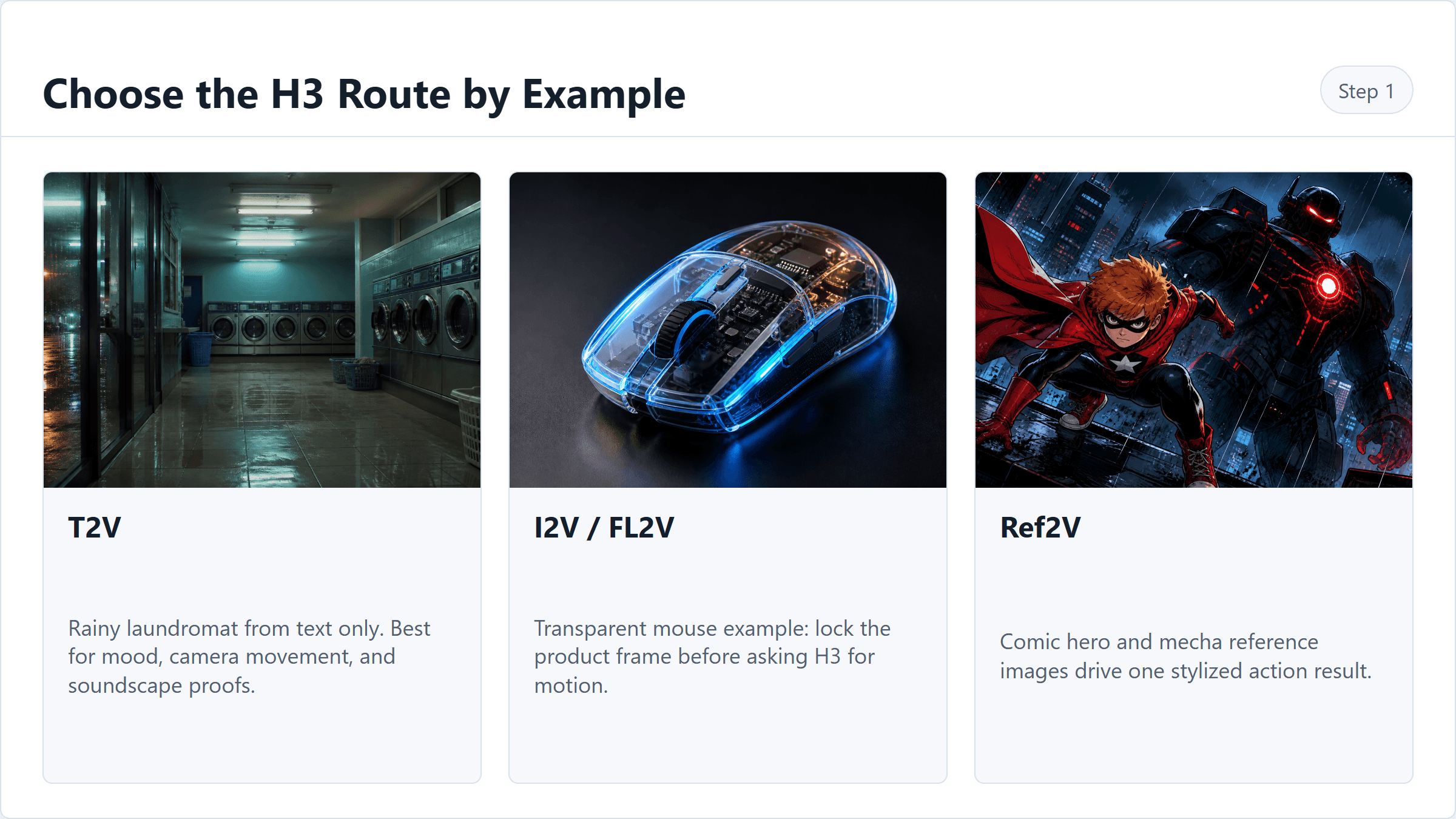
Mappa dei percorsi del MiniMax H3 ComfyUI workflow per T2V, I2V e Ref2V
Mappa dei percorsi MiniMax H3 ComfyUI: scegli T2V, I2V/FL2V o Ref2V prima di scaricare i file del modello.
Passo 2: Verifica il Prompt T2V su MiniMax H3 Text-to-Video
Apri il playground text-to-video di H3 e valida prima la versione più semplice. Il prompt della lavanderia è un buon test per H3 perché richiede movimento della telecamera a mano, riflessi, macchine in movimento e un paesaggio sonoro coerente.
Prompt da copiare:
Plain1Video cinematografico di 5 secondi in 16:9. Una lavanderia self-service a tarda notte dopo la pioggia, luci fluorescenti che tremolano delicatamente, lavatrici che girano, cesti di plastica sul pavimento, riflessi bagnati sulla porta di vetro. Filmato con telefono a mano, leggero tremolio della telecamera, lento movimento laterale dall'ingresso verso le macchine, respiro dell'esposizione realistico, nessun testo, nessun sottotitolo, nessun logo. 2 3overall_soundscape: morbido ronzio della lavatrice, pioggia lontana sull'asfalto, lieve ronzio fluorescente, nessuna musica. 4 5non_diegetic_music: nessuno.
Impostazioni da scegliere: MiniMax H3 Text-to-Video, 5 secondi, 16:9, 2K se il controllo è disponibile, watermark spento se disponibile, seed fisso se l'UI espone il seed.
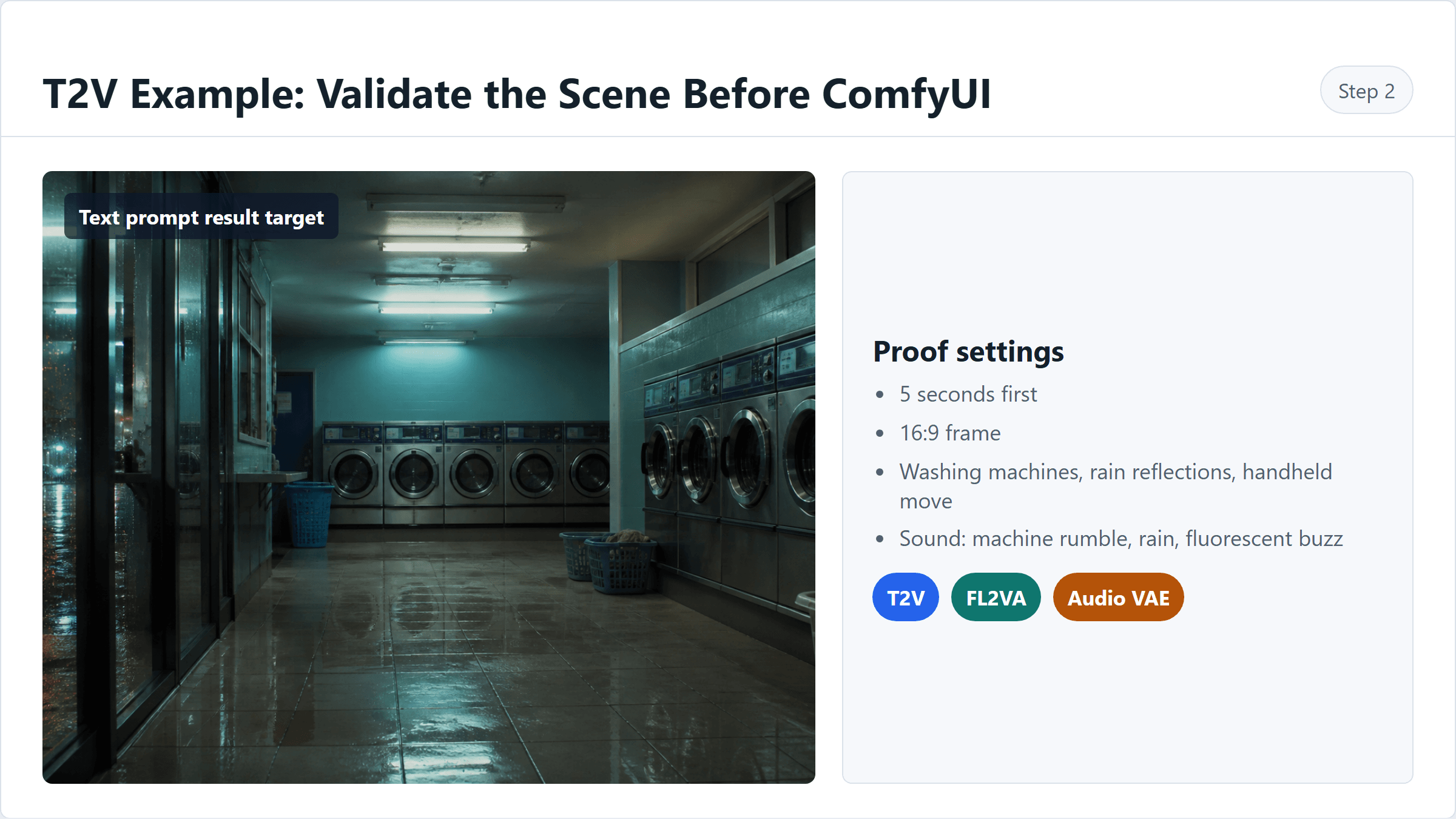
Flusso di prova T2V MiniMax H3 dal prompt al controllo ospitato alle impostazioni ComfyUI
Flusso di prova T2V: valida prima il prompt della lavanderia, poi copia le impostazioni in ComfyUI.
Mappatura ComfyUI: usa MiniMaxH3ImageToVideo con first_frame e last_frame non collegati, larghezza 1280 o 1344, lunghezza 124, FPS 24, sampler res_multistep, scheduler simple, passi 20.
Passo 3: Crea un Primo Frame per il MiniMax H3 ComfyUI I2V Workflow
Per lavori su prodotti, genera o importa un primo frame pulito prima di chiedere a H3 movimento. Un buon primo frame blocca l'oggetto, l'illuminazione e la geometria dell'inquadratura in modo che I2V abbia meno da inventare.
Prompt da copiare:
Plain1Un mouse da gaming trasparente su una superficie da studio riflettente scura, parti interne visibili, scocca trasparente lucida, bagliore ambientale blu e accenti ambrati caldi, angolazione macro tre quarti del prodotto, sottili gocce d'acqua, profondità di campo ridotta, nessun logo, nessun sottotitolo, nessun oggetto extra, 16:9.
Impostazioni da scegliere: GPT Image 2 text-to-image, alta qualità, 16:9, 2048x1152 o l'opzione 16:9 più alta che effettivamente si impegna nel playground.
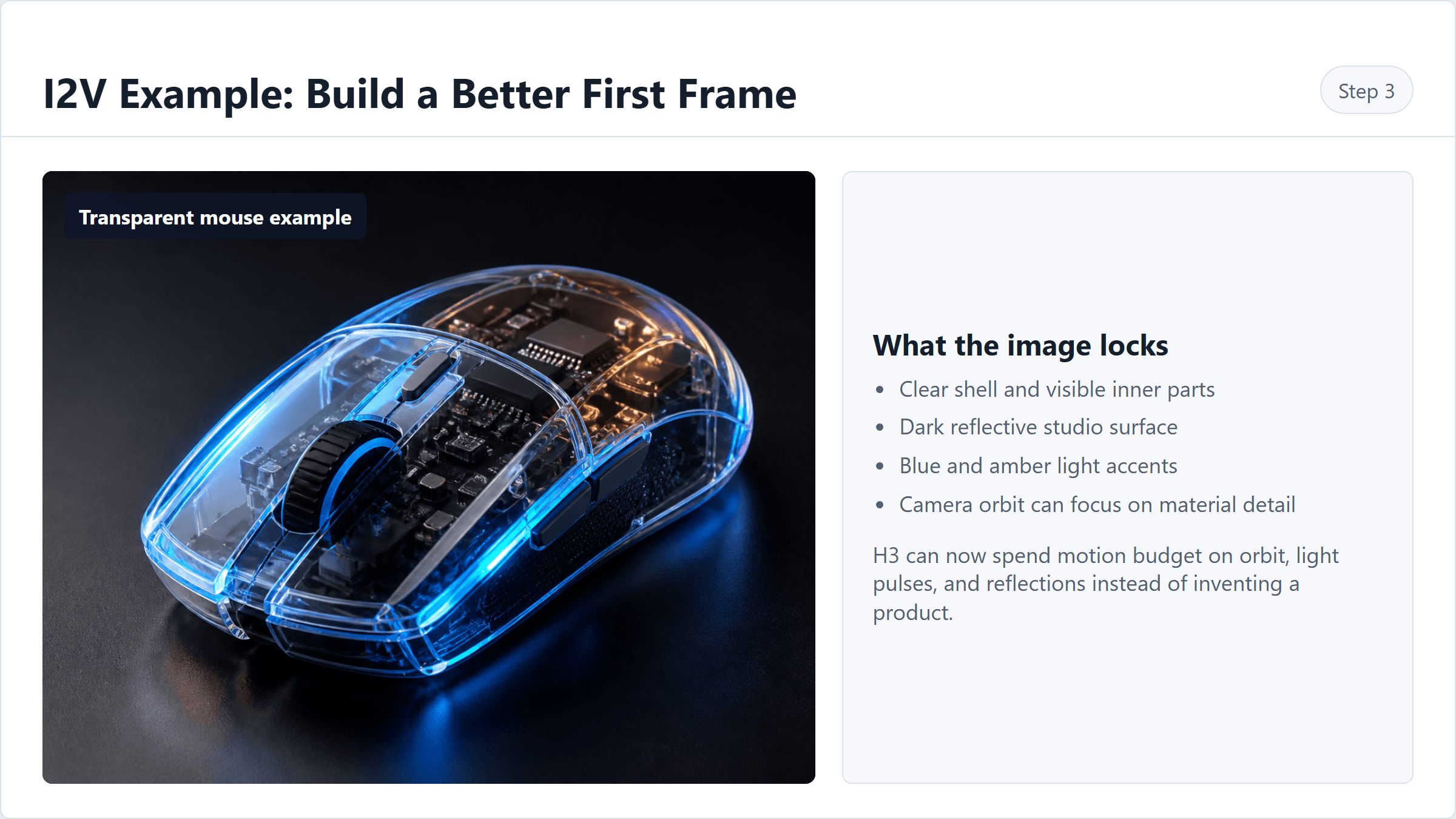
Checklist del primo frame per I2V MiniMax H3 ComfyUI per un esempio di mouse trasparente
Checklist del primo frame: blocca il mouse trasparente, dettaglio del materiale, illuminazione e sfondo pulito prima di I2V.
Passo 4: Esegui il MiniMax H3 Image-to-Video Workflow da Quel Primo Frame
Carica l'immagine fissa del prodotto in H3 image-to-video. Mantieni il prompt ristretto: un oggetto, un percorso della telecamera, un comportamento della luce, un'idea sonora breve.
Prompt da copiare:
Plain1Filmato prodotto di 5 secondi dal primo frame fornito. Il mouse da gaming trasparente rimane lo stesso oggetto e forma. La telecamera fa una lenta orbita bassa da frontale-sinistra a laterale-destra mentre la scocca trasparente cattura riflessi blu e ambrati. I riflessi si muovono sulla superficie scura, lo sfondo rimane minimale, nessun testo, nessun sottotitolo, nessun oggetto extra. 2 3overall_soundscape: morbido ronzio elettronico, un sottile clic a metà, tono leggero di studio. 4 5non_diegetic_music: impulso synth basso e sommesso, molto silenzioso.
Impostazioni da scegliere: MiniMax H3 Image-to-Video, primo frame caricato, 5 secondi, adattivo o 16:9, 2K se disponibile, watermark spento se disponibile.
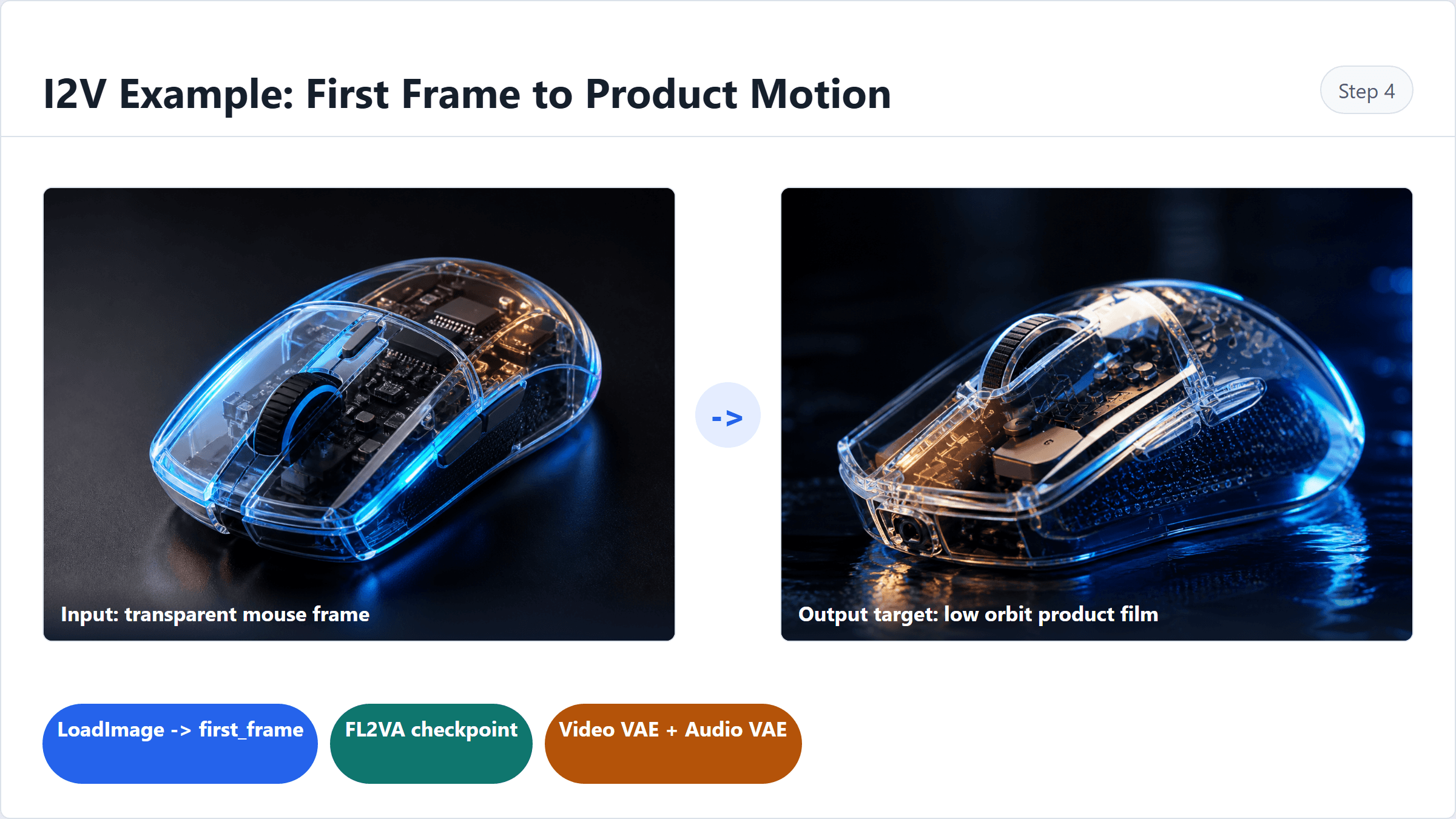
Mappatura nodi I2V MiniMax H3 ComfyUI per animazione prodotto da primo frame
Mappatura nodi I2V: collega il primo frame, usa FL2VA e mantieni il decode audio/video cablato.
Mappatura ComfyUI: collega LoadImage a first_frame; lascia last_frame vuoto a meno che non stai testando FL2V. Usa il checkpoint FL2VA, non Ref2VA.
Passo 5: Esegui il MiniMax H3 Reference-to-Video Workflow Con Riferimenti Multipli
Ref2V è dove H3 diventa interessante e facile da usare male. Usa prima un piccolo set ordinato: personaggio, antagonista, stile di output. Il riferimento del nodo Comfy Cloud dice che Ref2V può accettare fino a 9 immagini, 3 video e 3 clip audio con un limite di 12 file, e i nomi nell'ordine del prompt come Image 1 contano (Comfy Cloud, agosto 2026).
Prompt da copiare:
Plain1Video d'azione a fumetti di 5 secondi in 16:9 usando i riferimenti forniti. Image 1 è l'identità e il costume del supereroe rosso. Image 2 è la sagoma del nemico mecha nero e il suo nucleo luminoso. Image 3 è la direzione audace del fotogramma d'azione a fumetti. L'eroe guarda in alto dal tetto di una città mentre la figura mecha si alza dietro di lui, l'illuminazione rossa e blu rimane coerente, i bordi a inchiostro rimangono nitidi, nessun sottotitolo, nessun logo. 2 3overall_soundscape: pioggia sul tetto della piattaforma, stridio di freno di treno lontano, passi leggeri sul cemento bagnato. 4 5non_diegetic_music: tappeto di suspense basso, minimale.
Impostazioni da scegliere: MiniMax H3 Reference-to-Video, 2 o 3 immagini di riferimento per chiarezza del tutorial, 5 secondi, 16:9, 2K se disponibile, seed fisso se esposto. Nomina i riferimenti nel prompt per ordine, non per nome file.
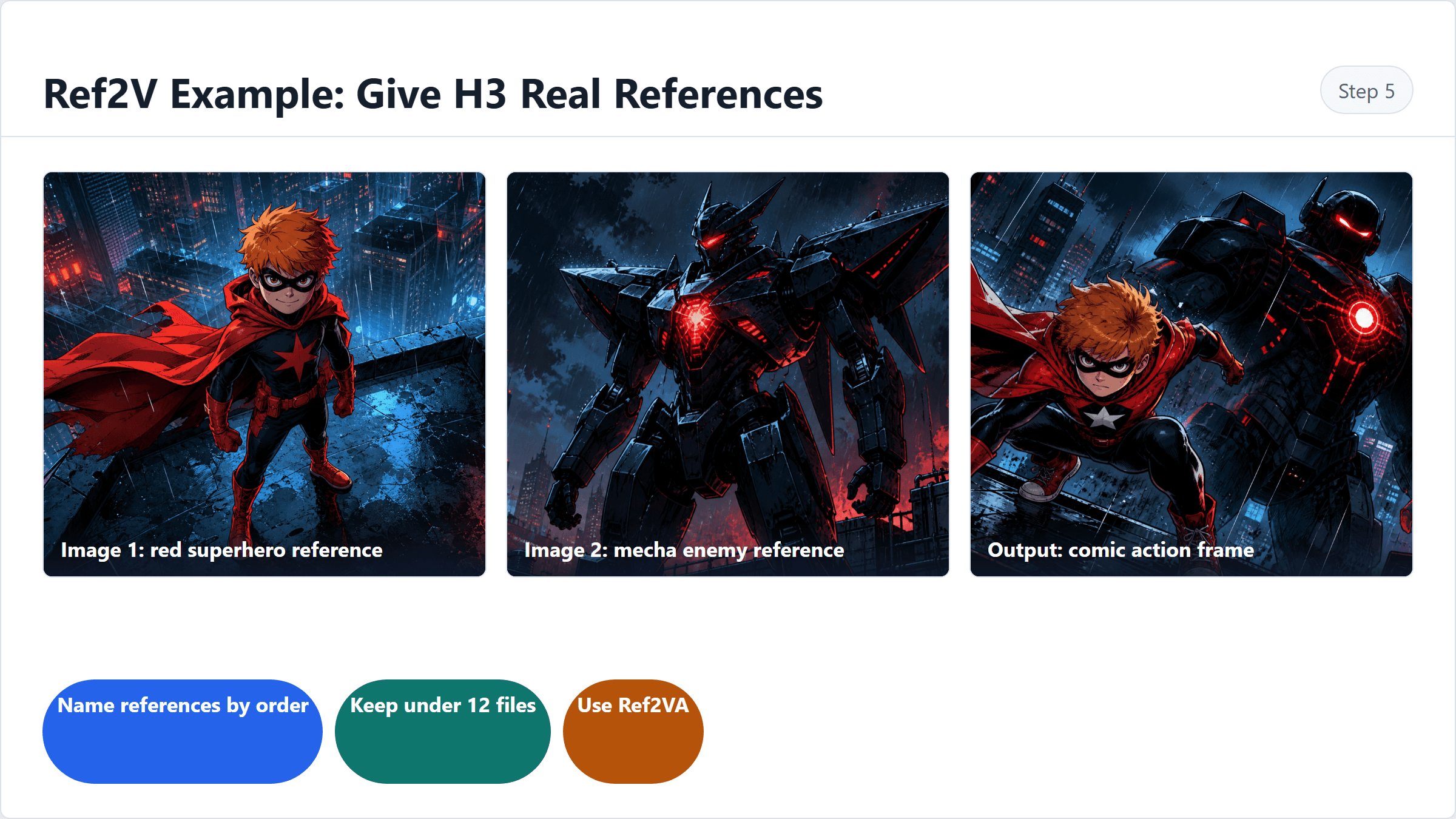
Mappa dei riferimenti ordinati Ref2V MiniMax H3 per eroe dei fumetti, nemico mecha e stile di output
Ordine dei riferimenti Ref2V: Image 1 è l'eroe, Image 2 è il nemico mecha e Image 3 è il target del fotogramma d'azione di output.
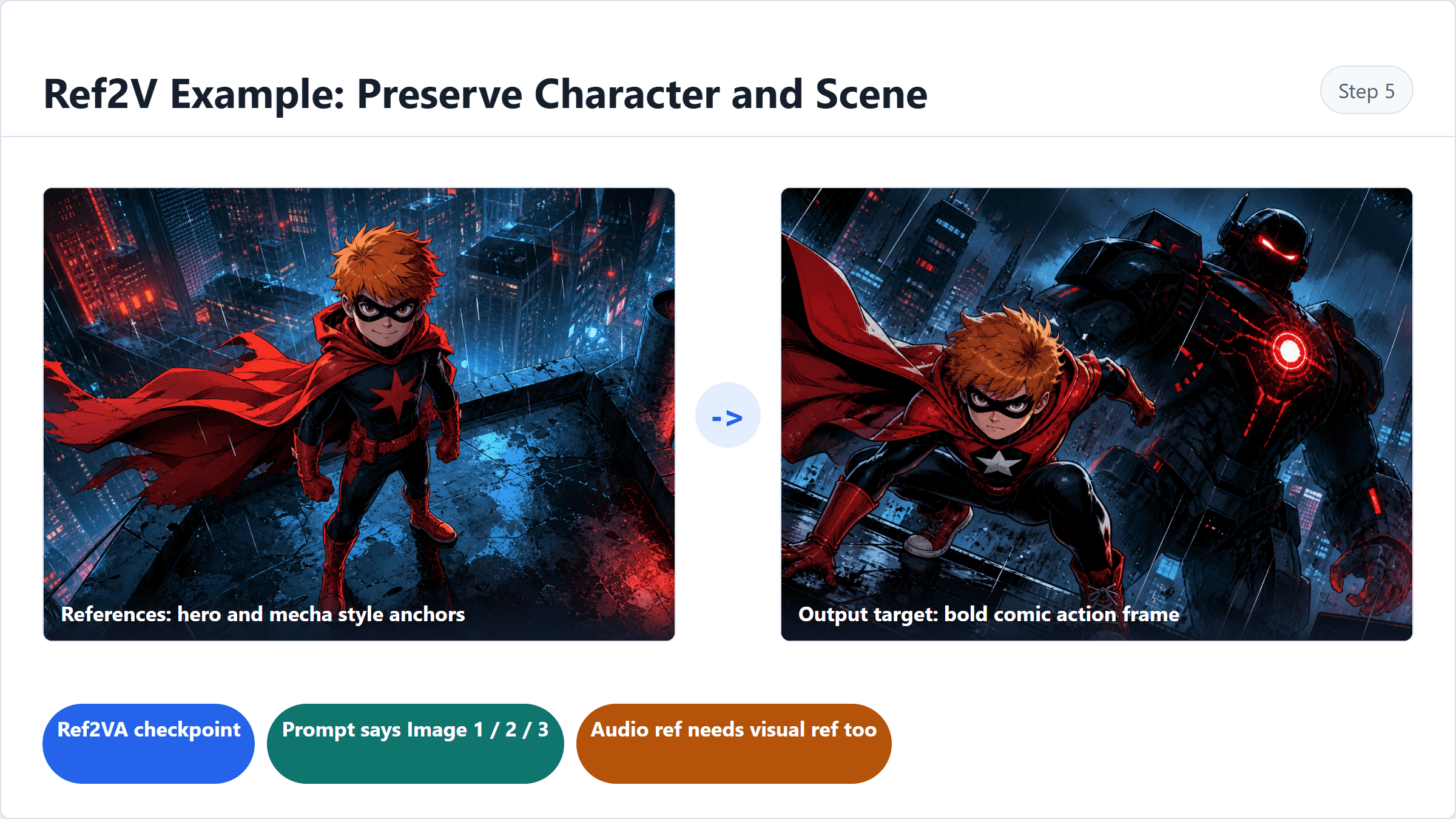
Mappatura Ref2V MiniMax H3 ComfyUI con checkpoint di riferimento e ordine del prompt
Mappatura Ref2V: usa il checkpoint Ref2VA e mantieni l'ordine dei riferimenti del prompt allineato con l'esempio dell'azione a fumetti.
Mappatura ComfyUI: usa il checkpoint Ref2VA. Aggiungi i riferimenti nello stesso ordine usato dal prompt. Se aggiungi audio, includi almeno un riferimento visivo.
Passo 6: Esporta o Salva il MiniMax H3 ComfyUI Workflow
Salva il grafico solo dopo che il clip ha funzionato una volta. Se prevedi di chiamare ComfyUI programmaticamente, esporta il JSON del workflow in formato API piuttosto che il JSON dell'editor UI.
Prompt da copiare come promemoria all'interno delle note del progetto:
Plain1Non inviare il JSON del workflow editor di ComfyUI a /prompt. 2Usa l'esportazione del workflow API. 3Il workflow API è un oggetto piatto con chiavi ID nodo. 4Tieni insieme il checkpoint del modello, Audio VAE, Video VAE, SaveVideo e l'ordine dei riferimenti.
Impostazioni da scegliere: memorizza un JSON per modalità, usa un nome file che registri modalità e data, e tieni un breve README con nomi checkpoint, durata, risoluzione e cablaggio audio.
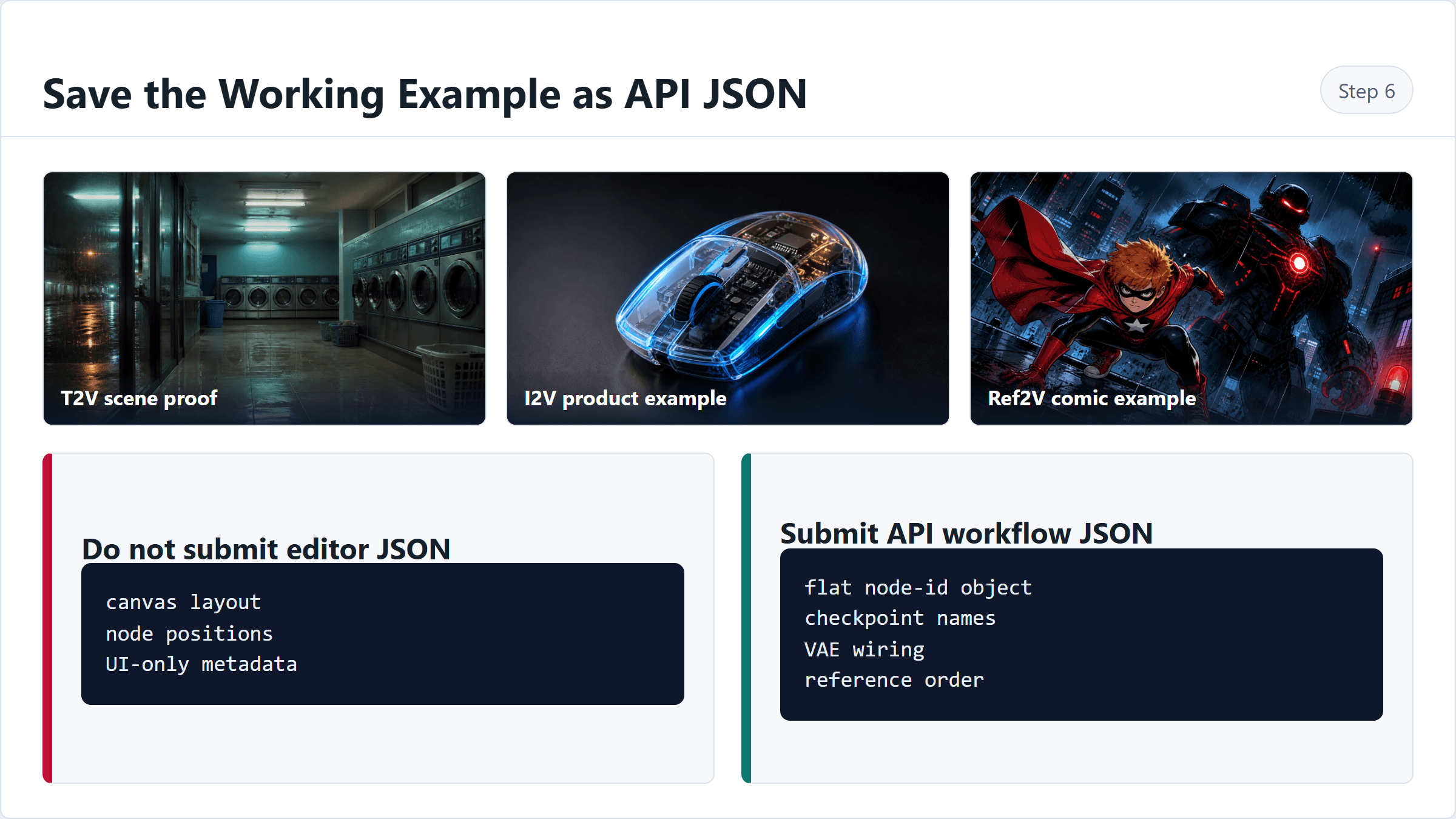
Scheda di confronto renderizzata che spiega JSON workflow UI ComfyUI MiniMax H3 vs JSON workflow API
Il JSON workflow UI è per modificare il grafico. Il JSON workflow API è l'oggetto nodo appiattito che invii all'endpoint /prompt di ComfyUI.
Costo del MiniMax H3 ComfyUI Workflow: GPU Locale vs Atlas Cloud
Il calcolo dei prezzi è semplice solo per il primo test. ComfyUI locale costa tempo, disco, memoria GPU e esecuzioni fallite. La verifica ospitata costa denaro al secondo, ma ti dà un sì o no veloce prima di impegnarti in una configurazione locale.
| Scenario | Costo ComfyUI locale | Costo verifica Atlas Cloud |
|---|---|---|
| Una idea T2V da 5 secondi | Dominano i costi di download/configurazione | Da $0.50 a $0.1/sec |
| Tre test di prompt da 5 sec | Coda locale più babysitting VRAM | Da $1.50 |
| Ref2V da 15 sec pronto cliente | Più costo di fallimento, più configurazione | Da $1.50 prima di riferimenti/extra |
| Pipeline batch in corso | Il locale può essere conveniente | L'ospitato è ancora utile per confronto e fallback |
Per test di workflow MiniMax H3 ComfyUI con poca VRAM, accorcia prima la durata, riduci la risoluzione in secondo luogo e chiudi i consumatori GPU locali come LLM o browser prima di caricare i pesi H3. I workflow della community per 16GB sono segnali utili, ma trattali come dati specifici della macchina, non come un benchmark universale.
Il lavoro commerciale necessita anche di una leggera traccia cartacea. Conserva la data di generazione, il nome del modello, l'URL dei termini, il prompt, il nome del file di output e un'istantanea del prezzo. I pesi H3 e i termini dell'API ospitata sono oggetti legali separati, e questo articolo è una guida al workflow, non un consiglio legale.
Domande Frequenti
Cos'è un workflow MiniMax H3 ComfyUI?
Un workflow MiniMax H3 ComfyUI è un grafico di nodi che esegue la generazione testo-video, immagine-video, primo/ultimo frame video o riferimento-video di H3. La versione pratica include il checkpoint corretto, l'encoder di testo, Video VAE, Audio VAE, prompt, durata, risoluzione e percorso SaveVideo.
Con quale workflow MiniMax H3 ComfyUI dovrei iniziare?
Inizia con T2V se hai solo un prompt. Inizia con I2V se hai già un frame di storyboard, un'immagine di prodotto o key art. Inizia con Ref2V quando hai bisogno che identità, location, voce o riferimenti di stile rimangano collegati in una generazione.
Perché l'output di MiniMax H3 non ha audio in ComfyUI?
Controlla prima l'Audio VAE. La correzione comune è caricare minimax_h3_audio_vae_fp32.safetensors, decodificare l'audio con il nodo giusto e collegarlo in SaveVideo con il flusso video.
Quanta VRAM serve per MiniMax H3 in ComfyUI?
Pianifica per un'elevata pressione di memoria. Alcuni workflow della community mirano a schede da 16GB con build INT8 o NVFP4, durata più breve e risoluzione ridotta, ma la tua RAM di sistema, la build di ComfyUI e altri processi GPU contano. Testa 5 secondi prima di provare clip più lunghi.
MiniMax H3 Reference-to-Video può usare l'audio da solo?
No. Le note di rilascio di MiniMax dicono che i riferimenti audio Ref2VA devono essere accompagnati da input immagine o video. Usa l'audio per guidare un personaggio, una scena o un montaggio, non come unico riferimento.
Atlas Cloud è un sostituto del MiniMax H3 ComfyUI locale?
Può esserlo, se il tuo obiettivo è una generazione H3 ospitata veloce o un fallback compatibile con OpenAI. Per la proprietà del grafico locale, usa Atlas Cloud per validare prima il workflow minimax h3 comfyui, poi sposta il prompt, i riferimenti e le impostazioni provati in ComfyUI.





