Chiedi un riepilogo all’IA
Il divano nel tuo soggiorno generato ha il motivo del tappeto. La lampada ha mantenuto la sua forma ma ha preso in prestito il colore della sedia. MiniMax H3 Image ti offre spazio per un massimo di 16 immagini di riferimento, ma questa capacità è utile solo quando ogni immagine ha un compito chiaro. Inizia con i pochi riferimenti necessari a definire la scena. Numerali nell'ordine di caricamento, indica al modello esattamente cosa preservare da ciascuno e aggiungine altri solo quando il risultato evidenzia una lacuna specifica.
Punti chiave
- Sedici è il numero massimo di immagini di riferimento per una modifica, non un obiettivo né un numero di output.
- Assegna un ruolo principale a ogni immagine numerata e indica ciò che il modello deve ignorare.
- Mantieni fisse la stanza e le impostazioni di output quando confronti 4, 8 e 16 input.
- Verifica l'identità e la posizione degli oggetti prima di aumentare il numero di riferimenti.
Che cosa significa davvero “16 Image Reference”?
MiniMax H3 Image può creare un'immagine fissa dal testo o modificare un'immagine usando da 1 a 16 riferimenti. Per un composito d'interni, la stanza vuota può fungere da scena fissa, mentre fotografie separate definiscono un divano, un tappeto, una lampada e altri oggetti. La modifica restituisce l'immagine o le immagini di output richieste; 16 descrive quante immagini di origine può contenere una richiesta. La model card di MiniMax H3 Image mostra un esempio ufficiale con una stanza vuota e 9 riferimenti di mobili combinati in una stanza arredata (MiniMax model card, novembre 2026).
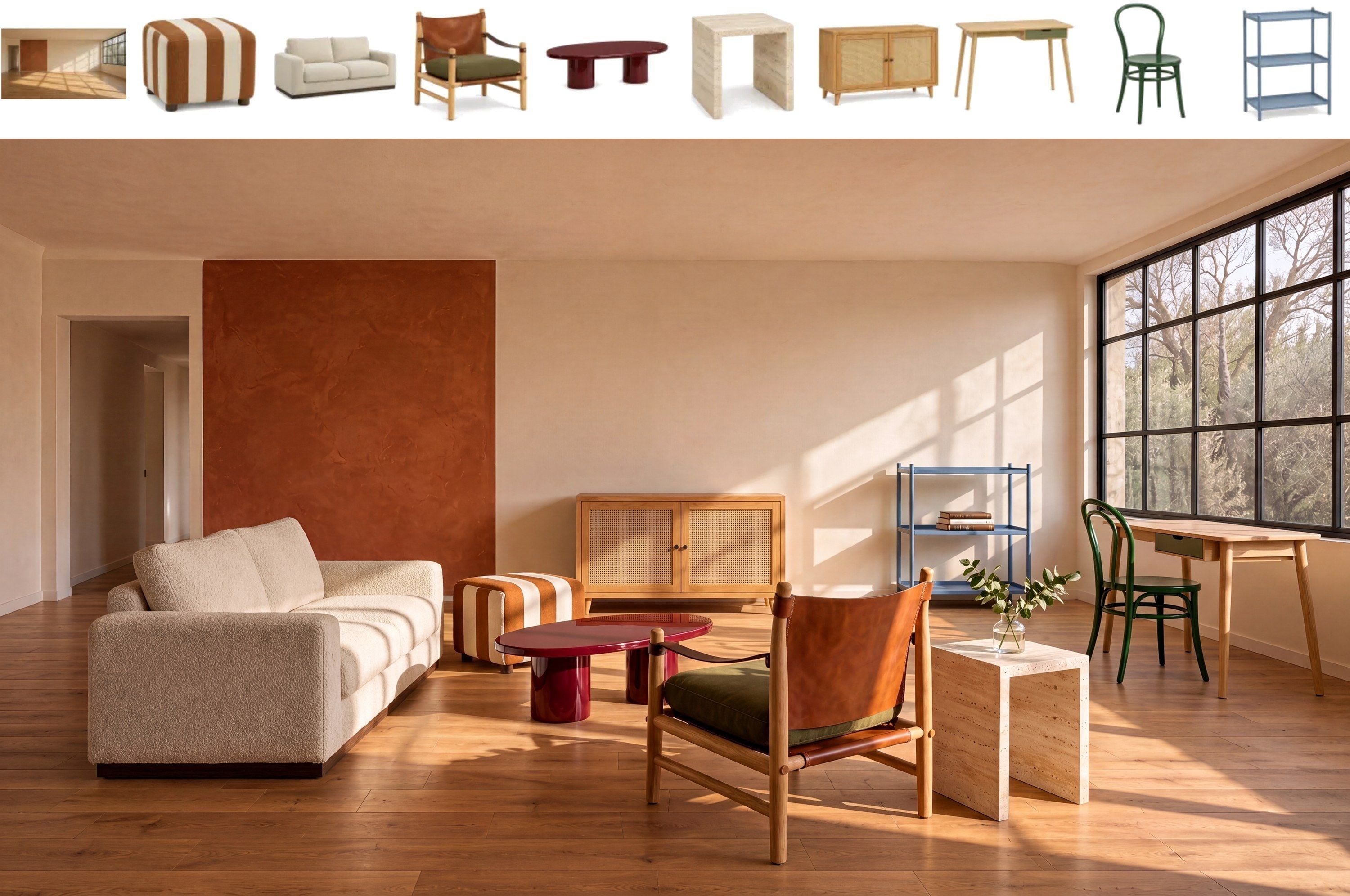
Esempio ufficiale della model card di MiniMax H3 Image: 1 stanza vuota più 9 immagini di mobili sopra il soggiorno risultante. Questo è un esempio di MiniMax, non un'esecuzione effettuata per questo articolo.
La documentazione ufficiale della modifica di MiniMax H3 Image elenca 1–16 riferimenti e accetta input JPG, JPEG, PNG, WEBP, HEIC e HEIF. Descrive due modi per impostare le dimensioni di output. Usa size come WIDTHxHEIGHT esplicito, oppure lascialo su auto e scegli aspect_ratio con area. Specificare dimensioni esplicite insieme a aspect_ratio o area restituisce un errore. Per una prova in 16:9, n=1, aspect_ratio=16:9 e area=4K formano una combinazione documentata. Ispeziona le dimensioni restituite invece di presumere un numero esatto di pixel.
La model card descrive un output di circa 16 megapixel con le sue impostazioni di dimensioni maggiori. Più pixel possono mettere in evidenza piccoli errori di materiale o geometria tanto chiaramente quanto rivelano i dettagli. Un'esportazione ad alta risoluzione richiede quindi la stessa revisione visiva di una bozza più piccola. MiniMax H3 Image crea immagini fisse. La generazione video è un compito diverso. Una dimostrazione da riferimento a video non stabilisce con quanta fedeltà l'editor di immagini fisse preservi mobili o geometria della stanza.
Scegli le immagini di riferimento in base al ruolo, non al numero
Un riferimento utile risponde a una domanda. In un composito di stanza, l'Immagine 1 stabilisce la camera e l'architettura. Una foto prodotto di un divano stabilisce la silhouette e il rivestimento del divano. Una foto di un tappeto ne stabilisce il motivo e il pelo. Un riferimento di illuminazione stabilisce la lampada, mentre la fotografia della stanza decide dove deve cadere la sua ombra. Questa suddivisione mantiene il prompt specifico quando 2 foto contengono colori o texture simili.
Crea l'elenco degli input prima di aprire l'editor. Salva i file con prefissi a 2 cifre così la sequenza di caricamento resta visibile in un selettore di file. Verifica che la licenza consenta l'uso previsto e registra la fonte accanto a ciascun nome file. La seguente scheda a 16 slot è un esempio di pianificazione per un compito in un soggiorno, non un'affermazione che queste fotografie siano state raccolte o testate qui.
| Immagine | Ruolo di riferimento | Dettaglio da preservare | Dettaglio da ignorare o verificare |
|---|---|---|---|
| 1 | Stanza vuota | Camera, finestre, pareti, pavimento, luce diurna | Allestimento esistente |
| 2 | Divano | Silhouette, colore del rivestimento, forma delle gambe | Sfondo della foto prodotto |
| 3 | Tappeto | Motivo, bordo, texture | Pavimento dello showroom |
| 4 | Lampada da terra | Forma del paralume e dello stelo | Illuminazione di origine |
| 5 | Tavolino da caffè | Geometria del piano e della base | Stanza di origine |
| 6 | Poltrona | Struttura e tessuto | Posa della foto prodotto |
| 7 | Tavolino laterale | Profilo e finitura | Oggetti di scena vicini |
| 8 | Pianta | Silhouette della specie e vaso | Sfondo dello studio |
| 9 | Libreria | Ripiani e finitura | Oggetti di styling |
| 10 | Tende | Tessuto e colore | Finestra originale |
| 11 | Lampada a sospensione | Forma dell'apparecchio | Soffitto di origine |
| 12 | Arte da parete | Composizione e cornice | Parete di origine |
| 13 | Sgabello | Forma e rivestimento | Pavimento di origine |
| 14 | Vaso | Forma e smalto | Fiori se non desiderati |
| 15 | Cuscino | Motivo e tessuto | Divano di origine |
| 16 | Plaid | Trama e colore | Mobile di origine |
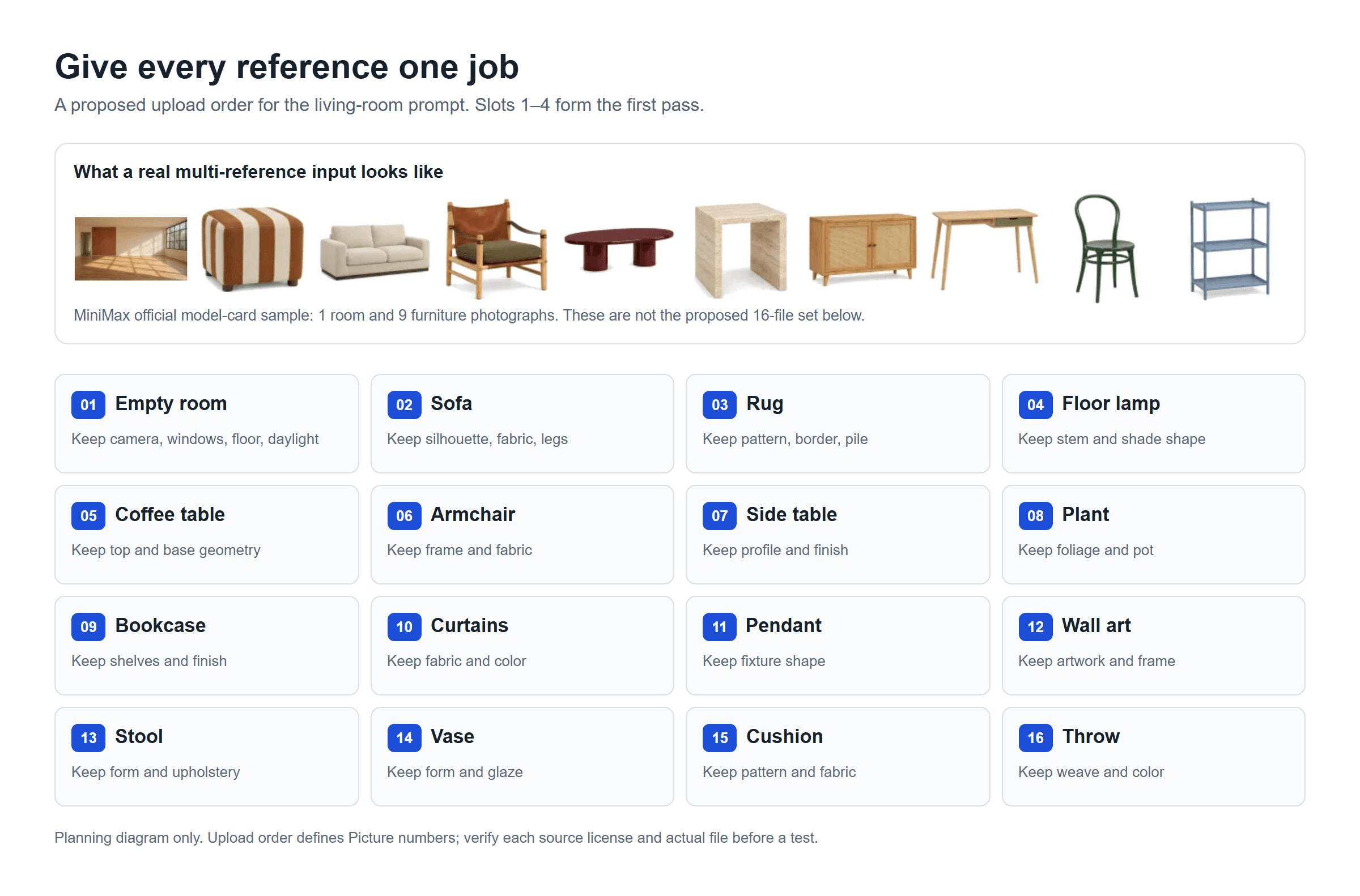
Scheda di pianificazione dei riferimenti: la stanza fissa riceve l'Immagine 1; ogni slot successivo ha un oggetto denominato e un controllo di conservazione. Questo è un ordine di caricamento proposto, non un output di MiniMax H3 Image.
Un riferimento può contenere diversi dettagli utili, ma assegnagli un compito principale. Se la foto della lampada ha anche un divano sullo sfondo, specifica che deve essere trasferita solo la lampada. Se 2 foto prescrivono viste diverse dello stesso divano, decidi se sono viste complementari o istruzioni in conflitto. Rimuovi i quasi duplicati che non aggiungono nuove superfici o angolazioni. Una fonte nitida e ben illuminata rende più facile ispezionare in seguito i suoi dettagli distintivi, sebbene la documentazione non prometta che la sola nitidezza migliori l'aderenza.
In questo esempio, mantieni l'immagine della stanza per prima perché ogni istruzione di posizionamento vi fa riferimento. La convenzione dell'ordine di caricamento della model card significa che <Picture 1> indica il primo file caricato, non l'immagine che hai chiamato “base” nei tuoi appunti. Ricontrolla le miniature ordinate nell'interfaccia effettiva prima di inviare.
Scrivi un prompt che dica a MiniMax H3 Image cosa mantenere
Un prompt multi-riferimento richiede 4 elementi: la scena fissa, la mappatura da fonte a oggetto, le relazioni spaziali e i limiti alle modifiche. “Usa queste immagini per una stanza accogliente” lascia che il modello scelga quale divano, tappeto e disposizione siano importanti. Assegnazioni esplicite ti danno un risultato verificabile.
Usa <Picture n> nel flusso di lavoro di MiniMax H3 Image descritto dalla model card. Metti l'oggetto di destinazione accanto a ciascun numero. Poi indica cosa deve rimanere della stanza: posizione della camera, posizionamento delle finestre, colore delle pareti, pavimento e direzione della luce diurna. Indica dove devono trovarsi gli oggetti importati gli uni rispetto agli altri e consenti a scala, prospettiva e ombre di cambiare per adattarsi. Escludi gli sfondi delle foto prodotto e i mobili importanti non elencati.
Per la prima passata, carica le Immagini da 1 a 4 in ordine e incolla questo prompt:
plaintext1Create a realistic furnished photograph of the living room in <Picture 1>. Preserve its camera position, window placement, wall color, floor, and daylight direction. Place the sofa from <Picture 2> against the main wall, the rug from <Picture 3> beneath the seating area, and the floor lamp from <Picture 4> beside the sofa. Preserve each referenced item's distinctive silhouette, color, and material. Adjust scale, perspective, and contact shadows to fit the room. Do not import the product-photo backgrounds. Do not add other prominent furniture.
Usa n=1, aspect_ratio=16:9 e area=4K se la tua voce MiniMax H3 Image espone i controlli di modifica documentati. Lascia size non impostato o impostalo su auto. Se l'interfaccia offre solo larghezza e altezza dirette, scegli una dimensione 16:9 valida e non inviare anche aspect_ratio o area. Registra le dimensioni restituite e qualsiasi prompt potenziato insieme all'output. I documenti API dicono che le modifiche applicano il potenziamento del prompt, quindi un prompt rivisto può aiutare a spiegare un'interpretazione inaspettata.
Mantieni le istruzioni osservabili. “Preserva i braccioli curvi e il rivestimento verde scuro del divano” è più facile da verificare rispetto a “rendilo elegante”. Se l'output cambia un contorno critico, perfeziona la clausola di conservazione di quell'elemento. Se la geometria della stanza si discosta, rafforza i vincoli dell'Immagine 1. Evita di cambiare entrambi contemporaneamente perché perderai il motivo di qualsiasi miglioramento.
Una stanza, tre esecuzioni: 4, 8 e 16 riferimenti
Un confronto equo mantiene la stessa fotografia della stanza con licenza, gli stessi file di origine, l'ordine di caricamento, il rapporto di output, l'impostazione dell'area e la lista di controllo per l'ispezione. Aggiungi solo gli oggetti denominati a ogni fase. Genera un output per fase e conserva il file originale, le impostazioni della richiesta e le dimensioni restituite. Quello che segue è un progetto di test riproducibile. I suoi campi di risultato restano aperti finché le esecuzioni MiniMax H3 Image da 4/8/16 non sono completate; il solo limite di input non può fornire esiti osservati.
La baseline con quattro immagini
Le Immagini 1–4 richiedono una stanza, un divano, un tappeto e una lampada da terra. Questo basta per verificare se l'editor comprende il confine della scena e 3 diversi ruoli di oggetto. Ispeziona i braccioli e il tessuto del divano separatamente dal motivo del tappeto. Controlla se la lampada sta accanto al divano e se la sua base tocca il pavimento. Contrassegna ogni elemento come mantenuto, modificato, assente o impossibile da giudicare dalla vista scelta.
Non aggiungere un altro riferimento solo perché il primo output sembra scarno. Una stanza scarna è prevista da una richiesta con 4 immagini che vieta altri mobili importanti. Aggiungi l'oggetto successivo solo quando la scena finale prevista ne ha effettivamente bisogno.
Aggiungi quattro oggetti mancanti
Per la fase con 8 immagini, mantieni le Immagini 1–4 e aggiungi un tavolino, una poltrona, un tavolino laterale e una pianta come Immagini 5–8. Mantieni le stesse impostazioni e usa questo prompt:
plaintext1Create a realistic furnished photograph of the living room in <Picture 1>. Preserve its camera position, architecture, floor, window placement, and daylight direction. Place the sofa from <Picture 2> against the main wall, the rug from <Picture 3> beneath it, and the floor lamp from <Picture 4> beside the sofa. Add the coffee table from <Picture 5> in front of the sofa, the armchair from <Picture 6> opposite it, the side table from <Picture 7> next to the armchair, and the plant from <Picture 8> near the window. Preserve each object's recognizable shape, color, and material. Keep believable scale, clear walking space, consistent perspective, and contact shadows. Do not import any source-photo background or add unlisted prominent objects.
Ora la domanda cambia da “riesce a posizionare 3 oggetti?” a “riesce a preservare i primi 3 mentre ne aggiunge altri 4?” Confronta gli stessi controlli su divano, tappeto e lampada rispetto alla baseline. Poi valuta i nuovi elementi e il percorso pedonale. Una scena più piena che perde la forma identificativa del divano può essere meno utile a un team di prodotto rispetto alla baseline più semplice.
Quando è giustificato un set completo di 16 immagini
Usa tutte e 16 solo se il brief richiede davvero la libreria, le tende, la lampada a sospensione, l'arte da parete, lo sgabello, il vaso, il cuscino e il plaid rimanenti. Quelle fonti introducono diversi dettagli piccoli e sovrapposti. In una vista della stanza in 16:9, alcuni potrebbero essere nascosti dai mobili o troppo piccoli per un controllo d'identità sicuro. Definisci quali oggetti devono essere visibili prima di eseguire la modifica.
plaintext1Create one realistic interior photograph using the empty living room in <Picture 1> as the fixed scene. Preserve its architecture, camera position, windows, flooring, and daylight direction. Furnish it with the sofa <Picture 2>, rug <Picture 3>, floor lamp <Picture 4>, coffee table <Picture 5>, armchair <Picture 6>, side table <Picture 7>, plant <Picture 8>, bookcase <Picture 9>, curtains <Picture 10>, pendant light <Picture 11>, wall art <Picture 12>, stool <Picture 13>, vase <Picture 14>, cushion <Picture 15>, and throw <Picture 16>. Use each image only for the named object's appearance, not its original background. Keep the sofa and armchair as the seating focus; place the rug beneath them, keep the coffee table reachable, and leave a clear path from the door to the window. Preserve each item's distinctive color, silhouette, and material where visible. Make scale, perspective, illumination, reflections, and contact shadows consistent with <Picture 1>. Do not duplicate objects or invent additional prominent furnishings.
La scheda di confronto qui sotto indica cosa registrare dopo esecuzioni reali. I risultati vuoti sono intenzionali; impediscono che un esperimento pianificato venga scambiato per un risultato misurato.
| Esecuzione | Set di input | Domanda principale | Da registrare dopo l'esecuzione |
|---|---|---|---|
| 4 | Stanza, divano, tappeto, lampada | La stanza e i 3 oggetti sono distinti? | Dettagli mantenuti, dettagli mancanti, errori di posizionamento |
| 8 | Primi 4 più tavolino, poltrona, tavolino laterale, pianta | Gli elementi aggiunti hanno spostato quelli precedenti? | Gli stessi controlli sui 4 elementi più controlli sui nuovi oggetti |
| 16 | Primi 8 più 8 oggetti di finitura | Tutti gli elementi richiesti sono visibili e identificabili? | Visibilità per oggetto, duplicazione, occlusione, variazione della stanza |
Conta correttamente gli oggetti prima di confrontare la qualità visiva. Uno sgabello mancante e un vaso duplicato sono fallimenti diversi. Se l'esecuzione con 8 immagini soddisfa il brief, fermati lì. Più riferimenti significano più dettagli da verificare e potenzialmente più costo di input; il limite ufficiale di input non stabilisce che 16 migliori sempre la fedeltà.
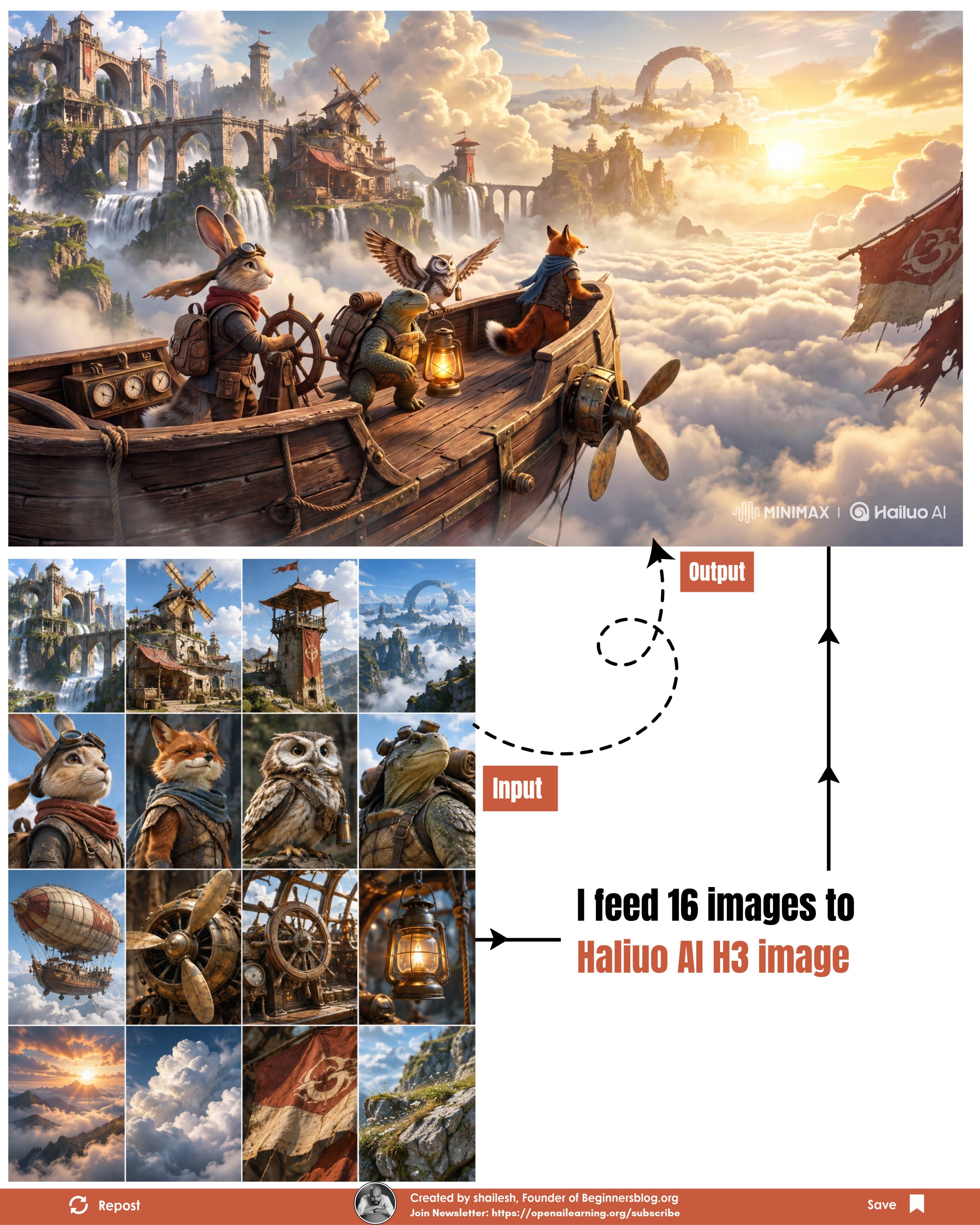
Il primo caso pubblicato mostra come ruoli visivi separati possano incontrarsi in una scena. I suoi riferimenti di località definiscono ponti di pietra e un orizzonte pieno di nuvole; i ritratti dei personaggi definiscono il coniglio, la volpe, il gufo e la tartaruga; le immagini rimanenti guidano la nave volante, i suoi oggetti di scena e la luce. Confronta la griglia di input inferiore con il singolo risultato sopra di essa per vedere quali dettagli sono stati mantenuti.
Sedici riferimenti, un output: un caso MiniMax H3 Image pubblicato da Beginnersblog mostra quattro viste di località, quattro personaggi animali, quattro dettagli dell'aeronave e quattro riferimenti di atmosfera o oggetti di scena nella griglia inferiore. La singola scena della nave volante appare sopra di essi.
Il secondo caso rende la corrispondenza delle identità particolarmente facile da ispezionare. La sua scheda numerata abbina quattro teste di robot a outfit e strumenti distinti. Nella scena della band risultante, l'arco, il pavimento radiale, lo sfondo lunare e due colori della luce provengono anche dai riferimenti dell'ambientazione.
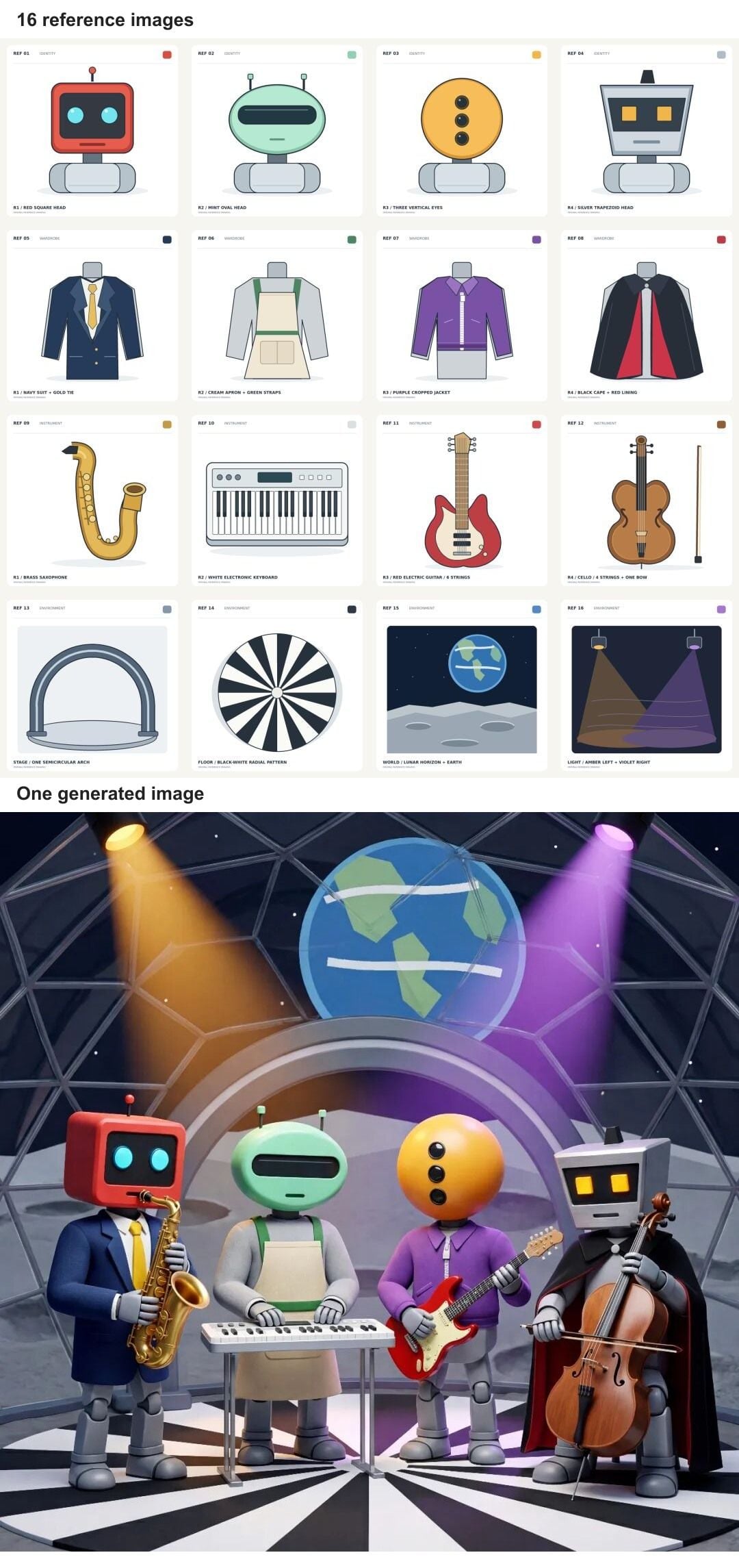
Sedici riferimenti, un output: un test MiniMax H3 Image pubblicato da 36Kr fornisce quattro teste di robot, quattro outfit, quattro strumenti e quattro indicazioni di ambientazione (in alto) per assemblare una scena di band (in basso).
Controlla il risultato prima di riutilizzarlo
Apri l'output alla risoluzione consegnata accanto alla scheda delle fonti. Inizia dalla stanza fissa. La finestra rimane sulla stessa parete? La camera è ancora più o meno alla stessa altezza e angolazione? Se l'architettura è cambiata, una texture del divano convincente non salva la modifica per una presentazione d'interni legata a uno spazio reale.
Poi ispeziona ogni oggetto richiesto in un ordine fisso. Conferma prima la silhouette, poi colore e materiale. Un divano verde con braccioli dritti non preserva una fonte con braccioli curvi solo perché la tonalità corrisponde. Per i tessuti con motivi, ispeziona se il motivo appartiene all'oggetto corretto. Il fallimento iniziale divano-tappeto è un incrocio tra riferimenti, quindi cambiare solo un aggettivo di colore potrebbe non risolverlo; ribadisci il confine fonte-oggetto.
Controlla numero e posizione separatamente. Un modello può creare 2 lampade, nascondere il tavolino laterale specificato o posizionare la poltrona davanti alla porta. Cerca un contatto chiaro con il pavimento, una scala plausibile rispetto alla finestra, ombre coerenti e riflessi dove la stanza li giustifica. Esamina l'arte da parete o le etichette a dimensione piena se il testo leggibile è importante. Il testo generato può richiedere una correzione separata anche quando la composizione più ampia funziona.
Tieni un registro dei problemi con colonne per numero immagine, caratteristica richiesta, differenza osservata e prossima modifica. Modifica un'assegnazione o un vincolo per tentativo. Salva il vecchio output, poiché la generazione successiva può correggere un oggetto e cambiarne un altro. Per l'uso rivolto al cliente, considera il risultato come una proposta visiva finché non hai verificato diritti delle fonti, dimensioni e ogni dettaglio di prodotto che l'immagine potrebbe implicare come accurato.
Dove eseguirlo e cosa verificare prima
MiniMax offre MiniMax H3 Image tramite la propria API e le proprie app e pubblica i pesi aperti. ComfyUI documenta anche un flusso di lavoro a nodi per il modello. Prima di iniziare, controlla che l'interfaccia sia specificamente l'editor di immagini fisse MiniMax H3 Image e supporti il numero di riferimenti e i controlli di output necessari al tuo test. Registra il nome del modello mostrato dal servizio. Evita di confondere i flussi di lavoro con riferimenti video con la modifica di MiniMax H3 Image.
Per un flusso di lavoro Atlas Cloud oggi, la directory dei modelli Atlas Cloud è il luogo in cui confermare il catalogo attuale. Al momento di questa recensione, ho potuto verificare la pagina del modello OpenAI GPT Image 2.5 Sunburst Edit, che specifica fino a 16 immagini di input e i controlli quality e size. Questo è un modello separato che può esercitare la stessa disciplina dei ruoli di riferimento. Il suo output non è prova del comportamento di MiniMax H3 Image, e non ho potuto verificare una voce di modifica MiniMax H3 Image su Atlas Cloud per questo articolo.
Controlla il preventivo live per la qualità, le dimensioni, il numero di output e il numero di riferimenti esatti prima di eseguire. La pagina del modello Atlas elenca un prezzo iniziale per immagine, ma quella tariffa iniziale non stabilisce il costo di una modifica 3840×2160 alla massima qualità. Anche il costo di modifica di MiniMax è separato. Un confronto utile registra il preventivo e le dimensioni restituite accanto a ciascun risultato invece di mescolare i prezzi dei 2 fornitori.
I pesi aperti introducono una decisione diversa: se la tua organizzazione può distribuirli per il suo pubblico e il suo territorio. La licenza community di MiniMax H3 Image include esclusioni territoriali e condizioni extra per alcuni servizi commerciali o ospitati (licenza MiniMax, novembre 2026). Leggi i termini attuali per la tua distribuzione prima di fare un'affermazione di uso commerciale.
Per il tuo primo progetto MiniMax H3 Image con più riferimenti, prepara una stanza con diritti autorizzati e 3 oggetti inconfondibili, esegui la baseline con 4 immagini e compila la scheda di controllo. Lascia che gli errori osservati decidano se le Immagini 5–8 o 9–16 hanno un compito reale.
FAQ
MiniMax H3 Image richiede 16 immagini di riferimento?
No. Sedici è il massimo per una modifica, non un obiettivo. Inizia dalla stanza e dagli oggetti di cui la scena ha bisogno. Aggiungi un altro riferimento solo quando ha un ruolo chiaro o il risultato mostra una lacuna specifica.
16 Image Reference significa 16 immagini di output?
No. Descrive il numero massimo di immagini di riferimento in input. Il numero di output è un'impostazione separata; l'articolo usa n=1 per richiedere un risultato per ogni esecuzione di confronto.
Come identifica MiniMax H3 Image ogni riferimento in un prompt?
Usa l'ordine di caricamento. <Picture 1> è il primo file caricato, <Picture 2> è il secondo e così via. Numera i tuoi file e controlla le miniature ordinate prima di inviare.
Posso combinare una dimensione esplicita con le impostazioni aspect ratio e area?
No. Per i controlli di modifica documentati, imposta size su WIDTHxHEIGHT esplicito, oppure usa size=auto con aspect_ratio e area. Specificare entrambi i metodi insieme restituisce un errore.
Come faccio a sapere se più immagini di riferimento hanno aiutato?
Mantieni fisse la stanza, i riferimenti precedenti, l'ordine di caricamento e le impostazioni di output. Confronta ogni esecuzione per identità degli oggetti, posizionamento, duplicazione e geometria della stanza. Se il set più piccolo soddisfa il brief, non è necessario riempire gli slot rimanenti.


