

Chiedi a un personaggio di gesticolare attraverso l'inquadratura, ma la tua sorgente è un primo piano del volto. Nessuna frase ingegnosa può ripristinare con certezza le spalle, le mani o i dettagli dell'abbigliamento mancanti. Generazione di gesti a figura intera con OmniHuman 2.0 da una singola immagine funziona meglio come scelta coordinata: fornisci al modello un fotogramma che contenga le parti del corpo che vuoi muovere, un audio con un chiaro segnale di performance e un breve prompt che descriva un'unica azione.
OmniHuman è un sistema di generazione video umana guidato dall'audio. Il suo flusso di lavoro pubblicizzato combina un'immagine fissa e l'audio, con una direzione testuale opzionale per il movimento o il comportamento della camera. Considera “figura intera” come il tipo di performance che desideri, non come la garanzia che ogni ritratto possa produrre una figura completa e stabile. Le specifiche documentate pubblicamente citate qui si riferiscono a OmniHuman 1.5, quindi non si deve presumere che descrivano ogni interfaccia o distribuzione di OmniHuman 2.0.
Punti chiave
- L'immagine sorgente determina l'area corporea visibile e la composizione iniziale.
- L'audio fornisce il timing del parlato o del canto; un prompt aggiunge la direzione visiva.
- Abbina il ritaglio al gesto e mantieni l'azione richiesta all'interno dell'inquadratura visibile.
- Controlla versione, limiti di input e prezzo sulla pagina ufficiale attuale del prodotto prima di procedere.
Cosa fa OmniHuman 2.0 per i gesti a figura intera
OmniHuman 2.0 è presentato come un modo guidato da immagine e audio per creare un video di performance umana. L'immagine fissa stabilisce il soggetto e la vista iniziale. L'audio dà alla performance una voce, un ritmo e un riferimento temporale. Il testo opzionale può descrivere la scena, il movimento o la direzione della camera. La clip generata combina questi segnali in un risultato in movimento.
Ciò rende il compito più ampio rispetto a far muovere una bocca in un'immagine fissa. Un take utile può includere movimento delle labbra, espressione, movimento della testa, postura e gesti delle mani. Queste parti devono essere coerenti con la stessa performance. Per un video esplicativo parlato, un piccolo gesto a palmo aperto in corrispondenza di una frase importante può risultare più naturale di un movimento continuo delle braccia. Per il canto, il corpo può seguire la fraseggiatura e l'energia lungo il brano.
Il modello non riceve una registrazione 3D completa della persona da una singola fotografia. Deve dedurre cosa c'è fuori dal ritaglio e come dovrebbero apparire le superfici nascoste mentre il soggetto si muove. Una richiesta di azione a figura intera comporta quindi maggiore incertezza quando l'input mostra solo il volto. Il controllo pratico consiste nello scegliere l'immagine di riferimento in base all'azione che ti serve, poi usare il testo per rifinire ciò che è già visivamente supportato.
La pagina del progetto di ricerca di OmniHuman 1.5 descrive l'animazione guidata dall'audio da una singola immagine e discute il controllo del movimento e del prompt. Si tratta di un contesto utile per la famiglia di modelli, ma non è prova che uno specifico prompt di OmniHuman 2.0 produrrà ogni volta un gesto specifico (pagina del progetto OmniHuman 1.5).
Prima di scegliere gli input, definisci l'inquadratura desiderata in una frase: “un presentatore ripreso a mezzo busto enfatizza un punto”, “un performer a figura intera sposta il peso mentre canta” oppure “un oratore in primo piano pronuncia una battuta calma”. L'inquadratura e l'audio possono poi servire quell'unico compito.
Scegli un'immagine sorgente che lasci spazio al gesto
Per i gesti a figura intera, inizia con l'immagine sorgente più ampia che si adatta ancora alla composizione finale. Se il risultato è pensato come un video ravvicinato di una testa parlante, un ritratto stretto può essere appropriato. Se lo spettatore deve vedere una mano indicare un oggetto o il soggetto spostare il peso, includi quelle parti nell'immagine sorgente.
| Risultato desiderato | Ritaglio iniziale utile | Movimento ragionevole da richiedere |
|---|---|---|
| Narrazione in primo piano | Testa e spalle | Espressione, rotazioni della testa, movimento contenuto delle spalle |
| Spiegazione di prodotto | Mezzo busto con mani visibili | Breve indicazione, presentazione o enfasi a palmo aperto |
| Performance in piedi | Figura intera con spazio attorno al corpo | Cambi di postura, spostamenti di peso e gesti più ampi |
Queste sono scelte di produzione, non requisiti pubblicati da BytePlus né garanzie di successo. Per un'inquadratura a figura intera, lascia un po' di respiro attorno a mani, gomiti e piedi. Una mano già a ridosso del bordo può essere tagliata non appena si muove. Mantieni il volto sufficientemente leggibile, usa un'illuminazione uniforme quando possibile ed evita una sorgente con un'altra persona che incrocia il soggetto. Uno sfondo pulito rende anche più facile individuare movimenti indesiderati dello sfondo.
L'immagine dovrebbe somigliare all'inquadratura che prevedi di pubblicare. Un'immagine sorgente verticale inserita in un output orizzontale può richiedere più sfondo e area corporea inventati. Un'immagine con inquadratura verticale è spesso più facile da valutare per un personaggio in piedi destinato a un post social verticale. Queste sono linee guida di composizione; verifica i parametri attuali dello strumento di destinazione per eventuali limiti effettivi di proporzioni o risoluzione.
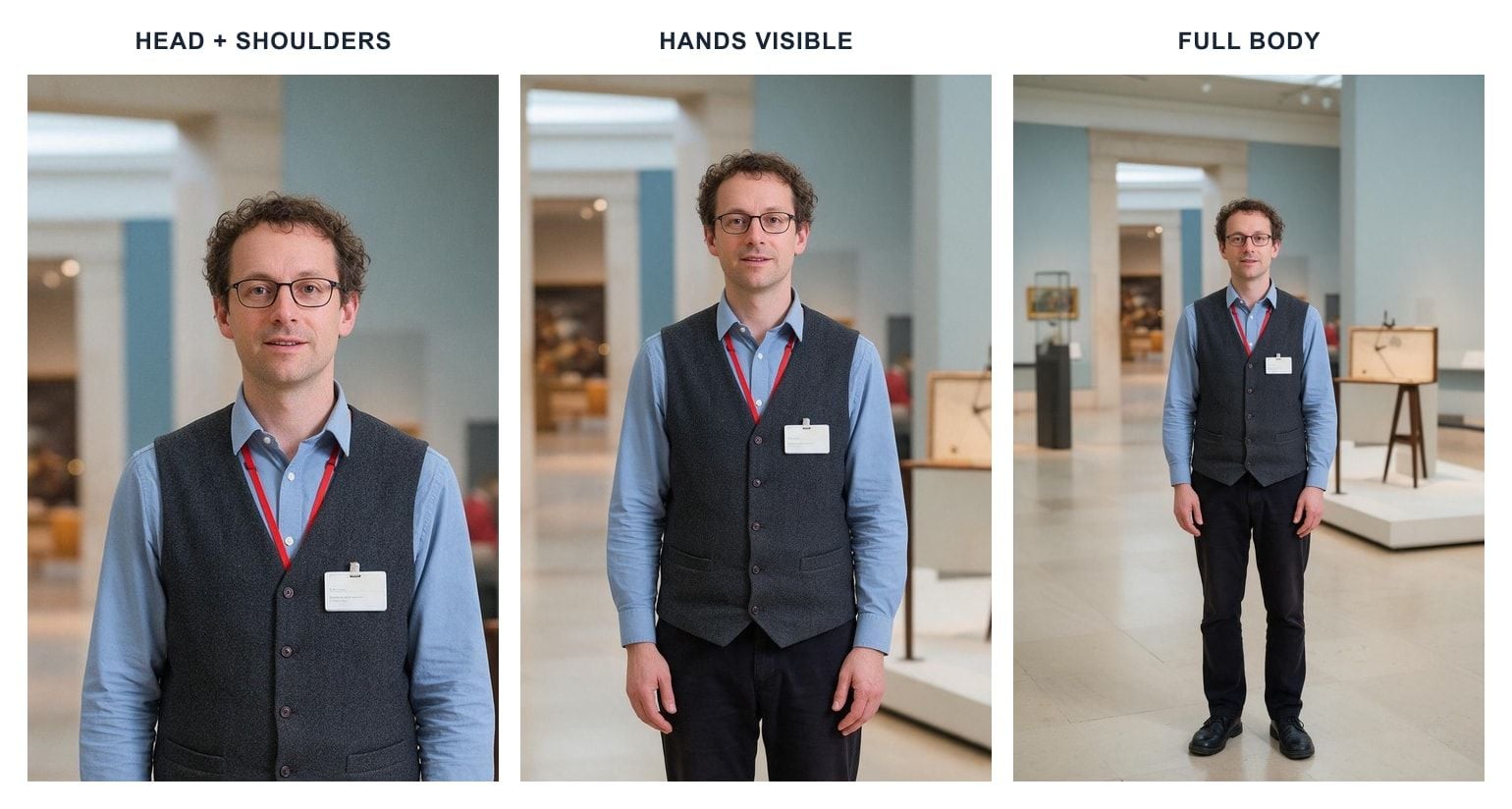
La stessa foto sorgente di esempio in tre ritagli: un'inquadratura ravvicinata si adatta all'espressione facciale, le mani visibili danno a un presentatore spazio per gesticolare e la figura intera supporta una performance in piedi.
Un semplice test decisionale aiuta: indica la parte del corpo che deve muoversi nell'inquadratura finale. Se è assente dalla sorgente, cambia l'immagine o riduci l'obiettivo di movimento. Ad esempio, usa un'immagine a mezzo busto con mani visibili per un presentatore che enfatizzerà “tre passaggi pratici”. Un ritratto solo volto è più adatto a un breve saluto o a una narrazione ravvicinata.
Crea una performance da una singola immagine con audio e direzione
Considera gli input come tre compiti diversi. L'immagine risponde a chi è sullo schermo e a come inizia l'inquadratura. L'audio trasporta le parole effettive, le pause e l'energia vocale. La direzione testuale richiede un comportamento visivo adatto a quei segnali. Mantieni gli input allineati; una voce calma abbinata a “danza sfrenata e continua” dà al modello una direzione in conflitto e può produrre una performance goffa.
Un utile flusso di lavoro di primo passaggio è:
- Scegli l'inquadratura. Decidi se lo spettatore ha bisogno di un volto ravvicinato, di mani visibili o della figura intera. Seleziona una sorgente con quell'area nell'inquadratura.
- Prepara un audio rappresentativo. Usa una breve sezione della voce fuori campo o del brano reali, includendo la frase in cui dovrebbe avvenire il gesto. Il test dovrebbe rappresentare il ritmo e l'esecuzione finali.
- Aggiungi un'idea di movimento. Descrivi un singolo gesto e dove si colloca nella performance. Mantieni contenute le altre azioni e richieste alla camera.
- Genera e rivedi. Controlla volto, mani, corpo, sfondo e inquadratura complessiva. Cambia un input alla volta nel tentativo successivo.
Per un video esplicativo di prodotto, una battuta di test originale potrebbe essere: “Tratteremo tre passaggi pratici, poi potrai scegliere quello più adatto al tuo team.” Registrala con una breve pausa prima della frase “tre passaggi pratici”. Usa un'immagine a mezzo busto con entrambe le mani visibili. Questo dà al gesto desiderato un chiaro segnale semantico e un'ampiezza di movimento visibile.
La documentazione ufficiale BytePlus verificabile qui si riferisce a OmniHuman 1.5, non a 2.0. Per 1.5, elenca un'immagine e l'audio come input obbligatori, un prompt opzionale, le lingue supportate per il prompt e output a 720p o 1080p. La sua panoramica elenca anche un limite audio di 60 secondi e consiglia audio più brevi per la qualità. Questi dettagli aiutano a distinguere il prodotto 1.5 documentato; verifica l'interfaccia 2.0 o la documentazione ufficiale prima di applicarne qualcuno a 2.0 (documentazione BytePlus sulla generazione video OmniHuman, aggiornata a ottobre 2026).
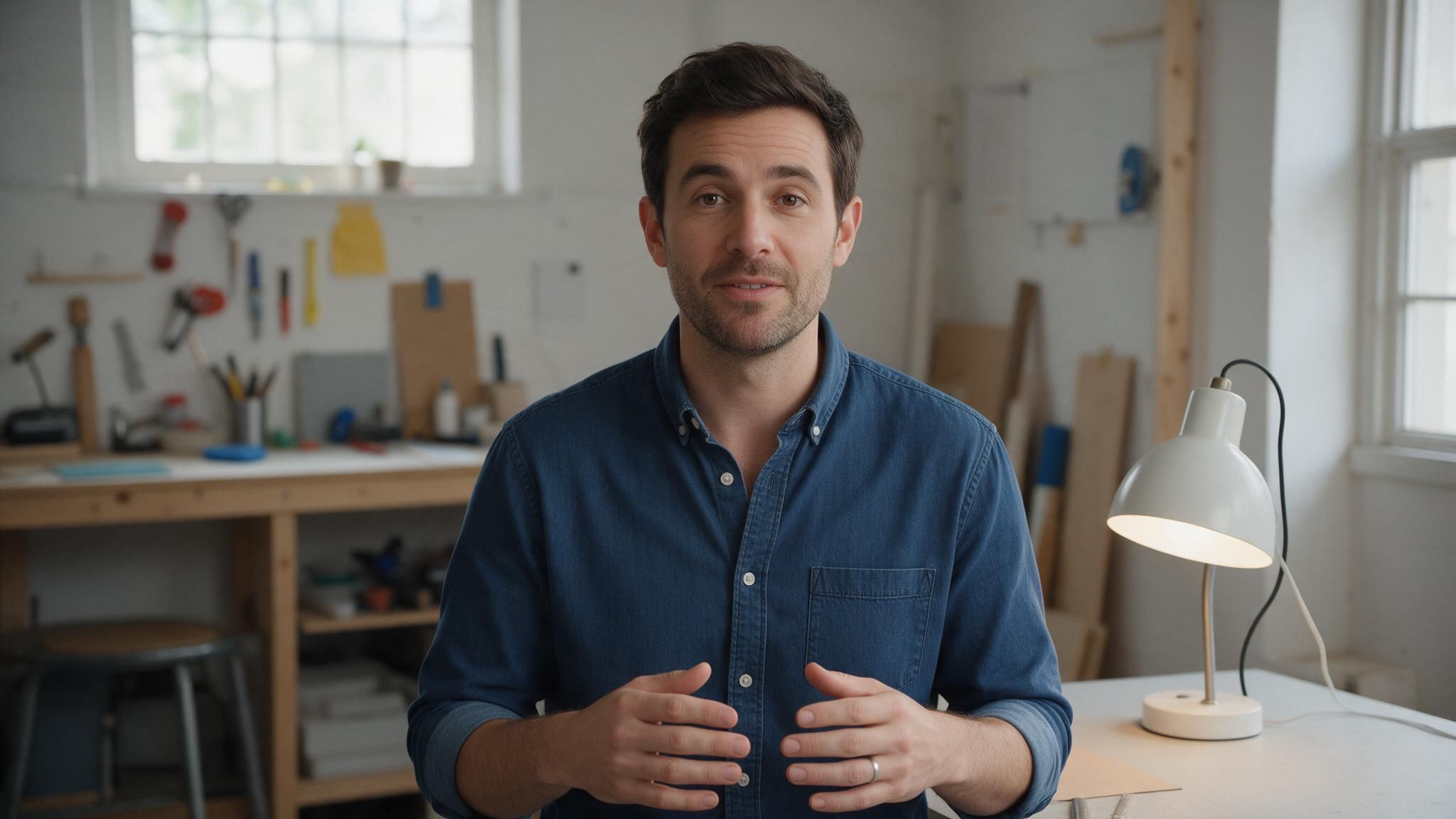
Fermo immagine sorgente di esempio per il video esplicativo di prodotto: il volto del presentatore, entrambe le mani e la lampada sono visibili, rendendo facile valutare un piccolo gesto della mano temporizzato. Questa è una foto di input, non un output di OmniHuman.
Usa un campione rappresentativo prima di preparare una lunga registrazione. Una breve prova rende più rapido notare un ritaglio non corrispondente, una frase senza segnale di gesto o un prompt che chiede troppo. È una scelta di controllo qualità, non un'affermazione su uno specifico limite di durata della 2.0.
Scrivi prompt per i gesti con un segnale chiaro
Un prompt diventa più facile da valutare quando nomina un'azione, il suo segnale, la sua dimensione o velocità e qualsiasi vincolo di inquadratura. Un'istruzione generica come “rendi la persona naturale ed espressiva” lascia aperte diverse decisioni. Un'istruzione mirata dice al modello quale azione visibile conta e quando deve avvenire.
Prova questo esempio con la battuta di esempio qui sopra:
L'oratore pronuncia la battuta con un tono calmo e sicuro. Mantieni la camera ferma. Quando l'oratore dice “tre passaggi pratici”, solleva brevemente una mano per enfatizzare il punto, poi abbassala naturalmente. Usa gesti piccoli e rilassati che restano all'interno dell'inquadratura visibile.
La frase citata collega l'azione a un momento nell'audio. “Solleva brevemente una mano” fornisce un gesto delimitato, e “resta all'interno dell'inquadratura visibile” evita di chiedere movimento oltre il ritaglio. Questo è un modello per scrivere prompt, non un comando OmniHuman 2.0 testato o garantito. Se il sistema non segue parole o tempi esatti in modo coerente, mantieni la frase come segnale generico e valuta il movimento renderizzato invece di presumere una coreografia accurata al fotogramma.
Cambia solo una variabile principale tra un tentativo e l'altro. Se il gesto appare troppo presto, regola il segnale o la pausa audio. Se il movimento della mano è troppo ampio, riduci l'ampiezza richiesta. Se il braccio è instabile o in parte inventato, scegli una sorgente in cui il braccio è già visibile. Cambiare immagine, audio, movimento e direzione della camera contemporaneamente rende difficile capire quale modifica abbia aiutato.
Evita di accumulare richieste non correlate: un saluto con la mano, un'indicazione, una rotazione, una camminata, un'orbita della camera e un cambiamento emotivo tutti in una breve riga. Ognuna aggiunge un'ulteriore richiesta alla stessa performance. Inizia con un movimento intenzionale; aggiungine un secondo solo se il primo risultato rimane leggibile e la scena lo richiede.
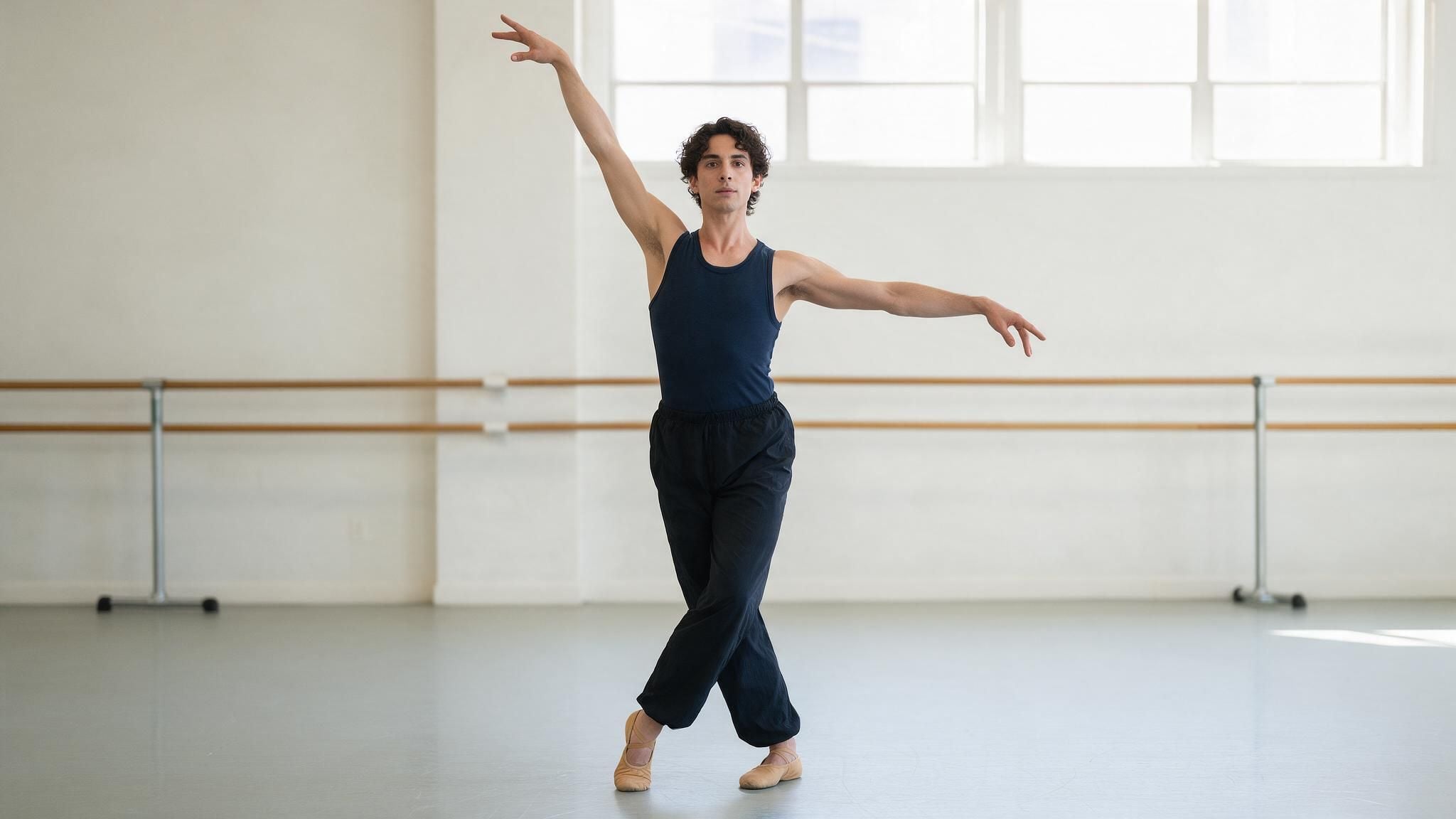
Fermo immagine sorgente di esempio per una posa coordinata a figura intera: il braccio sollevato, il braccio esteso e i piedi che avanzano restano all'interno dell'inquadratura. Questa è un'immagine di riferimento per pianificare un gesto, non un fotogramma generato da OmniHuman.
Rivedi il risultato prima di pubblicare
Guarda il risultato una volta per la performance complessiva, poi di nuovo per i dettagli specifici. La seconda visione è utile perché una clip può sembrare plausibile a velocità normale mentre rivela un problema alla mano o allo sfondo a un esame più attento.
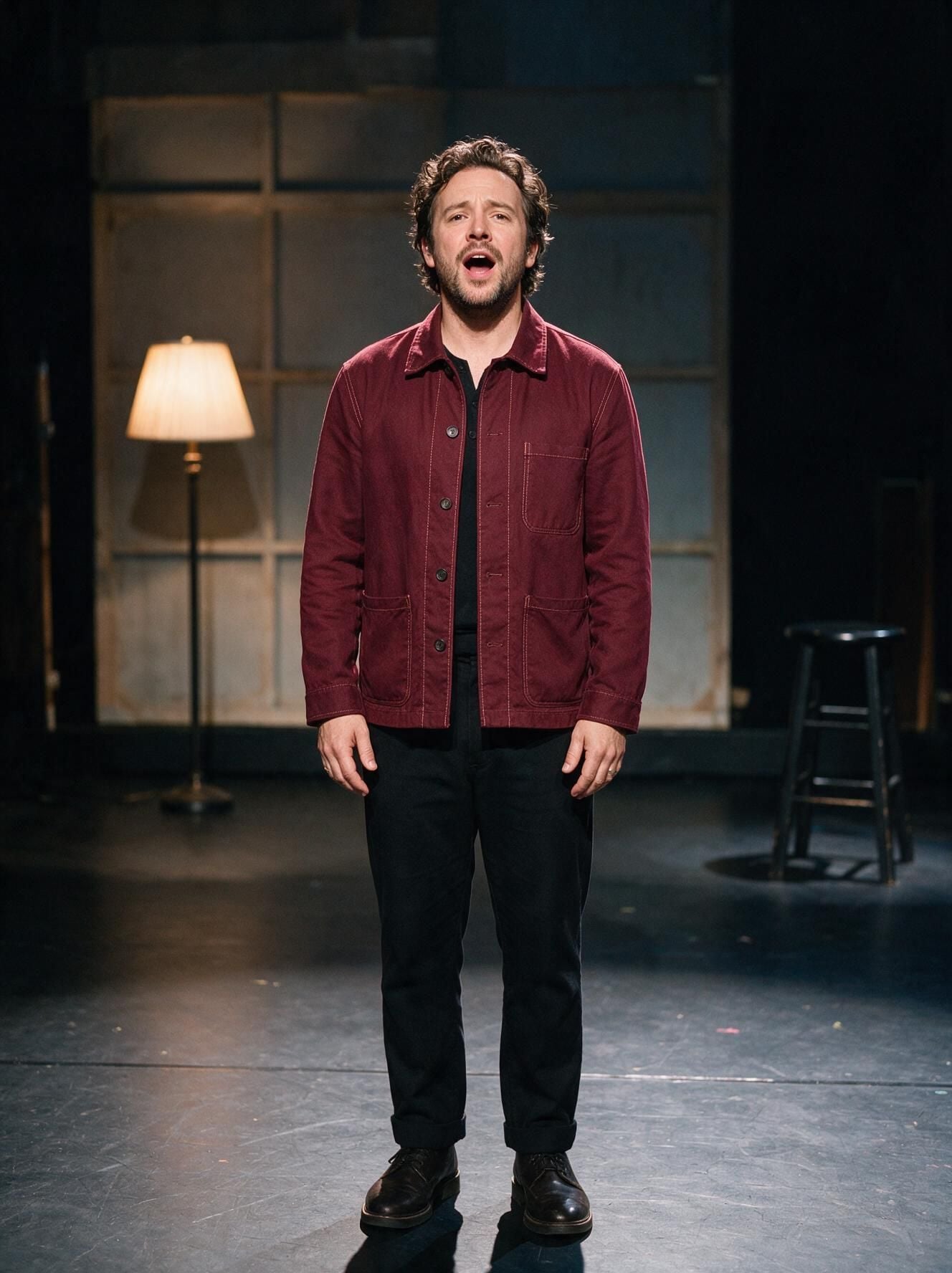
Fermo immagine sorgente di esempio per una performance in piedi: confronta qualsiasi take generato con il volto, le mani, la giacca, le scarpe, la lampada e lo sgabello visibili quando controlli identità e coerenza della scena. Questa è una foto di input, non un fotogramma generato.
Controlla queste cinque aree:
- Parlato ed espressione: La bocca segue in linea di massima la frase parlata o cantata? Le espressioni si adattano all'esecuzione vocale?
- Timing del gesto: Il movimento appare vicino all'idea o alla pausa desiderata? Si ferma quando finisce l'enfasi?
- Mani e corpo: Cerca dita brevemente fuse, articolazioni piegate, maniche che cambiano o proporzioni corporee che variano tra i fotogrammi.
- Identità e scena: Il volto rimane riconoscibile? Abbigliamento, oggetti dello sfondo e illuminazione restano ragionevolmente coerenti?
- Inquadratura della resa: Le mani o i piedi sono tagliati? Il soggetto rimane chiaro nelle proporzioni e nel ritaglio che ti servono?
Quando qualcosa non funziona, collega il tentativo successivo alla causa osservata. Sostituisci l'immagine quando manca l'area corporea necessaria o il ritaglio non lascia spazio al movimento. Sostituisci o accorcia l'audio quando la frase chiave è frettolosa, poco chiara o emotivamente non corrispondente. Riscrivi la direzione quando l'azione arriva nel momento sbagliato o è troppo generica. Se la clip è per una campagna pubblica, conferma anche di avere il permesso di animare l'immagine e usare la registrazione vocale, e ottieni qualsiasi consenso richiesto per le persone rappresentate.
Un risultato utile non è necessariamente quello con il maggior movimento. Per un'introduzione a un corso o una spiegazione di prodotto, un gesto contenuto che preserva l'identità e mantiene il soggetto dentro l'inquadratura può comunicare meglio di un'azione elaborata che attira l'attenzione su errori visivi. Mantieni il take che supporta il messaggio e rispetta il formato di pubblicazione, poi conserva insieme immagine sorgente, audio, prompt e output selezionato per revisioni future.
Accesso, versioni e prezzi di OmniHuman 2.0
BytePlus elenca OmniHuman V2.0 nella sua documentazione sui piani di risparmio per i modelli video. Ciò conferma che il nome della versione appare nei materiali BytePlus, ma non stabilisce un playground pubblico per la 2.0, limiti di input dettagliati o un endpoint Atlas Cloud (BytePlus AI Savings Plans). Controlla la versione esatta del modello prima di costruirci attorno un flusso di lavoro. Il nome “OmniHuman 2.0” non va considerato intercambiabile con “OmniHuman 1.5”. La documentazione BytePlus attualmente disponibile per questo articolo è etichettata OmniHuman 1.5. Documenta il proprio schema di input e i propri vincoli di servizio, che non dovrebbero essere trasferiti alla 2.0 senza una fonte ufficiale corrispondente.
Al momento del controllo per questo articolo, la directory pubblica dei modelli di Atlas Cloud mostrava un ampio catalogo di modelli, ma non è stata verificabile alcuna pagina di dettaglio di OmniHuman 2.0. La specifica pagina del modello Avatar Omni Human identifica l'offerta adiacente 1.5. Il suo prezzo iniziale visualizzato è stato riportato come $0.12 al secondo nei materiali ufficiali, ma prezzi e sconti possono cambiare. Ricontrolla la pagina di dettaglio e la directory dei modelli Atlas Cloud prima di preventivare o pubblicare. Non usare il prezzo della 1.5 come stima per la 2.0.
Se ti serve specificamente OmniHuman 2.0, conferma con BytePlus il suo percorso di accesso ufficiale, i requisiti di input attuali e il prezzo prima di preparare asset di produzione. Se sei aperto a una versione adiacente, la directory di Atlas Cloud può aiutarti a verificare quali modelli video e avatar attualmente elencati sono disponibili da un unico catalogo. Considerala una scelta di prodotto separata: un'esecuzione sulla 1.5 non può convalidare un prompt o un risultato della 2.0.
Domande frequenti
OmniHuman 2.0 può generare un video a figura intera da un'immagine solo volto?
Un'immagine solo volto non mostra i dettagli del corpo necessari per guidare una performance a figura intera. Un sistema può dedurre le aree mancanti, ma il loro aspetto e movimento sono meno direttamente fondati sulla sorgente. Per un gesto della mano, usa una sorgente che mostri la mano e abbastanza braccio. Per un'azione in piedi, inizia con un'immagine a figura intera.
OmniHuman 2.0 ha bisogno dell'audio, o un prompt testuale può animare l'immagine da solo?
Il flusso di lavoro OmniHuman descritto è guidato da un'immagine e dall'audio, con direzione testuale opzionale. Non dare per scontato che l'animazione dell'immagine solo testuale sia supportata dallo specifico servizio 2.0 che prevedi di usare. Controlla la pagina prodotto attuale di quel servizio per gli input accettati.
Quanto può durare un input audio di OmniHuman 2.0?
Non ho potuto verificare un limite ufficiale attuale di durata audio per la 2.0. La panoramica pubblicata da BytePlus per la 1.5 indica un limite inferiore a 60 secondi e consiglia input più brevi per la qualità, ma questa è una specifica della 1.5. Conferma il limite della 2.0 presso il suo punto di accesso ufficiale prima di registrare o caricare un brano lungo.
OmniHuman 2.0 è già disponibile su Atlas Cloud?
Nessun elenco pubblico di OmniHuman 2.0 era verificabile nella directory di Atlas Cloud quando questo articolo è stato controllato. La pagina OmniHuman adiacente di Atlas Cloud è per la 1.5. Controlla di nuovo la directory prima dell'uso, poiché la disponibilità nel catalogo può cambiare.
Prima di iniziare il tuo prossimo tentativo di generazione di gesti a figura intera con OmniHuman 2.0 da una singola immagine, prendi prima una decisione: individua l'area corporea che l'inquadratura finale deve mostrare, poi scegli una sorgente che la contenga già. Verifica la versione esatta e i limiti attuali presso il servizio che userai, e prova un breve passaggio audio rappresentativo prima di preparare il take di produzione completo.





