Hai aperto Photopea perché non costa nulla, si carica in una scheda del browser e apre il PSD che ti ha inviato il tuo designer. Poi hai provato a eliminare un estraneo da una foto di vacanza e, venti minuti dopo, stavi ancora clonando pixel da un pezzo d'erba. È per questo divario che le persone cercano una alternativa a Photopea. Prima di sceglierne una, però, c'è un fatto su Photopea stesso che vale la pena chiarire.
Photopea ha l'AI. La sua stessa home page ha una sezione intitolata State-of-the-art AI. Quello che ha anche, però, è un contatore di crediti, e l'account gratuito non ne riceve nessuno. Ho eseguito quattro modifiche quotidiane su Photopea usando la sua stessa documentazione, poi ho eseguito le stesse quattro su un editor basato su prompt, e la differenza si è rivelata una questione di conteggio, non di capacità.
Continua a leggere se vuoi il numero di passaggi prima di decidere qualsiasi cosa.
Punti chiave
- Photopea è gratuito, apre correttamente i file PSD e funziona sul tuo dispositivo. Queste tre cose restano ancora il motivo migliore per continuare a usarlo.
- Include due funzioni AI, la rimozione dello sfondo con un clic e Magic Replace, entrambe annunciate nel 2023.
- I crediti AI in Photopea appartengono agli account Premium. Gli utenti gratuiti ricevono invece un invito a guardare un annuncio.
- Atlas Cloud Image Edit esegue 22 modelli di editing da quattro laboratori in un unico spazio di lavoro nel browser.
- Il lavoro sui livelli resta in Photopea. Il lavoro con i prompt si sposta. I due convivono meglio di quanto competano.
Cosa fa bene Photopea, e perché resta gratuito
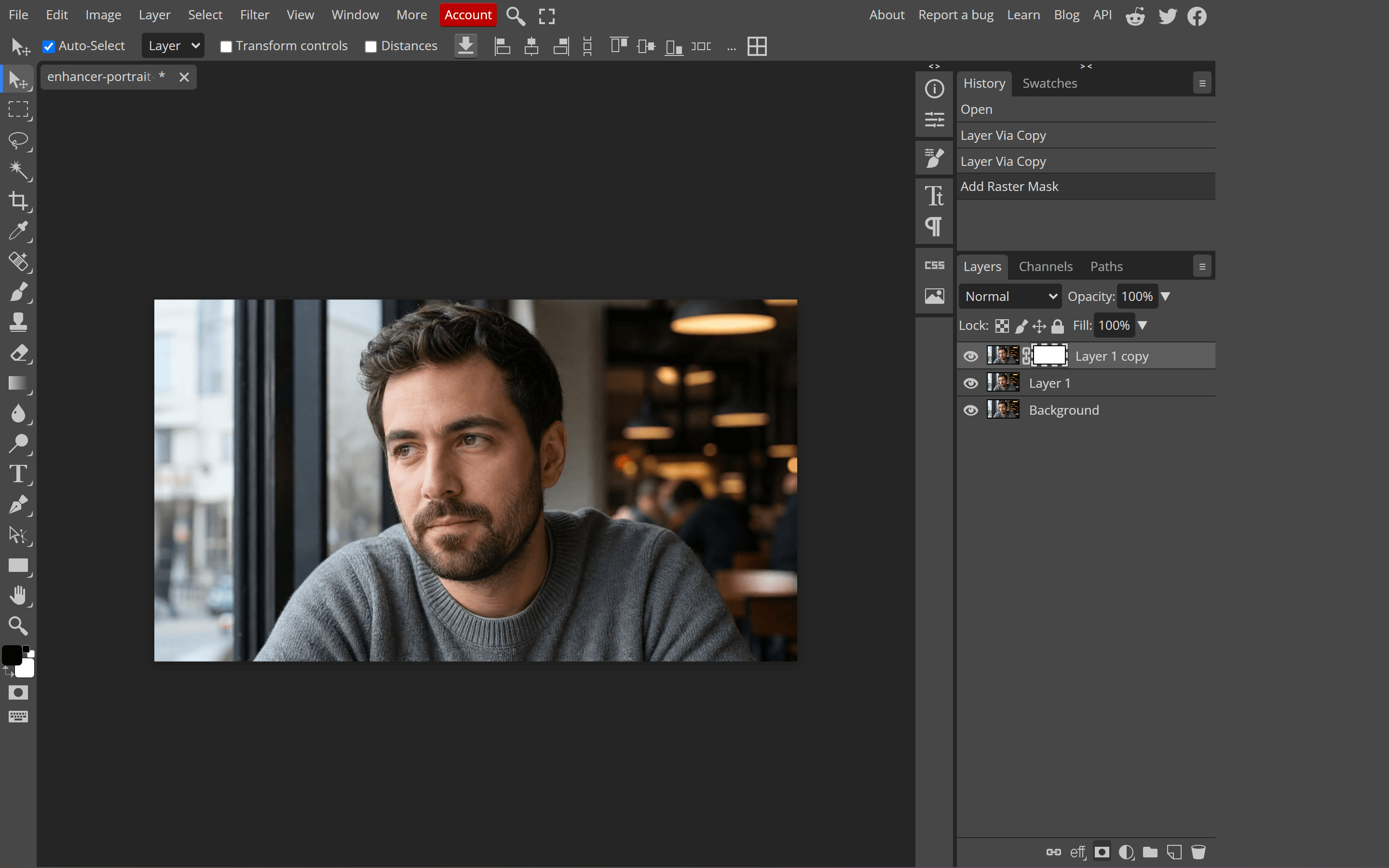
Partiamo da cos'è davvero lo strumento, perché il resto di questo articolo ha senso solo in rapporto a esso. Photopea si descrive come un editor di immagini avanzato che gestisce grafica raster e vettoriale, e questa descrizione regge. Livelli, maschere, stili di livello, oggetti avanzati, livelli di regolazione, canali e tracciati ci sono tutti.
Il PSD è il suo formato nativo, in lettura e scrittura, ed è esattamente il motivo per cui i team di design ci fanno passare i file. Apre anche circa 40 altri formati, tra cui documenti AI, XD, Figma, Sketch e InDesign, oltre ai RAW di fotocamera da file DNG, CR2, CR3, NEF, ARW, RW2, RAF, ORF e FFF.
La pagina dei termini è schietta sui costi: l'editor può essere usato da chiunque per qualsiasi scopo, gratuitamente. Premium esiste, ma acquista la rimozione degli annunci, un PeaDrive più capiente e una maggiore profondità della cronologia, ed è venduto come pagamento una tantum per un numero fisso di giorni anziché come abbonamento ricorrente.
Poi c'è la promessa che dà forma a tutto il resto. Le pagine di apprendimento di Photopea affermano che funziona completamente sul tuo dispositivo, non carica i tuoi file su internet e continua a funzionare se ti disconnetti. Apri la pagina, stacca la spina, continua a modificare. Questo deriva dal distribuire l'intero editor come codice che gira nel tuo browser invece che su un server.
Photopea vs Photoshop: il confronto che viene prima
Prima di cercare un'alternativa, di solito se ne fa un altro confronto. La domanda photopea vs photoshop è in realtà una sola domanda: lo strumento gratuito per browser può sostituire l'abbonamento?
Sulla gestione dei file, è abbastanza vicino per molti lavori. I livelli si comportano bene, il PSD fa andata e ritorno, il RAW si apre e le scorciatoie da tastiera si trasferiscono. Dove i due si separano è nell'editing generativo. Il Generative Fill di Photoshop ora include un selettore di modelli, con Firefly Fill and Expand, Firefly Image 5 e Firefly Image 1 di Adobe da un lato, e modelli partner tra cui FLUX.2 pro, FLUX Kontext pro e Gemini 3.1 e Gemini 3 di Google dall'altro.
| Photopea | Photoshop | |
|---|---|---|
| Funziona nel browser | Sì, nulla da installare | App desktop, versione web limitata |
| Supporto PSD | Lettura e scrittura native | Nativo |
| Editing generativo | Due funzioni, misurate in crediti | Selettore di modelli, Adobe più modelli partner |
| Modello di costo | Gratuito, Premium una tantum opzionale | Abbonamento |
Quindi la vera biforcazione è tra uno strumento gratuito la cui AI ha un contatore e uno strumento a pagamento la cui AI è inclusa in un abbonamento che potresti non volere. Esiste una terza posizione, ed è il motivo per cui esiste questo articolo.
Photopea l'AI ce l'ha: ecco esattamente dove si ferma
Apri photopea.com e scorri verso il basso. C'è una sezione intitolata State-of-the-art AI, che promette la rimozione dello sfondo con un clic e la possibilità di sostituire qualsiasi parte di un'immagine tramite una descrizione testuale. Le guide che ti dicono che questo editor non ha editing assistito dall'AI sono state scritte su una versione precedente.
Entrambe sono reali ed entrambe sono datate. L'account ufficiale di Photopea ha annunciato Magic Replace a maggio 2023 e la rimozione dello sfondo con un clic a dicembre 2023. La documentazione di apprendimento ha un'intera pagina chiamata Smart Tools che si apre dicendo che quegli strumenti usano l'intelligenza artificiale e possono farti risparmiare molto tempo.
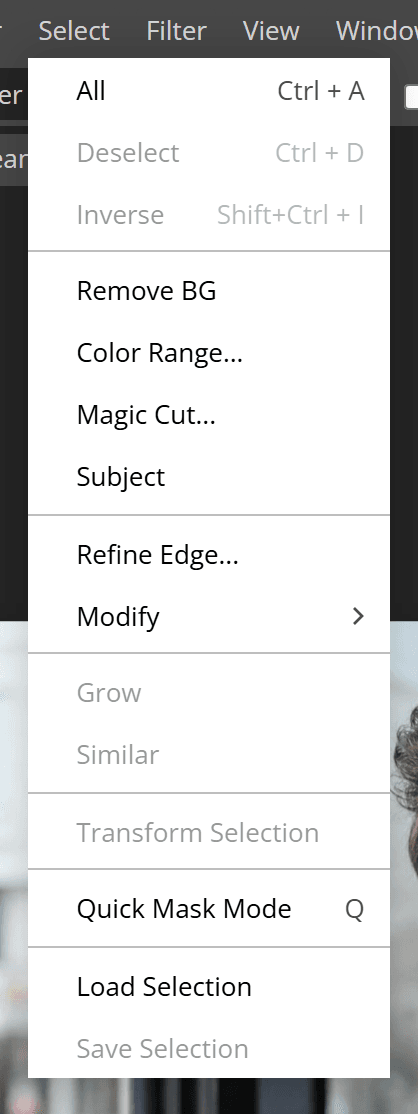
Si accede al rimuovi sfondo tramite Seleziona e poi Remove BG nella barra dei menu, tra Invert e Color Range. Magic Replace è nella barra degli strumenti, condividendo uno slot con gli strumenti lazo. Nulla è nascosto.
Quello che non è successo da allora è un seguito. Il post più recente del blog ufficiale di Photopea è la versione 5.6 di aprile 2024, e nessuna release da allora ha annunciato una nuova funzione AI. Nel frattempo i modelli disponibili altrove sono passati attraverso diverse generazioni.
Il muro dei crediti dietro Remove BG e Magic Replace
Ciò che limita l'AI di Photopea è il contatore a essa associato, non l'output che produce.
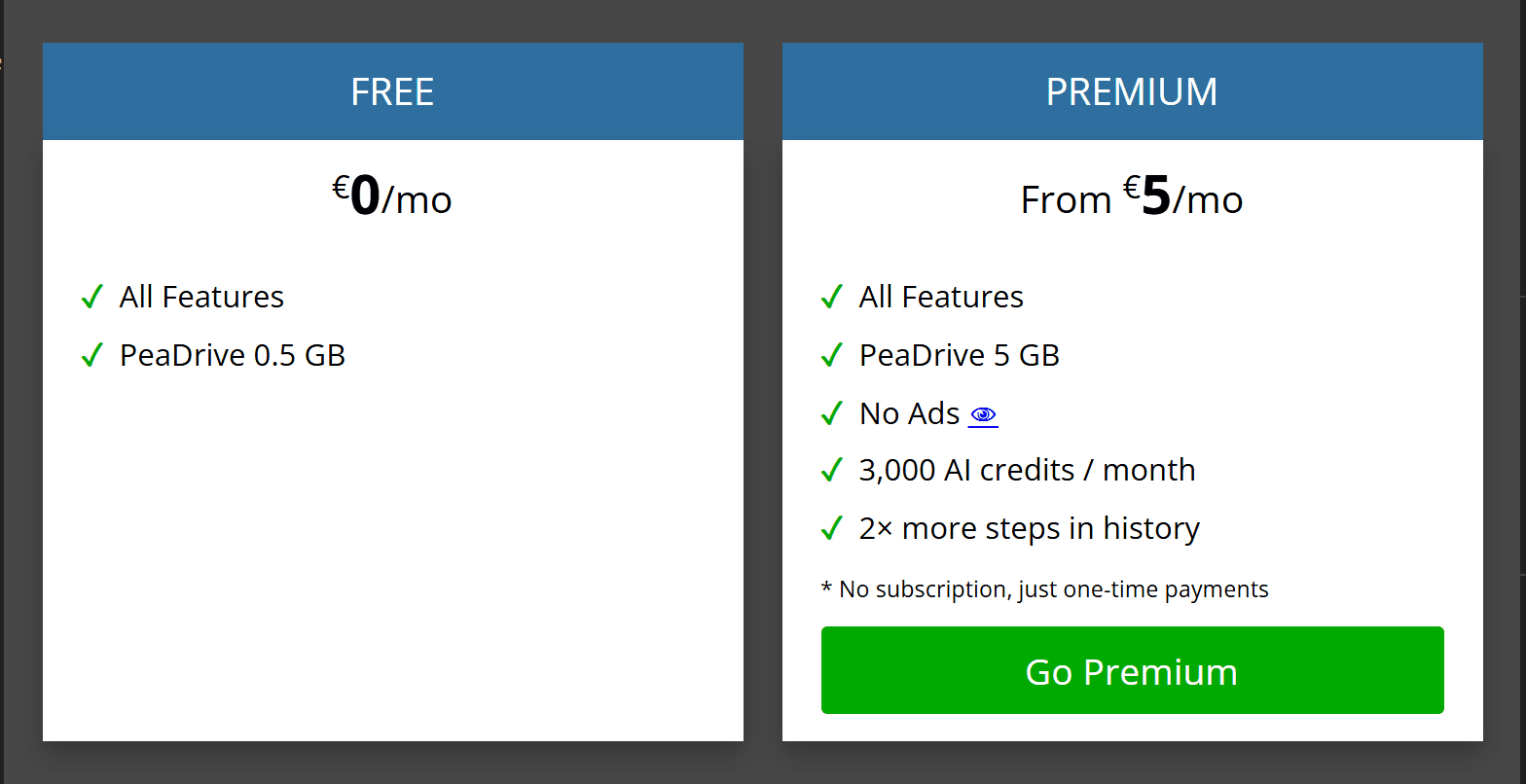
Apri Account e poi Account Types in Photopea e ottieni due colonne. La colonna gratuita elenca tutte le funzioni e 0,5 GB di spazio PeaDrive. La colonna Premium aggiunge l'assenza di annunci, 5 GB di spazio, il doppio dei passaggi della cronologia e 3.000 crediti AI al mese. Passa il mouse sulla riga dei crediti e il tooltip indica il prezzo delle funzioni: Remove BG costa 1 credito, Magic Replace costa 3 crediti.
La scheda AI credits nello stesso pannello lo riassume in una frase. I crediti AI sono disponibili solo per gli utenti Premium.
Gli account gratuiti non sono completamente esclusi. Quando finisci i crediti, Photopea ti propone di guardare un breve annuncio in cambio di un utilizzo. È un compromesso ragionevole per uno strumento senza abbonamento, e il motivo che c'è dietro vale la pena dirlo chiaramente. Il lavoro che gira sulla tua CPU resta gratuito. Il lavoro che gira sul server di qualcun altro deve essere pagato in qualche modo.
Premium stesso è venduto a giorni anziché a mesi, in livelli da 30, 90 e 365 giorni per un singolo utente, e il pannello ti dice esattamente cosa succede alla fine: dopo X giorni vieni riportato a una versione gratuita con annunci.
Anche Magic Replace ha un limite di dimensione. Se selezioni un'area troppo grande, l'editor ti blocca con un messaggio che dice che l'area è troppo grande e che sono supportate solo aree più piccole. Per un'imperfezione o un cartello va bene. Per sostituire un intero sfondo non è lo strumento giusto.
Quattro modifiche fotografiche, contate passo per passo
Contare i passaggi è più onesto che scambiarsi aggettivi, quindi ecco quattro lavori che le persone portano davvero a un editor di immagini, con il percorso in Photopea preso direttamente dalla sua documentazione.
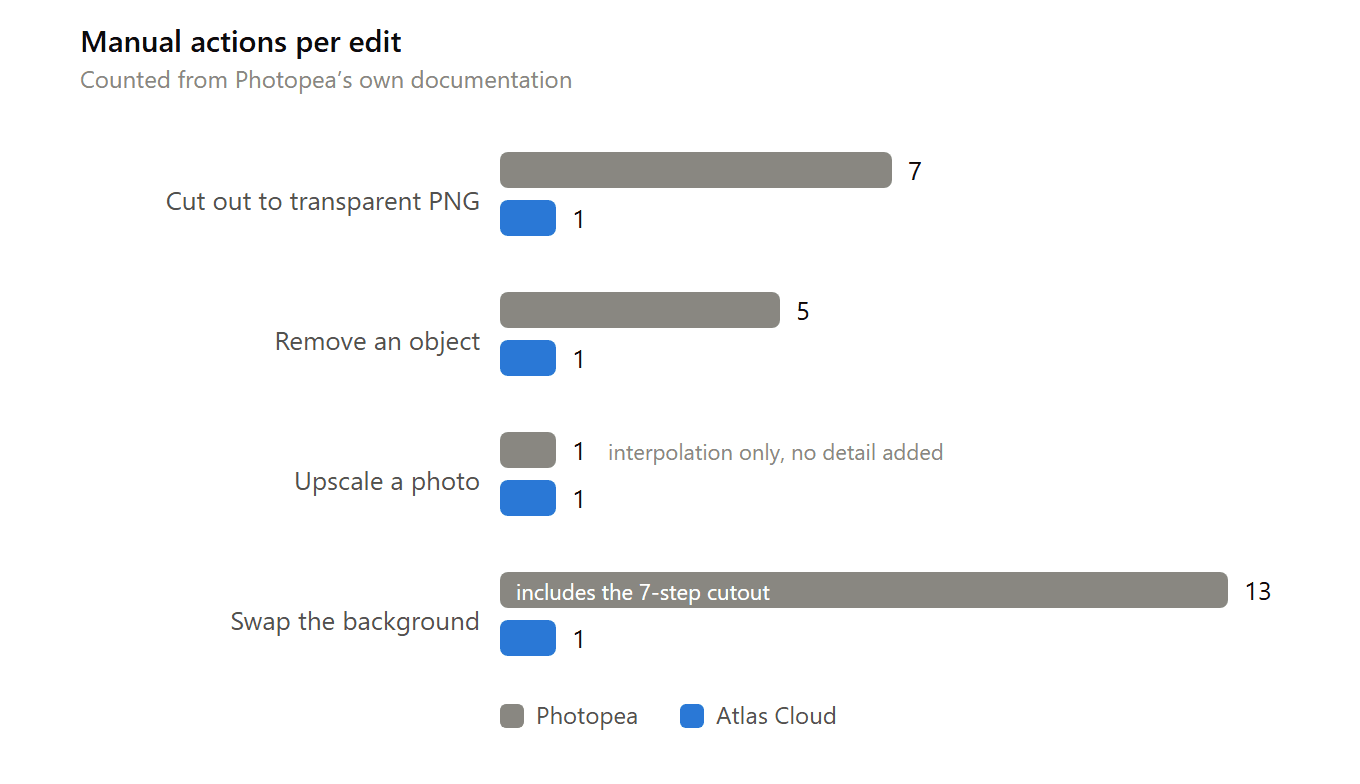
| Attività | In Photopea | In Atlas Cloud |
|---|---|---|
| Ritagliare un soggetto su PNG trasparente | Selezione rapida, sottrai le aree selezionate in eccesso, Refine Edge, dipingi un trimap grigio lungo il bordo, output come nuovo livello, elimina lo sfondo, esporta | Rimuovi sfondo gratuito, un clic |
| Rimuovere un oggetto | Pennello correttivo puntuale, dimensiona il pennello, dipingi sopra l'oggetto, aspetta, rattoppa i residui con il Timbro clone | Image Edit, un prompt |
| Ingrandire una foto | Dimensione immagine con interpolazione, nessun nuovo dettaglio | Image Upscale in AI Tools |
| Sostituire lo sfondo | Ritaglia prima, trova uno sfondo, posizionalo sotto, abbina la scala, abbina colore e luce, pulisci il bordo | Image Edit, un prompt |
La riga del ritaglio merita una nota, perché Refine Edge è davvero intelligente e davvero manuale. Photopea ti chiede di dipingere un trimap: bianco sul soggetto, nero sullo sfondo, grigio su tutto ciò che è incerto. Poi calcola per te la trasparenza della zona grigia.
Su capelli o pelliccia dipingerai quella banda grigia a mano e tornerai a correggerla. Lo stesso lavoro in un altro editor di livelli gratuito si scontra con il problema del bianco su bianco che si presenta ogni volta che il soggetto e lo sfondo condividono un colore.
La rimozione degli oggetti è la riga in cui Photopea se la cava meglio. La sua documentazione dice che il Pennello correttivo puntuale di solito impiega da uno a cinque secondi, arrivando a dieci quando l'area copre più di metà dell'immagine, e il riempimento proviene dal contenuto circostante.
Rimuovi un sasso da una spiaggia e ottieni sabbia. Rimuovi una persona in piedi davanti a una ringhiera e la ringhiera deve essere inventata, che è un problema diverso, e che abbiamo affrontato in rimuovere oggetti senza Photoshop.
L'ingrandimento è la riga senza opzione AI sul lato Photopea. Dimensione immagine cambia la risoluzione tramite interpolazione e può impostare i DPI, che è il comportamento corretto per un editor classico. Nulla lì dentro ricostruisce dettagli che il sensore non ha mai registrato.
Atlas Cloud Image Edit: un prompt sostituisce i passaggi manuali
Lo spazio di lavoro dell'editor di immagini AI di Atlas Cloud adotta l'approccio opposto agli stessi quattro lavori. Carichi l'immagine, digiti cosa deve cambiare, scegli un modello e premi esegui. La pagina del prodotto descrive il comportamento in una riga: di' cosa deve cambiare e il modello ridipinge solo quello.
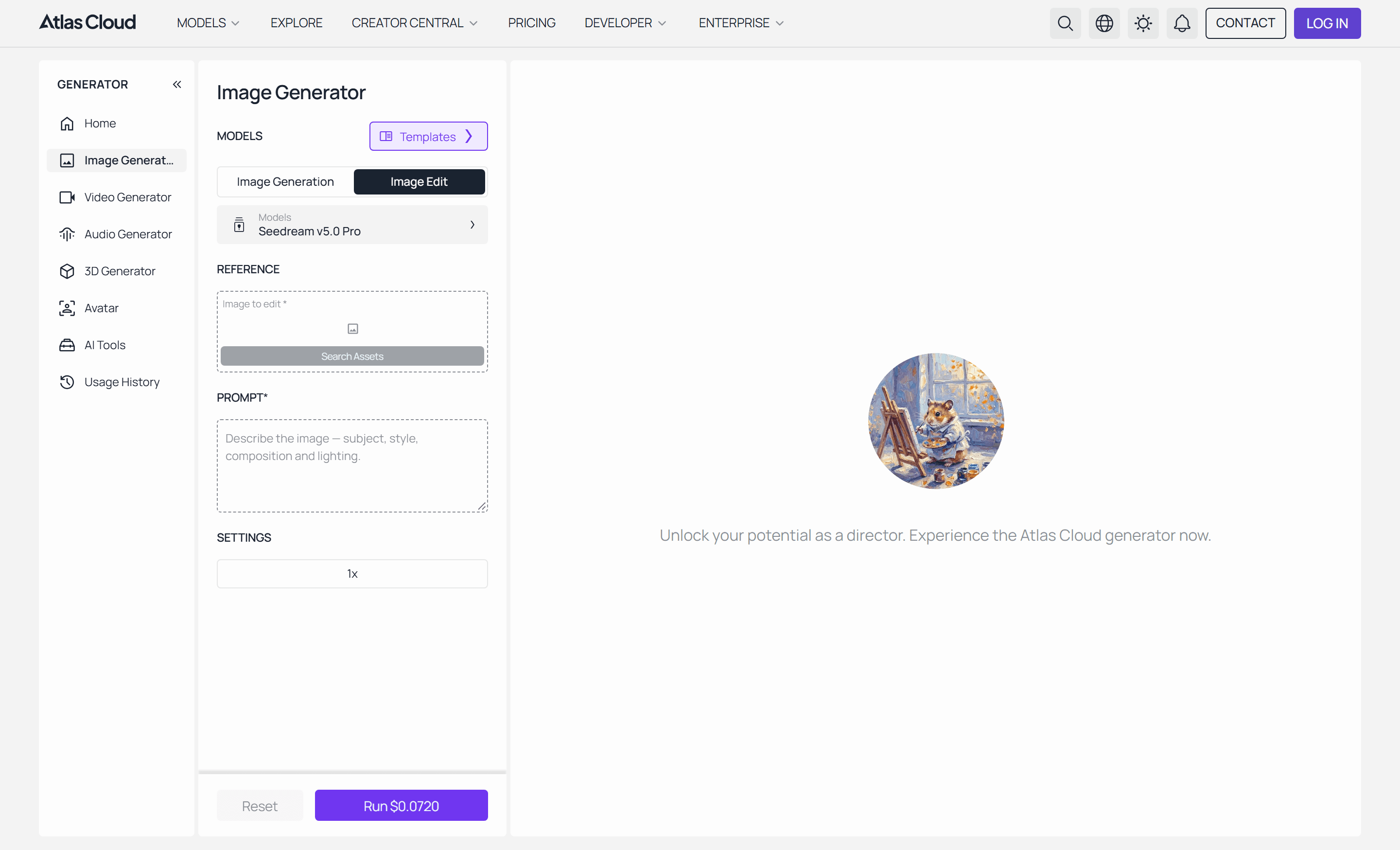
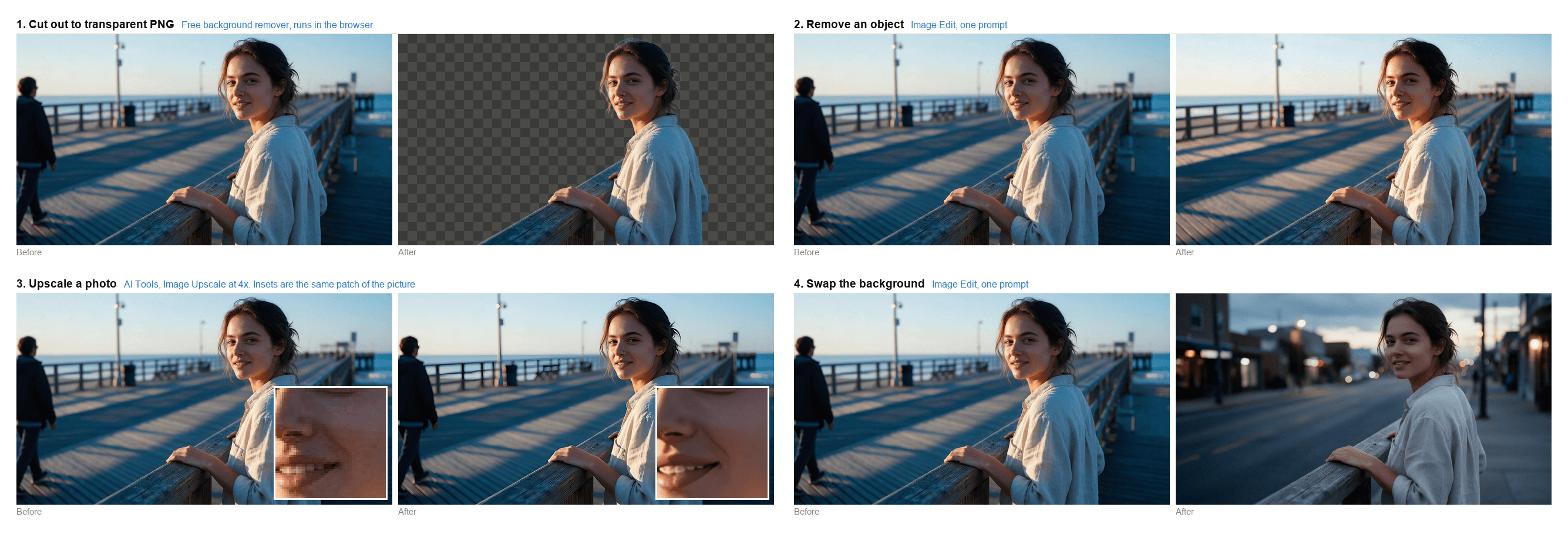
Non c'è alcun passaggio di selezione. Rimuovere l'estraneo dalla foto di vacanza è una frase sull'estraneo, e il modello gestisce la ringhiera dietro di lui perché capisce cos'è una ringhiera. Sostituire uno sfondo è una frase sullo sfondo, e l'illuminazione sul soggetto viene regolata di conseguenza.
22 modelli di editing di immagini AI in un unico spazio di lavoro
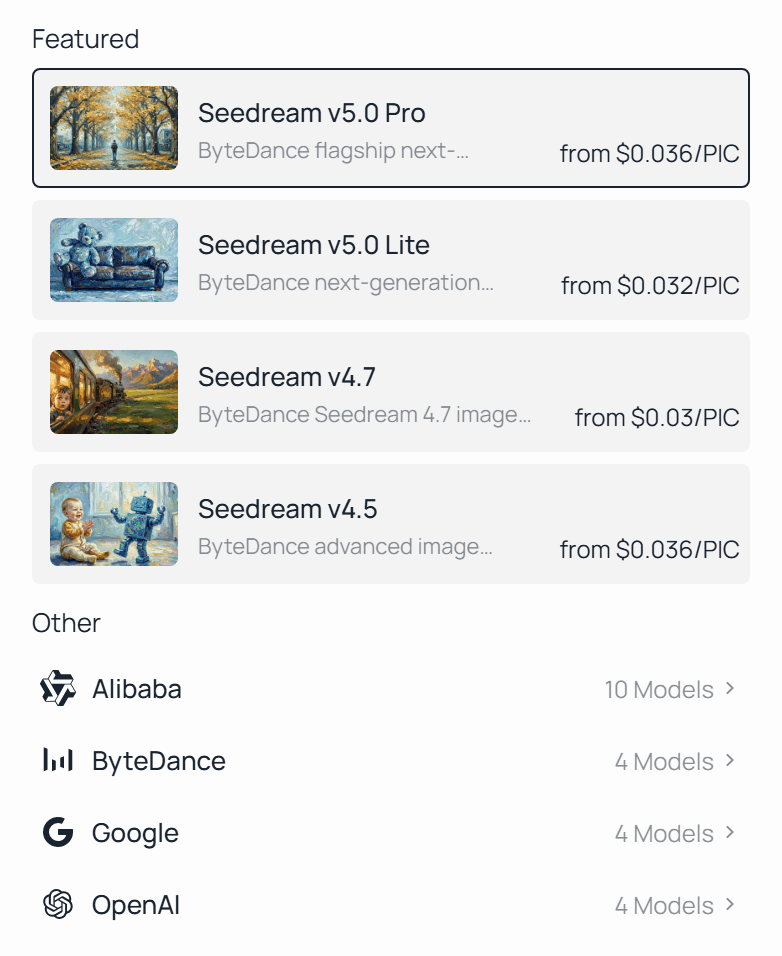
Passa il selettore di attività a Image Edit e l'elenco dei modelli è raggruppato per laboratorio: dieci da Alibaba, quattro da ByteDance, quattro da Google e quattro da OpenAI, 22 modelli di editing in un unico posto. Il lato della generazione ne conta 24.
Questo conta perché i modelli di editing sono in disaccordo tra loro. Uno tiene insieme un volto e ammorbidisce lo sfondo, un altro azzecca la tipografia ma altera il tono della pelle. Seedream v5.0 Pro accetta fino a dieci immagini di riferimento ed è progettato per preservare identità, illuminazione e tonalità di colore durante una modifica. Nano Banana 2 si comporta diversamente sullo stesso prompt. Eseguire entrambi e tenere il risultato migliore richiede un menu a tendina, non due abbonamenti.
Se vuoi la lettura più lunga su quale modello si adatta a quale lavoro, li abbiamo confrontati in modelli di editing di immagini AI.
Quando uno strumento locale, senza caricamento, è ancora la scelta giusta
La promessa locale di Photopea non è un riempitivo di marketing, e se stai modificando una scansione medica o lo scatto di un prodotto non ancora rilasciato, dovrebbe decidere la questione. Nulla lascia la macchina.
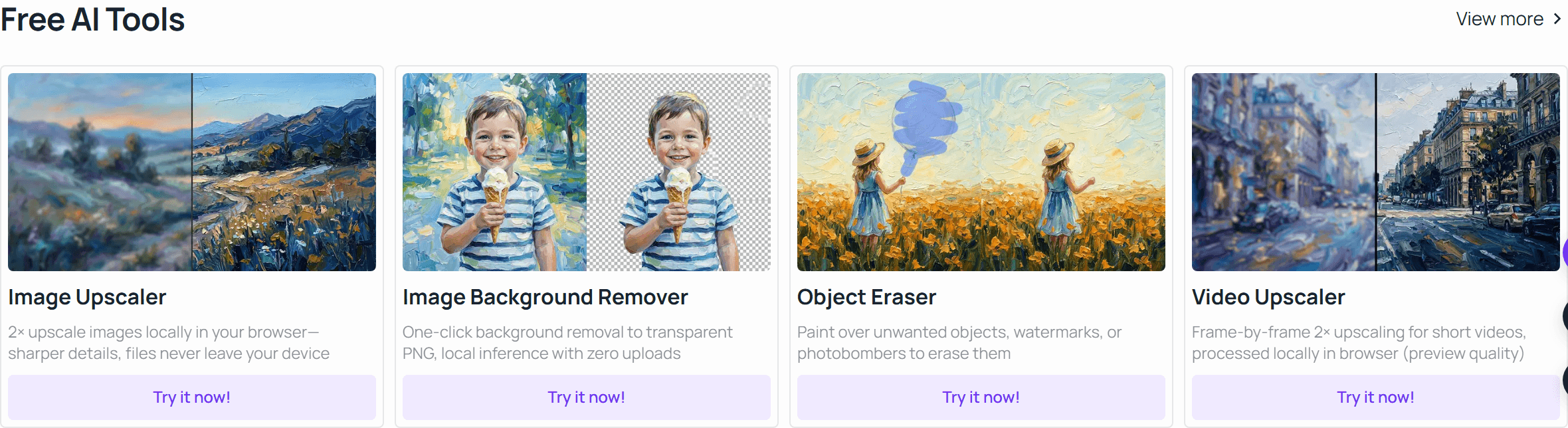
Vale la pena rispettare quel vincolo anziché discuterne, ed è per questo che lo stesso ragionamento compare dalla nostra parte. Il rimuovi sfondo gratuito esegue l'inferenza nel browser e restituisce un PNG trasparente senza caricare nulla, e la gomma per oggetti e l'ingranditore di immagini 2x funzionano allo stesso modo. Nessun login, nessun credito, nessun invito a guardare annunci.
Quindi la domanda onesta è quali delle tue modifiche richiedano davvero un server. I ritagli e le piccole pulizie no. Rigenerare uno sfondo sì.
Photopea vs Atlas Cloud Image Edit, funzione per funzione
Tutto quanto sopra si condensa in un'unica tabella. Leggi prima l'ultima riga se stai decidendo in fretta.
| Photopea | Atlas Cloud Image Edit | |
|---|---|---|
| Funziona nel browser | Sì | Sì |
| Livelli, maschere, PSD | Lettura e scrittura complete | Non è un editor di livelli |
| Formati RAW e vettoriali | Estesi | No |
| Editing guidato da prompt | Magic Replace, con limite di dimensione | Qualsiasi modello nell'elenco |
| Modelli tra cui puoi passare | Due funzioni integrate | 22 modelli di editing, quattro laboratori |
| Via gratuita all'editing AI | Guarda un annuncio per utilizzo | Strumenti locali gratuiti, nessun credito |
| Funziona offline | Sì, al di fuori delle funzioni AI | No |
| I file restano sul dispositivo | Sì, al di fuori delle funzioni AI | Sì negli strumenti locali gratuiti |
| Adatto a | Lavoro sui livelli, consegna PSD, RAW | Modifiche con prompt, confronto tra modelli |
Dovresti passare a un'alternativa a Photopea?
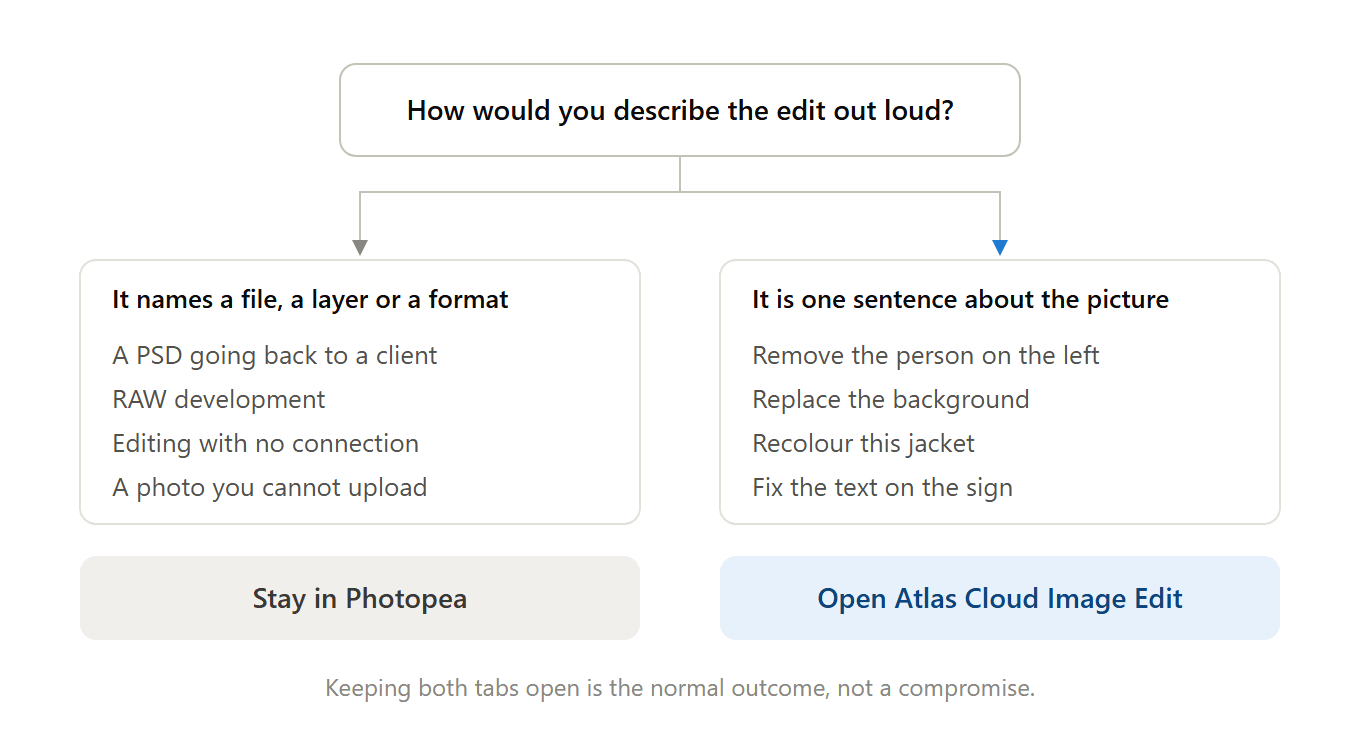
Resta con Photopea se il tuo lavoro ha livelli. Consegna di PSD a un cliente, un composito che riaprirai, sviluppo RAW, editing offline in aereo o qualsiasi cosa tu non sia disposto a caricare. Nulla in questo articolo lo batte su questi punti, e il prezzo è ancora zero.
Sposta il lavoro se la tua giornata è per lo più fatta di prompt. Rimuovere oggetti, sostituire sfondi, ricolorare un prodotto, correggere un cartello, testare quale modello gestisce meglio il tuo tipo di foto. Queste attività colpiscono prima il contatore dei crediti di Photopea e poi il suo limite di dimensione, e la via dell'annuncio per utilizzo smette di essere divertente intorno alla quarta volta.
Eseguire entrambi è un esito normale, e la divisione è facile da tenere a mente. Struttura e formati di file restano nell'editor di livelli. Tutto ciò che descriveresti in una frase va al modello.
FAQ
Esiste un'alternativa gratuita a Photopea?
Diverse, anche se gratuito significa cose diverse. Gli strumenti per browser di Atlas Cloud per rimozione dello sfondo, cancellazione di oggetti e ingrandimento 2x funzionano localmente senza account e senza contatore di crediti, quindi sono davvero gratuiti per quei tre lavori. L'editing basato su prompt su tutto l'elenco di modelli è a pagamento per immagine, ed è la parte che vale la pena verificare prima di affidarci un flusso di lavoro.
Photopea ha l'AI?
Sì, due funzioni: rimozione dello sfondo con un clic e Magic Replace, entrambe annunciate nel 2023. Il problema è il conteggio. I crediti AI sono disponibili solo per gli utenti Premium, e agli account gratuiti viene proposto un annuncio in cambio di un singolo utilizzo. Se ti serve solo un ritaglio ogni tanto, è perfettamente fattibile.
Esistono app come Photopea che continuano a funzionare offline?
Photopea stesso è la risposta più forte, dato che gira sul tuo dispositivo e sopravvive alla perdita della connessione. Editor desktop come GIMP coprono lo stesso terreno con un'installazione. Qualsiasi cosa generi nuovi pixel da un prompt ha bisogno di un server, quindi offline ed editing generativo raramente arrivano nello stesso pacchetto.
Quanto costa modificare un'immagine con l'AI su Atlas Cloud?
Paghi per esecuzione, e il prezzo dipende dal modello e dalla dimensione dell'output. Il playground di Seedream v5.0 Pro Edit indica $0.036 per esecuzione a 2048x1152 a settembre 2026, uno sconto del 20% a tempo limitato sul prezzo di listino di $0.045, con le dimensioni di output più grandi a 2K fatturate un livello sopra. Pagare per esecuzione anziché al mese è ciò che rende economico il confronto tra modelli: tre modelli sulla stessa foto costano tre immagini.
Conclusione
Photopea si è guadagnato la sua reputazione onestamente. È gratuito, apre file PSD, Illustrator e RAW di fotocamera dentro una scheda del browser, tiene le tue immagini sulla tua macchina ed è stato mantenuto per oltre un decennio da un team molto piccolo. Le due funzioni AI aggiunte nel 2023 funzionano, e il contatore di crediti a esse associato è un modo equo di pagare il tempo server in uno strumento che rifiuta di vendere abbonamenti.
Ciò che è cambiato sta fuori da esso. I modelli di editing sono passati attraverso diverse generazioni mentre i due di Photopea sono rimasti dove erano nel 2023, e i lavori che una volta significavano venti minuti di clonazione ora significano una frase. Se la tua settimana è piena di quelle frasi, la giusta alternativa a Photopea non è affatto un sostituto dell'editor di livelli. È una seconda scheda che apri accanto ad esso, e saprai a quale rivolgerti in base a come descriveresti la modifica ad alta voce.


