Lo conosci. Seleziona il volto. Incollalo su un nuovo livello. Trasformazione libera, Distorci, sposta, sposta ancora. Carica la selezione, contrai di 5 pixel, Fusione automatica, poi combatti con le Curve per venti minuti perché la pelle diventa rossa, poi grigia, poi di nuovo rossa.
Due ore dopo ingrandisci al 100% e lì è: il bordo duro lungo la mascella, l'illuminazione non corrispondente, lo sguardo spento. Un adesivo su una foto. Lo vedono tutti.
Ecco la cosa che nessuno dice ad alta voce. Nel 2026, i professionisti non lo fanno più in quel modo. Il duro 90% (tono della pelle, illuminazione, una giuntura credibile) viene affidato a un modello di IA in un solo passaggio. Photoshop fa solo il divertente 10% finale.
Per dimostrarlo, ho scelto l'immagine di base più spietata che potessi immaginare: il volto più famoso della storia dell'arte. Ecco come eseguire un vero photoshop face swap su Ragazza con l'orecchino di perla, mantenendo l'aspetto pittorico a olio, e poi facendola sbattere le palpebre.
Punti chiave
- Il metodo manuale classico richiede circa 10 passaggi e da 30 minuti a 2 ore per volto, e il tono della pelle più l'illuminazione sono i punti in cui fallisce.
- Il Riempimento generativo e Firefly di Photoshop non possono sostituire il volto di una persona specifica da una foto che fornisci. È voluto.
- Il flusso di lavoro del 2026 è ibrido: un modello di IA fonde il nuovo volto in pochi secondi e mantiene la texture del materiale originale, poi Photoshop fa la rifinitura.
- Per i semplici scambi di foto, lo strumento gratuito Swap Face di Atlas Cloud fa tutto il lavoro gratuitamente, senza limite di utilizzo e senza filigrana, secondo le sue FAQ.
- L'immagine fissa finita può diventare un video ritratto animato e una GIF condivisibile senza toccare una timeline.
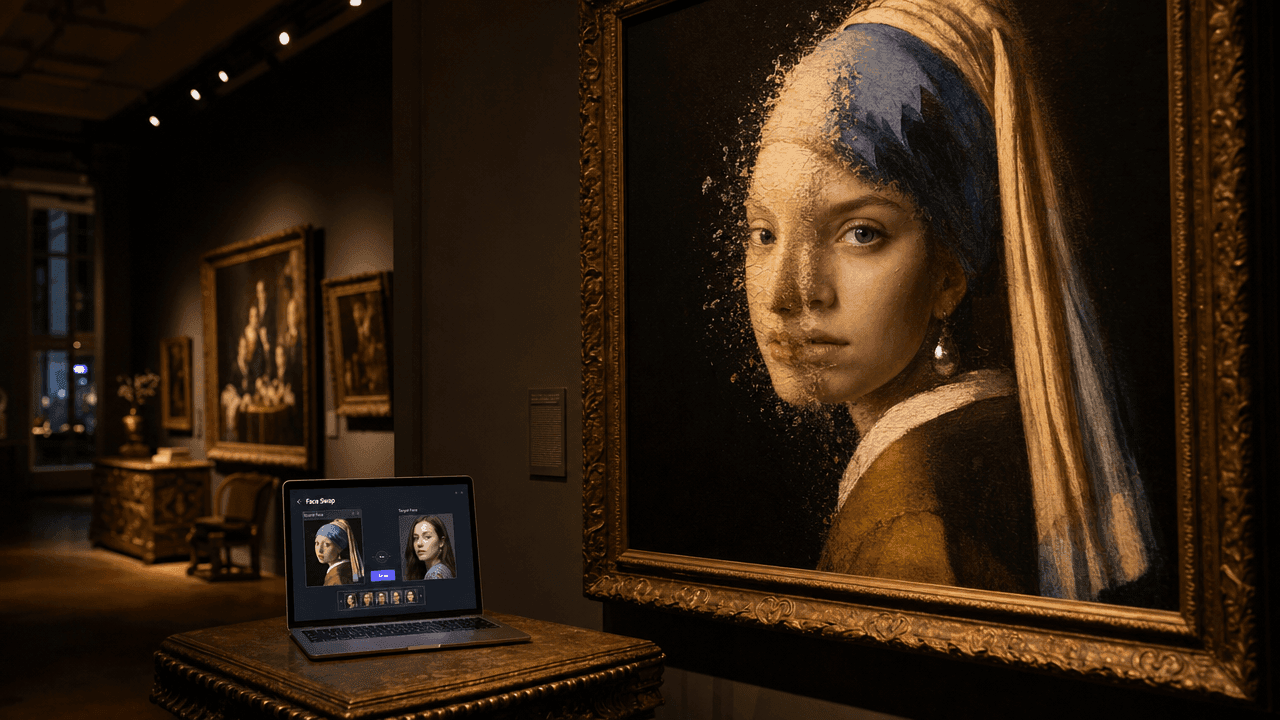 Una galleria illuminata caldamente di notte: un ritratto a olio classico sulla parete il cui volto dipinto si sta dissolvendo a metà in un volto umano moderno, un laptop aperto su un tavolino che mostra un'interfaccia di face swap
Vedilo Subito: Un Photoshop Face Swap che Iniziò come un Dipinto di 400 Anni Fa
Prima di qualsiasi teoria, ecco il risultato. A sinistra c'è l'originale Ragazza con l'orecchino di perla di Johannes Vermeer (1665, pubblico dominio). A destra lo stesso dipinto dopo il face swap. Nuova persona, stesse pennellate, stessa luce morbida da sinistra, stessa craquelure nella vernice. 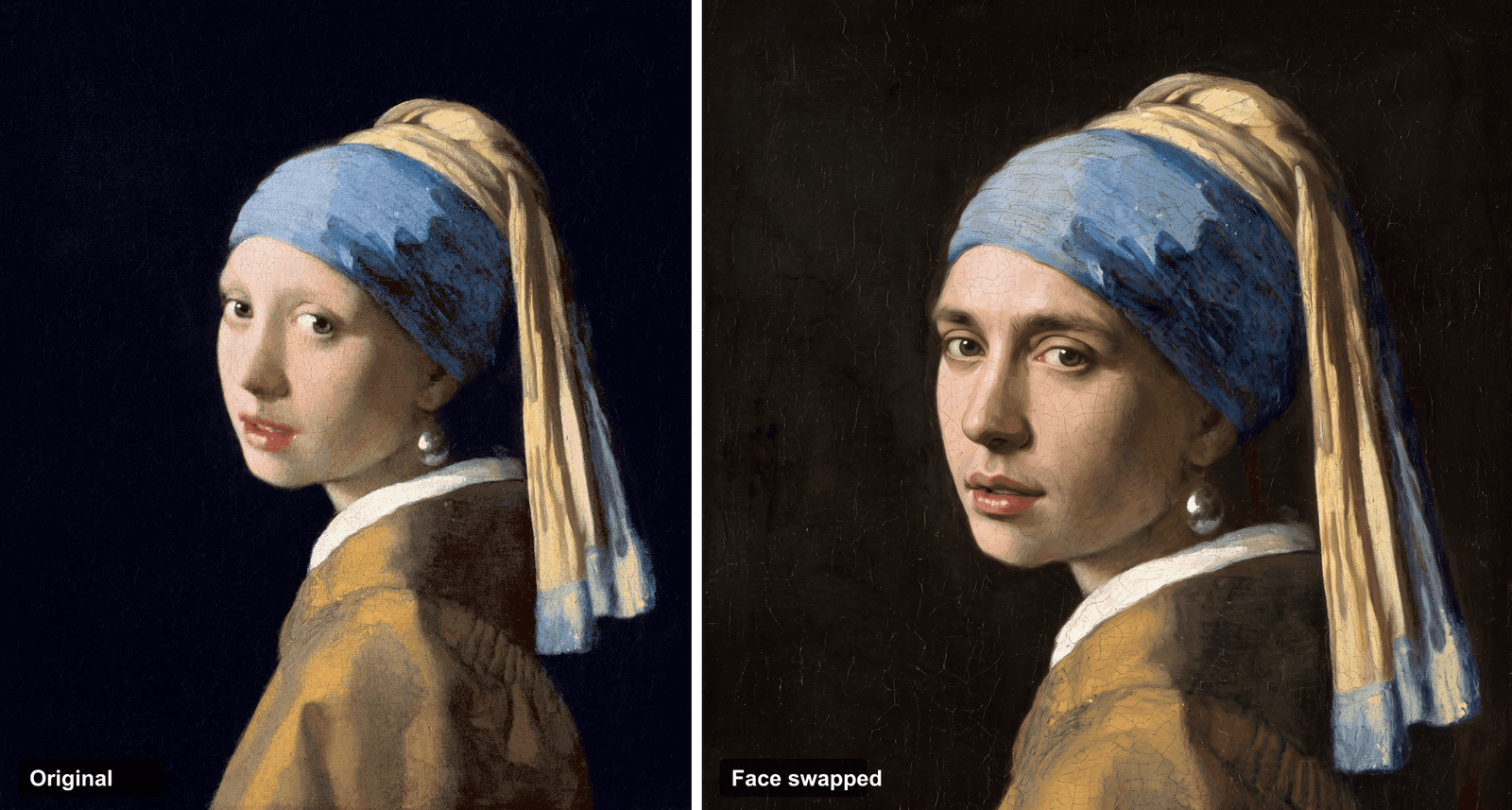 Prima e dopo: a sinistra il dipinto originale di Vermeer, a destra lo stesso dipinto con il volto di una persona diversa fuso mantenendo la texture pittorica a olio
Il volto a destra non è la ragazza del dipinto originale. È una persona completamente diversa. Ma non sembra un lavoro incollato, perché il volto è stato reinterpretato all'interno dello stile del dipinto invece di essere sovrapposto. Questa differenza, fusione contro incollaggio, è tutto il gioco. Continua a leggere e potrai riprodurre esattamente questo risultato.
Perché il Face Swap in Photoshop è Ancora Così Difficile
Il metodo manuale non è un mistero. La versione canonica, insegnata da Jesús Ramirez, funziona così: Seleziona il volto sorgente, incollalo sopra il target, Trasformazione libera e Distorci per allineare occhi e bocca, aggiungi una maschera di livello, carica il livello del corpo come selezione, contrailo di circa 5 pixel, poi esegui Modifica ▸ Fusione automatica livelli con Toni e colori senza soluzione di continuità selezionato, e infine pulisci con Curve, Colore selettivo e un po' di scherma e brucia (Photoshop Training Channel, 2024).
Funziona. Ma si rompe sempre negli stessi tre punti.
- Tono della pelle. Abbina colore e Curve ti avvicinano, poi il volto appare leggermente rosso, o leggermente grigio, e nessun cursore lo risolve del tutto. Un thread del forum di Adobe vecchio di anni sull'argomento si intitola letteralmente "niente funziona come pubblicizzato".
- Illuminazione. Se la luce sul volto sorgente proviene da una direzione diversa rispetto al target, il cervello lo segnala immediatamente. Le persone descrivono il risultato come "sembra una maschera, non un volto".
- Gli occhi. Uno sguardo spento e vitreo è il modo più veloce per finire nella valle perturbante, e ci vuole vera abilità con scherma e brucia per risolvere.
C'è anche un limite che le persone incontrano e pensano di star sbagliando qualcosa. Il Riempimento generativo di Photoshop e Firefly possono rigenerare un volto, ma non possono sostituire il volto di una persona specifica da una foto che gli dai. Firefly genera solo dal materiale addestrato di Adobe, quindi "sostituisci questo volto con il volto del mio amico da quest'altra foto" non è qualcosa che farà (Adobe Community, 2023). Questa singola limitazione è il motivo per cui così tante persone cercano un modello diverso. 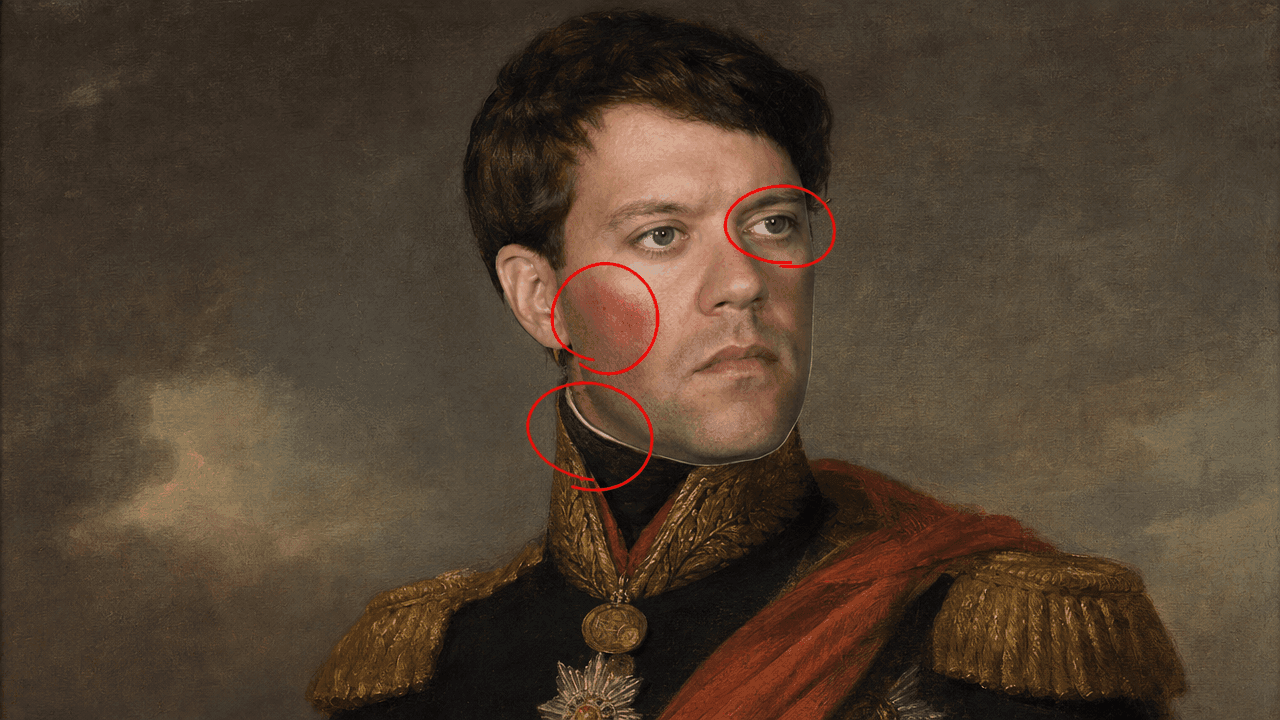 Un esempio evidente di face swap manuale mal riuscito, con una toppa di tonalità della pelle non corrispondente, un bordo di ritaglio netto lungo la mascella e uno sguardo piatto e senza vita, contrassegnato con richiami rossi
Un Flusso di Lavoro per Photoshop Face Swap Più Veloce (IA + Photoshop)
Ecco il cambiamento. Invece di fare la fusione a mano, lasci che un moderno modello di editing di immagini lo faccia, poi finisci in Photoshop.
Non è un'idea marginale. A partire dal 2025, il Riempimento generativo di Photoshop può già chiamare modelli di terze parti come Google Nano Banana e Flux invece di Firefly, perché Adobe sa che quei modelli sono migliori per certi lavori (Digital Camera World, 2025). Il problema è che la versione in-app è limitata e non accetterà comunque il tuo volto di riferimento. Quindi la mossa pratica è eseguire la stessa classe di modello direttamente, a piena risoluzione, con le tue due immagini, in una scheda del browser.
È qui che entra in gioco Atlas Cloud. Due percorsi sono importanti qui. I playground dei modelli eseguono esattamente i modelli che Photoshop cerca (Nano Banana 2 per la modifica, più modelli da immagine a video) senza i limiti dell'app, e accettano la tua foto di riferimento. E l'hub AI tools raccoglie utility gratuite, incluso lo strumento gratuito Swap Face di cui questo articolo parla più avanti. L'intera catena avviene in una scheda: fonde il volto, poi anima il risultato.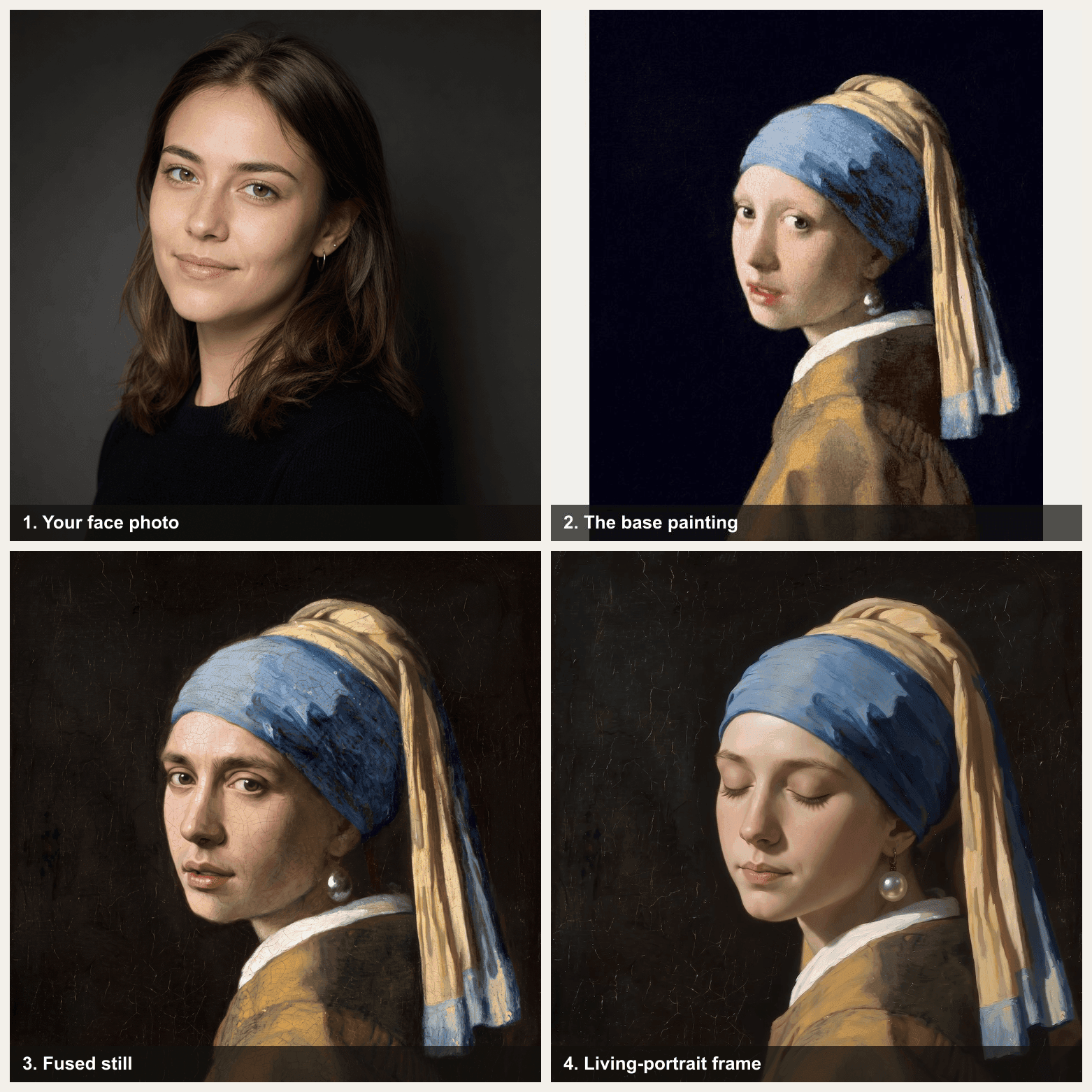 Una griglia di flusso di lavoro due per due: la tua foto del volto, il dipinto originale di Vermeer, l'immagine fissa fusa e un fotogramma del video ritratto animato finito
Due lavori, due modelli. Ecco cosa fa ciascuno e quanto costa.
| Passaggio | Modello | Lavoro | Prezzo (prod, luglio 2026) |
|---|---|---|---|
| Fondere il volto | google/nano-banana-2/edit | Unire il nuovo volto nel dipinto, mantenere le pennellate | $0.08 (1K) / $0.12 (2K) / $0.16 (4K); Livello sviluppatore $0.04 |
| Dare vita | bytedance/seedance-2.0-mini/image-to-video | Trasformare l'immagine fissa in un video di 5s | ~$0.43 per 5s a 720p (30% di sconto, aggiornato ad agosto 2026; prezzo di listino $0.61) |
Come Fare un Face Swap in Photoshop, Passo dopo Passo
Questa è la catena completa, dall'inizio alla fine, utilizzando un'immagine dimostrativa. Ogni prompt qui sotto è pronto per essere copiato e incollato.
Passaggio 1: Prepara le tue due immagini in Photoshop. Scarica la base in cui vuoi fare lo swap. Per questa demo è il Vermeer di pubblico dominio da Wikimedia Commons. Poi scegli la tua foto del volto. Un'angolazione frontale con luce morbida e uniforme funziona meglio, idealmente illuminata più o meno dallo stesso lato del dipinto (qui, da sinistra). In Photoshop, ritaglia il disordine, raddrizza entrambe le immagini e portale a una risoluzione simile. Nessuna IA ancora, è solo organizzazione affinché la fusione abbia input puliti. 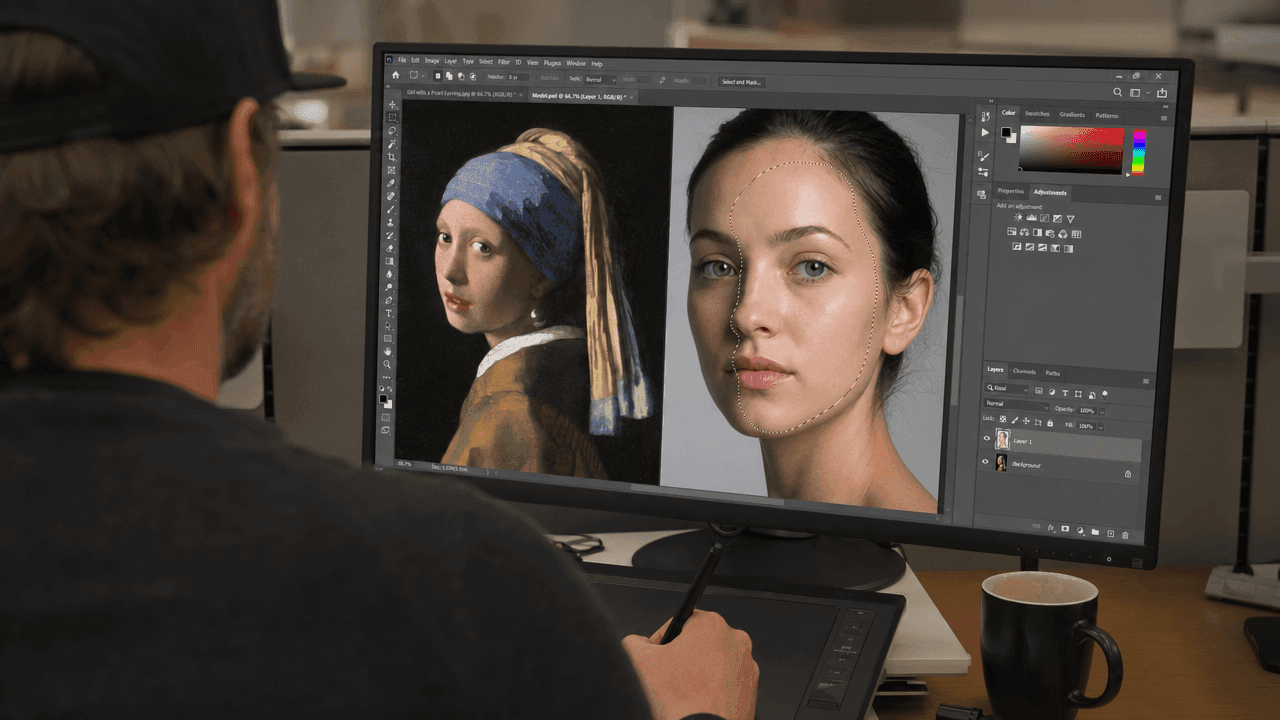 Un'area di lavoro di Photoshop con il dipinto di Vermeer e una foto di ritratto separata aperte fianco a fianco, strumenti lazo e ritaglio visibili (illustrativo)
Passaggio 2: Fai la parte difficile con una fusione IA. Apri il modello google/nano-banana-2/edit, carica due immagini di riferimento (Immagine 1 = il dipinto, Immagine 2 = il tuo volto), imposta la risoluzione su 2K e abbina le proporzioni di output a quelle del dipinto. Incolla questo prompt esatto:
plaintext1L'Immagine 1 è un classico dipinto a olio olandese del XVII secolo: una giovane figura su sfondo scuro, con un turbante blu e oro e un grande orecchino di perla, illuminata morbidamente da sinistra, resa con pennellate visibili a olio e sottile craquelure. L'Immagine 2 è una foto del volto di una persona. Esegui un face swap completo: sostituisci il volto del dipinto con il volto e l'identità della persona nell'Immagine 2. Questo cambio di identità è obbligatorio, non mantenere il volto originale. Reinterpreta il nuovo volto completamente nello stesso stile pittorico a olio: stessa illuminazione morbida da sinistra, stessa palette calda della pelle, stesse pennellate visibili, texture della tela e craquelure, stesso leggero giro di testa e sguardo diretto. Mantieni il turbante, l'orecchino di perla, lo sfondo scuro, l'inquadratura e la grana pittorica esattamente invariati. Il volto deve rimanere realisticamente umano.
Impostazioni: risoluzione 2K, due immagini di riferimento, proporzioni abbinate al dipinto. Nano Banana può variare tra le esecuzioni, quindi se il primo output perde le pennellate o si discosta dalla posa, eseguilo di nuovo. Hai finito quando il volto scambiato è chiaramente una persona diversa ma sembra ancora dipinto a mano. 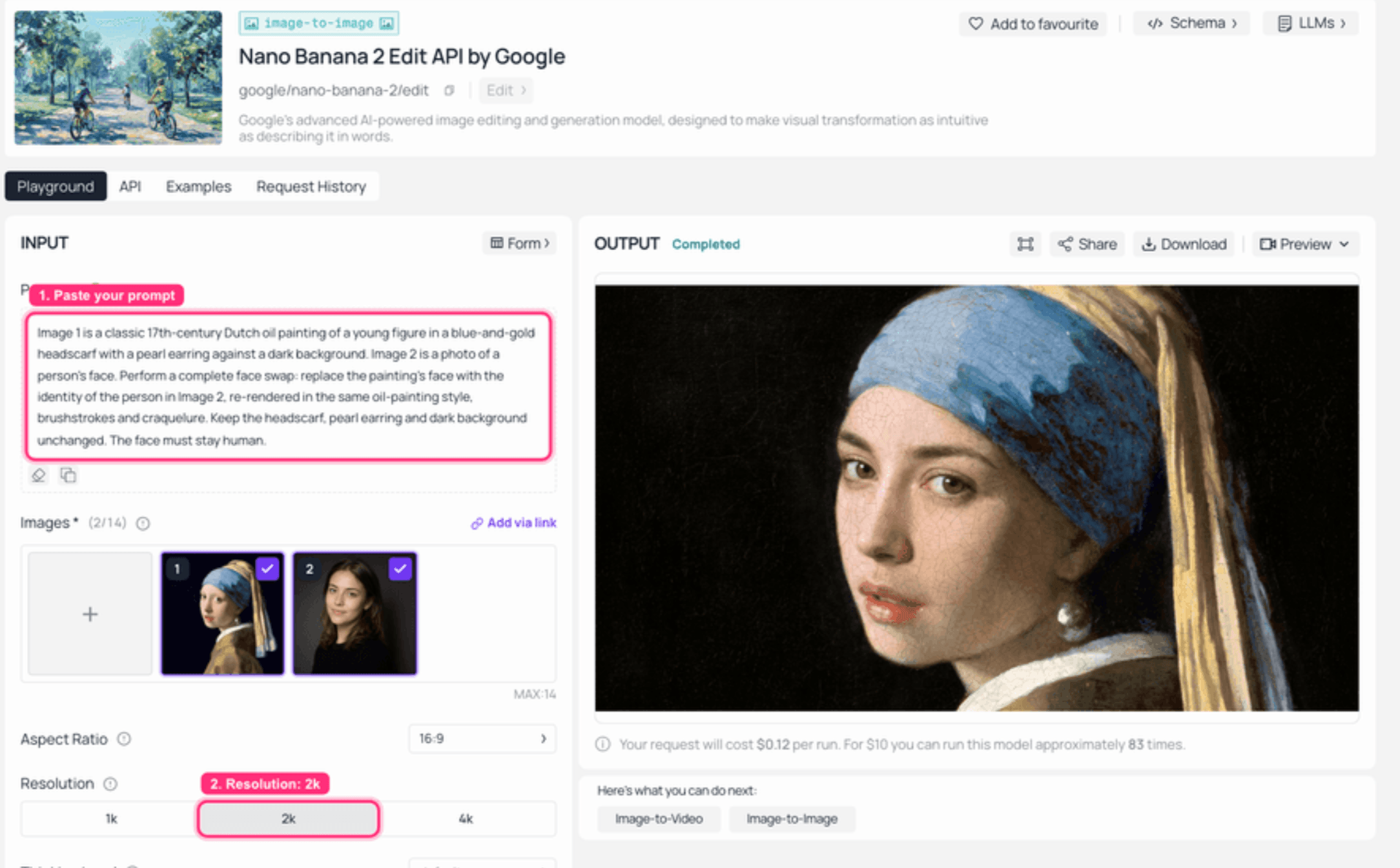 Nano Banana 2 Edit su Atlas Cloud: entrambe le immagini di riferimento caricate a sinistra, il risultato fuso in stile pittorico a olio renderizzato a destra
Passaggio 3: Finisci in Photoshop (il 10% professionale). Riporta il risultato fuso in Photoshop. Ora fai solo la rifinitura: regola l'ultimo pezzo di tono della pelle con Curve o Colore selettivo, unifica la luce con scherma e brucia, guarisci eventuali cuciture sottili con il Pennello correttivo, aggiungi un po' di rumore/grana per abbinarlo alla texture della tela e affila gli occhi quanto basta per eliminare qualsiasi vitreità. Se hai sovrapposto livelli, Modifica ▸ Fusione automatica livelli con Toni e colori senza soluzione di continuità è un buon passaggio finale. Questa è la parte su cui gli editor manuali passano due ore. Qui ci vogliono pochi minuti perché la fusione ha già fatto il lavoro pesante. 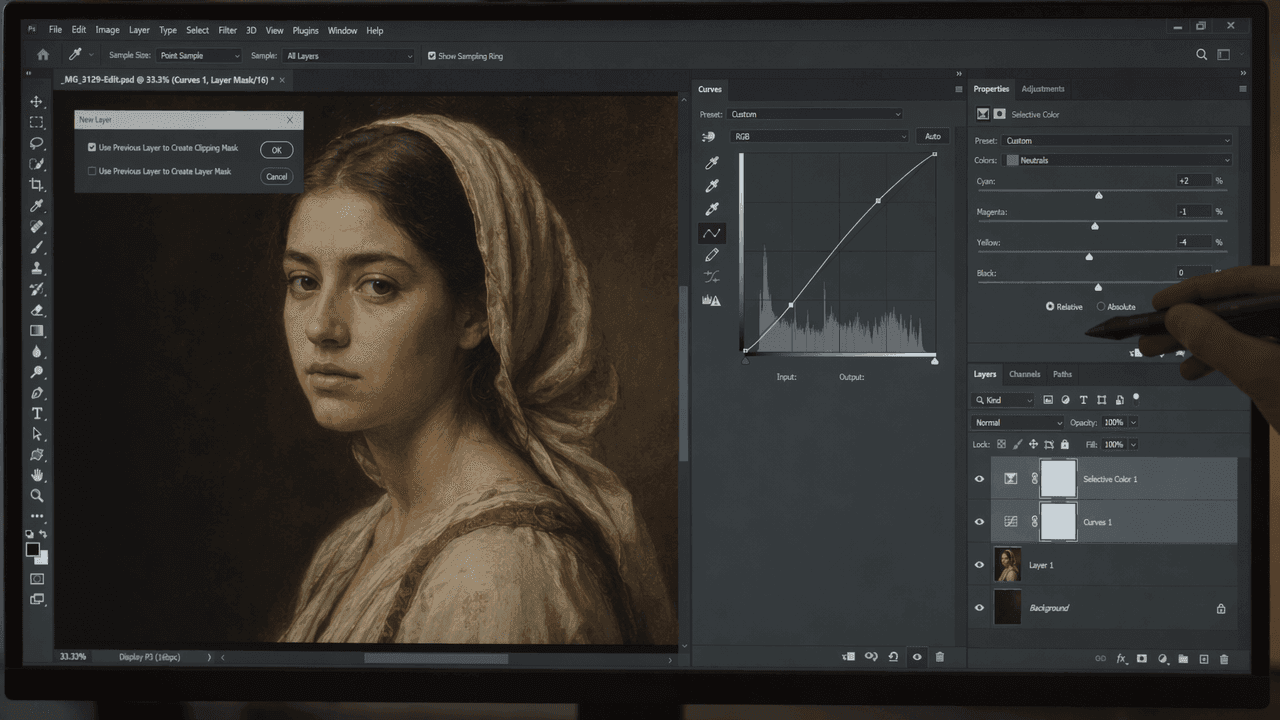 Un pannello dei livelli di regolazione di Photoshop con Curve e Colore selettivo aperti sul ritratto fuso, e la finestra di dialogo Fusione automatica livelli con Toni e colori senza soluzione di continuità selezionato (illustrativo)
Passaggio 4: Dai vita al ritratto. Prendi l'immagine fissa finita e apri bytedance/seedance-2.0-mini/image-to-video. Imposta l'immagine sul tuo ritratto fuso, scegli 720p e una durata di 5 secondi. Questa è la tendenza del ritratto vivente del 2026 che musei e fotografi hanno adottato. Incolla questo prompt:
plaintext1Un ritratto vivente. Il soggetto in questo dipinto a olio prende lentamente vita: un battito di ciglia morbido e naturale, il respiro più lieve, un giro di testa quasi impercettibile verso lo spettatore, occhi che catturano la luce. Mantieni la texture del dipinto a olio, le pennellate e l'illuminazione calda da galleria; fotocamera fissa, sfondo fermo, cinematografico e sottile, nessun movimento esagerato.
Impostazioni: 720p, 5 secondi, proporzioni abbinate al dipinto. Mantieni il movimento sottile. La magia è che sembra ancora un dipinto che respira, non un cartone animato. 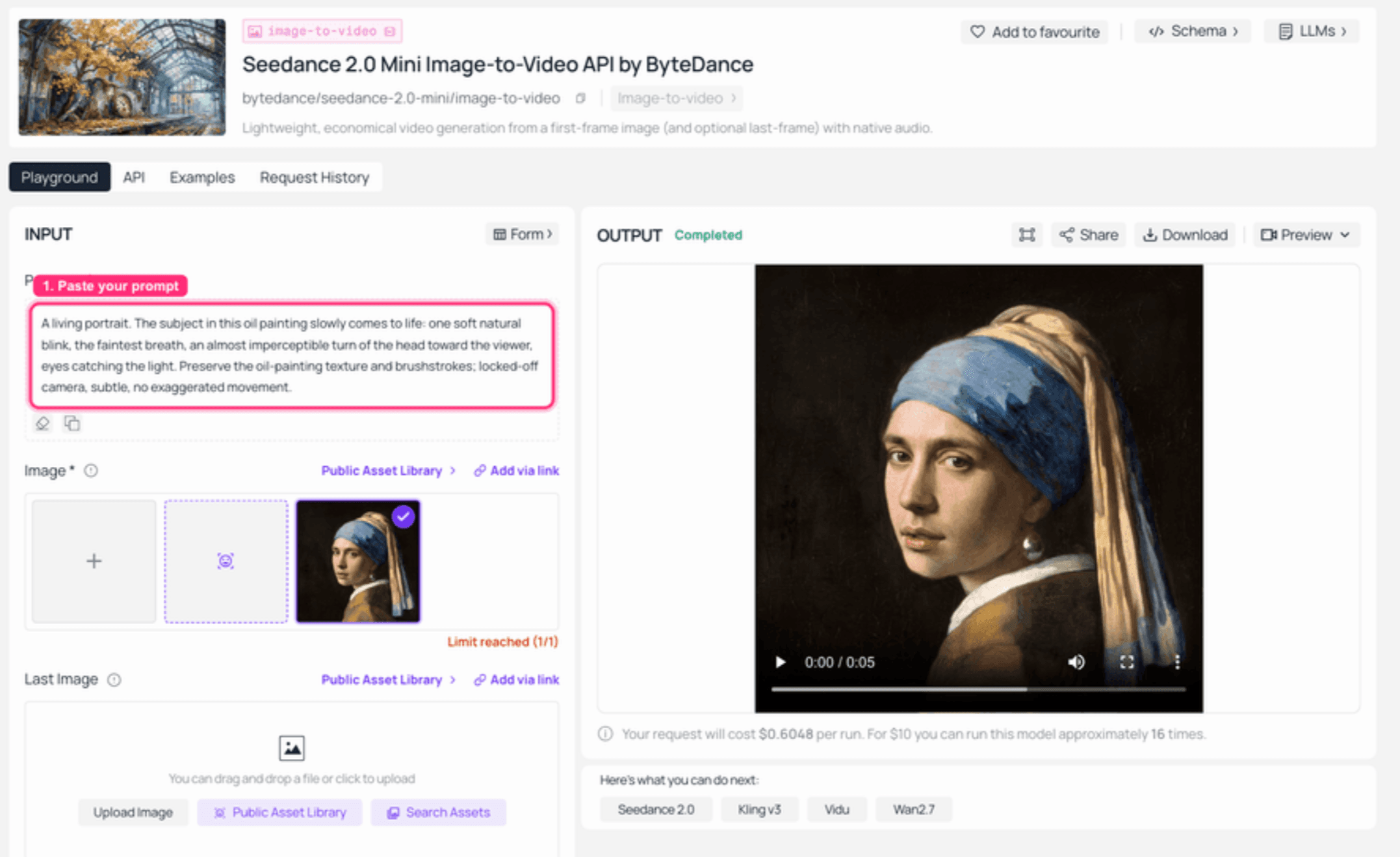 Seedance 2.0 Mini image-to-video su Atlas Cloud: il ritratto fuso caricato come fotogramma di input, il clip finito di 5 secondi in riproduzione nel pannello di output
Passaggio 5: Trasforma il video in una GIF condivisibile. Atlas Cloud ti fornisce un MP4, non una GIF. Per ottenere una GIF pulita e in loop per i social, passa il video a qualsiasi LLM che possa eseguire codice (Claude, ChatGPT o l'API LLM di Atlas Cloud) con questo prompt:
plaintext1Ecco un MP4 di 5 secondi (allegato / a <URL>). Convertilo in una GIF di alta qualità, in loop infinito, inferiore a 5 MB per il web e i social. Usa ffmpeg con un palettegen/paletteuse a due passaggi: prima genera una palette, poi applicala a ~480px di larghezza, 12 fps, con dithering, in modo che i colori rimangano puliti e la texture del dipinto a olio sia preservata. Restituisci i comandi ffmpeg esatti e la .gif finale.
Se preferisci eseguirlo tu stesso, la ricetta ffmpeg a due passaggi è breve:
plaintext1ffmpeg -i in.mp4 -vf "fps=12,scale=480:-1,palettegen=max_colors=128" palette.png 2ffmpeg -i in.mp4 -i palette.png -lavfi "fps=12,scale=480:-1,paletteuse=dither=bayer" -loop 0 out.gif
Ed ecco il risultato finale: un dipinto di 400 anni fa, un volto nuovo di zecca, che sbatte le palpebre e respira in loop. 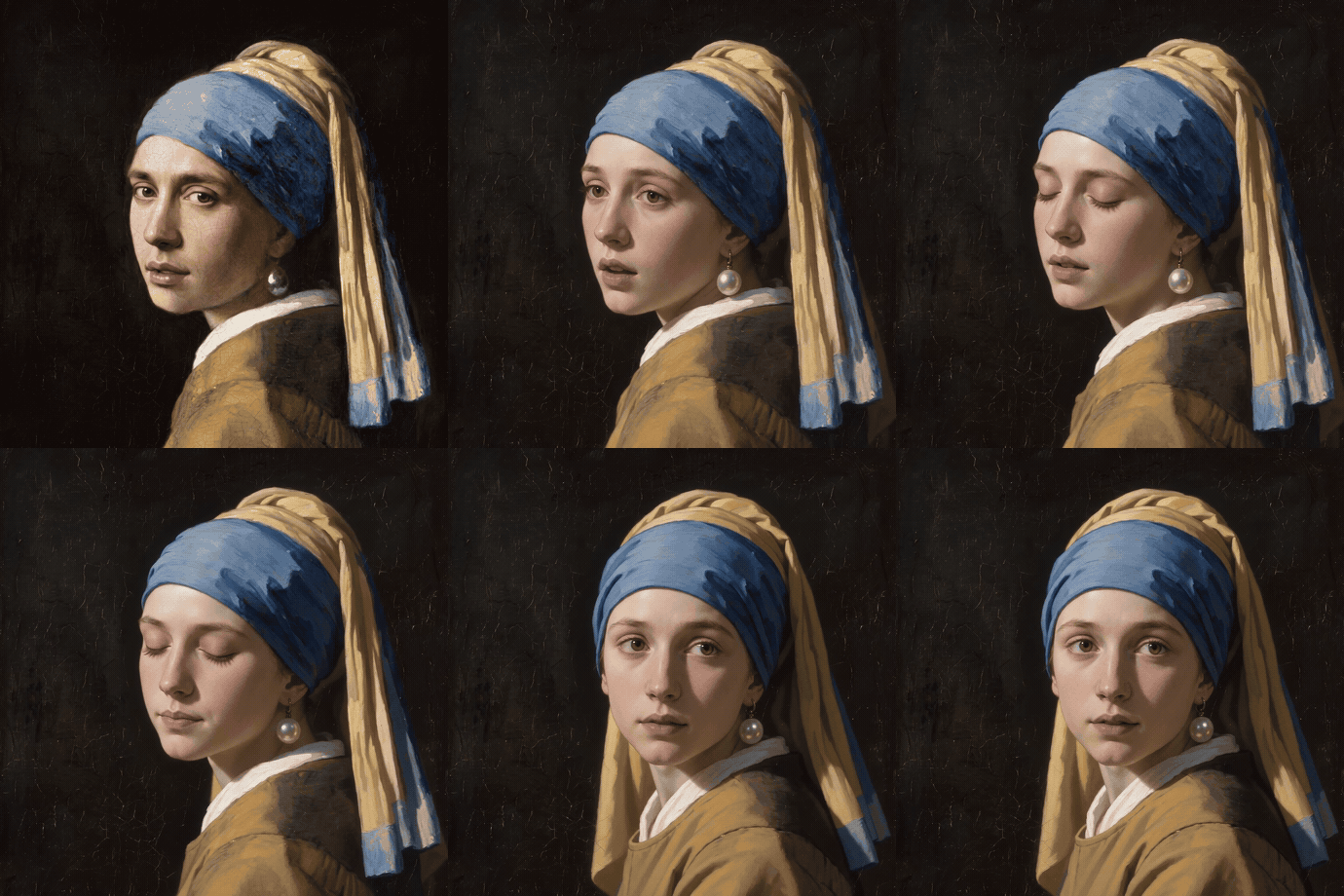 La GIF del ritratto vivente finito: il dipinto di Vermeer con il volto scambiato che sbatte le palpebre e respira sottilmente in loop
INRmWve2HVk
Altre Varianti di Photoshop Face Swap da Provare
Il dipinto era la modalità difficile. Lo stesso flusso di lavoro gestisce casi più semplici con ancora meno sforzo.
- Foto in un ritratto reale. Vuoi mettere il tuo volto in una fotografia nitida (ad esempio, un ritratto in studio dall'aspetto ufficiale) invece che in un dipinto? Quel compito spetta allo strumento gratuito Swap Face trattato poco sotto. Preserva la composizione originale e trasferisce un'identità reale, invece di reinterpretare l'intera scena, e non costa nulla.
- Look da copertina di rivista. Inizia con un ritratto in studio pulito come base e il risultato sembra un vero servizio fotografico per copertina.
- Batch o più volti. Sostituire più volti in un'unica inquadratura? Esegui ogni volto come un passaggio separato piuttosto che chiedere a una modifica di gestire due persone, poi componi.
Quale modello per quale lavoro:
| Modello | Ideale per | Cosa fa all'immagine |
|---|---|---|
| nano-banana-2/edit | Fondere un volto in un dipinto o arte stilizzata | Reinterpreta il volto nello stile sorgente, mantiene texture e grana |
| seedream-v5.0-pro/edit | Vuoi un aspetto pulito, foto HD | Tende a "abbellire" in una foto rifinita, perde la texture pittorica |
| Swap Face tool | Identità esatta su una foto reale | Mantiene la composizione, trasferisce il volto reale della persona, gratuitamente |
Da Qualche Centesimo a Zero: Lo Strumento Gratuito Swap Face
Ogni prezzo in questo articolo finora è stato di pochi centesimi. Per uno scambio diretto, può essere zero. Lo strumento gratuito di face swap IA di Atlas Cloud risponde alla domanda sul denaro nelle sue stesse FAQ con un semplice sì: è gratuito, non c'è limite di utilizzo e nessuna filigrana compare sull'output. Non c'è nemmeno un prompt da scrivere. Richiede esattamente due caricamenti, un'immagine target e una foto del volto, mappa 468 punti facciali e restituisce lo scambio in circa otto secondi. Due cursori sostituiscono la lotta per la giuntura: Blend imposta quanto forte il nuovo volto si prende, e Feather controlla morbidamente quanto i suoi bordi si fondono nei pixel circostanti.
Si trova dall'altra parte della divisione fusione vs incollaggio che questo articolo continua a tracciare, in un terzo punto che l'incollaggio manuale non raggiunge mai: trasferisce l'identità esatta e mantiene la composizione del target, invece di reinterpretare la scena come fa il prompt del Passaggio 2. Questo lo rende il traguardo per i casi fotografici sopra menzionati, il ritratto in studio e la copertina di rivista, e un primo passaggio gratuito in modalità difficile. Esegui di nuovo l'abbinamento di questo articolo per vederlo: carica il Vermeer come immagine target e la foto del ritratto del Passaggio 1 come volto, premi Swap, e otto secondi dopo sai esattamente come quell'identità si inserisce nell'inquadratura del dipinto, prima che il contatore si sia mosso una volta. La reinterpretazione a olio rimane compito del Passaggio 2; lo scambio gratuito ti dice se l'abbinamento funziona affatto, e sui target fotografici è semplicemente il lavoro.
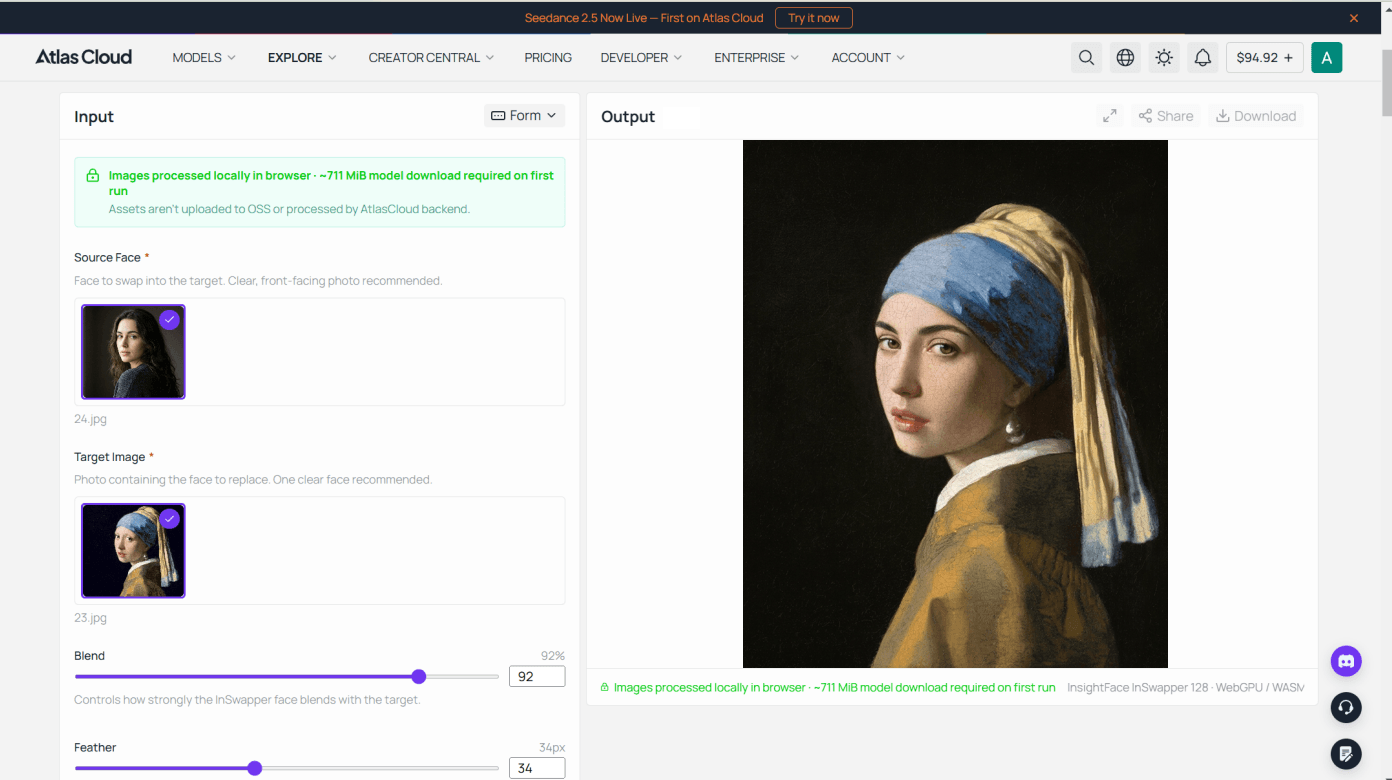
I confini onesti: i risultati vengono scaricati come PNG alla dimensione della tua foto target fino a 1280 pixel sul lato più lungo (la via della fusione 2K arriva più in alto), gli scambi vengono eseguiti una foto alla volta senza caricamento batch, e la prima visita scarica circa 711 MiB di file modello prima del primo scambio. Si ferma anche alle immagini fisse. Quando il risultato deve sbattere le palpebre, passalo al flusso Seedance del Passaggio 4 come qualsiasi altro fotogramma.
Quanto Costa Effettivamente un Photoshop Face Swap
Il confronto onesto non è gratuito contro a pagamento, ma il tuo pomeriggio contro qualche centesimo. E poiché lo strumento Swap Face sopra gestisce gli scambi di foto diretti gratuitamente, i pochi centesimi si applicano solo quando vuoi la fusione pittorica o il video.
| Photoshop manuale | Ibrido assistito da IA | |
|---|---|---|
| Passaggi | ~10 | 2 (fondere, poi rifinire) |
| Tempo per volto | 30 minuti - 2 ore | Secondi per la fusione, minuti per la rifinitura |
| Tono della pelle e illuminazione | Manuale, noioso | Gestito dal modello |
| Tuo volto di riferimento | Sì | Sì |
| Trasformarlo in video/GIF | No | Sì |
| Costo | Abbonamento Creative Cloud + tempo | Meno di un dollaro per un'immagine fusa più un clip di 5s |
Hai ancora bisogno di Photoshop per la rifinitura e per il pieno controllo creativo. Ma la parte che prima ti mangiava il pomeriggio ora costa meno di un caffè e finisce prima che tu lo abbia riempito.
Il Face Swap è Legale? Una Breve Nota
Versione breve: scambia il tuo volto, opere d'arte di pubblico dominio o un volto di cui hai il permesso, e sei a posto. È esattamente il motivo per cui questo tutorial ha usato un dipinto del 1665 e un ritratto generato. Mettere il volto di una persona reale da qualche parte senza consenso è una questione diversa, che tocca i diritti di immagine e un crescente numero di leggi sui deepfake. Non è un problema ipotetico. I deepfake costituivano il 7% di tutti i tentativi di frode nel 2024, un balzo quadruplo rispetto all'anno precedente (Sumsub, 2024). Usa la tecnologia per arte, restauro e divertimento, non per spacciare qualcosa come reale. Atlas Cloud blocca anche gli scambi sensibili, inclusi quelli che coinvolgono minori.
Domande Frequenti
Come si scambiano i volti in Photoshop passo dopo passo?
La via manuale: Seleziona il volto sorgente e incollalo sopra il volto target su un nuovo livello, usa Trasformazione libera e Distorci per allineare occhi e bocca, aggiungi una maschera di livello, carica il livello del corpo sottostante come selezione e contrailo di circa 5 pixel, esegui Modifica ▸ Fusione automatica livelli con Toni e colori senza soluzione di continuità selezionato, poi finisci con Curve, Colore selettivo e scherma e brucia. Sono circa dieci passaggi. La via più veloce è lasciare che un modello di IA fonda prima il volto, poi fare solo la rifinitura in Photoshop.
Il Riempimento generativo o Firefly di Photoshop possono sostituire il volto di una persona specifica?
No. Il Riempimento generativo e Firefly possono generare un nuovo volto inventato, ma non accetteranno un volto specifico da una foto che fornisci, perché Firefly genera solo dal materiale addestrato di Adobe. Questo è esattamente il motivo per cui le persone usano un modello di modifica che accetta la tua foto di riferimento, come eseguire Nano Banana 2 su Atlas Cloud, per un vero photoshop face swap.
Come si abbina il tono della pelle e l'illuminazione in modo che il face swap non sembri falso?
Manualmente, gli strumenti sono Fusione automatica livelli (Toni e colori senza soluzione di continuità), Curve, Colore selettivo e scherma e brucia per unificare la luce. La risposta più veloce è lasciare che il modello di fusione abbini tono e illuminazione in un unico passaggio, poi ritoccare solo in Photoshop. I due segni rivelatori di un falso sono un bordo duro lungo la mascella e un volto illuminato dalla direzione sbagliata, quindi risolvi prima quelli.
Esiste un'alternativa più veloce o gratuita al face swap manuale in Photoshop?
Sì, su entrambi i fronti. Una singola fusione IA fa in pochi secondi ciò che richiede da 30 minuti a 2 ore a mano, e un'immagine fusa costa centesimi. C'è anche una via genuinamente gratuita: lo strumento Swap Face di Atlas Cloud gestisce gli scambi di foto diretti gratuitamente, senza limite di utilizzo e senza filigrana secondo le sue FAQ. In entrambi i casi, mantieni Photoshop per la rifinitura creativa, e il flusso di lavoro ibrido rimane più veloce, più realistico e più economico in termini di tempo rispetto a fare tutto manualmente.
Posso trasformare il mio Photoshop face swap in un video o GIF?
Sì, ed è la parte divertente. Passa l'immagine fissa finita a un modello da immagine a video (come Seedance 2.0 Mini) per ottenere un breve clip di ritratto vivente, poi converti quell'MP4 in una GIF in loop con un palettegen ffmpeg a due passaggi. L'articolo sopra ha i prompt esatti e i comandi ffmpeg.
Come si scambiano i volti in Photoshop mantenendo l'aspetto di un dipinto a olio?
Qui è dove la fusione batte l'incollaggio. Usa un modello di modifica e digli esplicitamente di reinterpretare il nuovo volto nello stile sorgente: stessa illuminazione, stesse pennellate, stessa texture della tela e craquelure. Se incolli un volto fotografico su un dipinto e lo lasci lì, sembrerà sempre un adesivo. Il face swap in Photoshop sembra giusto solo quando il nuovo volto viene ricostruito nella pittura, che è esattamente ciò che il prompt del Passaggio 2 impone.





