


Un'opzione 1080p mancante, un riferimento rifiutato e una clip completata che non coglie l'azione richiedono correzioni diverse. Con Seedance 2.5 Flash, inizia verificando i limiti del modello, poi identifica se il problema si è verificato prima dell'invio, durante l'elaborazione o nel video finito. Tale distinzione determina anche cosa controllare nella cronologia di fatturazione.
Questa guida copre la risoluzione pratica dei problemi su Atlas Cloud, con specifiche e policy verificate il 17 novembre 2026. Gli screenshot documentano i controlli pubblici e le linee guida ufficiali. I prompt di esempio sono punti di partenza suggeriti, senza alcun benchmark di generazione dichiarato o test di rimborso.
Punti chiave
- Seedance 2.5 Flash genera video nativi a 480p o 720p e non supporta la modalità Draft dedicata disponibile in Seedance 2.5.
- Abbina il percorso di input al tuo compito, controlla i limiti dei riferimenti e assegna a ciascun riferimento un ruolo chiaro.
- Testa l'azione che determina se un'inquadratura è utilizzabile prima di aggiungere altre scene, cambi di camera o dialogo.
- Controlla il job originale dopo un timeout. Una pagina lenta non dimostra che la generazione è fallita.
- Atlas Cloud rilascia il saldo riservato per le attività che raggiungono uno stato di errore. Una clip riuscita che non ti piace e una richiesta di rimborso di una ricarica sono situazioni separate.
Limiti di risoluzione di Seedance 2.5 Flash: perché manca il 1080p
Seedance 2.5 Flash supporta output nativi a 480p e 720p, con durate generate da 4 a 30 secondi. Il suo ruolo di iterazione a risoluzione inferiore può adattarsi a revisioni di concept e ad alcuni brief di pubblicazione, ma dovresti decidere il requisito di consegna prima di creare un batch. Seedance 2.5 ha un set di funzionalità diverso, incluso il proprio flusso di lavoro Draft. Seedance 2.5 Flash non eredita quel flusso di lavoro. (Fonte: tutorial della serie BytePlus Seedance 2.5, verificato a novembre 2026.)
Scrivere “1080p”, “4K” o “ultra HD” nel prompt non può aggiungere un'impostazione di output non supportata. Queste parole possono descrivere la tua intenzione visiva; non cambiano il limite massimo di risoluzione del modello. Controlla il controllo effettivo della risoluzione e, dopo la generazione, le proprietà del file scaricato.
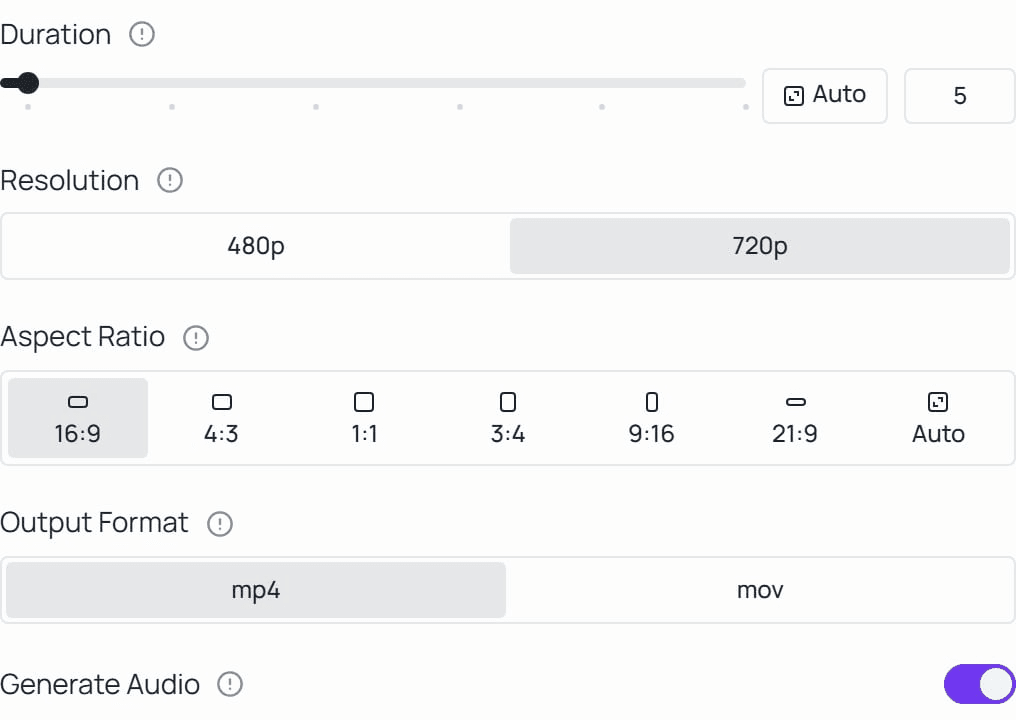
Il form pubblico di Seedance 2.5 Flash espone 480p e 720p. Questa cattura documenta i controlli disponibili, non una generazione completata o un confronto del dettaglio dell'immagine.
Un export più grande dal tuo software di editing non dimostra una generazione nativa ad alta risoluzione. Se un cliente richiede un master nativo a 1080p, definisci quel requisito prima di approvare un take di Seedance 2.5 Flash. Se l'enhancement è accettabile, ispeziona il risultato potenziato per verificare cambiamenti a volti, dettagli del prodotto e movimento prima della consegna.
Tieni separata la risoluzione dall'accuratezza dell'azione. Una clip può avere le dimensioni in pixel richieste ma mancare il passaggio, la svolta o la rivelazione di cui il brief ha bisogno. Aumentare le dimensioni dell'export non ripara un evento mancante. Esamina quei requisiti in modo indipendente affinché un cambio di risoluzione non diventi una distrazione costosa.
Evita anche di trattare una clip approvata di Seedance 2.5 Flash come un job Draft di Seedance 2.5. Reinviare un prompt a un altro modello crea un'altra generazione da revisionare. Conserva il take approvato e conferma il nuovo risultato prima di sostituirlo in un montaggio.
Problemi con i riferimenti: controlla il percorso, i file e le assegnazioni
Scegli text-to-video per una scena scritta, image-to-video quando un fotogramma di apertura ancora l'inquadratura, e reference-to-video per una raccolta di riferimenti immagine, video o audio. La pagina del modello reference-to-video di Seedance 2.5 Flash elenca lo schema attuale, inclusi fino a 10 immagini, 5 video e 5 clip audio per richiesta.
Quei conteggi sono solo il primo controllo. I riferimenti video hanno una tolleranza combinata di 30 secondi; i riferimenti audio hanno una tolleranza combinata separata di 30 secondi. I singoli file devono anche soddisfare i requisiti elencati di formato, dimensione e durata. Cinque slot accettati non significano cinque file senza restrizioni.
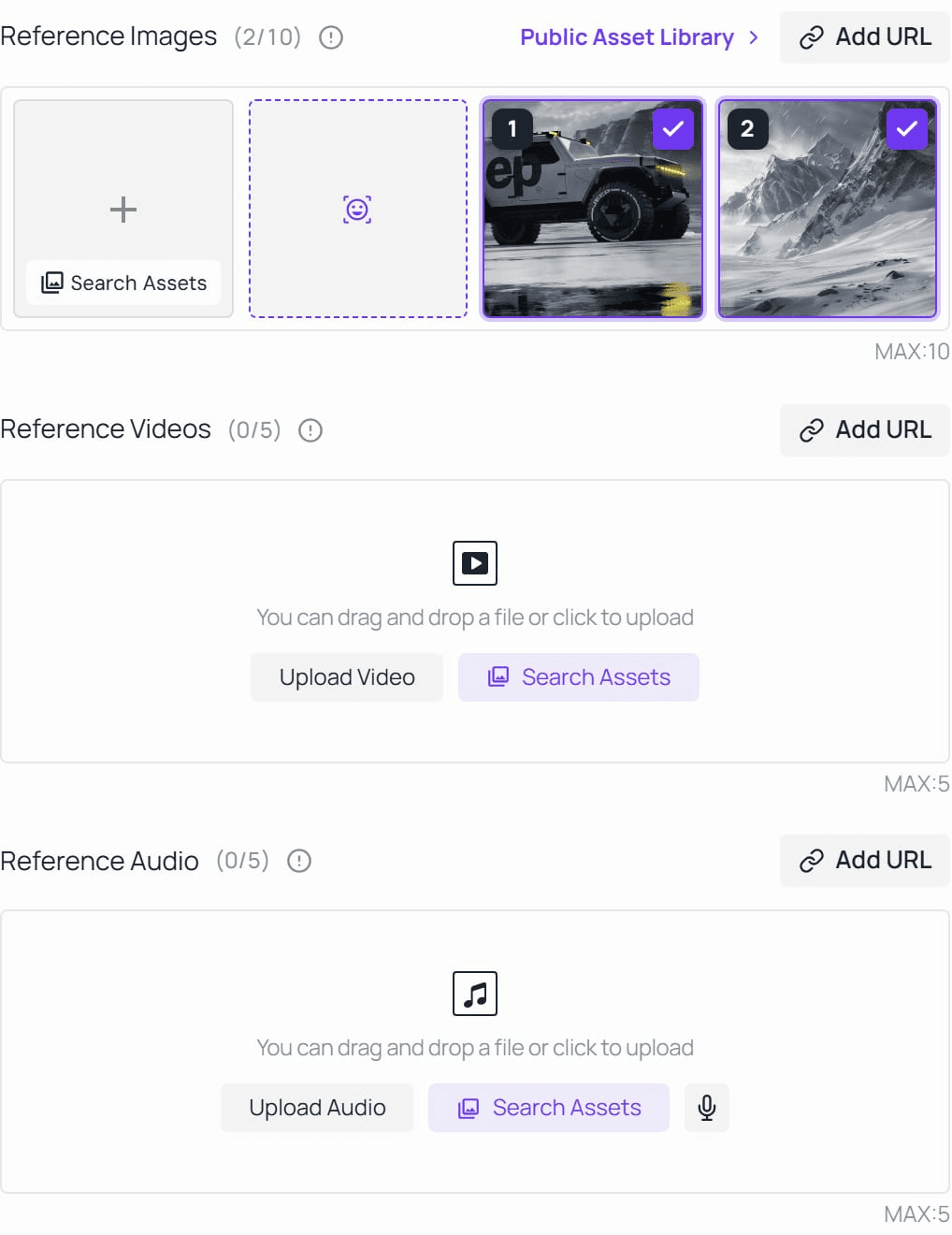
Il form pubblico separa i riferimenti immagine, video e audio e mostra i relativi limiti di conteggio. Le due immagini selezionate sono gli esempi predefiniti della pagina, non file inviati o testati per questo articolo.
Quando un caricamento fallisce, leggi il messaggio specifico prima di modificare il prompt. Conferma che il file si apra localmente, poi confronta le sue proprietà con i requisiti del percorso selezionato. Se usi un file ospitato, controlla che possa essere recuperato senza la tua sessione personale del browser. Cambiare la prosa descrittiva non renderà scaricabile un file inaccessibile.
Assegna i riferimenti esplicitamente con tag nell'ordine di invio come @Image1, @Video1 e @Audio1. Assegna a ciascun asset un compito. Uno potrebbe definire il prodotto, un altro l'ambientazione, e un video il movimento della camera. Una cartella piena di buoni riferimenti può comunque dare istruzioni ambigue quando diversi asset non concordano sulla stessa caratteristica.
Per uno scatto di prodotto, inizia con la vista che mostra chiaramente la caratteristica che devi preservare. Se l'etichetta è importante, dovrebbe essere leggibile nella fonte. Se una seconda immagine mostra un packaging diverso, spiegane lo scopo o rimuovila. Questo è un modo pratico per ridurre indicazioni contrastanti, senza garanzia di riproduzione esatta.
Anche modificare una clip esistente ha vincoli diversi dalla generazione di una nuova scena guidata da riferimenti. Lo schema di riferimento attuale di Atlas Cloud specifica durata automatica (-1) e rapporto adattivo per il montaggio video. Una durata fissa per una nuova inquadratura può entrare in conflitto con quel compito. Controlla l'operazione selezionata prima di copiare le impostazioni da una generazione precedente.
Problemi con il prompt: l'inquadratura sembra plausibile ma manca il punto
Un prompt utile offre allo spettatore un evento osservabile. “Un video di prodotto cinematografico” lascia aperte le decisioni importanti: quale dettaglio del prodotto conta, cosa fa il soggetto, come si muove la camera e quando termina l'inquadratura. Aggiungere più aggettivi di stile raramente rende quelle decisioni più facili da valutare.
Scrivi una frase che descriva l'evento che devi vedere. Per esempio: “Il cliente posa la custodia chiusa delle cuffie sul bancone, la rilascia e la lascia ferma nell'inquadratura.” Il rilascio e il finale statico forniscono punti di revisione concreti. Puoi quindi specificare l'ambiente e la camera senza nascondere l'azione in un lungo paragrafo.
Per un test iniziale guidato da riferimenti, questo prompt suggerito mantiene la richiesta ristretta:
plaintext1Use @Image1 as the reference for the closed headphone case. 2On a pale wooden shop counter in soft daylight, a customer places 3the case upright, releases it, and withdraws their hand. 4The case stays closed and stationary after the release. 5A gentle lateral camera move keeps the full case visible. 6No scene change. Leave clear space above the product for a caption 7that will be added in editing. Quiet room ambience, no dialogue.
Usa una durata breve supportata per il primo controllo. Questo esempio è un modello di scrittura, non un'affermazione testata che Seedance 2.5 Flash completerà l'azione a ogni tentativo. Guarda l'interazione per intero: la mano rilascia l'oggetto, la custodia mantiene la forma e il finale lascia abbastanza filmato utilizzabile?
Se il risultato manca il rilascio, cambia la descrizione dell'azione prima di espandere la scena. Se l'azione funziona ma l'inquadratura fallisce, regola l'istruzione della camera mantenendo il resto stabile. Cambiare insieme soggetto, riferimenti, durata e camera rende difficile capire quale modifica abbia aiutato.
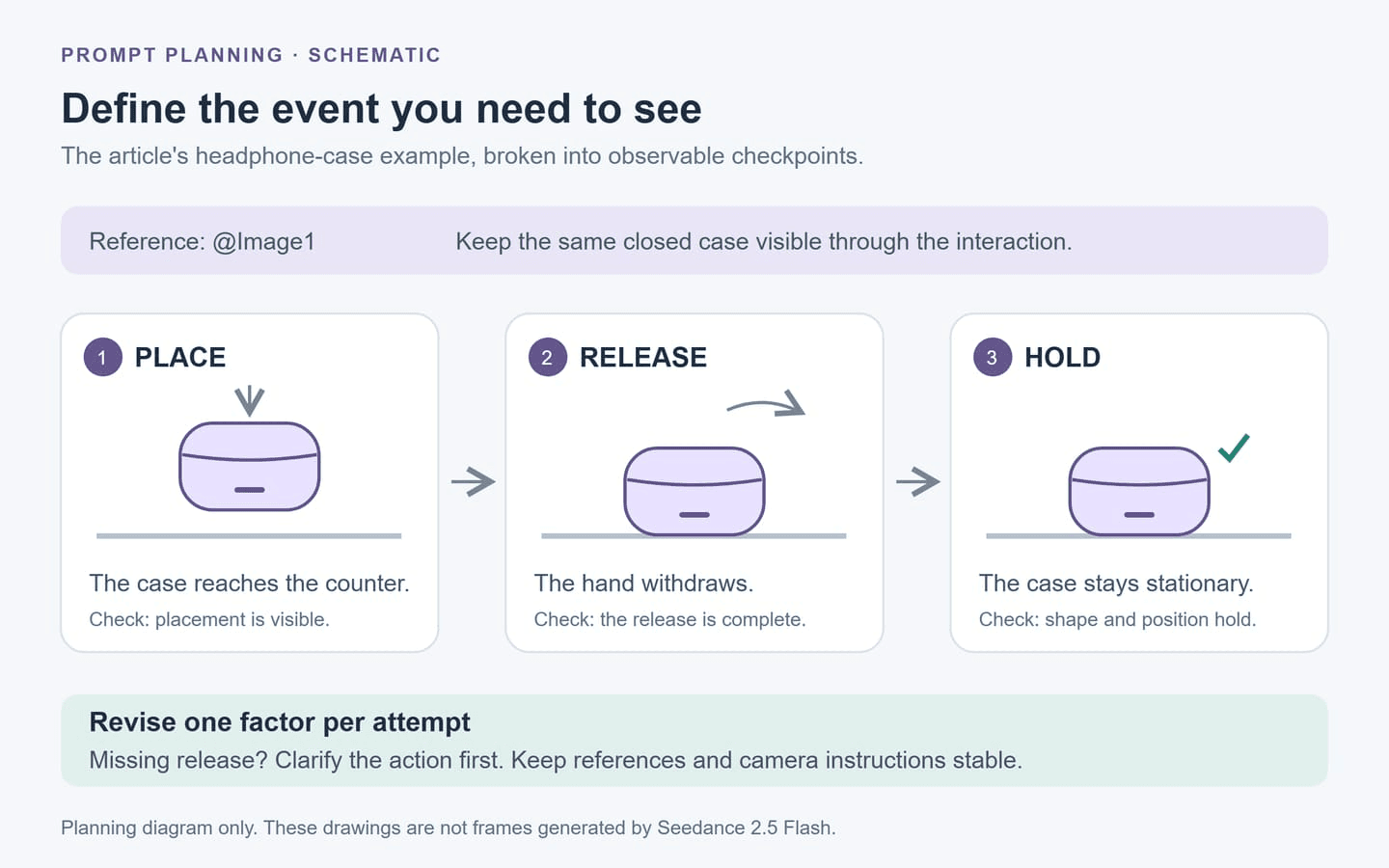
Scomposizione schematica del prompt suggerito: controlla posizionamento, rilascio completo e finale stabile. Questi disegni sono ausili di pianificazione, non fotogrammi video generati.
Per derive di identità o prodotto, ispeziona i momenti attorno all'occlusione. Una mano che copre un'etichetta o un soggetto che passa dietro una porta ti offre un utile punto di controllo prima-dopo. Registra il cambiamento specifico, come “la cerniera si è mossa dopo che la mano è passata”, così la revisione successiva affronta un problema osservabile.
Tratta il testo esatto come requisito di accettazione separato. Se una didascalia, un prezzo, un disclaimer o un logo devono essere corretti, pianifica un passaggio di editing controllato e verifica ogni carattere. Chiedere spazio per una sovrapposizione successiva può essere più pratico che richiedere ripetutamente un titolo finito all'interno di filmato in movimento. Questa è una scelta di produzione, non un'affermazione che Seedance 2.5 Flash fallisca sempre con il testo.
Problemi audio: ispeziona l'impostazione, la riproduzione e lo script
Seedance 2.5 Flash fornisce generazione audio sincronizzata e un controllo per abilitarla o disabilitarla. Controlla l'impostazione confermata prima dell'invio. Un prompt che menziona la musica non aiuta se la generazione audio è stata disattivata nel form.
Quando la riproduzione sembra silenziosa, testa il file scaricato in un altro player e controlla lo stato di mute del player e il volume del dispositivo. Separa un problema di riproduzione da un problema di output prima di pagare per un altro take. Registra se il file contiene uno stream audio se il tuo software multimediale espone tale informazione.
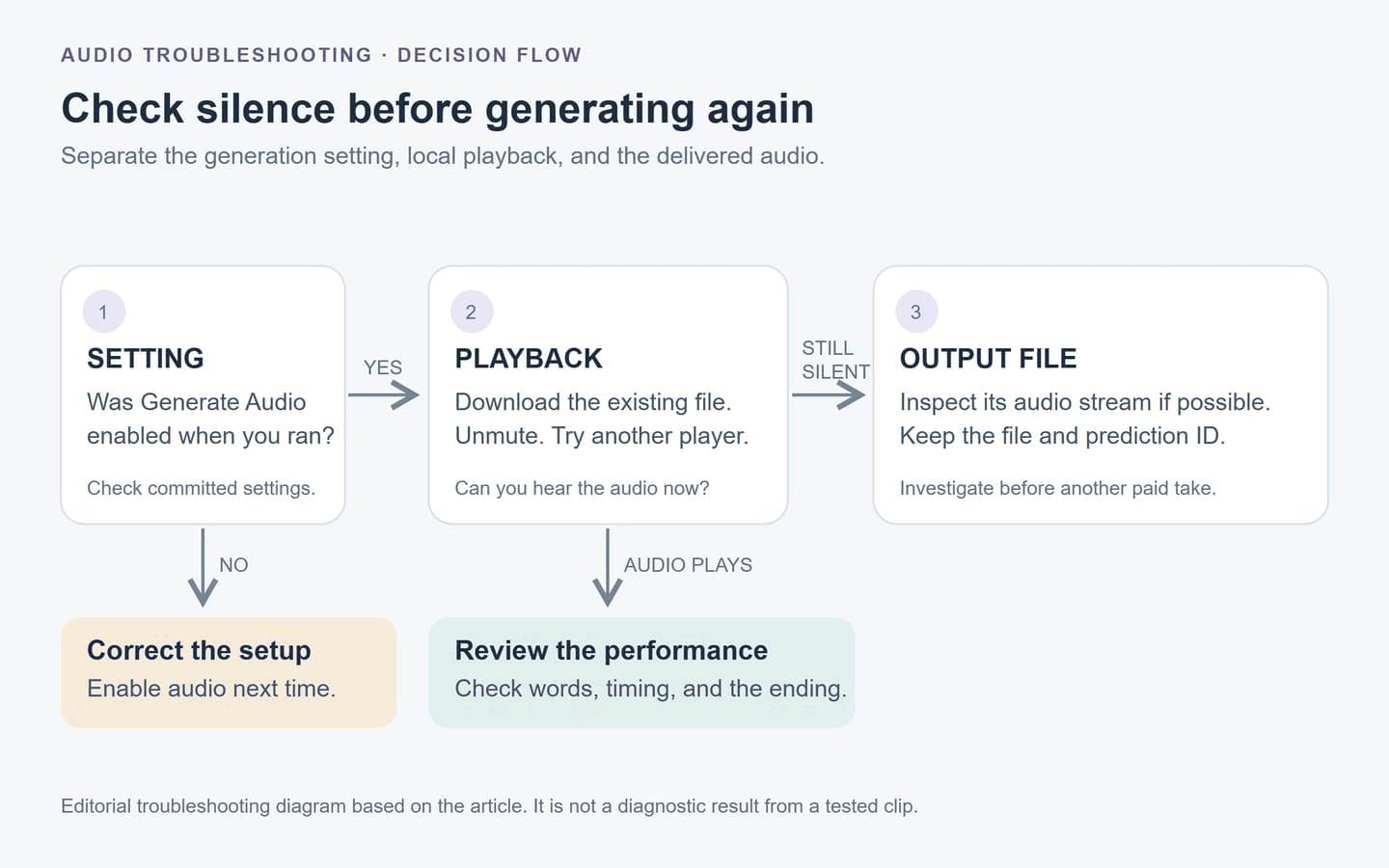
Segui i controlli di impostazione audio, riproduzione e file prima di un'altra generazione. Questo diagramma riassume i consigli esistenti per la risoluzione dei problemi.
Per il dialogo, scrivi la battuta esatta e identifica chi parla. Limita il primo test a una persona che parla con abbastanza tempo sullo schermo per finire la frase. Ascolta l'intera battuta mentre osservi il movimento della bocca, poi controlla il finale per parole mancanti o un taglio brusco.
L'audio di sottofondo può rendere la revisione più difficile quando diversi suoni competono con il parlato. Se la battuta è ciò che conta di più, semplifica il paesaggio sonoro richiesto durante i test. Aggiungi dettagli ambientali dopo che il contenuto parlato è utilizzabile. Salva la versione precedente per poter confrontare se la modifica ha effettivamente migliorato l'intelligibilità.
Per il lavoro con i clienti, ottieni l'approvazione del testo prima di generare più performance. Una correzione tardiva dello script può invalidare un filmato altrimenti utilizzabile. Tieni un elenco scritto di accettazione per pronuncia, completezza, tempistica e qualsiasi silenzio richiesto alla fine; questi sono criteri di revisione più chiari di “rendilo più naturale”.
Generazione fallita o ancora in elaborazione: controlla prima di riprovare
Inizia con lo stato della richiesta originale. Un indicatore di caricamento del browser, una connessione interrotta o un limite di attesa locale non provano che il server abbia smesso di funzionare. Apri la Cronologia richieste e ispeziona il job esistente prima di premere di nuovo Esegui. Se hai un ID di previsione, conservalo con i dettagli dell'errore.
Le linee guida sugli errori di Atlas Cloud distinguono errori di richiesta, fallimenti di job e problemi temporanei del servizio. Avverte anche che riprovare un invio dopo un timeout può creare un secondo job fatturabile se il primo è stato accettato. (Fonte: documentazione sugli errori e retry di Atlas Cloud, verificata a novembre 2026.)
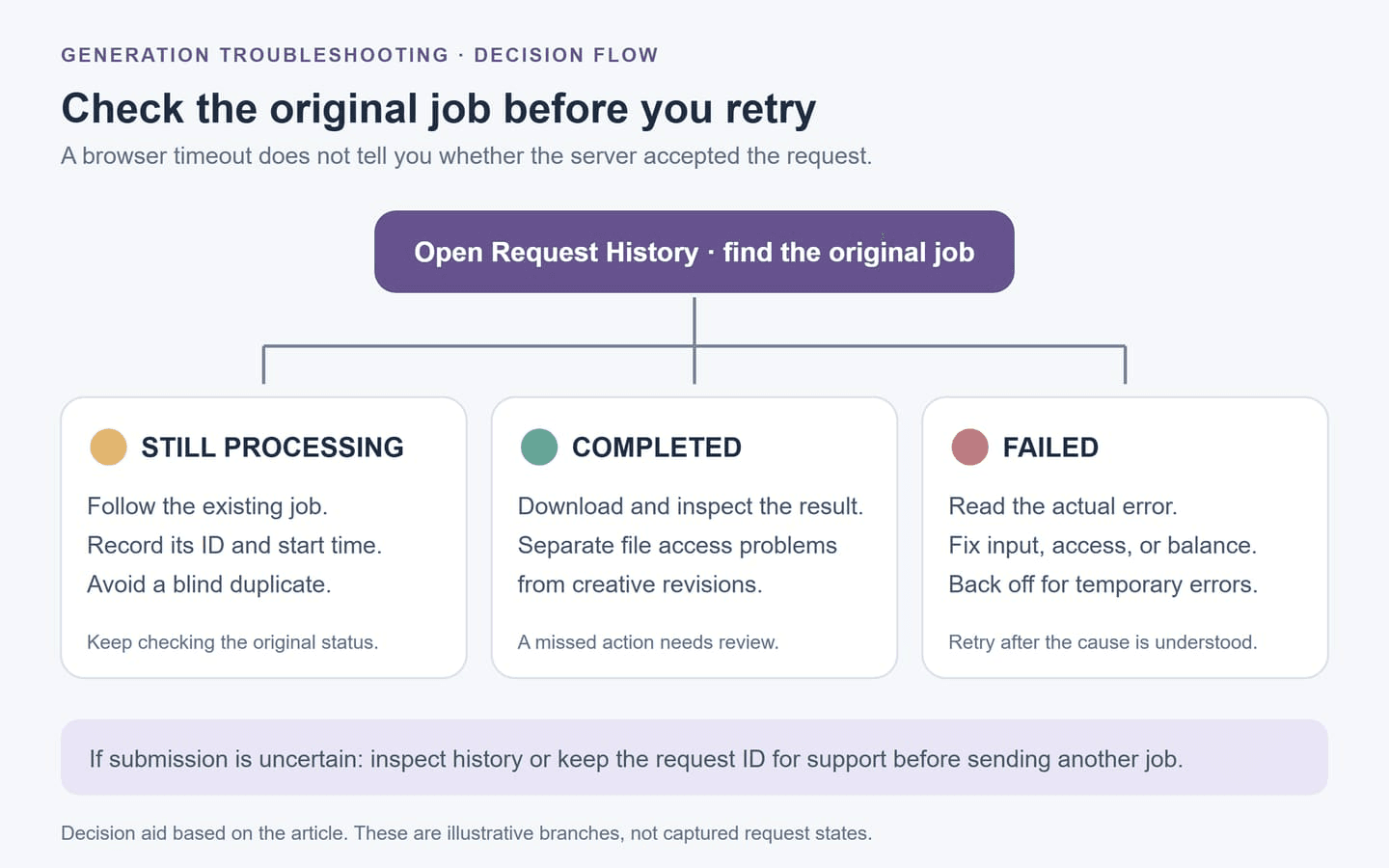
Controlla il job originale, poi segui il ramo per il suo stato effettivo. I rami illustrano il processo decisionale e non sono stati di attività catturati.
| Cosa osservi | Controlla prima | Azione successiva |
|---|---|---|
Input non valido o 400 | Messaggio di errore, campi obbligatori, percorso selezionato | Correggi la richiesta prima di reinviare |
401 o 403 | Autenticazione, endpoint, autorizzazione account | Risolvi l'accesso invece di cambiare il prompt creativo |
Saldo insufficiente o 402 | Saldo disponibile e attività esistenti | Risolvi il problema del saldo prima di un altro tentativo |
Rate limit o 429 | Quante richieste sono attive | Riduci la concorrenza e usa il backoff |
| Errore temporaneo del server | Job esistente e identificatore della richiesta | Controlla se l'invio è riuscito prima di un retry controllato |
| Rifiuto per moderazione input | Dettagli dell'errore e materiale inviato | Modifica gli input consentiti senza cercare di eludere le protezioni |
| Stato completato, azione mancante | Output scaricato e criteri di accettazione | Trattalo come revisione creativa e verifica l'addebito separatamente |
Un rifiuto per moderazione richiede una risposta diversa da un caricamento non riuscito. Usa materiale che sei autorizzato a inviare e leggi il motivo del rifiuto indicato. Se materiale consentito sembra essere stato rifiutato erroneamente, conserva l'identificatore della richiesta per il supporto invece di inviare ripetutamente lievi variazioni di testo.
Per un job bloccato, annota l'ora di invio e l'ultimo stato osservato. Evita di inventare una scadenza di completamento universale da un singolo tentativo lento. La durata di una clip è diversa dal tempo di generazione del servizio, e un'affermazione sulla velocità non garantisce un'attesa specifica per la tua richiesta.
Tieni un piccolo registro dei tentativi quando la risoluzione dei problemi persiste. Registra la versione del prompt, i nomi dei file di input, le impostazioni confermate, lo stato e se esiste un risultato scaricabile. Quel registro ti impedisce di confrontare configurazioni diverse come se fossero fallimenti ripetuti della stessa richiesta.
Rimborsi per generazione fallita: cosa torna nel tuo saldo?
La policy su rimborsi e attività fallite di Atlas Cloud afferma che le attività multimediali fallite rilasciano automaticamente l'importo riservato, incluse le attività che terminano con un fallimento per timeout. Le attività Seedance 2.5 Flash fatturate a token vengono addebitate al completamento riuscito. Lo stato finale dell'attività è importante quando si controlla un blocco temporaneo del saldo. (Verificato il 17 novembre 2026.)
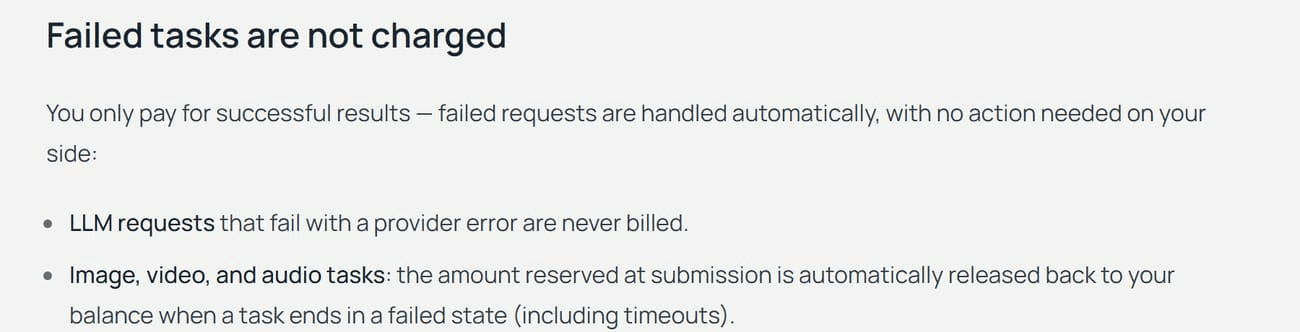
Linee guida ufficiali di fatturazione, catturate alla data di verifica. Questo documenta la policy; non è una ricevuta di un test di rimborso eseguito per questo articolo.
Separa queste situazioni prima di contattare il supporto:
| Situazione | Cosa controllare |
|---|---|
| L'attività raggiunge uno stato finale di errore | Conferma che la prenotazione temporanea sia stata rilasciata |
| Il job è ancora in elaborazione | Segui il suo stato prima di presumere che un addebito sia definitivo |
| Il job si completa ma il video non rispetta il brief | Esamina l'output e qualsiasi discrepanza di fatturazione specifica; non presumere un trattamento automatico da attività fallita |
| Vuoi ritirare una ricarica | La policy pubblicata descrive gli acquisti come definitivi, non rimborsabili e non trasferibili |
Il rilascio del saldo riservato è diverso dal denaro restituito su una carta bancaria. Descrivi il problema con precisione quando richiedi assistenza. Un rilascio di saldo mancante, un addebito imprevisto per job riuscito e una domanda sul pagamento di una ricarica richiedono registrazioni diverse.
Se un job fallito sembra addebitato, fornisci l'email dell'account, l'ID della richiesta o di previsione e l'ora approssimativa dell'addebito, come richiesto dalla policy. Aggiungere il nome del modello, lo stato finale, il messaggio di errore e uno screenshot di fatturazione pertinente può rendere la discrepanza più facile da spiegare. Tieni le informazioni sensibili dell'account fuori dai post pubblici.
Un render riuscito che non puoi usare vale comunque la pena di essere documentato, ma la policy sulle attività fallite non stabilisce un rimborso automatico per soddisfazione creativa. Pianifica le revisioni separatamente. Prima di iniziare un grande batch, decidi cosa rende una clip accettabile e quanti tentativi creativi a pagamento sei disposto a revisionare.
Un controllo pre-volo prima del tuo prossimo utilizzo di Seedance 2.5 Flash
Usa il prossimo tentativo per rispondere a una domanda irrisolta. Se il problema era un riferimento non valido, testa il riferimento corretto senza introdurre una nuova storia. Se il prodotto ha cambiato forma durante un'interazione, mantieni prodotto e camera stabili mentre semplifichi quell'interazione. Una revisione controllata produce informazioni anche quando richiede un altro passaggio.
Prima di inviare, controlla:
- Consegna: 480p o 720p soddisfa il requisito di questa fase e non hai dipendenze dal supporto della modalità Draft in Seedance 2.5 Flash.
- Input: Il percorso corrisponde al compito; i file soddisfano i suoi limiti; i tag di riferimento corrispondono all'ordine di caricamento.
- Azione: Il prompt indica un evento essenziale con un inizio e una fine visibili.
- Impostazioni: Durata, rapporto, risoluzione e audio mostrano i valori che intendi usare.
- Budget: Hai esaminato il preventivo visualizzato della configurazione attuale e impostato un limite alle revisioni.
- Job esistenti: Hai controllato il tentativo precedente prima di creare un'altra richiesta.
Dopo la generazione, scarica e ispeziona il risultato completo prima di approvarlo. Controlla l'evento esatto, la continuità, l'audio e le proprietà del file rispetto al brief. Salva il prompt e le impostazioni accanto al take accettato così che qualcun altro possa capire come è stato realizzato.
Seedance 2.5 Flash diventa più facile da diagnosticare quando ogni tentativo ha uno scopo chiaro. Risolvi prima le impostazioni non supportate, poi testa l'azione difficile, e usa lo stato originale dell'attività e il record di fatturazione per indagare i fallimenti. Passa a un batch una volta che la configurazione soddisfa le tue effettive esigenze di consegna.
Domande frequenti
Posso forzare Seedance 2.5 Flash a generare 1080p?
No. Le sue opzioni native sono 480p e 720p. Un prompt che richiede 1080p non cambia quel limite. Conferma se il tuo brief di consegna consente l'enhancement o richiede una diversa capacità di output nativo.
Una clip di Seedance 2.5 Flash può diventare un final di Seedance 2.5 Draft?
Non dare per scontato che quella conversione esista. Seedance 2.5 Flash è privo della modalità Draft dedicata. Tratta un invio a Seedance 2.5 come una generazione separata, a meno che il flusso di lavoro selezionato documenti esplicitamente un passaggio di consegne supportato.
Un rifiuto per moderazione significa automaticamente un rimborso in denaro?
Controlla lo stato finale dell'attività e il record di fatturazione della piattaforma. La policy di Atlas Cloud sulle attività fallite riguarda il rilascio del saldo riservato dell'account. Questo è separato dallo storno di un pagamento usato per ricaricare l'account.
Cosa fare se l'attività dice completata ma il video non si scarica?
Conserva l'ID di previsione originale e testa di nuovo il link di output esistente prima di generare un'altra clip. Registra l'errore di download e contatta il supporto se persiste. Un problema di accesso al file da solo non dimostra che la generazione è fallita.
Dovrei cambiare il seed durante la risoluzione dei problemi?
Se il flusso di lavoro selezionato espone un seed, registralo con le altre impostazioni. Cambia un fattore alla volta quando indaghi su un problema specifico. Riutilizzare un seed su modelli diversi non garantisce un risultato identico.




