
Hai chiesto un sinonimo e hai ricevuto una riga "Thinking" che gira a vuoto. Quindici secondi dopo la risposta è una sola parola. Se succede qualche volta all'ora, vuoi sapere come impedire a ChatGPT di pensare sulle domande che non ne hanno bisogno.
La soluzione dipende dal tuo piano, e OpenAI ha rielaborato questi controlli tre volte nel 2026. Questa guida segue l'interfaccia di ottobre 2026 sul web, sul telefono e nell'API.
Punti Chiave
- Su Plus e Pro, sposta il cursore Thinking su Instant e ChatGPT risponde senza una fase di ragionamento.
- Gli utenti Free e Go ottengono risposte rapide per impostazione predefinita e ragionano solo quando toccano Think.
- Dal 14 settembre 2026, Instant non passa più automaticamente a Thinking su Plus e Pro, tranne che per la sicurezza.
- Digitare "think harder" non cambia più il livello di pensiero su Plus e Pro; lo fa il selettore.
- Gli sviluppatori possono disattivare il ragionamento per singola richiesta con GPT-6 Luna su Atlas Cloud.
Come Impedire a ChatGPT di Pensare sul Web
Su un piano a pagamento, il controllo si trova nella casella del messaggio. L'articolo di aiuto su GPT-6 di OpenAI lo dice chiaramente: "Usa il cursore Thinking per scegliere lo sforzo." Le opzioni sono Instant, Medium, High ed Extra High.
- Fai clic sul controllo del modello nel compositore del messaggio.
- Sposta il cursore Thinking su Instant.
- Invia il tuo messaggio.
Gli account Free e Go non hanno il cursore. Rispondono con un modello veloce per impostazione predefinita, e un interruttore Think nella casella del messaggio aggiunge il ragionamento per le domande più difficili. Un Think blu significa che è attivo:
- Fai clic su Think in modo che diventi grigio.
- Invia il tuo messaggio.

ChatGPT Thinking in Modalità Instant: Perché a Volte Ragiona Ancora
Hai scelto Instant e hai comunque visto una riga di pensiero? Il motivo dipende dal tuo piano.
| Situazione | Cosa vedi | Cosa fare |
|---|---|---|
| Plus o Pro su Instant | Risposte rapide; OpenAI afferma che ChatGPT "può comunque passare automaticamente per motivi di sicurezza" | Nulla. Gli argomenti sensibili possono richiedere una fase di ragionamento. |
| Workspace Business | Instant aggiunge il ragionamento da solo | Disattiva Higher intelligence in Settings > General |
| Free o Go | Il ragionamento avviene solo dopo che tocchi Think | Lascia Think non selezionato per le domande rapide |
L'impostazione Business conta più di quanto sembri. OpenAI osserva che il ragionamento automatico "può consumare il tuo limite di ragionamento anche mentre Instant resta selezionato."
Disattivare il Ragionamento per Singola Richiesta con GPT-6 Luna su Atlas Cloud
Il cursore di ChatGPT è una scelta che fai prima di ogni chat. Le app hanno bisogno della stessa scelta fatta nel codice, richiesta per richiesta. Atlas Cloud serve GPT-6 Luna, il modello più leggero della famiglia GPT-6 di OpenAI, e un campo della richiesta disattiva il suo ragionamento.
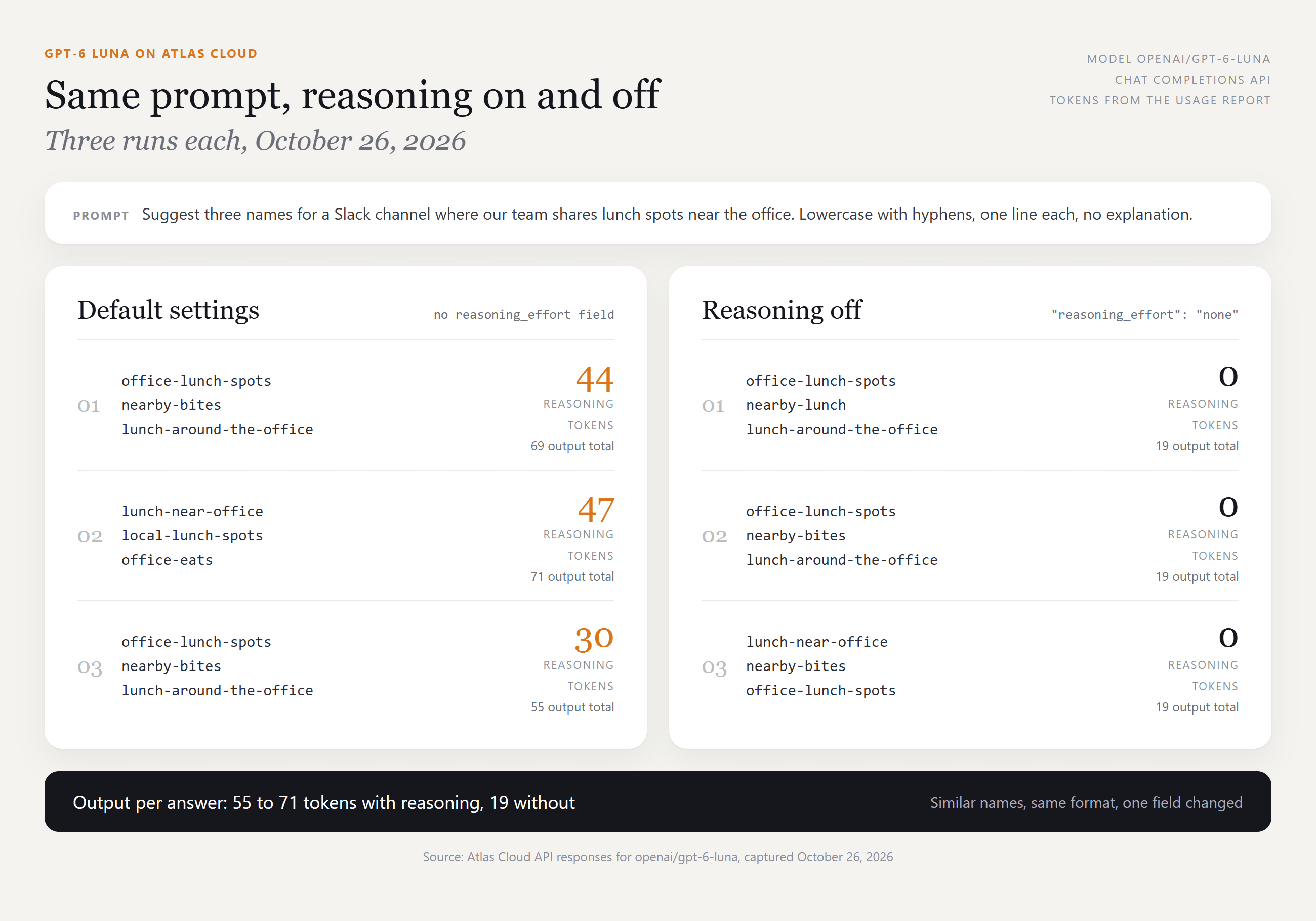
Abbiamo inviato un prompt sei volte, chiedendo tre nomi di canali Slack per i posti dove il team pranza. Con le impostazioni predefinite Luna ha speso da 30 a 47 token di ragionamento per esecuzione. Con il ragionamento impostato su none ne ha spesi zero, e i nomi erano altrettanto utilizzabili. L'output per risposta è sceso da 55-71 token a 19, un divario che si accumula su migliaia di chiamate rapide.
Metodo 1: Prova GPT-6 Luna nel Playground
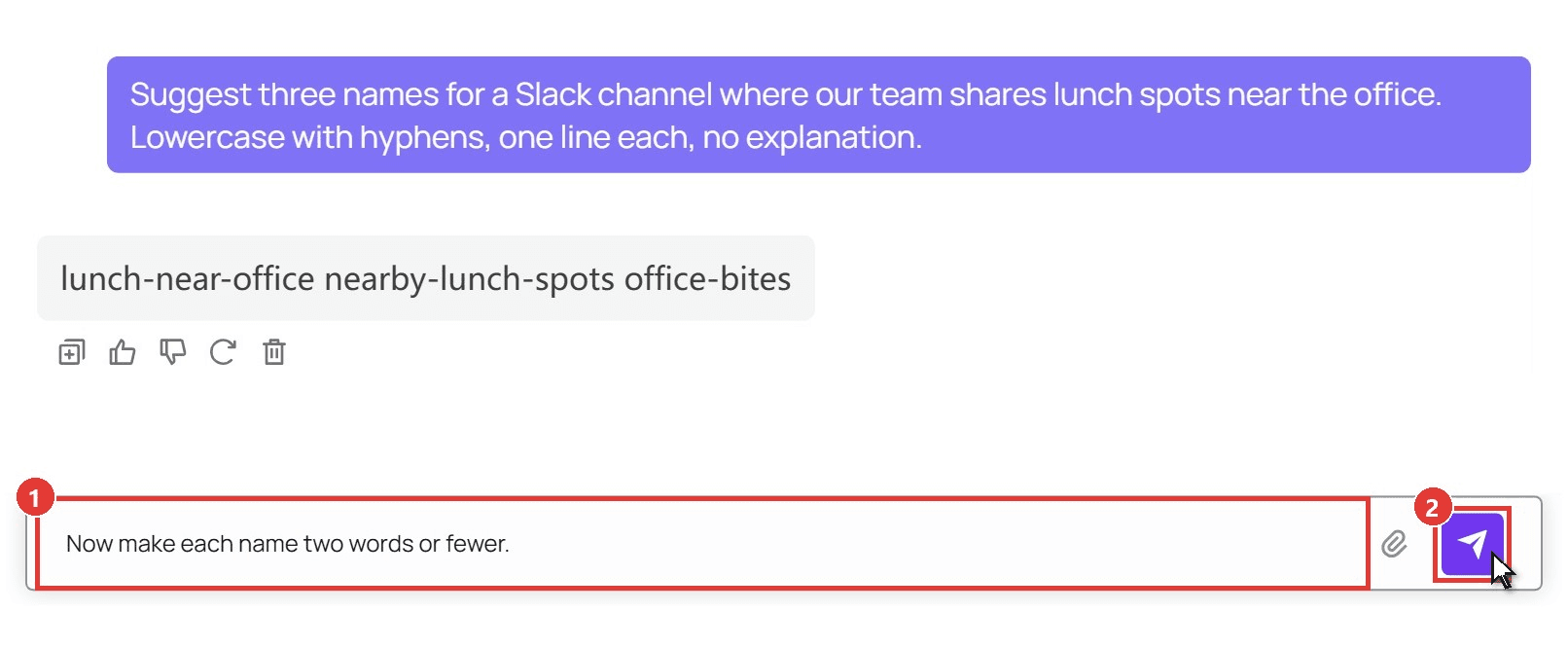
Verifica che le risposte di Luna si adattino al tuo compito prima di scrivere codice. Accedi, apri il playground di GPT-6 Luna, poi:
- Digita il tuo prompt nella casella del messaggio.
- Fai clic sulla freccia di invio e leggi la risposta nell'area della chat.
Metodo 2: Imposta reasoning_effort su None nell'API
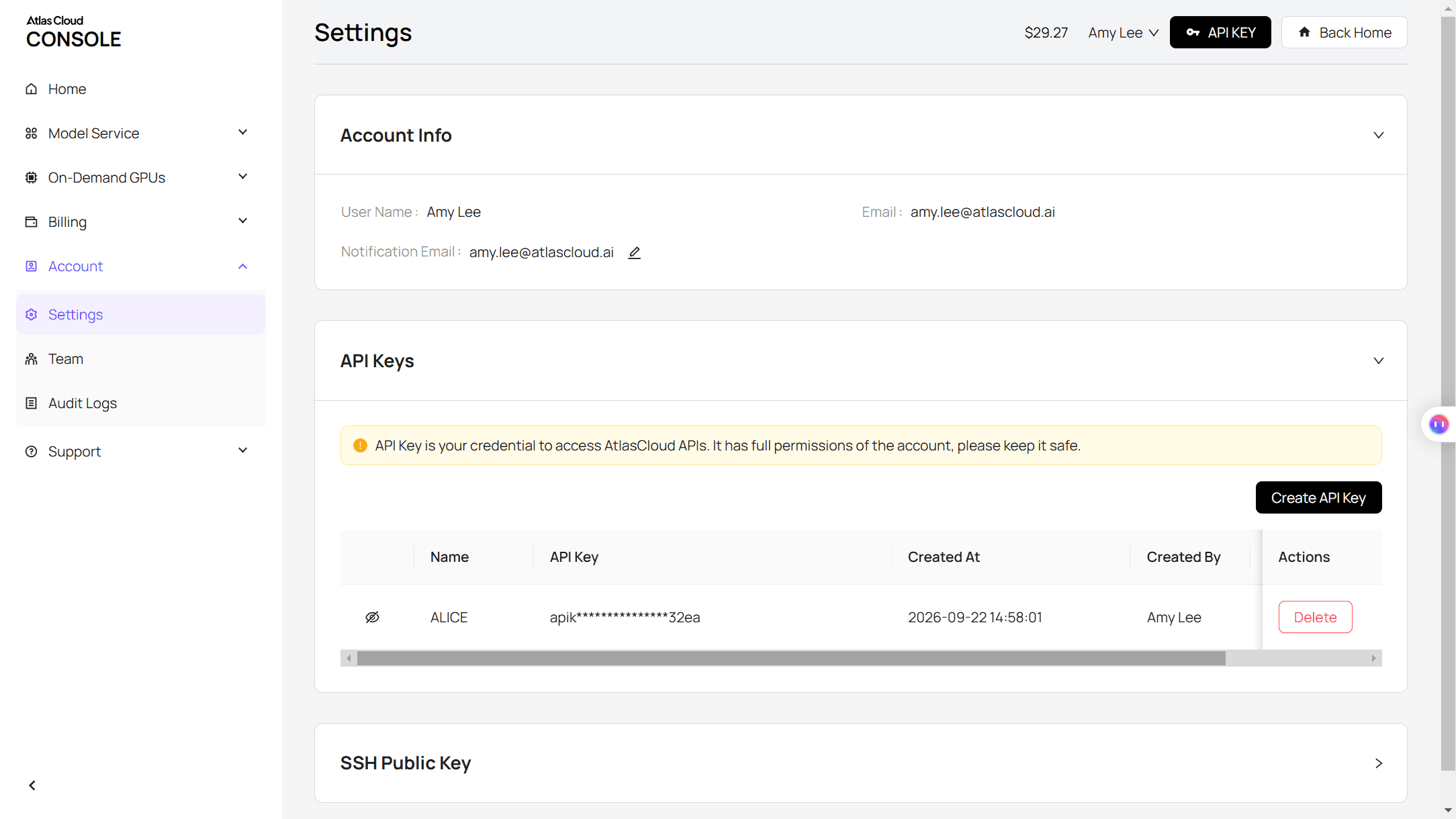
Passaggio 1: Crea una chiave API. Nella console, apri Settings, vai su API Keys e fai clic su Create API Key.
Passaggio 2: Controlla il formato della richiesta. La documentazione API copre il formato chat completions usato di seguito.
Passaggio 3: Invia la richiesta con il ragionamento disattivato. Aggiungi "reasoning_effort": "none" al corpo. La risposta arriva in choices[0].message.content, e usage.completion_tokens_details.reasoning_tokens legge 0.
plaintext1curl -X POST "https://api.atlascloud.ai/v1/chat/completions" \ 2 -H "Authorization: Bearer $ATLASCLOUD_API_KEY" \ 3 -H "Content-Type: application/json" \ 4 -d '{ 5 "model": "openai/gpt-6-luna", 6 "reasoning_effort": "none", 7 "messages": [{"role": "user", "content": "Suggest three names for a Slack channel where our team shares lunch spots near the office. Lowercase with hyphens, one line each, no explanation."}], 8 "max_tokens": 200 9 }'
Ometti il campo quando una richiesta merita il ragionamento. I modelli chat compatibili con OpenAI su Atlas Cloud condividono questo endpoint e questa chiave, quindi cambiare modello cambia solo la stringa del modello.
Come Impedire a ChatGPT di Pensare su iPhone e Android
Nell'app, il selettore si sposta. La nota di rilascio di OpenAI del 10 giugno 2026: "Su iOS e Android, puoi trovare il selettore in cima alla conversazione."
- Plus e Pro: tocca il nome del modello in cima alla chat e trascina il cursore Thinking su Instant.
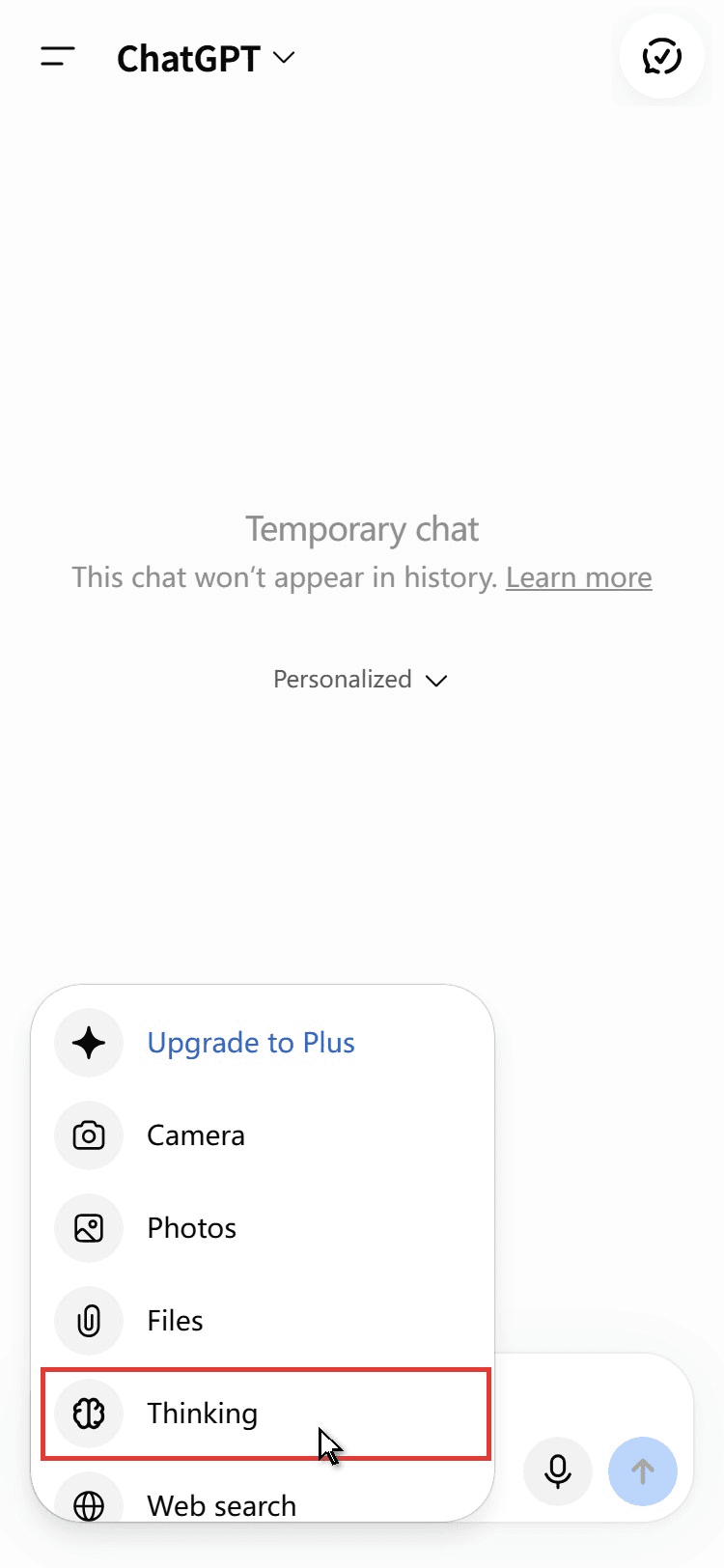
- Free e Go: il ragionamento si trova nel menu + accanto alla casella del messaggio, elencato come Thinking (le pagine di aiuto di OpenAI lo chiamano Think, o Think harder su Go). Lascialo non selezionato.
Cosa Significa "Thinking Longer for a Better Answer"
La riga compare quando ChatGPT passa il tuo messaggio a un modello di ragionamento. Il centro assistenza di OpenAI non spiega la frase, ma il comportamento risale al router lanciato con GPT-5 il 7 agosto 2025. Valutava, tra gli altri segnali, "la tua intenzione esplicita (per esempio, se dici 'think hard about this' nel prompt)", secondo l'annuncio di GPT-5.
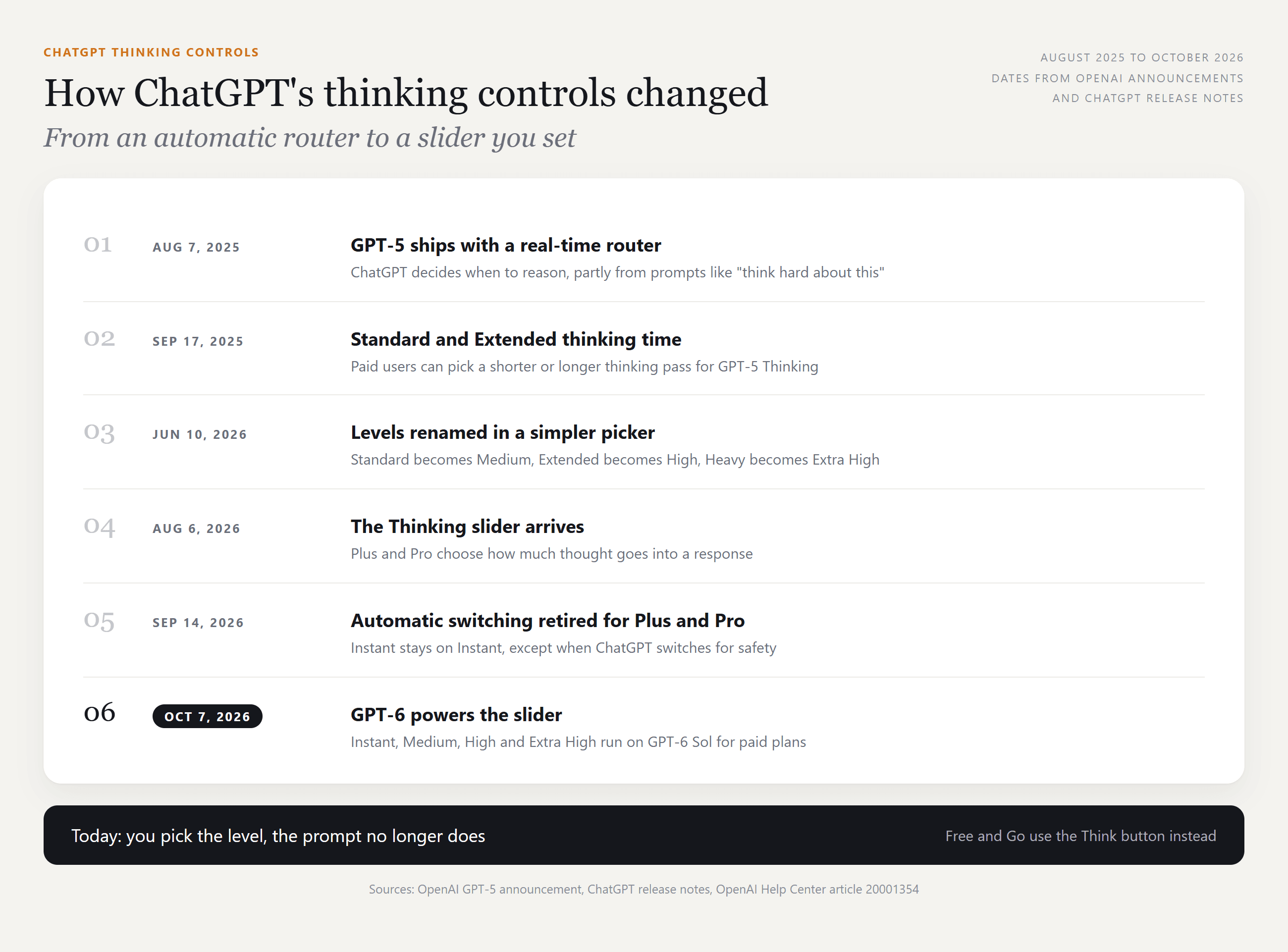
Molti utenti volevano l'opposto e ricevevano risposte lunghe a domande brevi. Il 14 settembre 2026, le note di rilascio hanno annunciato: "Dismettiamo il passaggio automatico da Instant a Thinking (reasoning) per gli utenti ChatGPT Plus e Pro a livello globale."
Anche la formulazione del prompt ha smesso di influenzarlo: secondo l'articolo di aiuto, chiedere a ChatGPT di "think harder" o "think deeply" non cambierà il livello. Su un piano a pagamento oggi, la riga significa molto probabilmente un reindirizzamento di sicurezza o un livello che hai scelto in precedenza.
ChatGPT Thinking vs Extended Thinking vs Instant: Quale Livello Mantenere
I nomi sono cambiati il 10 giugno 2026, ed è per questo che le guide si contraddicono a vicenda. La mappatura di OpenAI: "Thinking Standard è ora Medium, Thinking Extended è ora High, e Thinking Heavy è ora Extra High." Thinking Light è stato eliminato.
| Livello oggi | Vecchio nome | Piani | Usalo per |
|---|---|---|---|
| Instant | Invariato | Da Plus in su; predefinito su Free e Go | Riscritture, fatti rapidi, traduzioni, risposte brevi |
| Medium | Thinking Standard | Da Plus in su | Matematica multi-step, pianificazione, revisione del codice |
| High | Thinking Extended | Da Plus in su | Documenti lunghi, debug complicato, domande di ricerca |
| Extra High | Thinking Heavy | Pro, Business e Enterprise | Problemi in cui minuti di attesa valgono la pena |
Quindi chatgpt extended thinking è High nel menu di oggi. OpenAI non pubblica i tempi di pensiero, che dice non essere direttamente comparabili tra i modelli. Inizia con Instant e sali di livello solo quando una risposta perde qualcosa.
ChatGPT Bloccato su Thinking? Scendi di un Livello Prima di Ricaricare
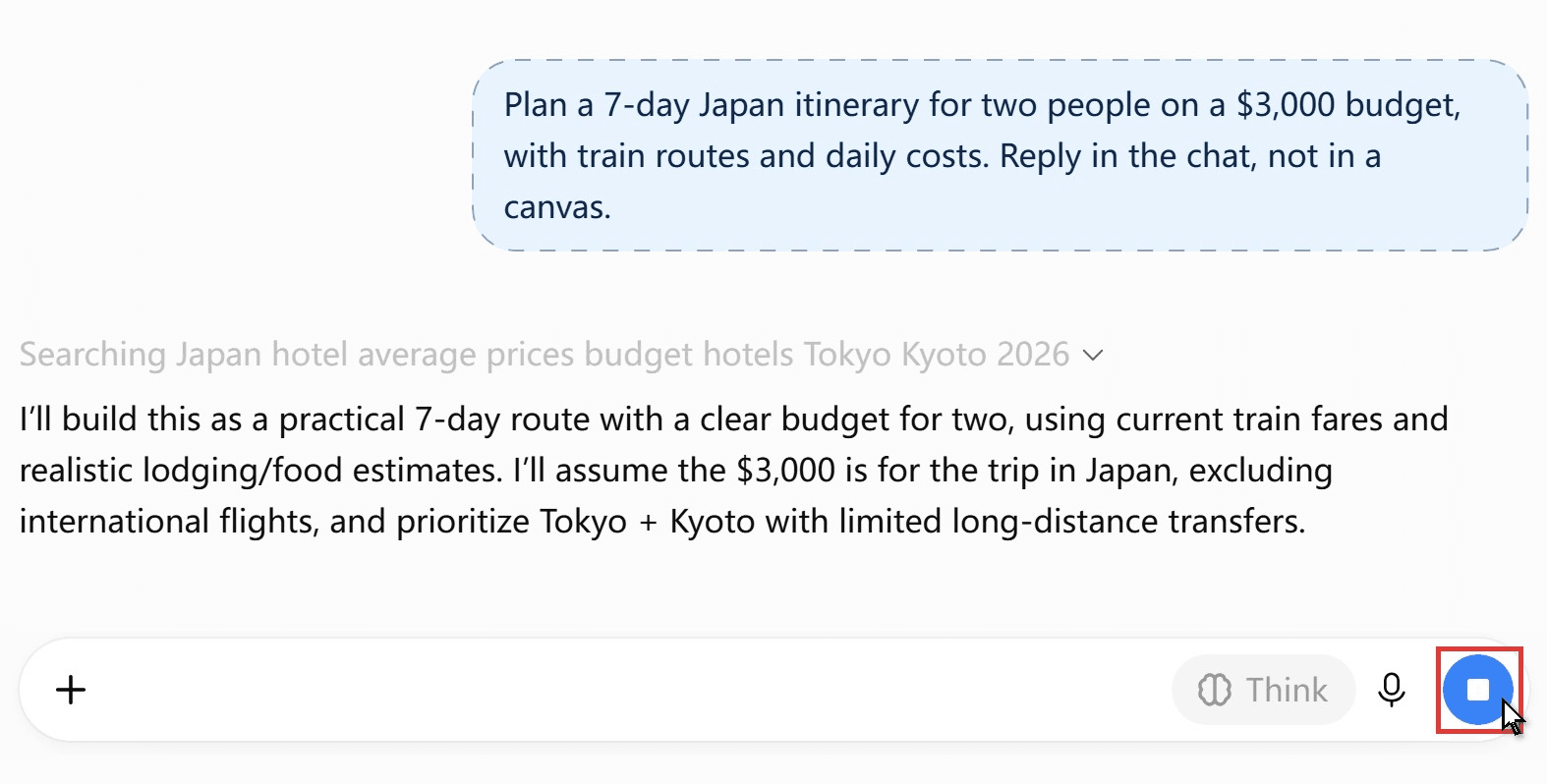
Un lungo pensiero su High o Extra High può semplicemente essere un lavoro in corso. Quando l'attesa supera la tua pazienza:
- Premi il pulsante di stop.
- Sposta il cursore su Instant, o disattiva Think.
- Invia di nuovo lo stesso messaggio.
Se anche Instant si blocca, verifica se ChatGPT non funziona per tutti, oppure apri una nuova chat, dato che anche le conversazioni lunghe rallentano ChatGPT. Anche i limiti del piano giocano un ruolo: "Se raggiungi un limite Thinking, ChatGPT può continuare con un altro modello disponibile."
FAQ
Come faccio a far pensare più a lungo ChatGPT?
Inverti i passaggi. Su Plus, sposta su High; Pro, Business ed Enterprise possono arrivare fino a Extra High. Gli utenti Free e Go toccano Think. Gli abbonati Pro ottengono anche una separata opzione Pro, basata su GPT-6 Astra, per i problemi più difficili.
La modalità Instant conta sul mio limite Thinking?
OpenAI li descrive separatamente: "I limiti Thinking dipendono dal tuo piano," mentre Free e Go ottengono chat di testo quotidiane illimitate, soggette a salvaguardie contro gli abusi. Le domande di routine su Instant lasciano la tua quota Thinking per quelle che ne hanno bisogno.
Che fine ha fatto ChatGPT 5.4 Thinking?
GPT-5.4 Thinking è stato lanciato il 5 marzo 2026, e il suo nome riempie ancora i risultati di ricerca. Sui piani a pagamento i livelli GPT-6 da Medium in su svolgono ora quel compito, anche se OpenAI afferma che il rollout di GPT-6 non ritira i modelli selezionabili precedenti. La nostra guida alla disponibilità di GPT-6 elenca chi ottiene cosa.
Disattivare il ragionamento riduce il costo di GPT-6 Luna su Atlas Cloud?
La pagina del modello elenca $0.1 per milione di token di input e $0.5 per milione di token di output per prompt fino a 272K token, senza sconti attivi al 26 ottobre 2026. I token di ragionamento contano sul totale dell'output nel report di utilizzo di ogni risposta, quindi disattivare il ragionamento riduce il lato output delle chiamate brevi.
Conclusione
Ora ChatGPT ti chiede quanto pensare invece di indovinare. Su Plus e Pro, imposta il cursore Thinking su Instant; su Free e Go, lascia stare Think. Da settembre, Instant su Plus e Pro resta veloce a meno che non intervenga un controllo di sicurezza.
Riserva i livelli più alti ai lavori che meritano l'attesa, e ferma una risposta bloccata invece di ricaricare. Se sviluppi sul modello, reasoning_effort impostato su none fa lo stesso lavoro in un solo campo. In ogni caso, come impedire a ChatGPT di pensare si riduce a un'impostazione che controlli tu.


