口を動かすだけのコースアバターは、一文なら注意を引けても、その後レッスンが台無しになります。OmniHuman 2.0 AIコース講師動画は、収録済みの説明に合わせて、目に見える表情、意図的なジェスチャー、カメラの方向性を計画する手段を提供します。以下の色コントラストの例では、完全な30秒の講師シーンと、同じくらい有用な、レッスンを公開する前に見つけるべき小道具の連続性の問題を示しています。
主なポイント
- 基本的な入力は講師の画像と音声です。テキストプロンプトで演技やカメラの方向性を指示できます。
- OmniHuman 2.0はプレゼンター動画のステージとして扱ってください。レッスン、スライド、画面録画、ファクトチェック、編集は依然としてあなた自身が担当します。
- 30秒の色コントラストの例では、有用なジェスチャーと視点の変化、さらに編集レビューが必要な消えるカードを示しています。
- 公開前にリップシンク、表情、ジェスチャー、画像の安定性、権利を確認してください。
- Atlas Cloudは1秒あたり$0.07を表示し、割引価格の$0.056を表示しています。生成前に現在の料金を確認してください。
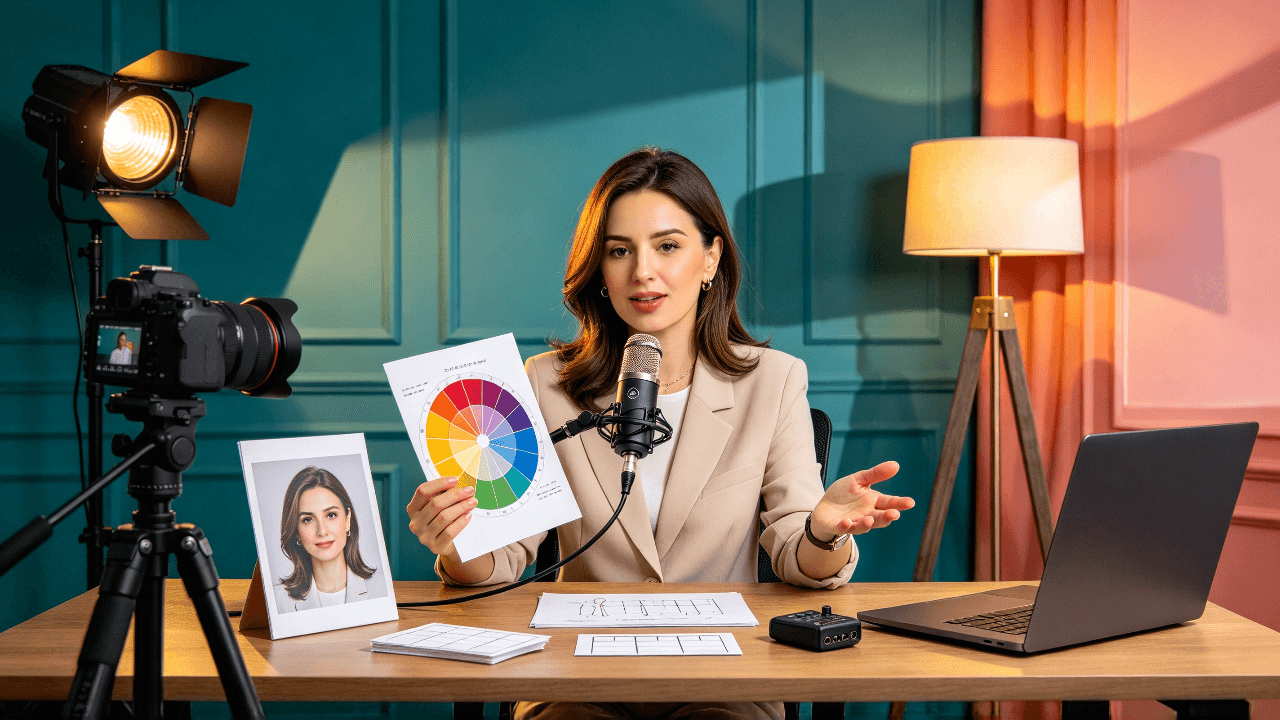
説明用の準備シーン:参照ポートレート、ナレーション録音、レッスン資料が、プレゼンター動画を作成する前に計画すべき入力です。
OmniHuman 2.0がコース講師動画にできること
OmniHuman 2.0は、参照画像と音声トラックを、映っているキャラクターが話したり歌ったりする720p動画に変換します。Atlas Cloudモデルディレクトリには、オプションのテキスト指示、動的ジェスチャー、複数人シーン、カメラの動き、最大5分のクリップが記載されています。これらは記載された機能であり、すべてのコースプロンプトが適切なテイクを生成することを保証するものではありません。
責任の分担が重要です。あなたは教材コンテンツと音声録音を提供します。モデルは目に見える演技を生成します。プレゼンターが役立つ場所と、図、スライド、ソフトウェアキャプチャ、クローズアップデモの方が教材をよりよく説明できる場所をあなたが判断します。
| 制作要素 | あなたが準備または実行すること | モデルが提供するもの | あなたが確認するもの |
|---|---|---|---|
| 講師画像 | 明確で許可されたポートレート | 目に見えるアイデンティティの参照 | 顔、服装、背景の一貫性 |
| レッスンナレーション | 意図的なペースでチェックされた録音 | 音声駆動の話し方 | タイミング、発音、間の取り方 |
| 指示 | フレーミングと配信に関する簡潔なメモ | プロンプトガイド付きの演技とカメラの方向性 | 動きがレッスンを支援しているかどうか |
| 教育ビジュアル | スライド、画面録画、図、例 | これらの資料の代替にはならない | 各概念が理解しやすいかどうか |
| 最終レッスン | 編集、キャプション、品質レビュー | 生成された動画セグメント | 正確性、アクセシビリティ、許可 |
初期のOmniHuman研究論文は音声条件付きヒューマンアニメーションについて説明していますが、それはOmniHuman-1を対象としており、バージョン2.0の性能テストとして扱うべきではありません。コース制作の判断には、現在のモデルリストに記載されている入力と出力の制限に頼り、その後、自分の素材で作成したサンプルを評価してください。(OmniHuman-1論文)
AI講師動画を生成する前に準備すること
説得力のあるサンプルは、任意のポートレートと任意の録音をアップロードするだけでは得られません。結果が実際のレッスンに合うかどうかを判断しやすい素材を選びましょう。
明確で許可を得た講師画像を選ぶ
正面またはやや斜めを向いた、顔がはっきり見え、肩がフレーム内に収まり、背景がすっきりしたポートレートを使用してください。小さな顔、大きな遮蔽、劇的な影、自然な頭の動きの余地がないクロップは避けてください。モジュール間で同じプレゼンターを使いたい場合は、承認されたソース画像のコピーを保管し、一貫して再利用してください。
自分の画像を使用するか、その人物が意図された合成動画の使用に許可を与えていることを確認してください。オンラインでポートレートが入手可能であることは、それをアニメーション化または公開する許可を確立するものではありません。
カメラ上で自然に聞こえるレッスン音声を録音する
一貫した教育ポイントを、落ち着いたペースで録音してください。短い段落は、講義全体よりも評価と修正が簡単です。録音前に、用語、名前、数字、レッスンの事実主張を確認してください。アイデアの間に自然な間を残しますが、タイミングの評価を難しくする可能性のある長いギャップや背景ノイズはカットしてください。
レッスンテキストを目の前に置いて一度聞いてください。録音で数字や専門用語が不明確な場合は、まずソース音声を修正してください。生成された顔は、誤った説明や曖昧な発音を修復することはできません。
アバターなしでもレッスンが役立つようにする
スライドや画面キャプチャと組み合わせても理解できるように説明を書いてください。プレゼンターは文脈、遷移、短い説明に使用します。ソフトウェアの操作には画面録画、プロセスにはラベル付きの図、計算には実例を使用します。その後、コースエディタでこれらの要素を一緒に編集します。
ポートレート、1つの完全なナレーション、指示プロンプト、使用予定の補助スライドまたは画面キャプチャを含むサンプルパックを準備します。これにより、孤立した顔のアニメーションではなく、制作チェーンの実用的なテストができます。
OmniHuman 2.0コース講師動画の作り方
最初の生成の目標は判断です。このプレゼンターと音声の組み合わせはこのレッスンに役立つか? 弱点を診断しやすくするために、テストを狭く保ちましょう。
1つの短いレッスンセグメントから始める
概念を紹介し、1つの例を示し、明確な次のステップで終わる完全な思考を選んでください。目標時間に合わせるために文を半分に切らないでください。以下の提供例は30秒で、目に見えるアクションとカメラ視点の変化を示すのに十分な長さです。アップロード前に、実際にサポートされている音声の長さと現在の入力ルールをライブモデルインターフェースで確認してください。
画像とナレーションをアップロードし、演技を指示する
Avatar Omni Human 2.0プレイグラウンドを開いて、現在の入力を確認してください。画像とナレーションは自分で準備してください。モデルリストは画像と音声から動画へのワークフローを説明しており、テキスト読み上げワークフローではありません。まだ音声を録音していない場合は、このステップの前に好みのオーディオワークフローで作成およびレビューしてください。
このワークフローでは、提供された音声が話される言葉とペースを決定します。テキストプロンプトは目に見える動作、表情、カメラの動きを指示します。計画された動きを成功した出力として説明する前に、自分の生成結果を確認してください。Atlas Cloudは720p出力と最大5分のクリップを記載していますが、ライブコントロールと完了したジョブが自分の実行の最終確認です。
完全なレッスンを作る前にクリップをレビューする
音声付きで一度結果を見て、次にレッスンテキストを追いながらもう一度見てください。口の動き、間、ジェスチャーが気になる正確な瞬間をメモしてください。特定のフレーズで問題が発生する場合は、その文を短くするか再録音し、改訂されたセグメントのみを生成してください。顔は説得力があるが説明に図が必要な場合は、プレゼンターショットを保持し、編集でそれらのビジュアルを追加してください。
1つのセグメントがレビューに合格した後にのみ、承認されたポートレート、録音スタイル、プロンプト構造を次のレッスンセクションで再利用してください。一貫性は再現可能な入力プロセスから生まれます。すべての生成セグメントが同一になるという意味ではありません。
実例:30秒の色コントラストレッスン
このレッスンには1つの視覚的役割があります。明るいコーラルとティールの組み合わせに、より柔らかい黄色が加わるとどう変わるかを学習者に見せることです。提供された講師画像、完成した動画から選択された2つのフレーム、完全なクリップにより、プロンプトから推測するのではなく、実際の教育アクションを確認できます。この例はシーン設計と編集レビューを示しています。出力について結論を出す前に、上記のワークフローを自分の承認された画像と音声でテストしてください。
教育を支援する構図から始める
入力画像には、はっきりした顔と見える手があり、作業台に3枚のマットカードがあります。コーラル、ティール、黄色はすべて動きが始まる前に存在しています。スタジオのティールのアーチ、コーラルパネル、アンバーガラスがカラフルな設定を作りつつ、カードを区別しやすくしています。
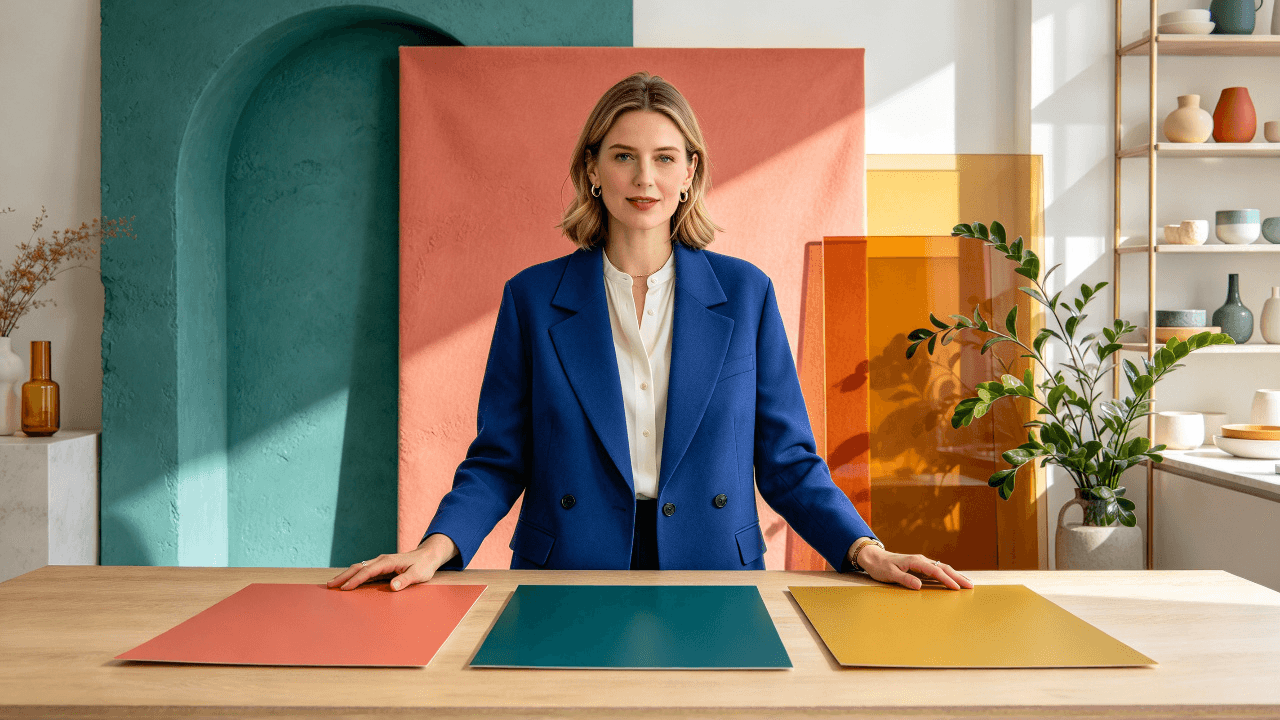
提供された参照画像は、アニメーション前に講師の顔、手、3つの教育用小道具をはっきりと見えるようにしています。
最初の比較は読み取れる
クリップの早い段階で、講師は作業台に注意を向け、コーラルとティールの境界近くに手を置きます。カメラは参照スチルよりも近づいていますが、彼女の顔と3つの元の色は見えたままです。このフレームは、学習者が追う必要のあるアクションを示しています。配置を変える前に、隣接する2色を比較することです。

提供された動画からの実際のフレーム:3枚のカードがまだ見えている間に、講師がコーラルとティールの境界に注意を向けています。
変更された視点が連続性の問題を明らかにする
後で、視点がテーブルの反対側に移り、講師は黄色を指さします。ティールのカードはもう見えません。これは、黄色がコーラルとティールの間にあるはずの、計画された3枚カードの配置とは異なります。近いショットと表情はシーンに変化を与えますが、欠けているカードは教育例を変えてしまいます。これが最終コースレッスンであれば、小道具の変更には別のテイクか、意図された比較を正確にする編集が必要です。

同じクリップの後半のフレーム:カメラアングルとジェスチャーが変わり、ティールのカードが配置から消えています。
音声付きで完全なシーンを見る
提供された動画は30秒強で、音声トラックが含まれています。ジェスチャー、表情、カメラの動き、音を一緒に判断できるように、1つの連続した例として見てください。上の2つのスチルは異なる瞬間の証拠であり、別々に生成されたケースではありません。
IDJntMvkPbk
このシーンは、講師がカメラに向かう以上のことをするという点で成功しています。彼女は小道具を扱い、視線を変え、複数の視点から映されます。消えるティールのカードは重要なレビュー所見です。視覚的な例が学習者の理解すべき内容と一致する場合にのみ最終レッスンを保持し、公開前に音声に対して話された説明を確認してください。
AI講師動画が準備完了かどうかを確認する方法
生成された演技と、学習者が見るレッスンの両方をチェックするレビューパスを使用します:
- 口のタイミング: 口の動きは主要な音節と間をおおまかに追っていますか? 難しい名前と短い間を再生してください。
- 表情: 顔は落ち着いた説明に適していますか、それとも無関係な笑顔や誇張された感情に移行しますか?
- ジェスチャー: 手は顔から離れ、重要なスライドから注意をそらしていませんか?
- アイデンティティとシーン: 顔の特徴、服装、背景はクリップを通して安定していますか?
- 音声の正確性: 提供された録音で用語、名前、数字は正しく発音されていますか?
- 教育の明確さ: 編集には、必要なスライド、画面キャプチャ、字幕、実例が適切なタイミングで含まれていますか?
- 権利と開示: 画像と音声の許可があり、対象 audience と市場の開示ルールと機関ポリシーを確認しましたか?
クリップを保持するか、ソース音声や画像を修正するか、スライド付きのボイスオーバーを使用するかを決定してください。生成に時間がかかったという理由だけでプレゼンターショットを保持しないでください。明確な画面録画は手順をよりよく教えるかもしれません。
コース動画のコストとスケーリング
2026年10月現在、Atlas Cloudモデルページには標準料金が1秒あたり$0.07、割引料金が1秒あたり$0.056(20%割引)と表示されています。これらの表示料金からの簡単な見積もりは以下の通りです:
| 生成時間 | $0.07/秒の場合 | 表示された$0.056/秒の場合 |
|---|---|---|
| 20秒 | $1.40 | $1.12 |
| 60秒 | $4.20 | $3.36 |
| 5分 | $21.00 | $16.80 |
これらはモデル料金の計算であり、あなたのアカウントへの見積もりや最終請求の保証ではありません。表示割引は変更される可能性があり、税金、アカウントレベルの条件、その他の料金がチェックアウトに影響する可能性があります。制作前にモデルの詳細と実際の確認画面を再確認してください。
短いサンプルは、新しいポートレート、音声、プロンプトをチェックするコストを制限します。長い素材の場合、新しい概念や実例など、実際の教育境界でレッスンを分割してください。生成制限に合わせるためだけに文を分割したり、必要な説明を削除したりしないでください。表示された標準料金では、5分の出力は割引適用前に$21になります。これを短いセグメントと編集時間と比較し、どちらの形式がレッスンに役立つかを判断してください。
プライバシー、同意、コースの信頼
生成前に、意図されたコース、配信チャネル、期間で合成動画に講師のポートレートと音声を使用できることを確認してください。請負業者、従業員、ゲスト講師、学生が登場する場合は、許可と制限を文書化してください。AI生成または改変メディアに関する機関の要件と、対象市場の適用されるルールを確認してください。この記事は法的義務を決定するものではありません。
講師がするように完成したレッスンをレビューしてください。スクリプトと録音を修正し、対象 audience やポリシーが期待する場合は合成プレゼンテーションを開示し、コースの主張に対して人間が責任を負うようにしてください。洗練されたプレゼンターは、弱いまたは未確認の素材を権威があるように見せる可能性があるため、レッスン所有者は言葉と最終編集の両方を承認する必要があります。
最初の制作では、1つの短いセグメントを作成し、チェックリストに対してレビューし、現在の1秒あたりの料金を使用して次のバッチを見積もってください。この小さな判断が、OmniHuman 2.0 AIコース講師動画があなたのコースワークフローに属するかどうかを教えてくれます。
よくある質問
OmniHuman 2.0はテキストだけでコース動画を作成できますか?
Atlas Cloudのリストは、オプションのテキスト指示付きの画像と音声から動画へのワークフローを説明しています。ナレーション音声の代替としてプレーンテキストをリストしていないため、音声トラックは別途準備してください。
同じ講師画像を複数のレッスンで再利用できますか?
同じ承認された画像を別々の生成に準備できます。再利用は一貫した視覚参照をサポートしますが、すべての出力で同一の表情、フレーミング、ジェスチャーを保証するものではありません。結合する前に各セグメントをレビューしてください。
OmniHuman 2.0はレッスン音声を生成しますか?
リストされたワークフローは、入力として音声トラックを取ります。音声を別途録音または制作し、確認して、完成したナレーションをアップロードしてください。
Atlas Cloudで20秒のOmniHuman 2.0コースクリップのコストはいくらですか?
表示された標準料金1秒あたり$0.07では、20秒は$1.40と計算されます。表示された$0.056の料金では、$1.12と計算されます。生成を実行する前に現在の価格と最終請求を確認してください。


