


3DロゴジェネレーターAIは、フラットなマークをメタリック、ガラス、またはエンボス加工された画像に変換できます。役立つ結果とは、あなたのロゴとして認識できるものです。つまり、同じ文字、同じ隙間、同じプロポーションを保ちながら、その周囲に奥行きが加えられたものです。まず既存のアートワークから始め、静止画を承認し、動きが必要な場合にのみ、その承認されたフレームをアニメーション化します。
ツールを選ぶ前に、成果物を選びましょう。PNGはランディングページのヒーロー画像に適しています。動画はイントロに適しています。回転、再照明、または製造が必要なロゴには、編集可能なジオメトリが必要です。このガイドでは、その選択方法、制御されたプロンプトの書き方、そして変更がウェブサイトやクライアントに届く前にそれを捉える方法を説明します。
主なポイント
- ロゴがすでに存在する場合は、参照画像を使用します。テキストのみのプロンプトでは、そのアイデンティティの多くが解釈に委ねられます。
- 素材やアニメーションに時間を費やす前に、シルエットと文字を承認します。
- 3Dに見える画像、編集可能な3Dオブジェクト、ロゴアニメーションは、用途と書き出し要件が異なります。
- 無料ツールは、実際にダウンロードできるファイル(背景、透かし、使用条件を含む)で評価します。
ロゴアイコンが形を成していきます。ワイヤーフレームの線が色付きの三角形の面で埋まり、完全な姿が現れるまで構築されていきます。
AI 3Dロゴジェネレーターが実際に提供するもの
AI 3Dロゴジェネレーターという言葉は、いくつかの作業を包含します。一部のツールは、固体オブジェクトを描写した画像を生成します。他のツールは、3Dエディターで開くことができるシーンやメッシュを生成します。画像から動画へのツールは、静止画に動きを加えます。すべてがブランディングに役立ちますが、最終的なファイルによって、その後何を変更できるかが決まります。
| 必要なもの | 適切な成果物 | 受け入れる前に確認すべきこと |
|---|---|---|
| ウェブサイトのヒーロー画像またはソーシャル画像 | PNG、JPEG、またはWebPレンダリング | 文字、意図したクロップ、背景、使用可能な解像度 |
| 再利用可能なフラットなブランドマーク | 編集可能なベクターアートワーク(一般にSVG) | 実際のパス、正しい文字形状、小サイズでのクリーンなレンダリング |
| 回転または再照明可能なロゴ | サポートされている形式の編集可能なシーンまたは3Dジオメトリ | 前面、側面、背面のサーフェス、マテリアル、スケール、正常なインポート |
| 短いアニメーションのリビール | ビデオファイル(必要に応じて別途静止画) | クリップ全体を通した形状の一貫性と、最後の読み取り可能なホールド |
| 物理的な看板または印刷物 | 製造プロセス用に準備されたジオメトリ | 寸法、厚み、接続部品、製造業者によるレビュー |
バナーであれば、説得力のある単一のビューで十分な場合があります。インタラクティブなオブジェクトの場合、隠れたサーフェスが重要になります。正面を向いたロゴ画像は、その裏側についてほとんど何も語りませんし、生成された回転は編集可能なカメラやメッシュを提供しません。ワークフローの次の担当者が必要とする実際のファイルを要求しましょう。
新しい処理がうまくいっても、フラットなマスターは保持しておきましょう。大きなヒーロー画像でははっきりと読める反射ロゴも、ナビゲーションバーでは内部の隙間が失われる可能性があります。奥行きが伝わる余地のある場所で3D処理を使用し、小さな配置には承認されたフラットなアートワークを保持します。
新しいアイデンティティを作成する場合は、まずシンボルとタイポグラフィを確定させます。AI 3Dロゴメーカーは、マテリアルとプレゼンテーションの探索に役立ちますが、輪郭、フォント、照明、背景を1回のリクエストで変更すると、フィードバックが難しくなります。どの変更が読みやすさを向上させ、どの変更が問題を引き起こしたのかを判断できません。
ロゴの周りにエフェクトを段階的に構築する
ロゴの準備、静止画のスタイリング、モーションテスト、最終編集を分離します。まずマークを分離し、マテリアル処理を選択し、次にそれがどのように動くかをテストします。各段階で、続行する前に検査できる具体的なものが得られるため、スペルや形状の修正のためにリビール全体を再構築する必要がありません。
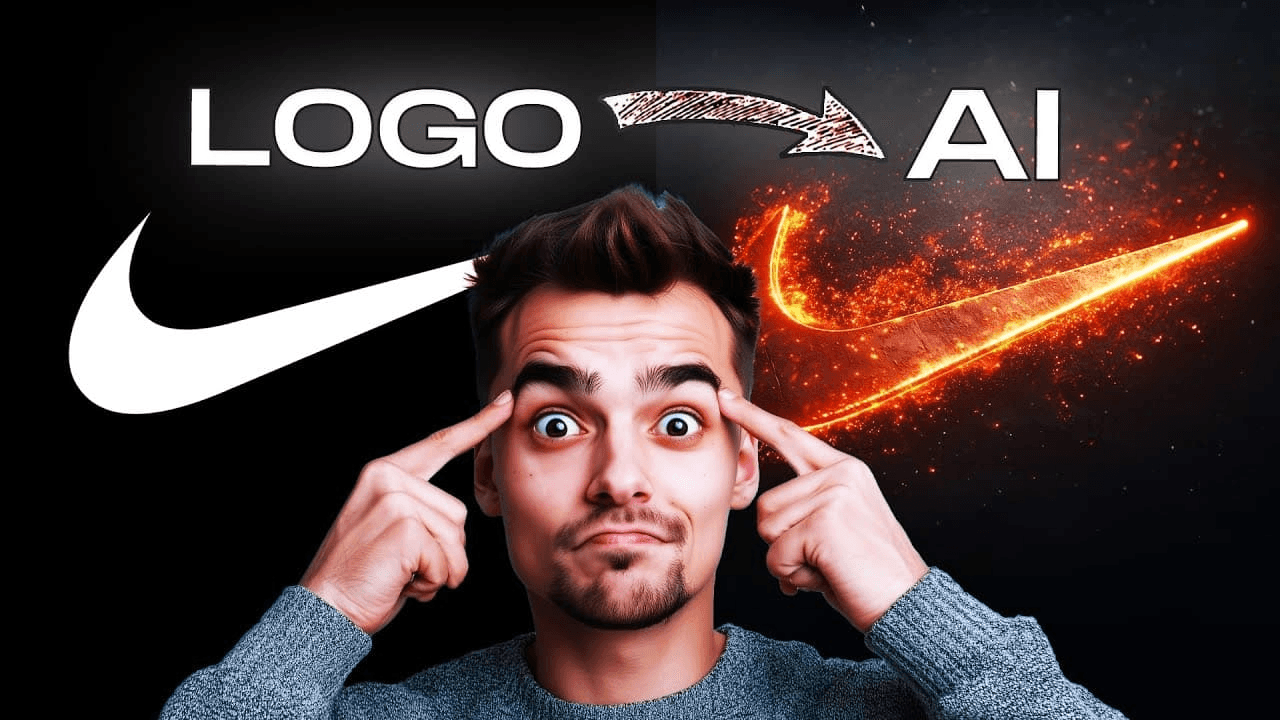
フラットな白いスウッシュと、光るオレンジの処理は、照明とサーフェスエフェクトが同じマークのプレゼンテーションをどのように変えるかを示しています。
参考にすべき教訓は、承認の順序です。劇的なリビールを求める前に、マークを保持する静止画を選びます。サウンドや編集エフェクトを追加する前に、アニメーションが同じ輪郭を保っているかどうかを確認します。動くプレビューでは気付かれなかった変化も、最後にロゴが停止すると明らかになることがあります。
マテリアル処理を注意深く見てください。広いハイライトは滑らかな反射面を示唆し、狭い明るいエッジはベベルを読み取りやすくします。望む特徴を具体的な指示に変換します。ヘアラインアルミニウム、浅い奥行き、片側からの光を要求すると、シネマティックなロゴを要求するよりも明確なレビュー対象が得られます。
自分の参照画像と、結果が表示される配置場所で処理をテストします。読み取り可能なシンボルは、長いワードマークを不明瞭にする反射を許容する場合があります。エフェクトを承認する前に、ダウンロードしたファイルを意図したサイズで検査します。
AIを使って2Dロゴを3Dに変換する方法
既存のマークの場合、画像編集ワークフローが具体的な出発点を与えます。Atlas Cloudを使用して、静止画用の画像編集モデルと、オプションのアニメーション用の画像から動画へのモデルにアクセスできます。承認が同じアートワークに結びつくように、すべての出力の横に元の参照画像を置いておきます。
1. 明確なシルエットの参照画像を準備する
承認されたソースファイルを使用するか、ベクターマスターからクリーンなPNGをエクスポートします。マークに余裕のあるマージンを与え、端から分離する背景を設定します。名刺の写真から始めるのは避けてください。遠近感、紙のテクスチャ、既存の影は、モデルが再現しようとする可能性のある詳細を追加します。
アイコンとワードマークが組み合わされている場合は、どの部分に奥行きが必要かを決定します。シンボルを押し出し、文字はフラットに保つかもしれません。参照画像をアップロードする前に、その選択を書き留めておきます。そうすることで、アイコンと一緒に文字も変換してしまう画像を拒否する明確な理由が得られます。
2. 抑制の効いた3D処理を1つ生成する
Google Nano Banana 2 Edit (Gemini 3.1 Flash Image)を開き、参照画像をアップロードします。このモデルは参照画像を受け入れ、選択可能なアスペクト比と解像度を提供します。孤立したマークには正方形の画像を、バナーには16:9を使用します。エッジを検査する余地が必要な場合は2Kを選択し、ダウンロードした結果の寸法を確認します。
編集を通じて同じ承認済み参照画像を使用し、返された画像をそれと比較してレビューします。2Dロゴから3DへのAIワークフローでは、生成編集によって輪郭、隙間、文字が変更される可能性があるため、結果を受け入れる前にそれらを検査します。
以下に示す4つのペアは、参照アートワークを左に、その3D処理を右に配置しています。各ペア内で形状、文字、マテリアル、照明を比較します。
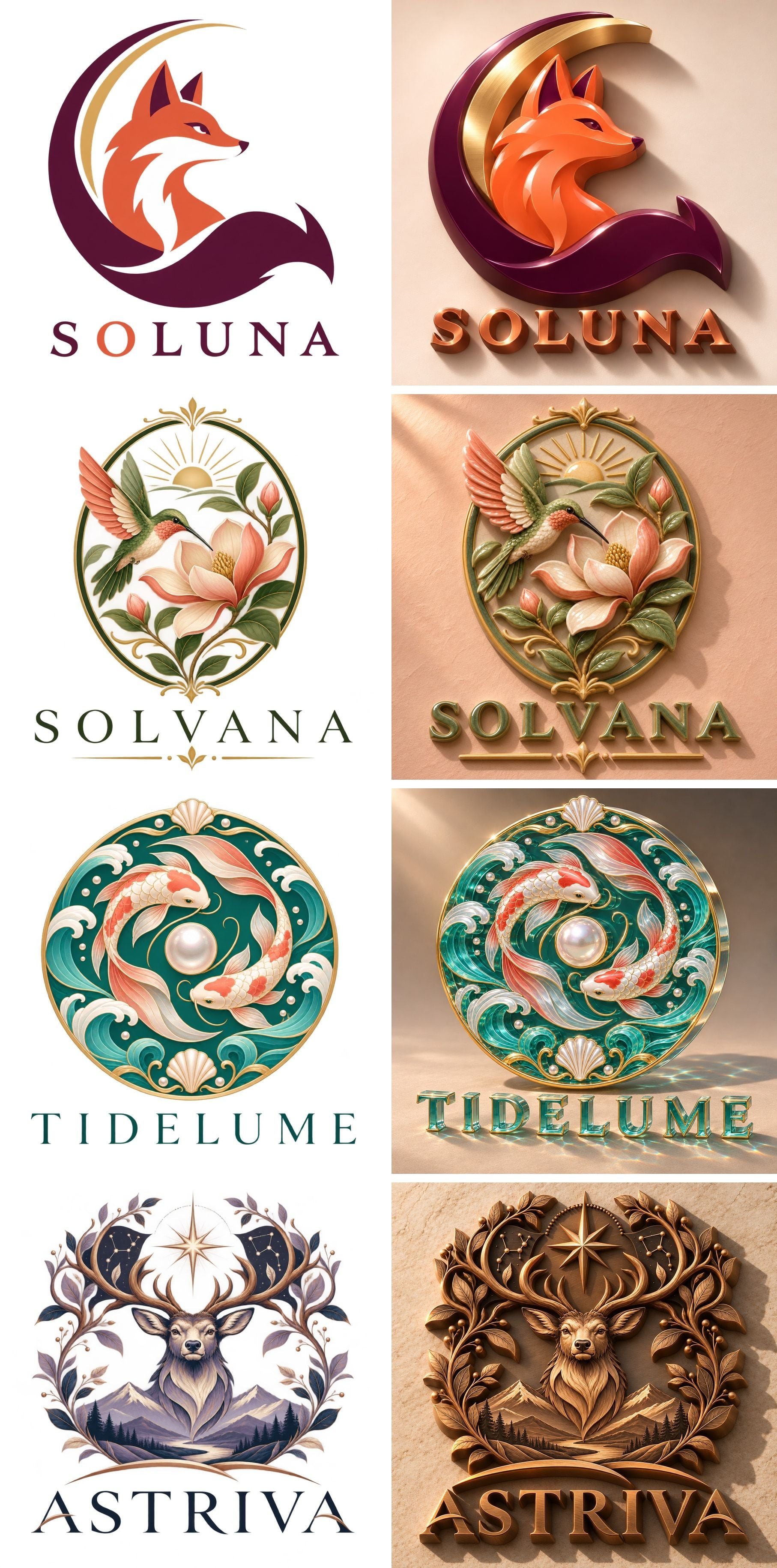
上から下へ: SOLUNA、SOLVANA、TIDELUME、ASTRIVA。参照アートワークは左側、各3D処理は右側です。
3DロゴモックアップAIの依頼では、サーフェスと用途も指定します。壁に浮き出た金属文字、エンボス紙、または孤立したスタジオオブジェクトなどです。これらは異なる画像です。結果が看板を示唆するものである場合、物理的な構造が確認されるまで、ビジュアルモックアップとしてラベル付けしておきます。
3. マテリアルを変更する前にロゴをレビューする
まず正面のシルエットから始めます。単語を一文字ずつ読み、文字内の穴を検査し、間隔をソースと比較します。狭くなった隙間、融合した角、余分なストローク、または文字の一部を隠す反射を探します。スペルが正しいだけでは、正しいワードマークであることは証明されません。
次に、画像をその配置先で判断します。実際のヒーロークロップ、プレゼンテーションスライド、またはソーシャルレイアウトに配置します。フルサイズのレンダリングと小さな配置の両方を確認します。縮小したときにエッジが消える場合は、解像度を上げる前にマテリアルまたは照明を簡素化します。より多くのピクセルは、同じ根本的なデザイン問題を保持するだけです。
次の試行では1つの変数のみを変更します。参照、フレーミング、背景、照明を固定したまま、サテンメタルと半透明ガラスを比較します。視点も変更すると、マテリアルの効果と視点の変化を分離するのに苦労します。承認された各バージョンとともにプロンプトを保存し、他の人がその決定を理解できるようにします。
4. 配置に動きが必要な場合は、承認された静止画をアニメーション化する
3DロゴアニメーションAIの場合、承認された画像を最初のフレーム参照として使用します。Kuaishou Kling v2.5 Turbo Pro Image-to-Videoは、開始画像を受け入れ、5秒または10秒の長さを提供します。短いモーションテストにより、より長いイントロを組み立てる前に一貫性を検査できます。

左側にSOLVANAのハチドリと花のアニメーション、右側にTIDELUMEの鯉と真珠のアニメーション。
結果をスクラブし、開始時、最も斜めのビュー、最後のホールドで一時停止します。文字が融合したり、間隔が変わったり、回転するにつれて新しいジオメトリを作り出したりするクリップは拒否します。小さな回転は、承認された正面をより多く見せ続けます。正確な完全回転には、定義されたジオメトリとカメラムーブメントを備えた3Dシーンを使用します。
編集可能な3Dジオメトリが必要な場合
正確な輪郭、再現可能なカメラビュー、または物理的な寸法に依存する作業には、モデリングワークフローを使用します。制御された押し出しは、承認したパスから始まり、それらに奥行きを加えます。その後、サーフェス、ベベル、照明、カメラを個別に調整できます。
Adobe Illustratorでは、押し出しは2D形状にその軸に沿った奥行きを与え、プレゼンテーション用の個別のコントロールを提供します。クラシックなルートは、**エフェクト > 3Dおよびマテリアル > 3D(クラシック)> 押し出しとベベル(クラシック)**です。これらのコントロールを使用して、元のパスを編集可能なままにしながら、奥行きと角度を調整します。
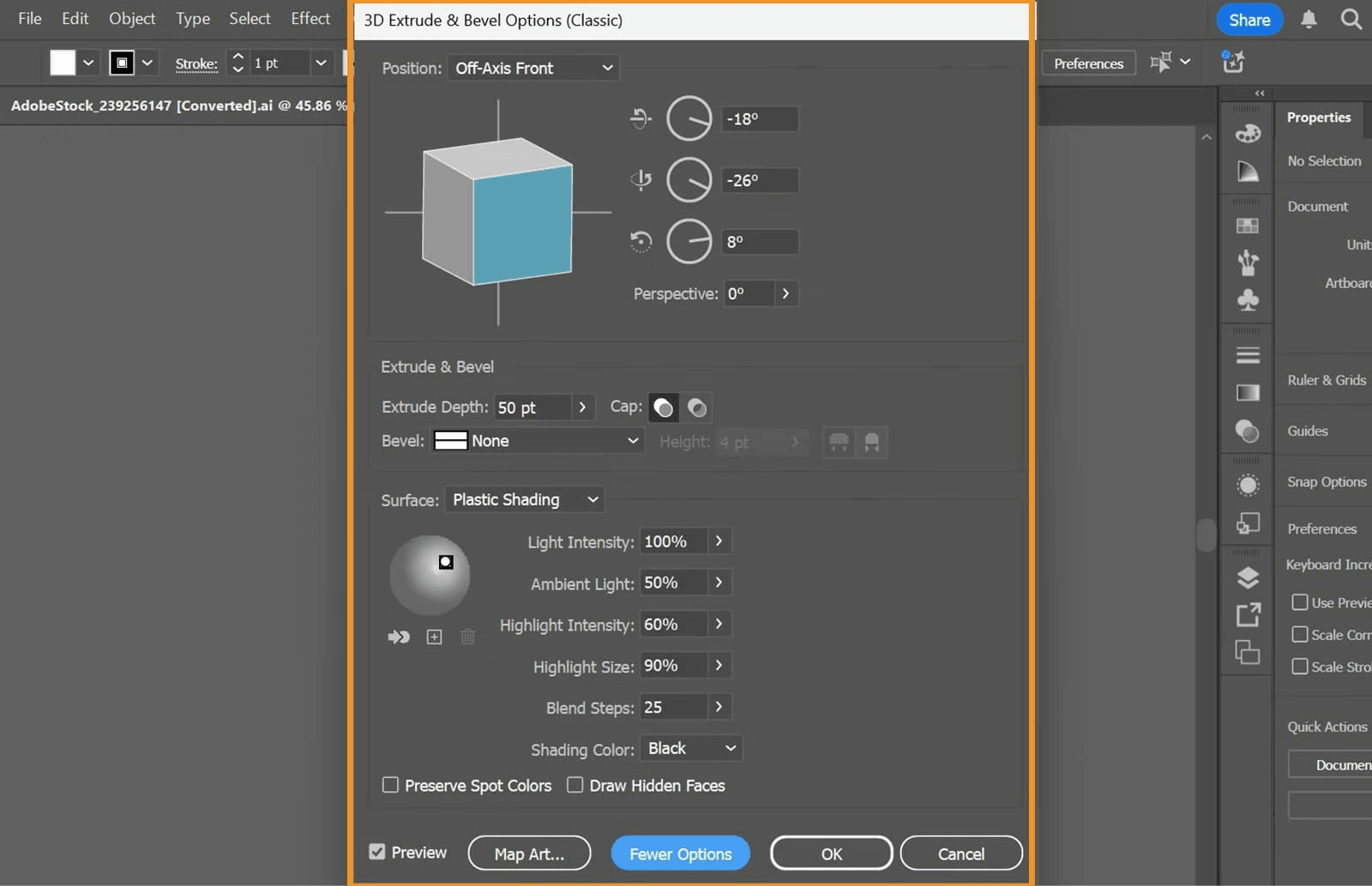
Adobe Illustratorの押し出しとベベルのコントロールを使用すると、ベクター形状の奥行きと表示角度を調整できます。
Blenderは、サポートされているSVGパスをカーブオブジェクトとしてインポートすることで、別の出発点を提供します。SVGテキストオブジェクトといくつかの外観機能はインポート時に無視されるため、パスベースのアートワークを準備し、インポートされたカーブを検査します。テキストをアウトラインに変換する前に、別の編集可能なソースを保存します。
実用的な引き渡しは、クリーンな塗りつぶしパスから始まり、次に適度な押し出しと、狭い開口部をそのまま残すベベルを行います。マテリアルを追加する前に、正面と側面を検査します。別々のパーツが本来の場所に残っていること、および小さなカウンターが閉じていないことを確認します。編集可能なシーンと配信用のエクスポートの両方を保持します。
オブジェクトが製造される場合は、製造者と寸法と構造について合意します。レンダリングでは機能する薄い浮遊ディテールは、サポートまたは異なる構造を必要とする場合があります。画像生成プロンプトは、それらの製造上の決定を解決しません。
ホログラフィックとテクスチャ付きロゴ処理の比較
Nike Swoosh: フラットなマークがホログラフィック3D処理に
以下の比較では、フラットな黒いNike Swooshの隣に、ホログラフィックマテリアルの参照、ベベル処理されたロゴ画像、アニメーション結果を配置しています。静止画は丸みのあるエッジと紫、ティール、緑の反射を追加しながら、認識可能なフックと先細りの先端を保持しています。パネル間で輪郭を比較することで、マテリアルの変更とマーク自体の変更を分離するのに役立ちます。
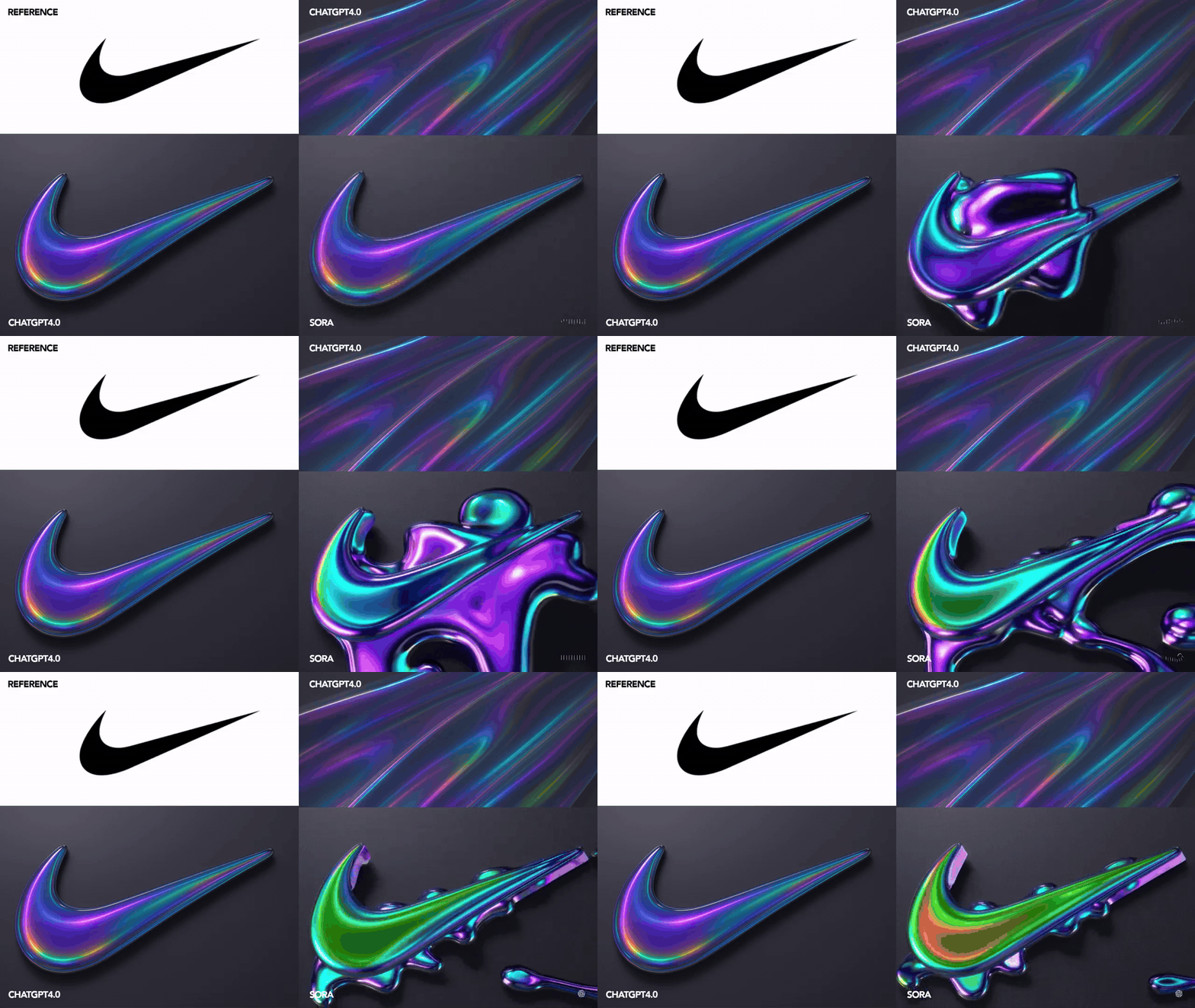
フラットなスウッシュ、マテリアル参照、ベベル処理された静止画は表示されたまま、右下のパネルが流れるような反射サーフェスでアニメーション化します。
アニメーションでは、サーフェスが膨らみ、スウッシュの周りを流れます。これは様式化されたリビールの有用な例です。静止画がマークを確立し、次に動きがその外観を変えます。同様の依頼では、まず静的シルエットを承認し、その変形の度合いがアニメーションにふさわしいかどうかを決定します。クリップを、ダウンロード可能で編集可能な3Dモデルの証拠として扱わないでください。
Appleロゴ: 白と虹色のファーで同じシルエット
ファーの表面は、Appleマークに柔らかく丸みのあるボリュームを与えます。白いバージョンはテクスチャと影を使って奥行きを示し、虹色のバージョンは水平方向のカラーバンドを追加します。どちらも分離した葉と右側のバイトを保持しており、視聴者に処理間で比較できる認識可能な特徴を与えます。
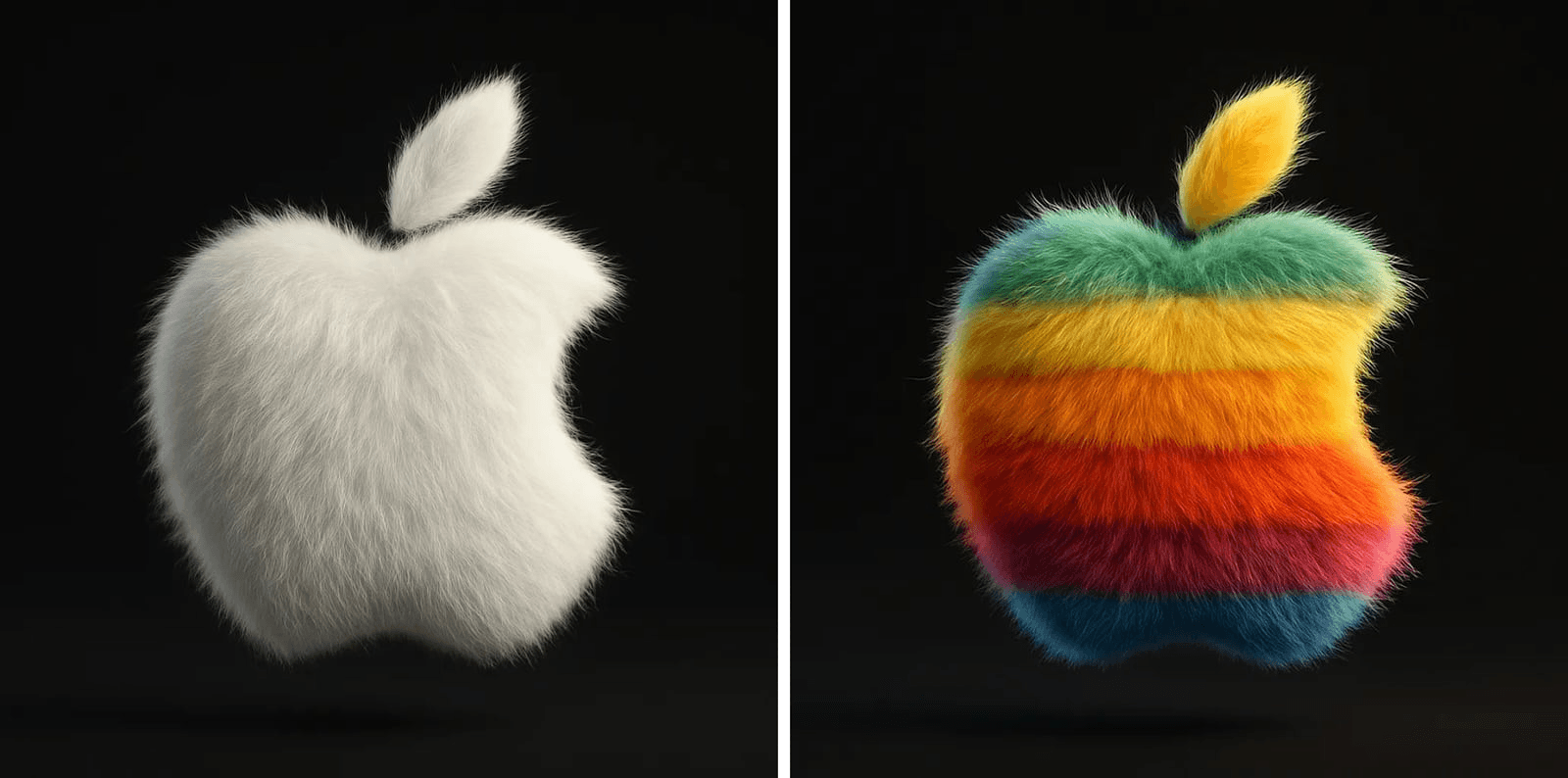
左側の白いファーと右側の虹色のファーは、分離した葉とバイトを目立たせながら、テクスチャとボリュームを追加します。
自分のロゴの場合、これは特定のレビュータスクを示唆します。厚いサーフェステクスチャを追加した後、バイト、分離した要素、狭い隙間を確認します。ファーは境界を柔らかくし、小さな開口部を読み取りにくくする可能性があります。画像をマテリアル参照として使用し、次に意図した表示サイズで自分の承認済み輪郭と結果を比較します。アートワークだけでは、編集可能な3Dオブジェクトが生成されたかどうかはわかりません。
無料の3DロゴジェネレーターAIで確認すべきこと
無料の3DロゴジェネレーターAIを検索する場合は、アップロードからダウンロードまでの完全なパスを評価します。無料のプレビューは方向性を探るのに役立ちますが、最終的に利用可能なファイルが、その結果をプロジェクトで使用できるかどうかを決定します。
アップロードしても問題ないアートワークで小さなテストを実行します。ツールが参照画像を受け入れるか、ダウンロードがその形状を保持するか、エクスポートが必要なサイズと背景を持っているかを確認します。デザインをそれに基づいて構築する前に、透かしや使用条件を確認します。意図する用途に関連する利用規約を記録しておきます。
AI 3Dロゴジェネレーターの無料ダウンロードの提供については、ダウンロードしたファイルを開きます。白い背景は透明ではなく、SVGラッパー内に配置された画像は編集可能な文字にはなりません。パスが必要な場合は、ベクターエディターでそれらのパスを選択して検査します。ジオメトリが必要な場合は、提供された3Dファイルをそれを使用するアプリケーションにインポートします。
予算は承認された出力を中心に計画します。拒否された静止画、モーションの再試行、背景のクリーンアップ、最終編集を含めます。生成前にAtlas Cloudモデルカタログで現在のモデルと構成を確認できます。スペル修正が別のアニメーション試行を引き起こさないように、静止画の承認をビデオ予算とは別にしておきます。
次のツールで使用できるロゴをエクスポートする
配信先を中心に配信セットを構築します。ウェブサイトには、圧縮されたヒーロー画像と別のフラットなロゴが必要な場合があります。ビデオ編集者には、モーションファイルとクリーンな最終静止画が必要な場合があります。インタラクティブなプレゼンテーションを作成する人には、3Dオブジェクト、そのマテリアル、シーンを開くための指示が必要な場合があります。
背景については早めに合意します。オフホワイトの画像に焼き込まれたコンタクトシャドウは、そのページには役立ちますが、暗いスライドでは扱いにくいものです。透明なエクスポートは、明るい背景と暗い背景の両方でハローがないか検査します。処理が読み取るために特定の背景を必要とする場合は、その背景を承認されたコンポジションに含めます。
実際の圧縮ファイルをもう一度確認します。細かいハイライト、狭い文字の隙間、微妙なグラデーションは、リサイズと圧縮の際に変化する可能性があります。アニメーションの場合は、作業用プレビューだけでなく、最終的にエンコードされたクリップ、特に最後の読み取り可能なフレームを検査します。動きを表示しない配置用に、静止画のフォールバックを用意しておきます。
元のアートワーク、承認されたレンダリング、プロンプト、モデル名、出力寸法、最終配信ファイルを一緒に保存します。未使用の実験には別のラベルを付けて、次の編集者が承認されたバージョンを特定できるようにします。これにより、将来のトリミングや改訂をはるかに追跡しやすくなります。
3DロゴジェネレーターAIは、その使用可能な引き渡しにどれだけ確実に導いてくれるかで選びます。まず、1つの承認されたマーク、1つの制御されたマテリアル処理、1つの配置先から始めます。静止画がアイデンティティとサイズのチェックに合格したら、動きを追加したり編集可能なシーンを構築したりするための確固たる基盤が得られます。
よくある質問
PNGからAIで3Dロゴを作成できますか?
はい、画像編集モデルはPNGを3D風レンダリングの参照として使用できます。余白のあるクリーンで高コントラストのソースを使用し、文字とシルエットを元のものと比較します。ベクターマスターがある場合は別に保管しておきます。
3DロゴメーカーAIはSVGまたはGLBを提供しますか?
特定のツールのエクスポートオプションを確認します。画像モデルは画像を返し、ジオメトリワークフローは異なるファイルを提供します。SVGにはパスまたは埋め込まれたラスターコンテンツが含まれる場合があるため、検査します。GLBも、使用先のアプリケーションで開いて確認する必要があります。
テキストを変更せずにAIでロゴを3Dにするにはどうすればよいですか?
承認されたロゴをアップロードし、浅い奥行き、抑制された視点、変更されていない前面形状を要求します。その後、すべての文字をレビューします。正確な輪郭が必要な場合は、押し出しワークフローで元のパスを使用し、AI画像はサーフェス処理の探索に使用します。
AIは透明な3Dロゴを作成できますか?
一部のワークフローは、透明な出力または背景除去をサポートしています。ダウンロードしたファイルにアルファチャンネルがあることを確認し、異なる背景でそのエッジを検査します。チェッカーボードまたは白い背景のプレビューは、エクスポートが透明であることを証明しません。
3Dモデルなしで3Dロゴアニメーションを作成できますか?
画像から動画へのモデルは、承認された静止画をアニメーション化できます。クリップ全体を見て、変更された文字や輪郭がないか確認します。再現可能なカメラムーブ、正確な回転、または個々のサーフェスの制御が必要な場合は、編集可能な3Dシーンを使用します。







