写真を選択してBGリムーバーにたどり着いても、Canva無料版ではツールが有料プランの背後に隠れています。あるいは、切り抜きは成功しても、アップロードした大きなファイルが、元よりも画素数が減った状態で返ってきます。
どちらも記載された挙動です。Canvaのヘルプセンターには、Canvaの背景リムーバーに3つの制限が記載されています:有料プランに付属する、9MB未満の写真のみ対応、そして背景除去後に10MPを超える画像はダウンスケールされる、というものです。私たちが読んだサードパーティのガイドでは、最初の制限に触れて、他の2つを省いていました。
この記事では、3つの制限すべてを、6000×3375の写真を読み込んだ無料のブラウザツールと並べて紹介します。ファイルは6000×3375のまま返ってきて、さらに、ネットワークをオフにした状態での2回目の実行も完了しました。Canvaは、バルクフォルダとビデオの点では依然として優れています。
重要ポイント
- Canvaのヘルプセンターでは、背景リムーバーは有料プラン対象で、9MBのファイル容量上限、除去後の10MPへのダウンスケールが定められています。
- Atlas Cloudの無料AI背景リムーバーは、6000×3375のテスト写真(20.25MP)を同じサイズで返しました。アカウントも透かしもありません。
- モデルはブラウザタブ内で動作します。テストでは、ネットワークをオフにした状態でカットアウトが完了しました。
- Canvaは、バルクフォルダ、動画背景除去、消去/復元ブラシなどの機能を引き続き提供します。無料ツールは一度に1枚の写真のみです。
- シアー素材(薄手の布)は不透明なままで返ってくるため、半透明な被写体は無料ツールでの手作業による調整が必要です。
Canva背景リムーバーは無料か?Canvaのヘルプセンターが示す3つの制限
Canvaのヘルプセンターの記事「写真と動画の背景を削除する」は、冒頭で疑核心について言及しています:「背景リムーバーは、有料プランに含まれています。」私たちは2026年9月14日にこのページを確認しました。同じ記事には、さらに2つの制限が記載されています。
1つ目はファイルサイズです。Canvaの説明は次の通りです:「現在、背景リムーバーは9MB未満の写真でのみ機能します。画像に関しては利用できません。(べクター画像には対応していません。)」
2つ目はピクセル数です。記事は次のように述べています:「解像度が10MPを超えてアップロードされたすべての写真は、背景の除去後に10MPにダウンスケールされます。」10メガピクセルは、およそ3872×2592です。12MPのスマートフォン写真は、長年にわたり多くの端末のデフォルトであり、既にこの限界を超えており、24MPのカメラファイルは出力時に半分以上のピクセル数を失うことになります。
Canvaのラーニンングページ「背景リムーバーの使い方」には、処理枚数についての数字も追加されています:「24時間以内に最大500枚の画像の背景を削除できます。」ほとんどの人にとって十分な量です。それでも、これは一つの計量です。
| 制限 | Canvaの表記 | ファイルへの影響 |
|---|---|---|
| プラン | 「背景リムーバーは有料プランに含まれています。」 | 無料アカウントではツールを利用できません。 |
| ファイルサイズ | 「(写真は)9MB未満のサイズでのみ機能します」 | 10MBのPNGはモデルの実行前に拒否されます。 |
| ピクセル数 | 「背景除去後に10MPに縮小されます」 | 20MPの写真は半分のピクセル数で戻ってきます。 |
| ベクター画像 | 「ベクター画像には対応していません」 | SVGやその他ベクターファイルは対象外です。 |
| 一日あたりの数量 | 「(ラーニングページ)で24時間ごとに最大500枚」 | 上限は設定され、非常に高めです。 |
どれも隠されていません。それらはCanva自身のヘルプページにあります。しかし、本記事の調査中に読んだ4つのサードパーティのガイドにはその記載がなく、表現は有料プランと、この2つのファイル制限についての言及であり、そのうちの1つはファイルキャップを10MBと設定しています。実際、Canvaのページは9MBと記載しています。
Canva背景リムーバーが動作しない?ヘルプセンターのチェックリスト
ボタンがグレーアウトしたり、カットが完了しない場合、Canvaのヘルプ記事は疑わしい原因を既に挙げています。その言葉通り、制限は「有料プランのみ:背景リムーバーは有料プランで利用できます。」から始まります。次にファイル自体:9MBを超える、またはベクター画像。それからフォルダ:「50枚以上の画像を含むフォルダでは、背景リムーバーを使用できません。オプションはグレーアウトされます。」
接続についてのもう一つの行:「バックグラウンドリムーバーがロードされない場合は、インターネット接続を確認してもう一度お試しください。」
| 症状 | Canvaが示す原因 |
|---|---|
| アカウントでBGリムーバーが利用できない | アカウントがCanva無料版(「有料プランのみ」)である |
| 写真を処理できない | ファイルが9MB以上、またはベクター画像 |
| フォルダで「背景リムーバー」がグレーアウト | フォルダに50枚以上の画像がある |
| ツールが読み込まれない | 接続が切れている; Canvaは接続を確認して再試行を指示 |
つまり、立ち往生したリムーバーに対するCanvaの修正策は、正常なインターネット接続を維持することです。
Canva背景リムーバーの代替ツール:ブラウザで動作する無料・フルサイズのツール
Atlas Cloudは、アカウント不要の多数のブラウザツールを運営しており、AIツールページに掲載されています。このCanva機能を置き換えるのが無料のAI背景リムーバーです。開示:Atlas Cloudはこの記事を公開し、このツールを運営しています。
写真をドロップし、[Run Free]をクリックし、PNGをダウンロードします。選択するプランはありません。ここでは、読み込んだ最大のファイルは6000×4500のAI生成の芝生の上のゴールデンレトリバーの写真で、その結果と戻ってきました。
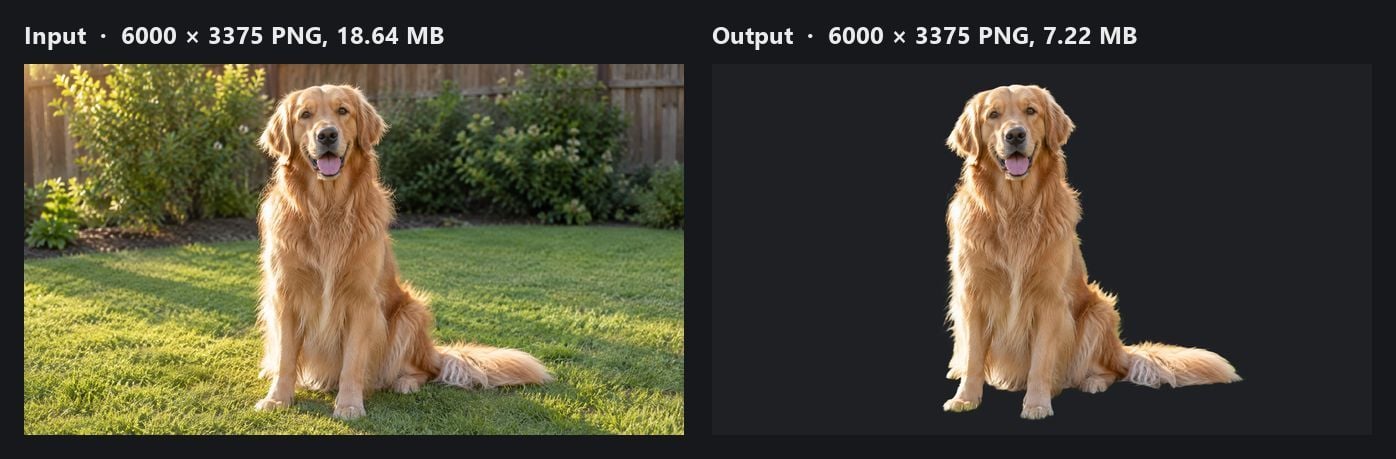
出力は6000×,3375で、入力と同じです。2026年9月10日にWindowsでChromeを使用してテストしました。耳先端、尾先の毛のような部分は残っています。芝生とフェンスは消えています。このツールはポートレート専用でもありません。同じセッションで、木材のテーブルの上の白いスニーカー、クリーム色の紙に書かれた手書きのサイン、ラインアートのロゴ、白い壁で撮影した白いシャツが、それぞれ使用可能なカットアウトとして返されました。
全体のプロセスは3つのステップで全カバーされます。ドロップゾーンをクリックするか、ファイルをドラッグアンドドロップするか、Ctrl+Vでクリップボードのスクリーンショットを貼り付けて写真を追加します。[Run Free]をクリックします。PNGをダウンロードします。
Canva BGリムーバーの制限 vs 20MPのテストファイル
トリマー写真を3つのサイズで実行して、サイズによって結果が変わるかどうかを確認しました。中間のピクセルが重要です。4000×2250の場合、写真は9.00 MPで、Canvaの10MPのダウンスケールポイントより下にありますが、PNGとしては10.39 MBです。Canvaの表現によれば、サイズだけで拒否されることになります。
| 入力 | フォルダ | 入力ファイル | 出力 サイズ | 出力ファイル |
|---|---|---|---|---|
| 735×979 | 0.72 MP | 未記録 | 735×979 | 0.09 MB |
| 4000×3375 | 9.00 MP | 10.39 MB PNG | 4000×3375 | 3.71 MB |
| 6000×3375 | 20.25 MP | 18.64 MB PNG | 6000××3375 | 7.22 MB |
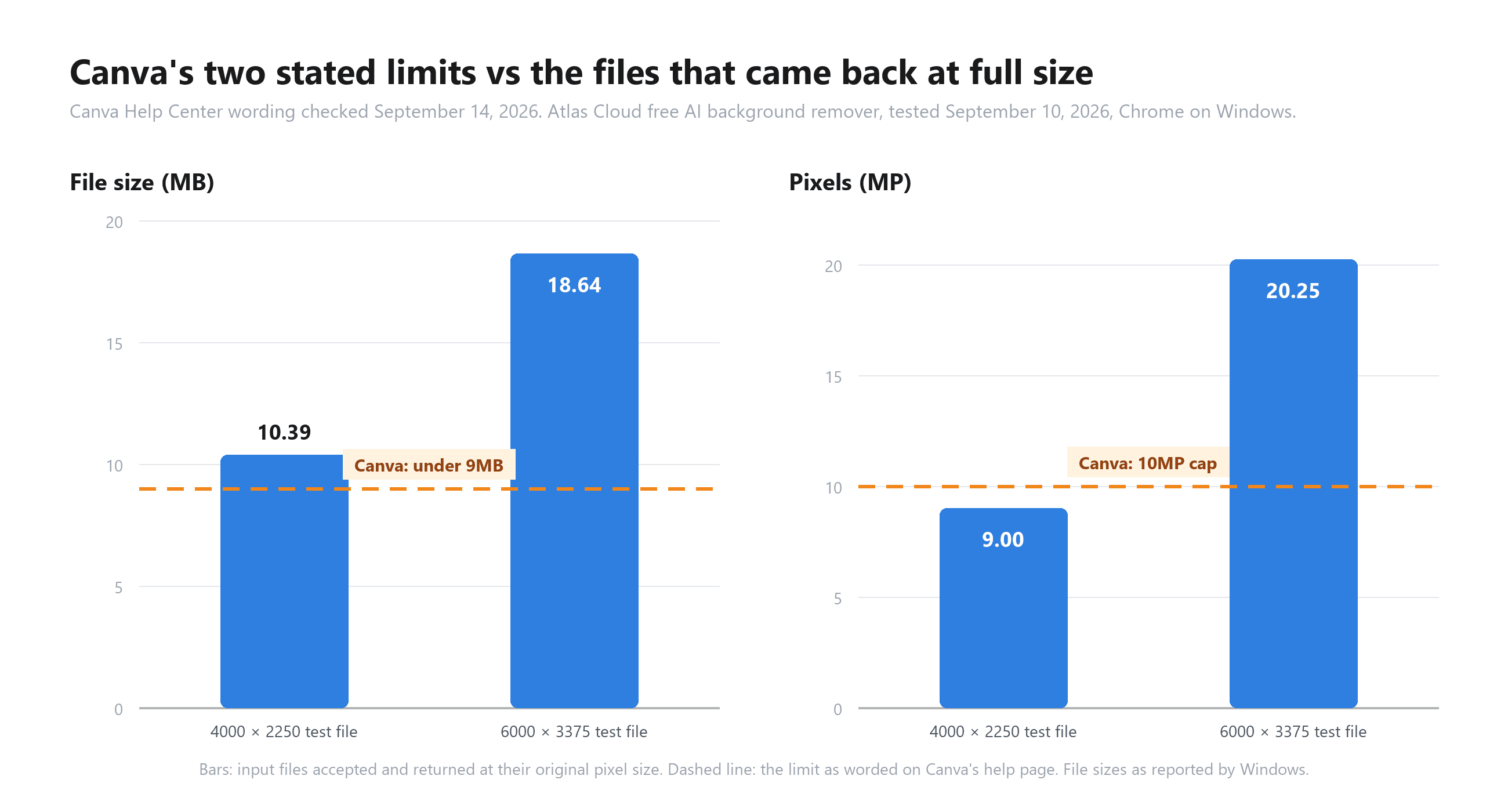
6000×3375の写真をJPGで保存すると、ファイルサイズは約4MBになり、Canvaの9MBゲートをクリアします。ただし、10MPへのダウンスケールが結果に適用されます。ファイルを縮小してもピクセルは保存されません。
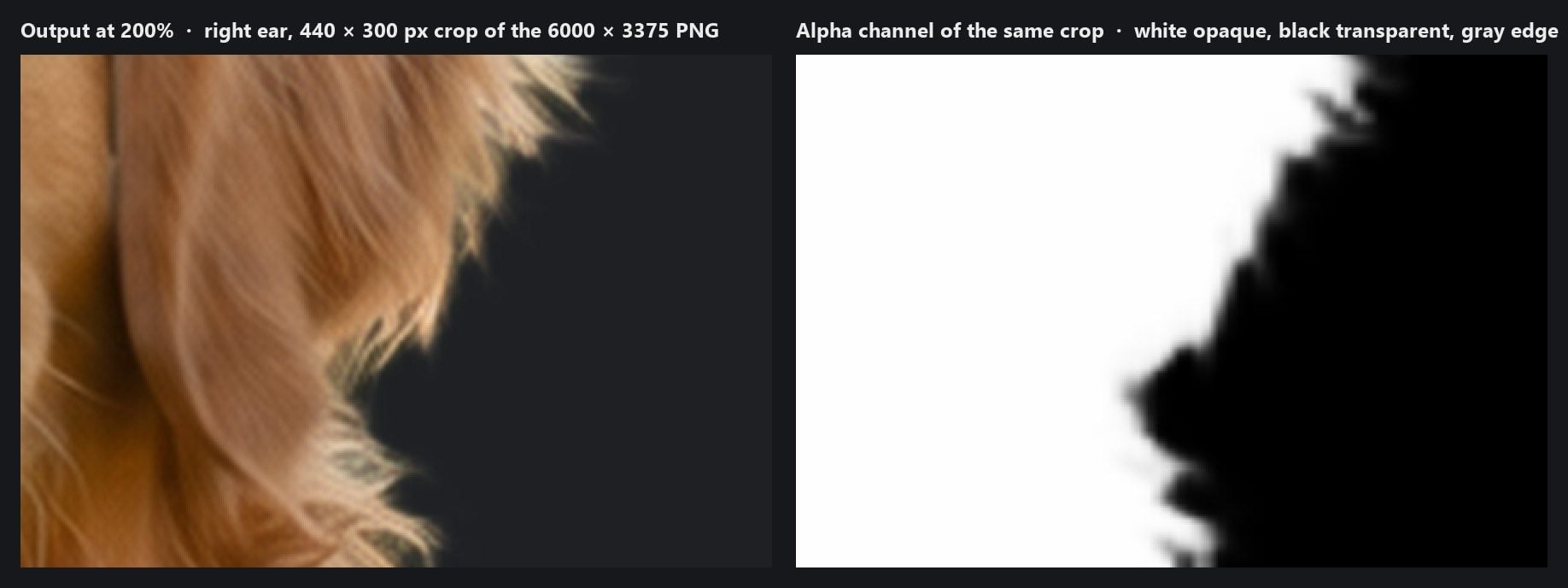
アルファチャンネルは、3つのサイズ間でほとんど動きません。完全に透明なピクセルは79.26%〜79.27%、不透明な被写体は16.92%〜16.94%、半透明のエッジバンドは2.12%〜2.13%でした。ファイルが大きくなっても、私たちが測定したカットアウト品質は劣化しません。
20.25 MPまでテストし、ダウンスケールはありませんでした。それ以上はテストしなかったので、20MPは上限ではなく、検証済み数字としてください。ツールページには、アップロードしたピクセル寸法をそのまま返すことと記載されており、私たちの3つのサイズはそれと一致していることを確認しました。
透明な背景:ダウンロードのルールとこちらのPNGの違い
背景の除去は作業の半分です。Canvaから自分で透明性を取り出すことは別の半分であり、それには独自のルールがあります。ヘルプセンターの記事「デザインを透明背景でダウンロードする」は、「透明な背景でダウンロードできるのは、Canva Pro、Canva Teams、Canva Business、Canva Education、Canva for Nonprofitsのプランのみです。」と述べています。
Canvaからの透明PNGは、リムーバーとダウンロードトグルの二重の有料プランが必要です。
Atlas Cloudツールは、この流出を1つのフォーマットを生成することで回避します。出力オプションはPNGのみで、その際の注意点は「透明な背景にはPNG形式が必要です」です。
6000×3375の出力をピクセル単位で読み取り、79.27%が完全透明(芝生、フェンス)、16.94%が犬(アルファ値254/255で保存。使用時に影響はありません)です。
約2%のピクセルは半透明範囲にあり、1ピクセルのアンチアリビングのような帯が輪郭に沿って存在し、毛を構成するピクセルの背景に溶け込ませます。用語が新しい場合は、アルファチャンネルとは何かに関する解説をご覧ください。JPGがこれを保持できない理由を説明しています。
Canvaはインターネット接続が必要。代替ツールはオフラインで完了
Canva自身のトラブルシューティング、つまり読み込まれないリムーバーへのアドバイスは、インターネット接続の状態を確認することです。Atlas Cloudツールは、そのページに逆の構成を記載しています:「画像はブラウザ内でローカル処理され」「アセットはOSSにアップロードされ大量のバックエンド処理は行いません。」
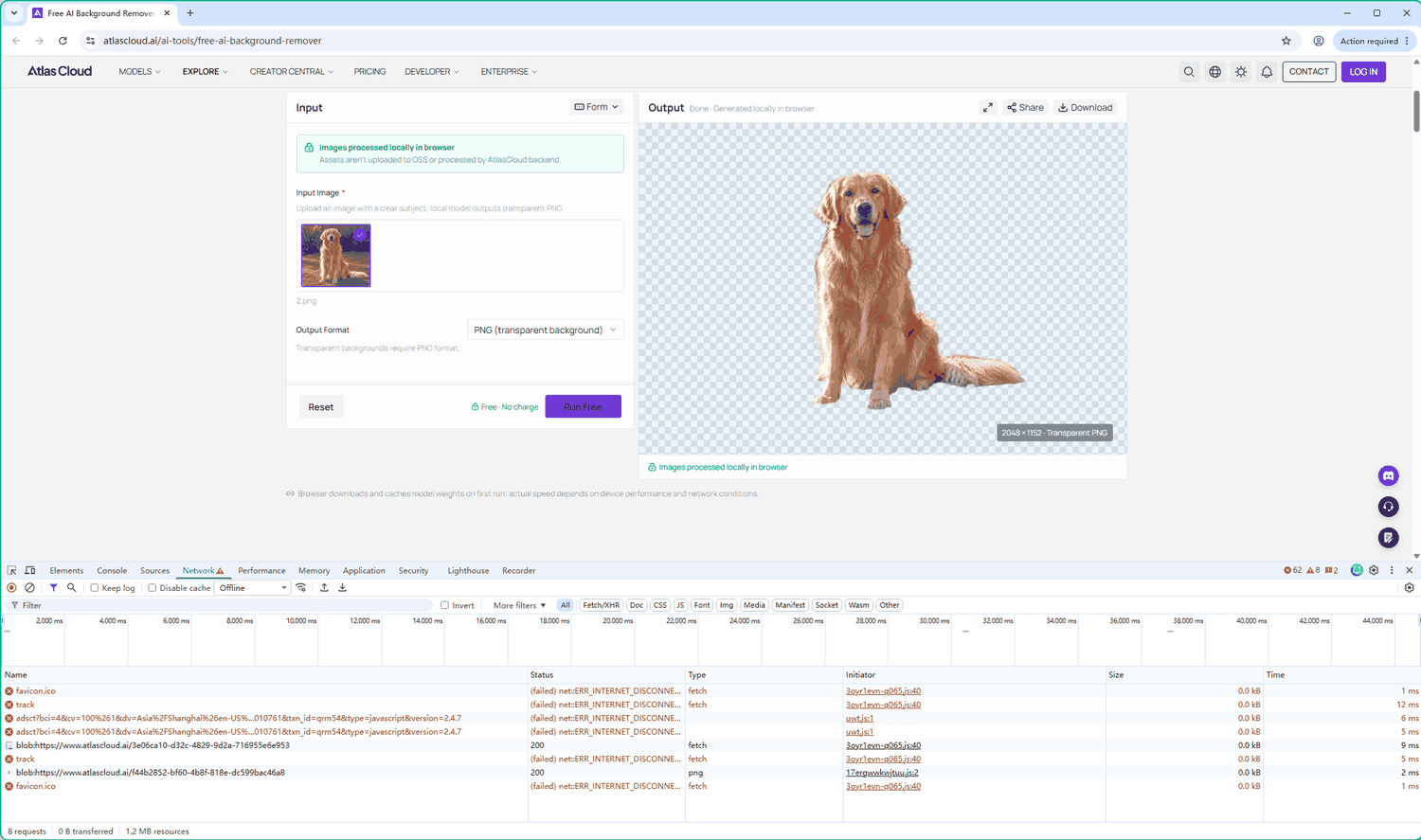
ページのコピーは主張であり、テストしました。2026年9月10日に、WindowsのChromeで、ページを開いてモデルの重みをダウンロードしてから接続を切断しました:ネットワークの切断とVPNトンネルの終了。写真をドロップして[Run Free]を押しました。カットアウトが完了しました。
2026年9月14日に、Chromeのネットワークスロットルをオフラインに設定して再テストしました(スクリーンショットにケーブルを抜くよりも簡単な方法)。実行は約36秒で完了しました。Chromeシャ-transport-8つのリクエストを記録し、そのすべてがERR_INTERNET_DISCONNECTEDで失敗し、転送合計は0Bのままでした。
ページのフロントエンドコードにはその理由が書かれています。ブラウザがWebGPUを提供する場合はそれを使用し、提供しない場合にはWebAssemblyにフォールバックするため、セグメンテーションはユーザーのプロセッサ上で実行される構成です。これは、クライアントの未公開ヘッドショットやエンバーゴ(機密扱い)製品のショットが必要なときに適しています。重みがキャッシュされていれば、接続が切断されても実行は止まありないのです。
ただし、注意事項が2つあります。署名表示の最初の実行では、モデルを取得するために接続が必要です。ページには、速度はハードウェアに依存すると記載されています:「ブラウザは最初の実行でモデル重みをダウンロードしてキャッシュします。実際の速度はデバイスの性能とネットワーク条件に依存します。」
そして「ローカル処理」は、ある日のあるマシンで私たちが観測したものであり、サイトが行うすべてのネットワークリクエストを監査は行っていません。したがって、保証ではなく、オフラインでテスト済みであると説明することにします。
Canvaが代替無料ツールに勝る点
公平な代替記事には、失うものを列挙します。
バルク処理。 Canvaはアップロードしたフォルダ全体の背景を削除します。ヘルプページには「一度に最大50画像」と記載され、ラーニングページでは24時間で500枚の画像に制限しています。Atlas Cloudツールは1回につき1枚。50の製品ショットは50回ドロップする必要があります。
動画。 Canvaのヘルプ記事には「ビデオの背景を削除」セクションがあります。ブラウザツールは画像のみです。
ブラシ。 Canvaのカット後に、消去と復元のブラシを使って、失われたストラップや耳を修正できます。無料ツールにはブラシがなく、モデルが返したものをダウンロードするだけです。修正はエディタで行います。
入力フォーマット。 Canvaの機能ページにはJPG、PNG、HEIC、HEIFがあります。Atlas CloudツールでJPGとPNGをテストし、そのページにはWebPも記載されています。試して試していません。iPhoneからのHEICはそのリストにありません。
モデル自体の2つの限界、テストセットで測定しました。 シアー素材は、シルエットは残りますが、透明度を失います。透明なベールの写真では、ベールはアルファ254で返ってきて、完全な不透明で、真の半透明ピクセルはわずか0.73%で、元の背景色が布に焼き付いています。
白い被写体と、鮮やかな色の壁、の組み合わせは避けるべきです。Oの濡れた草の端の色は、おそらくわずかな緑の強い移動(約16のグリーンレベル)が見られます。200%ズームで目に見えるほどで、通常のズームではわかりません。エッジを1〜2ピクセル縮小すれば、ティントを除去できます。

もうひとつ、ツールの問題ではない差があります。元の写真が小さくて、カットアウトを大判印刷に使用する場合は、カット後にアップスケーラーを使用します。私たちの無料画像アップスケーラーの比較には、透かしを追加せずに処理を行うものをリストされています。
Canva背景リムーバー vs Atlas Cloud:比較表
Canvaの列は、その公式発言または「記載なし」を保持します。Atlas Cloudの列は、テストした内容を保持しています。
| 項目 | Canvaの背景リムーバー | Atlas Cloudの無料AI背景リムーバー |
|---|---|---|
| 無料アクセス | 「有料プランに含まれています」(ヘルプセンター) | 無料で使用可能、アカウント不要(テスト済み) |
| ファイルサイズ制限 | 9MB未満 | 18.64 MB PNG を受け付け(テスト);ページに上限の記載なし |
| ピクセル制限 | 10MPにダウンスケール | 20.25 MP をフルサイズで返却(テスト) |
| 実行場所 | 接続が必要(「接続を確認」) | ブラウザタブ内;オフラインで実行完了(テスト) |
| バッチ処理 | 50画像まで、1日500枚(ラーニングページ) | 1回につき1枚 |
| ビデオ | ヘルプページにビデオの項目あり | 非対応 |
| エッジブラシ | 消去・復元 | なし |
| 入力フォーマット | JPG、PNG、HEIC、HEIF(機能ページ) | JPG、PNG(テスト);WebPをページで掲載 |
| 出力 | PNG;オフラインのダウンロードは有料プランのみ | 透明PNG(入力サイズのまま) |
| 透かし | さまざまではありません | 追加なし(テスト済み) |
| シアー素材 | 不明ではない | 形状は保持、透明度は失われる(テスト) |
Canvaから乗り換えるべきか?
あなたのワークフローが、有料プランのCanva内で完全に完結し、被写体がスマホの写真なら、乗り換える理由がほぼありません。リムーバーは編集中のテンプレートからすぐにクリックできる場所にあり、フォルダ単位で処理することができ、10MPへのダウンスケールはソーシャルへの投稿では見えません。
次のいずれかに当てはまるときは、乗り換え、または無料ツールをCanvaに併用しましょう。Canva無料版で、単にカットアウトだけが必要な場合。ファイル9MBを超える場合。写真を印刷に使いフル画素が必要な場合。画像を自分のマシンから出せない場合です。PNGをダウンロードして、Canvaや他のエディターに通常のアップロードとして挿入し、デザインが求められた背景の上に配置します。
| Canvaを使い続ける場合 | 無料ツールを使う場合 |
|---|---|
| 既にCanvaを有料で利用し、内で編集 | Canva無料版でカットのみ必要な場合 |
| 製品画像のフォルダを処理 | ファイルサイズが9MB超、または10MP超 |
| 動画の背景除去が必要 | フル解像度でのフチ印刷を予定 |
| 消去/復元ブラシに依存 | 画像を自機で保持する必要 |
よくある質問
Canvaで画像の背景を削除するにはどうすればいいですか?
Canvaのヘルプセンターの記事「写真と動画の背景を削除する」を参照してください。編集 レンダーの写真を選択し、「BGリムーバー」を選び、結果を待って、その後にブラシで修正します。この機能はCanvaの有料プランの一部です。Canvaのヘルプページが手順と表現の権威であり、現在のページの記述を確認してください。
Canvaの背景リムーバーは無料ですか?
無料版では利用できません。ヘルプセンターには「背景リムーバーは有料プランに含まれています」とあります。CanvaのProページは無料のProトライアルを提供しています。条件はCanvaのサイトで案内されています。プランなしでカットアウトをしたいなら、上記のAtlas Cloudのツールは無料で利用でき、アカウントは不要です。
背景除後、なぜCanvaは写真を縮小しましたか?
ピクセルルールのためです。Canvaのヘルプページには、つまり、10MP超の写真は「その背景を除去後、10MPに縮小される」と記載しています。20MPの写真は10MPで返ります。私たちのテストでは、Atlas Cloudのツールは20.25 MPを元の6000×3750で返しました。
透かしなしのCanva背景リムーバー無料の代替ツールはありますか?
はい。Atlas Cloudのツールは、テストした2026年9月10日に透かしを追加せず、アカウントも不要、しかもダウンロードはフル解像度のPNGでした。無料で利用できると説明していますが、価格について永久に約束するつもりはありません。
無料代替ツールでビデオの背景除去やフォルダ処理はできますか?
いいえ。1回の実行で1点のみ処理し、ビデオはサポートしません。Canvaは その両方が可能で、比較セクションで説明しています。
私の写真は本当にブラウザ内で処理処理されるのですか?
ページには画像がローカルで処理されること、フロントエンドーがWebGPUでビデオモデルを実行するものThe フォール(TypeScript)の記載があります。テストでは、モデル;前回の実行でキャッシュされたかどうかでネットワークがオフからカットアウトを完了しました。オフラインの記事で説明動作。
結論
Canvaのリムーバーは、自社のヘルプページに明記された3つの規則(有料プラン、9MB以下の選択肢、除去後の10MPダウンスケール)に包まれた能力の高いツールです。Canvaはこれらをヘルプページに記載しています。テンプレート内でスマホの写真を編集するサブスクリプションには、どれも問題にはらないでしょう。
そのルールが欲しみは、写真が大きい人、プランが無料の人、ファイル原則として自分のマシンから出さない必要がある人のケースです。その場合、ブラウザで動作し、6000×3375のテストファイルを6000×3375で返し、オフラインで実行完了したCanva背景リムーバーの代替ツールがシンプルな答えです。Canvaのレイアウト活用場所に使い、写真カットアウトは、ピクセルを失わない場所で行いましょう。





