
チャットが消えた。サイドバーを二度スクロールし、タイトルの半分を検索に入力し、自分が削除したのだろうかと思い始める。たいていは違う。確認ステップもなくアーカイブを一度クリックするだけで、チャットは三つのメニューの奥にあるリストへ移動する。このガイドでは、ChatGPTのアーカイブチャットがウェブとアプリのどこにあるのか、アーカイブを解除する方法、アーカイブで何が変わるのか、そして「すべてのチャットを削除」がアーカイブに何をするのかを説明する。すべての手順は2026年10月23日にOpenAIのヘルプセンターで確認済みだ。
重要なポイント
- ChatGPTのアーカイブチャットは、設定、データコントロール、アーカイブ済みチャットの下にあり、サイドバーからは非表示になるが削除はされない。
- アーカイブ解除するとチャットはサイドバーに戻り、それまでの間も検索ボックスがキーワードでアーカイブチャットを見つけてくれる。
- OpenAIのヘルプページは「すべてのチャットを削除」にアーカイブチャットの例外を設けておらず、ユーザーの報告でもそれらも削除されるとされている。
- 見つからないチャットは、プロジェクト内、ロックされたフォルダ、別のワークスペースにあるかもしれないし、一時チャットだったのかもしれない。
- ChatGPTの外で古いスレッドを続けるには、Atlas CloudのOpenAIモデルからGPT-6 Lunaに貼り付けよう。
ChatGPTのアーカイブチャットはどこにある?
アーカイブチャットは設定のデータコントロールの下にある。ウェブでは、設定は今やフルページとして開く。アーカイブ済みチャットは左メニューに独自の項目があり、データコントロールページでも「アーカイブ済みチャット」の行として管理ボタン付きで繰り返されている。モバイルアプリでは、その行は「アーカイブ済みチャット」または「アーカイブ済みチャットを表示」と表示され、OpenAIのチャットの削除とアーカイブに関するヘルプ記事では「デバイスによって異なる」と説明されている。
設定の「一般」を指す古いガイドは、間違いというより古くなっている。同じヘルプ記事のアーカイブ版では、2025年9月時点まで「一般」タブが表示されており、2025年12月までにその行はデータコントロールに移動した。
ウェブ版ChatGPTでアーカイブチャットを見つける方法
chatgpt.comの左下隅にあるプロフィールアイコンをクリックし、設定を選択してから:
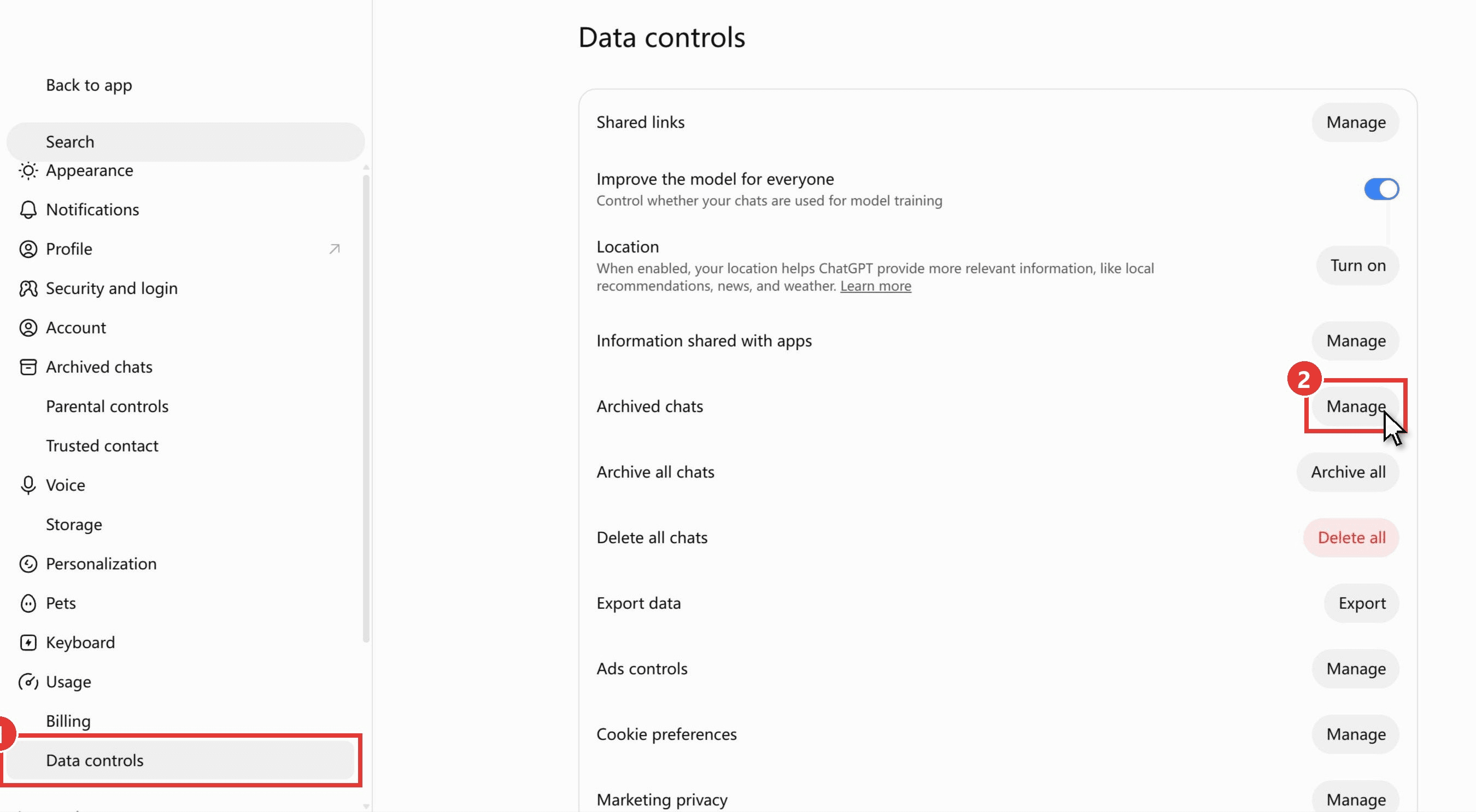
- 左メニューのデータコントロールをクリックする。同じメニューの上部にあるアーカイブ済みチャットの項目も同じ場所へ導く。
- アーカイブ済みチャットの行で管理をクリックする。
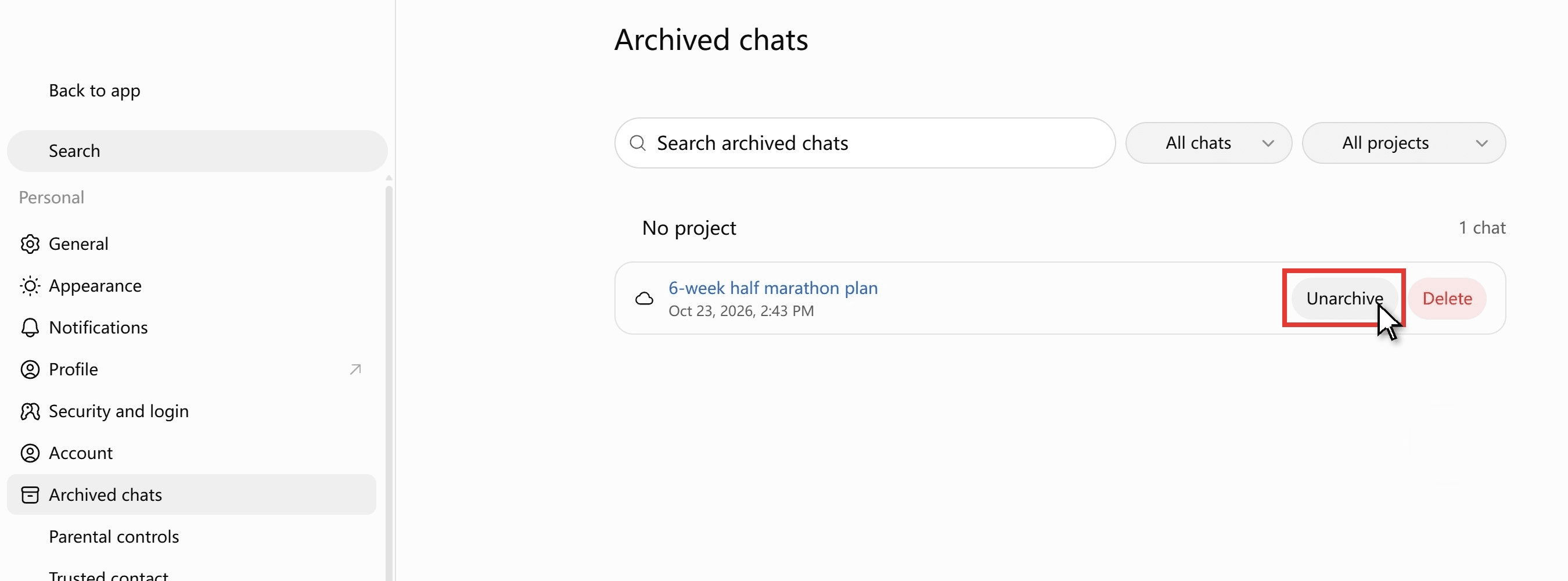
アーカイブ済みチャットページには、すべてのアーカイブされた会話が日付とともに一覧表示される。各行にはアーカイブ解除ボタンと削除ボタンがあり、ページには独自の検索ボックスとプロジェクトフィルターがあるので、長いアーカイブでも簡単に確認できる。
ChatGPTアプリでアーカイブチャットを見る方法
アプリのルートにはタップが一つ多く必要だ。メニューアイコン(左上の二本の水平線)でサイドバーを開き、サイドバー下部のプロフィールアイコンをタップし、設定、データコントロールと進む。アーカイブリストは「アーカイブ済みチャット」または「アーカイブ済みチャットを表示」の行だ。三つのルートを並べて示す:
| プラットフォーム | リストへの経路 | そこでできること |
|---|---|---|
| chatgpt.com | プロフィールアイコン、設定、データコントロール、アーカイブ済みチャット、管理(または設定メニューのアーカイブ済みチャット項目) | 各チャットのアーカイブ解除または削除、アーカイブ内の検索 |
| iOSアプリ | メニューアイコン(二本線)、プロフィールアイコン、設定、データコントロール、アーカイブ済みチャットまたはアーカイブ済みチャットを表示 | 各チャットのアーカイブ解除または削除 |
| Androidアプリ | メニューアイコン(二本線)、プロフィールアイコン、設定、データコントロール、アーカイブ済みチャットまたはアーカイブ済みチャットを表示 | 各チャットのアーカイブ解除または削除 |
誤ってアーカイブしたチャットをChatGPTでアーカイブ解除する方法
アーカイブは名前変更、共有、削除と同じ短いメニューにあり、OpenAIのヘルプページには「確認は不要」と記されているため、誤ってアーカイブしやすい。タップした瞬間にチャットはサイドバーから消える。戻す方法は二つ:
- アーカイブ済みチャットページ。 設定、データコントロール、アーカイブ済みチャット、管理、そしてチャットの行のアーカイブ解除ボタン。元の場所でサイドバーに戻る。
- 検索。 サイドバーの検索にチャットの単語を入力して結果を開く。すぐに作業を続けられる。サイドバーに完全に戻すには、アーカイブ済みチャットページのアーカイブ解除を使う。
スケジュールされたタスクを使っている場合、一つ副作用が重要だ:「スケジュールされたタスクの結果に使用されたチャットをアーカイブすると、後の実行でタスクが一時停止する可能性がある」。そのチャットをアーカイブ解除し、タスクを確認しよう。
Atlas CloudのGPT-6 Lunaでアーカイブチャットを続ける
人はアーカイブチャットをただ読むためではなく、また続けるために掘り起こす。ChatGPTの外では、そのチャットはどこにでも貼り付けられるプレーンテキストであり、Atlas Cloudは、ChatGPTがFreeおよびGoティアに割り当てるモデル名であるGPT-6 Lunaを、一つのチャット補完エンドポイントを通じて提供している。モデルページではmessagesフィールドを「これまでの会話を構成するメッセージのリスト」と説明しているので、以前のやり取りも新しい質問と一緒に引き継がれる。
この記事のためにアーカイブしたチャットで試してみた。最長走行距離が8 kmのランナー向けの6週間ハーフマラソンプランだ。プランを貼り付け、2週目は風邪で失ったと伝え、GPT-6 Lunaに3週目と4週目を書き直し、5週目の15〜16 kmのピーク走行がまだ意味をなすか判断するよう依頼した。
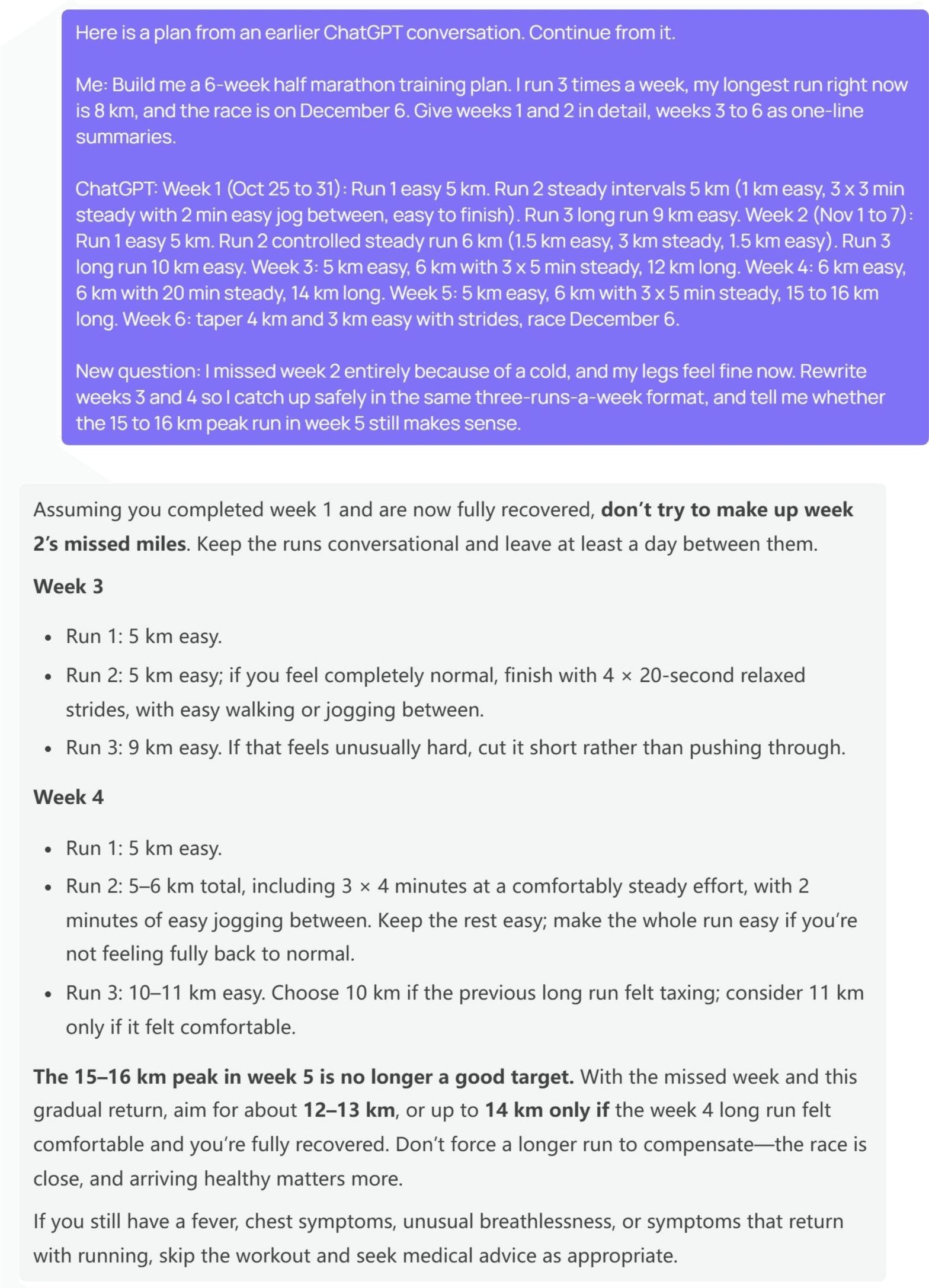
Lunaは失った距離を次の2週間に積み上げなかった。その冒頭は警告だった。「2週目の失ったマイルを取り戻そうとしないでください」。3週目は、2回のイージーな5 kmラン(2回目は任意のストライド付き)と9 kmのロングランとして返ってきた。4週目は5 kmイージーを維持し、5〜6 kmのランの中に3×4分のステディ走を入れ、ロングランを10〜11 kmに伸ばした。
15〜16 kmのピークは「もはや良い目標ではない」とされ、12〜13 kmに置き換えられ、14 kmは4週目が楽に感じた場合のみとされた。どのChatGPTプランがGPT-6を実行するかについては、そのガイドを参照してほしい。
方法1:スレッドをGPT-6 Lunaプレイグラウンドに貼り付ける
コードは不要。サインインしてGPT-6 Lunaプレイグラウンドを開き、次を行う:
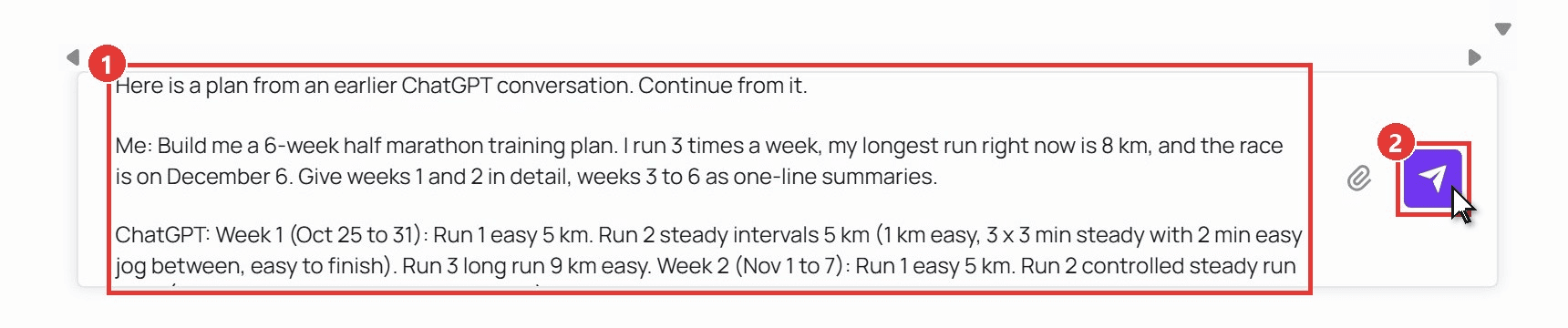
- 古い会話をメッセージボックスに貼り付け、発言を「自分」と「ChatGPT」としてラベル付けし、最後に新しい質問を加える。
- 送信矢印をクリックする。返信がストリーミングされ、次の質問は同じボックスに入力する。
方法2:APIで会話をファイルとして保存する
どんなサイドバーにも隠せない会話のコピーが欲しいなら、手元にファイルとして保存しよう。三つのステップ。
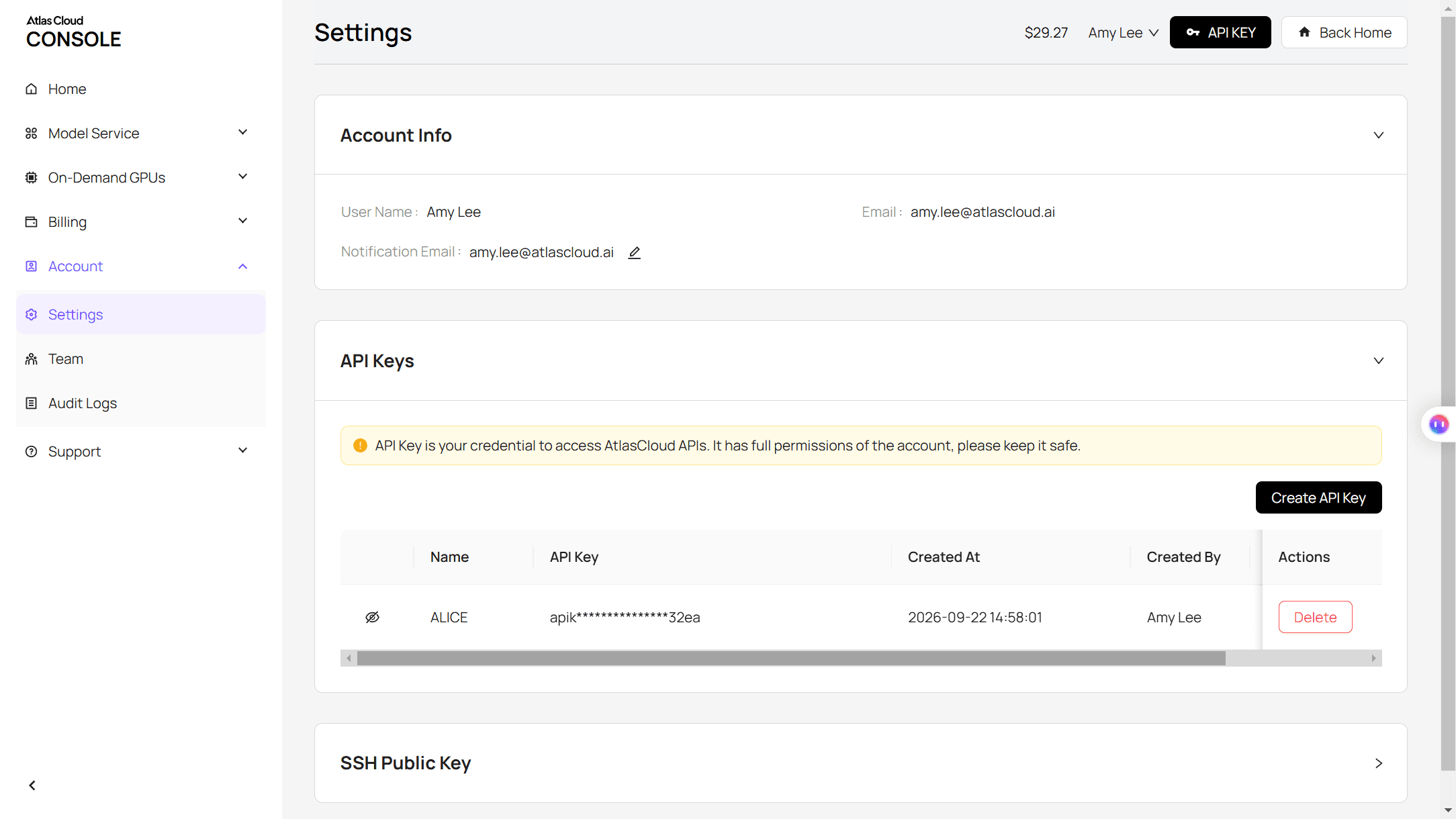
ステップ1:APIキーを作成する。 コンソールで設定を開き、APIキーに進み、APIキーを作成をクリックする。サーバー側に保管しよう。
ステップ2:リクエスト形式を確認する。 APIドキュメントでチャット補完形式を確認でき、モデルページにはすぐ使える例を含むAPIタブがある。
ステップ3:新しい質問と一緒に古いやり取りを送る。 以前のやり取りはuserとassistantのターンとしてmessages配列に入り、その後に新しいuserメッセージが続く。
plaintext1curl -X POST "https://api.atlascloud.ai/v1/chat/completions" \ 2 -H "Authorization: Bearer $ATLASCLOUD_API_KEY" \ 3 -H "Content-Type: application/json" \ 4 -d '{ 5 "model": "openai/gpt-6-luna", 6 "messages": [ 7 {"role": "user", "content": "Build me a 6-week half marathon training plan. I run 3 times a week, my longest run is 8 km, and the race is on December 6."}, 8 {"role": "assistant", "content": "Week 1: Run 1 easy 5 km. Run 2 steady intervals 5 km. Run 3 long run 9 km. Week 2: ... Week 6: taper, race December 6."}, 9 {"role": "user", "content": "I missed week 2 because of a cold. Rewrite weeks 3 and 4 so I catch up safely, and tell me whether the 15 to 16 km peak run in week 5 still makes sense."} 10 ], 11 "max_tokens": 3500 12 }'
テキストはchoices[0].message.contentで返ってくる。それを同じJSONファイルにassistantターンとして追加すれば、そのファイルがアーカイブであり次のリクエストにもなる。同じエンドポイントとキーが残りのOpenAIファミリーも提供するので、GPT-6 Solへ移行するにはモデル文字列を変えるだけでよい。このルートは、スレッドが長くなりすぎてChatGPTのページが重くなったときにも役立つ。ChatGPTが遅くなる理由で扱っている。
ChatGPTでチャットをアーカイブするとどうなる?
アーカイブはチャットが表示される場所を変えるだけで、それ以外は何もしない。OpenAIの文言:「アーカイブするとチャットは通常のサイドバーから削除されますが、削除はされません。アーカイブされたチャットは検索可能なままです。」削除はすべての行で逆であり、一時チャットはそもそも履歴に入らない。
| アーカイブチャット | 削除されたチャット | 一時チャット | |
|---|---|---|---|
| サイドバーに表示 | いいえ | いいえ | いいえ |
| チャット検索に表示 | はい | いいえ | いいえ |
| アカウントに残る | はい、削除するまで | 即座に削除 | 履歴に保存されない |
| OpenAIが保持するもの | 通常のチャットと同じ保持期間 | 30日以内に完全削除が予定 | 安全のため最大30日間コピーを保持することがある |
| 取り戻せるか | はい、アーカイブ解除 | いいえ、OpenAIサポートを通じても不可 | いいえ、再度開くことはできない |
| モデルトレーニング設定 | アーカイブしても変わらない | 該当なし | トレーニングには使用されない |
この表には一つの詳細が隠れている:アーカイブしてもOpenAIがチャットを保持する期間は短くならない。ヘルプページには「チャットをアーカイブしても保持期間は変わりません」とある。チャットをモデルの視界から外すには、削除することだ。
ChatGPTで「すべてのチャットを削除」するとアーカイブチャットも削除される?
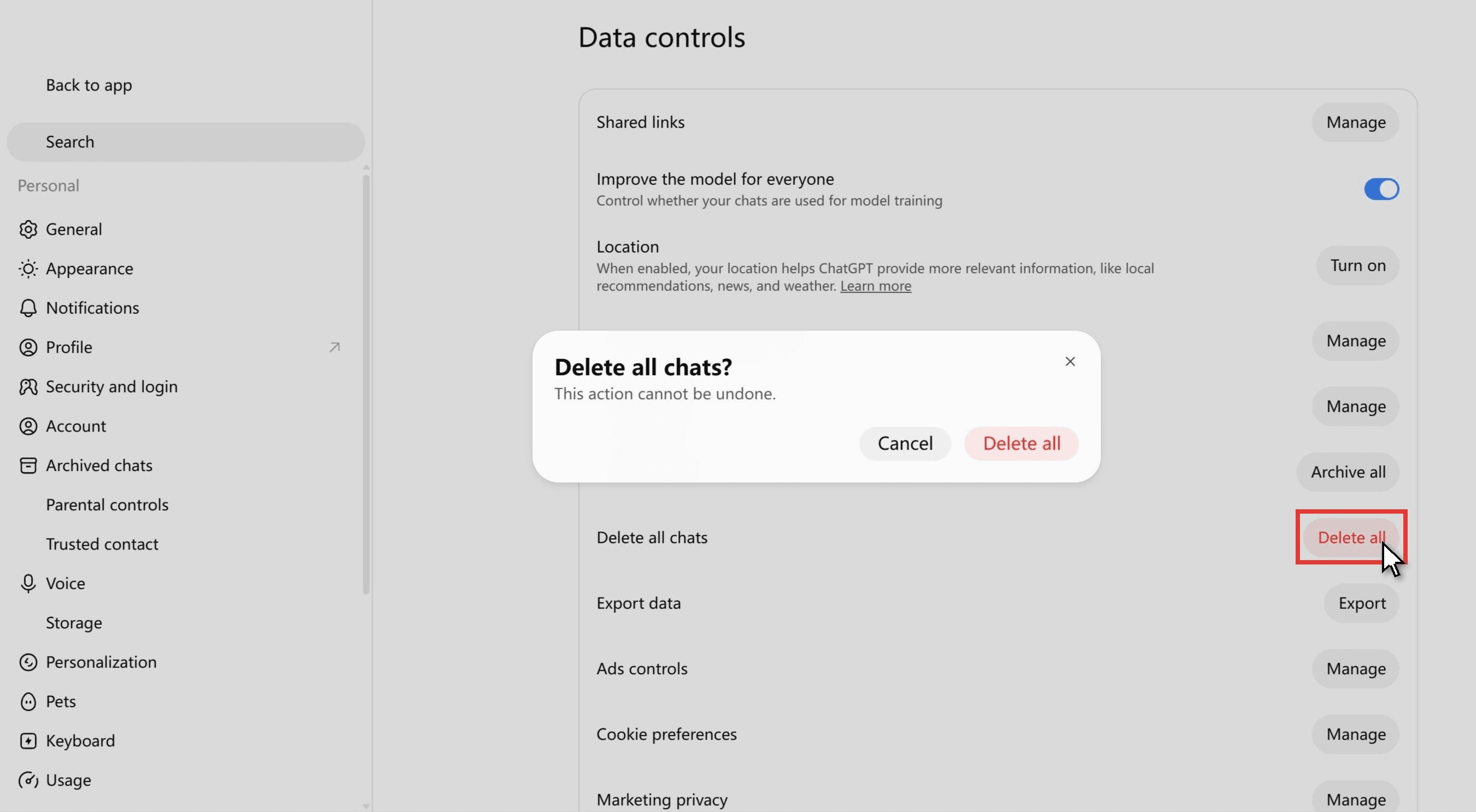
答えは「はい」と考えてよい。確認ボックス自体には「すべてのチャットを削除しますか?この操作は元に戻せません」としか書かれていない。OpenAIのヘルプページは「すべてのチャットをアーカイブ」と「すべてのチャットを削除」をまとめて説明している:「これらの操作は、プロジェクト内のチャットを含め、現在のアカウントまたはワークスペースのチャットに影響を与える可能性があります。「すべてのチャットを削除」操作は元に戻せません。」アーカイブチャットの例外は設けておらず、OpenAI開発者コミュニティの投稿でも例外は報告されていない:「このオプションを使うと、アーカイブされたものを含め、すべてのチャットが削除されます。」
目的がサイドバーをきれいにすることなら、同じ画面で「すべてのチャットを削除」のすぐ上にある「すべてのチャットをアーカイブ」を使おう。本当に削除が目的なら、まずデータエクスポートをリクエストしてから削除する。その後は何もチャットを戻せない。OpenAIは「削除されたチャットは、「すべてのチャットを削除」で削除されたチャットを含め、復元できません」と述べている。
ChatGPTのチャット履歴が消えた?削除と決めつける前に確認すべきこと
OpenAI自身のトラブルシューティングの文言が正しい出発点だ:「サイドバーに表示されなくなった古いチャットが、必ずしも削除されたわけではありません。」チャットを諦める前に、六つの場所を確認しよう。
- アーカイブ。 上で説明した通りで、最初に見るべき場所。
- プロジェクト。 プロジェクトに移動されたチャットはそのプロジェクトの下に表示される。チャットのその他のオプションメニューの「プロジェクトから削除」で通常のリストに戻る。
- ロックされたチャット。 2026年10月20日以降に展開されているロックされたチャットは、通常の履歴、ピン留めされたチャット、検索から隠される。プロジェクト、次にロックされたチャットの下にあり、4桁のアカウントPINで保護されている。
- 別のアカウントまたはワークスペース。 OpenAIは「正しいOpenAIアカウントとワークスペース(正しいメールアドレスまたはシングルサインオン(SSO)方式を含む)」を確認するよう求めている。
- 一時チャット。 これらは履歴に決して表示されず、離れると再度開けない。
- 短いモバイルサイドバー。 2026年8月以降、Androidアプリのサイドバーには最近の会話が最大8件まで表示される。古いチャットもまだそこにある。検索しよう。
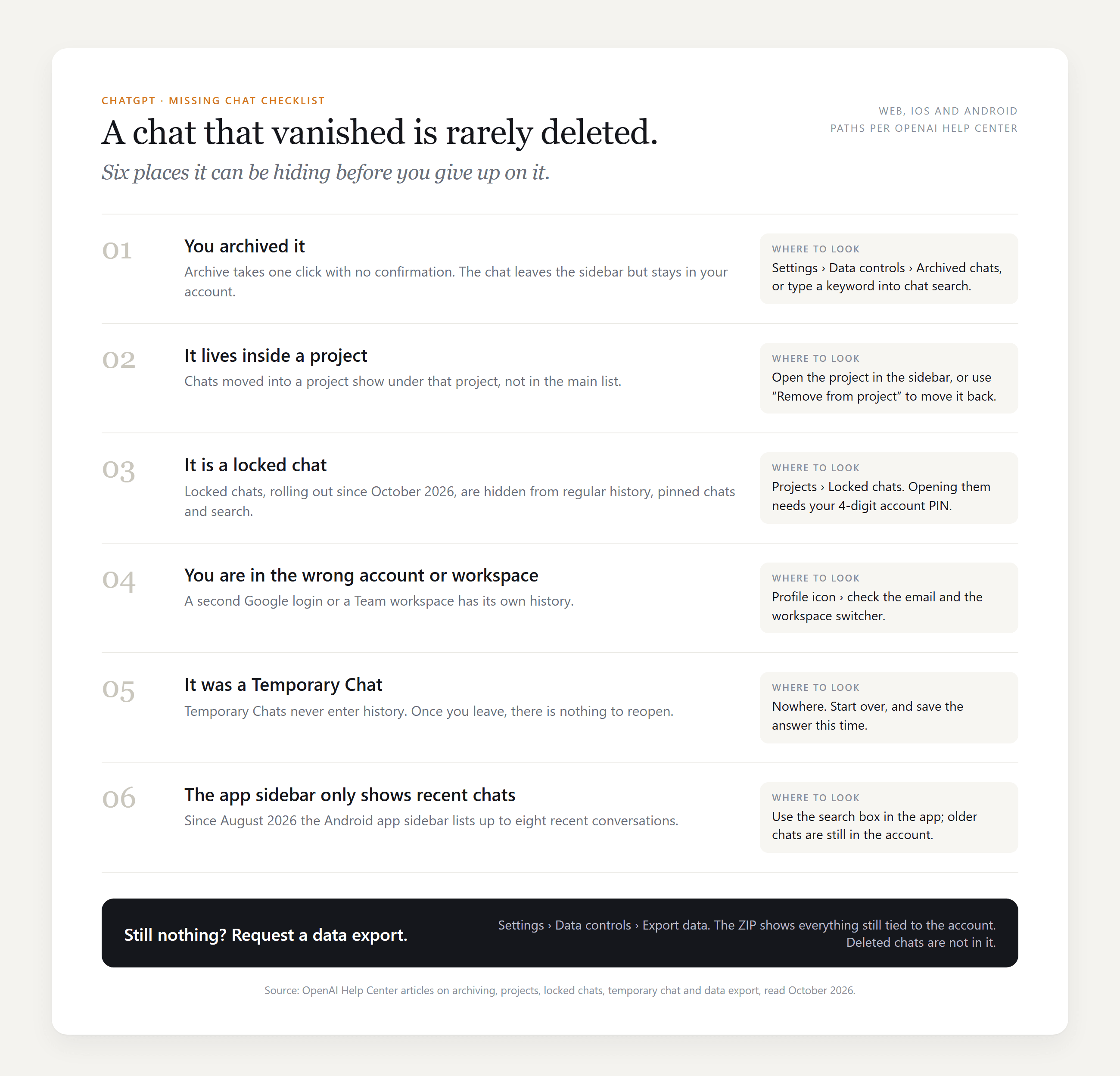
六つすべてが空なら、設定、データコントロールでデータエクスポートをリクエストしよう。最大7日以内にメールで届き、OpenAIは一つの制限を記している:「エクスポートはすでに削除されたチャットを復元できません。」
FAQ
ChatGPTのアーカイブチャット内を検索できますか?
はい。サイドバーの検索は通常のチャットとアーカイブチャットの両方を対象とするので、アーカイブされたままでも会話のキーワードで見つけられる。また設定のアーカイブ済みチャットページにはアーカイブ限定の二つ目の検索ボックスがある。除外されるのは削除されたチャットのみだ。
ChatGPTのメモリはアーカイブチャットをまだ使用しますか?
OpenAIのメモリFAQは、アーカイブチャットをモデルが参照できるものの一部として扱っている。ChatGPTに何かを忘れさせるには、保存されたメモリからだけでなく、通常のチャットとアーカイブチャットからそれを取り除く必要がある。チャット履歴の参照をオフにすると、記憶された情報は30日以内に削除が予定されるが、チャットは履歴に残る。
ChatGPTでチャット履歴を削除する方法と、取り戻せますか?
チャットごとに、その他のオプションメニューを開いて削除を選択する。すべてを削除するには、データコントロールの下の「すべてのチャットを削除」を使う。OpenAIは削除されたチャットを30日以内に完全削除する予定にし、復元できないと述べている。OpenAIに削除済みの一般ユーザーチャットを保持させる2025年の裁判所命令は、同社のニューヨーク・タイムズ訴訟に関する更新によれば2025年9月26日に終了したため、新しい削除には30日ルールが再び適用される。
Atlas CloudのGPT-6 Lunaは私のChatGPTアーカイブを見られますか?
いいえ。モデルはプレイグラウンドに貼り付けた、あるいはmessages配列に入れたテキストしか見られない。完全な履歴から作業するには、ChatGPTのデータエクスポートから会話をコピーし、リクエストの最初のターンとして送ろう。
結論
アーカイブされたチャットは失われたチャットではなく、隠されたチャットだ。アカウントに残り、検索に表示され、保持期間も維持され、設定、データコントロールのアーカイブ解除を一度クリックすればサイドバーに戻る。本当の危険は別のところにある。ユーザーの報告によればアーカイブも一緒に削除する「すべてのチャットを削除」と、見えないチャットは消えたに違いないという思い込みだ。実際にはプロジェクト、ロックされたフォルダ、別のワークスペースにあるかもしれない。
スレッドを取り戻したら、ChatGPTで続けるか、Atlas CloudのGPT-6 Lunaに貼り付けてそこで次の質問をしよう。いずれにせよ、何かが見つからないときの最初の確認先は同じだ。何よりもまずChatGPTのアーカイブチャットを確認しよう。


