READMEからコマンドを貼り付けてEnterを押すと、Claude Codeは「Added.」と表示します。ところが新しいセッションを開くと、ツールはどこにも見当たりません。そんなとき、Claude Code MCP configurationの問題はたいてい2つの疑問に集約されます。サーバーがどのスコープに入ったのか、そして実際に接続されたのかどうかです。本ガイドでは、Claude Code 2.1.300の実際のターミナル出力を使い、Atlas Cloud MCPサーバーを例に両方の疑問に答えます。
主なポイント
- サーバー名、2つのダッシュ、そしてサーバーを起動するコマンドを指定してclaude mcpaddを実行します。
- ローカルスコープがデフォルトです。すべてのプロジェクトで使うには--scope userを、.mcp.jsonを共有するには--scope projectを追加します。
- claude mcp listコマンドは、claude.aiアカウントのコネクタを含め、各サーバーのライブステータスを表示します。
- Claude Desktopは独自のclaude_desktop_config.jsonを読み込むため、Claude Codeで追加したサーバーは別々に保たれます。
- Atlas Cloud MCPサーバーは、1つのコマンドでSeedance 2.5の動画生成をClaude Codeに追加します。
Claude CodeがMCP設定を保存する場所
追加したサーバーは3つのスコープのいずれかに属し、そのスコープが2つのことを決めます。どのプロジェクトから見えるか、そしてどのファイルに保存されるかです。Claude Code MCPドキュメントでは次のように定義されています。
| スコープ | フラグ | 読み込まれる場所 | 保存先 | チームとの共有 |
|---|---|---|---|---|
| ローカル(デフォルト) | --scope local、またはフラグなし | 現在のプロジェクトのみ | ~/.claude.json、そのプロジェクトのパスの下 | いいえ |
| プロジェクト | --scope project | 現在のプロジェクトのみ | プロジェクトルートの.mcp.json | はい、バージョン管理を通じて |
| ユーザー | --scope user | すべてのプロジェクト | ~/.claude.json | いいえ |
Windowsでは、~/.claude.jsonはユーザーフォルダにあるファイルで、例えばC:\Users\you\.claude.jsonです。ローカルとユーザーの両方のエントリがこの1つのファイルに入るため、「追加したのに消えた」というのは多くの場合、別のフォルダでローカルに追加したことを意味します。
同じ名前が複数のスコープに存在する場合、Claude Codeは1つの定義を使用し、フィールドをマージしません。ローカルはプロジェクトに優先し、プロジェクトはユーザーに優先します。

Claude MCP Addコマンド、Atlas Cloudを例として
Atlas Cloudはatlascloud-mcpを公開しています。これはMCPサーバー(GitHubのソース)で、Claudeが画像と動画のジョブをAtlasモデルに送り、完成したファイルをセッションに戻せるようにします。次のクリップは、Claude Codeでの1回のリクエストから完成したセットアップが生成したものです。

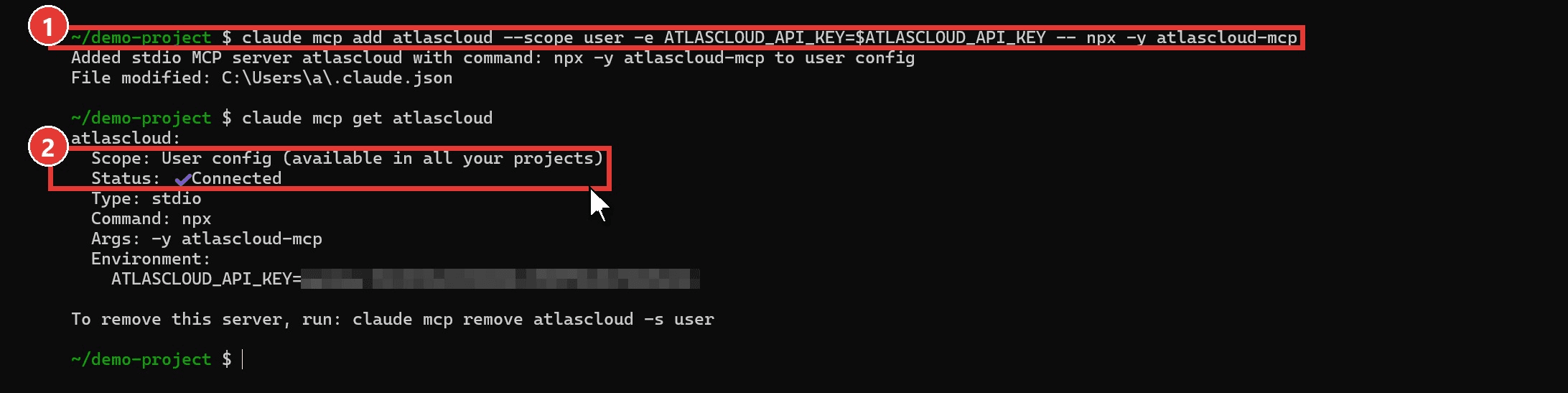
これはnpxを通じてローカルで動作するため、必要な設定はNode.js 18以降とAPIキーだけです。以下が2つのコマンドによる追加と検証の完全な流れです。
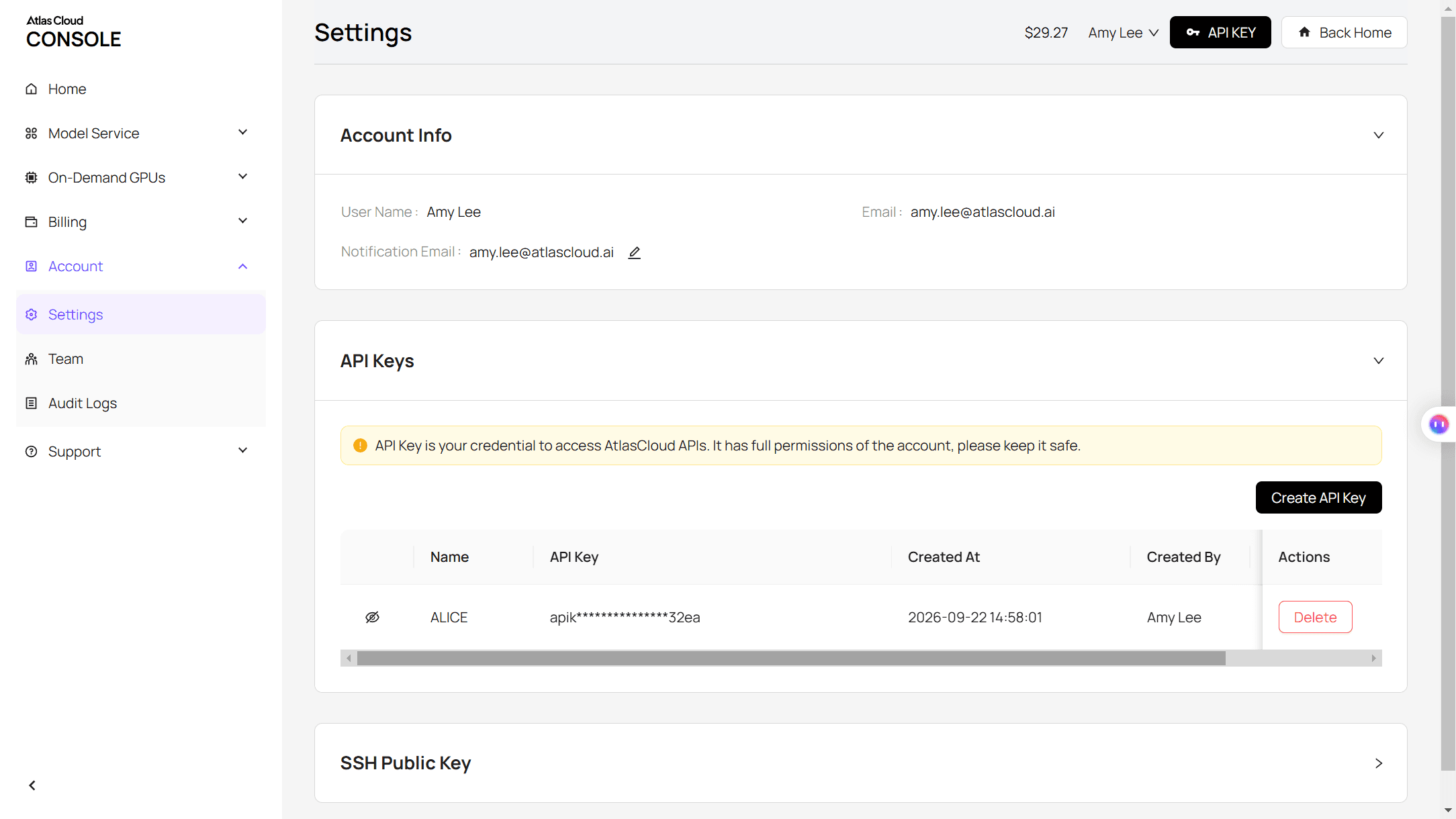
キーはAtlas Cloudコンソール設定のAPI Keysパネルから取得します。クライアントの全リストはMCPサーバーセットアップページにあります。
方法1:claude mcp addでローカルサーバーを追加する
- キーをエクスポートし、Claude CodeにMCPサーバーを1行で追加させます。2つのダッシュが重要です。その前はすべてClaude Code用(名前、スコープ、env)で、その後はサーバーを起動するコマンドです。
plaintext1export ATLASCLOUD_API_KEY="your-api-key" 2claude mcp add atlascloud --scope user -e ATLASCLOUD_API_KEY=$ATLASCLOUD_API_KEY -- npx -y atlascloud-mcp
2. 結果を確認します。スクリーンショットでは、Scope行は「User config (available in all your projects)」と表示され、StatusはConnectedと表示されています。
plaintext1claude mcp get atlascloud
--scope userを省略すると、サーバーはコマンドを実行したフォルダにのみ存在します。-eフラグはキーをサーバーエントリに保存するため、エクスポートしていないターミナルでもサーバーは動作し続けます。
Windowsユーザーへの注意:一部のガイドではnpxをcmd /cでラップするよう指示しています。Claude Code 2.1.300を搭載したWindows 11では、上記のプレーンなコマンドがラッパーなしで最初の試行で接続しました。
方法2:claude mcp add-jsonでJSONブロックを貼り付ける
Atlasのものを含め、多くのMCP READMEやセットアップページはコマンドではなくJSONブロックを提供します。それをそのままadd-jsonに渡します。
plaintext1claude mcp add-json atlascloud '{"command":"npx","args":["-y","atlascloud-mcp"],"env":{"ATLASCLOUD_API_KEY":"your-api-key"}}'

テストエントリはatlascloud-jsonという名前なので、両方が共存できます。bashまたはzshではJSONを一重引用符で囲みます。Windows PowerShell 5.1は内側の二重引用符を削除する可能性があるため、これはGit Bash、WSL、またはPowerShell 7から実行してください。
.mcp.jsonでのClaude Code MCPサーバー設定
チーム全体が同じサーバーを使うべき場合はプロジェクトスコープを使用します。これはプロジェクトルートに.mcp.jsonを書き込み、他の設定ファイルと同様にコミットできます。
問題はAPIキーです。コミットしないでください。Claude Codeは.mcp.json内のVARと{VAR}とVARと{VAR:-default}を展開するため、各チームメイト自身の環境変数が起動時に値を埋めます。-eの値を一重引用符で囲み、シェルがキーではなく変数名をそのまま渡すようにします。
plaintext1claude mcp add atlascloud --scope project -e 'ATLASCLOUD_API_KEY=${ATLASCLOUD_API_KEY}' -- npx -y atlascloud-mcp
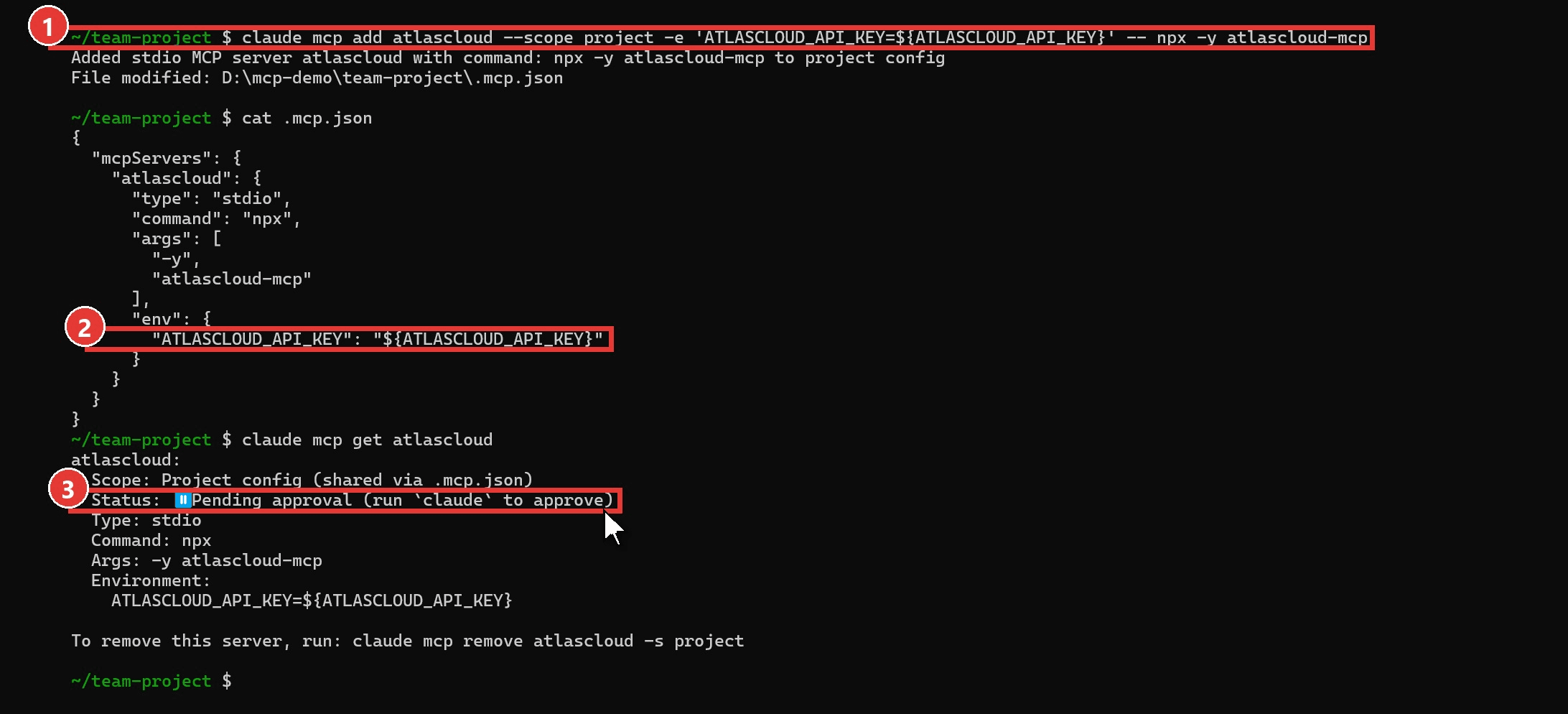
新しい.mcp.jsonサーバーは「Pending approval」と表示され、誰かがそのフォルダでclaudeを実行して承認するまで接続しません。これは安全チェックです。クローンされたリポジトリが単独でマシン上のプログラムを起動することはできません。
| 手元にあるもの | 使用するもの | 保存先 |
|---|---|---|
| 1行のインストールコマンド | claude mcp add | ローカル、または指定したスコープ |
| READMEのJSONブロック | claude mcp add-json | ローカル、または指定したスコープ |
| リポジトリ全体が必要とするサーバー | --scope project、その後.mcp.jsonをコミット | .mcp.json |
Claude MCP Listコマンドでサーバーを確認する
claude mcp listコマンドは設定されたサーバーのヘルスチェックを行い、それぞれ1行ずつ表示します。行末のステータスが読むべき部分です。
| ステータス | 意味 | 対処方法 |
|---|---|---|
| ✔ Connected | サーバーが起動し応答した | 何もなし。新しいセッションを開けばツールがある |
| ! Needs authentication | リモートサーバーがOAuthサインインを要求 | Claude Code内で/mcpを実行しAuthenticateを選択 |
| ✘ Failed to connect | コマンドが失敗またはタイムアウト | サーバーコマンドを手動で実行しエラーを確認 |
| ⏸ Pending approval | 未承認の.mcp.jsonエントリ | そのフォルダでclaudeを実行し承認する |
claude.aiアカウントでサインインしている場合、リストにはそのアカウントのコネクタも含まれ、それぞれ「claude.ai」という接頭辞が付きます。私たちのものは20以上表示されました。自分が設定したものだけを表示するには、そのシェルセッションでENABLE_CLAUDEAI_MCP_SERVERS=falseを設定します。
Claude Remove MCP:正しいスコープからサーバーを削除する
スコープがわかっているときは-sでスコープを指定し、同じ名前が複数のスコープに存在する場合は必ず指定します。
plaintext1claude mcp remove atlascloud -s user

claude mcp getの最後の行は、スコープを含む正確な削除コマンドを表示します。リモートサーバーの場合、削除はClaude Codeが保存したOAuthトークンも削除します。
claude_desktop_config.jsonでのClaude Desktop MCP設定

Claude Desktopは~/.claude.jsonを読み込みません。独自のファイルがあり、手動で編集します。Settingsを開き、Developerを選択し、Edit Configをクリックし、ブロックを貼り付けて、アプリを終了して再起動します。
| システム | claude_desktop_config.jsonの場所 |
|---|---|
| macOS | ~/Library/Application Support/Claude/ |
| Windows | %APPDATA%\Claude\ |
plaintext1{ 2 "mcpServers": { 3 "atlascloud": { 4 "command": "npx", 5 "args": ["-y", "atlascloud-mcp"], 6 "env": { 7 "ATLASCLOUD_API_KEY": "your-api-key" 8 } 9 } 10 } 11}
すでにDesktopにサーバーがありますか?Claude Codeはclaude mcp add-from-claude-desktopでそれらをコピーでき、ピッカーが開きます。このコマンドはmacOSとWSLでのみ動作するため、ネイティブWindowsユーザーは代わりに同じJSONをadd-jsonに貼り付けてください。私たちのClaude動画ウォークスルーでは、Desktopの設定画面をステップごとに示しています。
Claude CodeからSeedance 2.5の動画でセットアップをテストする
Connectedステータスはサーバーが起動したことだけを証明します。実際のジョブが通るのを見るために、本ガイドの冒頭の鶴のクリップを送りました。atlascloudが登録されている状態で、Claude CodeはSeedance 2.5(ByteDanceのフラッグシップ動画モデル)を次のリクエストで呼び出しました。
plaintext1Use the atlascloud MCP server to make an 8-second 16:9 video at 720p with bytedance/seedance-2.5/text-to-video, audio on. Prompt: Close-up on a walnut desk at blue hour. A white origami crane folded from graph paper slowly lifts its wings, hops once, then glides off the desk edge past a steaming ceramic mug while rain streaks the window behind. Warm desk-lamp key light, cool window fill, shallow depth of field, 50mm lens, slow push-in, subtle film grain. Sound: soft rain, a paper rustle, a faint lamp hum.
| ステップ | Claudeが呼び出したツール | 返ってきたもの |
|---|---|---|
| モデルのパラメータを読み取る | atlas_get_model_info | 長さ4〜30秒、解像度は480p以上、音声はデフォルトでオン |
| ジョブを送信する | atlas_generate_video | 予測ID |
| ジョブを確認する | atlas_get_prediction | 独自のオーディオトラック付きの8秒1280x720 MP4 |
本ガイドの冒頭付近のGIFは、そのMP4の無音カットです。Seedance 2.5プレイグラウンドで同じプロンプトを手動で実行して比較できます。
MCPの隣にClaude Codeへスキルを追加する方法
MCPサーバーはClaudeに呼び出すツールを与えます。スキルは、タスクが一致したときにClaudeが読み込む書かれたノウハウを与えます。例えば、モデルが受け入れるパラメータやマルチショット動画の計画方法などです。Atlasは両方を提供しています。

plaintext1npx skills add AtlasCloudAI/atlas-cloud-skills
これでatlas-cloud-skillsリポジトリから3つのスキルがインストールされます。スキルフォルダを手動で~/.claude/skills/にコピーすることもできます。スキルは同じATLASCLOUD_API_KEY変数を読み取ります。
| スキル | Claudeがそこから得るもの |
|---|---|
atlas-cloud
plaintext1 | 画像、動画、チャットモデルのAPIリファレンス、およびPython、Node.js、cURLのコードテンプレート |
| seedance-2-5-skill | Seedanceのショット計画:ルートの選択、参照の割り当て、カメラと照明の語彙 | | universal-video-prompt-skill | 動画モデル間で通用するプロンプト構造 |
seedance-2-5-skillはuniversal-video-prompt-skillを参照するため、そのクロスモデルプロンプト仕様が必要な場合は両方をインストールしてください。同じセットアップの静止画版については、Claude画像生成テストをご覧ください。
FAQ
Claude CodeをMCPサーバーとして使用できますか?
はい。claude mcp serveを実行すると、Claude Codeは何も表示せずクライアントを待つstdio MCPサーバーとして起動します。Claude Desktopから使用するには、commandがclaudeでargsがmcpとserveのエントリを追加します。claudeがPATHにない場合は、commandフィールドに実行ファイルのフルパスを入力してください。
Claude CodeにどのMCPサーバーを追加すべきですか?
毎週繰り返す作業のためのサーバーを追加してください。データベースサーバーは毎日クエリを書くなら元が取れます。atlascloudのようなメディアサーバーは、Claudeが1つのセッションでプロンプトを書きファイルを取得するため、画像や動画を制作するなら元が取れます。
MCPサーバーが「Failed to connect」と表示されるのはなぜですか?
まずサーバーコマンドを単独で実行してください。atlascloudの場合はnpx -y atlascloud-mcpで、Node.jsが18より古い場合やnpxがPATHにない場合はすぐに失敗します。手動でコマンドが動作するなら、サーバーの起動が遅いだけかもしれません。MCP_TIMEOUT=10000でClaude Codeを起動し、10秒与えてください。
Claude CodeとClaude DesktopはMCPサーバーを共有しますか?
いいえ。Claude Codeは~/.claude.jsonと.mcp.jsonを読み込み、Claude Desktopはclaude_desktop_config.jsonを読み込むため、一方で追加したサーバーは他方に表示されません。claude.aiアカウントに追加したコネクタは例外です。そのアカウントでサインインすると、Claude Codeに自動的に表示されます。
結論
典型的なセットアップには5つのコマンドが必要です。サーバーを登録するaddまたはadd-json、接続を確認するlistとget、そしてクリーンアップするremoveです。Enterを押す前にスコープを選べば、あとは自然に進みます。
Claude Code MCP configurationを一度正しく設定し、claude mcp listで確認すれば、そのスコープの新しいセッションはツールが準備された状態で開きます。Claudeにコードだけでなく画像や動画も生成させたいなら、今練習したatlascloudサーバーは維持するのに良い選択です。


