一般的なコーディングエージェントの多くは、裏側のモデルを自由に切り替えることができます。しかし、設定ファイル、キー名、URL形式はツールごとに異なっており、結局多くのユーザーが諦めて高額なフロンティアモデルを使い続けています。ヘビーなエージェントユーザーの場合、デフォルトモデルの利用で1アクティブ開発者あたり1日約13ドルものコストがかかっています(CloudZero, 2026)。このページは、その問題を解決するためのものです。Claude Code、OpenClaw、Codex、OpenCode、Cursorの正確なカスタムAPI設定を網羅した唯一のリファレンスであり、各ツールの違いを決定づけるポイントを解説します。 ブックマークしておいてください。ここに価値があるのは、無駄な情報を省いた「コピー&ペースト可能なブロック」と「注意点」だからです。読み終える頃には、あらゆるエージェントを数分で安価なモデルへ切り替えられるようになり、なぜツールによってURLが変わるのかという理由も理解できているはずです。
重要ポイント
- コーディングエージェントは2つのプロトコルファミリーに分かれます。Claude CodeはAnthropic APIを使用し、OpenClaw、Codex、OpenCode、CursorはOpenAI互換APIを使用します。
- 実践的な見分け方はURLです。OpenAI互換ツールは末尾に /v1 を必要としますが、Claude Codeは不要です。
- すべての設定には、ベースURL、APIキー、モデルIDの3つが必要です。変わるのはフィールド名だけです。
- オープンウェイトモデルがコスト削減の鍵です。DeepSeek V4 Flashは入力トークン100万あたり約0.14ドルで利用でき、フロンティアモデルの数ドルというコストに比べて大幅に節約可能です(Codersera, 2026)。
コーディングエージェント用カスタムAPIチートシートが不可欠な理由
その理由は「コスト」であり、その原因は「構造」にあります。エージェントは推論のステップごとに蓄積されたコンテキストをすべて再送信するため、同じタスクでもチャットウィンドウに比べて10倍から100倍ものトークンを消費します(LeanOps, 2026)。この倍率こそがエージェントの利用料が膨れ上がる理由であり、だからこそ使用量を減らすよりも「トークンの価格を見直す」ことが、真に効果的な対策となるのです。 カスタムAPIを設定すれば、作業スタイルを変えることなく、より安価なバックエンドへとエージェントを向けることができます。ルーチンワークをオープンウェイトモデルに回すだけで、日常的なタスクの品質を落とすことなく、トークンあたりのコストを70%以上削減することも可能です。このチートシートが重要なのは、誰でも簡単にコスト削減を実現できるよう、「どのファイルを、どのフィールドに、どのようなURLで設定すべきか」という摩擦を解消するためです。
コーディングエージェント用カスタムAPIチートシートの仕組み
設定に入る前に、すべての設定に共通する重要な概念を理解しましょう。コーディングエージェントは2つのプロトコルファミリーに分かれており、どちらに属するかで設定形式が決まります。
Claude CodeはAnthropic Messages APIと通信するため、ANTHROPIC_BASE_URL にバックエンドを指定し、Anthropic形式のトークンで認証します。一方、このチートシートに掲載しているそれ以外のツール(OpenClaw、Codex、OpenCode、Cursor)は、すべてOpenAI互換のChat Completions APIを使用するため、baseURL に加えてOpenAI形式のキーが必要となり、エンドポイントには /v1 というパスを求めます。この /v1 の有無こそが、設定がうまくいかない最大の原因です。
この違いさえ分かれば、以下の設定はすべて「ベースURL、キー、モデルID」という同じ3つの要素の書き換えにすぎません。以下の例では Atlas Cloud をプロバイダーとして使用しています。1つのアカウントで両方のプロトコルファミリーをサポートしているため、ツール間でキーを貼り直す必要がなく、構文だけを切り替えるだけで済みます。互換性のあるプロバイダーであれば、ベースURLとキーを置き換えるだけで同様に動作します。
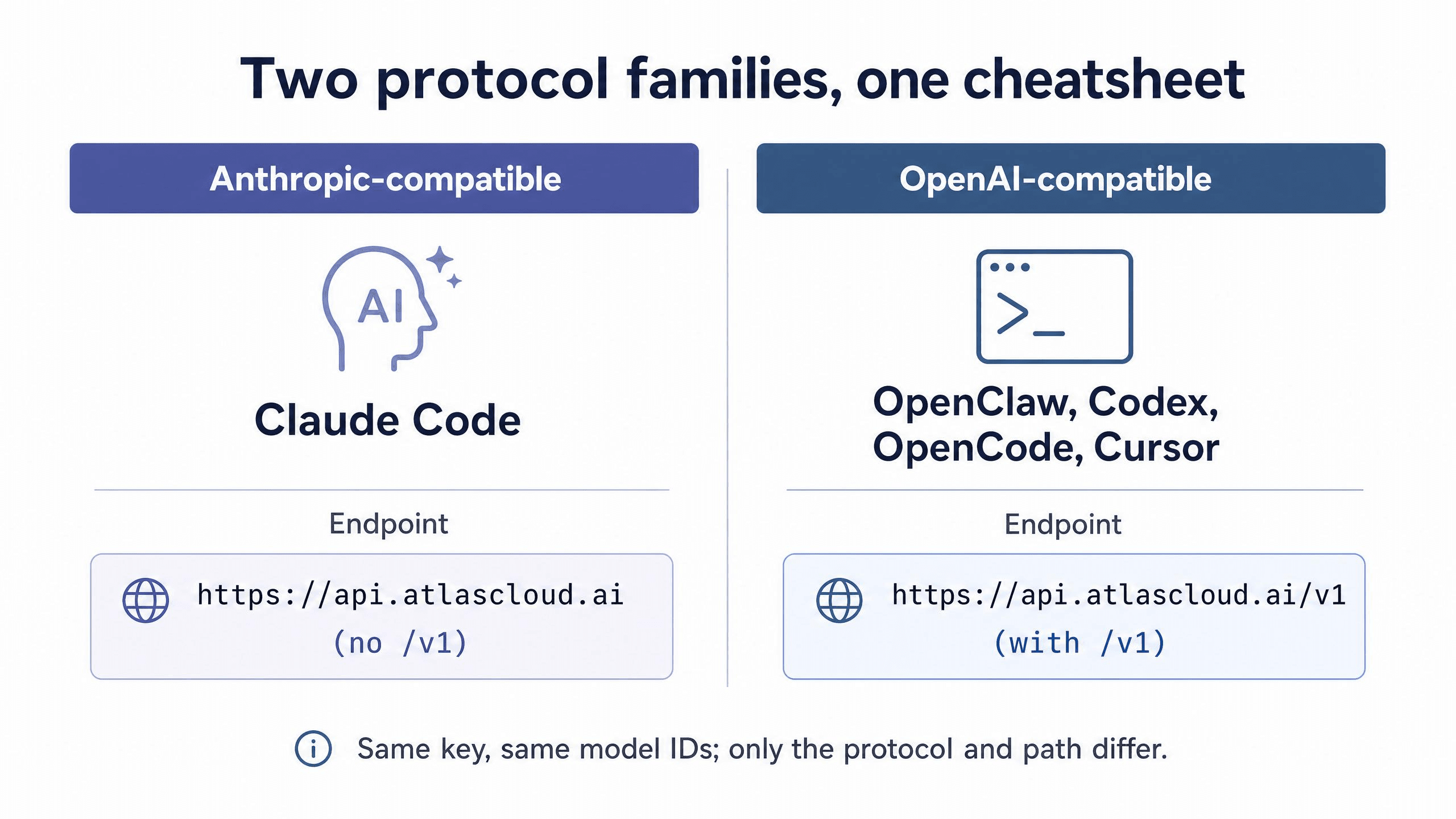
コーディングエージェント用カスタムAPIチートシート:ツール別設定
まずはクイックリファレンス表を、その後に各ツールの完全な設定ブロックを記載します。始める前にAPIキーを手元に用意してください。Atlas Cloudの場合、キーの種類として「Coding Plan」を選択して作成することで、クレジットベースのコーディングクォータと紐付けることができます。
| ツール | 設定場所 | ベースURL | プロトコル |
|---|---|---|---|
| Claude Code | ~/.claude/settings.json | https://api.atlascloud.ai | Anthropic互換 |
| OpenClaw | ~/.openclaw/openclaw.json または onboard実行 | https://api.atlascloud.ai/v1 | OpenAI互換 |
| Codex | ~/.codex/config.toml + auth.json | https://api.atlascloud.ai/v1 | OpenAI互換 |
| OpenCode | ~/.config/opencode/opencode.json | https://api.atlascloud.ai/v1 | OpenAI互換 |
| Cursor | 設定 > Models > custom base URL | https://api.atlascloud.ai/v1 | OpenAI互換 |
Claude Code
Claude CodeはAnthropicファミリーの例外であり、ベースURLに /v1 を含めないことに注意してください。macOS/Linuxでは ~/.claude/settings.json を、Windowsでは %USERPROFILE%.claude\settings.json を編集します。
JSON1{ 2 "env": { 3 "ANTHROPIC_AUTH_TOKEN": "your-atlas-api-key", 4 "ANTHROPIC_BASE_URL": "https://api.atlascloud.ai", 5 "ANTHROPIC_MODEL": "zai-org/glm-5.1", 6 "ANTHROPIC_DEFAULT_HAIKU_MODEL": "zai-org/glm-5.1", 7 "ANTHROPIC_DEFAULT_SONNET_MODEL": "zai-org/glm-5.1", 8 "CLAUDE_CODE_DISABLE_EXPERIMENTAL_BETAS": "1" 9 } 10}
HaikuとSonnetのデフォルトを同じモデルに設定することで、Claude Codeのバックグラウンド呼び出しも指定したモデルへルーティングされ、デフォルトモデルが見つからないというエラーを防げます。
OpenClaw
OpenClawはウィザードがあるため最も簡単です。ターミナルで openclaw onboard を実行し、Yes、QuickStart、Custom Providerの順に選択します。ベースURL https://api.atlascloud.ai/v1、キー、モデルIDを入力し、OpenAI-compatibleプロトコルを選択してください。「Verification successful」と表示されたら、エンドポイントに名前を付けて完了です。 ~/.openclaw/openclaw.json を手動で編集する場合、OpenClawは2段階の設定が必要であることに注意してください。まず models.providers にプロバイダーを定義し、次に agents.defaults.models で provider-name/model-name という形式を使ってモデルを許可リスト(allowlist)に含める必要があります(OpenClaw docs, 2026)。許可リストへの追加漏れが「model not allowed」エラーの最大の原因です。ウィザードを使えばこの両方が自動的に行われるため、推奨されます。
Codex
Codexは2つのファイルを使用します。プロバイダー情報を ~/.codex/config.toml に記述します。
TOML1model_provider = "atlas_coding_plan" 2model = "zai-org/glm-5.1" 3 4[model_providers.atlas_coding_plan] 5name = "atlascloud" 6base_url = "https://api.atlascloud.ai/v1" 7wire_api = "chat" 8requires_openai_auth = true
次に、~/.codex/auth.json にキーを記述します。
JSON1{ "OPENAI_API_KEY": "your-atlas-api-key" }
ターミナルで codex を実行し、アップデートプロンプトをスキップすれば接続完了です。
OpenCode と Cursor
OpenCodeは ~/.config/opencode/opencode.json (Windowsの場合は \Users\ユーザー名.config\opencode\opencode.json) を読み取ります。
JSON1{ 2 "$schema": "https://opencode.ai/config.json", 3 "provider": { 4 "atlascloud": { 5 "npm": "@ai-sdk/openai-compatible", 6 "name": "atlascloud", 7 "options": { 8 "baseURL": "https://api.atlascloud.ai/v1", 9 "apiKey": "your-atlas-api-key" 10 }, 11 "models": { 12 "zai-org/glm-5.1": { "name": "glm-5.1" } 13 } 14 } 15 } 16}
Cursorに設定ファイルはありません。設定画面を開き、[Models] に進んでモデルIDを追加し、カスタムOpenAIベースURLに https://api.atlascloud.ai/v1 を設定してキーを貼り付けるだけです。CursorもOpenAI互換パターンに従っているため、他のツールと同じベースURLとキーがそのまま使えます。
モデルの選択:コスト削減のもう半分
エンドポイントの接続は仕事の半分にすぎません。コストを決定するのは選択するモデルです。日常のコーディングには強力かつ安価なオープンモデルをデフォルトとし、最も難易度の高い推論が必要な時だけフロンティアモデルを予約しておくという運用が効果的です。SWE-Bench Proのベンチマークにおいて、主要なオープンモデルは70台後半のスコアを記録しており、トップのフロンティアモデルが約91であることを考えると、日常的な機能実装やリファクタリングにおいて品質の差はほとんど感じられません(Codersera, 2026)。
 クレジットベースのプロバイダーでは、モデルごとにトークン使用量に対する乗数が設定されており、相対的なコストを容易に比較できます。
| モデルID | コンテキスト | 入力乗数 | 出力乗数 | 公式比の推定削減率 |
|---|---|---|---|---|
| deepseek-ai/deepseek-v4-flash | 1M | 0.23 | 0.46 | ~50% |
| deepseek-ai/deepseek-v3.2 | 160K | 0.42 | 0.62 | ~55% |
| minimaxai/minimax-m2.5 | 200K | 0.65 | 2.18 | ~45% |
| moonshotai/kimi-k2.6 | 262K | 1.72 | 7.26 | ~45% |
| zai-org/glm-5.1 | 200K | 2.54 | 7.99 | ~45% |
出典: Atlas Cloud Coding Planのクレジットルール。クレジット消費額 = 入力トークン × 入力乗数 + 出力トークン × 出力乗数。 実用的なデフォルト設定:対話的なコーディングにはGLM-5.1またはKimi K2.6、大量処理やバックグラウンドジョブにはDeepSeek V4 Flashを選び、オープンモデルでは対応できない稀なタスクのためだけにフロンティアモデルを残しておきましょう。設定内のモデルIDを一行書き換えるだけで、簡単に切り替えが可能です。
全コーディングエージェントで共通のAPIキーを
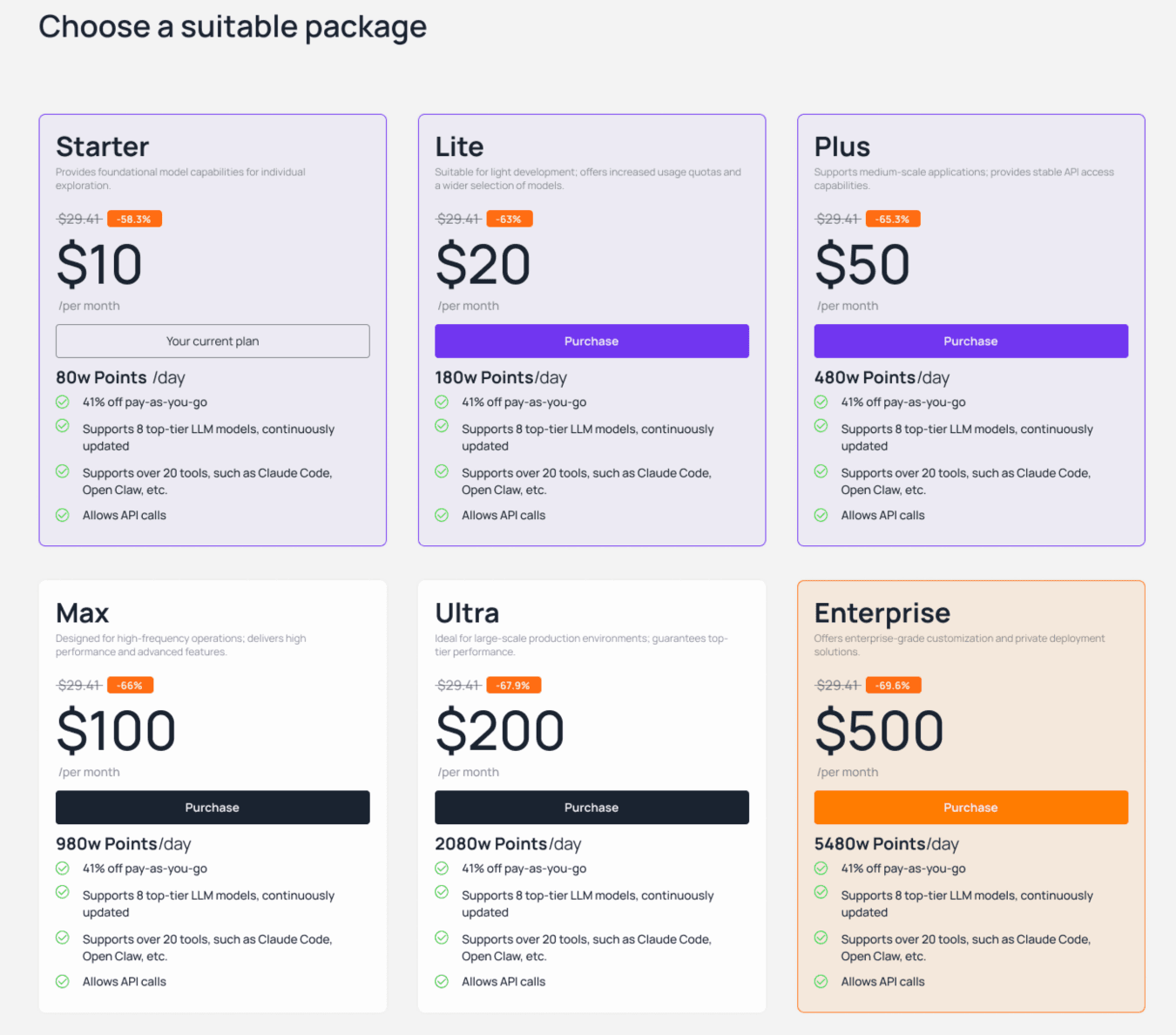
このチートシートで重要な点は、すべての設定で「同じキー」と「同じモデルID」を使っていることです。これが統合プロバイダーを利用する真のメリットです。ツールごとに別々のベンダーと契約すると、キーやダッシュボード、請求書がバラバラになり、支出全体を把握できなくなります。すべてを1つのプロバイダーに集約することで、クレジットを一元管理し、モデルの切り替えも一箇所で済むようになります。 また、トークン課金制の難点である予算管理も容易になります。1日あたりのクレジット上限を設定できるプランなら、エージェントがループに陥った際のリスクを抑えることができます。Atlas Cloudのプランは月額10ドルからで、従量課金パックには41%の割引があり、プランのアップグレードも日割り計算されるため、無駄なく上位プランへ移行可能です。
コーディングエージェント用カスタムAPIチートシート:よくある間違い
設定がうまくいかない原因のほとんどは以下のいずれかです。いずれも簡単に修正できます。 /v1 の付け忘れ・付けすぎ。 最も多いエラーです。OpenAI互換ツールは /v1 が必要で、Claude Codeは不要です。接続エラーが出たらパスを確認してください。 間違ったキータイプの使用。 プロバイダーのキーとAnthropicのキーは異なります。違うものを貼り付けると認証エラーになります。 OpenClawの許可リスト漏れ。 プロバイダー定義だけでは足りません。「model not allowed」と表示されたら、許可リストにモデル名が入っていないか、provider-name/model-name の記述にタイポがないか確認してください。 Claude Codeでバックグラウンド用モデルが未設定。 メインモデルだけを設定してHaiku/Sonnetのデフォルトを空にすると、バックグラウンドの呼び出しが失敗します。3つすべてを設定してください。
FAQ
このチートシートを使うにはツールを変える必要がありますか?
いいえ。今のエージェントをそのまま使い続けるためのものです。カスタムAPIの設定はツール自体の変更ではなく、構成の設定変更に過ぎないため、ワークフローはそのままにバックエンドと請求額だけを改善できます。
なぜツールによってベースURLが違うのですか?
プロトコルファミリーが異なるためです。Claude CodeはAnthropic APIを使用するためドメインのみが必要ですが、OpenAI互換ツールは /v1 パスを期待します。プロバイダーとキーが同じでも、このパスの違いが重要です。
どのくらい節約できますか?
モデル次第ですが、非常に大きな削減になります。DeepSeek V4 Flashは100万トークンあたり0.14ドル程度であり、フロンティアモデルの数ドルと比較すると、日常的な作業をオープンモデルに回すだけで、トークンあたりのコストを70%以上削減できるのが一般的です。
どのモデルから使い始めるべきですか?
対話的なコーディングにはGLM-5.1かKimi K2.6が強力で手頃なデフォルトです。大量処理にはDeepSeek V4 Flashを使いましょう。オープンモデルで対応できない複雑なタスクのために、フロンティアモデルを1つ控えとして置いておくのが理想的です。
設定を元に戻すことはできますか?
はい。各設定はいつでも元に戻せます。元のベースURLに戻すか、プロバイダーブロックを削除すれば、エージェントは元のデフォルト設定に戻ります。多くの開発者は両方の設定を保持し、タスクに応じて切り替えています。
まとめ
このコーディングエージェント用カスタムAPIチートシートの価値は、「どのファイルをどう書き換えるか」という暗記を不要にすることにあります。2つのプロトコルファミリーさえ理解すれば、どの設定もベースURL、キー、モデルIDを当てはめるだけの作業です。オープンウェイトモデルを選び、適切なブロックを貼り付け、/v1 のルールを守るだけで、お気に入りのエージェントを使い続けながらフロンティアモデルの数分の一のコストで運用できます。すべてのエージェントを1つのキーと予算で管理したい場合は、Atlas Cloud Coding Planコンソールから設定し、タスクに応じてモデルを切り替えてください。





