

最新情報: Gemini Omni Flash 1.1 は2026年9月1日より利用可能です。
短いソースクリップはほぼ完璧です。タイミング、カメラ位置、表情は問題ありません。ところが、キャップの色、背景の小道具、またはエフェクトがキャンペーンを台無しにします。撮り直しは時間がかかり、新しいクリップの生成はモデルがパフォーマンス全体をもう一度推測することになります。
Gemini Omni 1.1 Flash ビデオ編集は、元のクリップを制約として扱い、そのうえで1つのコマーシャル変数を変更する場合に役立ちます。許可を得た10秒以下のクリップをアップロードし、変更内容を指定し、保持条件を明示して、キャンペーンに使用する前に出力を確認します。
このガイドでは、3つのレビューペアを使用します。拍手のたびに変わるキャップ、ブロッキング(動きの配置)が読み取れるままグループがフラミンゴに変身するケース、既存の手の動きに追従するガラスのオーブです。これらによって受け入れ基準が具体的になります。目標は魔法のような編集ボタンではありません。何を保持し、何を変更し、どのタイミングで結果を却下するかを判断する再現可能な方法です。
重要ポイント
- 5秒のワンショットクリップから始め、1つの変数を変更します。
- 保持指示の前に
Change only(変更するのは〜のみ)を置きます。- 拍手、歩行、または手のイベントをフレーム単位で確認します。
- 会話、リップシンク、ブランドテキスト、元の音声は別のチェック項目として扱います。
- 自分が所有しているか、明確な編集許可があるクリップのみを使用します。
オープニングの動きの参考: ケース1でタイミングと保持のレビューを紹介するために使用したキャップ変更クリップ全体。
制約がないとGemini Omni 1.1 Flashビデオ編集が失敗する理由
テキストから動画を生成する場合、空白のタイムラインから始まります。モデルは、演者、レンズ、カメラの動き、照明、空間、アクションを推測する必要があります。ビデオ編集は、これらの決定がすでに画面上にある状態から始まります。そのため、既存のクリップは、説明文の段落よりもはるかに強力なブリーフ(指示書)になります。
Gemini Omni 1.1 Flashは、GAモデルID gemini-omni-1.1-flash を使用します。Googleは、Interactions APIを通じてアップロード動画の編集、ショート動画の延長、状態を保持したフォローアップ編集を文書化しています。アップロード動画編集はすべての地域で利用できるわけではなく、アップロードした動画の編集または延長は10秒以下のソース動画に制限されています(Google Gemini APIドキュメント)。
実際の違いは抑制です。「もっと良くして」のようなプロンプトは、システムにすべてを再解釈する許可を与えます。保持条件があれば、狭いタスクに限定されます。
plaintext1Change only: [one element]. 2Keep everything else the same. 3Preserve: subject identity, action timing, camera framing, lighting, background, and original audio where possible. 4No new dialogue, no new text, no extra sound effects.
この文言でも完璧な結果を保証することはできません。実行する前に受け入れ基準を明確にするだけです。自転車をヘリコプターに変更する場合、被写体の動きのメカニズムとカメラの暗黙の物理法則を再構築する必要があるかもしれません。キャップ、製品の色、または1つのVFXオブジェクトを変更する場合、元の動きがモデルにとってより明確な道筋になります。
音声と口の動きには独自の注意が必要です。Gemini Omni 1.1 Flashは音声付きの動画を生成できますが、アップロードしたスピーチクリップの正確な会話、リップシンク、または使用可能な背景音が保持されるとは想定しないでください。最初に無音または非スピーチのテストを実行してください。重要な場合は元の音声を別に保持し、編集後のビジュアルとソーストラックがまだ適合するかどうかをポストプロダクションで判断してください。
長いクリップ、ハードカット、密度の高いキャプション、人物・アクション・衣装・シーン・カメラを同時に変更するプロンプトは、すべて失敗の可能性を広げます。より安全な制作ルールはシンプルです。10秒のアップロード上限未満でワンショットのテストを行い、保持を承認してから、次の単一の変更を行います。
ワークフロー、モデル、利用可能性
以下の3つのレビューペアは、Atlas Cloudをブラウザベースのビデオ編集ワークフローとして使用しています。ソース、プロンプト、出力、レビューを1つのブラウザタブにまとめることで、オペレーターは別の編集チェーンを通じてファイルを移動することなく、元のクリップと完成したクリップを比較できます。
| モデルとジョブ | このガイドでの用途 | 利用可能性の確認 | 選択するタイミング |
| Gemini Omni 1.1 Flash Video Edit | 短いクリップをアップロードして1つの要素を変更する | 実行前にライブページ、アカウント、地域を確認する | アクションとフレーミングがすでにある場合 |
価格、解像度オプション、利用可能性は変更される可能性があるため、有料の本番実行の直前にAtlas Cloudモデルリストを確認してください。
| ステージ | 入力 | 変更を許可する変数 | 承認ポイント |
| 1. クリップ監査 | 5秒の許可済みソース | なし | 人物、動き、フレーム、音声を保持する価値があるか? |
| 2. 編集実行 | ソース+1つの編集プロンプト | 1つのオブジェクト、外観、またはエフェクト | 要求した変更が正しいタイミングで現れているか? |
| 3. 保持チェック | 元と出力 | なし | 顔、手、背景、タイミング、テキスト、または音声がずれていないか? |
| 4. 公開判断 | 承認済み出力 | なし | 1つの変数のみを再試行するか、通常のポストプロダクションに引き継ぐか |
ライブページは、レート、出力コントロール、利用可能性に関する信頼できる情報源です。最初の実行は、完成した広告の予算ではなくテスト予算として扱い、人的レビュー、セレクト(選定)、ソースライセンス、通常の編集は別途計画してください。
承認された最初の結果について、Geminiの状態を保持したワークフローは、ビデオコンテキストをフォローアップ指示に引き継ぐことができます。そのため、2回目の狭い編集は、空白のプロンプトから再度始めるよりも評価しやすくなります。ただし、新しい出力を個別のアセットとしてレビューする必要性はなくなりません。各編集で、顔、手、反射、音、または背景のディテールにズレが生じる可能性があります。
Gemini Omni 1.1 Flashで動画を編集する方法: 再現可能な3つの実行例
ステップ1: 編集に耐えられるクリップを準備する
所有またはライセンス済みの5秒の縦型クリップで、1つの連続したショットを選びます。演者が重要な会話をしているものは避けてください。アクションはシンプルで読みやすいものにします。拍手、少人数のグループの歩行、テクスチャのある表面の上を動く開いた手などです。カット、密度の高い字幕、ロゴの多い衣装、速い手のオクルージョン(隠れ)は避けてください。
この準備ステップではモデルを実行しないため、表示する人工的な「完了」パネルはありません。簡単なケーステストには、720pの9:16を使用してください。最終成果物に1080pまたは4Kを使用する前に現在のモデルページを確認し、編集実行前にクリーンなソースコピーを保持してください。
ステップ2: ケース1、拍手のたびに帽子を変更する
準備したクリップをGemini Omni 1.1 Flash Video Editページにアップロードします。このテストでは、パフォーマンス、フレーミング、日光、背景を保持条件としながら、小さな衣装のディテールを変更します。編集リクエストを最初に置き、保持しなければならないすべての部分を指定します。
plaintext1Use the uploaded video as the motion, timing, camera, and performance reference. 2 3Change only the cap worn by the person. At each hand clap, replace it with a different fashionable cap: first cobalt blue, then warm orange, then forest green. The change must happen exactly on the clap. 4 5Keep everything else the same: the same person, face, hairstyle, body movement, clothing, hands, background, framing, daylight, camera motion, and clip duration. Preserve the original audio if possible. No dialogue, no subtitles, no logos, no extra sound effects, and no other wardrobe changes.
ライブページで利用可能な期間、アスペクト比、解像度を選択します。プロンプトを変更する前に一度実行してください。以下のレビューペアは、アイデンティティ、タイミング、保持のチェックを具体的にするためのものです。特定のアカウントや地域での利用可能性を保証するものとして扱わないでください。
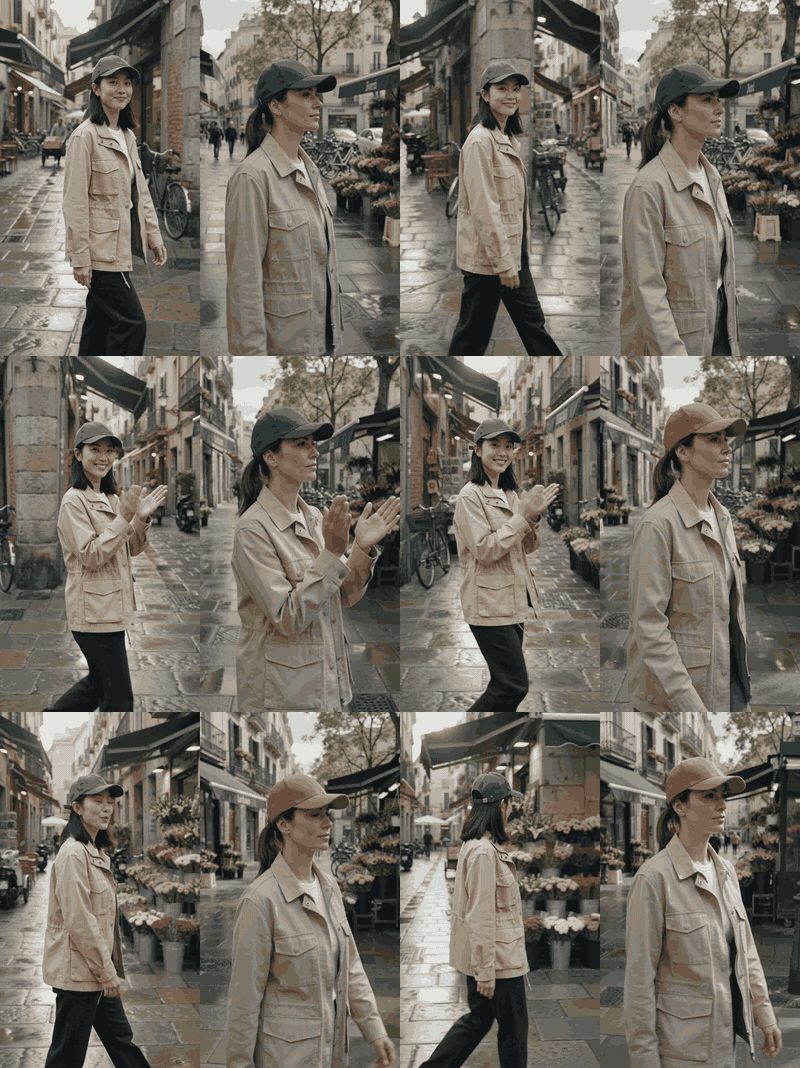
ビデオ編集のキャップ変更レビュー比較(左右並列)
左: ソースクリップ。右: 最初の編集では拍手を捉えていますが、人物が変わっているため、アイデンティティのズレとして却下する必要があります。
正確な拍手のフレームを確認してください。キャップはビートに合わせて変わり、顔、手、シャツ、通り、カメラの重みは一貫性を保つ必要があります。人物やシーンを静かに書き換えてキャップを「アップグレード」する出力は却下してください。
ステップ3: ケース2、グループをフラミンゴに変える
2〜3人が立っている、または歩いている許可済みの5秒クリップを使用します。これはアイデンティティ保持の主張ではなく、置き換えテストです。有用な問いは、全員がフラミンゴになった後も、グループの位置、ペース、影、カメラの動きが元のブロッキングを伝えているかどうかです。
plaintext1Transform every person in the uploaded shot into a pink flamingo wearing the same outfit silhouette and colors as the original person. 2 3Keep the original positions, walking pace, body direction, camera movement, composition, pavement, shadows, daylight, and clip duration the same. Preserve the timing of each movement. Do not add people, text, logos, dialogue, or new background objects.
ライブページで利用可能な期間、アスペクト比、解像度を選択します。「映画的にして」や新しい設定を追加しないでください。それらは別の変数であり、評価を難しくします。
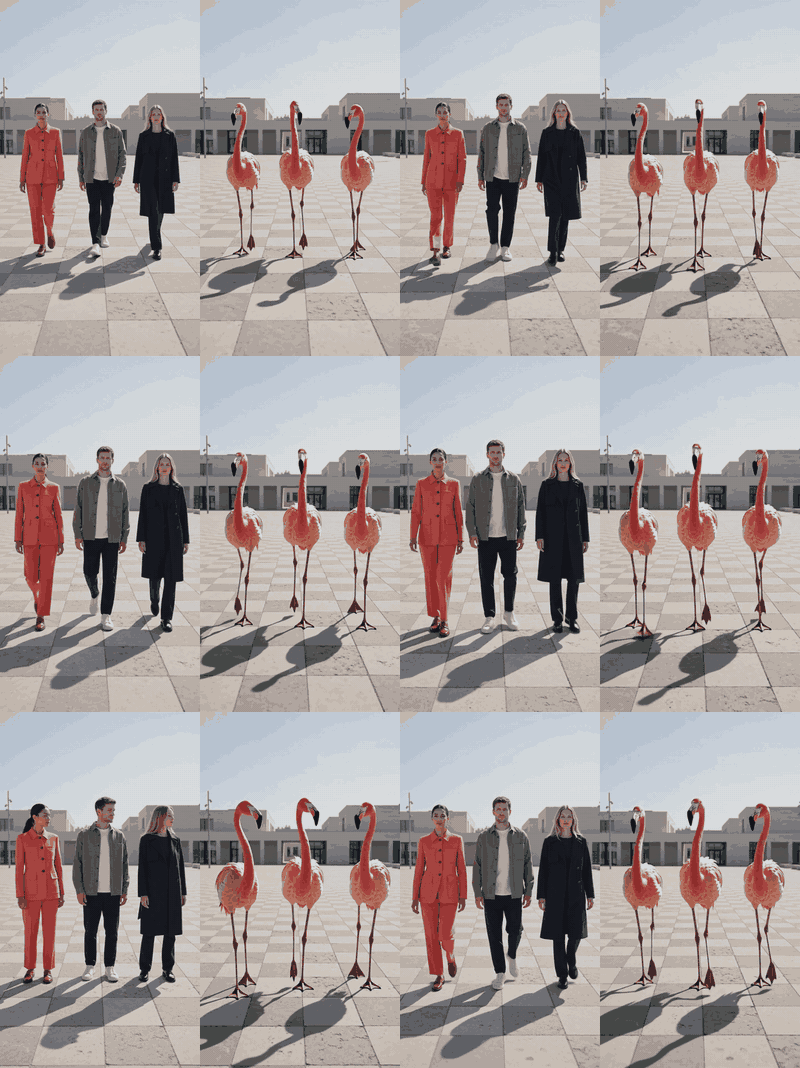
ビデオ編集の人物からフラミンゴへのレビュー比較(左右並列)
左: 元のグループ。右: フラミンゴ編集では、3人の位置、歩行ペース、影、カメラの動きが保持されています。
ステップ4: ケース3、反応するガラスのオーブを追加する
開いた手のひらが日光の下で横に動く5秒のクリップを使用します。指が速く交差するクローズアップは避けてください。エフェクトはすでに存在する動きに反応する必要があるため、レビューでは接触のタイミング、反射の方向、人物が無断で変更されたかどうかに焦点を当てることができます。
plaintext1Add one small clear glass orb hovering 10 centimeters above the open palm. The orb should gently follow the hand, reflect the checkerboard pavement and daylight, and make a subtle ripple of light when the hand closes. 2 3Keep everything else the same: the same hand, skin tone, clothing, arm motion, background, camera framing, camera movement, daylight direction, and clip duration. Do not alter the person. No text, no dialogue, no extra objects, and no extra sound effects.
ライブページで利用可能な期間、アスペクト比、解像度を選択します。プロンプトは狭く保ちます。Googleは、ソース動画をコンテキストとして使用しながら自然言語の変更を適用する方法としてアップロード動画編集を文書化しています。そのため、これは背景の置き換え演習ではなく、タイミングとシーンを認識した反射の有用なテストになります(Google Gemini APIドキュメント)。
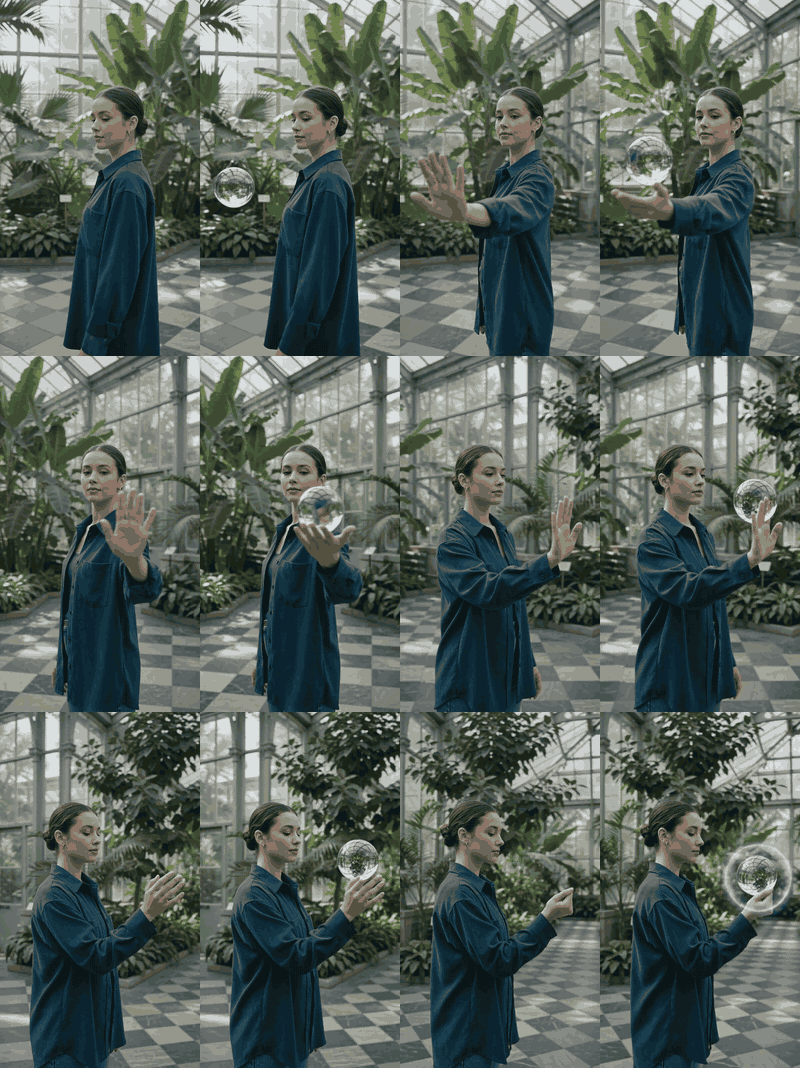
ビデオ編集の反応するガラスのオーブのレビュー比較(左右並列)
左: 元の手の動き。右: ガラスのオーブが手に追従し、人物、温室、カメラは安定しています。
ステップ5: 承認、却下、または再試行
1つの魅力的なフレームだけでクリップを承認しないでください。元の画像と出力からコンタクトシートを作成し、クリエイティブな決定権を持つ同じ担当者とこれらのチェックを実施してください。ここで、一見成功したように見えるエフェクトが実際のマーケティングブリーフに失敗する可能性があります。
| チェック | 承認する場合 | 再試行する場合 |
| 編集タイミング | 要求したオブジェクトまたはエフェクトが指示したイベントで出現する | 早すぎる、遅すぎる、または静的のまま |
| 保持 | 顔、手、衣装、光、フレームが信頼できる状態を保つ | 無関係な要素が変更される |
| シーンの整合性 | テキスト、ロゴ、会話、オブジェクトが要求なく出現しない | ブランドリスクのある新しい要素が出現する |
| 音声 | レビュー後もソーストラックが使用可能 | スピーチ、同期、または音の変化が問題になる |
| 安全性と適合性 | 結果が意図したチャネルで承認される | ポリシーブロックまたは目に見えるアーティファクトがより狭い再試行を必要とする |
実行が失敗した場合は、次の試行をより小さくしてください。弱い最初のパスに新しい背景、新しい衣装、新しいアクションを積み重ねないでください。承認済みのソースを保持し、1つの修正された変更リクエストを発行します。音声が不可欠なキャンペーンの場合は、編集されていないソーストラックを保持し、編集者が同期を確認した後にのみビジュアル編集を使用することを検討してください。
実際のマーケティングクリップのバリエーション
同じ1変数の原則は、短いマーケティング映像にもよく適用できます。元のアクションがすでにストーリーを伝えており、変更が視聴者にとって識別しやすい場合に最も効果的です。目的は、すべてのバージョンをより凝ったものにすることではなく、使用可能なバリエーションを作成することです。
製品バリエーションテスト。 開封のアクションとカメラ位置を固定し、製品の色またはパッケージの処理のみを変更します。これにより、マーケティングチームは手の動きを撮り直すことなくクリエイティブの方向性を比較できます。印刷されたラベルのテキストは、生成動画の約束ではなく、通常のポストプロダクションタスクとして扱ってください。
シーンクリーンアップ。 人物と照明を保持しながら、邪魔な背景オブジェクトを1つ削除します。散らかったテーブルトップ、置き忘れたバッグ、または1つの看板は、完全なロケーションの入れ替えよりも良い最初の試みです。Google Workspaceは、背景のクリーンアップやビデオ内の製品の外観の変更など、関連するビジネス用途について説明しています(Google Workspaceブログ、2026年5月)。
イベントのローカライズ。 承認されたプロップの色などの検証済みの視覚的代替物を使用し、イベント映像とペースをそのまま維持します。オンスクリーンコピー、法的文言、ナレーションは、後で従来の編集ツールで追加します。生成ビデオはビジュアルバリアントにとって貴重かもしれませんが、必要なテキストやコンプライアンスメッセージの唯一のソースになるべきではありません。
映像はないが承認済みの製品ヒーロー画像がある場合は、別の画像から動画へのワークフローから始めてください。これは上記のアップロード動画編集ワークフローの一部ではありません。その最初の出力を新しいソースクリップとして扱い、修正を依頼する前に同じ監査と保持ルールを適用してください。
出力制限と制作計画
編集コストは、完成したキャンペーンクリップのコストではありません。ライブモデルページは現在の実行価格を示しますが、再試行、レビュー時間、ソースライセンス、最終仕上げは制作計画に含まれます。
td {white-space:nowrap;border:0.5pt solid #dee0e3;font-size:10pt;font-style:normal;font-weight:normal;vertical-align:middle;word-break:normal;word-wrap:normal;}
| 計画の質問 | 決定ルール |
| ソースは編集可能か? | 許可済みの10秒以下のワンショットクリップであることを確認する。 |
| 何を変更できるか? | 1つのオブジェクト、プロパティ、またはエフェクトを指定する。 |
| 何を保持すべきか? | アイデンティティ、アクションのタイミング、カメラ、照明、背景、テキスト、音声の期待値を指定する。 |
| ルートは利用可能か? | 実行直前にライブのVideo Editページ、アカウント、地域の可用性を確認する。 |
Googleの現在のドキュメントでは、状態を保持した編集や地域別のアップロード動画編集を含む、ネイティブのマルチモーダル動画生成と編集について説明されています。その実装ガイダンスでは、編集または延長に使用するアップロード動画を10秒以下に制限しています。本番前にライブモデルページで現在の入力、出力、解像度、地域の制限を確認してください。
実務チームにとって、短いソースクリップは機能です。1つのアクションを読み取り可能に保ち、フレームチェックを実用的にし、モデルが保持しなければならない素材の量を制限します。クリエイティブな動きを検証するために、ライブページで許容できる最も低いオプションから始めてください。タイミングと保持のパスが完了した後にのみ、利用可能な最終解像度で再実行します。この順序により、Gemini Omni 1.1 Flashビデオ編集の予算化と承認者への説明が容易になります。
法的および安全性に関する注意事項
自分が作成した映像、チームが所有する映像、または明確な書面による許可がある映像を使用してください。短いクリップであっても、人物の肖像、場所、製品プレゼンテーションであり、場合によっては雇用や広告の主張になります。有望な編集が現れた後ではなく、アップロード前に権利を確認してください。
実在の人物を装うデモ、有名人や政治的人物を登場させるもの、未成年者を使用するもの、または機密性の高い職業上のアイデンティティを視覚的なギャグにするものは避けてください。誤解を招くニュース風の映像を作成しないでください。出力が広告または公開のソーシャル投稿になる場合は、関連する現地法、プラットフォームのルール、ブランドの開示要件を適用してください。
Googleは、Omniの出力にSynthIDが付与されると述べています。この来歴シグナルは、著作権のクリアランス、同意、商標レビュー、または広告コンプライアンスに代わるものではありません。ソースログや編集者の承認記録とともに、責任ある使用の全体像の一部として扱ってください。
よくある質問
既存の動画を編集できますか?
はい。短い動画を参照入力として提供し、置き換えまたは追加する要素を説明できます。5秒のワンショットソースと1つの要求された変更から始めると、元のアクションとフレームが保持されたかどうかを確認できます。
すべてを変更されないようにするにはどうすればよいですか?
最初に Change only(変更するのは〜のみ)と書き、保持しなければならないものを列挙します。人物、動きのタイミング、カメラフレーム、照明、背景、時間、テキスト、音声の期待値を指定します。1回の試行につき1つのオブジェクト、外観、またはエフェクトを変更します。
元の音声と会話を保持できますか?
音声またはリップシンクの保持は保証されているものとして扱わないでください。短いサンプルでテストしてください。元の音声が重要な場合は、ソーストラックを別に保持し、公開前に通常のタイムラインで結合した編集を承認してください。
どの動画の長さを使用すればよいですか?
最初のGemini Omni 1.1 Flashビデオ編集テストには、10秒以下の短いワンショットソースを使用してください。これらのコントロールは変更される可能性があるため、最終実行の前に現在の公式の入力、出力、地域の制限を確認してください。
Atlas CloudでのGemini Omni 1.1 Flash Video Editの費用はいくらですか?
アカウント条件と利用可能性は変更される可能性があるため、現在のレートについてライブモデルページを確認してください。再試行と人的レビューの予算を別に設定してください。





