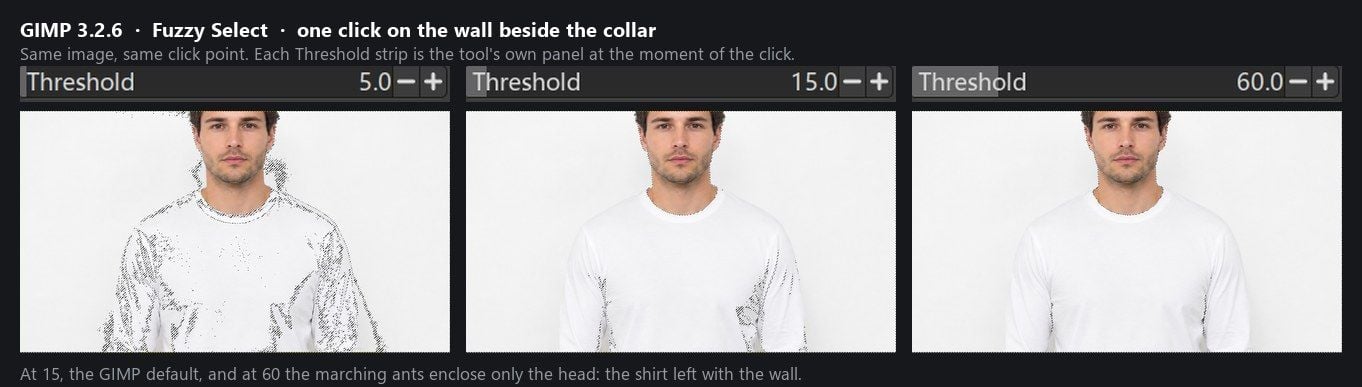
首輪の横の壁をファジー選択(Fuzzy Select)でクリックすると、蟻の行列のような選択境界線が男性の頭部を囲みます。それより下の領域は、シャツも壁もまとめて選択範囲に入りました。しきい値(Threshold)をデフォルトの3分の1に下げると、選択範囲は紙吹雪のように分裂し、胸全体に穴が開き、壁の一部は選択されたまま残りました。
私たちが読んだGIMPの背景****削除ガイドは、どれも同じ2つのツール、ファイズ選択と色域で選択から始まります。そしてこの2つは、GIMPマニュアルに書かれている通りの動作をします。つまり、クリックした色にどれだけ近いかでピクセルを選択するのです。白い壁の前にある白いシャツでは、この2つの間に測定できる差がありません。
この記事では、その写真をGIMP 3.2.6と、別の方法でマスクを構築する無料ブラウザツールに通し、さらに髪の毛とシースルーのベールで同じテストを繰り返します。GIMPが勝つケースはいくつもあります。しかし、白いシャツについては、勝つことはできません。

主要ポイント
- GIMPのファジー選択と色域で選択は、GIMP 3.2マニュアルの言葉を借りれば、クリックした色との近さでピクセルを選択します。白い壁の前の白いシャツは、分離する手段がありません。無料AI背景除去 (Atlas Cloud) は同じ白地に白の写真を初回で切り抜き、アカウント不要で透かしもありません(2026年9月10日テスト)。
- ヘアはどちらのツールでも対応可能なケースです。私たちのポートレートでは、無料ツールがテストした中で最も柔らかいエッジ(白いシャツに与えた境界の約4倍の幅の半透明帯)を返しました。
- 薄手の生地は両者を制限します。AI出力はベールの形を保ちましたが不透明にして返し、GIMPの同領域は手で塗ったレイヤーマスクが必要です。
- GIMPは、レイヤー、パス、ブラシ、オフラインのデスクトップ作業など、フルエディタが必要なものをすべて維持します。無料ツールは1回の実行で1枚の写真だけ処理し、動画には対応していません。対応してません。
GIMPの背景削除の選択が白対白で詰まる理由
GIMPは切り抜きに4つのルートを提供しており、その3つは色から始まります。マニュアルのファジー選択ページでは、このツール「現在のレイヤーまたは画像内で、色の類似性に基づいて領域を選択するように設計されています」と説明しています。そのしきい値スライタは類似性の範囲を設定するもので、「しきい値が大きいほど、選択範囲も大きくなります」。
色域で選択は同じ比較を行い、ピクセルが隣接している必要があるという条件をなくし、レイヤー上の似た色のピクセルすべてを選択します。両ツールが共有する「選択範囲」ドロップダウンには、合成、RGB、HSV(Hue、Saturation、Value)、LCh (Lightness、Chroma、Hue)、アルファがリストされています。すべて色要素です。「シャツ」の設定はありません。
前景オブジェクト選択は3つ目のルートです。被写体を大まかに投げ縄で囲み、保持部分にストロークを描くと、マット処理エンジンがそのストロークからマスクを成長させます。それでもやはり、ピクセルを描いた色と周囲の色との差に依存するため、マニュアルはブラシを背景ピクセルに触れさせないように警告しています。4つ目のルートであるパスは、点ごとに手動で描くもので、色について一切考慮しません。
さて、白いシャツを白い壁の前に置きます。テストした写真を測定しました。壁の中央値は242、照らされた綿の中央値は241でした。シャツを選択範囲から外すには、1未満の差を解決する必要があります。一方、シャツ自体の影の折り目は、中間調よりも27レベル暗くあります。シャツをまとまらせるのに十分な緩いしきい値は、壁と壁が触れるすべてを溢れさせ、シャツは壁に触れています。これはあなたの忍耐の問題ではなく、手法の性質によるものです。マニュアルはそのツールについて、「いったい自分の思い通りに選択することの難しさに、どれほどイライラするか」という説明しています。
以下は、そのクリックを3つの設定で実行した結果です。
GIMP背景除去の代替:ブラウザで完結する無料AIカットアウト
Atlas Cloudは、アカウントなしで誰でも開けるブラウザツールの短いリストも持つモデルプラットフォームです。そのリストにあるAI背景除去は、この記事がGIMPと比較する対象です。開示: Atlas Cloudがこの記事を公開し、ツールを運営しています。
ページにはしきい値スライダーがありません。マスクがクリックした色から構築されないためなのです。Fuzzy Selectが停止する白シャツの写真と、返ってきた結果を以下に示します。
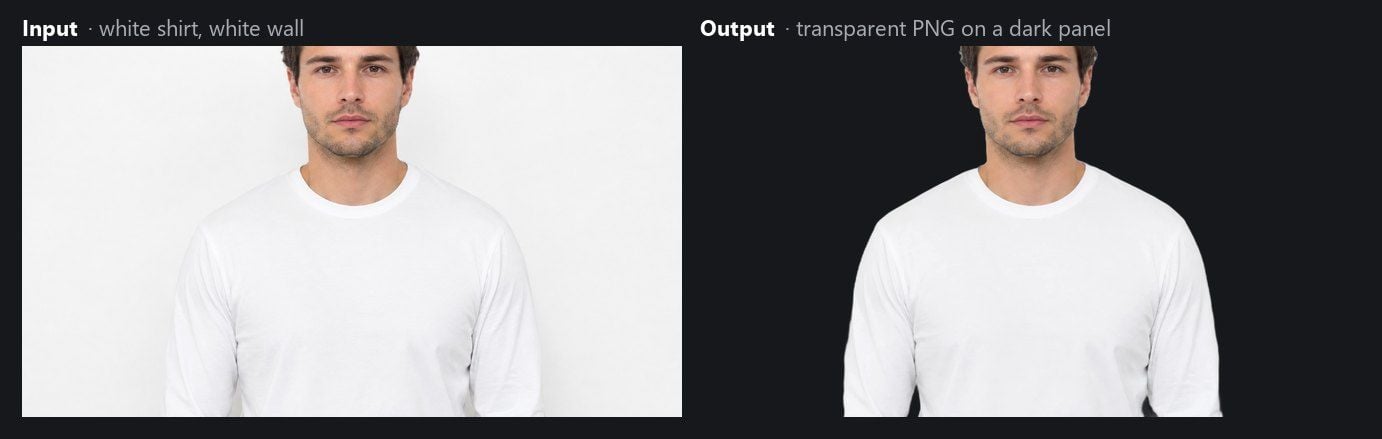
2026年9月10日にWindowsのChrômeでテストしたところ、壁は消え、シャツは無傷です。透明なPNGのピクセルをアルファ値で数えると、60.61%が完全に透明で、シャツは不透明で、0.88%が中間です。この最後の層は、輪郭に沿った1〜3ピクセルのアンチエリアス帯です。これらのエッジピクセルはシャツ本体よりもわずかに暗く、壁の色味は含まれておらず、後でクリーンアップする必要のあるフリンジはありません。
実行手順は3ステップです。ページに写真をドロップするか、クリップボードのスクショでCtrl+Vを押します。Run Freeをクリックします。PNGをダウンロードします。モデルはブラウザのタブ内で作動します。このことは別の記事で詳述したので、ここでは繰り返しません。
白地に白の結果から判断すると、モデルは背景との色のコントラストではなく、被写体の形状によって被写体を分離しています。これが上記のGIMPツールとの決定的な違いであり、シャツが消えない理由です。
髪の毛テスト: GIMPの前景ツール選択 vs. AI代替
白地に白はGIMPでは対応できないケースです。髪の毛はGIMPでも対応できます。そのため、このセクションでは、そもそも切り抜きが可能か否かではなく、手間とエッジの質に焦点を当てます。
GIMP 3.2.6での手順は前景オブジェクトです。マニュアルには、2つのエンジンのうち1つであるMatting Levinが、現在Windowsではクラッシュのため削除されていると記載があります。そのためWindowsインストールではMatting Globalが実行されます。頭を余白を持って投げ縄で選び、髪と顔にぼかしを描画し、プレビューを切り替え、選択をクリックし、レイヤー > 透明 > アルファチャンネルを追加、選択 > 反転、Delete、PNGとして書き出します。ブラウザツールでは、シャツと同じ3つの手順です。
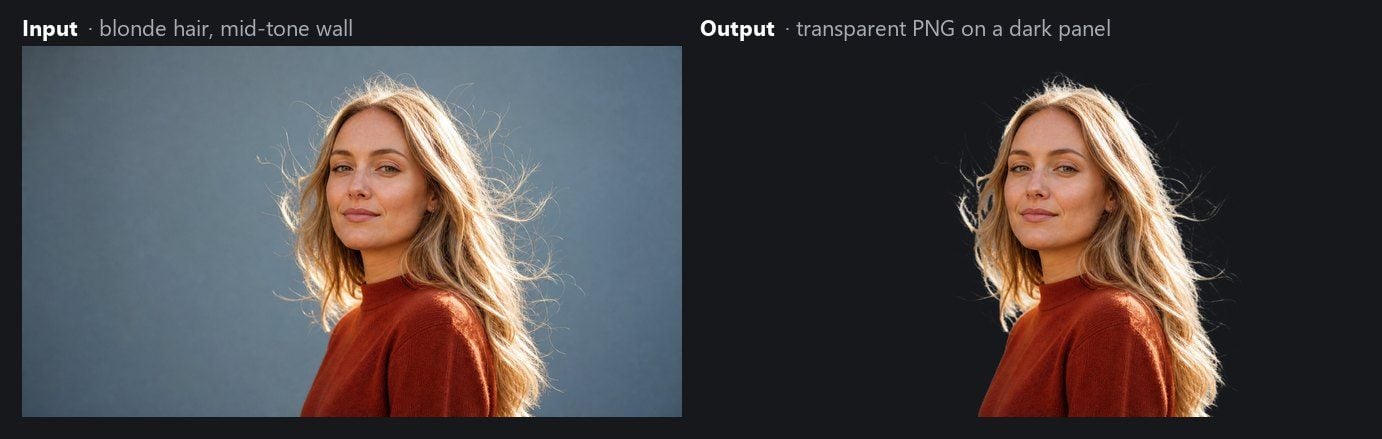
ツールの出力ピクセルをシャツと同じ方法で数えました。髪の写真では、ピクセルの4.05%が完全透過と完全不透明の中間に位置しました。シャツは0.88%、ベールは0.73%でした。この帯域は、カットアウトがカットアウトでなくなりブレンドになる場所であり、髪の場合は広い必要があります。後光状態の毛髪は。実際に背景の一部だからです。帯域が4倍であるということは、彼女の頭の周りのばらけた毛束が、硬い輪郭の塊としてではなく、光が透けて見える状態で切り出されることを意味します。
GIMPはより長い道のりで同じ場所に到達します。前景オブジェクト選択には、なげなわ、ストローク、プレビューが必要であり、通常は、髪の間から壁を押し出すための「背景の描画」の切り替えを何度か繰り返す必要があります。マニュアルはそのコストについて率直で、このツールは「大量のメモリを必要」とし、「大きな画像を使用するとクラッシュしたり遅くなったりすることが知られています」。2つのうちより正確だと説明されるエンジンのMatting Levinは「Windowsではクラッシュのため一時的に削除」されたため、Windows環境ではMatting Globalにフォールバックします。
薄手の生地: 古くからの技術の両方が限界
暗い緑の前に立つベールの写真こそ、両方のアプローチを挫折させるものです。生地の各ピクセルは、糸と背後にある葉のブレンドです。色のしきい値ではこの2つを分離できません。ブレンドは1つの色だからです。前景オブジェクト選択も同じ問題を抱えています。上にペイントする「前景」はすでに半分は背景なのです。
AIツールもこれを解決できませんでした。ベールは形は保ち、透明度は失われていました。出力のピクセルの66.38%は完全に透明で、部分的に透明なのはわずか0.73%で、シャツと同じ薄い輪郭の帯です。ベールのスカート部分では、元の画像では完全に透けて見える領域で、ピクセルの99.6%は完全に不透明に戻ってきました。葉はきれいに消え、透明感も消えました。ベールは現在、真っ白な灰色のベールに何も見えない状態です。
GIMPで唯一のこの写真を誠実に処理する方法は、レイヤーマスクを手描きでグレー階調で塗ることです。マスク自体が、ピクセルの色ではなく透明性を担うようにします。これは本物の編集作業であり、ブラウザツールにそのためのブラシがありません。
背景を透明にする: GIMPと代替ツールが保持するPNGの内容
GIMPで背景を削除しても、自動的に透明になるわけではありません。JPGはアルファチャンネルなしのレイヤーとして開き、マニュアルのアルファチャンネルを追加ページはその理由を次のように説明しています。「アルファチャンネルはレイヤーの透明性を表します」。これがないと、Deleteキーは選択範囲を背景色で埋めます。修正には、削除前に「レイヤー > 透明 > アルファチャンネルを追加」を行い、.png名で「ドキュメントに書き出す」必要があります。JPGと保存すると、透明性は再び捨てられます。
ブラウザツールはこの2つの選択をスキップします。その出力は、入力したピクセルサイズで、すでにアルファー*チャンネルのあるPNGです。以下は、そのチャンネルが含んでいた2つのテストファイルのデータです。
| テストファイル (ツール出力) | 完全透明 (アルファ0) | 不透明な被写体 | 部分透明なエッジ帯 |
|---|---|---|---|
| 白い壁の白いシャツ | 60.61% | 38.51% | 0.88% |
| 緑の上の薄いベール | 66.38% | 32.89% | 0.73% |
このエッジ帯は、切り抜きを新しい背景に滑らかに溶け込ませ粉砕鉱を避けるための部分です。用語に不慣れな方のために、アルファチャンネルとは何かという解説で、なぜJPGがそれを保持できないのかを説明しています。参考までに、ための小さな技術メモです: これらのファイルで不透明なピクセルはアルファ254という値であり_、255ではありません。この違いはどの画面でも表示できません。
GIMPが依然として代替を上回る点
上記のどんなことも、イメージ作業にとってGIMPが間違ったツールだという意味ではありません。単一の種類の写真の間違ったツールだという意味です。以下の作業では、やはりGIMPが使用する相手です。
| 作業 | GIMP 3.2.6 | Atlas Cloudの無料ツール |
|---|---|---|
| カットアウトのエッジを手で修正する | レイヤーマスクにペイントし、ブラシでパスを調整し、選択をぼかす | ブラシ不要。マスクは最終版 |
| 半透明の被写体 | レイヤマスクでグレー階調で透明を表現 | 形は保持、透明性は失われ(ベールで検証済み) |
| 新しいシーンに合成する | 同一ウィンドウでレイヤー、合成モード、カラーツール | PNGをダウンロードして別のエディタで作業 |
| オフライン完全作業 | デスクトップ・アプリ。全て自身のマシンで完結 | ブラウザページ。タブ内でモデル実行(ページの記述) |
| 一度に多くの写真を | 複数の画像を開いて、各画像にワークフローを繰り返す | 1回に1枚の画像 |
| 動画 | 動画エディタではない | 非対応 |
作業が最終的にGIMPで仕上げることになるのであれば、合理的な組み合わせは効率的です。それは、ブラウザツールにマスクの生成をさせて、GIMPで合成を進めるというものです。PNGはレイヤーにしたときにアルファがすでにあります。
GIMP vs Atlas Cloud の背景 : 並べて比較
以下のGIMPの列は、マニュアルの原文または私たちの3.2.6での試行錯誤を実験を表しています。Atlas Cloudの列は、2026年9月10日に私たちがテストした結果で、ページのページの記述があるものにはその旨を記載しています。
| GIMP 3.2.6 | Atlas Cloud 無料AI背景除去 | |
|---|---|---|
| マスクの作成方法 | ファジーと色域で選択: しきい値内での近似色。前景レイ: 描いたストロークからのマティング | モデル出力。設定する色のしきい値なし |
| 白い壁の白いシャツ | しきい地の値で壁と一緒にシャツ選択、しきい値5で粉 (検証済み) | 第1回の実行で成功 (検証済み) |
| 髪の毛 | おおよそのなげ縄 + ストロークによる前景オブ。WindowsではMatting Global (マニュアル) | 縁取りテスト全体で最も幅広い4.05%の半透明帯域 (検証済み) |
| 薄手の生地 | 手書きのレイヤマスク | 形は保持、透明性は損失 (検証済み) |
| 透明PNG | アルファチャンネルを追加 → PNGで書き出すとして保存 | 入力サイズのアールジービーエーPNG で(検証済み) |
| アカウント | 不要。デスクトップアプリ | 不要 (検証済み) |
| ウォ | なし | なし(検証済み) |
| 一括処理 | エディタ内で1画像ごと | 1回実行1画像 |
| 動画 | 動画エディタではない | 非対応 |
| 価格 | 自由ソフト | 無料(ページに記載) |
GIMPの背景削除をやめるべきでしょうか?
すでにGIMPをを使いこなしていて、被写体が白い背景の色が明らかに異なる暗いボトルであれば、やめずに続けてください。そのままの背景をFuzzy Selectで使うことが、マニュアルで効果的な背景ツールの例の一つとして挙げられており、結果は希望するレイヤースタック内に収まります。
写真が問題である場合には、ルートを変えます。 例えば、明るい背景の上の明るい被写体、自分の毛色と同じの背景の前のペット、すべてのヘアラインにストロークが必要なポートレートの束などです。これらをブラウザツールに通して、PNGををダウンロードし、そこから合成が残っている場合にGIMPで開く。プレーンバックグラウンドに向けたポートレートについては、ヘッドショット背景色に当ページに、写真写りが良いカラー値を説明しています。
| GIMPに留まる方が良い場合 | 状況無料ツールを使うなら |
|---|---|
| 被写体と背景の色の差が明確 | 被写体と背景の色がおなじ |
| マスクエッジを手で描く・仕上げる必要がある | エディを開く前にマスクを完成させたい場合 |
| 被写体がガラス、ベール、煙など、グレーマスクの作成が必要 | 写真が人物、ペット、商品、署名 |
| 合成がGIMPで行われることになっている | PNGが最終成果物 |
よくある質問
どうやったら GIMP で背景を削除できますか?
写真に合った選択ツールを選びます。平坦な背景で被写体との色差があれば「ファジー選択」や「色域で選択」、髪の毛には「前景オブジェクト選択」、「パス」は硬いエッジのものに適しています。[レイヤー]メニューからアルファチャンネルを追加し、選択範囲を反転して、Deleteを押して、PNGとして書き出します。GIMPマニュアルの選択ツール章に、各ツールの全オプションが書かれています。
GIMPのファジー選択が、画像全体や壁ではなく被写体を掴んでしまうのは?
どちらの結果もしきい値によるものです。このツールは、クリックした色の色範囲内の連続するピクセルを選択するため、大きいしきい値と共通の色範囲を広げすぎ、小さいす値と最初の影で止まります。被写体と背景が同じ色をしている場合、中間のどこにも分離する値がなく、それは白いシャツの先述のケースです。
GIMPは自動で背景を何かしますか?
いいえ。GIMPはレイヤーにアルファチャンネルがある場合にのみ、削除したピクセルの透明化ができ、ファイルはJPGではなくPNGとして書き出す必要があります。アルファチャンネルのないレイヤーは、レイヤーダイアログで山ゴシックで表示されます。
GIMP代わりのツールは、無料ですか?それともアカウントが必要ですか?
Atlas Cloudのツールは、私たちがテストした2026年9月10日のテストではアカウント不要で、透かしもありませんでした。またブラウザの背景除去ページは、無料で利用できると説明しています。私たちも同じように説明していますが、価格が永久的に無料であるとは主張しません。
この代替ツールは、フォルダ内の写真やビデオも処理できますか?
いいえ。1回の実行につき処理は1枚のみで、1枚のPNGを返します。動画には対応していません。これらの作業は、デスクトップの画像編集ソフトのまま、または専用のツールでの作業です。
まとめ
GIMPの選択ツールは色の類似性に基づいて作られており、マニュアルのファジー選択ページの最初の行にそう書かれています。その設計はほとんどの写真で有効であり、原理的には特定のグループの写真でのみ失敗します。背景と被写体の色が共通の場合です。白い壁の前の白いシャツもそのグループにあたります。被推体の形状を読み取るブラウザのモデルは最初のスクリーンパスでこのクリアを行い、その後は、背景を不透明な形状として返しました。これは、ピクセルの色だけから作るツールが共有する限界です。
GIMPはマスクの編集、レイヤー作業、合成のために使ってください。しきい値がどこにも合わない写真では、GIMPで背景を削除する最短ルートは、ブラウザのタブを経由することです。返ってくるPNGは、アルファチャンネルがすでに設定された状態でGIMPに開きます。





