画像はもうすぐ完成です。ボトルの色を変えたい、カードの一言を置き換えたい。やり直すと、すでに気に入っている部分まで失われてしまいます。
GPT Image 2.5 画像コメントを使うと、画像内の位置に編集リクエストを添付できます。変更したい箇所と残す箇所を指定してから、結果全体を確認します。局所的なリクエストであっても、他の場所に変更がないかチェックが必要です。ChatGPTのコメントインターフェースとAtlas Cloudのモデル編集プレイグラウンドでは、編集指示の提出方法が異なります。
重要なポイント
- 1つのターゲットを指し、1つの具体的な変更をリクエストする。
- 重要なテキスト、オブジェクトの形状、照明、以前の編集を明示的に保護する。
- 結果を直前の入力画像と元の画像の両方と比較する。
- 承認済みバージョンからのみ続行する。変更の蓄積が問題になる場合は元の画像からやり直す。
GPT Image 2.5 画像コメントとは?
画像コメントは、位置と文章による指示を組み合わせたものです。位置は対象を識別するのに役立ち、指示は希望する変更を説明します。保持リストを追加すると、後で具体的に確認すべき項目が明確になります。
OpenAIは2026年9月8日、ChatGPT Images 2.5とともにダイレクト画像コメントを導入しました。このリリースでは、FlareとSunburstも別々のAPIモデルとして導入されました。製品インターフェースとモデル名は、体験の異なる側面を表しています。コメントボタンの存在だけでは、特定のChatGPT画像を処理したAPIモデルを識別できません。(OpenAIリリース発表、2026年9月)
ここでの「コメント」は画像編集の指示を意味します。ソーシャル投稿の下に付く一般の反応を指すのではありません。また、この機能自体が、担当レビュアーを割り当てたチーム承認システムや正式な承認履歴を確立するものでもありません。
| 方法 | 提供するもの | 役立つ場面 | 覚えておくべき制限 |
|---|---|---|---|
| 画像コメント | 位置と文章によるリクエスト | 特定のオブジェクトや詳細を指し示せる場合 | 位置はピクセルロックではない |
| テキストのみの編集 | 画像と説明 | ターゲットに曖昧さのない名前や位置がある場合 | 似たオブジェクトがあるとリクエストが曖昧になる |
| 選択範囲 | ハイライトした領域と指示 | 領域を視覚的に特定する必要がある場合 | 変更が選択範囲を超えて広がることがある |
| マスク | 別の領域マスクとプロンプト | 選択した編集ルートがマスクを受け付ける場合 | ファイル形式、寸法、マスクの解釈はルートによって異なる |
これらの方法は意図を異なる形で表現します。コメントがマスクと同じ入力を作り出すとは想定しないでください。また、選択範囲がその外側のすべてのピクセルについて保証するものでもありません。
日常的な編集では、ターゲットを明確に識別できる最も単純な方法から始めましょう。赤いボトルが1本だけなら簡単に説明できます。同じボトルが3本ある場合は、位置、識別できる特徴、またはより明示的な領域が必要です。提出する前に、結果をどう判断するかを決めておきましょう。
GPT Image 2.5 画像コメントの使い方
公式のモバイル手順は有用な出発点です。ChatGPT Imagesで生成した画像を選択して全画面で開き、編集またはコメント追加を行います。同じヘルプページには、選択ベースの編集と直接テキスト編集の方法が記載されており、変更がハイライトした領域を超えて広がる可能性があると警告されています。(ChatGPTの画像、2026年9月)
1. 実際に編集したい画像を開く。 会話内の生成画像から始めて、全画面で開きます。すでに変更を加えている場合は、最新の承認済み結果を表示していることを確認してください。似たサムネイルは、間違った入力画像を選びやすい原因です。
始める前に元画像を保存してください。後でダウンロードするファイルには、bottle-v1-blue.png のように変更内容が分かる名前を付けましょう。チャット履歴は有益なコンテキストですが、名前の付いたソースファイルの方が次の入力を検証しやすくなります。
2. 使用中のクライアントに実際に表示されるコメントコントロールを使う。 ターゲットを特定し、具体的な指示を追加します。お使いのデバイスに表示されるインターフェースに従ってください。このガイドは、ボタンのラベルやツールバーの位置がモバイルとWebクライアントで同一であるとは想定していません。
ボトルの色を編集する場合、ボトルの本体がターゲットです。キャップは保護すべき隣接オブジェクトです。境界付近を指すと意図が不明瞭になることがあるため、位置が明らかに見えても、テキストに両方の名前を含めましょう。
3. 明確な変更を1つだけ提出する。 色の変更、新しい文言、背景の差し替え、照明の調整を最初の1回にまとめるのは避けましょう。タスクを1つにすると、リクエストが機能したかどうか、どの部分を修正すべきかが分かりやすくなります。
4. 比較してから、続行または保存する。 ターゲットを全画面サイズで確認します。次に、保持するよう指定したオブジェクトとテキストをチェックします。結果が合格なら、新しいバージョンとしてダウンロードします。不合格なら、最後の承認済み入力を保持し、そこでリクエストを修正します。
コメントオプションが表示されない場合は、画像が全画面で開かれているか確認し、そのクライアントで利用可能な編集コントロールを調べてください。ドキュメントに記載された選択ツールを使うか、変更内容を直接記述できます。ボタンがないことだけで、有料アップグレードが必要だと判断することはできません。
より良い GPT Image 2.5 画像コメントを書くには
ターゲット、変更内容、保持要件を分けた短い編集指示を使いましょう。これは実用的なライティングテンプレートであり、公式のコマンド構文ではありません。
plaintext1Target: [object and location]. 2Change only: [one specific change]. 3Keep unchanged: [protected objects, text, framing, lighting, and prior edits].
「青くして」を、名前を指定した表面に置き換える。 次のように書きます。「左3分の1にある赤い金属製ボトルの本体だけを、マットなコバルトブルーに変更してください。黒いキャップ、紙のカード、机、壁は変更しないでください。」これにより「それ」の指示対象が明確になり、表面と隣接する部分が区別されます。
色を表す言葉はあくまで説明であり、カラーマネジメントの仕様ではありません。承認済みのブランドカラーが重要な場合は、実際の制作ワークフローでダウンロードしたファイルを確認してください。「それらしい青いボトル」と「ブランドカラーに完全一致する青」は、異なる受理基準です。
「テキストを修正して」を、正確な置換で置き換える。 次のように書きます。「右側の縦向きのカードで、REFILLをREUSEに置き換えてください。黒の大文字、おおよその文字の高さ、中央揃え、カードの位置は維持してください。」置換前と置換後の文言を引用符で囲むと、意図が読み取りやすくなります。
置換後の文字数が異なる場合に、同じ間隔を要求しないでください。優先順位が文字の高さ、中央揃え、固定ボックスへの収まりのどれなのかを決めましょう。相反する指示ではなく、一貫したターゲットを編集者に与えてください。
「きれいにして」を、1つの削除で置き換える。 次のように書きます。「右下隅付近のシルバーのペーパークリップを削除してください。その場所だけを、周囲に合うオーク材の木目で埋めてください。」一般的なクリーンアップ表現は、意図しない変更を含む、より広範な再デザインの余地を残します。
保持リストは選択的でありながら意味のあるものにしましょう。変更されると結果が使えなくなる詳細を指定します。一連の編集では、コバルトブルーのボトルやREUSEという単語など、以前に承認された変更を明示的に含めます。
最後に、「変更しない」を検証すべきリクエストとして扱いましょう。より強く繰り返しても、生成編集が決定的なレイヤー編集になるわけではありません。もっともらしい結果を承認済みアセットに変えるのは、あなたの受理チェックです。
試してみたい GPT Image 2.5 画像コメント 5選
以下の5つのタスクでは、製品画像の例を使って、ターゲット、保持リスト、レビューチェックを具体的に示します。最初の3つのタスクは一連の流れになっています。マテリアルと背景のタスクは、異なる編集の境界を探ります。プロンプトは完全な指示書であり、あなたが所有する画像に合わせて調整できます。
再現可能なボトル入力を作るには、ベースラインを1つ作成し、bottle-v0.png として保存します。
plaintext1Create a realistic editorial still-life photograph for an image-editing demonstration, landscape 16:9. 2 3On a pale oak desk, place one unbranded matte red reusable metal water bottle in the left third, with a black screw cap. Place one small upright off-white paper card in the right third. The card must show exactly one word: "REFILL", in large black uppercase sans-serif letters. Place one silver paper clip flat on the desk near the lower-right corner, separate from the card. 4 5Use a plain warm-gray wall, soft daylight from the upper left, believable contact shadows, and a fixed eye-level camera. Show the entire bottle, card, and paper clip clearly. 6 7No people, no logos, no additional text, no extra objects, no watermark.
編集前にベースラインを確認してください。ボトル1本、カード1枚、ペーパークリップ1個、正確な単語REFILLが必要です。入力が正しくないと、後続の編集が要求したシーンを保持したかどうかを確認できません。
1. 製品の色を変更する。 このタスクは、既存の構図を維持しながらカラーバリエーションを検討するマーケターに適しています。ターゲットは金属製のボディで、黒いキャップは対象外です。bottle-v0.png を使用し、承認済みの結果を bottle-v1-blue.png として保存します。
plaintext1Edit the supplied image. 2 3Target: the red metal body of the water bottle in the left third. 4Change only the bottle body from matte red to matte cobalt blue. 5Keep the black cap unchanged. Preserve the bottle's shape, size, position, surface finish, highlights, and contact shadow. 6Keep the paper card, the exact word "REFILL", the silver paper clip, the oak desk, the gray wall, the lighting, and the framing unchanged. 7Do not add objects or text.
まずキャップとボディの境界を見てください。次に、外側のシルエットと、ボトルが机に接する部分の影を確認します。輪郭が変わったり、新しいハイライトが入ったりすると、要求した色が反映されていても、製品の見え方が変わってしまいます。
REFILLをもう一度読み、オブジェクトの数を数えてください。色の変更と保護した詳細の両方が指示書を満たしている場合にのみ、画像を承認します。実際の商品リストでは、想像上のカラーバリエーションを販売可能な商品として扱う前に、承認済みの製品リファレンスと比較してください。
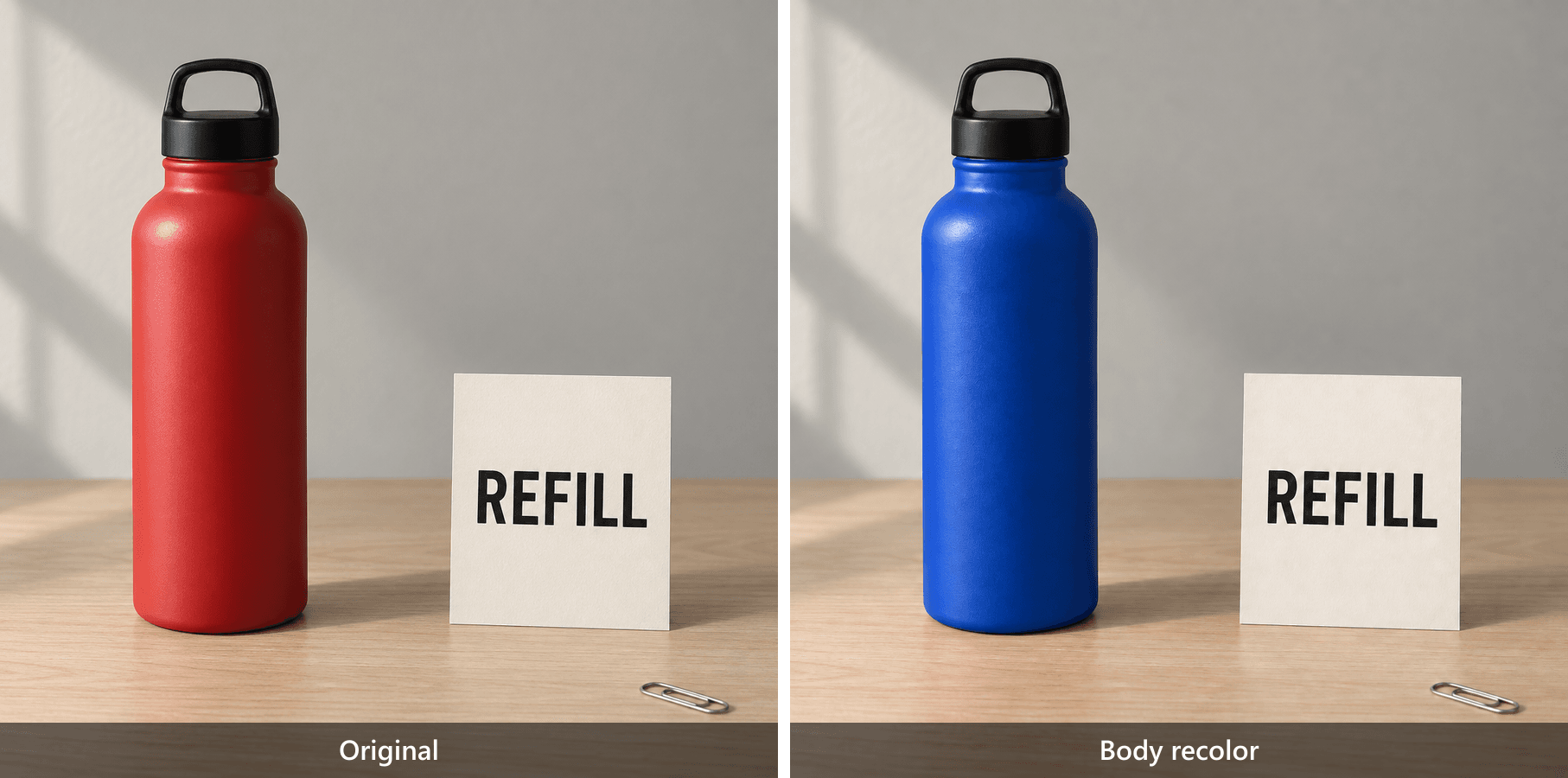 赤いボトルとコバルトブルーのボトルを並べて表示。両方にREFILLカードとペーパークリップが写っている
ペア出力は、要求されたボディの色変更を示しています。黒いキャップ、REFILLカード、ペーパークリップ、机、壁、フレーミングが無傷であることを確認してください。
2. 画像を再デザインせずにテキストを置き換える。 このタスクは、レイアウトが承認された後のコピー修正を想定しています。元の赤いボトルの画像ではなく、承認済みの青いボトルの結果を使用してください。次に承認されたファイルを bottle-v2-text.png として保存します。
plaintext1Edit the supplied image. 2 3Target: the word on the upright paper card in the right third. 4Replace "REFILL" with exactly "REUSE". 5Preserve the existing type style, letter color, approximate letter height, centered alignment, card dimensions, card angle, and paper texture. 6Keep the cobalt-blue bottle, black cap, silver paper clip, desk, wall, lighting, shadows, and framing unchanged. 7Do not add any other text.
5文字を個別に読みます:R、E、U、S、E。次に、読者が実際に見るサイズで単語を確認します。拡大表示では文字の形の崩れが分かり、通常サイズではテキストが構図に収まっているかが分かります。
短い置換語が元の単語とまったく同じ水平幅を占める必要はありません。元の単語の幅を強制するのではなく、意図したタイプ処理と配置を維持してください。最後に、ボトルが青いままであることを確認します。カード自体が問題なく見えても、赤いボトルに戻ってしまった状態で正しい文言になっていても、このシーケンスは不合格です。
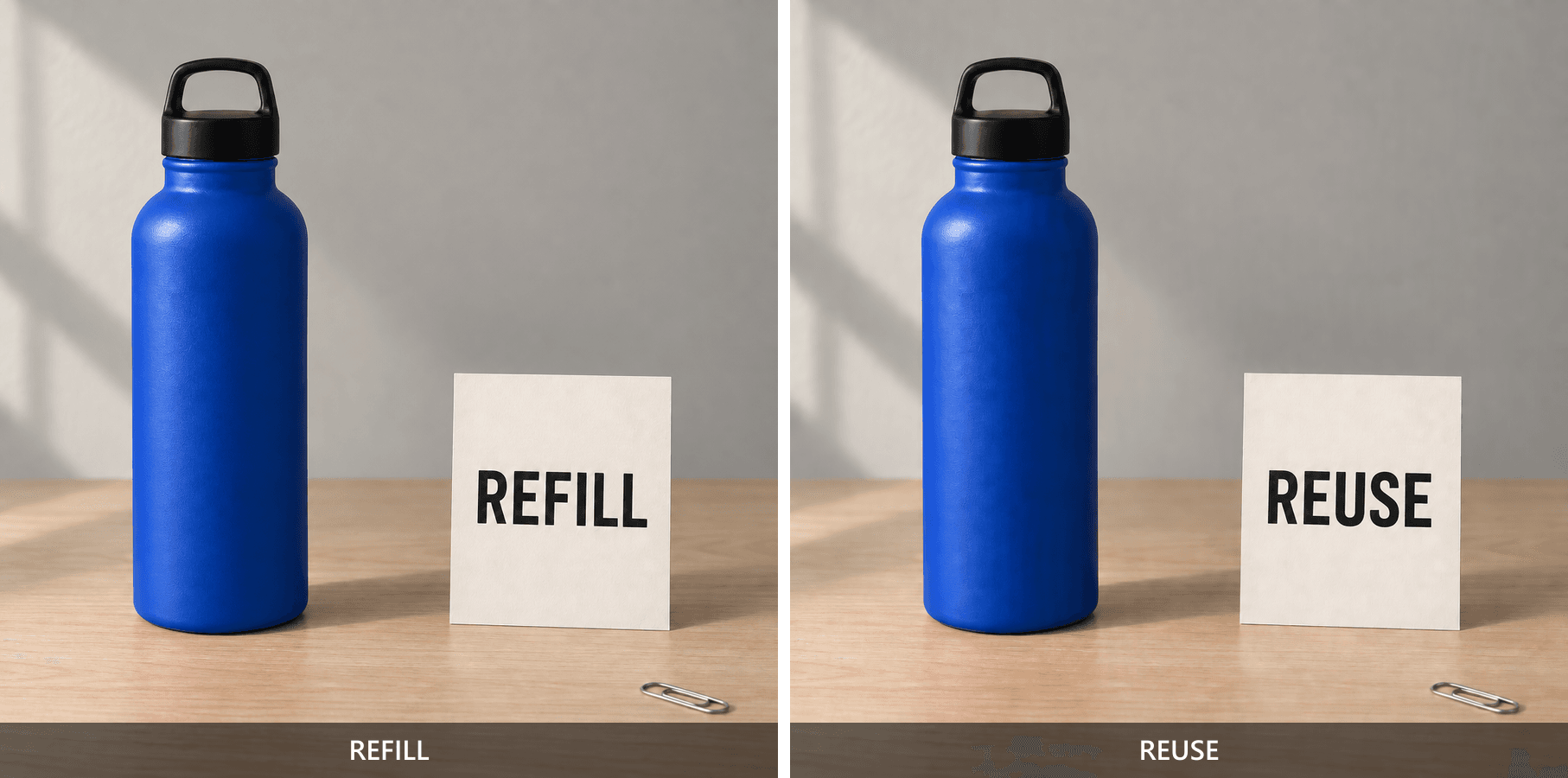
編集前のREFILLカードと編集後のREUSEを青いボトルと並べて表示
ペア出力は、カードの単語の置き換えに焦点を当てています。REUSEの5文字すべてを確認し、青いボトルとペーパークリップがそのままあることを確認してください。
3. 邪魔なオブジェクトを1つ削除する。 小さな不要な小道具が製品から注意をそらすことがあります。ここでは、bottle-v2-text.png を使用してペーパークリップだけを削除し、承認された結果を bottle-v3-clean.png として保存します。
plaintext1Edit the supplied image. 2 3Remove only the silver paper clip near the lower-right corner of the desk. 4Reconstruct the small area beneath it with continuous pale oak grain that matches the surrounding desk. 5Keep the cobalt-blue bottle, black cap, paper card, exact word "REUSE", wall, lighting, all other shadows, and framing unchanged. 6Do not move, resize, recolor, or add any other object.
以前ペーパークリップがあった場所を全画面サイズで確認します。金属の破片の残存、孤立した影、ぼやけた箇所、木目が突然途切れている部分がないか探します。モデルは以前隠れていた机の表面を想像して生成する必要があるため、その再構築が周囲に適合しているかを評価してください。
次に、カードの位置と机の見えるエッジを比較します。削除が、静物全体の静かな再配置になってはいけません。最後に、以前の承認事項である青いボディとREUSEの両方を確認します。この最終シーケンスの結果が有用なのは、意図した3つの変更すべてが一緒に残っている場合だけです。
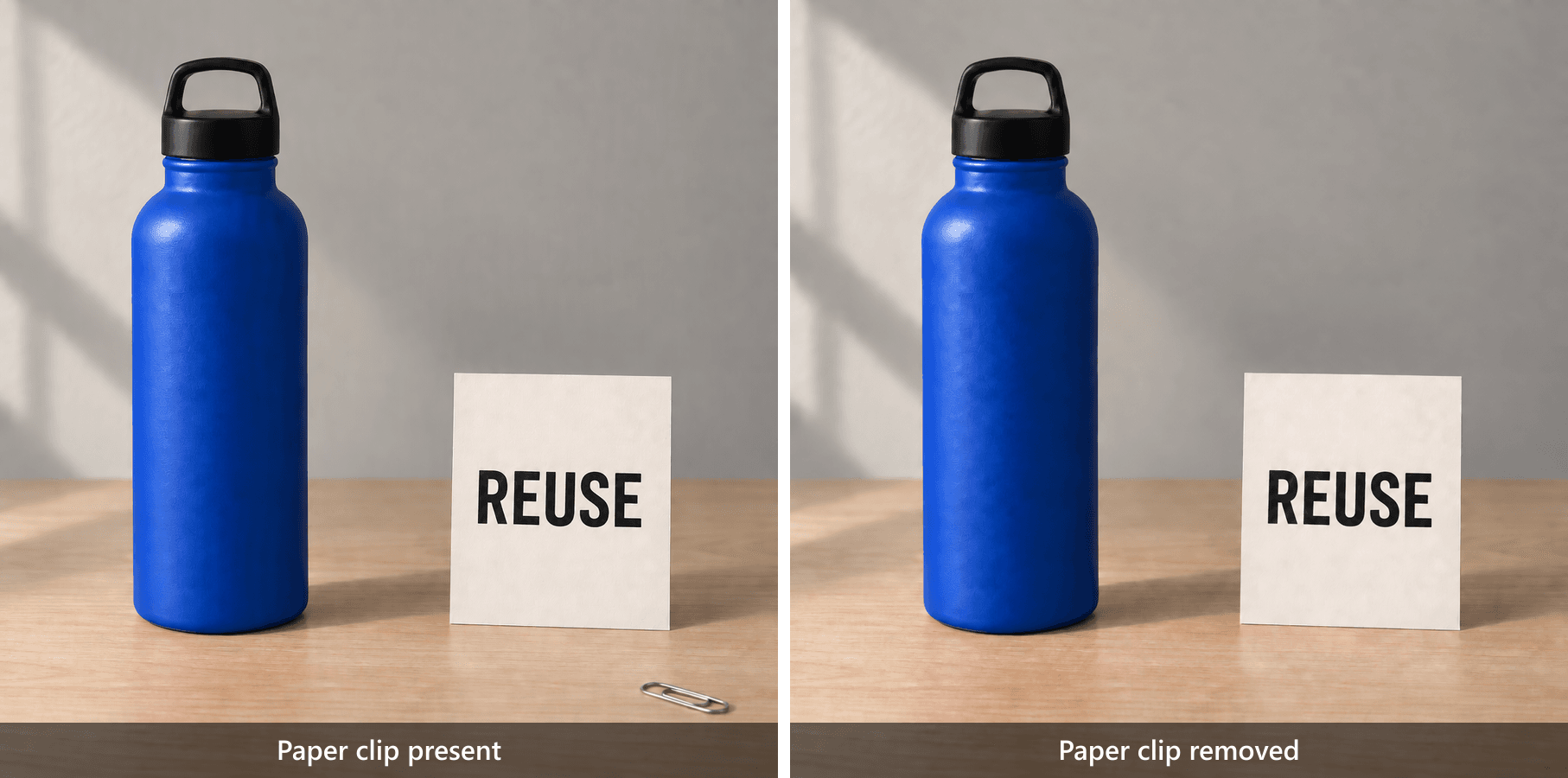
右下の机エリアからペーパークリップを削除する前と後の、青いボトルとREUSEカード
ペア出力は、削除前のペーパークリップと削除後の再構築された机を示しています。オーク材の木目、カード、ボトル、影を全画面サイズで確認してください。
4. 部屋全体ではなく、マテリアルを変更する。 インテリアコンセプトでは、家具の配置を変えずにファブリックだけを変更したい場合があります。この独立したベースラインを作成し、chair-v0.png として保存します。
plaintext1Create a realistic interior photograph for a material-editing demonstration, landscape 16:9. 2 3Show one light-gray fabric armchair with exactly one plain mustard-yellow cotton cushion centered against its backrest. The chair stands on an oak floor. A small round walnut side table is on the right, holding one closed book with no visible text. A white wall forms the background. 4 5Use soft window light from the left, a fixed three-quarter camera view, realistic fabric texture, and believable shadows. 6No people, no logos, no additional cushions, no decorative objects, no text.
入力がその説明に一致したら、マテリアルの変更をリクエストし、承認された出力を chair-v1-linen.png として保存します。
plaintext1Edit the supplied image. 2 3Target: the single mustard-yellow cushion on the armchair. 4Change only its fabric from smooth cotton to visibly woven linen. 5Keep the cushion's mustard-yellow color, dimensions, silhouette, seams, position, and folds as close to the source as possible. 6Preserve the armchair, side table, closed book, floor, wall, lighting direction, shadows, and camera framing. 7Do not add or remove any objects.
テクスチャと形状は別々に比較してください。織り目が見えることで要求された外観は満たせても、クッションのシルエットが変わっていれば保持要件を満たせません。縫い目、角、折り目、バックレストとの接触を確認します。
レンダリングされたテクスチャは、テキスタイルの繊維組成を保証するものではありません。これは外観編集の演習です。実際のリネンを調達するには、実際の素材情報が必要です。説得力のある部屋でも承認済みの入力と異なる場合があるため、椅子、テーブル、本も確認してください。
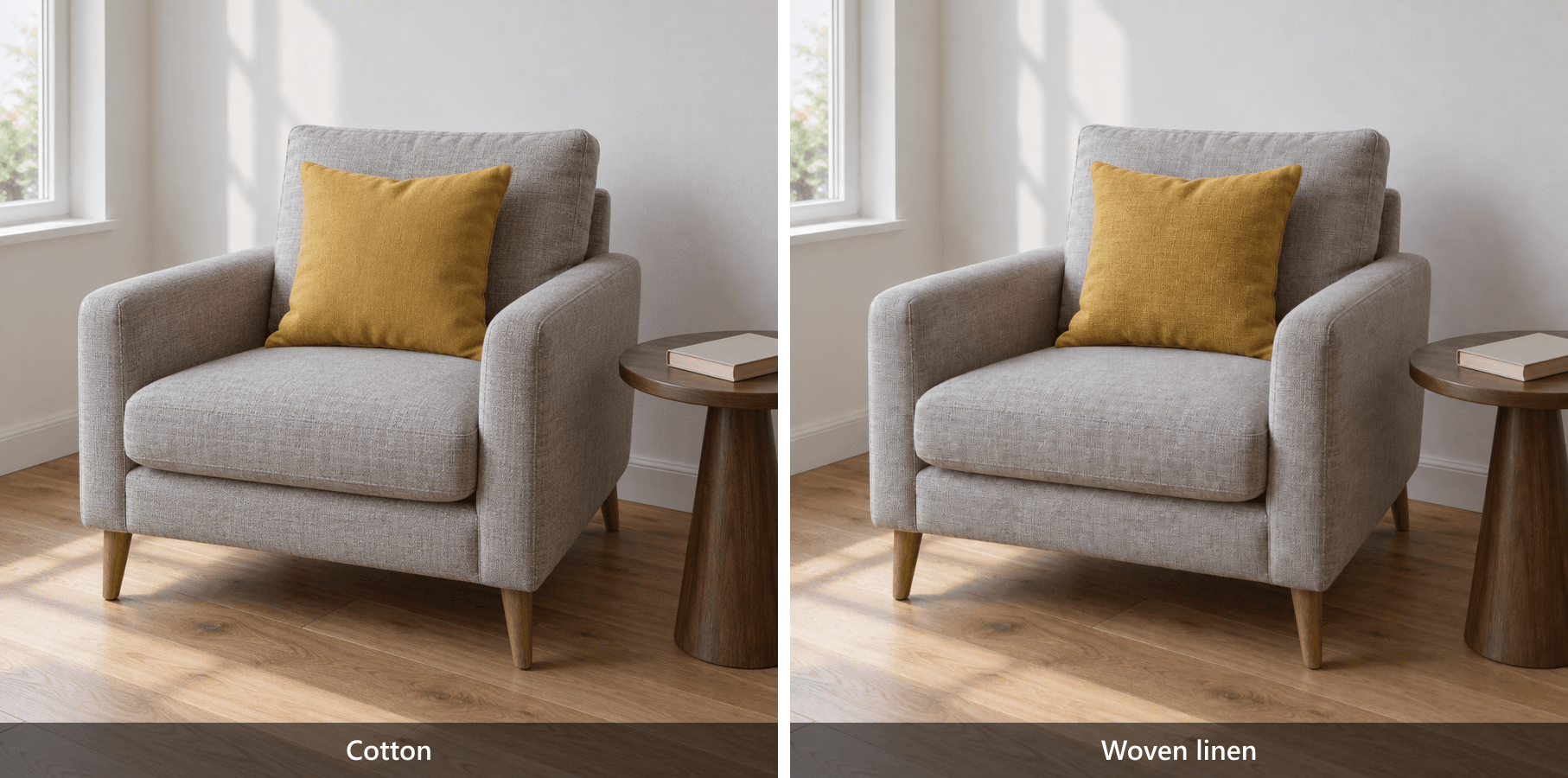 マスタードイエローの椅子クッション。変更前はコットン、変更後ははっきりと織り目が見えるリネン
ペア出力では織り目が見えるようになり、椅子、サイドテーブル、本、部屋、クッションの色、全体的なシルエットを比較できる状態で維持しています。
5. 被写体を保護しながら背景を置き換える。 壁の色を変更すると、既存の構図の周りで異なる設定を試せます。もう一度 bottle-v0.png から始めます。この独立したブランチでは、青いボトルのシーケンスではなく、赤いボトルとREFILLを維持する必要があります。
plaintext1Edit the supplied image. 2 3Replace only the warm-gray wall behind the desk with a clean medium cobalt-blue painted wall. 4Preserve the red bottle, black cap, paper card, exact word "REFILL", silver paper clip, oak desk, object positions, camera framing, and foreground lighting. 5Keep the wall plain, evenly painted, and free of decorations, patterns, gradients, or added objects. 6Do not recolor the bottle or desk.
承認された結果を bottle-background-blue.png として保存します。壁と机の境界、ボトルとカードのエッジを確認してください。前景オブジェクトの青い縁取り、テーブルトップの色の変化、地平線の移動は、新しい壁と同じくらい重要です。
このリクエストは画像の大部分に影響します。小さなテキスト修正の場合よりも広い範囲でチェックを適用し、特に被写体の境界と知覚される照明に注意してください。「ミディアムコバルトブルー」は意図した外観を説明するものであり、測定された色値や前景ピクセルの同一性の保証を確立するものではありません。
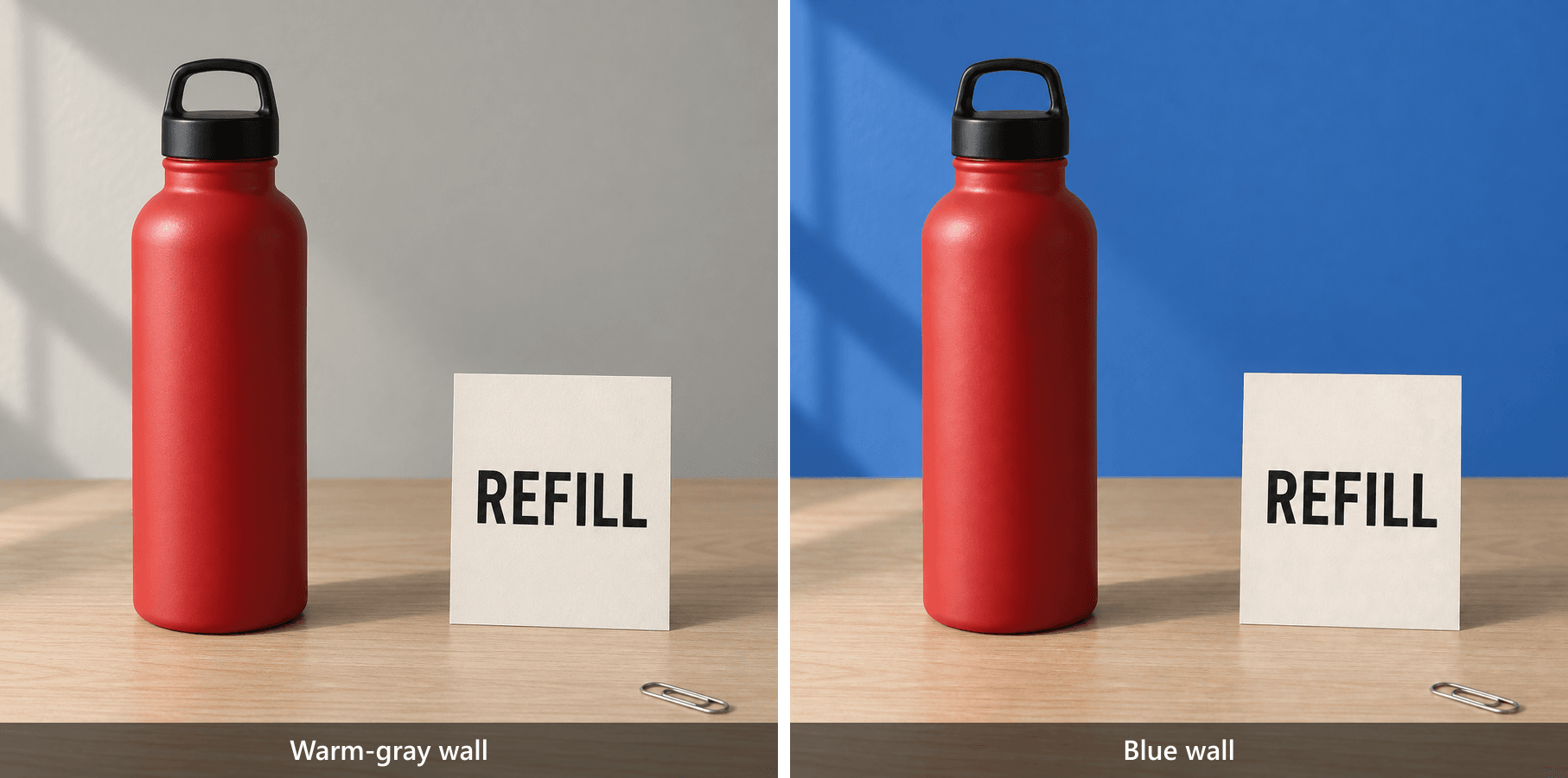
編集前のウォームグレーの壁と、編集後のコバルトブルーの壁で表示された赤いボトル、REFILLカード、ペーパークリップ
ペア出力は背景の置き換えを示しています。ボトルのエッジ、カードのエッジ、机の色、ペーパークリップ、前景の影に、意図しない青のにじみや移動がないか確認してください。
5つのタスクにはこの受理シートを使用してください。ターゲットの変更が成功したかどうかと、周囲が保持されたかどうかは、別々の判断です。未検証の行は、実際にダウンロードした出力を確認するまで未検証のままにしておく必要があります。
| タスク | ターゲット完了? | 確認すべき保護詳細 | 承認ステータス | リトライ |
|---|---|---|---|---|
| ボトルの色 | 赤いボディが青に変更された | 黒いキャップ、シルエット、REFILL、ペーパークリップ、影 | レビューが必要 | 1回表示 |
| カードの文言 | REFILLがREUSEに変更された | 正確なREUSE、青いボディ、ペーパークリップ、カードの角度 | レビューが必要 | 1回表示 |
| ペーパークリップの削除 | 結果にペーパークリップがない | 連続した木目、青いボディ、REUSE | レビューが必要 | 1回表示 |
| クッションのマテリアル | コットンの外観が織りリネンに変更された | 黄色、縫い目、シルエット、部屋 | レビューが必要 | 1回表示 |
| 壁の置き換え | ウォームグレーの壁がコバルトブルーに変更された | 赤いボディ、REFILL、机、ペーパークリップ、前景のエッジ | レビューが必要 | 1回表示 |
GPT Image 2.5 画像コメントがうまくいかないとき
まず、その試行で使用した正確な入力と出力を比較します。次に、元のベースラインと比較します。最初の比較は最新の変更を特定し、2番目の比較は、個々には許容できる複数の編集がシーンを徐々に変えてしまったかどうかを明らかにします。
間違ったオブジェクトが変更された場合は、識別情報を改善する。 画像に似たオブジェクトが含まれていないか確認します。「右側の縦向きのカード」のように、位置と識別できる特徴を追加します。美的な説明を長くしても、どのオブジェクトを指していたかは解決しません。
保護した文字が変更された場合は、タスクを絞り込む。 残す必要がある正確な文言を指定します。最後に承認されたバージョンから再試行し、表示されているすべての単語を読み直します。要求した置換だけを確認すると、無関係なテキストエラーを見逃すことがあります。
以前の編集が消えた場合は、入力バージョンを確認する。 テキスト編集後にボトルが赤い場合、承認済みの青いバージョンではなく元画像を渡した可能性があります。モデルのせいにする前に、そのミスを修正してください。
ラウンドを重ねるうちに形状やテクスチャが変化した場合は、ベースラインに戻る。 承認済みの変更と新しいリクエストを列挙した、新しい累積指示書を提出します。これは復旧の試みであり、保証ではありません。統合された結果をすべての受理基準と照らし合わせて再確認してください。
元画像が間違っていた場合は、入力を修正する。 ベースラインに余分なオブジェクト、誤ったカードの単語、切れたボトルがある場合、それは編集前から存在していました。入力の欠陥を記録し、保持タスクを評価する前に再生成または修正してください。
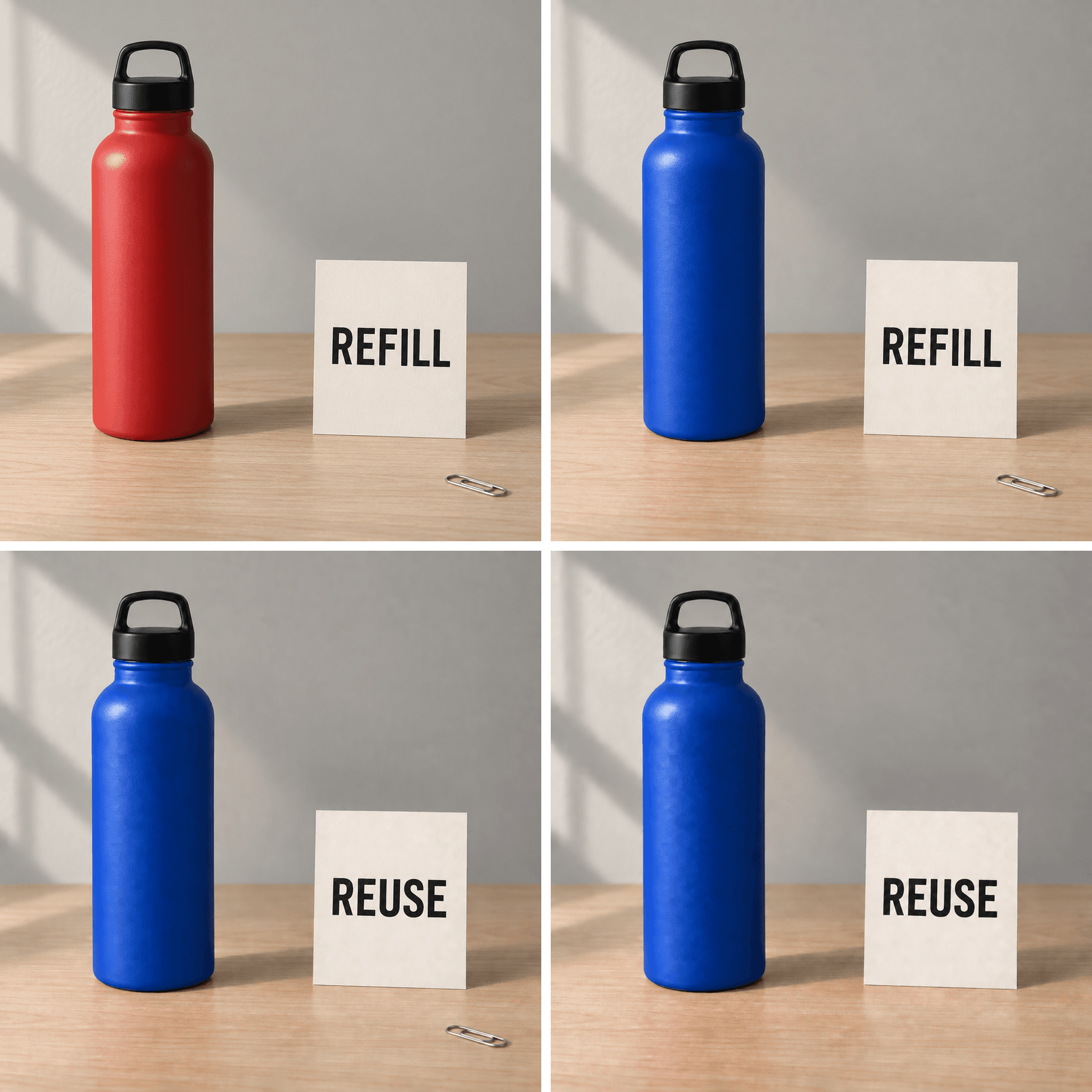 4段階のボトルシーケンス:赤いREFILLベースライン、青いREFILLボトル、青いREUSEボトル、ペーパークリップを削除した青いREUSEボトル
保存された4つのバージョンすべてで、キャップ、カードの文字、ボトルのエッジ、ペーパークリップの領域、机の木目を比較してください。変化を推測するのではなく、検査によって確認します。
「保持されているように見える」と「ピクセル単位で同一」は、異なる基準を表しています。見慣れたシルエットは、小さなエッジの変化を隠すことがあります。逆に、ファイル間の数値的な違いが、意図した表示サイズでアセットが使えないことを自動的に意味するわけではありません。
密接な比較には、位置を合わせた等倍の画像を使用してください。リサイズされたプレビューをフル解像度の元画像と比較して評価するのは避けましょう。法的なテキスト、ロゴ、その他正確に変更しない要素については、最終制作時に従来の画像エディタで決定的なレイヤーを使用してその要素を保持してください。
新しい結果が受け入れられない保護詳細の失敗をもたらした場合は、そのブランチを停止します。記録として拒否された試行を保持しますが、最後に承認された入力から続行します。これにより、魅力的な局所修正が、いくつかの隠れた問題の新たな原因になるのを防ぎます。
Atlas Cloudで同じ編集指示書を使う
チームが編集指示書を保存し、後続の実行で名前付きモデルを選択する必要がある場合、Atlas Cloud は同じタスクの別のルートを提供します。ソース画像、プロンプト、パラメータ、承認メモをまとめて保存し、同僚が何が要求されたかを理解できるようにしましょう。
Sunburstは、このデモンストレーションで指定された唯一のモデルファミリーです。OpenAIは、これを詳細な生成と編集向けに位置づけています。公式モデルドキュメントでは、gpt-image-2.5-sunburst は画像入力・画像出力モデルとして識別されています。(Sunburstモデルドキュメント、2026年9月)
Flareは、OpenAIのリリース発表における速度重視のオプションです。その位置づけは今後の試行の指針にはなりますが、特定の画像をどちらのモデルがよりよく保持するかを確立するものではありません。この記事はFlare対Sunburstのベンチマークを提示するものではありません。
必要な場合にのみベースラインを作成する。 上記の作者がデザインしたシーンでは、Sunburst Text-to-Image を開き、ボトルまたは椅子の完全なベースラインプロンプトを貼り付けます。すでに適切な元画像がある場合は、代わりにその画像から始めます。
Qualityをmax、Sizeを2560x1440、Output Formatをpng、Backgroundをopaque、Numberを1に設定します。公開されている詳細ページでは、2560×1440を超える解像度は上流で実験的とされています。このデモンストレーションでは、その大きな範囲は必要ありません。
承認済みソースで編集指示書を実行する。 Sunburst Editで、元のPNGまたは最後に承認された出力を1つアップロードします。対応する完全な編集プロンプトを貼り付けます。同じ品質、サイズ、形式、背景、画像数の設定を適用します。この自然言語によるデモンストレーションでは、Maskは空のままにします。
公開されている編集ページは2026年9月16日に確認され、画像アップロード、Prompt、Mask、Quality、Sizeのコントロールが含まれています。ネイティブのコメントピンやChatGPTのコメント履歴のインポートは確認されていません。書面の指示書を再利用しても、ChatGPTの対話自体が転送されるわけではありません。
実行する前に、フォームに表示された設定を読み返してください。完了後、元のファイルをダウンロードし、受理シートに照らして確認します。同じモデルとパラメータを選択すると手順を再現しやすくなりますが、繰り返し試行しても同一の出力ファイルが得られることを約束するものではありません。
GPT Image 2.5 画像コメント:コストとチェック
ChatGPTの利用枠とAtlasのモデル料金は、別々のシステムに属します。ChatGPTのサブスクリプションがAtlasの実行価格を決めるわけではなく、Atlasのカタログ価格がChatGPTアカウントで実行できる画像編集の回数を示すものでもありません。
2026年9月16日の確認時点で、Atlasモデルカタログ には、Sunburstの両ルートについて20%プロモーション付きの丸められた開始価格が表示されていました。これらのカタログ数値は、このガイドのリファレンス画像入力を伴うmax、2560×1440のワークフローの価格を算出することはできません。
詳細ページには、テキスト入力、リファレンス画像、生成出力に対するトークンベースの課金が説明されています。また、送信時の保留と最終的な利用料金の精算も区別されています。提出前の見積もりと、可能であればその後の精算額を記録してください。利用できない請求エビデンスは明示的にマークします。
生産に貢献するすべての試行を数えます。拒否された出力やベースラインのリトライも含みます。テスト環境の金額は、本番の請求書とは別にしておいてください。テスト環境で生成された結果は、有料顧客の実際の請求額を確立するものではありません。
plaintext1Cost per approved asset = 2Total actual charges for all attempts / Number of approved assets
計算する前に「承認済みアセット」を定義してください。最終的なクリーンアップ済みボトル画像のみを納品する場合、中間の青いボトルやテキスト編集ファイルは生産ステップであり、追加の3つの成果物ではありません。合格したアセットがない場合、比率は未定義です。成功あたりのコストをでっち上げずに、試行と料金を報告してください。
提出から完了までの時間を一貫して使用してください。生産工数を推定する場合は、手動レビュー時間を別途追加します。これらの5つのタスクタイプは、実際の障害モードを明らかにできますが、製品、インテリア、マーケティング画像にわたる一般的な成功率を確立することはできません。
よくある質問
GPT Image 2.5 画像コメントとは何ですか?
ChatGPTで画像上の位置に添付される編集指示です。ターゲットを特定し、要求する変更を述べ、保持する詳細を指定します。一般公開の画像コメントとは異なり、自動的な承認記録として扱うべきではありません。
ChatGPTでコメントオプションが表示されないのはなぜですか?
生成された画像を全画面で開き、クライアントが提供する編集コントロールを確認してください。公式ヘルプでは、モバイルでのコメント、選択ベースの編集、直接テキスト編集が説明されています。このガイドは、お使いのアカウントでボタンが表示されない原因を確立していません。ボタンがないことだけでは、有料アップグレードが必要であるという十分な証拠にはなりません。
背景を変えずに1つのオブジェクトだけを変更できますか?
オブジェクト、その位置、保持する背景の詳細を指定すればリクエストできます。出力を候補として扱い、シーン全体を比較してください。ターゲットの変更が成功して見えてもチェックの半分に過ぎず、周囲が変わっていれば結果が不適切になる可能性があります。
選択した領域の外側でも画像が変わるのはなぜですか?
OpenAIは、選択範囲が不正確である可能性があり、編集が選択範囲を超えて広がる可能性があると警告しています。リクエストを絞り込み、保護する詳細を明示し、クリーンな承認済みソースから再試行してください。正確な保持が不可欠な場合は、繰り返し生成リクエストに頼るのではなく、決定的なレイヤーで保護部分を完成させてください。
正確な編集にはFlareとSunburstのどちらを使うべきですか?
SunburstはOpenAIの位置づけにおいて精度重視の選択肢であり、Flareは速度を重視しています。このガイドは、その制御された編集手順のためにSunburstを指定しています。ここには対照的なFlareテストがないため、測定されたランキングや、Sunburstが常にあらゆる詳細をよりよく保持するという主張はありません。
同じ編集指示をAtlas Cloudで使用できますか?
はい。関連するソースをイメージ編集ルートにアップロードし、書面の指示書を再利用できます。表示されたパラメータを確認し、ダウンロードした出力をレビューしてください。ネイティブのChatGPTコメントピン、会話コンテキスト、コメント履歴のインポートは、そのプロセスでは確立されません。ソースバージョンをプロンプトと一緒に保管し、次のオペレーターが指示が何を参照しているかを理解できるようにしてください。
GPT Image 2.5 画像コメント以外で同じ指示書を試すには、既存の画像を1つ選び、Sunburst Edit で1回編集を実行し、次の変更を行う前に結果を確認してください。





