GPT Image 2.5 CapCut ワークフローの有用な点は、3つのAIツールが一つのスタックに並ぶことではありません。同じ制作上の決定がハンドオフを越えて維持されることです。製品の形状、照明、ショット順、モーションキュー、コピーのセーフゾーン、サウンドトラック、そして最終編集。
これはショート広告にとって重要です。静止画は見た目は正しくても、アニメーターに次に何が起こるかを推測させたままになります。動画プロンプトは詳細に見えても、受け継ぐ承認済みの製品フレームがなければ、やはりずれてしまいます。また、完成度の高いカットでも、ソースクリップがキャプションやエンドカード、クリーンなトランジションの余地なしに生成されていれば、崩れてしまうことがあります。このワークフローはストーリーボードをムードボードではなく、制作ブリーフとして扱います。
重要なポイント
- GPT Image 2.5 を使用して、1つの書面ブリーフを、一貫性のある小さなキーフレームのボードに変換する。
- Seedance 2.5 にショットごとに1つの仕事を与える:フレームを継承し、特定のアクションをステージングし、編集可能なエンディングに着地させる。
- 選んだテイクだけを CapCut に持ち込み、ペーシング、コピー、サウンド、エクスポートを再生成プロンプトではなく判断として行う。
- ショット台帳を維持し、後からの変更が広告全体をリセットするのではなく、1つのショットだけに影響するようにする。
なぜ GPT Image 2.5 CapCut が実際のプロダクションハンドオフなのか
AI広告制作のボトルネックは、通常、魅力的なフレームを生成することではありません。意図を次のステップに引き継ぐことです。ストーリーボードのパネルは、何を固定すべきか、何を動かすべきか、クリップ到着後に編集者が何を必要とするかを、動画モデルに伝える必要があります。
このワークフローでは、GPT Image 2.5 が視覚的なソース・オブ・トゥルースを作ります。承認されたヒーローフレーム、クローズアップ、エンドカード対応フレームです。Seedance 2.5 は、選択したフレームを、制約されたアクションとカメラムーブを備えたショットに変換します。CapCut は組み立てデスクであり、曖昧な生成を救済する場所ではありません。
Atlas Cloud は現在、画像生成と編集向けに GPT Image 2.5 Sunburst および Flare バリアントを掲載しており、複数のリファレンスを受け付けるモデルも含まれます。また、Seedance 2.5 の text-to-video、image-to-video、reference-to-video オプションも掲載しています。ストーリーボードを作成または修正する必要がある場合は、Atlas Cloud の GPT Image 2.5 ワークスペース から始め、選択したフレームを Seedance 2.5 の image-to-video に移動してモーションパスを実行します。
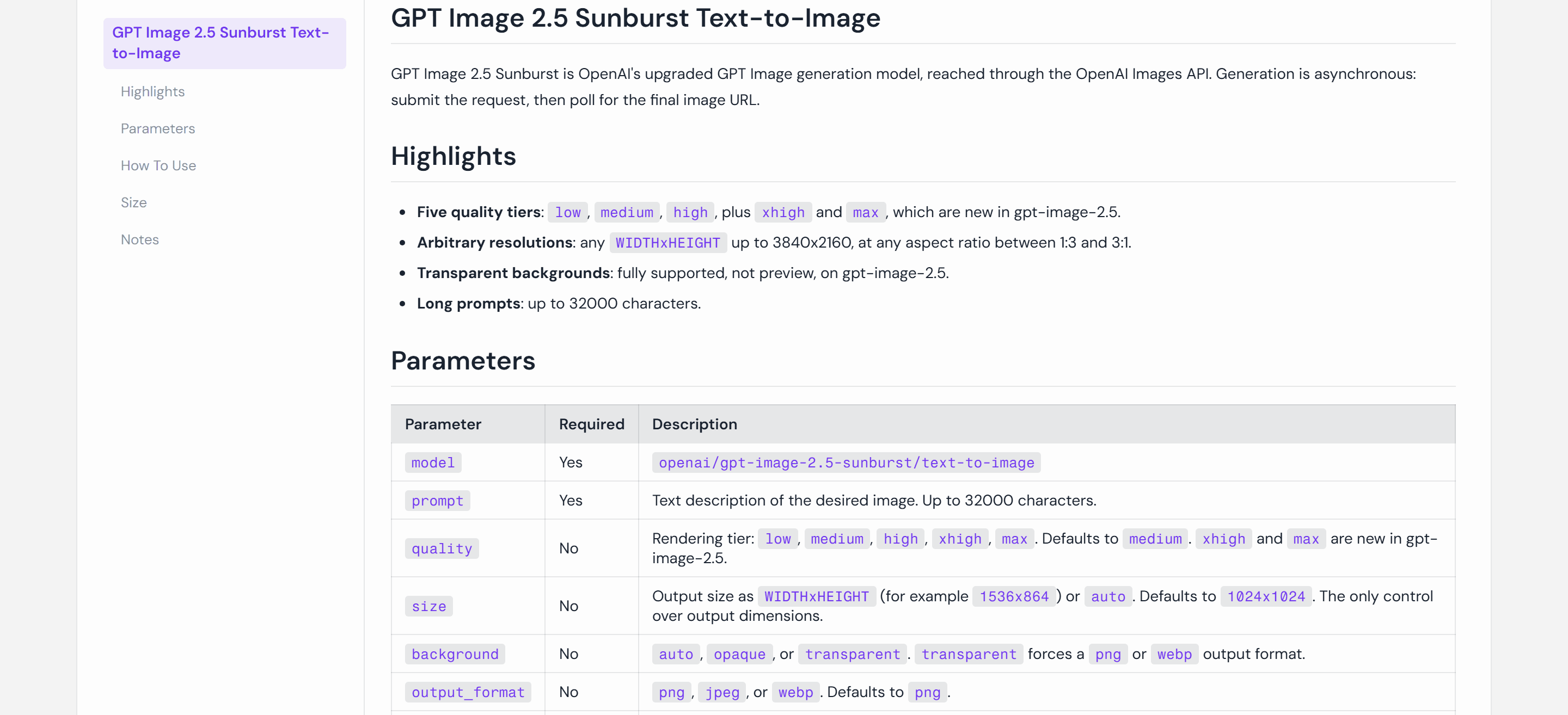
Atlas Cloud 公開 GPT Image 2.5 Sunburst モデルドキュメント
公開されている GPT Image 2.5 モデルドキュメントには、利用可能な生成コントロールが示されています。キャンペーンの予算を立てる前に、モデルピッカーとライブレートカードを確認してください。
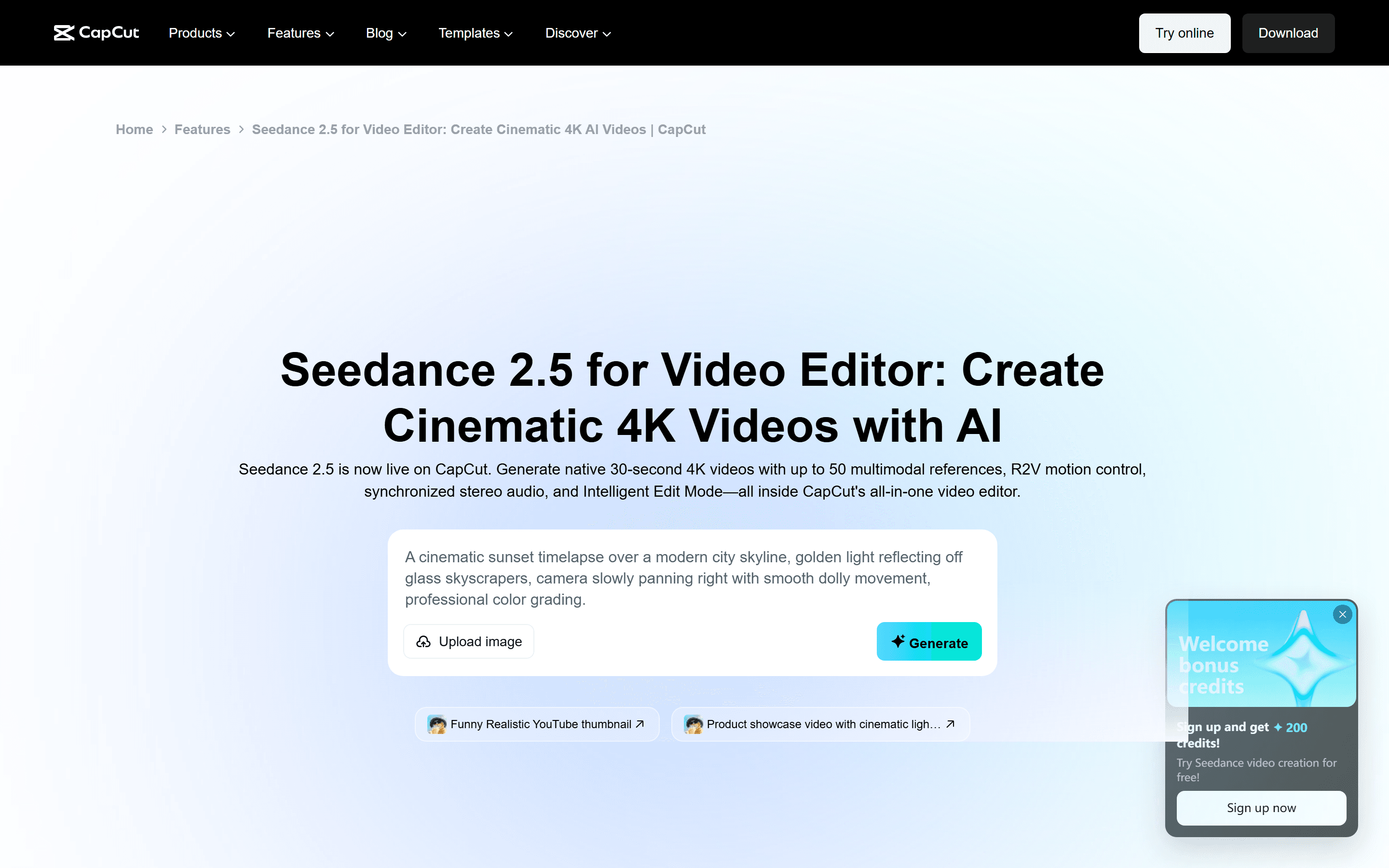
ビデオエディターワークフロー向け Seedance 2.5 コントロールを説明する公開 CapCut ページ
CapCut の公開 Seedance 2.5 ページでは、プロンプト、マルチモーダルリファレンス、生成、リファイン、エクスポートのフローが説明されています。利用可能性と機能ラベルは、アカウントや地域によって異なる場合があります。
GPT Image 2.5 の前のストーリーボード契約
美しい広告を求めることから始めてはいけません。すべてのハンドオフで確認できる、簡潔な契約を書きましょう。以下の契約は15秒の縦型ビバレッジ広告を想定したものですが、この方法は製品、アプリ、サービス広告にも機能します。
| フィールド | 生成前に固定する決定 | 次のツールがそれを必要とする理由 |
| 製品の真実 | 正確なシルエット、素材、色、ラベル位置、禁止変更 | 動画内に別の製品が出現するのを防ぐ |
| ショットの目的 | フック、証明、ペイオフ、またはCTA | すべてのクリップをタイムラインで有用に保つ |
| カメラ | 1つの主要な動きと明確な終了点 | Seedance 2.5 に制約のあるモーションタスクを与える |
| 継続性 | 照明の方向、レンズの質感、場所、アクションの方向 | カットが意図的ではなく偶発的に見えるのを防ぐ |
| 編集リザーブ | 上部20%をヘッドライン用に空け、最後に0.5秒保持する | CapCut にコピーとトランジションのための使用可能なスペースを残す |
| サウンドノート | カットに合わせる必要があるアンビエントキュー、セリフ、音楽ビート | 生成されたオーディオを保持するか置き換えるかを決定する |
3ショットの広告では、ボードは意図的に小さくできます:
- フック(0〜4秒): カメラが暗い背景からサイドライトへ移動する中、冷たい缶を結露が伝って落ちる。
- 証明(4〜10秒): 缶が開く。タブ、スプレー、グラスへの注ぎがすべて左から右へ動く。
- ペイオフ(10〜15秒): 完成したドリンクが日差しの当たるカウンターに置かれ、製品が中央下に配置され、エンドライン用に上部がすっきりと空いている。
目的はパネルを増やすことではありません。各パネルに1つの問いに答えさせることです:視聴者は何を見るべきか、そして次のショットが始まるときに何がまだ真実でなければならないか?
ステップ1:GPT Image 2.5 でキーフレームを生成する
最初のパネルはポスターではなく、製品管理用画像として作成します。変更してはならない形状には直接的な言葉を使い、その後に構図と光を説明します。出力は S01_hook_v1 のようなショットIDで保存し、final-final のような一般的な名前は避けます。
キーフレームプロンプトの例
縦9:16の製品広告キーフレーム。無地のマットブラック250 mlコールドブリューコーヒー缶。細いクリーム色の縦ラベル入りで、判読可能なブランドテキストはなし。暗い濡れたスレートの上に立つ。缶には結露の水滴。深いチャコール色の背景、カメラ右からの暖かいサイドライト、リアルなスタジオ製品写真、50mmレンズの見え方。上部20%は後でヘッドラインテキストを入れるため、落ち着いた暗い状態にしておく。缶は中央下部に置き、左側に空きスペースを確保。手、追加製品、テキストオーバーレイなし。
出力を決定ゲートとして使用します。次のパネルを作る前に、缶のシルエット、タブの向き、ラベルの帯、ハイライトの方向、テキストの空き領域を確認します。そのいずれかが間違っている場合は、画像を編集するか、今すぐパネルを再生成してください。後でビデオモデルに5つすべてを修正させるのはやめましょう。
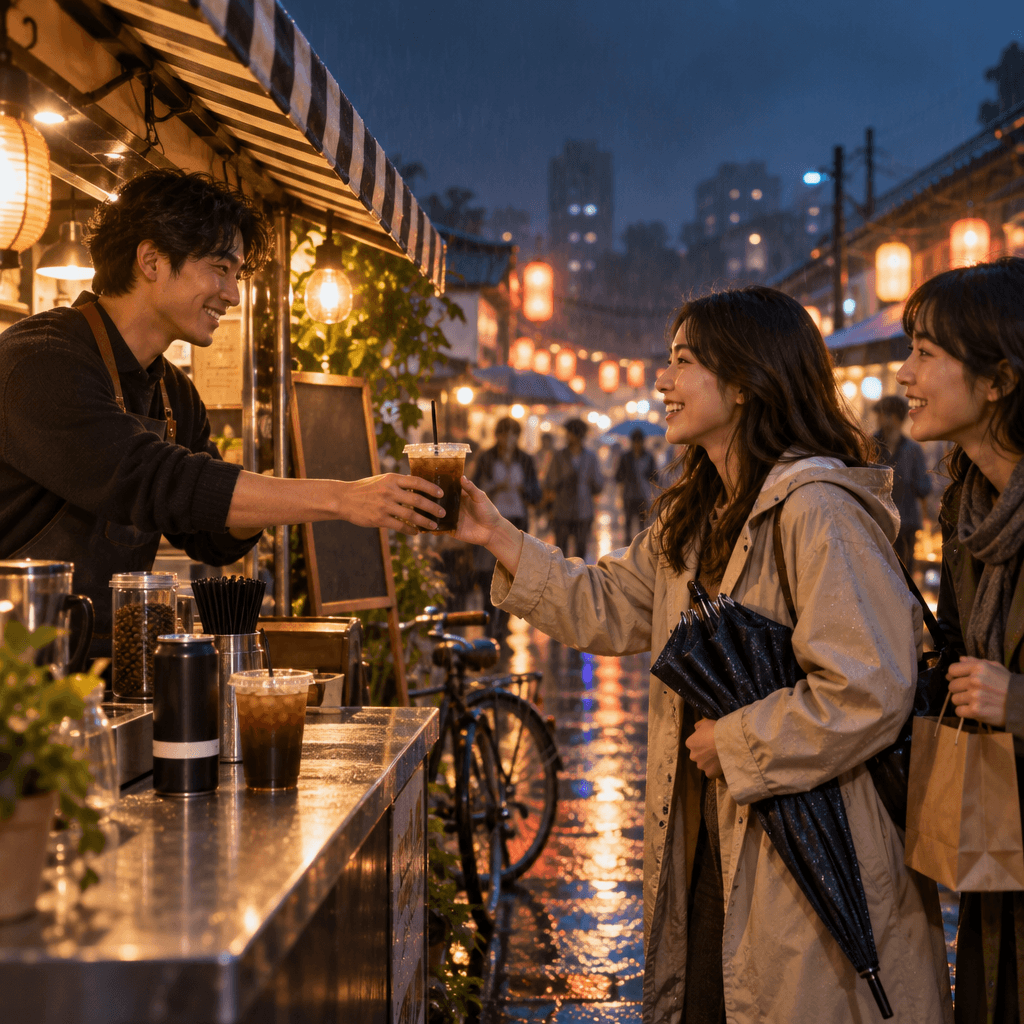
GPT Image 2.5 による雨の夜のマーケットのキーフレーム。バリスタと客が写っている
上記の GPT Image 2.5 の出力は、実際のハンドオフシーンを確立しています:ブランドなしの缶、バリスタ、2人の客、雨に洗われたマーケット、暖かい屋台の明かり、活発なやり取り。これは単体の製品ディスプレイではなく、ストーリーのキーフレームです。
2番目と3番目のフレームでは、承認された最初の画像を参照し、ショットに必要なものだけを変更します:証明用の缶を開けて注ぐ様子、ペイオフ用の落ち着いたドリンク。各パネルの横に must preserve(維持すべきもの)、allowed to change(変更可)、editor needs(編集者が必要とするもの)という1行の台帳を残します。
ステップ2:1つのキーフレームを1つの Seedance 2.5 ショットにする
Image-to-video では、チームがコマーシャル全体を1つのパラグラフに詰め込むことがよくあります。逆のことをしましょう。各実行に1つの物理アクション、1つのカメラ指示、1つの終了状態を与えます。参照画像がルックを引き受け、プロンプトが時間を引き受けるべきです。
最初のパネルでは、承認されたキーフレームをプライマリ参照としてアップロードし、次のようなモーションプロンプトを使用します:
アップロードした製品フレームを正確な外観リファレンスとして使用します。マットブラックの缶、細いクリーム色のラベルの帯、結露、暗い濡れたスレート、暖かい右側の光を維持します。5秒間で、結露のタイトなローアングルディテールから始め、缶全体が見えるまで左から右へゆっくりと横に移動します。缶は直立したまま動きません。安定したミディアム製品フレームで終了し、上部20%は後でテキストを入れるために暗くクリアな状態にします。新しいオブジェクト、ラベル変更、テキスト、ロゴの歪みは一切なし。
Seedance 2.5 の公式リリースノートには、最大30秒の音声・映像クリップ、マルチモーダルリファレンス、タイムスタンプレベルのリビジョンが記述されています。これらのコントロールは有用ですが、短い広告ショットはよりシンプルなブリーフから恩恵を受けます。アクションが本当にビートを必要とする場合にのみタイムスタンプを使用します。例:0–2s detail、2–4s reveal、4–5s hold。技術的に聞こえるためだけにタイムスタンプを追加しないでください。
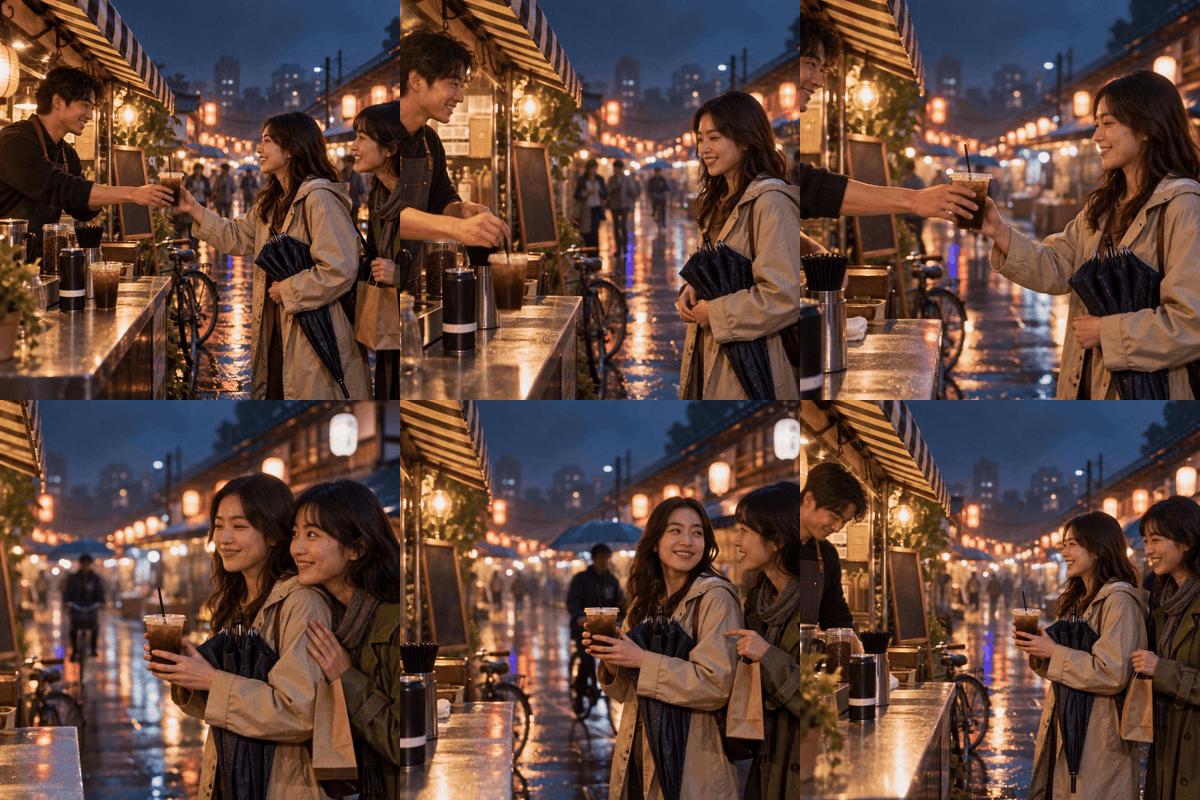
承認されたキーフレームからアニメーション化された Seedance 2.5 の夜のマーケットコーヒーシーン
サイレントの10秒間の Seedance 2.5 の結果は、キーフレームを継続的なマーケットのやり取りに変えます:バリスタがカウンターで働き、客がドリンクを受け取り、彼女の連れがシーンに入ります。このGIFは記事配信用に8 fpsで表示されています。
ステップ3:計画を壊さずに CapCut で最終カットを構築する
テイクを選択したら、そのテイクと承認済みのスチルだけを CapCut にインポートします。次の順序で編集を構築します:
- フック、証明、ペイオフをタイムライン順に配置します。モデルのトランジション中にカットするのではなく、各ショットの安定した部分をトリミングします。
- 最初にボイスオーバーまたは音楽を追加し、製品のアクションをその最も強いビートに合わせます。生成されたサウンドが意図したシーンの一部である場合は、そのクリップのオーディオを保持します。それ以外の場合はミュートし、クリーンなオーディオベッドを使用します。
- ボードで既に確保されているセーフゾーンにヘッドラインを追加します。セーフゾーンがないことを補うために製品を覆わないでください。
- 隣接するモーションの方向や背景がそれを必要とする場合にのみ、1つのシンプルなトランジションを使用します。両方のショットが安定した構図で終了し開始する場合、ハードカットの方がきれいなことがよくあります。
- エフェクトを追加する前に、レビュー用ファイルをエクスポートします。製品のドリフト、コピーの欠落、カットタイミングの悪さ、オーディオのポップを一度確認します。
CapCut の現在のドキュメントも同様のワークフローを説明しています:プロンプトとリファレンスを先に、次に生成、ターゲットを絞ったリファイン、キャプション、トランジション、カラー、エクスポート。これらの仕上げツールを編集上のコントロールとして扱います。一貫性のないソースクリップが一貫性を持つようになった証拠ではありません。
GPT Image 2.5 CapCut 広告のレビューチェックリスト
ステークホルダーレビューの前にこのチェックリストを使用します。これにより、クリエイティブな決定と技術的な再実行を区別できます。
| レビュー質問 | 修正する場所 | 実用的なテスト |
| 製品の形状、ラベル、主要な素材は変わっていないか? | GPT Image 2.5 または Seedance 2.5 | 最初と最後の明確なフレームを並べて比較する |
| 各ショットに読み取れるアクションが1つあるか? | Seedance 2.5 | クリップをミュートし、アクションを一文で説明する |
| 次のショットが同じ方向、光、ストーリービートを継続しているか? | Seedance 2.5 または編集 | カットを0.25倍速でシークする |
| コピーとエンドカードのスペースがあるか? | GPT Image 2.5 | CapCut のタイトルレイヤーのオン/オフを切り替える |
| サウンドは意図的か? | CapCut | エクスポート前にスピーカーとヘッドフォンで聴く |
| 最初の1秒が終わる前に動画は要点を伝えているか? | 編集 | 音を消した状態でコールドスタートから一度見る |
コスト、権利、実用的な制限
モデルの可用性とレートカードは変更されるため、ワークフロー記事に生成価格をハードコードしないでください。キャンペーンの予算を立てる前に Atlas Cloud のライブモデルカタログ を確認し、作業をテストセットとして価格設定します:数枚のストーリーボード、いくつかの選択されたモーションテイク、そして1回の編集パス。
また、モデルの機能と使用権を区別してください。クライアントワークでは、自分のアカウント、ソースアセット、音楽、ロゴ、人物、最終配信チャネルに適用される利用規約を確認します。モデルが変換できるからといって、顧客のロゴ、保護されたキャラクター、ライセンスできない参照画像を使用しないでください。元のアセットリスト、プロンプト、選択した出力、編集バージョンをプロジェクトと一緒に保管します。
FAQ:GPT Image 2.5、Seedance 2.5、CapCut
GPT Image 2.5 を CapCut 内で直接使用できますか?
CapCut の現在の製品ページでは、AIイメージワークフローに GPT Image 2 が、AIビデオに Seedance 2.5 が説明されています。名前、地域展開、アカウントアクセスは変更される可能性があるため、自分の CapCut アカウントのモデルピッカーを確認してください。クロスツールの方法は変わりません:制御されたキーフレームを生成し、選択したフレームをアニメーション化し、選択したテイクを編集します。
ストーリーボードのすべてのパネルを動画にするべきですか?
いいえ。モーションがメッセージの実際の一部を伝えるパネルにのみ動画を作成します。安定したパックショットは CapCut でスチルのままで構いませんが、製品のリビールや注ぎは image-to-video の生成に値します。
Seedance 2.5 にアップロードするリファレンスはいくつですか?
タスクを明確にするための最小限のリファレンスを使用します。製品リビールの場合、承認された最初のフレーム1つで十分なことがあります。モーションパス、パッケージの詳細、オーディオキューなど、明確な制約を提供する場合にのみ2つ目のリファレンスを追加します。入力が多ければ明確なロールラベルが不要になるわけではありません。
悪いショットを最速で修正する方法は?
失敗が外観、アクション、タイミング、編集コンテキストのいずれにあるかを特定します。外観はキーフレームで修正し、アクションやタイミングはビデオプロンプトで修正し、ペーシングやコピー配置は CapCut で修正します。これらの問題すべてを1回の生成に戻すと、イテレーションを無駄にします。





