完成したポスターの日付が間違っている。「SATURDAY 7 PM」を「SUNDAY 6 PM」に置き換えるのは小さな変更に思えるが、フラット化された画像では文字と背景が同じピクセルを共有している。GPT Image 2.6 poster editing は、承認済みのアートワークから修正版画像を生成できる。しかし、他の文字、字間、グラフィックがそのまま保たれることを約束するものではない。
エディターには置き換える一箇所を正確に伝え、残すべきものを明示しよう。そして出力全体を、視聴者の目に触れる前に確認する。以下は適応可能なプロンプトと、OpenAIの画像プロンプティングガイドから公開されているGPT Image 2.6の3つの事例である。これらの事例は実際の結果で何を確認すべきかを示すものであり、サンプルのイベントポスターの実行結果として主張するものではない。
重要なポイント
- 変更前と変更後のテキストを引用し、残すべきすべての行とデザイン要素を明示する。
- 返された画像全体を原寸で確認し、触れていないコピーや余白も含める。
- 公開されている2.6の事例は有用な編集を示しているが、あなたのポスターでピクセル単位の同一性を保証するものではない。
- 正確なブランド書体、ロゴ、印刷制作を管理する必要がある場合は、レイヤー化されたデザインファイルを使用する。
狭い範囲のGPT Image 2.6ポスター編集から始める
ポスターの修正には編集ルートが必要となる。なぜならアートワークが入力だからだ。Atlas Cloudでは、GPT Image 2.6 Sunburst EditとGPT Image 2.6 Flare Editが既存の画像と指示を受け付ける。編集は新しいフラット画像を返すもので、編集可能なテキストやデザインレイヤーではない。以下の事例は確認すべき内容を示すものであり、特定のポスターに対してどちらかのバリアントが優れていると証明するものではない。
具体的なライティング例として、承認済みの2:3イベントポスターを想像してみよう。そこには「OPEN STUDIO」「COMMUNITY ART NIGHT」「SATURDAY 7 PM」「FREE ENTRY」と書かれている。コーラルのリング、ネイビーの背景、整列も維持される必要がある。これは以下のプロンプトのための仮説的なブリーフであり、記録されたモデル実行ではない。
編集を実行する前に、3つのことを書き出そう:
| ブリーフ | このポスターで指定すべきこと |
|---|---|
| 変更 | 「SATURDAY 7 PM」を「SUNDAY 6 PM」に正確に1回置き換える。 |
| 保持 | 他の3行、コーラルのリング、ネイビーの背景、余白、読み順、縦横比を保持する。 |
| 確認 | すべての単語を校正し、レイアウト、色、実際のピクセル寸法を元画像と比較する。 |
OpenAIの画像プロンプティングガイドは、必要なコピーを引用し、編集で保持すべき内容を指定することを推奨している。正確なブリーフはモデルが境界を理解する助けになるが、出力には依然として人間による確認が必要だ。
1行の日付変更のためのコピー可能なプロンプト
承認済みの元画像を画像編集ルートにアップロードし、プレビューに正しいファイルが表示されているか確認する。この例のプロンプトの引用符で囲まれた単語と視覚的な詳細を、自分のポスターに合わせて適応させよう:
plaintext1Edit the uploaded poster. Replace ONLY the line "SATURDAY 7 PM" with "SUNDAY 6 PM". Render the replacement exactly once, in the same position, alignment, type style, weight, size, and color. Preserve verbatim "OPEN STUDIO", "COMMUNITY ART NIGHT", and "FREE ENTRY". Preserve the navy background, coral ring, spacing, margins, visual hierarchy, and 2:3 portrait composition. Do not add or remove any other element, text, logo, or watermark.
返された画像を元画像の隣に保存しよう。この記事ではこのサンプルプロンプトの完成した出力を示していないため、成功の主張は含まれていない。実際の判断は、生成が終わった後ではなく、結果をブリーフと比較した後に下される。
何を確認すべきかを示す3つの公開事例
有用な事例記事は、タスク、入力、出力、確認ポイントをまとめて提示する。以下の事例はその形式に従っている。各画像は公開元に帰属し、各事例は目に見えるものと、あなた自身のポスターについて証明できないものを区別している。
事例1: レイアウトを再構築せずにすべてのラベルを翻訳する
OpenAIのGPT Image 2.6翻訳例では、GPT Image 2.6 Sunburstが英語のコーヒーマシンのインフォグラフィックを受け取り、画像の他の部分を変更せずにテキストをスペイン語に翻訳する指示を受ける。2つの公式スチル画像を交互に切り替えるGIFとしてここに表示し、読者が大きなタイトル、番号付きの吹き出し、図、下部パネルを同じフレームで比較できるようにしている。
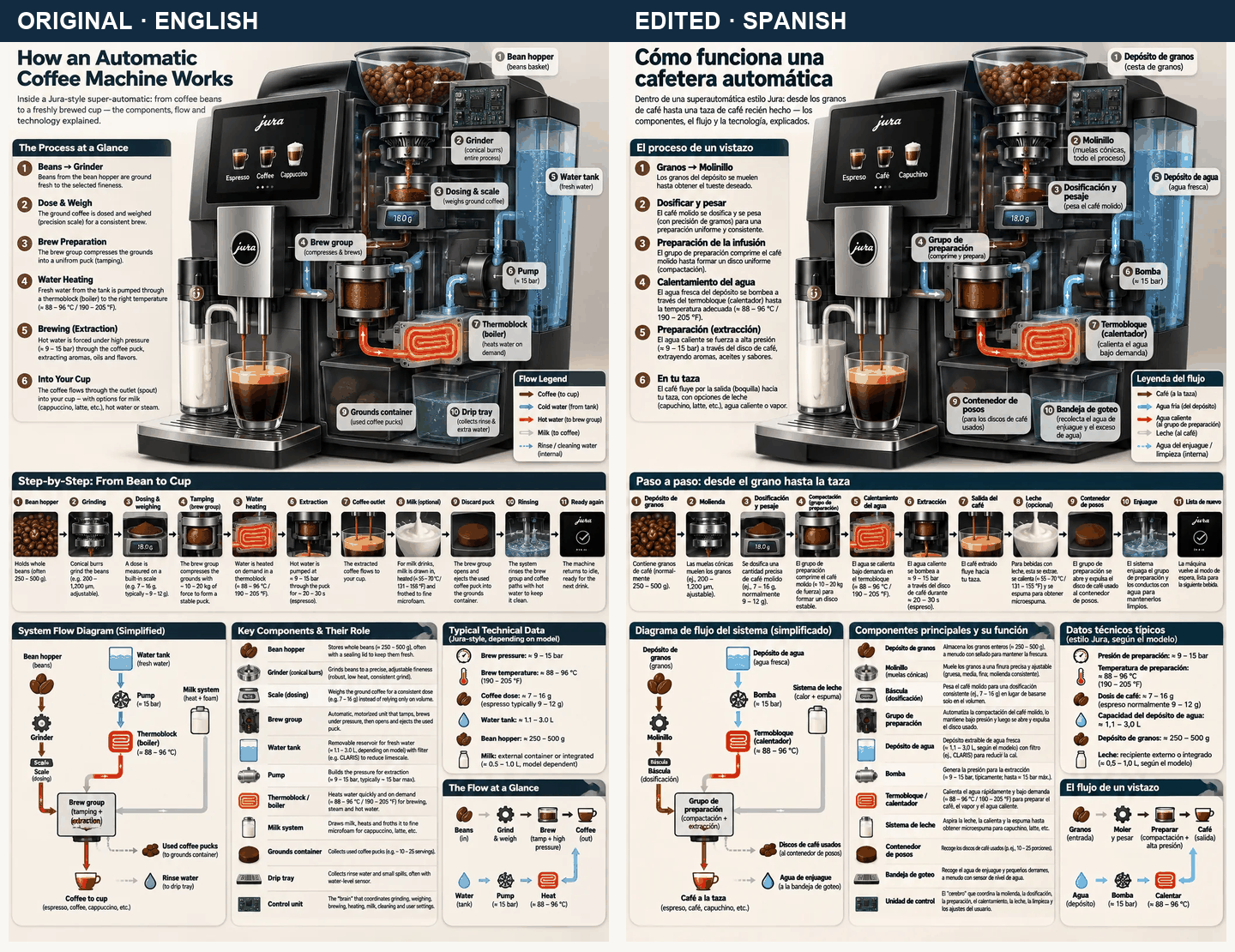
オリジナルとスペイン語出力: OpenAI Image Prompting。このGIFは2つの公開スチル画像を交互に表示するものであり、モデルが生成した動画ではなく比較の補助である。
目に見える出力は、大量のコピーを置き換えつつも、インフォグラフィックの全体的な構造を保持している。これはローカライズされたポスターが直面するのと同じ緊張関係である。情報の階層が認識可能であり続けても、翻訳が異なる形で収まる可能性がある。小さな吹き出しや技術用語については、流暢なスペイン語のレビュアーが依然として必要だ。サムネイルから正確なピクセル保持や翻訳の正確さを推測してはならない。
キャンペーンポスターの場合、この事例を使って別途ローカライズレビューを計画しよう。英語版と同じ承認済みの元画像から始め、承認済みの翻訳文字列を提供し、改行、アクセント記号、スポンサー名、テキストとアートワークの距離を確認する。
事例2: シーンを変え、見出しを守る
別の公式GPT Image 2.6の事例は、「Fresh and clean」と書かれたシャンプーのビルボードから始まる。フォローアップの編集で雪の降る冬の夕方が要求される。公開されているGPT Image 2.6 Sunburstの画像により、シーンが変わる前後でビルボードの表面と見出しを比較できる。
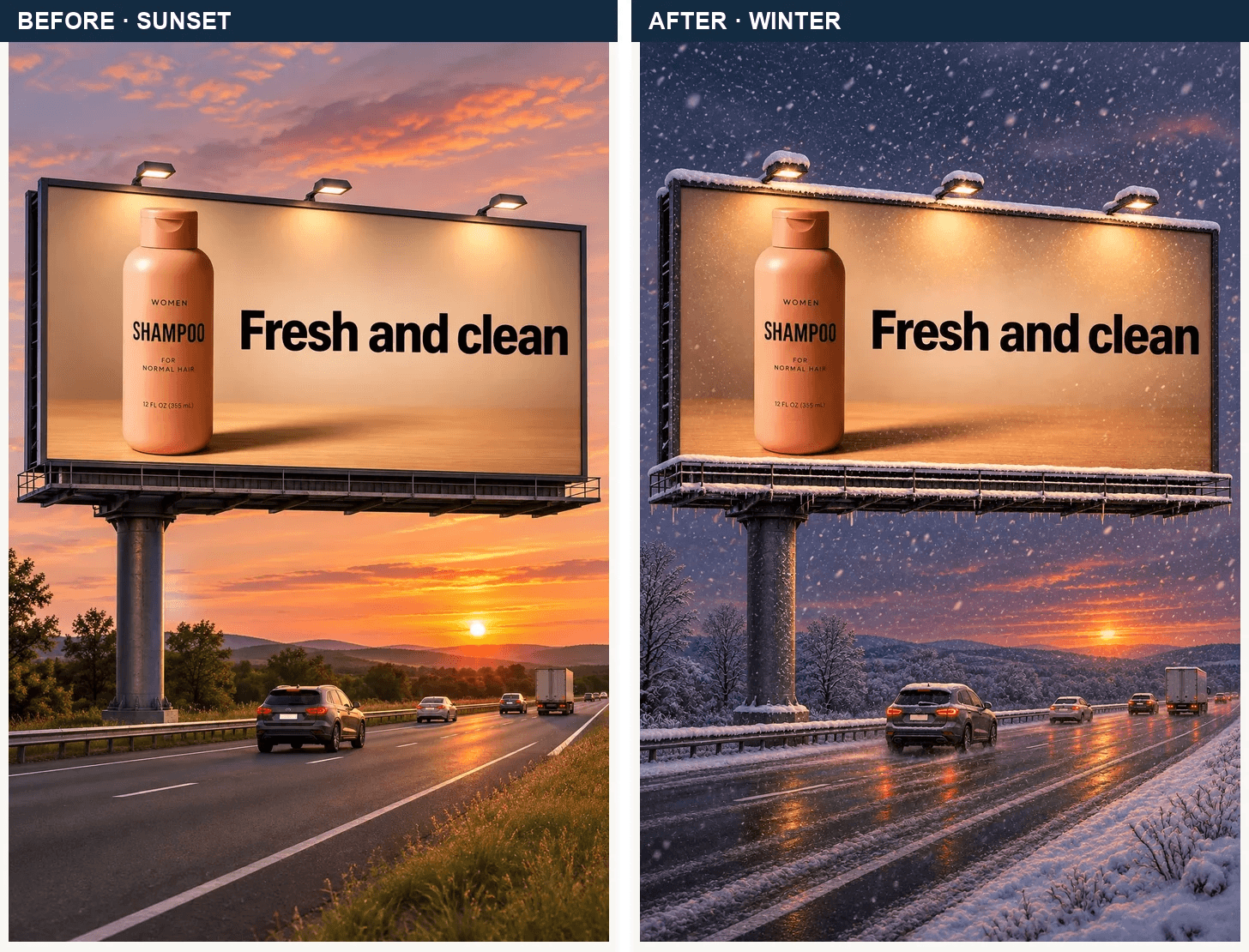
夕日のビルボードと冬の編集: OpenAI Image Prompting。2つの公式スチル画像から同じサイズでここにペアで表示。
公開されたペアでは、空、道路、雪が大幅に変化する一方で、大きな見出しは判読可能なままである。ポスターの修正においての教訓は、要求された編集が別のものに関するものであっても、保護された要素を確認することだ。商品ラベル、ビルボードの端、タイトル、配置を個別に確認しよう。この事例は天候を変えるものであり、ポスターのテキストではないため、日付の置き換えが成功する証拠にはならない。
事例3: 新しいキャンペーン画像での正確なコピー
OpenAIはまた、タグライン「Yours to Create.」を正確に1回だけ要求するGPT Image 2.6のキャンペーン事例も公開している。GPT Image 2.6 Sunburstの出力では、要求された行がブランド名の下に明確な階層で示されている。
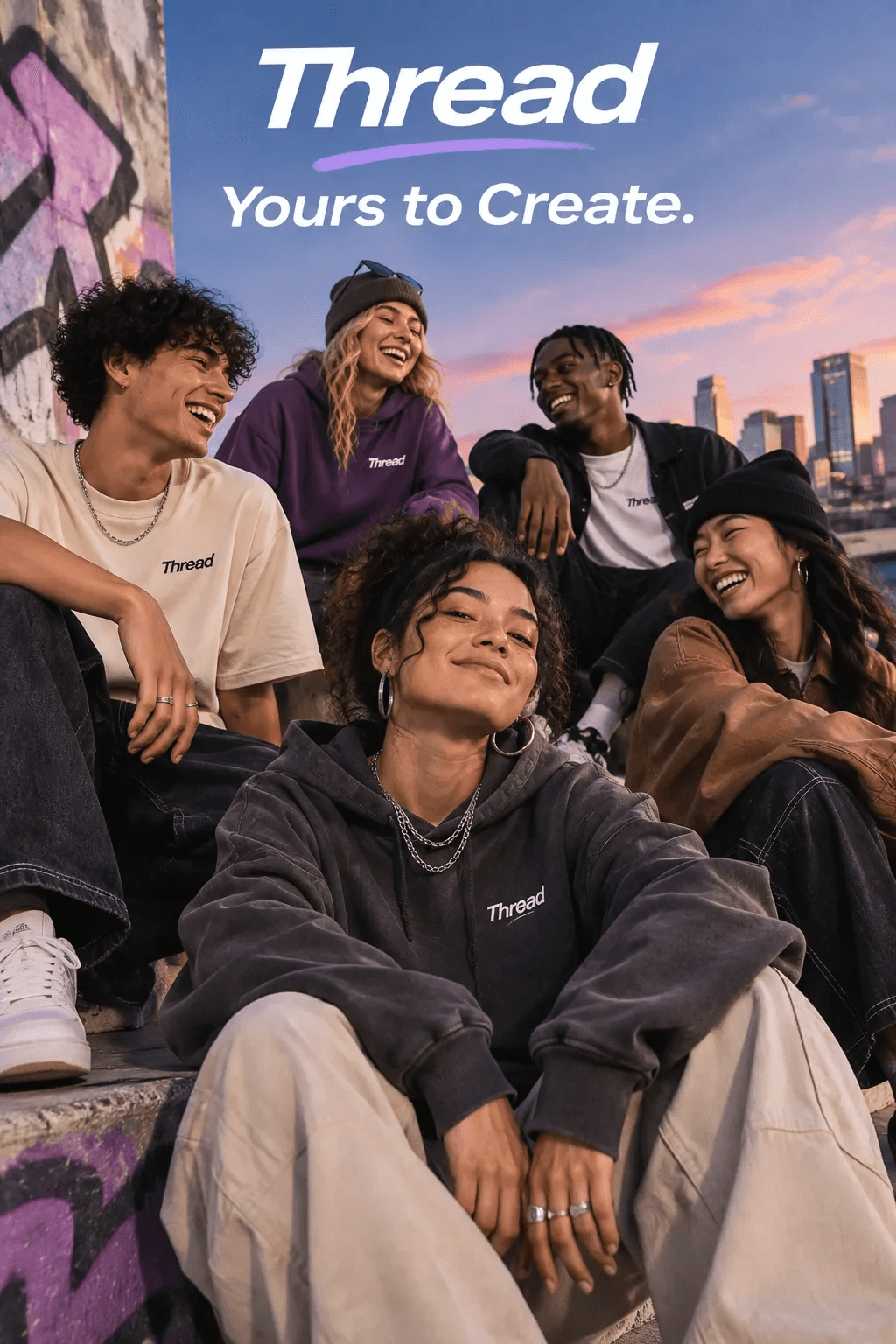
公開されたGPT Image 2.6 Sunburstの出力: OpenAI Image Prompting。これはテキストから画像への生成であり、既存のポスターの編集ではない。
この事例は、コピーのブリーフに文字通りの文言、回数、視覚的な役割を含めるべき理由を示している。ただし、モデルがすでに承認されたポスターを保持できるかどうかをテストするものではない。編集の場合は、変更前の文言とKEEPリストを追加し、新しい結果をソースと照合して校正しよう。
さらに2つのポスター事例: ブリーフをプロンプトに変える
上記の3つのGPT Image 2.6の事例は公開された結果を示している。事例4と5は、このガイド用に提供された画像を使用して、生成プロンプトから対象を絞った編集まで、2つの新しいポスターを追跡する。各事例では、元画像と編集済み出力をAtlas Cloudの編集画面とペアにして、完成した結果の横にプロンプトを確認できるようにしている。
事例4: ワークショップポスターを生成し、2行を編集する
まず新しい4:5のCoffee and Clayポスターから始める。最初のプロンプトでは、温かい陶芸スタジオのシーン、イベント詳細用のクリーム色のパネル、6行の正確なコピーをモデルに与える。その結果を元画像として保存する。2番目のステップでは、その同じファイルを編集ルートにアップロードし、日付と会場の置き換えのみを要求する。Atlas Cloudでこのワークフローに従うには、最初のプロンプトにGPT Image 2.6 Sunburst Text-to-Imageを、2番目にGPT Image 2.6 Sunburst Editを選択する。
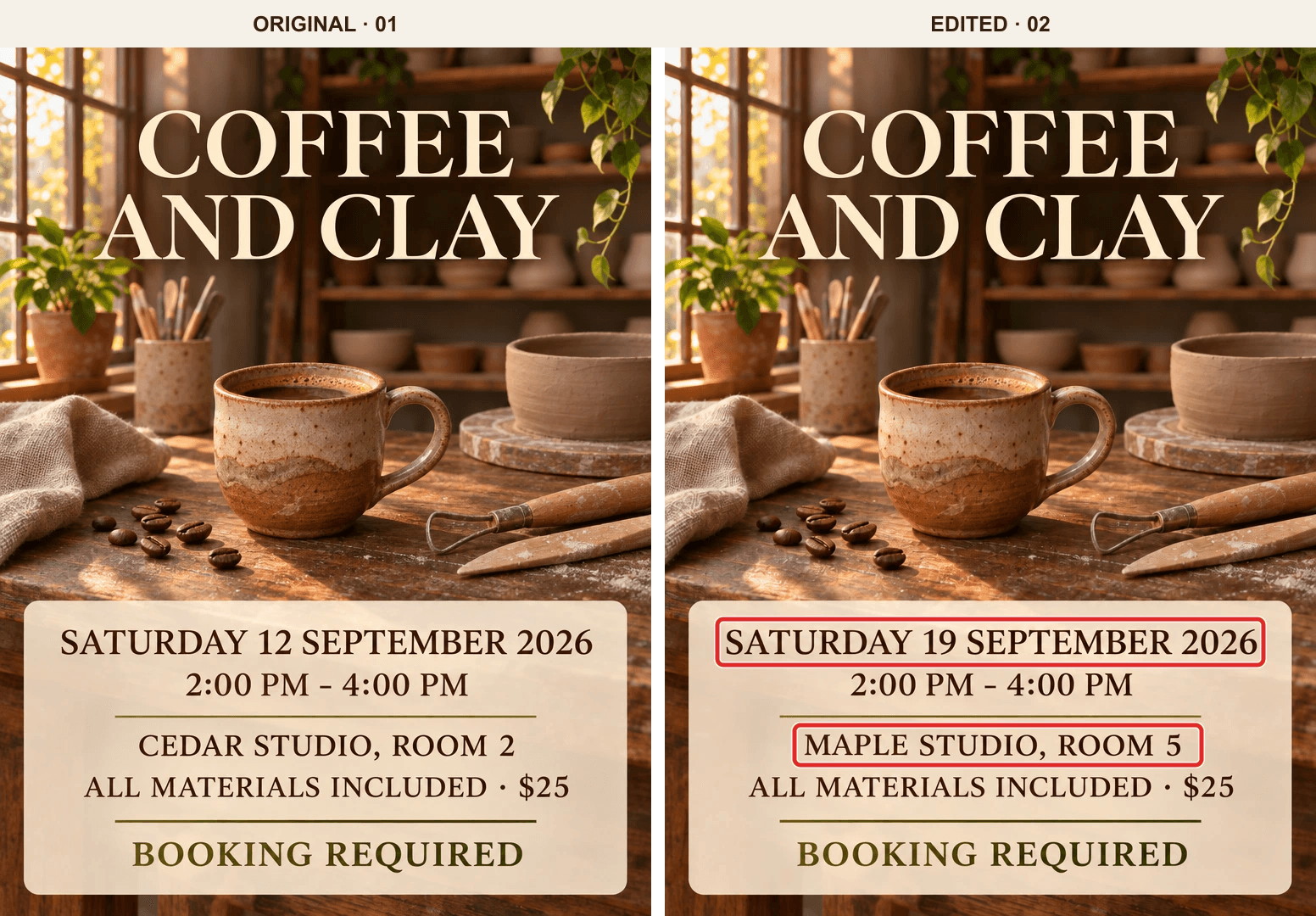
提供された元画像(01)と編集済み画像(02)を並べて表示。赤いボックスは要求された変更を示すために後から02に追加されたものであり、生成された画像の一部ではない。
プロンプト1: 元のポスターを生成する
plaintext1Create a polished 4:5 portrait event poster for a coffee and pottery workshop. Use a realistic, inviting ceramic studio as the background: warm late-afternoon window light, a handmade coffee cup on a walnut worktable, a few clay tools and coffee beans in the foreground, and softly blurred pottery shelves and plants behind them. Use rich earthy browns, terracotta, warm cream, and subtle olive tones. The background should have depth and texture, while the text remains easy to read. 2 3Place the event title prominently in the upper third. Put the practical details in a clean, lightly translucent cream panel in the lower third. Use refined editorial typography, generous margins, and a clear reading order. Render ONLY the following text, spelled exactly as written: 4 5COFFEE AND CLAY 6SATURDAY 12 SEPTEMBER 2026 72:00 PM - 4:00 PM 8CEDAR STUDIO, ROOM 2 9ALL MATERIALS INCLUDED · $25 10BOOKING REQUIRED 11 12Do not add any other words, logos, watermarks, or decorative lettering. Return the complete poster.
プロンプト2: 元画像をアップロードし、日付と会場を編集する
plaintext1Edit the uploaded poster. Make exactly two text replacements: 2 3Replace "SATURDAY 12 SEPTEMBER 2026" with "SATURDAY 19 SEPTEMBER 2026". 4Replace "CEDAR STUDIO, ROOM 2" with "MAPLE STUDIO, ROOM 5". 5 6Keep "COFFEE AND CLAY", "2:00 PM - 4:00 PM", "ALL MATERIALS INCLUDED · $25", and "BOOKING REQUIRED" exactly as they appear. Preserve the ceramic studio photograph, coffee cup, lighting, colors, cream text panel, typography, text alignment, margins, and 4:5 composition. Do not add, remove, crop, or redesign anything else. Return the full edited poster.
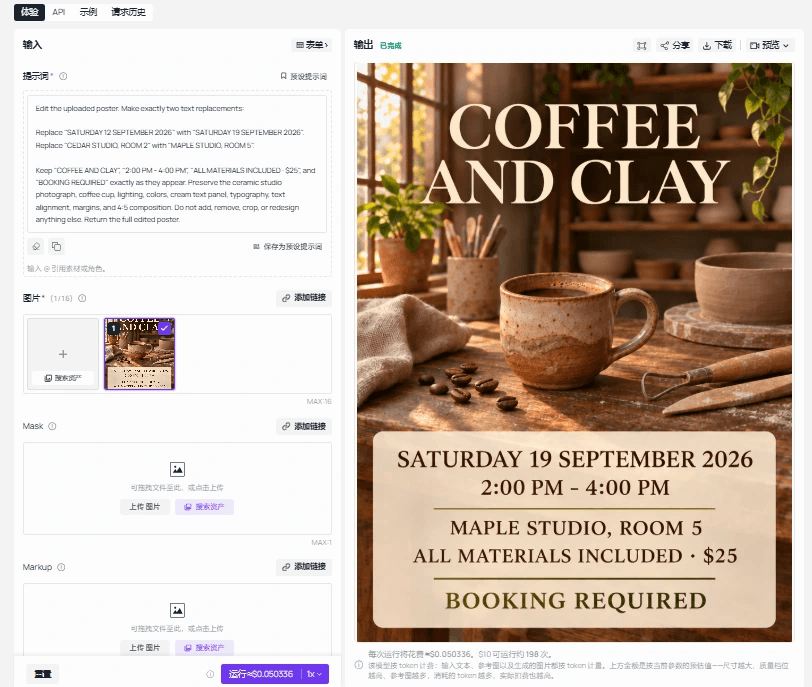
この事例で提供されたAtlas Cloudの編集画面。プロンプトが完成したポスターの横に表示されている。上の比較の赤いボックスは説明のために別途追加されたもの。
プロンプト1はアートワークと正確な開始コピーを確立する。プロンプト2は古い文字列と新しい文字列の両方を引用し、保護された単語と視覚要素を明示する。提供されたペアでは、要求された日付と会場が02に正しく表示されており、2つの赤いボックスがその比較を容易に確認できるようにしている。画像の残りの部分も確認しよう。カップと周辺の写真の詳細は2つの出力間でわずかに異なるため、プロンプトの保持指示はピクセル単位の保証ではなく、レビューのチェックリストとして扱うべきである。
事例5: 植物ポスターを作成し、見出しを書き換える
この2番目のワークフローは、異なる種類の編集をテストする。元のポスターは「NIGHT BLOOM」とその補足行を、豊かに照らされた温室のシーンの上に配置している。編集では見出しを長くし、日付、時刻、会場、チケットの行、視覚的な配置を維持しながらサブタイトルを置き換える。元画像にはGPT Image 2.6 Sunburst Text-to-Imageを使用し、それを保存してから、そのファイルを2番目のプロンプト用にGPT Image 2.6 Sunburst Editにアップロードする。
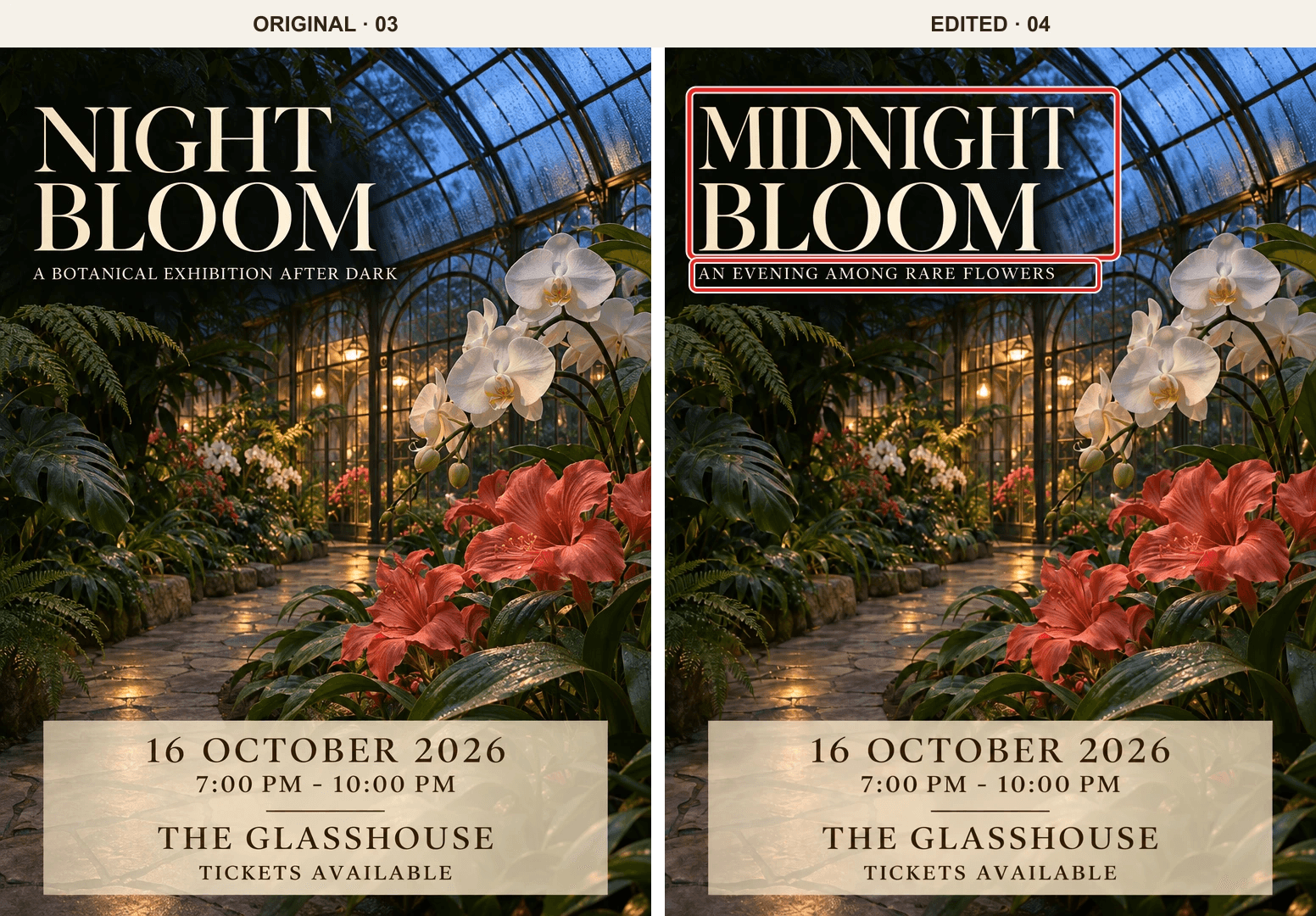
提供された元画像(03)と編集済み画像(04)を並べて表示。赤いボックスは要求された2つのコピー変更を識別するために後から04に追加されたものであり、生成された出力の一部ではない。
プロンプト1: 元の植物ポスターを生成する
plaintext1Create a polished 4:5 portrait poster for a fictional evening botanical exhibition. Show a photorealistic glasshouse at twilight: sculptural white orchids and deep coral flowers in the foreground, layered emerald foliage, a stone walkway, subtle condensation on the glass roof, warm amber lights inside, and soft cobalt-blue evening light outside. Give the scene depth, natural textures, and the visual quality of an editorial exhibition campaign. 2 3Keep the upper-left area calm and dark enough for large, legible cream-colored typography. Place the event details in a restrained translucent cream panel near the bottom. Use generous margins and a clear reading order. Render ONLY these lines, spelled exactly as written: 4 5NIGHT BLOOM 6A BOTANICAL EXHIBITION AFTER DARK 716 OCTOBER 2026 87:00 PM - 10:00 PM 9THE GLASSHOUSE 10TICKETS AVAILABLE 11 12Do not add other words, logos, watermarks, signs, or decorative lettering. Return the complete poster.
プロンプト2: 元画像をアップロードし、見出しとサブタイトルを置き換える
plaintext1Edit the uploaded poster. Make exactly two text replacements: 2 3Replace "NIGHT BLOOM" with "MIDNIGHT BLOOM". 4Replace "A BOTANICAL EXHIBITION AFTER DARK" with "AN EVENING AMONG RARE FLOWERS". 5 6Keep "16 OCTOBER 2026", "7:00 PM - 10:00 PM", "THE GLASSHOUSE", and "TICKETS AVAILABLE" exactly as they appear. Preserve the glasshouse photograph, flower placement, lighting, colors, cream details panel, typography style, margins, and 4:5 composition. Fit the new title and subtitle into their existing text areas without cropping. Do not add or remove any other element. Return the full edited poster.
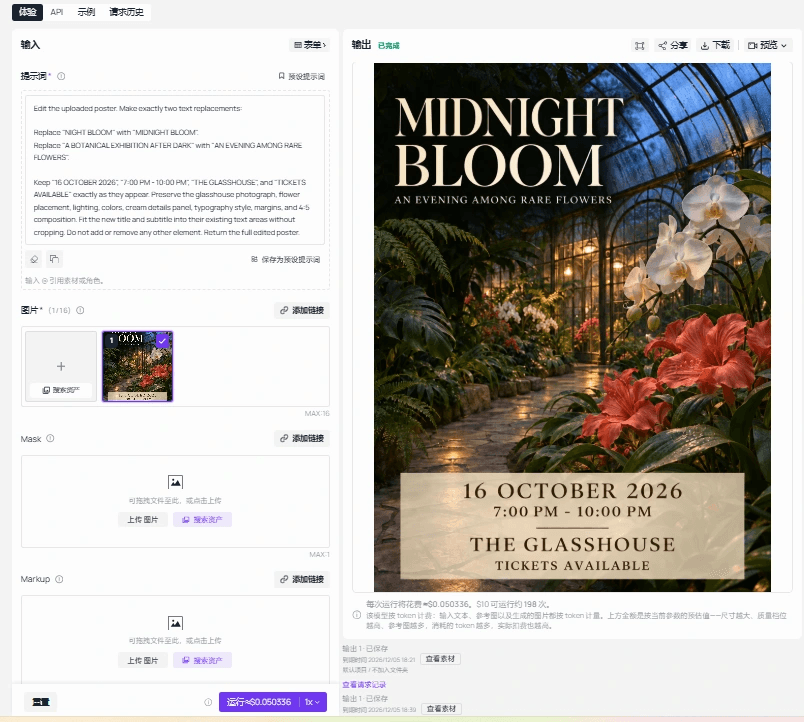
この事例で提供されたAtlas Cloudの編集画面。対象を絞った置き換えプロンプトと完成したポスターを示している。上の比較の赤いボックスは編集上の注釈である。
新しい見出しは元のものより多くの文字を使用するため、プロンプトはモデルに既存のタイトル領域に収めるよう明示的に指示している。提供された出力では、要求された両方の文字列が読み取り可能であり、下部パネルの4行は依然として元画像と一致している。テキストだけでなく、ラン、ガラス屋根、花の房、パネルも比較しよう。「保持する」と述べるプロンプトは編集を導くことができるが、実際に何が変わったかの証拠はビフォーアフターのペアのままである。
公開前にポスターの結果を確認する
元画像と出力を同じズームで開く。新しい日付を読む前に、端と余白を見る。次に、更新された行と、触れていないとされるすべての行を1文字ずつ確認する。小さなプレビューでは正しく見える結果でも、変更されたアクセント記号、重複した単語、変更されたロゴ、ずれたフッターを含んでいる可能性がある。
| 確認 | サンプル日付編集の合格条件 |
|---|---|
| 対象の文言 | 「SUNDAY 6 PM」が1回表示され、古い日付が残っていない。 |
| 保護されたコピー | 「OPEN STUDIO」「COMMUNITY ART NIGHT」「FREE ENTRY」が正確に保たれている。 |
| デザイン | コーラルのリング、ネイビーのフィールド、整列、余白、読み順が許容範囲内で保たれている。 |
| 出力ファイル | ピクセル寸法、形式、判読性、配信先の要件が確認されている。 |
モデルが保護された詳細を変更した場合は、元画像から再試行し、その詳細を保持リストに追加して再度比較する。単純な日付修正のために、欠陥のある出力を次の入力として使用することは避けよう。ロゴ、ライセンス書体、細かい活字が正確でなければならない場合は、最終修正のためにレイヤー化されたデザインファイルに戻る。
印刷には独自の校正が必要である。1024 × 1536の画像は、1インチあたり300ピクセルで、裁ち落としやトリミングを除いて約3.4 × 5.1インチになる。Adobeの印刷解像度ガイダンスは、300 PPIを一般的な高品質の基準として説明しているが、実際の目標は印刷業者が要求する寸法と閲覧距離によって決まる。PPIメタデータを変更しても新しいピクセルは作成されない。
要求されたテキスト以外の変更を見つける
標準的な並べた比較レビューは、ポスターが依然として正しく見えるかどうかを教えてくれる。差分ビューは、より狭い質問に答えることができる: ピクセルはどこで変化したのか? 元画像と編集済みファイルを画像エディターで整列したレイヤーとして開き、編集済みファイルを元画像の上に置き、ブレンドモードをDifferenceに設定する。変更されていない領域は暗くなり、変更された領域が見えるようになる。AdobeのDifferenceモードの説明は、基盤となるチャンネル比較について述べている。
まず、両方のファイルが同じピクセル寸法であることを確認する。そうでない場合は、オーバーレイを作成する前にサイズ変更を記録する。一致させるために一方の画像のサイズを変更すると、トリミングやずれが隠れる可能性があり、それがあなたが捉える必要のある欠陥かもしれない。サイズが一致する場合は、角を正確に整列させ、置き換えを依頼した行以外の差分ビューも確認する。「SUNDAY 6 PM」の周囲の明るいパッチは予想される。コーラルのリング、見出し、フッターの変化には、より注意深い確認が必要だ。
差分ビューは位置を示すものであり、自動的な合格または不合格ではない。生成的な編集は、構図が安定して見えても、画像全体にわたって微妙なテクスチャを描き直すことがある。JPEGソースは、エッジの周りに圧縮による変化を示すこともある。逆に、ほぼ暗い領域は、単語が正しく綴られている証明にはならない。レビュアーが強調表示された各領域がリリースにとって重要かどうかを判断できるよう、元画像と出力を差分レイヤーの横に表示しておこう。
チームレビューの場合は、元画像、候補、差分ビューを含む小さな校正を保存する。候補には実行日と要求された変更をラベル付けする。そうすれば、次のレビュアーはどのファイルが比較されたかを推測するのではなく、特定の出力を確認できる。
機能する必要があるポスターの部分を確認する
イベントポスターには、QRコード、短縮リンク、住所、チケットの指示が含まれることがある。これらの要素には、もっともらしく見える以上の役割がある。元画像に似ているQRコードでも、スキャンに失敗したり、間違ったリンク先に導いたりする可能性がある。承認済みのコードを別のソースアセットとして保持し、可能であればAI編集後に最終デザインに配置しよう。そして、エクスポートされた最終ポスターを、ソースコードだけでなく、複数のスマートフォンから、人々が実際に見るサイズでスキャンしよう。
2次元バーコードに関するGS1のガイダンスは、QRコードの明確な余白、コントラスト、正方形のグリッドがスキャンにとってなぜ重要かを説明している。その小売仕様はすべてのイベントポスターに当てはまる包括的なルールではないが、失敗モードは関連している: トリミング、テクスチャのある背景、AIで再描画されたモジュールは、機能しているコードを壊す可能性がある。スキャンだけでなく、リンク先も検証しよう。イベントURLがリダイレクトする場合は、最終ページとチケットまたは登録のアクションをテストする。
ウェブページに公開するポスターの場合は、必須のイベント情報を画像の近くの通常のページテキストに入れよう: 日付、時刻、会場、登録リンク。これにより、画像に焼き込まれたテキストが小さかったりアクセスできなかったりする場合に、読者がコピーして読めるソースが得られる。テキストの画像に関するW3Cのガイダンスは、プレゼンテーションが許す場合には実際のテキストを支持している。ポスターは視覚的なクリエイティブとして残しつつ、ページが機能的な詳細を担い、アートワークを再生成せずに修正できる。
キャンペーン全体で1つの承認済みバージョンを維持する
最後の失敗は、編集後、古いエクスポートがスケジュールされた投稿に届くときによく起こる。承認済みのコピー、ソースファイル名、プロンプト、モデルルート、出力ファイル名、レビュアー、配信先を含む短い改訂記録を保持しよう。サンプルポスターの場合、記録には「SUNDAY 6 PM」を承認済みの置き換えとして識別し、触れていない行をリストする必要がある。元画像、各候補、承認済みの最終版を別々のファイルとして保存する。open-studio-sunday-review-01.pngのような名前は、final2.pngよりも有用である。
キャンペーンがフィード画像、ストーリーのクロップ、メール画像、印刷ファイルを必要とする場合、各エクスポートをそれぞれ独自の成果物として扱おう。完全なポスターがレビューを通過しても、クロップでフッターが切れることがある。コピーオーナーに日付と会場を、デザイナーに階層と保護されたマークを、パブリッシャーに各配置に正しい承認済みファイルが添付されているかを確認してもらおう。1つのサイズの承認が他のサイズにも移ると思い込むのではなく、すべてのサイズについて明確な承認状態を記録する。
この記録は、後の修正も安くする。来週会場が変わったとき、チームは正しいソースから始め、以前にどのコピーが承認されたかを正確に確認できる。複雑なアセットシステムは必要ない。ファイル名と決定が明確であれば、共有シートまたはプロジェクトチケットに成果物ごとに1行あれば十分だ。
コストと制作の制限
画像編集のコストは、入力画像、出力サイズ、品質によって変動する可能性がある。複数の改訂を予算化する前に、現在のAtlas Cloudモデルカタログと実際の実行で表示される料金を確認しよう。
OpenAIの画像編集リファレンスは、マスクやマークアップなどの追加のコントロールを文書化している。プロンプトのみのプレイグラウンドは異なるコントロールを公開する可能性があるため、APIオプションが存在すると仮定するのではなく、実際のフォームを確認しよう。マスクは編集が行われる場所を導くかもしれないが、他のすべてのピクセルが同一のままであることを保証するものではない。
生成されたファイルは、レビュー済みのラスタードラフトとして使用しよう。元のアートと承認済みのコピーをそれと一緒に保持する。正確なロゴの形状、ブランドフォント、編集可能なテキスト、大判印刷マスターについては、デザインエディターで最終修正を行い、次の改訂のためにそのレイヤー化されたソースを保持する。
よくある質問
ロゴやスタイルの参照として2番目の画像を使用できますか?
画像編集は参照を使用できるが、参照は出力内の正確なロゴを保証するものではない。承認されたアセットを提供し、その役割を明示し、返されたマークを承認済みの元画像と比較しよう。正確な形状が重要な場合は、実際のベクターまたはラスターのロゴをデザインファイルに配置する。
このワークフローは編集可能なPSDやレイヤー化されたポスターをエクスポートできますか?
ここで説明するワークフローはフラットな画像を返す。独立して編集可能なテキストとグラフィックのレイヤーは提供しない。日付やキャンペーンコピーが再び変更される可能性がある場合は、ソースデザインドキュメントを保持または再構築しよう。
元のポスターとしてPNGとJPEGのどちらをアップロードすべきですか?
編集ルートが受け入れる、最高品質の承認済みエクスポートを使用しよう。シャープな文字とフラットカラーのグラフィックを持つポスターの場合、PNGは通常、別の損失圧縮のラウンドを避けられる。JPEGは、それが唯一の承認済み元画像である場合には使用可能だが、繰り返し保存すると文字が柔らかくなり、エッジのアーティファクトが生じることがある。Adobeのファイル形式ガイダンスは、JPEG圧縮がテキスト周辺の詳細を劣化させる可能性があると述べている。低品質のJPEGをPNGに変換しても、すでに失われた詳細は復元されない。存在する場合は、元のデザインエクスポートを求めよう。
OCRはすべての単語が編集を経て残ったかどうかを教えてくれますか?
OCRは、特に多くの行があるポスターで、欠落した単語や予期しない単語をフラグ立てするのに役立つ。その出力は2番目の確認として扱い、証明とはしない。小さな文字、様式化された文字、低コントラスト、句読点は、OCRツール自体が誤読する可能性がある。認識されたテキストを承認済みのコピーと比較し、画像上のすべての重要なフィールドを原寸で視覚的に確認しよう。スポンサー名や法的な行が正確でなければならない場合は、最終的な組版のためにソースデザインファイルを使用する。
1つの編集済みファイルをすべてのソーシャルと印刷サイズに使用できますか?
各配信先の寸法とクロップが必要なコンテンツをすべて無傷で残す場合に限る。フィードで機能する縦型画像は、ストーリーのクロップで日付やQRコードを失う可能性があり、印刷ジョブはデジタルファイルが提供するよりも多くのピクセルと裁ち落としを必要とするかもしれない。各配置に別々の承認済みバージョンをエクスポートし、実際の表示サイズで確認し、コピーと配信先を改訂記録に保持しよう。サイズ変更によって生成されたより大きなピクセル数は、ソースに存在しなかった詳細を回復しない。


