商品ループは最初の1秒は正しく見えても、5秒目までに静かにボトルキャップが変わることがある。GPT Image 2.6の商品写真アニメーションでは、実用的な問いは、既存の写真が動きに耐えるかどうかだ。GPT Image 2.6はGIFを生成でき、商品写真をよりクリーンな開始フレームに編集できる。ここで説明するAtlas Cloudのワークフローでは、そのtext-to-image GIFルートはアップロードした商品写真をソースとして受け取らない。その特定の写真を制御されたカメラ移動でアニメーション化するには、まずGPT Image 2.6の編集を承認し、それをimage-to-videoモデルに渡す。公開前に商品をもう一度確認する。
主なポイント
- 既存のSKUに一致する必要がない商品コンセプトには、ネイティブGIF生成を使う。
- 実在する商品の場合、動画モデルに動きを求める前に、その写真を承認済みのスチルに編集する。
- オリジナル、開始フレーム、中間、終了フレームを比較する。滑らかなループでも商品が変わることがある。
- 却下された出力の予算を見込んでから、サイレントループにはGIF、音声や再生コントロールが重要ならMP4を選ぶ。
GPT Image 2.6は商品写真をアニメーション化できますか?
ネイティブGIFとアップロード写真からのアニメーション
OpenAIは2026年11月4日にImages 2.6を発表し、GIF作成と2つのAPIバリアントを含めました。Flareはより高速な日常生成向け、Sunburstは中品質または高品質でより精密で一貫した編集向けと位置づけています(OpenAI、2026年11月)。その発表はOpenAI製品全体にわたる機能を説明したものです。すべての個別モデルエンドポイントが同じ入力を受け付け、同じ形式を返すという意味ではありません。
Atlas Cloudでは、GPT Image 2.6 Flareのtext-to-imageルートがoutput_format: gifと2〜64のフレーム数を提供します。これはテキストから始まります。Sunburst Editルートはアップロード画像を受け付けますが、記載されている出力は依然としてPNG、JPEG、WebPです。これらは異なる操作です。テキストルートにガラス製香水ボトルを作るようプロンプトすると、役立つコンセプトGIFができるかもしれませんが、自分のボトルを検証する参照写真フィールドはありません。
ChatGPTインターフェースでは、異なるphoto-to-GIF体験が提供される場合があります。オンラインで主張を評価するときは、製品サーフェスとエンドポイントを分けて考えてください。このガイドで重要な問いは、現在のAtlasモデルページでマーケターが何を送信し、検査し、配信できるかです。
何が同一のままであるべきかでルートを選ぶ
選択は、顧客が何を認識しなければならないかによって決まります。ムードボード用のループは、新しく発明されたパッケージを許容できます。在庫商品の有料広告は、キャップ、ラベル、シルエットを静かに変えるわけにはいきません。音声が重要なら、フレームがどれほど良く見えても、サイレントGIFはメッセージを伝えられません。
| 成果物 | 開始入力 | 出力 | 同一性要件 | 適切なルート |
|---|---|---|---|---|
| 無ブランドの商品コンセプトループ | 文章による説明 | ネイティブGIF | 一般的な外観、正確なSKUは不要 | GPT Image 2.6 Flare Text-to-Image をGIF出力で使用し、すべてのフレームを検査 |
| 既存SKU向けの短いループ | ライセンス済み商品写真 | 承認済みスチル、その後動画とGIF | ボトル、パッケージ、色、ラベルは一致必須 | Sunburst Edit、次にWan 3.0 Image-to-Video |
| 会話や音楽が要点の短い広告 | 承認済み商品フレームと音声ブリーフ | MP4 | 商品と音声の両方がレビューを通る必要 | 音声付きimage-to-video、その後動画ファイルを保持 |
この記事の後半のワークフローは、既存写真ルートに従います。まず、これらの公開クリップが、フレーミングとライティングが商品チェックにどう影響するかを示します。
3つの実商品ループ:同じ写真が明かすもの
公開されている商品写真アニメーション比較では、1つの合成練習用ボトルの隣に、3つの5秒サイレント出力を並べています。入力してから結果を見るレイアウトにより、読者は宣伝文句を信じるのではなく、商品を判断できます。これらのクリップはP-Videoで作られたもので、GPT Image 2.6やAtlasワークフローではありません。動きを選び、ドリフトをレビューするための参考事例です。
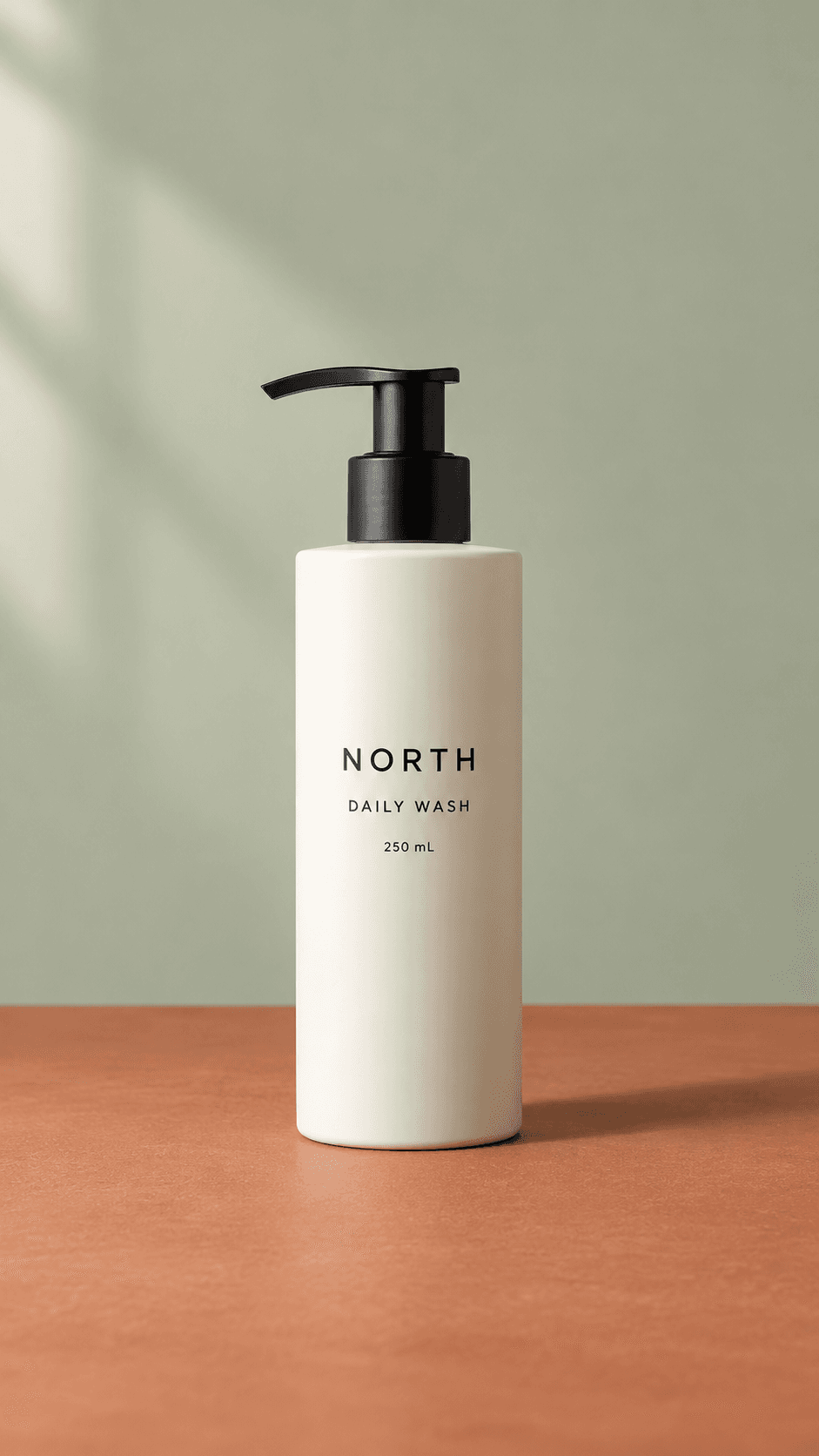
3つのケースすべてで同じソース写真が使われています。画像とクリップ:公開されている商品写真アニメーション比較。
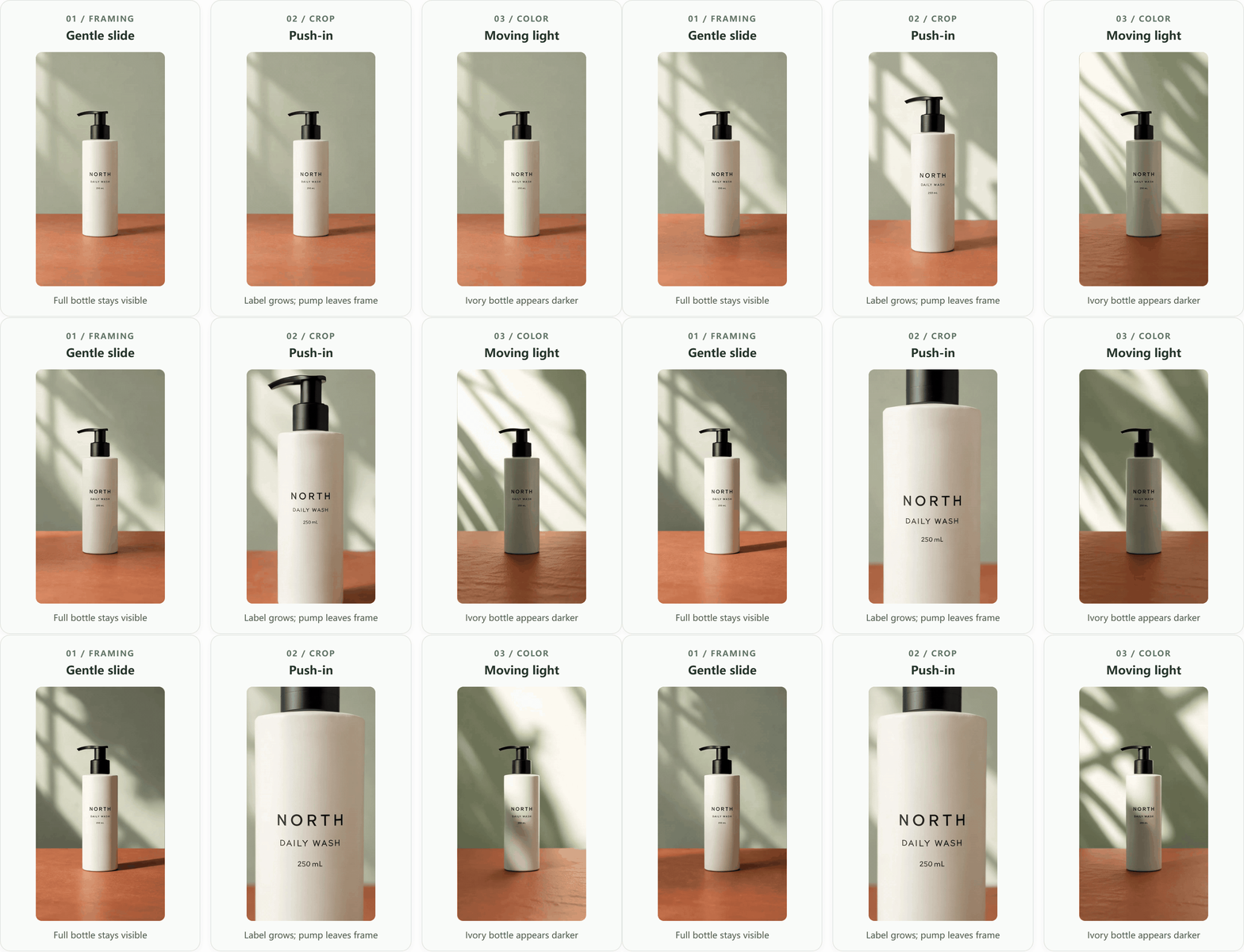
ケース1:ゆるやかなスライドでボトル全体が見える
ボトルは完全なパックショットとして判読可能なままです。ポンプのシルエットとメインラベルは通常の記事サイズでソースと比較できますが、細かい文字は依然としてフル解像度での確認が必要です。これは、劇的なカメラ移動よりもパッケージ全体を見せることが重要な実SKUにとって、有用な開始モーションです。
ケース2:プッシュインでラベルは大きくなるがポンプを失う
より大きなラベルはディテールショットに合うかもしれませんが、終了時には商品全体が表示されなくなります。リスティングのヒーローやパックショットでは、文字が安定していても、そのフレーミングは不合格です。キャップとベース全体をすべてのフレームで見えるように保つという指示は検証可能ですが、シネマティックなプッシュインという曖昧な要求は検証できません。
ケース3:ほぼ固定された商品でも動く光の下で色が変わり得る
ここではパッケージは視界にとどまっていますが、動く光によってアイボリーのボトルが一部のフレームでずっと暗く見えます。色合わせが購入判断の一部なら、このバージョンはゆるやかなスライドよりも厳格なレビューが必要です。モーション品質と商品精度は別々の受け入れチェックです。
もう1つの商品ケース:スニーカーが雨の街へ踏み出す
この公開された5秒の参考ケースは、2つの入力から始まります。白いスニーカーの商品写真と、雨の街の写真です。その出力はSeedance 2.5 Referenceで作られ、GPT Image 2.6やAtlasワークフローではありません。入力を分けることで、動きを見る前に商品と設定の両方を検査できます。
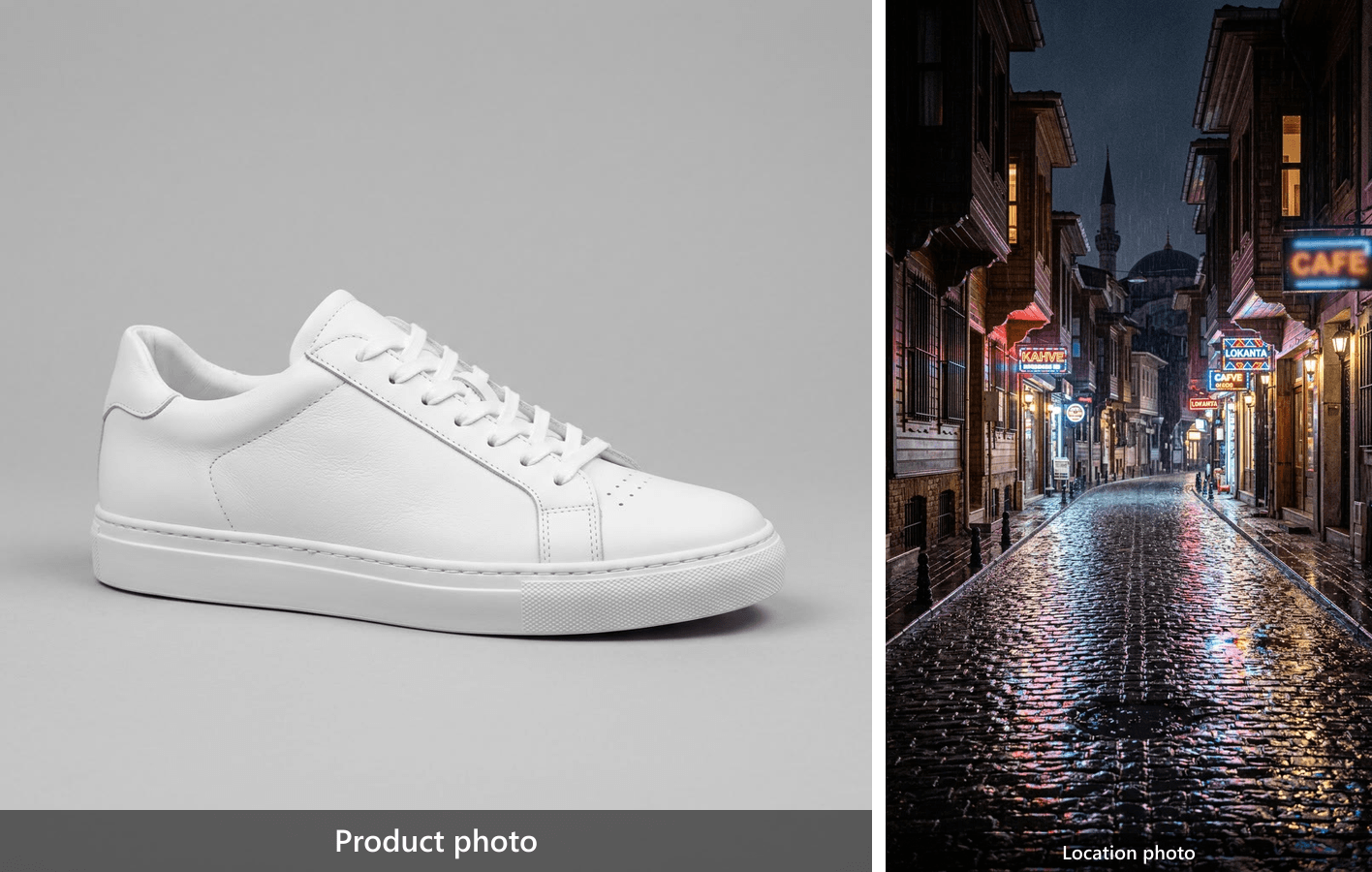
公開ケースの2つのソース画像:保持する靴と、設定として使う街。
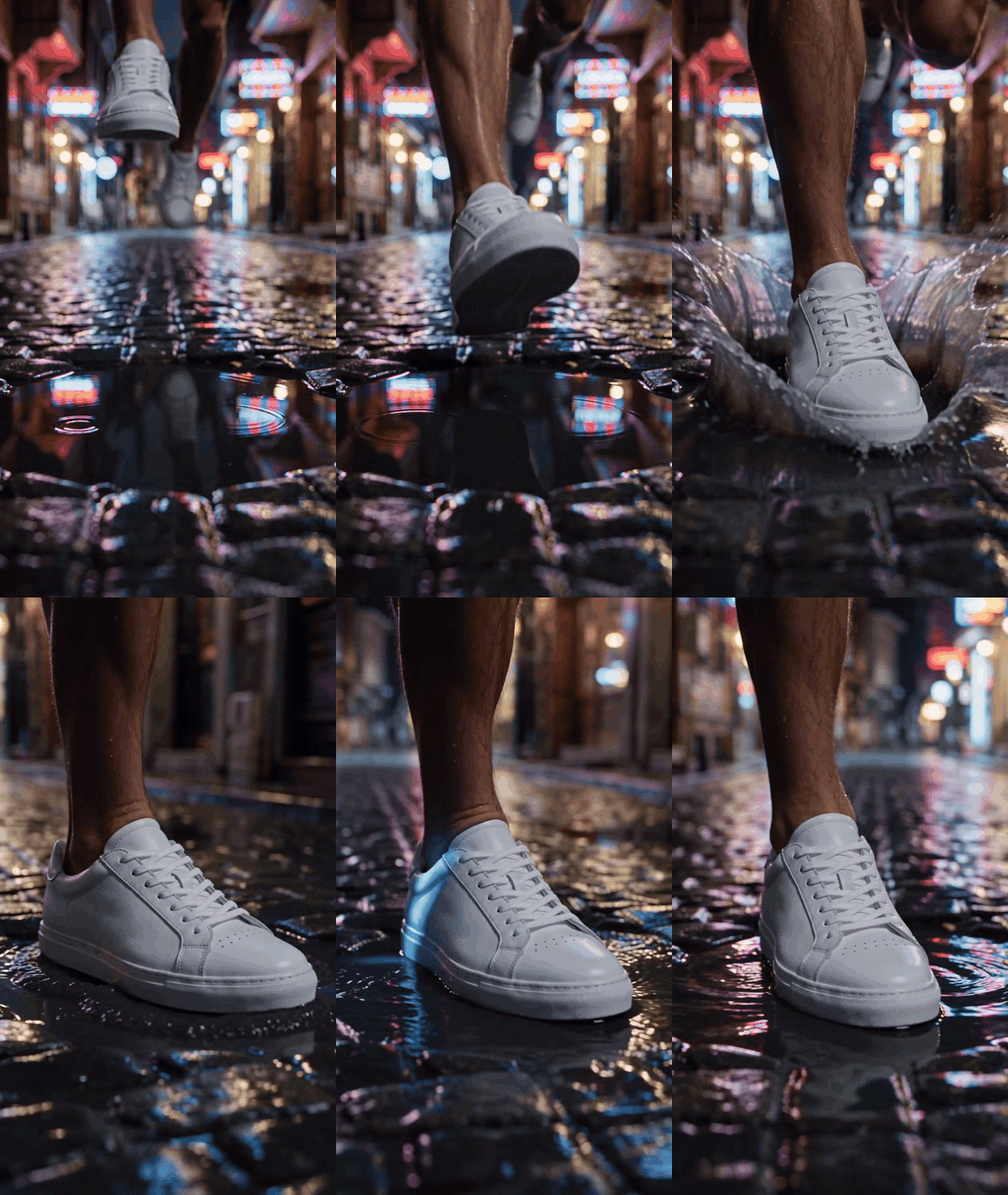
公開ケースの実際の出力。ダウンロード可能なMP4からサイレントGIFに変換。靴は水たまりに着地し、水を外側へ飛ばし、正面ビューから側面ビューへ向きを変えます。
水しぶきと変化する角度により、このケースは単純なカメラプッシュよりも検査する点が多くなります。つま先のパーフォレーション、シューレース、サイドの縫い目、ソールを、ループ内の複数ポイントでソース写真と比較してください。設定と動きは、それらの商品ディテールが宣伝するアイテムとして許容できる場合にのみ有効です。
商品同一性チェック:タンブラーにハンドルが付く
もう1つの公開された5秒の参考ケースは、ポートレート写真とセージグリーンのトラベルタンブラーの商品写真を組み合わせています。動きはKling 4.0 Referenceで作られ、GPT Image 2.6やAtlasワークフローではありません。秋の公園設定が商品に明確な使用シーンを与え、2つの入力が特定の精度チェックを可能にします。
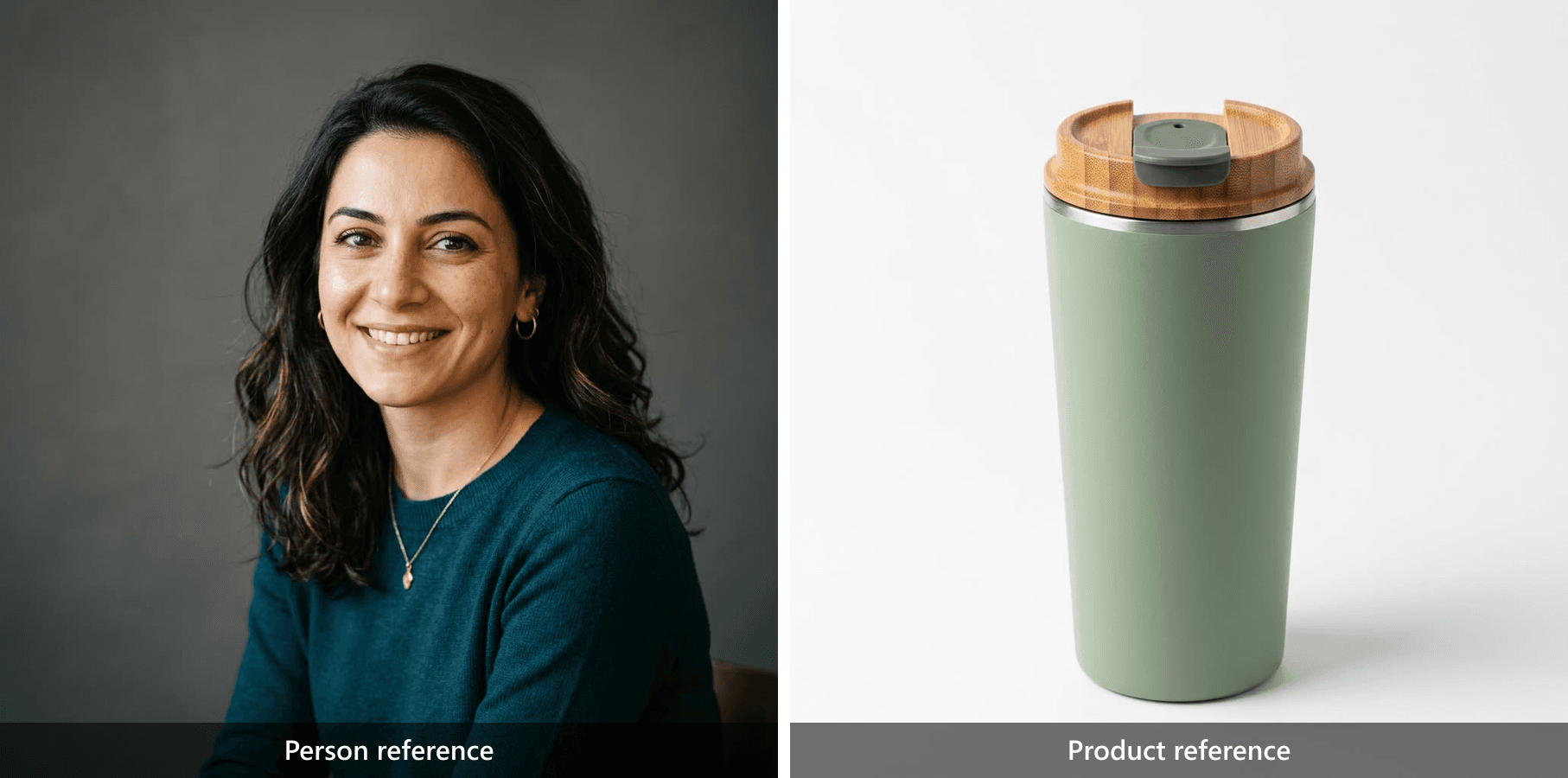
公開ケースは両方の入力を提供しています。商品写真には、木目調のリッド、グレーの飲み口クロージャー、ハンドルのない滑らかなカップ本体が写っています。
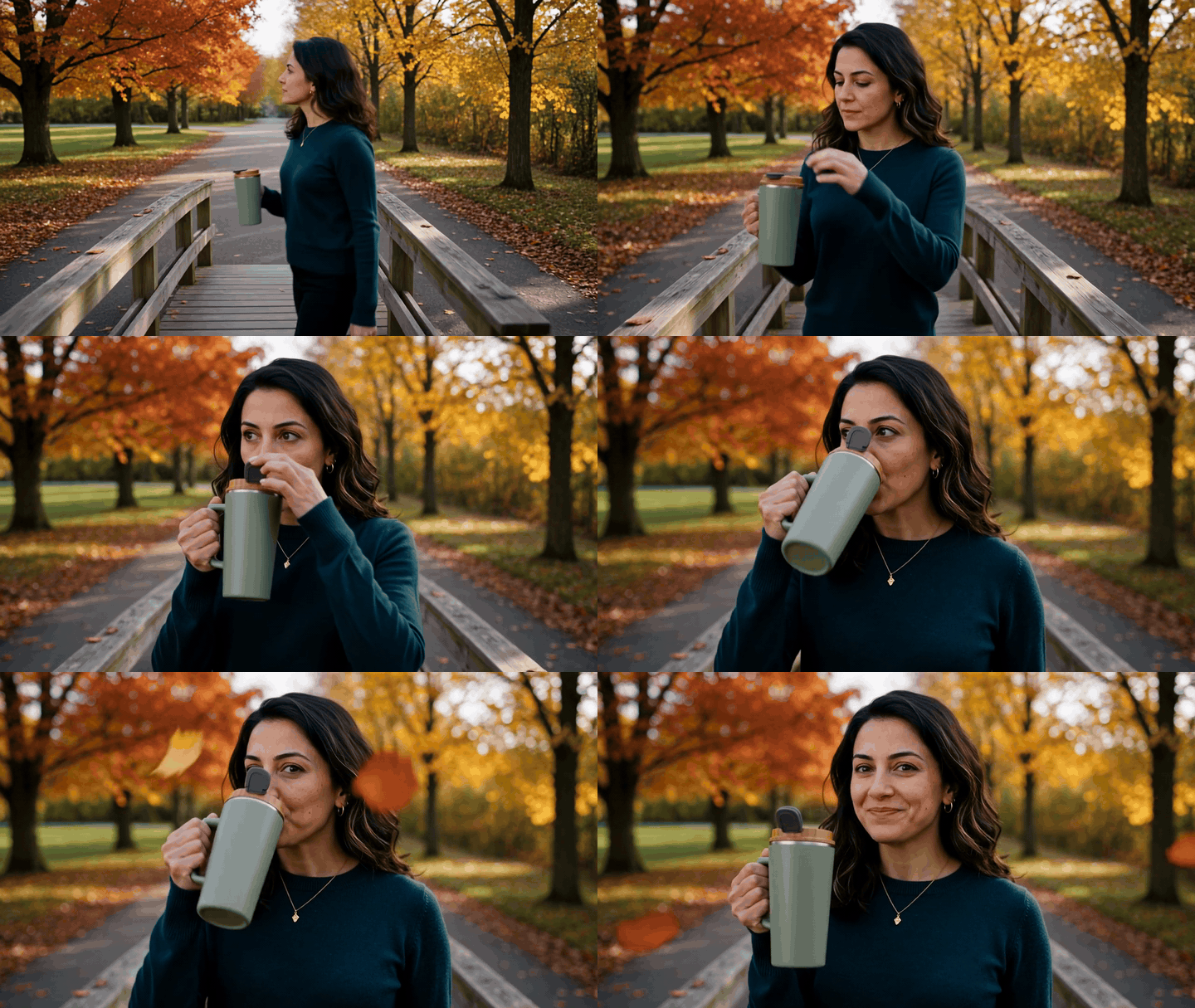
最後には、カップに商品写真にはない目に見えるサイドハンドルが付いています。公園のシーンと飲む動作があっても、それはこのタンブラーの忠実な広告にはなりません。これはファーストフレームチェックでは見逃し得る種類のドリフトです。実SKUのクリップを承認する前に、動作中と最終フレームで商品をもう一度比較してください。
検証できる商品写真から始める
公平なビフォーアフターチェックのためにソース画像を1つ準備する
ソースとして元の解像度、806 × 1,475ピクセルを使用してください。最初の比較の前に、ストッパー、ベース、周囲のテーブルをトリミングで消さないでください。アップロードインターフェースがより小さいファイルを必要とする場合は、別の作業コピーを作成します。横長16:9の出力には新しい水平方向の周囲が必要になりますが、新しいボトルが必要になるべきではありません。
何かを生成する前に、受け入れポイントを書き留めてください。
- 外側のシルエット、ショルダー、ネック、球状ストッパーがソースと一致する。
- ストッパーは取り付けられたままで、2つ目のリムや発明されたリッドがない。
- ガラスは透明のままで、不透明なクリスタルや金属にならない。
- ボトルは直立し、一貫したコンタクトシャドウがある。
- ラベル、ロゴ、余分なボトル、見えていない側面のディテールが現れない。
このリストは、シーン編集と商品デザイン変更の間に役立つ境界を作ります。またレビューも速くなります。アイテムが変わってしまえば、印象的な背景は無関係です。同じリストは動くフレームにも再び適用されます。通常の再生速度ではドリフトを見逃しやすいからです。
GPT Image 2.6でアニメーション対応フレームを作る
商品を再デザインせずにソース写真を編集する
GPT Image 2.6 Sunburst Editを開き、ソース写真をアップロードします。品質をhigh、サイズを1536x864、背景をopaque、出力をpng、複雑度をlowに設定します(これらのコントロールが利用可能な場合)。OpenAIの画像プロンプティングのアドバイスは、何を変更すべきかと何を固定すべきかの両方を述べることを支持しています(OpenAI image prompting guide)。ここでは設定とフレーミングは変わっても、物理的な商品は変わってはなりません。
この編集プロンプトを貼り付けてください:
plaintext1Use the uploaded photograph as the only reference for the product. Create a wide 16:9 studio product photograph of the same clear glass perfume bottle with its spherical stopper. Keep the bottle's visible silhouette, stopper shape, neck, glass color, transparency, and front-facing orientation faithful to the source. Do not invent a label, logo, text, cap, second bottle, or unseen product detail. Place the existing bottle on a dark slate surface against a quiet charcoal background, with soft light from the upper left and enough space around the bottle for a small camera move. Change the setting and framing only. Keep realistic contact shadow and glass reflections.
プロンプトが商品の周囲に空間を求めているのは、image-to-videoモデルが控えめなカメラアークのための余地を必要とするからです。左上からの柔らかな光は、ガラスを横切って動くもっともらしいハイライトを提供します。どちらの指示も新しいボトルデザインを求めていません。この画像にセールスコピーやロゴを追加しないでください。新しいテキストは検証すべき別のディテールを持ち込み、遠くからは説得力があってもフルサイズでは間違っている可能性があります。
動きを加える前にスチルフレームを承認する
ソースと編集済みスチルを、ネックとストッパーを検査できるサイズで並べます。よりワイドな構図では、フレーム内でボトルを移動させ、その下の表面を変えることができます。ショルダー幅、ガラスの色調、ストッパーの接続が変わると、忠実とは言えません。画像を100%ズームで確認し、その後、予定している広告のサイズに縮小します。近くでしか現れないエラーもあれば、シルエットの変化などサムネイルの方が明らかなものもあります。
編集が失敗した場合は、ソース写真がまだ添付されているうちにそのステップを修正します。動画プロンプトは、開始フレームにすでに存在する間違ったキャップを確実に修復することはできません。承認されたスチルのみをアニメーション入力として保存し、却下されたバージョンは引き継ぎフォルダーに入れないでください。チームメイトが誤って使用するのを防ぐためです。
承認済みフレームを短い商品ループにアニメーション化する
動画モデルには2つ目の商品説明ではなく、モーション指示を与える
Wan 3.0 Image-to-Videoを開きます。承認済みスチルを最初のフレームとしてアップロードします。1080P、5秒の長さ、audio: falseを選択します。ページにオプションの最終フレーム入力がある場合は、同じスチルをそこで試して、一致する終了構図を促します。それは制約であり、シームレスループの保証ではありません。
このモーションプロンプトを貼り付けてください:
plaintext1Use the supplied image as the exact opening frame. Make a five-second silent studio product loop. The clear glass perfume bottle remains upright and stationary on the slate surface. Move the camera gently from a slight front-left view to straight-on, then to a slight front-right view, and return to the starting composition by the final frame. A soft highlight travels naturally across the glass as the viewpoint changes. Keep the spherical stopper attached, the bottle silhouette and material stable, and the background continuous. No product rotation, no new label or text, no extra objects, no zoom-only motion, and no cuts.
モーション指示は、新しい商品ではなく、小さなアークと戻ってくる構図を記述しています。これは単一写真入力にとって重要です。モデルには背面や側面の検証済み画像がありません。野心的なオービットは、ソースが決して示さない構造を発明するかもしれません。フロント左、中央、フロント右のビューは、既知の輪郭が依然としてショットを支配する程度に控えめであるべきです。
最初、中間、最後のフレームを確認する
各クリップを全体の動きとして一度再生し、開始、中間、終了で一時停止します。公開されているゆるやかなスライドのケースがその理由を示しています。3つのサンプルポイントすべてでボトルは完全ですが、背景とコンタクトシャドウは変化します。自分の香水ボトルの実行では、すべての一時停止フレームを、隣接する動画フレームだけでなく、承認済みのGPT Image 2.6スチルと比較し、次に元の写真と比較してください。成果物がループすることを意図している場合は、一致する最終構図も重要です。
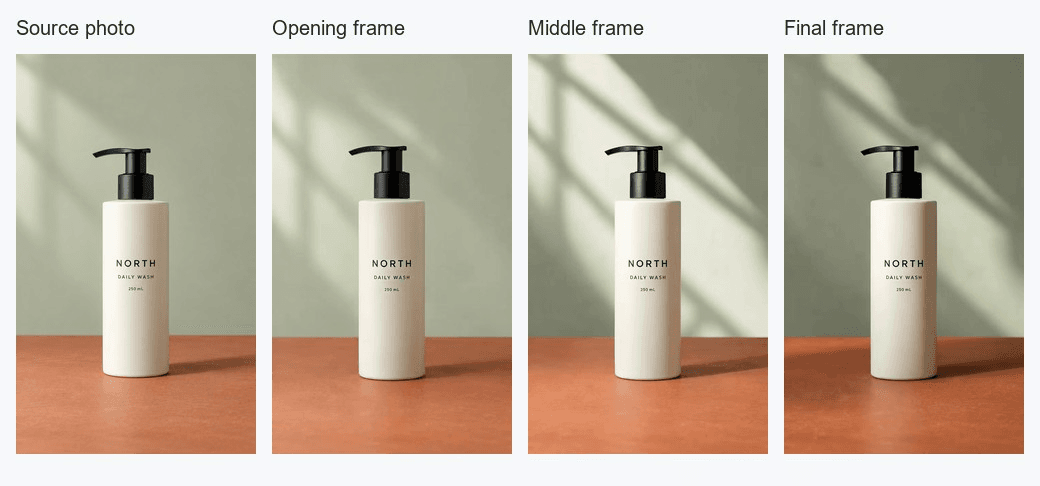
公開されているゆるやかなスライドのケースからのフレームチェック:ライティングとシャドウが動く間も商品は完全なままです。これはサードパーティのP-Video例であり、GPT Image 2.6の結果ではありません。
大きくなる、外れる、別のキャップに変わるストッパーを探してください。背景に対するガラスのエッジ、ネック幅、ベースシャドウを監視します。反射は視点とともに移動する場合がありますが、現れたり消えたりする2つ目のボトルエッジは構造エラーです。側面のディテールがドリフトする場合は、要求する左右の角度を減らし、承認済みスチルから再度生成します。最初と最後のフレームが大きく異なる場合は、戻りの動きを単純化するか、オプションの最終フレーム入力を試します。ソースクリップを別々の記事埋め込みにトリミングして、不連続性を隠さないでください。
ブランド付きSKUの場合は、実際のパッケージをモニターの横に置いて、フル解像度でレビューを繰り返してください。動画はボトル全体を保持しながら、1つの単語を変えることがあります。この無ブランドの例は形状と素材のレビューを示せますが、別の商品のラベル忠実性を証明することはできません。最終判断は、モデルの完了ステータスバッジではなく、広告の責任者に属します。
適切なアセットを書き出し、ワークフロー全体の予算を立てる
サイレントループにはGIF、再生や音声が重要ならMP4
上記の3つの5秒サイレントケースは、読者がプレーヤーを起動せずに実際の動きを比較できるよう、GIFとして提示されています。自分の承認済みループでは、受け入れられたクリップ全体を変換し、出て戻る動きを保持します。GIFは音声を運ばず、限られたパレットを使うため、変換後に細かいガラスのグラデーションと暗い背景を検査してください。また、圧縮動画よりはるかに大きくなることもあります。小さいソースMP4が小さいGIFになると思い込まず、実際の配信先でテストしてください。
チャンネルが動画再生コントロール、より長い時間、または音声を必要とする場合はMP4を使用します。広告の後のバージョンが声、会話、音楽、サウンドデザインに依存する場合は、短くてもポスター画像付きの動画を保持します。同じ承認済みマスターからバリアントを書き出し、商品レビューが意味を持つようにします。買い物客が実際に見るサイズで、ブラウザとスマートフォンでループを確認してください。
アップロード前に、このリリースチェックを使用してください:
- ソースの権利と商品の許可が明確である。
- 最初のフレームが承認済みスチルと実際の商品チェックリストに一致する。
- 中間フレームが、発明された側面構造なしに意図したカメラ変更を示す。
- 最後のフレームが最初のフレームにきれいに戻る。
- ブランドテキスト、ロゴ、規制対象の表現があれば、フレームごとの検査に耐える。
- 選択したファイルが正しく再生され、配置サイズで判読でき、チャンネルのファイル制限に収まる。
初回試行ではなく、受け入れられた結果あたりのコストを見積もる
カタログの開始価格は計画に役立ちますが、請求額は実際の設定、トークン、時間、再試行によって決まります。以下のカタログ数値は2026年11月5日に記録されたもので、公開前にライブ価格を確認する必要があります。スチル画像の開始価格は、高品質編集やマルチフレームGIFの見積もりではありません。ジョブを送信する前に、モデルページと実行見積もりを再確認してください。
| モデルと役割 | 表示カタログ価格、2026年11月5日 | このワークフローの予算の立て方 |
|---|---|---|
| GPT Image 2.6 Sunburst Edit、承認済みファーストフレーム | 画像あたり約$0.01の開始価格、カタログ割引表示なし | 高品質と選択した寸法ではより高コストになる場合があります。実行の実際の見積もりを使用してください |
| Wan 3.0 Image-to-Video、5秒クリップ | 標準で1秒あたり$0.05、20%割引表示で1秒あたり$0.04 | 表示レートでは、5秒は再試行前に約$0.20です。設定と現在のレートを確認してください |
| GPT Image 2.6 Flare Text-to-Image、コンセプトGIFのみ | 画像あたり約$0.009の開始価格、カタログ割引表示なし | GIFフレームとトークンでコストが増えます。GIF全体を1枚のスチル画像として価格設定しないでください |
編集でボトルが変わる、または動画が側面を発明すると、使用可能な結果は初回提出よりもコストがかかります。提出したスチル編集数、承認数、動画試行数、実際に請求された金額を追跡します。たとえば、1回の承認済み編集の後に2回の動画試行が続く場合、同じ動画設定とレートを前提とすると、単一動画見積もりの約2倍に編集料金を加えたコストになります。その簡単な記録が、カタログの下限だけよりも、キャンペーンマネージャーに受け入れ済みアセットあたりのより良いコストを与えます。
GPT Image 2.6の商品写真アニメーションでは、次の有用なアクションは、自分のSKU写真を納品されたループの横に置き、同じ承認チェックを実行することです。このワークフローの要点は、公開可能なモーションアセット内で認識できる商品にすることです。商品がそのチェックに失敗する場合は、書き出しバリアントに時間を費やす前に、スチルを変更するかカメラアークを減らしてください。
FAQ
GPT Image 2.6はAtlas Cloud上でアップロードした商品写真を直接アニメーション化できますか?
ここで説明するFlare text-to-imageルートはGIFを出力できますが、アップロードした商品写真ではなくテキストから始まります。Sunburst Editは写真を受け付け、記載されているAtlasルートではスチル画像を返します。その特定の写真をアニメーション化するには、編集済みスチルを承認し、それをimage-to-videoモデルに渡します。
アニメーションを通じて商品を認識できるように保つには?
元の写真を編集済みスチルの横に置きます。編集プロンプトで、目に見えるシルエット、キャップ、素材、色、ラベルを固定します。次に、開始、中間、最終の動くフレームをフルサイズで検査します。滑らかなクリップでも商品精度チェックが必要です。
完全な360度回転には商品写真1枚で十分ですか?
正面を向いた1枚の写真では、背面や側面は表示されません。ワイドなオービットは、モデルにそれらのディテールを発明するよう求めます。検証済みビューに近い小さなカメラ移動から始めるか、ワークフローが対応している場合は、追加の承認済み参照ビューを提供してください。
結果はGIFとMP4のどちらで書き出すべきですか?
記事や配置で自動再生が有利な短いサイレントループにはGIFを使用します。クリップに音声、再生コントロール、より長い時間が必要な場合はMP4を使用します。GIF変換はグラデーションとファイルサイズを変える可能性があるため、書き出したファイル自体をレビューしてください。
商品ループを公開する前に何を確認すべきですか?
ソース写真を使用する許可を確認し、最初、中間、最後のフレームの商品を実物と比較します。ラベル、ロゴ、キャップ形状、色、コンタクトシャドウ、最終フレームと開始フレームの間のジャンプを確認します。リリース前に、意図した配置でファイルをテストします。


