役に立つ回答も、1週間のチャットの中に埋もれてしまうことがあります。Grok Bot Pages は、その回答を再度開き、レビューし、更新し、共有できる場所として保存します。Bot にレポート、ダッシュボード、トラッカー、メモ、解説を依頼し、誰かがそれに依存する前に結果を確認します。Page にはテキスト、表、グラフ、フィルター、スイッチを含めることができ、その Bot の Library に保存されます。このガイドでは、1つの実践的なループに沿って説明します。ソース資料を提供し、構造化された Page を依頼し、検証し、証拠が変わったら同じ Page を更新し、データに適した共有範囲を選択するという流れです。
主なポイント
- Page の対象読者、目的、セクション、ソースルールを同じリクエストで説明します。
- 生成された数値や要約は、ソース資料と照合して検証する下書きとして扱います。
- Page は共有するまで非公開です。「リンクを知っている全員」はサインインなしでアクセスできます。
- ルーチンは Page を作成または更新できますが、そのデータがライブである、または継続的に同期されることを意味するものではありません。
Grok Bot Pages とは何か、いつ使うべきか?
通常のチャット返信は、1回のやり取りに答えるものです。Page は保存された成果物であり、再度開いて Bot とともに改訂を続けることができます。簡単な説明や一度きりの回答にはチャット返信を使用します。作業に安定した構造、後でのレビュー、または他の人のアクセスが必要な場合は Page を使用します。
Page は、週次ステータスレポート、プロジェクトトラッカー、見積比較、リサーチ解説、ダッシュボードなど、定期的な作業成果物に適しています。たとえば、小規模な製品チームは、ローンチノートを短い要約、ワークストリーム表、ブロッカー、必要な決定事項を含む Page に変換できます。価値は整理されたレビュー面にあります。読者は長い会話から結論を再構築することなく、ステータスと裏付けとなる詳細をざっと確認できます。
製品は、テキスト、表、グラフ、フィルターやスイッチなどのコントロールをサポートしています。これらのコントロールは読者に見える表示を変更しますが、新しい Page の状態を保存するものではありません。フィルターで有用なビューが表示され、それを共有レポートの一部にすべき場合は、Bot に Page 自体を更新するよう依頼してください。この区別はダッシュボードで重要です。インタラクティブなコントロールは既にあるものを調べるのに役立ちますが、それ自体でソースデータを更新したりレポートを書き換えたりするものではありません。
Page はスプレッドシートやライブ分析システムとも異なります。公式の説明では、Bot が Page を構築および更新できるとされていますが、すべてのグラフがライブデータベースに接続されていることを約束するものではありません。Page は、Bot が利用できるソースと指示に基づく読み取り可能な成果物として扱ってください。意思決定が現在の数値に依存する場合は、信頼できる最新のエクスポートまたは接続されたソースを含め、いつ確認したかを記録します。(xAI の Pages ドキュメント、2026年10月28日更新)
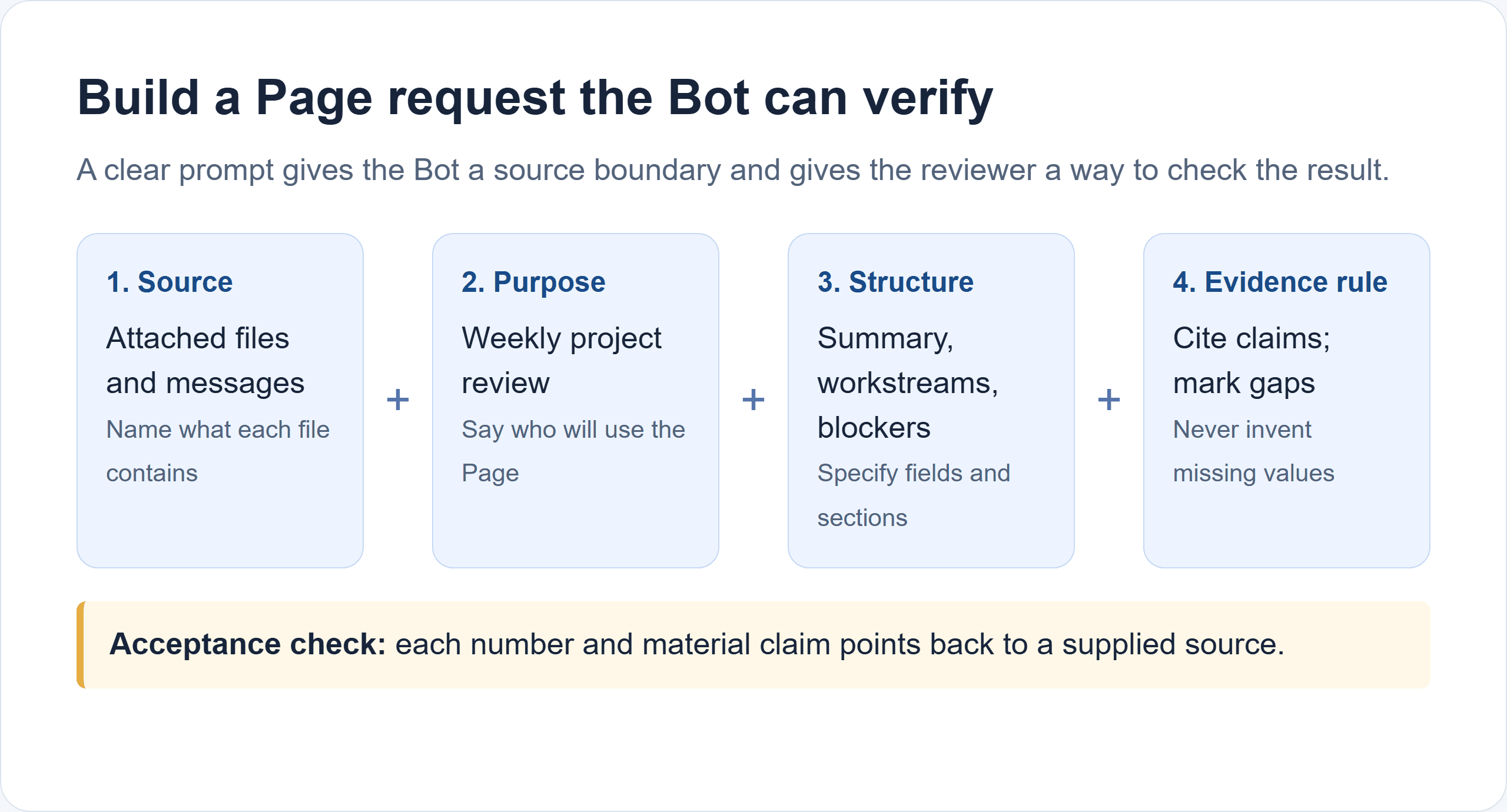
明確なリクエストは、根拠、対象読者、必要なセクション、不明な値の扱いに関するルールを明示します。
役立つルールは次のとおりです。
| あなたのニーズ | 最適な出発点 |
|---|---|
| 再度参照しない一度きりの回答 | チャットに残す |
| 確認して改訂するレポートやトラッカー | Page を依頼する |
| スケジュールまたはサポートされたトリガーがある繰り返しタスク | ルーチンを検討し、各結果を検証する |
| 更新が保証されたライブ運用ダッシュボード | データソースとワークフローが実際にライブ更新を提供することを確認する |
製品を通る道筋は、チャットにソース資料を添付し、Bot に Page の作成を依頼し、その Page カードを開き、結果を確認し、意図した読者と共有するという流れです。図は各アクションがどこで行われるかを示しています。後で新しいソース資料が届いた場合は、Bot に同じ Page を更新するよう依頼し、変更された主張を再度レビューします。(公式 Grok Bot Pages ガイド)
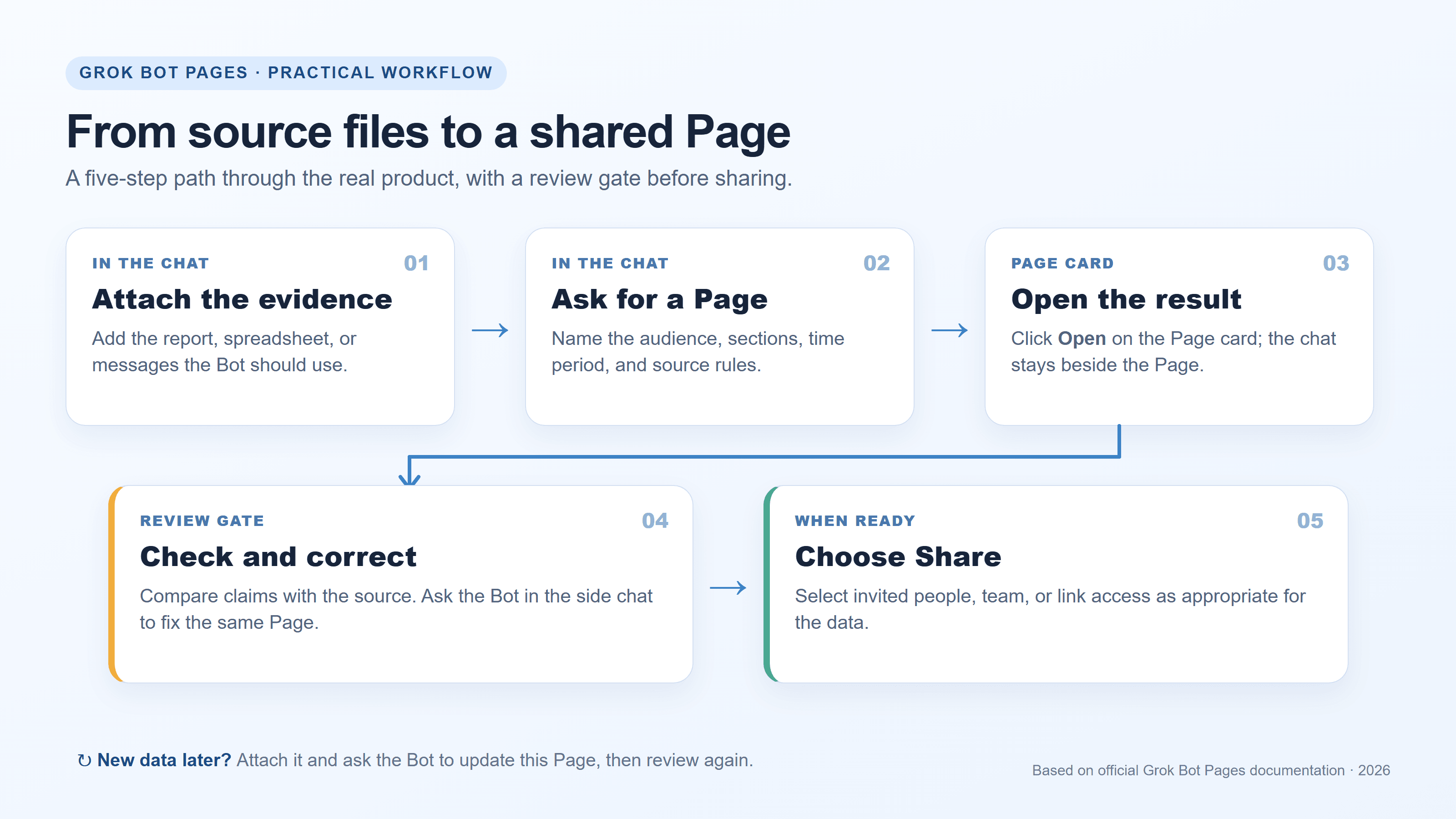
レビューのステップは共有の前に来ます。更新は同じチェックを経ます。
Grok Bot のレポートまたはダッシュボードを作成する方法
Bot にソース、目的、構造を伝える
関連するメッセージやファイルが利用できる会話から始めます。まずソースファイルを添付し、それぞれに何が含まれているか、Bot がそれをどう扱うべきかを伝えます。Grok Bot のドキュメントには、PDF、スプレッドシート、テキストファイル、CSV、JSON、画像などの一般的な入力が記載されています。変更ログが必要な場合は、以前のレポートを含めるか、信頼できる履歴ソースを指定します。ベースラインがなければ、Bot は何が変更されたかを確実に特定できません。
対象読者と重要なフィールドについて具体的に指定します。「ダッシュボードを作成して」では、期間、何をメトリクスとするか、各項目の担当者、欠落情報の表示方法など、重要な選択が未定のままになります。これらを明記したリクエストは、よりレビューしやすい初稿を生み出します。
次のプロンプトをコピーして調整してください。
この会話に添付されたファイルとメッセージのみを使用して、週次プロジェクトステータスレビュー用の Grok Bot Page を作成してください。
含めるもの:
- 短いエグゼクティブサマリー。
- 各ワークストリーム、現在のステータス、担当者、最新の根拠、次のアクションを含む表。
- ブロッカーと必要な決定事項の別リスト。
- 「前回の更新以降の変更点」というタイトルの最終セクション。すべての数値と重要な主張について、ソースファイルまたはメッセージを引用してください。ソースに値が含まれていない場合は、「提供なし」と記入してください。メトリクス、担当者、日付、進捗を捏造しないでください。添付資料に以前のレポートがない場合は、変更比較は利用できないと記載してください。これを、この会話でレビューおよび更新できる Page として作成してください。
このテンプレートは、ギャップを隠すのではなく明らかにするように設計されています。「提供なし」は捏造された担当者よりも有用であり、「比較利用不可」はベースラインなしの変更サマリーよりも正直です。マーケティングダッシュボードの場合は、ワークストリームをキャンペーン、レポート期間、支出ソース、コンバージョン、次のアクションに置き換えることができます。根拠列は保持してください。レビュー担当者が数値をソースまで追跡するのに役立ちます。
Bot は Page を作成するとカードを投稿します。それを開き、成果物自体を検査します。生成されたカードは Page が存在することを確認するものであり、数値や分析を保証するものではありません。
公式 Grok Bot Pages ガイドには、最初の2つの画面アクションが記載されています。チャットで依頼し、Page カードの Open をクリックします。以下の完全なウェブサイトのキャプチャには、xAI のマークと関連する指示が含まれています。これはドキュメントを示しており、生成されたダッシュボードではありません。
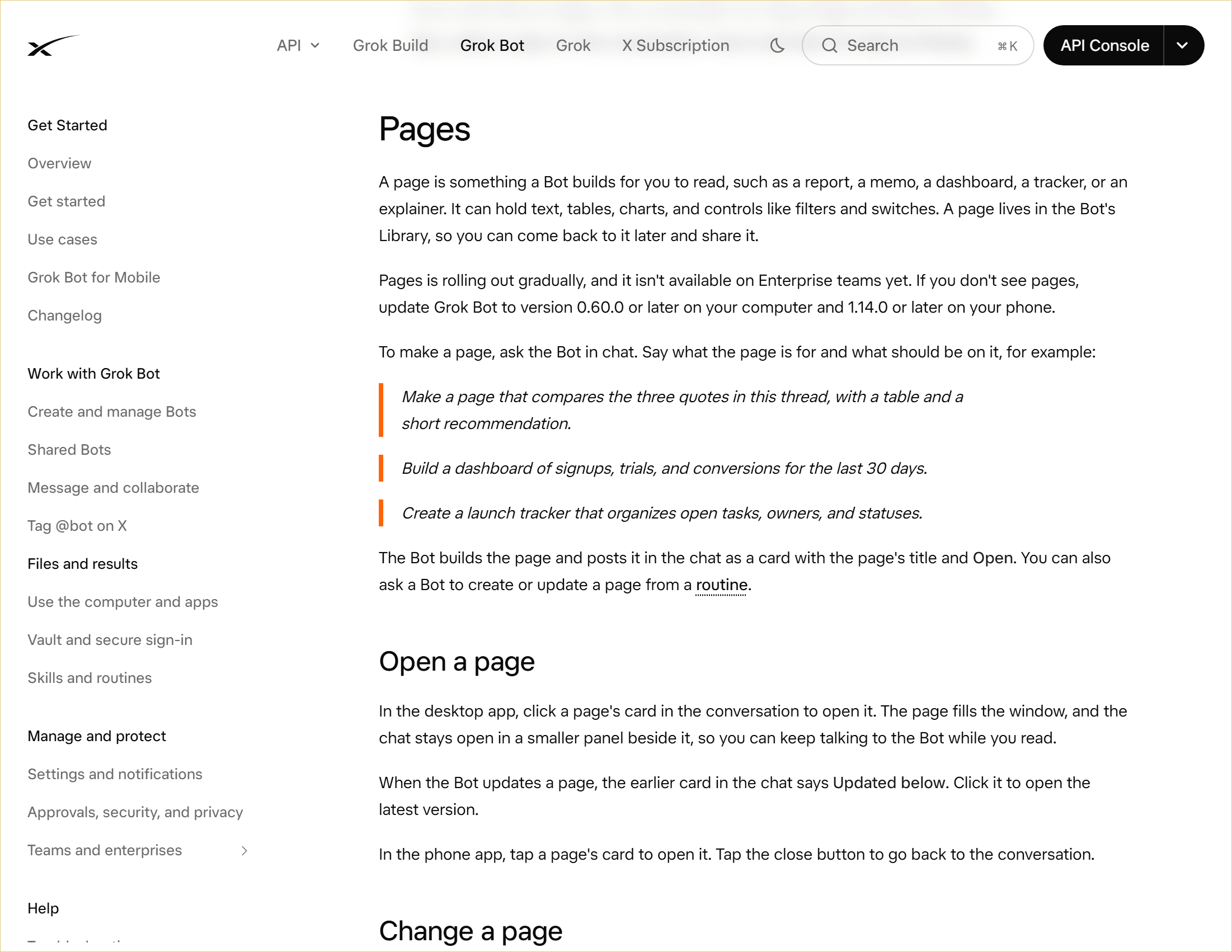
公式 xAI ドキュメント: Page は Open 付きのカードとして表示され、チャットの横で開きます。淡黄色の枠は、このウェブサイトのキャプチャを記事の図と区別しています。
レポートとして扱う前に Page をレビューする
誤った意思決定を引き起こす可能性が最も高いフィールドを確認します。
- 期間と日付: 開始日と終了日は明確ですか、またソースから取得されていますか?
- メトリクス: 合計、パーセンテージ、単位はソースファイルと一致していますか?重要な合計は独立して再計算してください。
- ステータスと担当者: 各ラベルや担当者はソースに存在しますか、それとも Bot が推測しましたか?
- 変更の主張: すべての「増加」「減少」「新規」の記述に、以前のバージョンまたは日付付きのベースラインがありますか?
- 欠落情報: 利用できない値は、もっともらしい推測で埋めるのではなく、明確にマークされていますか?
- ソース: 読者は、重要な主張を裏付ける文書またはメッセージを特定できますか?
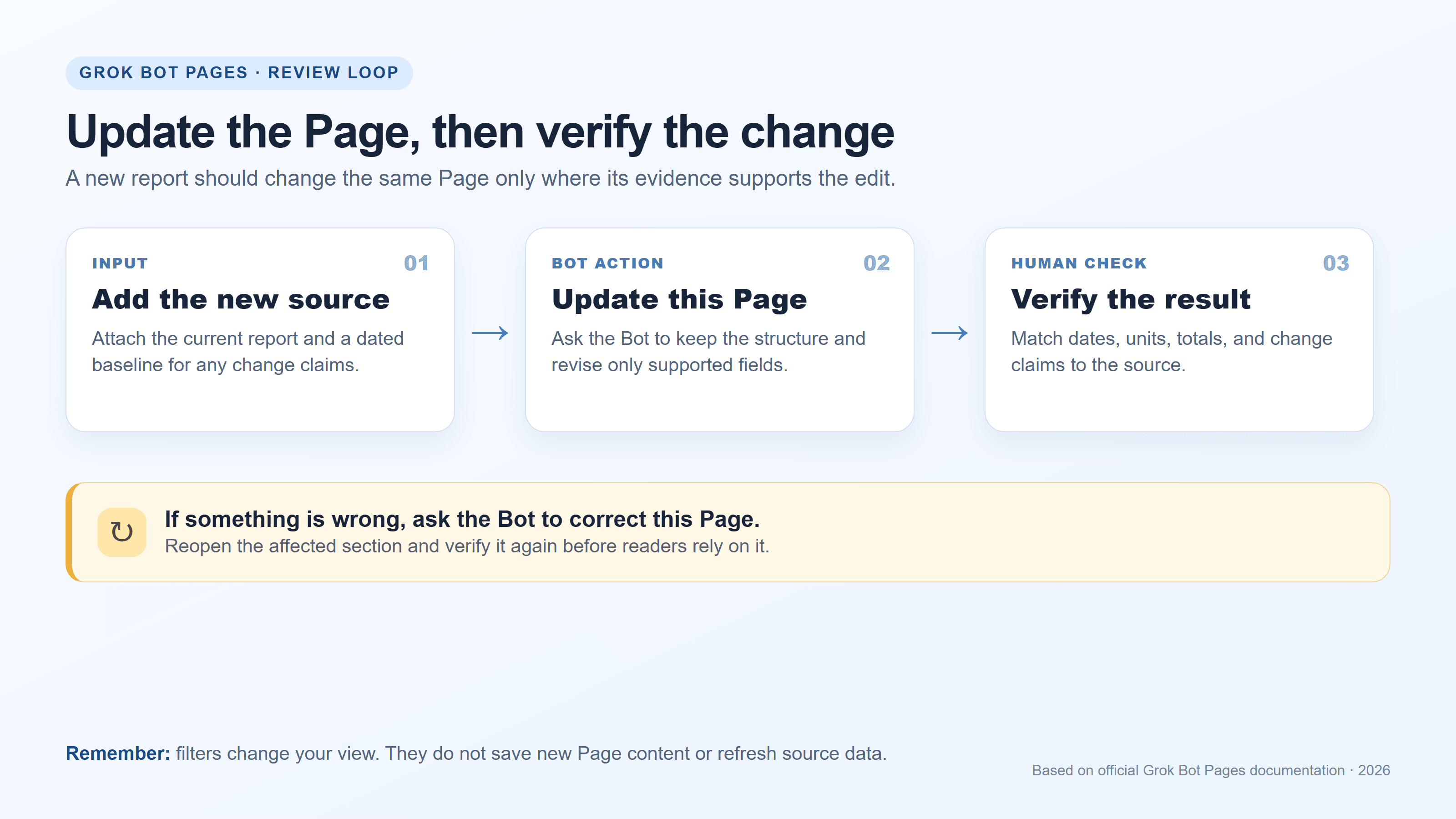
各重要な主張をソースと照合してレビューし、Bot に同じ Page を修正するよう依頼します。
何か問題があれば、Page を開いている間にチャットパネルで直接修正を依頼します。たとえば、「ソースでは移行がブロック済みと記載されており、順調ではありません。ステータスを修正し、リリースノートを引用し、担当者は提供なしのままにしてください。」その後、影響を受けるセクションを再度開き、ソースと比較します。結果に影響する数値は自分でレビューしてください。洗練されたレイアウトは、計算が正しい証拠にはなりません。
前提と根拠を分離するよう依頼することもできます。これは、Bot が不完全なノートを要約する場合に役立ちます。読者は、ソースが述べていること、Bot が推測したこと、まだ担当者や決定が必要なことを確認できます。外部報告の場合は、共有する前に主題の担当者に Page を承認してもらいます。
Page を編集、検索、更新する方法
Page が開いているとき、Grok Bot はその横にチャットパネルを表示します。そこで変更を依頼すると、Bot は同じ Page を編集します。Page を更新すると、チャット内の以前のカードに「更新済み」とマークされます。そのカードを開くと最新バージョンに移動します。公式編集手順では、フィルターとスイッチは表示を変更するものであり、保存された Page を変更するものではないことも説明されています。
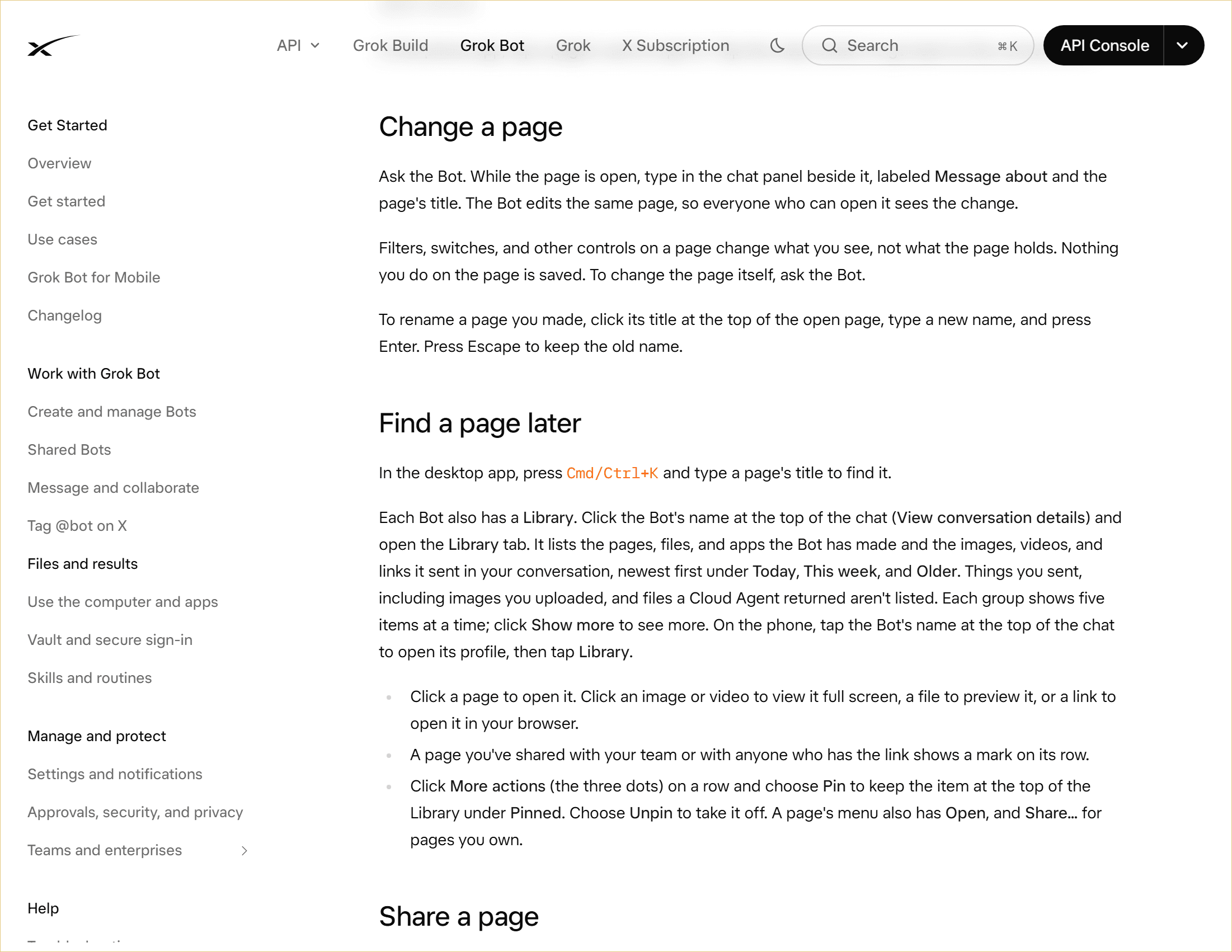
公式 xAI ドキュメント: Page の横のチャットパネルで編集を依頼します。完全なウェブサイトのキャプチャには xAI のマークが保持されています。
後でデスクトップで Page を見つけるには、Cmd/Ctrl+K を押してタイトルを検索するか、Bot の Library を開きます。Library は項目を新しさでグループ化し、よく使う Page をピン留めできます。公式 Library の手順に両方の方法が示されています。
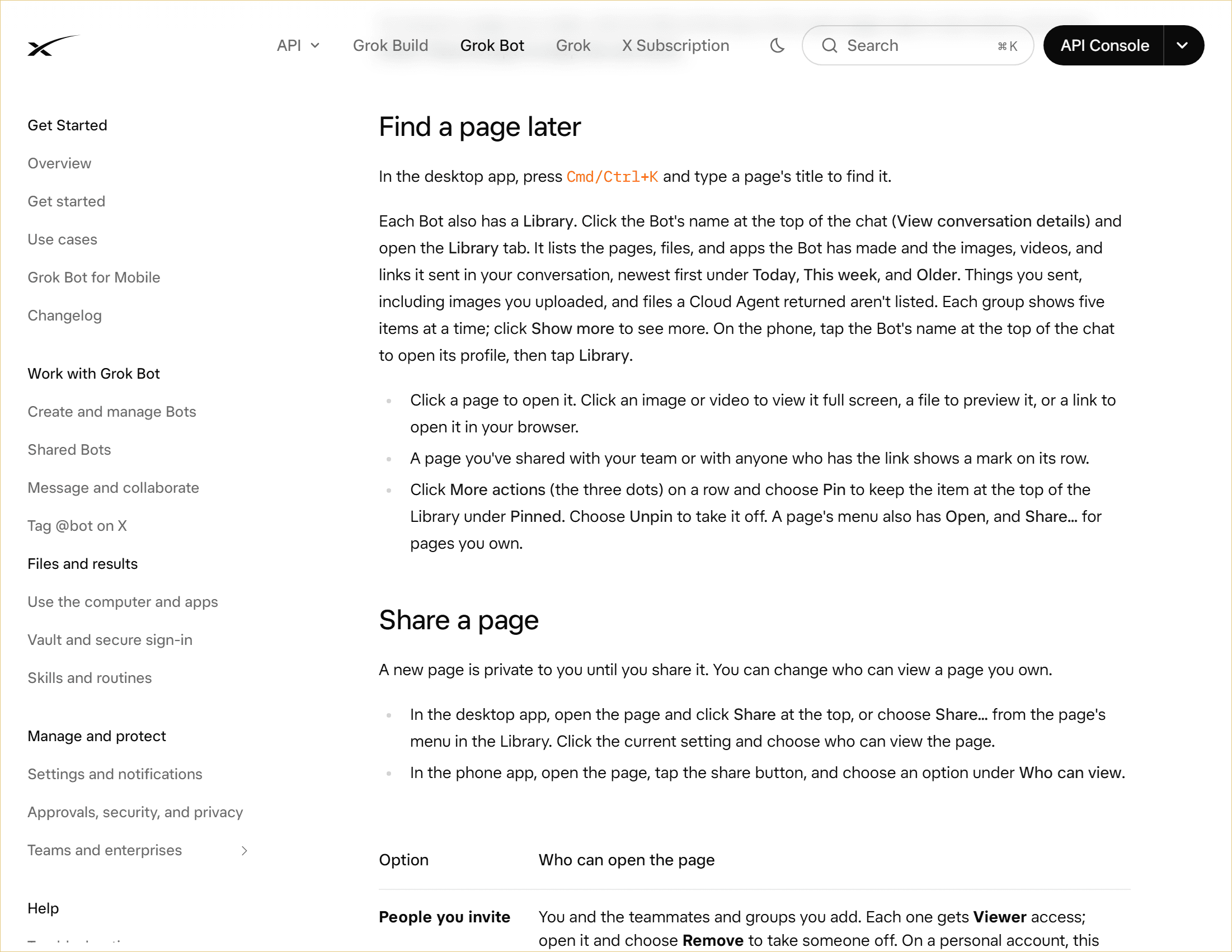
公式 xAI ドキュメント: 検索または Bot の Library から Page を見つけます。
優れた改訂リクエストは、ソースを明示し、有用な構造を保持し、検証されていないフィールドの扱い方を指定します。
新しく添付された週次レポートを使用して、既存の Page を更新してください。現在の構造を維持し、新しいソースが裏付ける場合にのみ数値を置き換え、前回のレポート以降の変更点を示し、新しいソースから検証できないすべてのフィールドにフラグを立ててください。
この指示は、偶発的なずれを抑制します。Bot に既存の成果物を更新するよう伝え、切り離されたコピーを作成しないようにし、以前の構造を保持するよう求めます。それでも、新しい期間が正しいこと、および比較が意図した以前のレポートを使用していることを確認してください。
繰り返し作業の場合、Bot にルーチンから Page を作成または更新するよう依頼できます。ルーチンは、設定されたスケジュールまたはサポートされたトリガーでタスクを実行しますが、すべての Page をリアルタイムダッシュボードにするわけではありません。依存する前に、ルーチンがどのソースを使用するか、いつ実行されるか、結果がどこに表示されるか、ソースが欠落または古い場合にどうなるかを確認してください。初期の実行を入力と照合して検査し、Page がギャップを明確に処理しない場合は指示を修正します。意思決定に使用される結果をレビューする責任者を置いてください。
ある Grok Bot ユーザーは、ローカル追跡データを中心に構築された個人使用のダッシュボードを共有しました。これは、Page が反復可能なビューとして機能する方法の個別の例であり、Grok Bot がすべてのユーザーのデータを自動的に発見または検証することを約束するものではありません。(Reddit のコミュニティ例)
Grok Bot Page を安全に共有する方法
新しい Page は、共有するまであなただけの非公開です。Page を開いて Share を選択するか、その Library メニューを使用して、誰が閲覧できるかを選択します。利用可能なオプションはアカウントとチームの設定によって異なるため、自分の共有メニューに表示されるオプションを確認してください。
| 対象読者 | 一般的なアクセス選択 | 共有前に確認すること |
|---|---|---|
| 自分のみ | 非公開のままにする | 他の誰もレビューする必要がない |
| 数人の指名された同僚 | 特定の個人またはグループを招待する | 各受信者がソースの詳細を見るべきか確認する |
| あなたのチーム | チームアクセス | チームの全員が適切な読者か確認する |
| チーム外の人々 | 利用可能な場合はリンクを知っている全員 | リンクを知っている人はサインインなしで開くことができる |
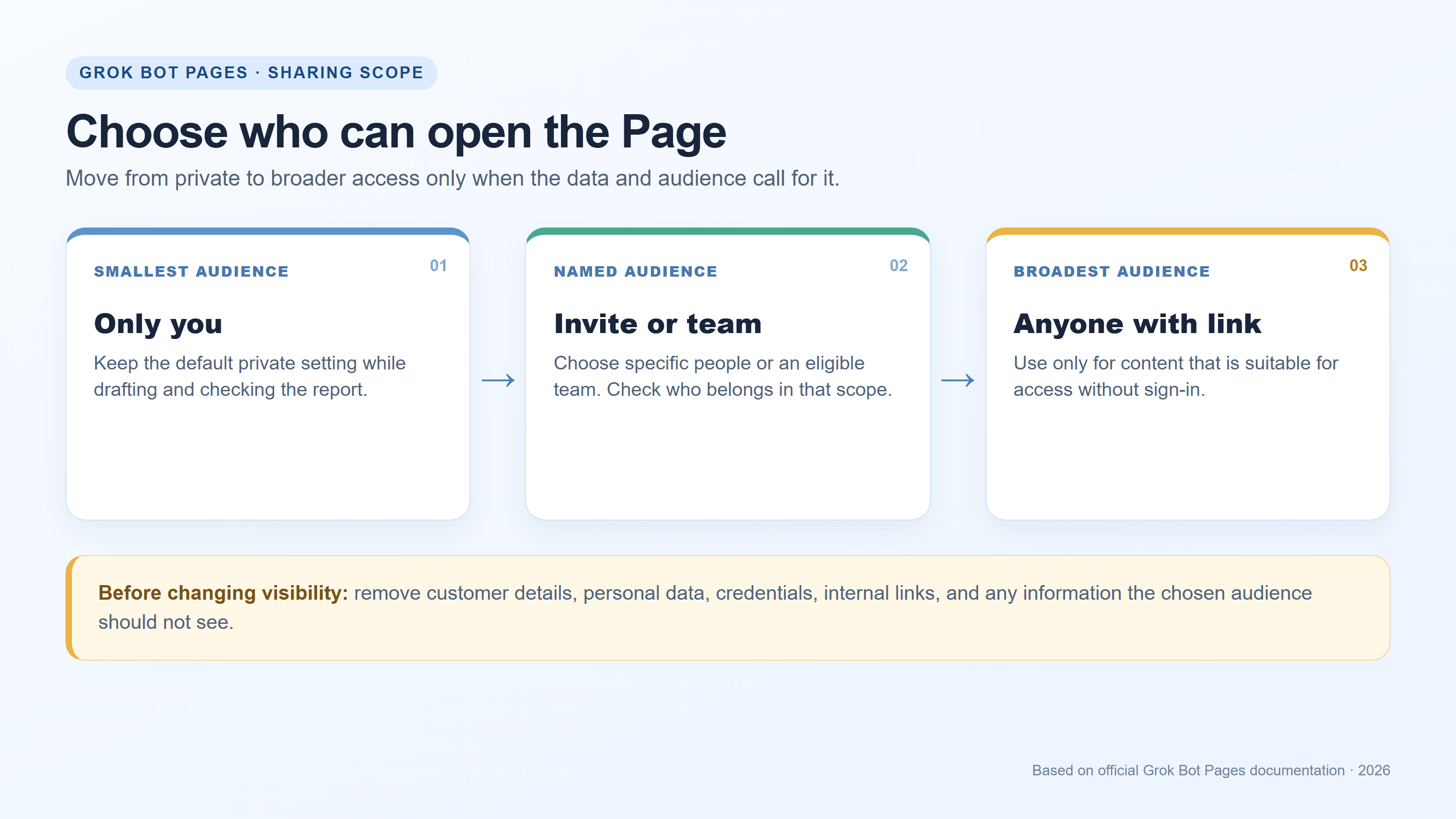
レビューを行える最も狭い対象読者を選びます。
公式共有手順では、Share が表示される場所と3つのアクセス選択について説明しています。以下のスクリーンショットは、xAI のマークを含む完全なウェブサイトビューを保持しています。
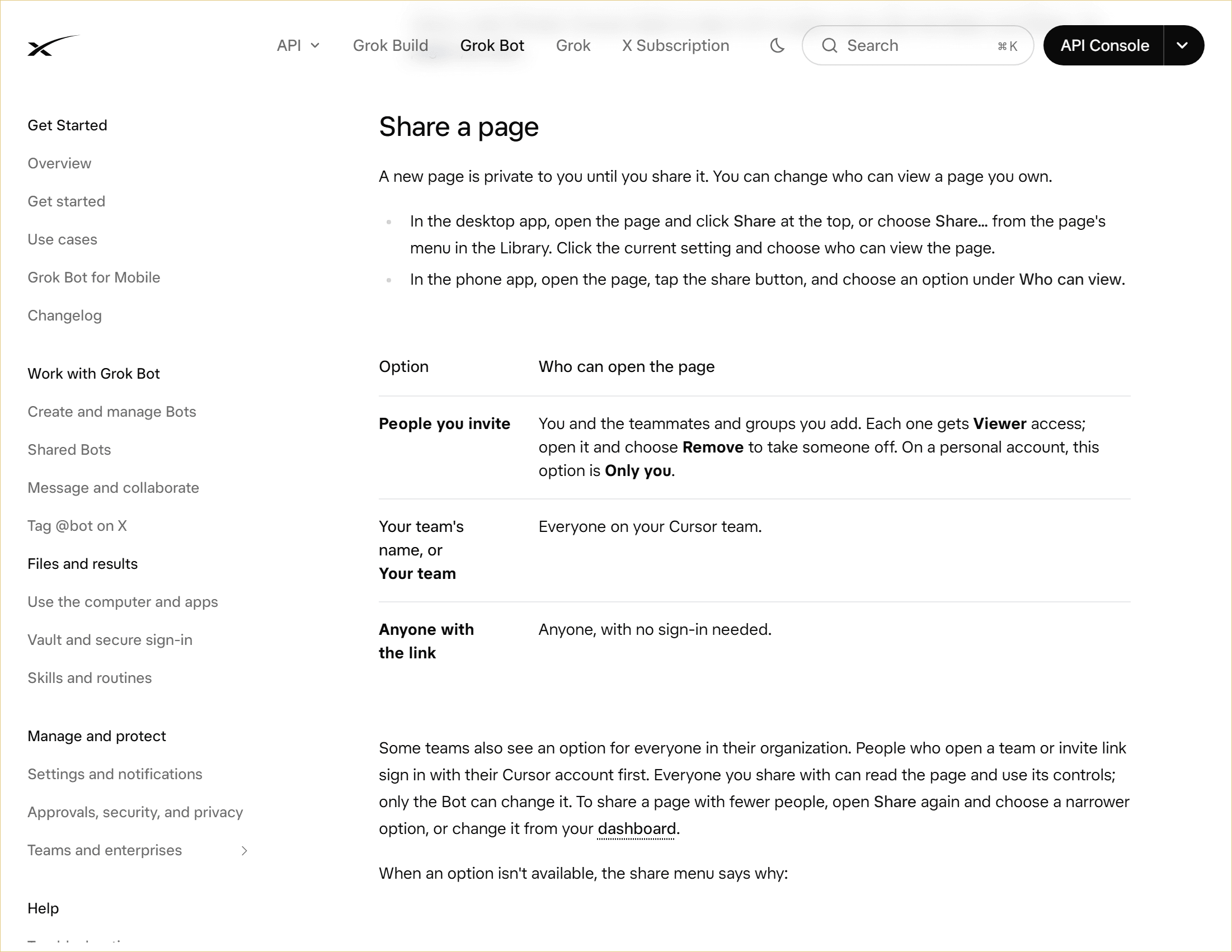
公式 xAI ドキュメント: 招待された人、利用可能な場合はあなたのチーム、リンクを知っている人は、それぞれ異なるアクセス範囲を持ちます。
一部のチームには組織全体のオプションもある場合があります。現在のヘルプページによると、招待とチームのリンクには Cursor アカウントでのサインインが必要です。共有 Page を開ける人はそれを読み、そのコントロールを使用できます。Page の編集は Bot が行います。Enterprise チームでは、公開リンク共有はオフになっており、Page はまだ利用できません。個人の Page ではチーム共有が提供されない場合があります。オプションが利用できない場合は、メニューの説明を確認してください。
Anyone with the link は公開アクセスとして扱ってください。受信者はサインインする必要がないため、転送されたリンクは意図した対象読者を超えて広がる可能性があります。有効にする前に、Page とソースにリンクされたコンテンツをスキャンして、顧客の詳細、個人情報、認証情報、API キー、内部 URL、未公開の計画、商業的に機密性の高い数値がないか確認してください。対象読者が見るべきでない資料は削除または一般化します。Page に特定のグループ内に留めるべき情報が含まれている場合は、代わりに招待またはチーム範囲を選択してください。
共有はアクセスを制御しますが、レポートを正確または最新にするものではありません。Page に明確なレポート期間とソースノートを追加してください。更新するときは、コンテンツと現在のアクセス範囲を再度確認します。Grok Bot Pages ダッシュボードから共有 Page を削除すると、そのリンクを持つ人はアクセスできなくなります。公式変更ログには、共有 Page をタイトルバーから PDF としてダウンロードできることも記載されています。そのエクスポートは、引き渡すバージョンと対象読者を確認した後にのみ使用してください。(Grok Bot 変更ログ、2026年10月11日)
Grok Bot Pages が表示されない? 可用性とアクセスを確認する
Page は段階的に展開されています。現在のヘルプページには、デスクトップで Grok Bot バージョン 0.60.0 以降、電話で 1.14.0 以降が最低要件として記載されており、Enterprise チームではまだ Page が利用できないと書かれています。機能が見つからない場合は、アプリを更新し、使用しているアカウントまたはチームを確認し、チーム設定がアクセスを制御している場合は管理者に確認してください。メニューがないだけでは原因を特定できません。
共有の選択肢も異なる場合があります。チーム名、招待アクセス、組織アクセス、公開リンクのオプションが、すべてのアカウントに必ずしも存在するわけではありません。共有メニューに、範囲が無効になっている理由が説明されている場合があります。アクセス変更が失敗した場合は、再試行する前に Page の現在の可視性を確認してください。特に、別のチームメイトが変更した可能性がある場合は重要です。
レポートをアーカイブすることが目的の場合は、共有 Page にダウンロードコントロールがあるか確認してください。変更ログには共有 Page の PDF ダウンロードが記録されていますが、UI の詳細は変更される可能性があります。すべてのコンテキストでメニューが利用できると想定しないでください。Page 自体を維持される成果物として保持し、エクスポートした PDF にはレポート期間をラベル付けして、読者がスナップショットと後での更新を区別できるようにします。
実践的なループはシンプルです。根拠を添付し、明示的に構造化された Page を依頼し、主張を検証し、新しい証拠が届いたら同じ成果物を更新し、必要な人にのみ共有します。これが、Grok Bot Pages を元のチャットを超えて役立つものにする最も安全な方法です。レポートに添えるオリジナルのキャンペーン画像も必要な場合は、Atlas Cloud で画像生成オプションを探してください。これらのビジュアルは、Page のデータと根拠とは別です。
よくある質問
Grok Bot Page はスケジュールで自動更新できますか?
Bot はルーチンを通じて Page を作成または更新できます。つまり、タスクは設定されたスケジュールまたはサポートされたトリガーに従って実行できます。リアルタイム同期を約束するものではありません。依存する前に、ルーチンのソース、タイミング、出力先、実際の出力を確認してください。
Page のフィルターとスイッチは保存されたレポートを変更しますか?
いいえ。コントロールは表示を変更しますが、Page の保存されたコンテンツは変更されません。レポート自体に改訂されたセクションや保存された結果が必要な場合は、Bot に Page を編集するよう依頼してください。
共有リンクを持つ人は私の Page を編集できますか?
アクセス権を持つ人は Page を読み、そのコントロールを使用できます。Page への変更は Bot が行います。利用可能なオプションはアカウントとチームの設定によって異なるため、リンクを送信する前に共有メニューを確認してください。
Grok Bot Page を PDF としてダウンロードできますか?
現在の変更ログによると、共有 Page には PDF を保存するダウンロードコントロールがあります。使用している Page でそのコントロールを確認してください。機能やインターフェースの詳細は、バージョンや共有コンテキストによって異なる場合があります。


