


最初のクリップは期待できそうに見えます。次のショットでは、キャラクターの顔が変わり、ジャケットの色が変わり、部屋が移動したように見えます。ここで多くのAIアニメーションプロジェクトが行き詰まります。
AIを使って3Dアニメーションビデオを作成する方法を学びたいなら、短いストーリーから始め、キャラクターとシーンの画像を承認し、それらの画像をアニメーション化し、ショットを編集してつなげます。メッシュ、ボーン、カメラコントロールを備えた編集可能な3Dシーンが必要な場合は、別のルートを選んでください。
このガイドでは、提案された15秒のロボットストーリーを使って、何を準備し、何をプロンプトし、何を検査するかを示します。公開されているAutodeskの例では、編集可能な3Dワークフローが完成したビデオフレームの生成とどう異なるかを示しています。
主なポイント
- 3DアニメーションスタイルのAIビデオは通常、ピクセルを提供するもので、再利用可能な3Dキャラクターやシーンではありません。
- モーションに時間を費やす前に、各ショットの参照画像を承認します。
- キャラクターの詳細、照明、画面の方向をショット間で一貫させます。
- 各クリップに1つの明確なアクションと読み取れるカメラの動きを与え、トランジションを検査します。
- 成果物に編集可能なアニメーションデータが必要な場合は、AIモーションキャプチャと3Dエディタを使用します。
出力に合ったAI 3Dアニメーションワークフローを選択する
AI 3Dアニメーションという言葉はいくつかの作業をカバーします。カートゥーンのショートを作るクリエイターは、視聴可能なビデオを必要とします。ゲーム開発者は、走ったり、曲がったり、プレイヤーの入力に反応できるキャラクターを必要とするかもしれません。これらの成果物には異なるツールが必要です。
| 必要なもの | 実用的なルート | ツールを選ぶ前に確認すること |
|---|---|---|
| 短いカートゥーンまたはストーリービデオ | キャラクター参照、ショット画像、image-to-video、編集 | 参照画像のサポート、モーションコントロール、長さ、エクスポート形式 |
| 再利用可能なアニメーション3Dキャラクター | 3Dキャラクター、リギング、モーションキャプチャまたはアニメーション、レンダリング | 互換性のあるスケルトン、アニメーションのエクスポート、マテリアル、ターゲットエディタ |
| 精密な製品デモ | 正確な3Dアセットと制御されたアニメーション、必要に応じてAIの支援 | 寸法、可動部品、カメラの再現性、修正の必要性 |
AI 3Dビデオジェネレーターは、実際のジオメトリを提供することなく、奥行きの手がかり、陰影のある表面、動くカメラを生成できます。結果のビデオは編集できますが、通常、キャラクターの腕を選択してボーンの回転を変更することはできません。
ソーシャルストーリーや初期のビジュアルコンセプトの場合、そのトレードオフは合理的です。組み立て説明、ゲームアセット、または同じカメラを正確に2メートル動かしたいクライアントの場合、編集可能なジオメトリは変更を加えるより直接的な方法を提供します。
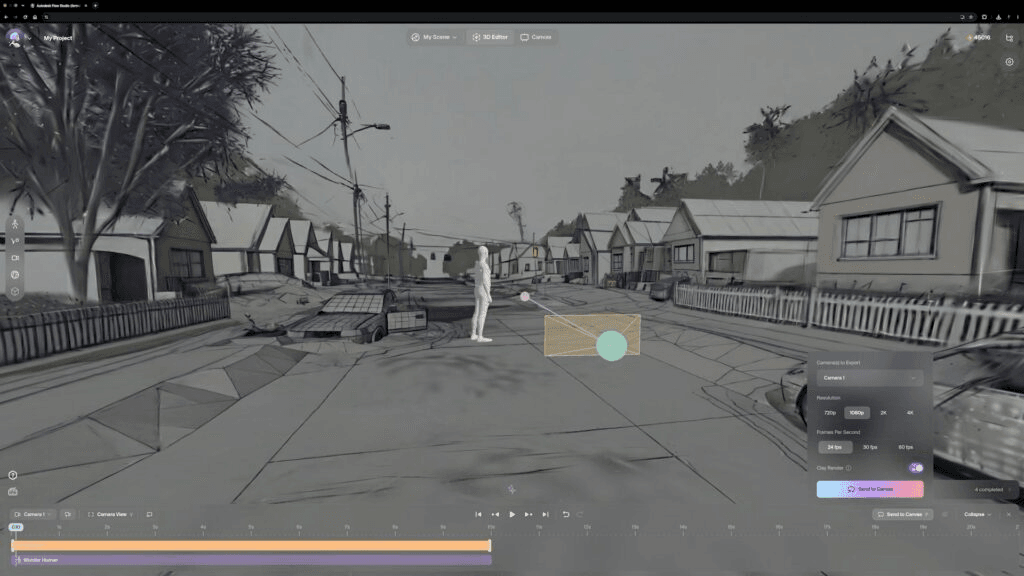
Autodeskの3Dワークスペース:ステージングされたキャラクター、環境、カメラトラック、エクスポートコントロール。
ビデオルートの場合、Atlas Cloudは、個別の画像モデルとビデオモデルへのアクセスを提供します。有用な区別はタスクです:まず静止画を作成して承認し、その画像をimage-to-videoモデルに送信します。どちらのステップも、アニメーション化された3Dメッシュのエクスポートとして説明されるべきではありません。
実際のオンライン例:編集可能な3Dシーンでロボットを演出する
Autodeskの雪の通りのチュートリアルでは、キャラクターをステージングし、記録されたパフォーマンスを適用し、Canvasで外観を洗練する前にカメラを演出します。記事にはビデオウォークスルーが含まれています。(Autodesk Media & Entertainment、2026年10月。)
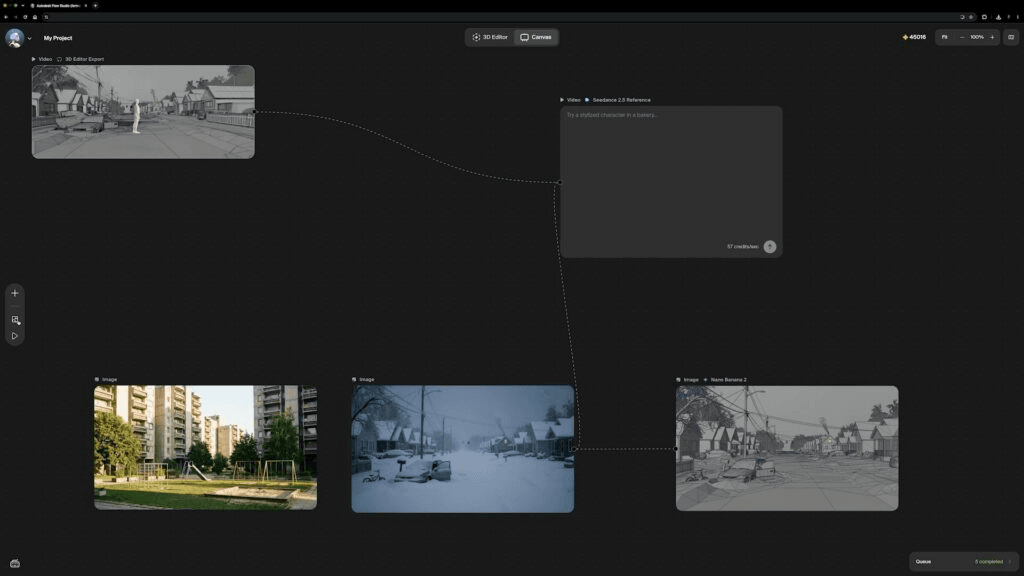
Autodeskのリファレンスワークフローは、シーンレンダーと環境画像をビデオノードに接続します。
チュートリアルでは、静的カメラのモーションキャプチャとカメラの動きのキャプチャを区別しています。カメラのキーフレームは、レンダリングがCanvasに送られる前にショットを演出します。
Autodeskの完全なソースクリップは、Canvasリファレンスから歩行ロボットへと移ります。この公開デモは、提案されたベーカリープロジェクトとは別のものです。
AI 3Dアニメーションソフトウェアを選択するときは、個別に修正する必要がある決定事項を考慮してください。編集可能なステージングは、再現可能なカメラパスとパフォーマンスに役立ちます。クライアントに編集可能なファイルを約束する前に、ツールのエクスポートサポートを確認してください。
AI 3Dアニメーションジェネレーターを使用する前に短いストーリーを計画する
観察可能な変化がある瞬間から始めます。「ベーカリーのロボット」は設定を与えます。「配達ロボットが転がるオレンジをキャッチしてパン屋に返す」は、アクション、カットする理由、明確な結末を与えます。
提案する例は15秒で、それぞれ約5秒の3つのショットに分割されます。これらのタイミングは計画上の目標であり、すでに生成された映画についての主張ではありません。最初のプロジェクトは、すべてのショットを注意深く確認できる程度に小さく保ちます。
| ショット | ストーリービート | 開始画像 | リクエストするモーション |
|---|---|---|---|
| 1: 気づく | オレンジがベーカリーのカウンターから転がり落ちる | ロボットは左側、オレンジはカウンターの近く、床は広く空いている | ロボットがオレンジに気づく。カメラは転がりに合わせて横にトラッキングする |
| 2: キャッチ | ロボットがオレンジが戸口に届く前にキャッチする | ロボットは同じオレンジのそばでしゃがんでいる | ロボットがすくい上げ、向きを変え、持ち上げる。カメラはサイドから斜め前のビューに弧を描く |
| 3: 返す | ロボットがオレンジをカウンターに戻す | ロボットはカウンターのそばで、オレンジをはっきりと持っている | ロボットがそれを置き、小さく手を振る。カメラは逆の斜め前のビューに移動する |
変更してはいけないものを書き留めます:クリーム色のボディ、ティール色のチェストパネル、丸い頭、小さな黒い目2つ、短いオレンジ色のエプロン。カウンターの位置、窓の光の方向、戸口の位置を記録します。
そのリストが連続性シートになります。すべてのシーン画像を作成するときに参照してください。新しい背景は、同じ部屋の別の視点のように感じられるべきです。最初の画像で戸口が右側にある場合、後の逆アングルはそれに対して妥当な空間関係が必要です。
ナレーションについては、アニメーション化する前に言葉を起草します。計画されたタイミングに合わせて声に出して読みます。文がショットの大部分を占める場合、その同じ文の間にいくつかの重要な視覚的イベントをリクエストしないでください。視聴者が言葉とアクションを結びつける時間が必要です。
ライティングアシスタントにショットリストを作成させることができますが、各行が実際に表示できるかどうかを確認してください。「ロボットが優しさを学ぶ」は解釈です。「ロボットがオレンジを返し、パン屋が微笑む」はアニメーションに伝えるべき目に見えるものを与えます。
この準備は、定期的なシリーズのために3D AIビデオの作り方を調査している場合にも役立ちます。連続性シートと承認された参照画像を再利用可能な制作ファイルとして保存します。ジェネレーターとの長い会話は、検査できる明確な視覚的参照の弱い代替品です。
一貫性のあるキャラクターとシーン画像を作成する
シーン画像を作成する前に、オリジナルのキャラクター参照を選択または作成します。体の比率、顔、服装、色を明確に示します。有用な参照は、最終ビデオで認識することを期待する詳細を明らかにする必要があります。
ワークフローが必要としない限り、複数の類似したキャラクターを同じ参照に入れないでください。余分な顔や衣装は、次のツールがどの被写体に従うべきかを判断するのを難しくします。クリーンな個別参照と別の環境参照を保持します。
この例では、OpenAI GPT Image 2 Text-to-Imageを使用して最初のシーン画像を作成できます。高品質と16:9のキャンバスをランドスケープバージョンに選択します。アニメーション化して編集するときも同じアスペクト比を使用します。
この開始画像プロンプトを貼り付けます:
plaintext1An original small delivery robot with a cream ceramic body, teal chest panel, round head, two small black eyes, and a short orange canvas apron stands on the left side of a neighborhood bakery. 2 3PROP AND ACTION SETUP: A single orange rests near the edge of the wooden counter on the right, about to roll onto a clear tiled floor. 4 5LIGHTING: Warm directional morning window light enters from the left. 6 7STYLE AND COMPOSITION: Matte stylized 3D animation, visible ceramic and woven fabric texture, warm-cool color balance, eye-level 35mm composition with foreground layering. 8 9VISIBILITY: Keep the robot's hands and the orange fully visible. 10 11EXCLUSIONS: No lettering, logos, screens, or interface elements. 12 13FORMAT: Wide horizontal 16:9 frame.
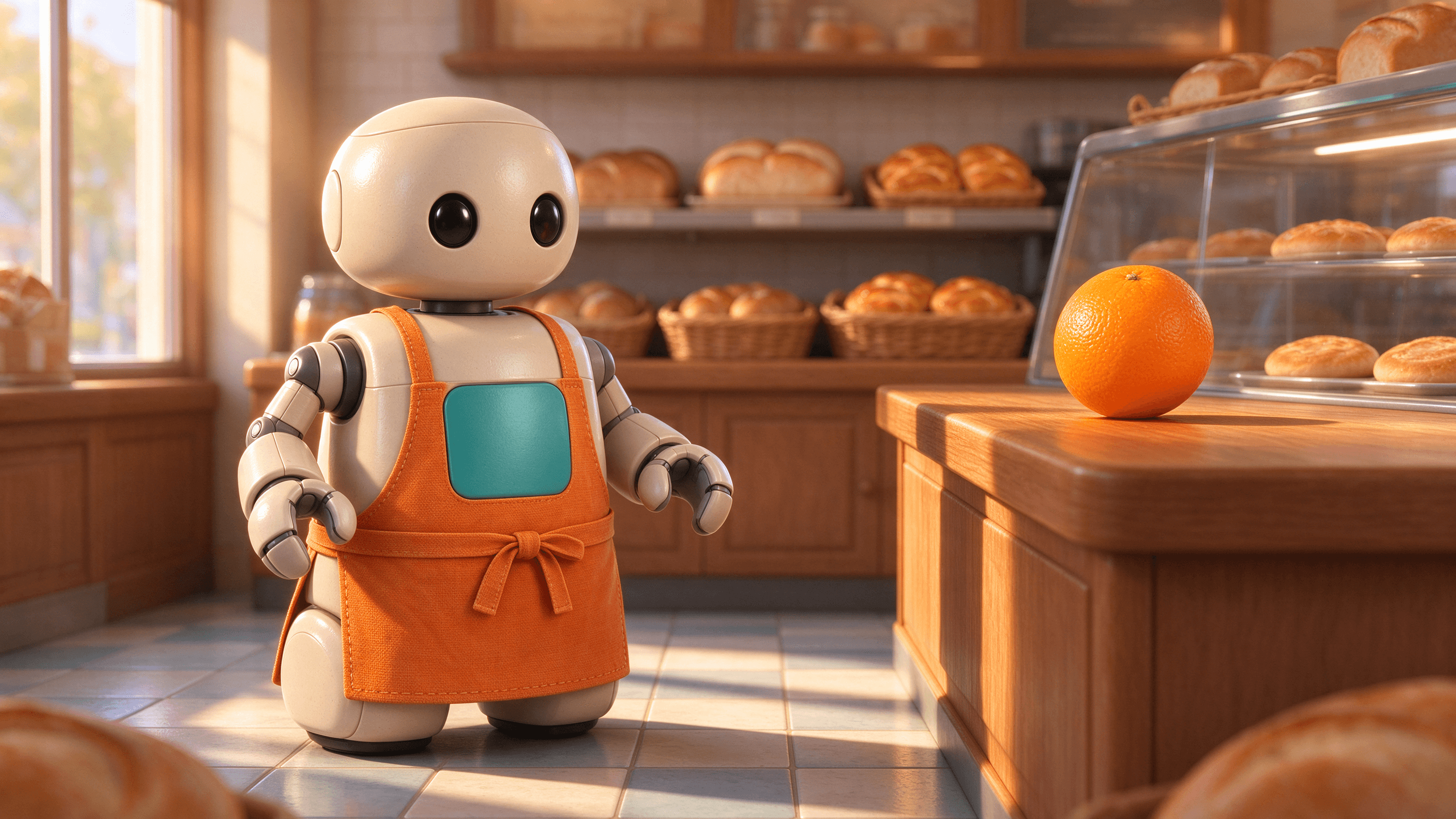
クリーム色のロボット、ティール色のチェストパネル、オレンジ色のエプロン、ベーカリーの設定、暖かい窓の光がアニメーションの視覚的アイデンティティを確立します。
先に進む前に静止画を承認します。ロボットがオレンジに手を伸ばす余地があるか、カウンターがアクションを妨げていないか、手が判断できるほど見えるかを確認します。魅力的な構図でも、アニメーションの開始フレームとしては不十分な場合があります。
ショット2と3では、承認されたキャラクターと環境を参照として受け入れる画像ワークフローを使用するか、自分のアートワークから画像を手動で準備します。テキスト記述を繰り返すだけでは、ジェネレーターが同じデザインを保持することを保証しません。
スタイル指示を安定させます。マットセラミックから光沢のある金属に変更したり、暖かいベーカリーの光から青いスタジオライトに変更したりすると、同じキャラクターが無関係に見えることがあります。視覚的アイデンティティを固定したまま、ストーリーに必要なポーズとフレーミングを変更します。
チュートリアルが2D画像から3DビデオAIを約束しているのを見たら、その出力を注意深く検査します。見かけの奥行きを持つフラットな画像をアニメーション化することは有用ですが、ツールが正しい隠れた背面を再構築したことや、編集可能なシーンを作成したことを証明するものではありません。
特定のアクションとカメラの動きで画像をアニメーション化する
ByteDance Seedance 2.0 Image-to-Videoを開き、承認された開始フレームをアップロードし、5秒、720pのドラフトから始めます。現在のAtlasモデルページには、その長さと解像度の両方がサポートされているオプションとして記載されています。実行前に表示されている設定を確認してください。
ByteDance Seedance 2.0 Image-to-Videoは、開始フレームを使用してアニメーションをガイドします。これは被写体の外観と構図を確立するのに役立ちますが、生成されるすべてのフレームで同一のキャラクターや正しい接触を保証するものではありません。
静止画は外観と構図を確立します。ビデオプロンプトを使用して、時間の経過とともに何が変化するかを説明します。キャッチショットでは、準備した開始画像をアップロードして試してください:
plaintext1Continue from the uploaded first frame. The same cream delivery robot with a teal chest panel and short orange apron catches the single rolling orange in the bakery. 2 3ACTION: It bends its knees, scoops the orange with both hands, then pivots toward the wooden counter and lifts the orange proudly. 4 5CAMERA: Begin at a low side angle tracking the rolling orange, arc smoothly to a front three-quarter view during the catch, and finish with a slight lateral move as the robot turns. 6 7CONTACT: Keep the orange visibly supported by the hands after contact. 8 9CHARACTER AND SCENE CONTINUITY: Preserve the robot's face, proportions, apron, bakery layout, matte ceramic texture, and warm light from the left. 10 11MOTION: Clear continuous action, no slow motion, no text or interface, no camera movement consisting only of a zoom. 12 13FORMAT: 5 seconds, landscape 16:9.
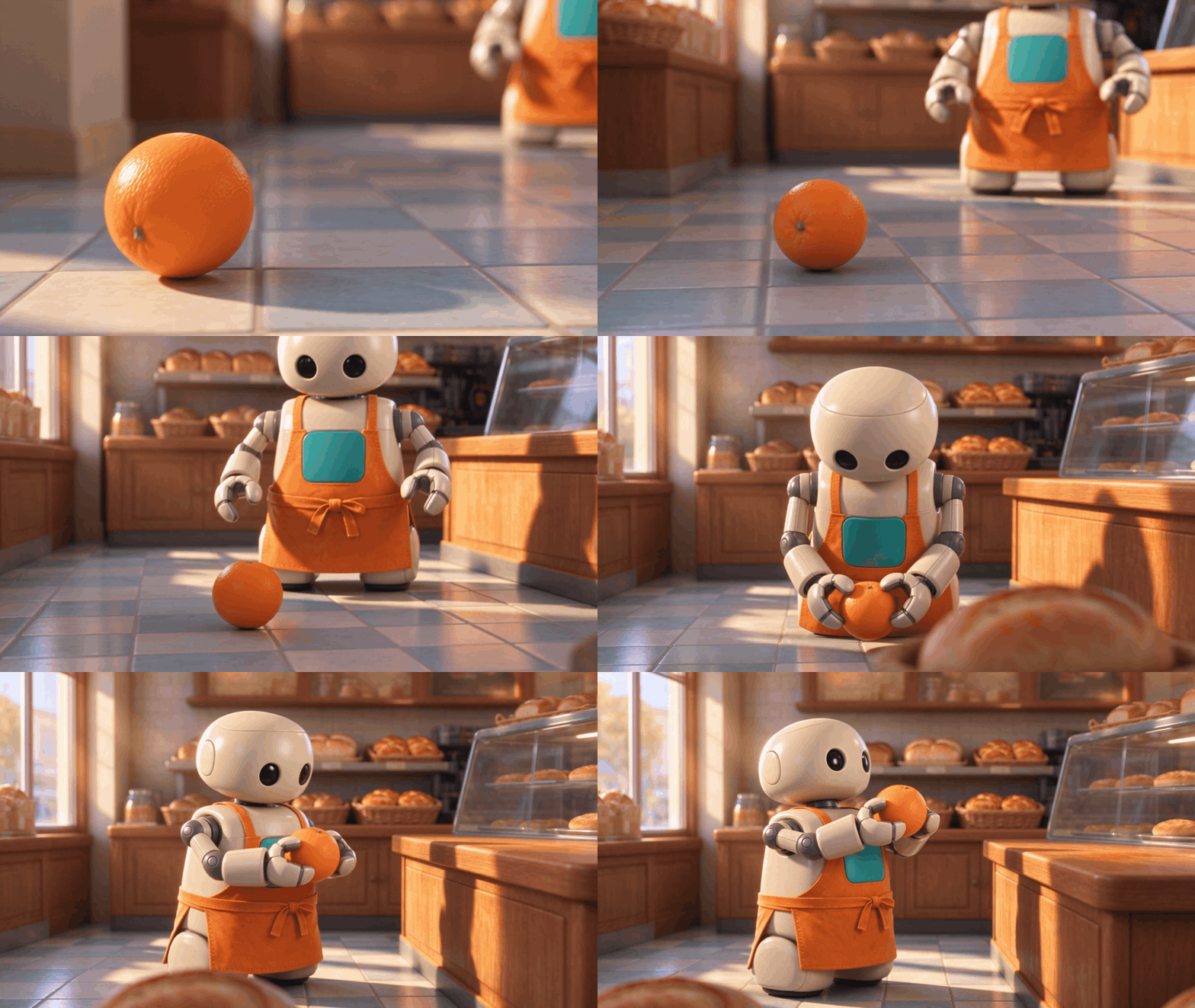
ロボットが転がるオレンジに近づき、両手で持ち上げ、カウンターの方向に向きを変えます。完全な5秒のクリップは無音のGIFとして表示されます。
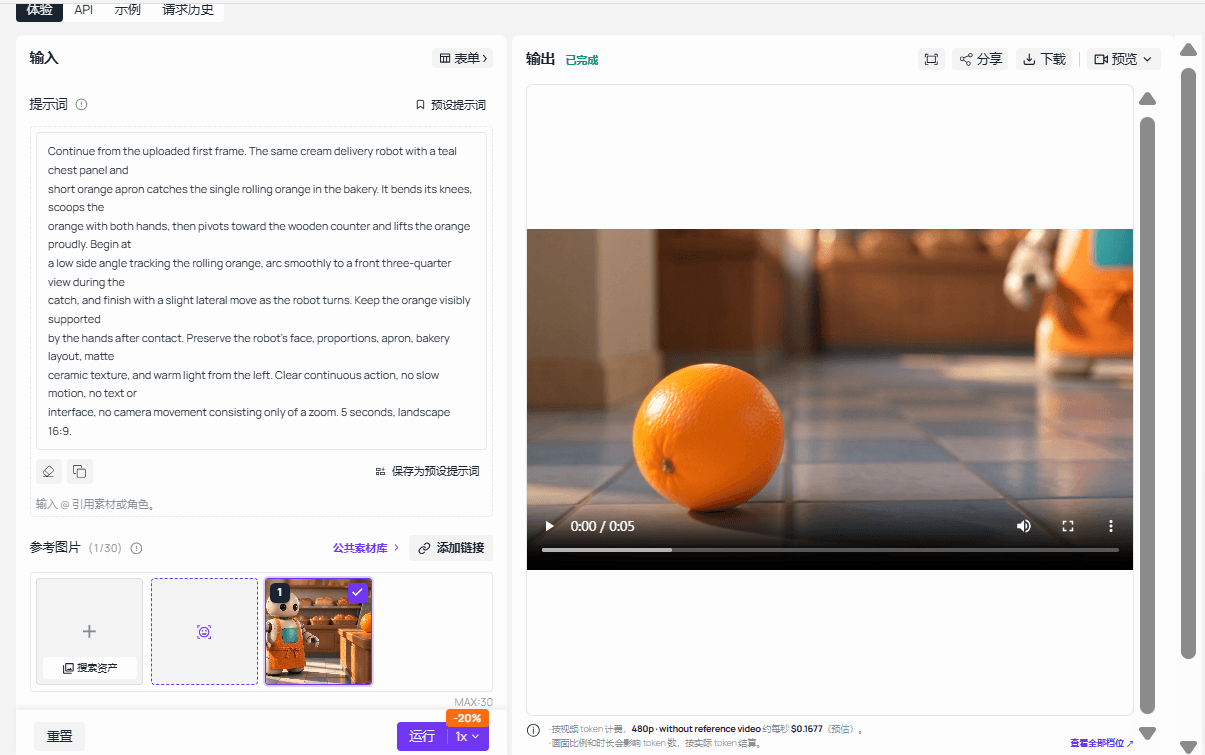
プレイグラウンドのスクリーンショット:モーションプロンプトと参照画像が左側に表示され、完成したビデオ出力が右側に表示されます。
長いプロンプトをより良い演出と混同しないでください。ロボットが動きをきれいに完了できない場合は、まず物理的なタスクを減らします。すでに手の近くにあるオレンジをキャッチするか、しゃがんだ後から始めてみてください。より多くのイベントを求めるのではなく、ストーリービートを理解しやすく保ちます。
シーケンスを延長する前にアクションを確認する
ドラフト全体を通常速度で視聴し、接触の瞬間を検査します。オレンジは手に入り、ターンの間そこにとどまり、カウンターに到着しますか?別のオレンジが現れますか?手がオブジェクトに融合しますか?
接触エラーは重要です。視聴者はこれらのアクションをすぐに理解するからです。オブジェクトが指を通過する間、カメラの動きは説得力があるかもしれません。接触が失敗した場合は、開始フレームを修正し、ポーズを簡素化するか、後のショットをその周りに構築する前にショットを再生成します。
次に、終了を次の開始画像と比較します。どちらの手がオレンジを持っているか、ロボットの進行方向、カウンターの位置を一致させます。カットはカメラアングルを変更できますが、アクションの物理的状態を保持する必要があります。
修正中は一度に1つの原因を変更します。顔がずれる場合は、視覚的参照を強化するか、角度の変更を減らします。アクションが急ぎ足に感じる場合は、イベントを削除します。カメラがキャッチを隠す場合は、その経路を調整します。すべての指示を一度に書き直すと、何が役立ったかを学ぶのが難しくなります。
テキストから3DアニメーションAIが有用な出発点となる場合
テキストから3DアニメーションAIは、キャラクターデザインにコミットする前にシーンを探索するのに役立ちます。被写体、アクション、環境、照明、カメラを記述し、アイデアが明確に伝わるかどうかを評価します。後のショット間の連続性が重要である場合、結果をコンセプトテストとして扱います。
定期的なキャラクターやマルチショットストーリーの場合、まず参照を承認します。text-to-videoモデルは使用可能な最初のショットを生成するかもしれませんが、次の生成にはそれに接続するための十分な視覚情報がまだ必要です。最初のクリック数を最も少なくするのではなく、予想される修正を中心にワークフローを選択します。
一貫性のあるアニメーションビデオを編集、トラブルシューティング、エクスポートする
承認されたショットをエディタに入れ、最初にナレーションなしで視聴します。オレンジは目に見えて転がり、キャッチされ、戻ってくるはずです。キャプションが説明した後に初めてストーリーが意味をなす場合は、より多くのテキストを追加する前に画像とカットポイントを検査します。
カットをまたいでアクションを動かし続けます。左から右に移動するロボットが、明確な視点の変更なしに突然方向を逆にすることはありません。オレンジの位置とスケールを十分に一致させ、視聴者が同じオブジェクトであると認識できるようにします。
オーディオを使用してタイミングをサポートします。小さな転がる音はオレンジに注意を引くことができます。接触音はキャッチを強化できます。視覚的なタイミングが安定した後にこれらを追加します。生成されたクリップにすでにオーディオがある場合は、同じイベントに別のレイヤーを追加する前に確認してください。
| 問題 | 最初に確認する | 実用的な修正 |
|---|---|---|
| ショット間でキャラクターが変わる | 顔、比率、服装、参照入力 | 承認された参照を再利用する。アニメーション化する前に静止画を修正する |
| 小道具が消えるか重複する | 最初のフレームと接触の瞬間 | 明確に分離された小道具を1つ使用し、インタラクションを簡素化する |
| モーションがスライドショーのように感じる | クリップ全体を通しての被写体のアクション | 始まり、変化、終わりを備えた目に見えるアクションを指定する |
| 背景が予期せず変わる | 環境参照とカメラアングル | ロケーション参照を安定させ、サポートされていない視点の変更を減らす |
| ナレーションが急ぎ足に感じる | カットに対する話し言葉の長さ | スクリプトを短くするか、アイデアにもっと画面時間を与える |
作業ファイルをショットごとに整理します。開始画像、正確なプロンプト、モデル名、実際の設定、選択した結果を一緒に保存します。誰かが別の結末を求めたとき、映画全体を再構築せずにどのショットを変更するかを特定できます。
編集可能な3Dプロダクションの場合、レンダリングされたムービーだけでなく、シーンファイルとアニメーションデータも保持します。Blenderのマニュアルでは、アニメーションを個々のフレームとして、または直接ムービーとしてレンダリングすることを説明しています。フレームシーケンスは中断されたレンダリングを再開しやすくし、その後、配信形式に組み立てることができます。(Blender Manual、2026年11月アクセス。)
ランドスケープの例では、ソースフッテージに適した解像度で16:9のマスターをエクスポートします。より大きなエクスポートキャンバスは、ドラフトに欠けていた詳細を回復しません。縦バージョンも必要な場合は、すべてのショットのフレーミングを確認します。自動センタークロップはオレンジやロボットの手を削除するかもしれません。
編集タイムラインだけでなく、エクスポートされたファイルを確認します。黒いフレーム、意図しない無音、切り取られたキャプション、不一致のカットがないか確認します。公開する予定のバージョンに含まれるキャラクター、音楽、声、参照資料を使用する許可があることを確認します。
AIを使って3Dアニメーションビデオを作成する方法を知ったら、次の有用な目標は、アクションが最初から最後まで明確な小さな映画です。3ショットバージョンを完成させ、うまくいったものを保存し、キャラクターとモーションがまとまった後にストーリーを拡張します。
よくある質問
無料のAIで完全な3Dカートゥーンアニメーションを作成できますか?
無料ツールや利用可能なトライアル枠でストーリーを計画し、ワークフローの一部をテストできます。生成クレジット、透かし、解像度、許容される使用に関する現在の制限を確認してください。無料のエディタやBlenderは、すべてのホストされた画像やビデオ生成を無料にするものではありません。最初の出力だけでなく修正のための予算も確保してください。
AI 3Dアニメーションジェネレーターで何を探すべきですか?
まず成果物を確認します。完成したビデオの場合、参照サポート、モーションコントロール、サポートされている長さ、エクスポート品質を検査します。編集可能なキャラクターの場合、リギング、アニメーション形式、ターゲットソフトウェアとの互換性を検査します。レンダリングされたプレビューだけでは、使用可能なアニメーションデータが含まれていることを確認できません。
1枚の写真からAIを使って3Dビデオを作成するにはどうすればよいですか?
アニメーション化する許可がある写真を使用し、意図したアスペクト比で準備し、image-to-videoツールにアップロードします。明確なアクションをリクエストし、新しく現れた表面を検査します。出力は、再利用可能な3Dモデルを生成することなく、奥行き感を生み出すかもしれません。
より長いAI 3Dアニメーション映画を作成するにはどうすればよいですか?
シーンリストを作成し、キャラクターと環境の参照を承認し、まず小さなシーケンスを完成させます。ショット間で衣装、小道具、照明、ストーリーの状態を追跡します。承認されたクリップをエディタで組み立て、実際のタイミングに合わせてナレーションや対話を追加します。長いプロジェクトは、生成と同じくらい連続性管理に依存します。







