


生成されたショットは、正しい人物、車、街並みを含んでいながら、カメラが間違った方向に動いていることがあります。MAGI 2のカメラコントロールは、モデルに目に見える計画、つまり望むフレーミング、動き、タイミングを示すラフなBlenderアニメーションを与えると、より有用になります。
オンラインで出回っているBlenderプリビズのデモは、そのアプローチを指し示しています。そのラフな車のシーンと生成された対応物は、異なる表面ディテールで同じショットのアイデアを表現しています。実用的な疑問は、特にカメラが障害物を通過したり新しいアングルを現したりするときに、あなたの計画のどこまでが生成後も生き残るかです。
要点
- ショット構造を伝えるにはBlenderレンダーを使い、外観参照には別の役割を与える。
- 参照駆動のカメラモーションは生成ターゲットとして扱う。正確なカメラ座標と再現可能な軌道は依然として検証が必要である。
- 公開されているMAGI 2のサンプルは、参照条件付け、時間指定カット、連続的な動きを示している。これらは選ばれたデモであり、信頼性の測定値ではない。
- 遮蔽、方向転換、最終構図など、意味のある時点で出力とプリビズを比較する。
Blenderプリビズが実際にMAGI 2に伝えられること
プリビジュアライゼーションは、シーンのラフな動く計画です。車はいくつかのボックスで、ドライバーは単純な人型で、通りは床と建物ブロックで表せます。それだけで、カメラが車の横を進むのか、車の窓へ向かってカーブするのか、それとも屋根の上へ上がるのかを示せます。
価値はフレーム間の関係から生まれます。近くの窓枠は、遠くの建物より速く画面を横切るべきです。ドライバーは柱の後ろに消え、期待される側から再び現れるべきです。カメラの動きは、次の編集が必要とする位置で終わるべきです。これらを1枚の魅力的な参照画像で伝えるのは困難です。
この記事を書くきっかけになった車の例では、有益な比較は、計画されたシーン構造と生成されたショットの間にあります。その比較のスチルは構図と被写体配置を示します。ショット全体を通したカメラパス、加速、連続性を評価するには、元のモーションが必要です。
Sand.aiはMAGI 2を、画像、動画、音声の参照を組み合わせ、タイムラインとカット制御をサポートし、1080p・25 fpsで最大30秒を生成するモデルと説明しています。その11月のリリースは、以前のMAGI 2 Previewとは別のものです。これらは開発者が述べた機能です。(Sand.aiの研究発表、2026年11月)
レンダリングされた参照動画は、カメラの動きを目に見える証拠として提供します。発表は、モデルがBlenderのカメラオブジェクトをインポートする、.blendシーンを読み込む、またはキャリブレーション済みのカメラ行列を再現することを示しているわけではありません。テストを準備したり、クライアントに結果を約束したりするときは、これらの期待を切り分けてください。
コンセプト提案では、方向とリズムが合っていれば十分かもしれません。既存のフッテージに接続しなければならないショットでは、焦点距離や停止位置のわずかな違いが編集を破綻させることがあります。バリエーションを生成する前に、プロジェクトにどのレベルの制御が必要かを決めてください。
すべての参照に1つの役割を与える
参照パッケージは、モデルがどの素材が動きを定義し、どの素材が外観を定義するかを判別できると、よりよく機能します。灰色のBlenderの車と、撮影された赤い車は、見た目は一致しなくても、両立する目的を果たせます。
その役割分担を明示的に記述してください。プリビズはカメラモーション、ブロッキング、シーンのプロポーションを提供します。キャラクター画像は人物の同一性と衣装を提供します。車両画像はボディ形状と色を提供します。環境画像は意図する設定と光を提供します。
| 素材 | 意図する役割 | 生成前に取り除く競合 |
|---|---|---|
| Blenderプリビズ動画 | カメラの移動、フレーミング変化、アクションのタイミング | 書面のブリーフにない余分なカットや動き |
| キャラクター参照 | 顔、髪、服装 | 同じ人物の複数の相容れないバージョン |
| オブジェクト参照 | 車または製品の形状と表面ディテール | 計画された見せ場を変える異なるシルエット |
| 環境参照 | 場所、雰囲気、ライティング | 計画された経路を不可能にするレイアウト |
| 書面のブリーフ | 役割を割り当て、優先順位を指定 | プリビズと矛盾するカメラ指示 |
ショットの未解決の問いに答える最小のセットを使ってください。プリビズがすでに通りのレイアウトを定義しているなら、異なる道路形状の2本目の動画は混乱を招くことがあります。スチル画像は、競合するカメラの動きをほのめかすことなく、ライティングを伝えられる場合があります。
ファイルには明確な名前を付け、その役割を通常の言葉で述べてください。インターフェース固有の参照タグは、実際に使用するインターフェースから取るべきです。以下のプロンプトにある「previs video」のようなラベルは説明的なものであり、MAGI 2が普遍的な添付構文を認識するという主張ではありません。
ここは、何が変わってよいかを選ぶ場でもあります。建築よりもカメラパスが重要な場合は、そう述べてください。クライアントの製品シルエットが固定されている場合は、生成前にそのオブジェクトを中心にプリビズを調整してください。矛盾する形状をモデルに解決させるように頼むと、後の診断がずっと難しくなります。
公開例を異なる制御の証拠として読む
ショーケースから得られる有益な教訓は、それが可視化する関係です。以下のクリップはSand.aiの公開リリース素材からのものです。これらはこの記事のために生成されたものではなく、正確なプロンプトと設定はソースページで完全には開示されていません。
参照条件付け:巨大な花の中のキャラクター
花の世界の例では、キャラクターと複数の花の設定を組み合わせています。視点が花の間を移動するときに被写体がどうフレーミングされるか、前景の葉や花びらがどのようにトランジションを隠すかに注目してください。
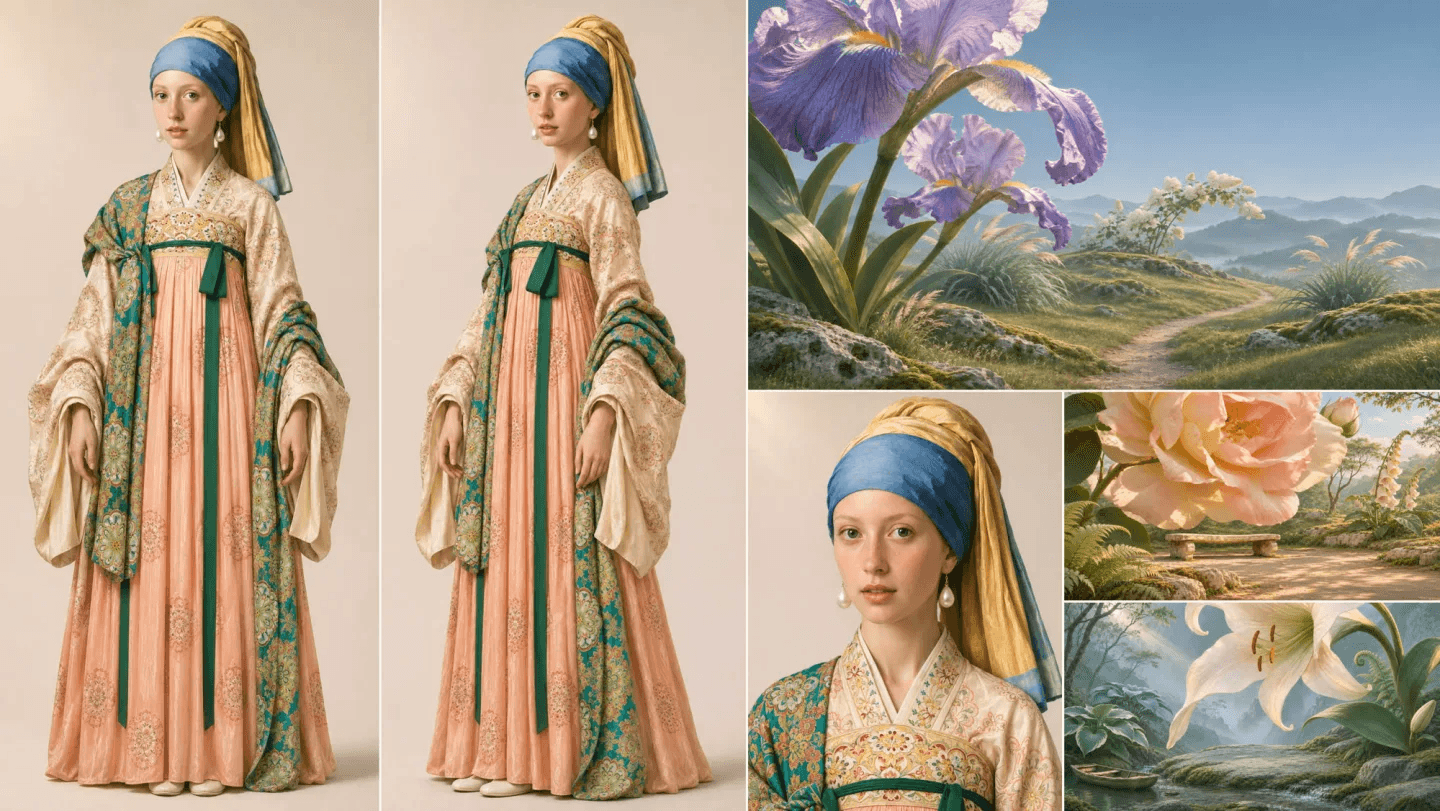
Sand.aiが花の世界の例として公開した参照画像:キャラクターの外観、衣装、3つの環境。
Blender主導のプロジェクトでは、それは有用な作業分担を示唆します。プリビズで経路と遮蔽物を確立し、その後、望むキャラクターと環境の外観を別々に提供します。同じカメラパスが繰り返し実行や異なる参照パッケージでも生き残ることを示すものではありません。
Sand.aiの公開MAGI 2参照例。ダウンロードしたファイルでは16.9秒。変化する花の環境を通してキャラクターを追い、前景のトランジションを確認してください。これはソースのデモ映像です。
タイミング編集:視点が変わる時点の制御
タイムラインのサンプルは、雪の街を進むスノーボーダーを追い、要求されたショットスケジュールと生成されたカットがアクションの下に表示されています。これは別の問題を示しています。ショットの変化を中心にシーケンスを構成することです。連続的に動くカメラと一連のカットを区別するために使ってください。
カットは2つの構図の間の移動を隠せます。連続したオービットは、その移動を説得力のあるものに保たなければなりません。デモをレビューするときは、カメラパス追従の証拠として扱う前に、視点が空間を移動したのか、編集点で変わったのかを確認してください。
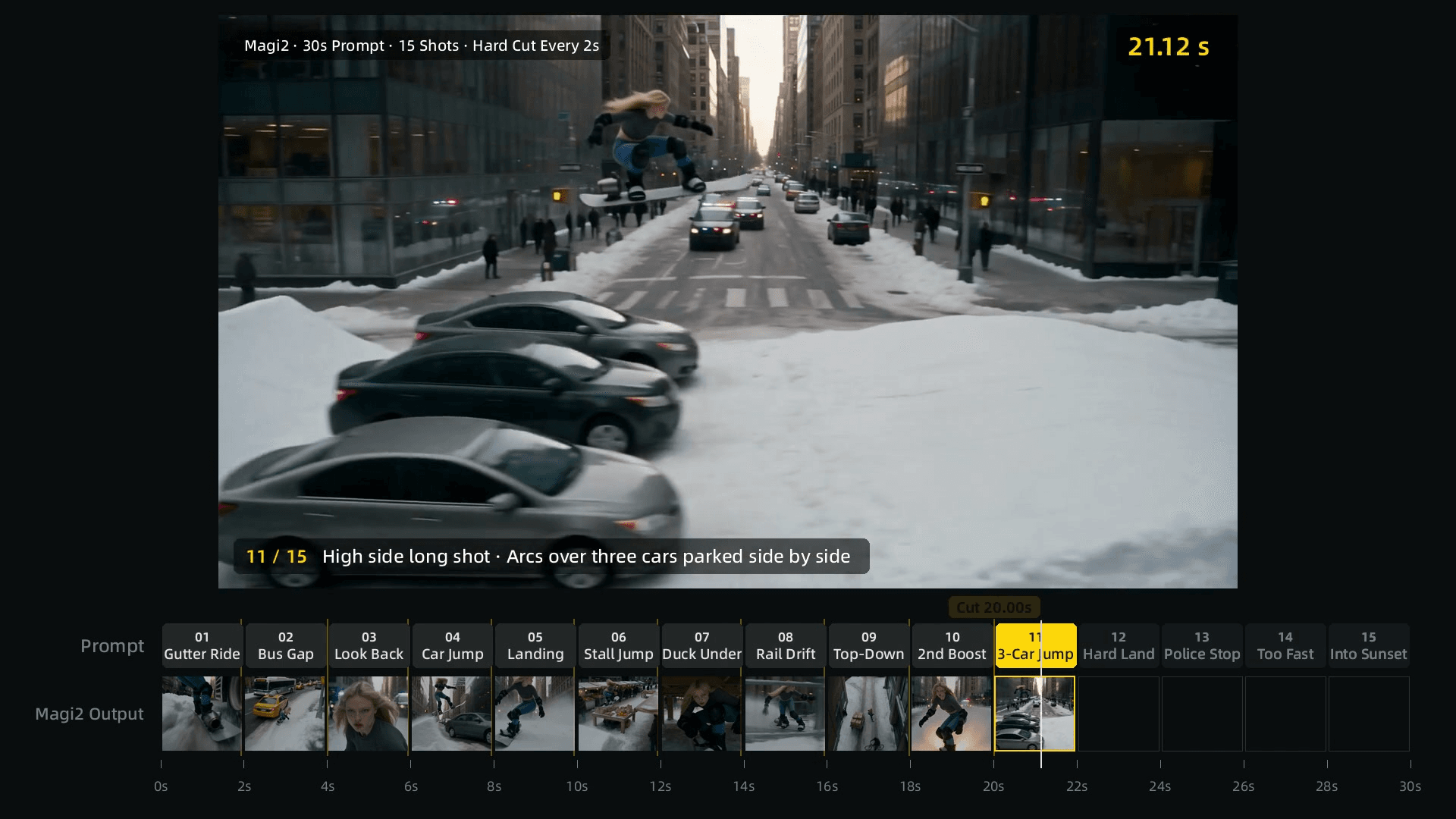
Sand.aiが公開したタイムラインデモのスチル。下のパネルでは、要求されたショットと生成されたビューが対になっています。
Sand.aiの公開タイムラインおよびショットカットのデモ。ダウンロードしたファイルでは29.8秒。ビュー間のトランジションを確認してください。編集されたシーケンスと中断のないカメラ移動では、異なるチェックが必要です。
連続的な動き:絵画スタイルを通る旅
絵画の例では、視覚的な処理が変化する間も移動する旅を維持しています。これは2つのレビュー質問を切り分けるのに役立ちます。画像は意図したスタイルを保っているか、そしてシーンが変化する間も動きは理解可能か。
プリビズ作業では、その区別を逆に適用してください。動きが主目的なら、最初のテストでは要求するスタイルを安定させておきます。基本的な経路を判断できるようになってから、視覚的変化を追加してください。そうでなければ、劇的な変容が、見落としたカメラ指示から注意をそらすことがあります。
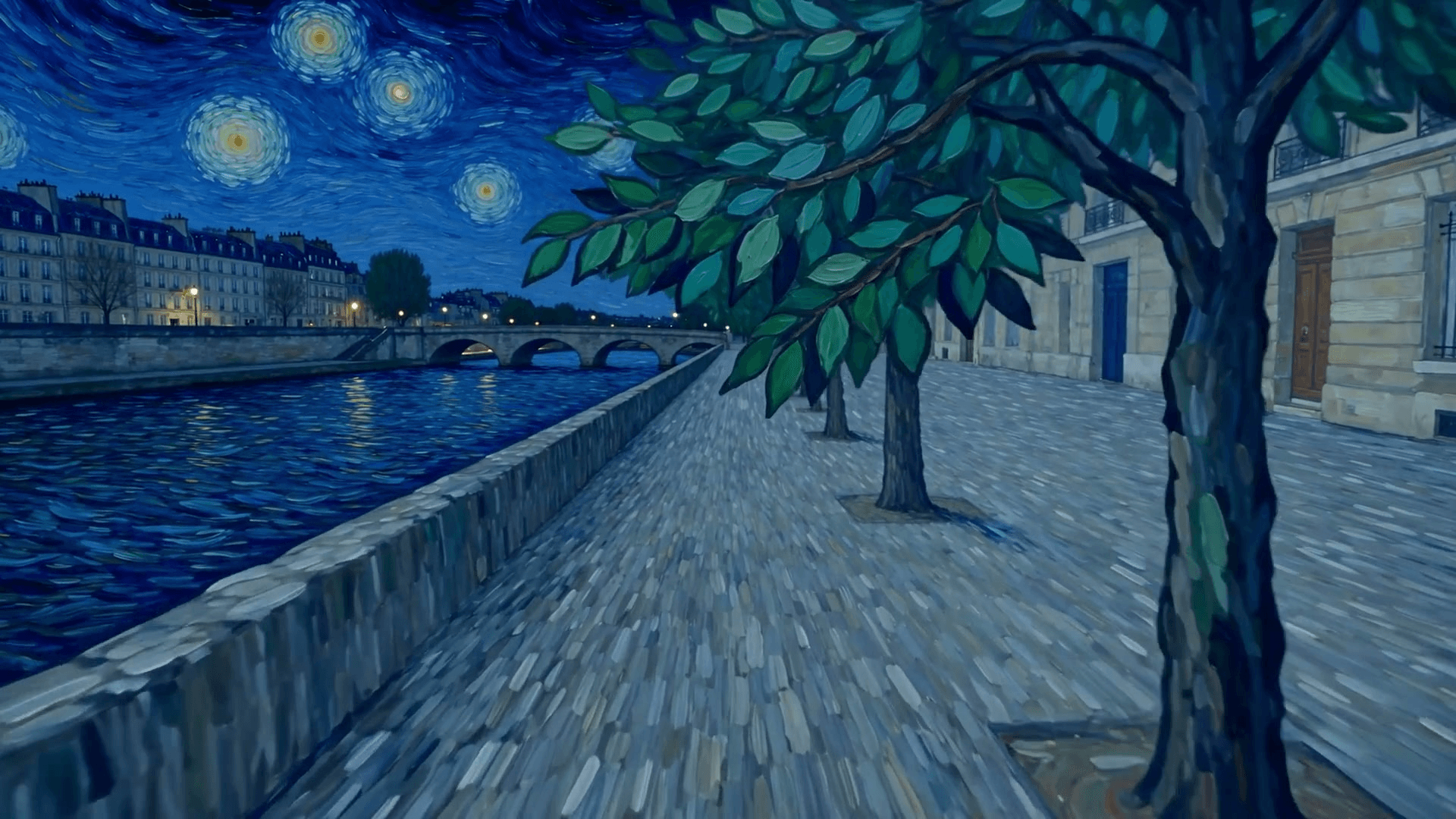
Sand.aiが公開したMAGI 2の絵画スタイルデモのスチル。連続するカメラの旅の途中で、描かれた川辺の遊歩道を示しています。
Sand.aiの公開連続テイク絵画例。ダウンロードしたファイルでは29.8秒。変化する視覚処理を通した動きの連続性を評価するため、旅全体を視聴してください。
追いやすいBlender参照を作る
出力を見る前に成功を説明できるショットから始めてください。車のシナリオでは、有用な目標は次のとおりです。ドライバーの窓の横を移動し、フロントクォーターへ向かって弧を描き、ドライバーが見えたまま終わる。これにより、評価すべき経路と結末が得られます。
以下は提案する制作方法であり、元のデモの未公開設定を再現するものではありません。制御がどこで成功または失敗するかを明らかにできるよう、最初の実験を十分にシンプルに保ちます。
視界に影響するジオメトリをブロックする
車体、窓開口部、シート、ドライバープロキシ、道路、そしていくつかの背景オブジェクトを作成します。形状は読み取りやすく保ちます。明確に異なるフラットカラーは、車を人物や通りから区別するのに役立ちます。
視認性に影響するオブジェクトを含めてください。窓柱はドライバーの顔を隠す可能性があるため重要です。道端のポールは、カメラがその後ろを通過する場合に重要です。遠くの屋根飾りは、通常、この最初のモーションテストにはあまり寄与しません。
カメラは固体表面の外側に保ってください。屋根を貫通するプリビズは、生成器に、意図していなかったかもしれないトランジションを発明するよう求めます。ラフアニメーションを一度、衝突と消える被写体だけに注意して視聴してください。
パスをアニメートし、視線方向を制御する
カメラを直接キーフレーム化するか、カーブにコンストレイントできます。BlenderのFollow Pathコンストレイントはカーブに沿った移動をサポートし、トラッキングコンストレイントはターゲットへの向きを管理するのに役立ちます。(Blender Follow Pathマニュアル、2026年11月参照)
シンプルな参照には、ドライバーの窓の横にカーブを作成し、フロントクォーターの周りで曲げます。カメラと、ドライバーの頭付近にターゲットを追加します。カメラの移動をカーブに沿うように設定し、カメラビューでトラッキング軸とロールを確認します。
移動と視線方向は別々の決定として扱ってください。カメラは横を見ながら前方へ移動できます。ブリーフでその2つの方向を混同すると、正しい被写体を間違った空間関係で生成してしまいます。
キーフレーム間の速度をプレビューします。テストで車が静止しているなら、それを明確にします。動くなら、意図的にアニメートし、相対運動が読み取れるよう、安定した背景ジオメトリをいくつか保ちます。
長さ、フレーミング、結末を合わせる
カメラを配置する前に納品比率を選びます。ワイドな窓ビューを基準に設計したパスは、縦向きにリフレームするとドライバーを失うかもしれません。アニメーション全体を通して、特に旋回中にカメラフレームを確認します。
実用的な最初のテストは、オープニングのトラック、明確な弧、短い最終ホールドを備えた8秒の連続ショットです。これは提案するテスト設計であり、公開Blender例で確認された設定ではありません。
最終構図を理解するのに十分な時間を残してください。最後のフレームが別のショットに接続しなければならないなら、その要件を明示し、意図する終了点の参照フレームを保持します。生き生きとした動きでも、間違った場所で終われば使えないことがあります。
参照をレンダリングし、書き出したファイルを確認する
Blenderでフレーム範囲、フレームレート、出力サイズを設定します。再開可能なレンダリングには、画像シーケンスを保存し、Video Sequencerで組み立てて、互換性のあるムービーを書き出します。Blenderはこのフレームシーケンスワークフローを文書化しています。(Blender animation-renderingマニュアル、2026年11月参照)
書き出した動画をBlenderとは独立に再生します。長さ、向き、カメラビューを確認します。実際のモーション参照から、タイムラインのスクリーンショット、エディターのオーバーレイ、不要な先頭フレームを削除します。
送信前に、選択したMAGI 2インターフェースのアップロード制限を確認してください。参照ファイルの制限と利用可能な制御は、実装によって異なる場合があります。モデルの一般的な機能一覧は、あなたのアカウントがどのアップロードフィールドやモードを公開しているかを正確には示しません。
プリビズと一致するモーションブリーフを書く
プロンプトは、別のショットを説明するのではなく、参照に関する曖昧さを解消するべきです。動画が何を制御し、画像が何を制御し、どのイベントが特定の時点で重要かを述べます。
以下は、8秒の車の演習用のオリジナルで未検証のブリーフです。インターフェースでサポートされている制御を使って、自分のレンダリング済みプリビズと外観参照を添付してください。以下の文章ラベルはそれらの添付を指します。
plaintext1A stationary red car on a wet city street. 2 3REFERENCE ROLES: Use the attached Blender previs video as the guide for camera travel, framing changes, scene layout, and timing. Use the character image for the driver's identity and wardrobe. Use the car image for the vehicle's shape and red paint. 4 5PROP AND ACTION SETUP: The driver remains seated and looks toward the road. 6 7LIGHTING: Blue hour. 8 9STYLE AND COMPOSITION: Replace the rough blockout appearance with the specified photographic scene. 10 11CAMERA MOVEMENT: 0-3 seconds: track beside the driver's window at eye level. 3-6 seconds: continue the previs arc toward the car's front quarter. 6-8 seconds: ease into the final previs composition and hold it. 12 13VISIBILITY: Preserve the visible parallax between the window pillar, driver, and distant street. Keep the driver on the same side of the vehicle. Keep the camera outside the vehicle. Preserve the planned foreground occlusion and reveal. 14 15EXCLUSIONS: Keep the shot continuous, with no inserted cuts. 16 17AUDIO: Use restrained street ambience; no dialogue is required. 18 19FORMAT: Create an 8-second, 16:9 continuous shot.
時間範囲は意図を表します。イベントが正確なフレームに到達することを保証するものではありません。タイミングが重要な場合は、返されたファイルを測定し、計画を調整するか、必要に応じて従来の編集を使用してください。
最初の試行はカメラの忠実度に集中させてください。衣装変更、動く車、会話、天候の変化を追加すると、結果がブリーフを外す独立した理由がいくつも生まれます。経路が使えるようになったら、次の要件を別のリビジョンとして導入してください。
生成されたカメラが計画に従ったか確認する
プリビズと出力を元の速度で並べて視聴します。次に、アクションで定義される瞬間を比較します。弧の開始、柱が顔を横切る瞬間、最終ホールドです。開始フレームだけを比較すると、ほとんどのモーション失敗を見逃します。
近くの窓の角、ドライバーの頭、遠くの建物など、いくつかの安定したランドマークを追跡します。それらの相対的な動きは、実際の視点変化と、被写体の背後で平坦な背景が滑る動きを区別するのに役立ちます。
より正確なレビューでは、各ランドマークの位置をフレーム幅または高さの割合として記録します。これにより、異なる書き出しサイズ間でもフレーミングの違いを説明しやすくなります。これはスクリーン空間のチェックのままであり、真の3Dカメラ軌道を復元するものではありません。
| チェック | 有益な兆候 | 失敗時の修正 |
|---|---|---|
| 移動方向 | ランドマークが計画された方向にフレームを横切る | カーブを単純化し、移動と視線方向を明確にする |
| パララックス | 近くと遠くのオブジェクトが異なって動く | プリビズの奥行き手がかりを強化する |
| 遮蔽 | 柱が期待される被写体を隠し、再び現す | 遮蔽と再露出をより明確にする |
| 被写体の連続性 | ドライバー、衣装、車両が一貫している | 競合する外観参照を削除する |
| タイミング | 弧と最終ホールドが意図した瞬間の近くで起こる | ビートスケジュールを調整し、実際の長さを再確認する |
| 結末 | 最終的な被写体位置とショットサイズが編集に合う | プリビズの最終ホールドを延長または明確化する |
結果はある行を通過し、別の行で失敗することがあります。移動は正しいのに顔がドリフトするのは、参照一貫性の問題です。顔は一貫しているのに弧が逆になっているのは、カメラ追従の問題です。別々にメモを取って、関連する入力だけを変更できるようにします。
Sand.aiは、極端な高速モーション中の軌道と連続性のアーティファクトを認めています。初期評価では、読み取り可能なランドマークを伴う中程度の動きを使用してください。特徴のないオブジェクトの周りを急速に振り回すと、モデルが計画に従ったのか、単にもっともらしいブラーを生成しただけなのかを判断するのが難しくなります。
試行間では主要な変数を1つ変更し、各入力パッケージを保持します。要求した長さ、実際の長さ、参照ファイル、プロンプト、失敗した瞬間を記録します。複数のテイクを比較する場合は、却下したものも保持します。選ばれた成功例だけでは、そのショットに通常何回の試行が必要かをチームに伝えられません。
経路を承認する価値があるときはプリビズを使う
Blenderでの準備は、共同作業者が、生成バリエーションに時間を費やす前に、見せ場、オービット、空間関係、または特定の結末について合意する必要がある場合に意味があります。変更がまだ容易なうちに、ラフな動きを承認できます。
ゆるいムードのクリップなら、短いテキストブリーフと画像で十分かもしれません。正確な寸法や読み取れるパッケージを保持しなければならない製品クローズアップでは、精度が必要な要素に従来のレンダリングやコンポジットを残します。納品要件に合わせて方法を選んでください。
すでにAtlas Cloudを使用しているチームは、他の動画モデルを評価するときに、同じ参照役割チェックリストを保てます。利用可能な各モデルがサポートする正確な参照モードについては、現在のモデルカタログを確認してください。この記事は、Atlas Cloud上でのMAGI 2の利用可能性や、異なるモデルの制御間の同等性を立証するものではありません。
最初のMAGI 2カメラコントロールテストでは、そうでなければ何度も説明が必要になる動きを1つ選んでください。読み取り可能なプリビズを作り、外観を別途指定し、完全な出力を承認済みの経路と照らして判断します。これにより、そのワークフローを次の制作に取り入れるべきかを決める具体的な根拠が得られます。
よくある質問
MAGI 2はBlenderファイルを直接インポートできますか?
公式発表は、.blendの直接インポートやBlenderカメラデータのインポートを文書化していません。実用的な参照主導のテストでは、書き出した動画を使用します。使用するインターフェースで受け入れられる入力モードを確認してください。
参照動画は正確なカメラパスを保証しますか?
ここで確認した公開資料によって、正確なパスの保証は確立されていません。返されたファイルで、方向、フレーミング、パララックス、遮蔽、タイミング、結末を比較してください。選ばれたデモは再現性を立証しません。
カメラコントロールには1枚の画像で十分ですか?
画像は外観と初期構図を固定できます。カメラがどのように加速し、障害物の周りを移動し、後の構図に到達するかは示せません。それらの関係がショットの中心である場合は、モーション参照を使用してください。
連続テイクとカットのあるシーケンスのどちらをテストすべきですか?
編集が必要とする形式を選んでください。連続テイクは視点間の移動をテストします。カットシーケンスは別々のビューの構成と連続性をテストします。異なる基準でレビューしてください。
これらの動画はこの記事のために生成されましたか?
いいえ。埋め込まれた3本の動画はSand.aiの公開デモであり、この記事パッケージ用にダウンロードおよび圧縮されたものです。Blenderの演習とプロンプトは提案されたテストです。新しいモデル生成、測定された成功率、生成コストは主張していません。
完全なMAGI 2モデルをローカルで実行できますか?
2026年11月25日時点で、Sand.aiのフラッグシップ発表は、オープンソースリリースが続く予定だと述べています。その予定されたリリースを以前のMAGI 2 Previewと混同したり、MAGI 2 Previewの要件が完全なMAGI 2モデルを説明するものと仮定したりしないでください。vvv







