AIに要約を依頼
生成されたリビングルームのソファに、ラグの模様が反映されてしまった。ランプは形を保ったが、椅子の色を借用した。MiniMax H3 Image は最大16枚の参照画像を扱えるが、その容量が役立つのは各画像に明確な役割がある場合だけだ。まずシーンを定義するのに必要な最小限の参照から始めよう。アップロード順に番号を振り、各画像から何を保持すべきかをモデルに正確に伝え、結果から具体的な欠落が明らかになったときだけ追加する。
重要なポイント
- 16枚は編集における参照画像の上限であり、目標値でも出力枚数でもない。
- 番号付きの各画像に主要な役割を1つ割り当て、モデルが無視すべきものを明示する。
- 4、8、16入力の比較時は、部屋と出力設定を固定すること。
- 参照数を増やす前に、オブジェクトの同一性と配置を確認すること。
「16 Image Reference」とは実際に何を意味するのか?
MiniMax H3 Image はテキストから静止画を生成することも、1〜16枚の参照を使って画像を編集することもできる。インテリア合成では、空の部屋を固定シーンとして使い、ソファ、ラグ、ランプ、その他のオブジェクトを個別の写真で定義できる。編集は要求された出力画像を返す。16とは1回のリクエストに含められるソース画像の最大枚数を指す。MiniMax H3 Image のモデルカードには、空の部屋と9枚の家具参照を組み合わせて家具付きの部屋にした公式例が掲載されている (MiniMax model card、2026年11月)。
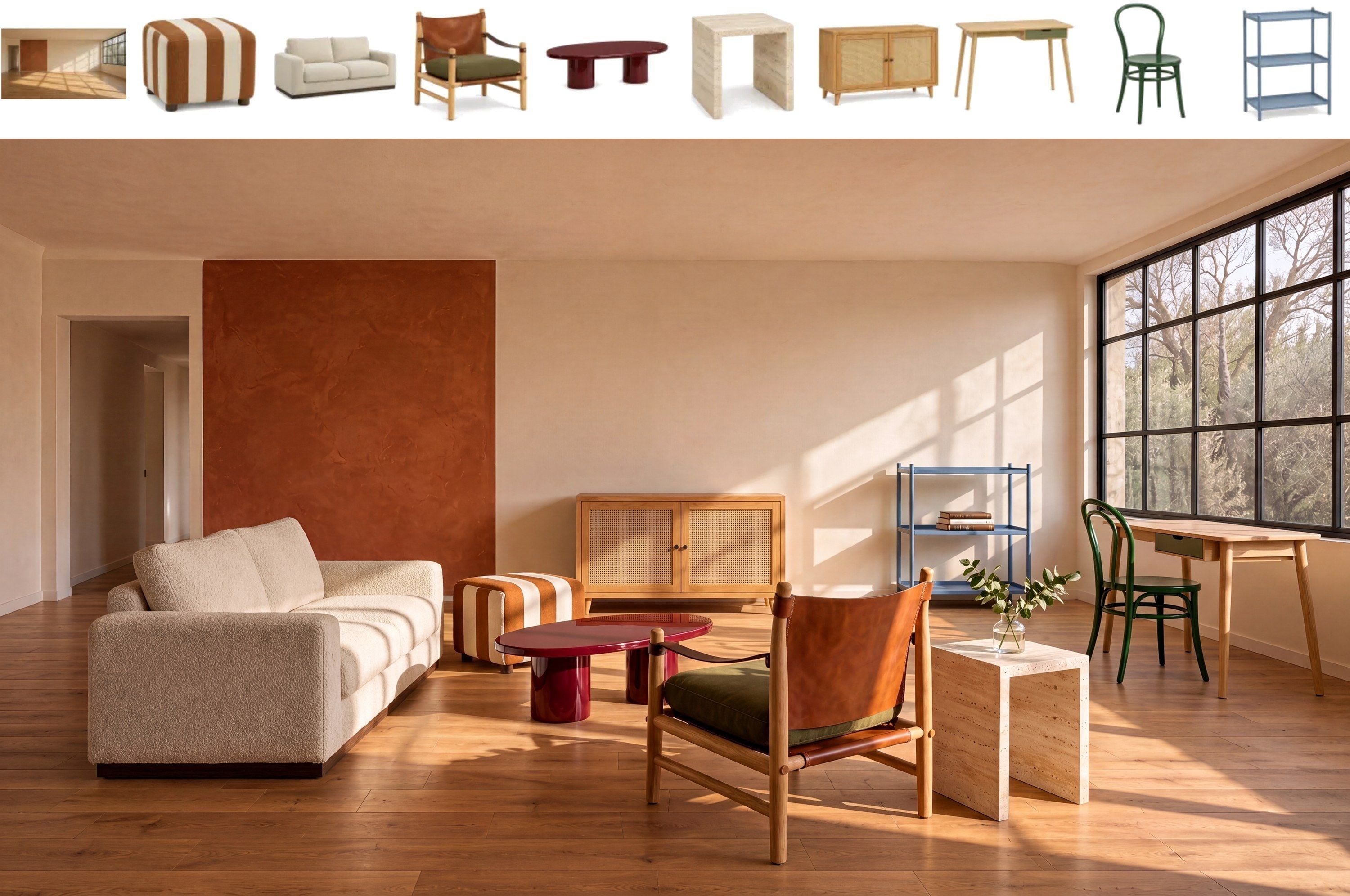
MiniMax H3 Image 公式モデルカードの例: 空の部屋1枚+家具9枚を入力し、その上に完成したリビングルーム。これはMiniMaxの例であり、本記事のために実行したものではない。
MiniMax H3 Image の公式編集ドキュメントには参照1〜16枚が記載され、JPG、JPEG、PNG、WEBP、HEIC、HEIFの入力を受け付ける。出力サイズの指定方法は2つ説明されている。size に明示的な WIDTHxHEIGHT を指定するか、auto のままにして aspect_ratio と area を選択する。明示的な寸法と aspect_ratio または area を同時に指定するとエラーが返る。16:9の試行では、n=1、aspect_ratio=16:9、area=4K がドキュメント記載の組み合わせの1つである。正確なピクセル数を仮定せず、返されたサイズを確認すること。
モデルカードには、大きな設定でおよそ16メガピクセルの出力が記載されている。ピクセル数が増えれば、細部が明瞭になるのと同じくらい、小さな素材や形状の誤りもはっきり露呈する。したがって高解像度の書き出しには、小さなドラフトと同じ視覚的レビューが必要だ。MiniMax H3 Image は静止画を生成する。動画生成は別のタスクである。参照から動画へのデモは、静止画エディタが家具や部屋の形状をどれほど忠実に保持するかの証拠にはならない。
参照画像は枚数ではなく役割で選ぶ
役に立つ参照は1つの問いに答える。部屋の合成では、Picture 1がカメラと建築を確立する。ソファの商品写真はソファのシルエットと張地を確立する。ラグの写真は模様とパイルを確立する。照明の参照はランプを確立し、部屋の写真は影がどこに落ちるべきかを決定する。この分担により、2枚の写真が似た色や質感を持っていてもプロンプトが具体的に保たれる。
エディタを開く前に、入力リストを構築しよう。ファイルは2桁のプレフィックスを付けて保存し、ファイルピッカー上でアップロード順が見えるようにする。ライセンスが意図する用途を許可しているか確認し、各ファイル名の横にソースを記録する。以下の16スロットのシートは、ある1つのリビングルーム作業のための計画例であり、これらの写真が実際に集められたり検証されたりしたという主張ではない。
| Picture | 参照の役割 | 保持する詳細 | 無視または検証する詳細 |
|---|---|---|---|
| 1 | 空の部屋 | カメラ、窓、壁、床、昼光 | 既存の演出 |
| 2 | ソファ | シルエット、張地の色、脚の形 | 商品写真の背景 |
| 3 | ラグ | 模様、縁飾り、質感 | ショールームの床 |
| 4 | フロアランプ | シェードとステムの形状 | ソースの照明 |
| 5 | コーヒーテーブル | 天板とベースの形状 | ソースの部屋 |
| 6 | アームチェア | フレームとファブリック | 商品写真のポーズ |
| 7 | サイドテーブル | プロファイルと仕上げ | 近くの小道具 |
| 8 | 植物 | 種のシルエットと鉢 | スタジオ背景 |
| 9 | 本棚 | 棚と仕上げ | スタイリング小道具 |
| 10 | カーテン | ファブリックと色 | 元の窓 |
| 11 | ペンダントライト | 器具の形状 | ソースの天井 |
| 12 | ウォールアート | 構図とフレーム | ソースの壁 |
| 13 | スツール | 形状と張地 | ソースの床 |
| 14 | 花瓶 | フォルムと釉薬 | 不要なら花 |
| 15 | クッション | 模様とファブリック | ソースのソファ |
| 16 | スロー | 織りと色 | ソースの家具 |
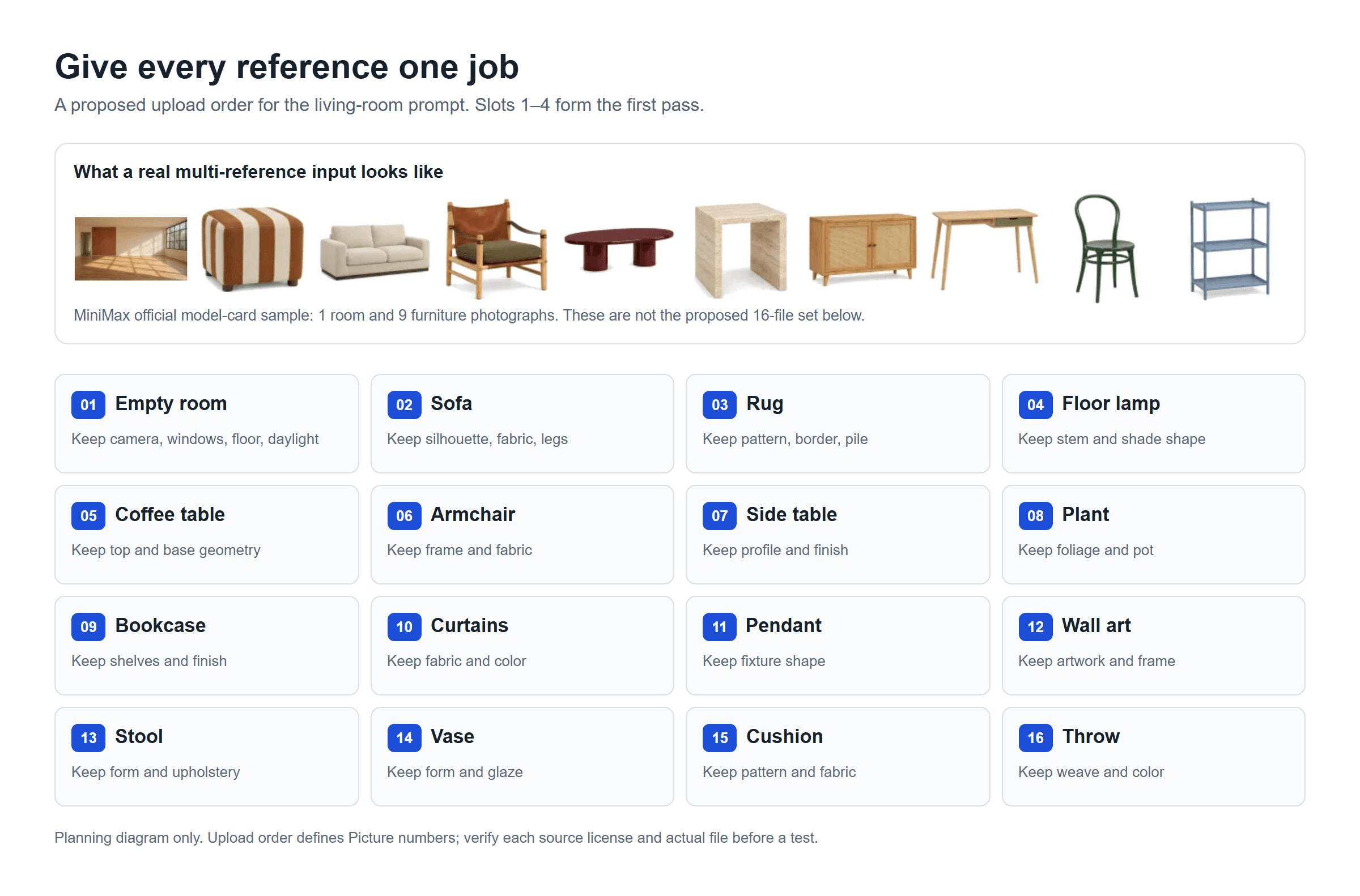
参照計画シート: 固定の部屋にはPicture 1、以降の各スロットには名前付きのオブジェクトと1つの保持チェック項目がある。これは提案するアップロード順であり、MiniMax H3 Image の出力ではない。
1つの参照に複数の有用な細部が含まれることもあるが、主要な役割を1つだけ与えること。ランプの写真の背景にソファも写っているなら、ランプだけが転送されるべきだと明示する。2枚の写真が同じソファの異なるビューを指定しているなら、それらが補完的なビューなのか矛盾する指示なのかを判断する。新しい表面や角度を加えないほぼ重複したものは削除する。鮮明で照明の良いソースは、後でその際立った細部を検査しやすくするが、ドキュメントは鮮明さだけで忠実度が向上するとは約束していない。
この例では部屋の画像を最初に保つこと。すべての配置指示がそこを参照するためだ。モデルカードのアップロード順の慣例では、<Picture 1> は最初にアップロードされたファイルを指し、メモ上で「ベース」と呼んだ画像を指すのではない。送信前に実際のインターフェースで順序付けされたサムネイルを再確認すること。
MiniMax H3 Image に保持すべきものを伝えるプロンプトを書く
複数参照のプロンプトには4つの要素が必要だ: 固定シーン、ソースからオブジェクトへのマッピング、空間的関係、変更の制限。「これらの画像を使って居心地の良い部屋にしてください」では、どのソファ、ラグ、配置が重要かをモデルに選ばせてしまう。明示的な割り当てがあれば、監査できる結果が得られる。
モデルカードに記載されたMiniMax H3 Image のワークフローでは <Picture n> を使う。各番号の隣に対象オブジェクトを置く。次に部屋から保持すべきもの——カメラ位置、窓の配置、壁の色、床、昼光の方向——を述べる。インポートしたオブジェクトが互いにどこに属するかを述べ、フィットさせるためにスケール、遠近法、影の変更を許可する。商品写真の背景や記載のない目立つ家具は除外する。
最初のパスでは、Picture 1からPicture 4を順にアップロードし、このプロンプトを貼り付ける:
plaintext1Create a realistic furnished photograph of the living room in <Picture 1>. Preserve its camera position, window placement, wall color, floor, and daylight direction. Place the sofa from <Picture 2> against the main wall, the rug from <Picture 3> beneath the seating area, and the floor lamp from <Picture 4> beside the sofa. Preserve each referenced item's distinctive silhouette, color, and material. Adjust scale, perspective, and contact shadows to fit the room. Do not import the product-photo backgrounds. Do not add other prominent furniture.
MiniMax H3 Image の入力でドキュメント記載の編集コントロールが公開されている場合は、n=1、aspect_ratio=16:9、area=4K を使う。size は未設定のままにするか auto に設定する。インターフェースが直接の幅と高さのみを提供する場合は、有効な16:9サイズを選び、aspect_ratio や area を同時に送らない。返された寸法と強化されたプロンプトを出力とともに記録する。APIドキュメントには編集がプロンプト強化を適用するとあるため、改訂されたプロンプトは予期しない解釈の説明に役立つ。
指示は観察可能に保つ。「ソファの曲線的なアームと濃い緑の張地を保持する」は「スタイリッシュにする」よりも確認しやすい。出力が重要な輪郭を変えたら、そのアイテムの保持条項を改良する。部屋の形状がずれたら、Picture 1の制約を強化する。両方を同時に変えるのは避けること。改善の理由がわからなくなるためだ。
1つの部屋、3回の実行: 4、8、16参照
公平な比較は、同じライセンス済みの部屋写真、ソースファイル、アップロード順、出力比率、エリア設定、検査チェックリストを保つ。各段階で名前付きのオブジェクトのみを追加する。各段階で1つの出力を生成し、元のファイル、リクエスト設定、返されたサイズを保存する。以下は再現可能なテスト設計である。結果欄は4/8/16のMiniMax H3 Image 実行が完了するまで空のままである。入力上限だけでは観察された結果を提供できない。
4画像のベースライン
Picture 1〜4は、1つの部屋、ソファ、ラグ、フロアランプを要求する。これでエディタがシーンの境界と3つの異なるオブジェクトの役割を理解するかをテストするのに十分だ。ソファのアームとファブリックをラグの模様とは別に検査する。ランプがソファの横に立ち、そのベースが床に接しているかを確認する。各アイテムを保持、変更、欠落、または選択したビューから判断不能としてマークする。
最初の出力が乏しく見えるからといって、別の参照を追加しないこと。乏しい部屋は、他の目立つ家具を禁じた4画像リクエストから予想される結果だ。次のオブジェクトは、意図する最終シーンが実際にそれを必要とするときだけ追加する。
4つの欠落オブジェクトを追加する
8画像の段階では、Picture 1〜4を保持し、コーヒーテーブル、アームチェア、サイドテーブル、植物をPicture 5〜8として追加する。同じ設定を保ち、このプロンプトを使う:
plaintext1Create a realistic furnished photograph of the living room in <Picture 1>. Preserve its camera position, architecture, floor, window placement, and daylight direction. Place the sofa from <Picture 2> against the main wall, the rug from <Picture 3> beneath it, and the floor lamp from <Picture 4> beside the sofa. Add the coffee table from <Picture 5> in front of the sofa, the armchair from <Picture 6> opposite it, the side table from <Picture 7> next to the armchair, and the plant from <Picture 8> near the window. Preserve each object's recognizable shape, color, and material. Keep believable scale, clear walking space, consistent perspective, and contact shadows. Do not import any source-photo background or add unlisted prominent objects.
ここで問いは「3つのオブジェクトを配置できるか?」から「最初の3つを保持しつつさらに4つを追加できるか?」に変わる。同じソファ、ラグ、ランプのチェックをベースラインと比較する。次に新しいアイテムと歩行経路を評価する。ソファの識別形状を失ったより充実したシーンは、商品チームにとってより単純なベースラインよりも有用でない可能性がある。
16画像フルセットが正当化される場合
残りの本棚、カーテン、ペンダントライト、ウォールアート、スツール、花瓶、クッション、スローがブリーフに本当に必要な場合にのみ、16枚すべてを使う。これらのソースは、いくつかの小さく重なり合う細部を持ち込む。16:9の部屋ビューでは、家具に隠れたり、確実な同一性チェックには小さすぎたりするものがある。編集を実行する前に、どのオブジェクトが可視でなければならないかを定義する。
plaintext1Create one realistic interior photograph using the empty living room in <Picture 1> as the fixed scene. Preserve its architecture, camera position, windows, flooring, and daylight direction. Furnish it with the sofa <Picture 2>, rug <Picture 3>, floor lamp <Picture 4>, coffee table <Picture 5>, armchair <Picture 6>, side table <Picture 7>, plant <Picture 8>, bookcase <Picture 9>, curtains <Picture 10>, pendant light <Picture 11>, wall art <Picture 12>, stool <Picture 13>, vase <Picture 14>, cushion <Picture 15>, and throw <Picture 16>. Use each image only for the named object's appearance, not its original background. Keep the sofa and armchair as the seating focus; place the rug beneath them, keep the coffee table reachable, and leave a clear path from the door to the window. Preserve each item's distinctive color, silhouette, and material where visible. Make scale, perspective, illumination, reflections, and contact shadows consistent with <Picture 1>. Do not duplicate objects or invent additional prominent furnishings.
以下の比較シートは、実際の実行後に何を記録するかを示している。空欄の所見は意図的なもので、計画された実験が測定結果と誤解されるのを防ぐ。
| 実行 | 入力セット | 主要な問い | 実行後に記録する内容 |
|---|---|---|---|
| 4 | 部屋、ソファ、ラグ、ランプ | 部屋と3つのオブジェクトは区別できるか? | 保持された細部、欠落した細部、配置エラー |
| 8 | 最初の4つ+テーブル、椅子、サイドテーブル、植物 | 追加したアイテムは以前のものを押しのけたか? | 同じ4アイテムのチェック+新しいオブジェクトのチェック |
| 16 | 最初の8つ+仕上げオブジェクト8つ | すべての必要なアイテムが可視で識別可能か? | オブジェクトごとの可視性、重複、遮蔽、部屋のずれ |
視覚的品質を比較する前に、オブジェクトを正しく数えること。欠落したスツールと重複した花瓶は異なる失敗である。8画像の実行がブリーフを満たすなら、そこで止める。参照が増えるほど検証すべき細部が増え、入力コストが増える可能性がある。公式の入力上限は16が常に忠実度を向上させることを示すものではない。
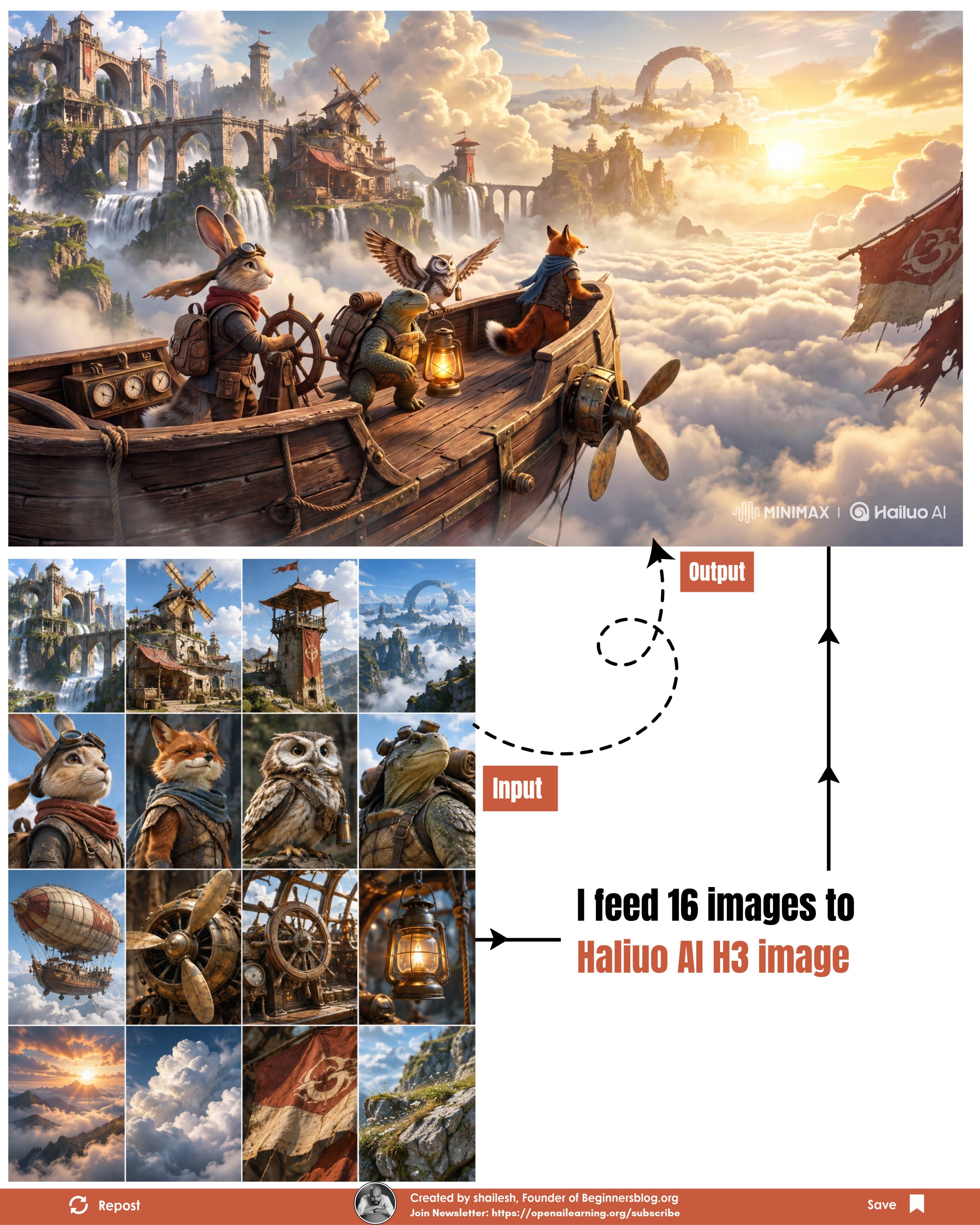
最初に公開されたケースは、別々の視覚的役割が1つのシーンでどのように合流できるかを示している。その場所の参照は石橋と雲に満ちた地平線を定義し、キャラクターのポートレートはウサギ、キツネ、フクロウ、カメを定義し、残りの画像は飛行船、その小道具、光を導く。下の入力グリッドとその上の単一の結果を比較して、どの細部が引き継がれたかを見てほしい。
16の参照、1つの出力: Beginnersblog が公開した MiniMax H3 Image のケースでは、下のグリッドに4つの場所ビュー、4つの動物キャラクター、4つの飛行船の細部、4つの雰囲気または小道具の参照が示されている。単一の飛行船のシーンはその上に現れている。
2番目のケースは、同一性マッチングを特に検査しやすくしている。番号付きのシートは4つのロボットの頭部を、それぞれ異なる衣装と楽器と組み合わせている。結果のバンドシーンでは、アーチ、放射状の床、月面の背景、2つの光の色も設定の参照から来ている。
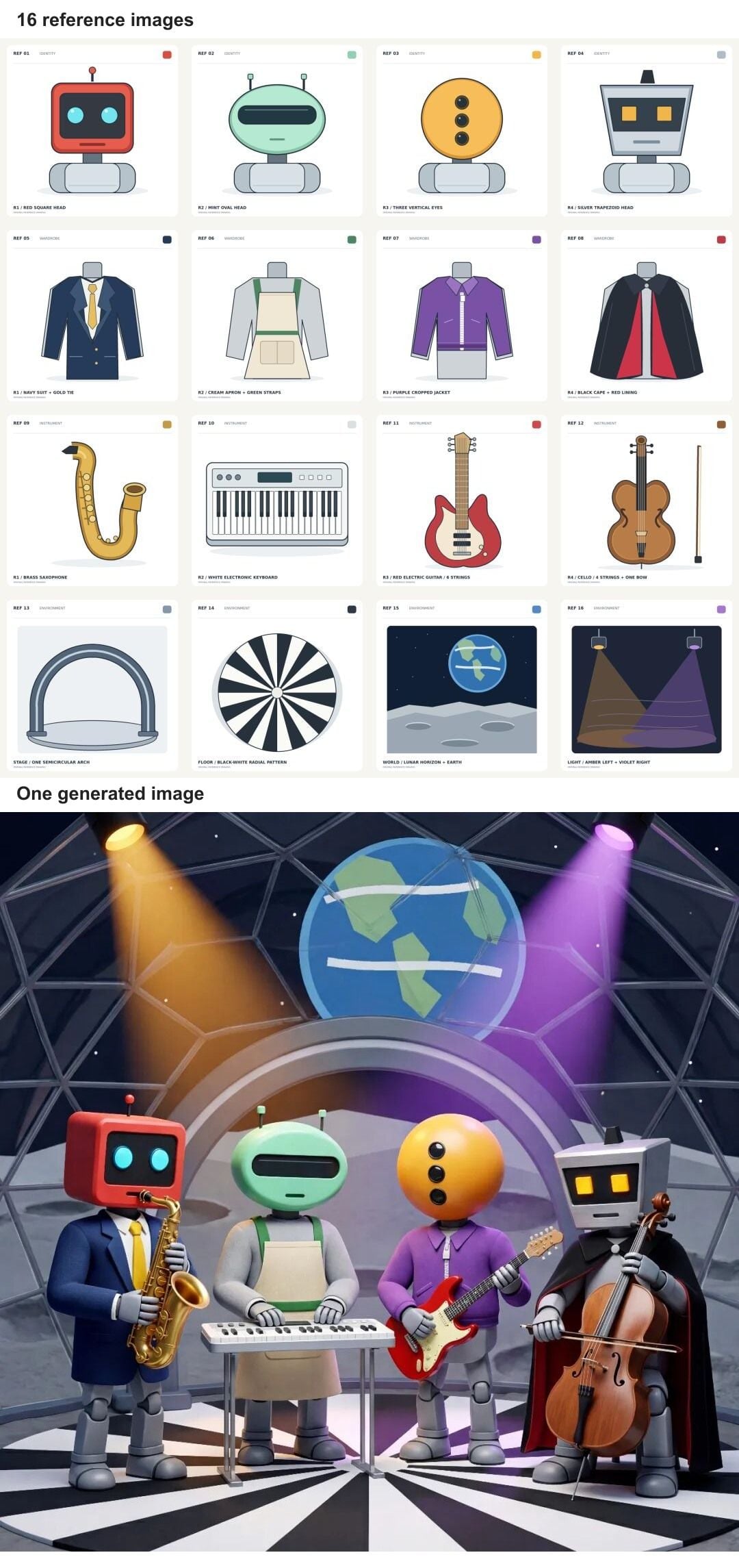
16の参照、1つの出力: 36Kr が公開した MiniMax H3 Image のテストでは、4つのロボットの頭部、4つの衣装、4つの楽器、4つの設定の手がかり (上) を提供し、1つのバンドシーン (下) を組み立てている。
再利用する前に結果を確認する
出力を配信解像度で、ソースシートの隣で開く。固定の部屋から始める。窓は同じ壁に残っているか? カメラはほぼ同じ高さと角度にあるか? 建築が変わっていれば、説得力のあるソファの質感も、実在の空間に紐づいたインテリアプレゼンテーションにとってはその編集を救わない。
次に、要求された各オブジェクトを決まった順序で検査する。まずシルエットを確認し、次に色と素材を確認する。直線的なアームの緑のソファは、色相が一致するからといって曲線的なアームのソースを保持したことにはならない。模様のあるテキスタイルでは、模様が正しいオブジェクトに属しているかを検査する。冒頭のソファ・ラグの失敗はクロス参照の取り違えなので、色の形容詞だけを変えても解決しないかもしれない。ソースからオブジェクトへの境界を言い直すこと。
数と位置を別々に確認する。モデルはランプを2つ作り、指定したサイドテーブルを隠し、アームチェアをドアの前に置くかもしれない。明確な床との接触、窓に対する妥当なスケール、一貫した影、部屋が求める反射を探す。読み取れるテキストが重要なら、ウォールアートやラベルをフルサイズで確認する。生成されたテキストは、全体的な構図が機能していても別途修正が必要なことがある。
ピクチャ番号、必要な特徴、観察された差異、次の変更のための列を持つ問題ログを保つ。リトライごとに1つの割り当てまたは制約を変更する。次の生成が1つのオブジェクトを修正し別のものを変えうるので、古い出力を保存する。クライアント向け用途では、ソースの権利、寸法、画像が示唆する可能性のあるすべての製品詳細が正確であることを確認するまで、結果を視覚的提案として扱う。
どこで実行し、最初に何を検証するか
MiniMaxは独自のAPIとアプリを通じてMiniMax H3 Image を提供し、オープンウェイトも公開している。ComfyUI もモデルのノードワークフローをドキュメント化している。開始前に、インターフェースが特に静止画のMiniMax H3 Image エディタであり、テストが必要とする参照数と出力コントロールをサポートしているかを確認する。サービスが表示するモデル名を記録する。動画参照ワークフローとMiniMax H3 Image 編集を混同しないこと。
今日の Atlas Cloud ワークフローでは、Atlas Cloud モデルディレクトリ が現在のカタログを確認する場所である。このレビューの時点で、私は OpenAI GPT Image 2.5 Sunburst Edit モデルページ を検証できた。これは最大16の入力画像と quality および size コントロールを指定している。これは同じ参照役割の規律を練習できる別のモデルである。その出力は MiniMax H3 Image の挙動の証拠ではなく、本記事のために Atlas Cloud の MiniMax H3 Image 編集エントリを検証することはできなかった。
実行前に、正確な品質、サイズ、出力数、参照数についてライブの見積もりを確認する。Atlasのモデルページには開始時の画像単価が記載されているが、その開始レートは最大品質の3840×2160編集のコストを確定するものではない。MiniMax自身の編集コストも別である。有用な比較は、2つのプロバイダーの価格を混ぜるのではなく、各結果の横に見積もりと返されたサイズを記録する。
オープンウェイトは別の判断をもたらす: 組織が自社のオーディエンスと地域向けにそれらを展開してよいかどうかである。MiniMax H3 Image のコミュニティライセンスには、地域の除外と、特定の商用またはホスト型サービスに対する追加条件が含まれている (MiniMax license、2026年11月)。商用利用の主張を行う前に、展開に関する現在の条件を読むこと。
複数参照を使う最初のMiniMax H3 Image プロジェクトでは、権利がクリアな部屋と3つの紛れもないオブジェクトを用意し、4画像のベースラインを実行し、チェックシートを埋める。観察されたエラーが、Picture 5〜8または9〜16に本当の役割があるかどうかを決めさせる。
FAQ
MiniMax H3 Image は16枚の参照画像を必要としますか?
いいえ。16は1回の編集の最大値であり、目標値ではありません。部屋とシーンに必要なオブジェクトから始めてください。明確な役割がある場合、または結果が特定の欠落を示した場合にのみ、別の参照を追加してください。
16 Image Reference は16枚の出力画像を意味しますか?
いいえ。これは入力参照画像の最大枚数を表します。出力数は別の設定です。本記事では各比較実行で1つの結果を要求するために n=1 を使っています。
MiniMax H3 Image はプロンプト内の各参照をどのように識別しますか?
アップロード順を使います。<Picture 1> は最初にアップロードされたファイル、<Picture 2> は2番目、という具合です。ファイルに番号を振り、送信前に順序付けされたサムネイルを確認してください。
明示的なサイズと aspect ratio および area 設定を組み合わせられますか?
いいえ。ドキュメント記載の編集コントロールでは、size を明示的な WIDTHxHEIGHT に設定するか、size=auto と aspect_ratio および area を使うかのいずれかです。両方の方法を同時に指定するとエラーが返ります。
参照画像を増やすことが役立ったかどうかをどうやって知りますか?
部屋、以前の参照、アップロード順、出力設定を固定してください。各実行をオブジェクトの同一性、配置、重複、部屋の形状について比較してください。小さいセットがブリーフを満たすなら、残りのスロットを埋める必要はありません。


