24MPのカメラで商品を撮影し、スマートフォンで背景を切り抜くと、カメラロールに保存されるファイルの長辺は750ピクセルになる。何も失敗していない。それが無料エクスポートの、文書化された上限だ。
Photoroomの背景リムーバーは本当に無料で試せて、Photoroomは無料がどこで止まるのかを正確に公開している。プラットフォームごとの最大エクスポートサイズ、保存できる画像数のカウンター、そして無料アカウントを商用利用から遠ざけるライセンスだ。この3つはすべてヘルプセンターにある。最初に着地するマーケティングページには、その数字はどれも載っていない。
2026年9月14日にこれらのページを読み、その日の午後に8192 x 4608の商品写真を無料のブラウザツールに通した。どちらにも同じ問いを投げかけた。実際に手元に残るファイルはどれくらい大きいのか?
主なポイント
- Photoroomヘルプセンターによると、無料エクスポートはiPhoneとAndroidで750 x 550ピクセル、Webアプリでは長辺2000ピクセルです。
- 無料ダウンロードは計量されます。現在のヘルプページには週25回、月100回と記載されていますが、サイトにまだ残っている古いページには月50回と書かれています。
- Photoroomの規約は、無料アカウントに「あなた自身の個人的、非商業的目的のため」のライセンスを付与しています。
- バッチモードは有料側にあり、Photoroomが公表する最高カラーエクスポート6000 x 6000はAPI専用です。
- Atlas Cloudの無料AI背景リムーバーは、私たちの8192 x 4608のテストファイル(37.75 MP)を、アカウントも透かしもなしで元のサイズのまま返しました。
Photoroomは無料?Photoroom自身の言葉で見る無料プラン
はい、ただしメーター付きです。
Photoroomヘルプセンターのエクスポート制限に関する記事は、メーターが何を数えるのかを説明しています。「エクスポートとは、Photoroomが外部利用のために画像ファイルを提供する必要があるあらゆる操作」であり、これにはダウンロード、スマートフォンのギャラリーへの保存、ファイルとしての共有、ストアへの公開が含まれます。同表では、無料枠は週25回、月100回のエクスポートです。
私たちが確認した日にもまだ公開されていた古いヘルプ記事には、別の数字が示されています。「無料プランでは、毎月最大50枚の画像をエクスポートできます。制限は毎月1日にリセットされます。」
新しい記事は、なぜ2つの数字が存在するのかを説明し、「以前のバージョンのPhotoroomでは、さまざまなエクスポート制限が混在していました」と述べています。
どちらの数字を取っても構図は同じです。背景を切り抜くことには何のコストもかからず、結果を保持することがカウントされます。Photoroomの料金ページには次の細則があります。「各画像は1エクスポートとしてカウントされ、プランに表示される数値は月間エクスポート許容量で、すべてのエクスポート方法で共有されます」。さらに二度読む価値のある一文、「エクスポート制限は2K解像度までのビジュアルアセットに適用されます」も付いています。
2つ目の条件はライセンスです。Photoroomヘルプセンターは曖昧さなく答えています。「無料アカウントを商業目的で使用することはできません」。規約から引用された条項は、無料アカウントに「あなた自身の個人的、非商業的目的のため」のライセンスを付与しています。フロントページがマーケットプレイス出品を中心に作られているツールでは、その一文は見落としやすいものです。
| 無料プランで得られるもの | Photoroomの表現 | アップロード前に意味すること |
|---|---|---|
| ツール本体 | 背景リムーバーは「AIクレジットを必要としません」 | 背景の削除ではクレジットプールを一切消費しません |
| 保持できる結果の数 | 現在の表では週25回・月100回、古いページでは月50回 | ダウンロード、共有、ギャラリーへの保存のたびに減ります |
| 結果でできること | Photoroomの規約では個人利用のみ | 商品リスティングやクライアントワークは有料側です |
| 大量作業 | 「バッチモードを使って複数画像を一度に編集・エクスポート」にアップグレード | 無料では一度に1画像 |
ヘルプセンターが明確に述べているもう1つの点。背景リムーバーのWeb手順は「app.photoroom.comにログイン」で始まるため、ブラウザ経由のルートはファイルではなくアカウントから始まります。
Photoroomの背景リムーバーがエクスポートするもの、プラン別
ここから無料枠が具体的になります。以下の数字はまとめ記事ではなく、Photoroom自身のエクスポート解像度ページから来ており、プランだけでなくデバイスによっても異なります。
Photoroomヘルプセンターのエクスポート解像度の記事には、プラン別およびデバイス別の最大値が記載されています。iPhone、iPad、Androidでは、無料の最大値は750 x 550ピクセルです。Webアプリでは、無料の最大値は2000 x 2000で、動作も明記されています。「画像の長辺が2000ピクセルを超える場合、エクスポート時に比例縮小されます。長辺は2000ピクセルになります。」
有料プランでは、単一画像で上限が4032 x 4032に上がり、バッチモードでは2000 x 2000に戻ります。Photoroomが公表する最大の数字はAPIのもので、カラーエクスポートで6000 x 6000です。
インポートも切り詰められます。Webアプリに4032ピクセルを超えるファイルを送ると、ヘルプセンターの言葉では「Photoroomが画像を縮小します。長辺を4032pxに縮小し、それから他の辺を比例縮小します」。Androidのインポートは2000 x 2000で止まります。
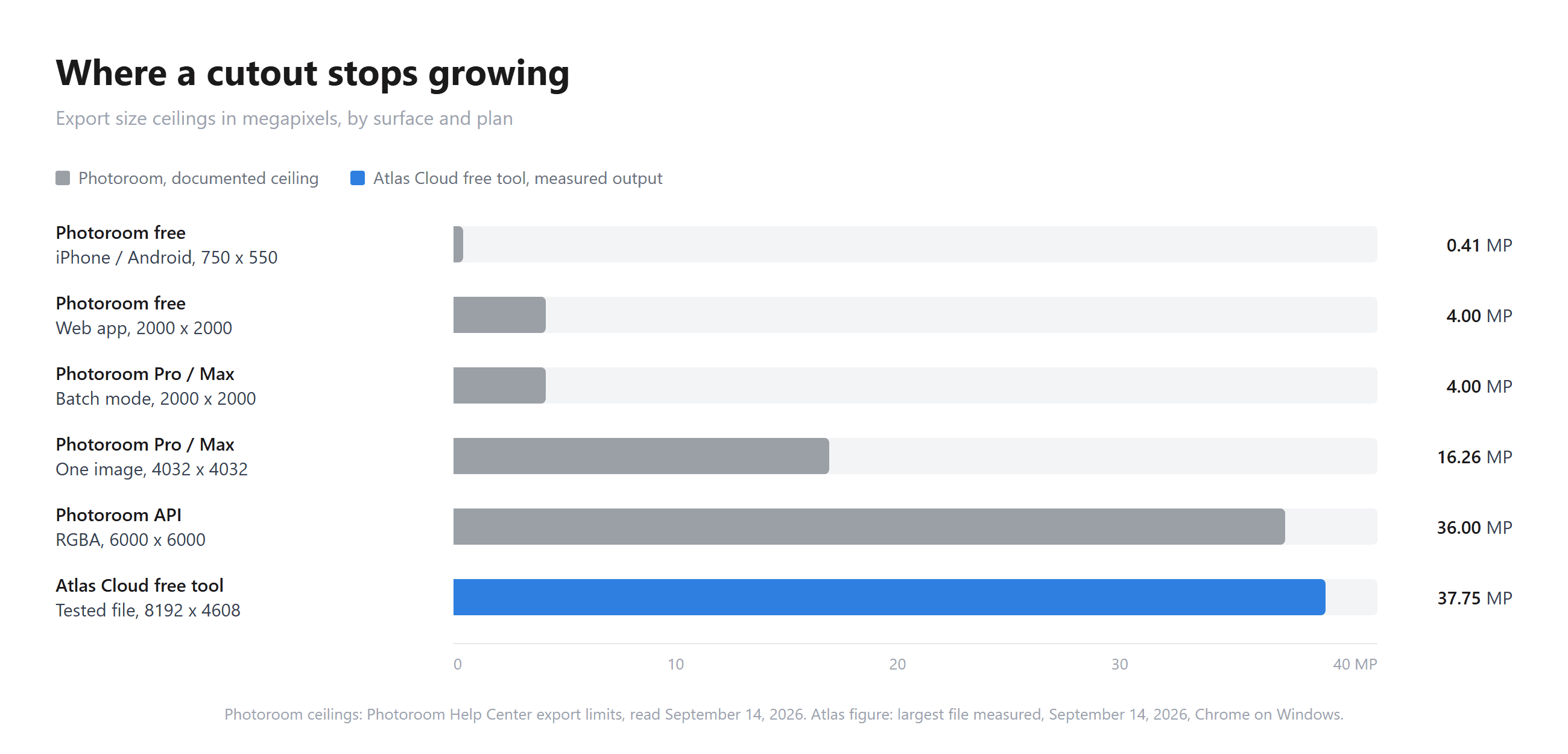
普通のスマートフォン写真を無料モバイルアプリに通すと、算術は残酷です。12 MPの写真が約0.4 MPで返ってきて、開始時のピクセルの約3%になります。Webアプリはより優しく4 MPで、同じ写真の約3分の1です。
ではツールページを読んでみましょう。「JPEGまたはPNGの商品画像をアップロードしてください。どんなサイズでも機能します」とあり、FAQでは品質の問いに「Photoroomなら、あらゆる画像から細部をすべて保持したまま背景を削除できます。当社のAI背景リムーバーは画像の解像度、シャープネス、エッジの精度を維持します」と答えています。どちらの記述も、モデルが被写体に何をするかについてです。上限は後から、出口で適用されます。
Photoroom自身の数字も、常に一致しているわけではありません。料金ページはエクスポート許容量を「2K解像度までのビジュアルアセット」に結び付け、4K画像解像度はProとMaxに含まれないと記載している一方、ヘルプセンターはProに4032 x 4032のエクスポートを与えています。あなたのアカウントにとってどちらのページが最新であっても、4032未満のはしごが無料ワークフローを形作る部分です。
私たちが運営するPhotoroom代替:無料、アカウント不要、フルサイズ
まず開示します。Atlas Cloudはこの記事を公開しており、このセクションで扱うツールを運営しています。
Atlas Cloudは、サインアップ画面なしで開いて実行できる小さなブラウザツール群を提供しており、背景リムーバーがPhotoroomの機能の代わりになるものです。ファイルをドロップすると切り抜かれ、PNGをダウンロードできます。選ぶプランも、監視するカウンターもありません。
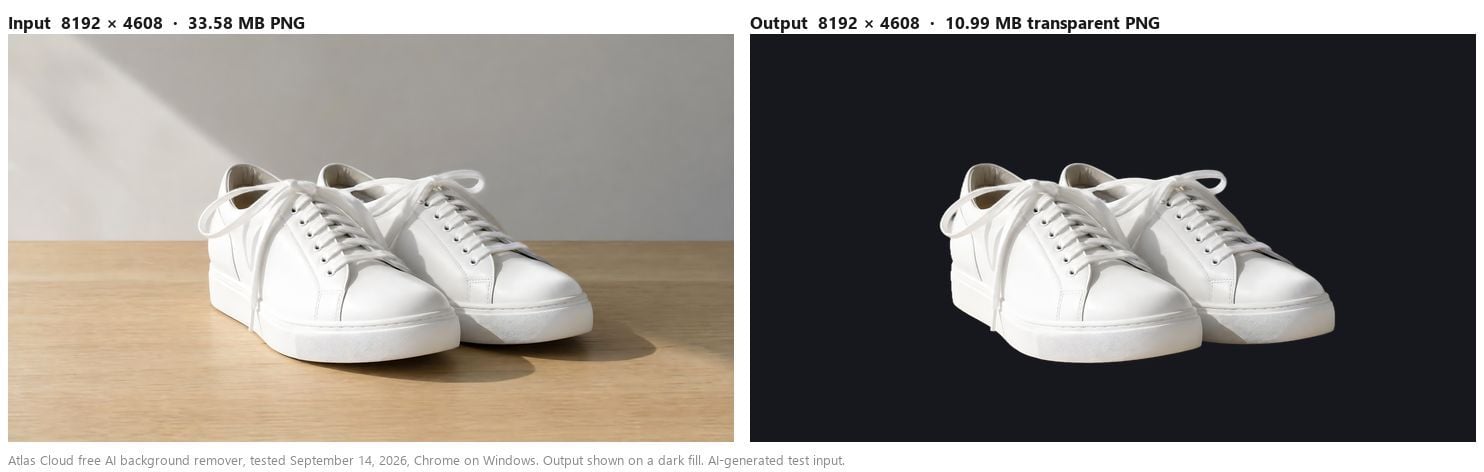
サイズの主張は、私たちが測定したものです。上のスニーカー写真は8192 x 4608、37.75 MP、33.58 MBのPNGとして入力され、8192 x 4608、11 MBのRGBA PNGとして返ってきました。テストは2026年9月14日、WindowsのChromeで実施しました。出力パネルには8192 x 4608、透過PNGと表示されました。より小さな2つのファイル、4000 x 2250と6000 x 3375も、以前のセッションで同じ挙動でした。私たちは37.75 MPで止めたので、これは誰かが公表した上限ではなく、私たちが検証した数値として扱ってください。
また、人物専用ツールではないことにも驚きました。同じセッションで、クリーム色の紙に書かれた手書き署名は、紙が消え、文字間の細い結合部がそのまま残って返ってきました。線画ロゴは、リング内側のネガティブスペースを本物の透明として保持したため、白い板を後ろに置かずに色付き背景へ配置できます。白い壁を背景に撮影した白いシャツも生き残りました。これは色しきい値による選択を完全に打ち負かすケースです。
モデルはブラウザタブに読み込まれてそこで実行され、サーバーでは実行されません。そのため、私たちの実行の1つはネットワークを切った後に完了しました。
プラン確認なしで透過PNGを出力する
操作は3つ。ファイルをドロップし、切り抜きを待ち、ダウンロードを押します。パネル上の設定は出力形式の1つだけで、PNG(透過背景)がすでに選択されており、ページの下には透過背景にはPNGが必要と注記されています。解像度の選択はありません。ファイルは、アップロードしたピクセル寸法のまま、透明性がすでにアルファチャンネルに書き込まれて返ってくるからです。
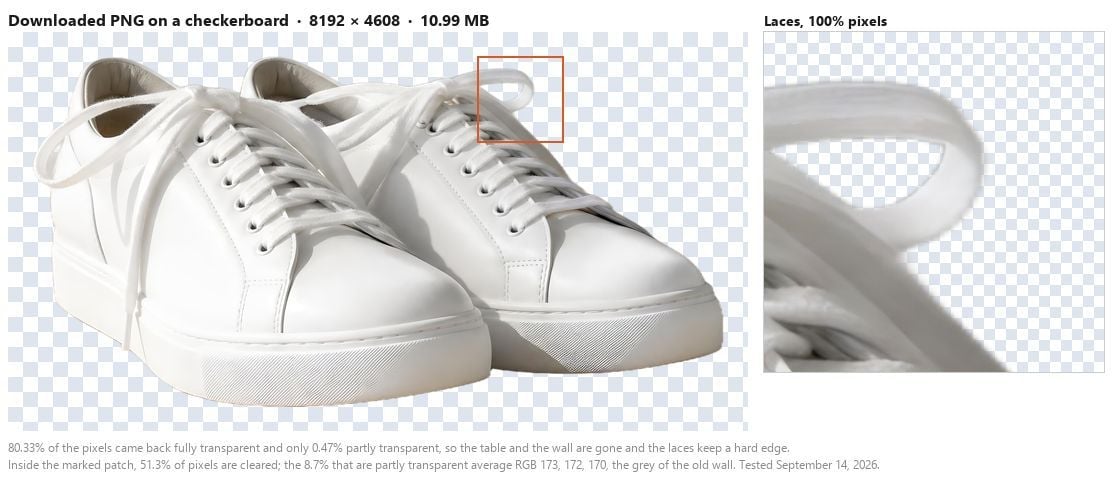
そのアルファチャンネルが何を保持しているかをPythonで読み戻すと、スニーカーファイルでは、ピクセルの80.33%が完全に透明、18.84%が靴を保持し、0.47%が半透明の範囲にあります。私たちがテストした単一被写体ファイル全体では、完全に透明な割合は、被写体がフレームをどれだけ埋めたかに応じて61%から98%の範囲でした。
その半透明の細片は、1〜3ピクセルのアンチエイリアスされたエッジで、髪や細い靴ひもを、後ろに置いたものへなじませます。画像が大きくなっても幅は同じままです。だからここでは0.47%、同じツールで2.4 MPの切り抜きでは2.16%と表示されるのです。
ファイルを検査する人向けの技術的な脚注を1つ。不透明な被写体は255ではなくアルファ254として読み取られます。これは画面上では見えず、私たちが確認したすべてのファイルで共通していました。用語が初めてなら、アルファチャンネルとは何かについての私たちの平易な説明で、JPGがなぜこれを保存できないのかを扱っています。
各ツールが止まる場所:同じファイル、両サイド
どちらのツールもすべての行で勝つわけではありません。無料枠を並べた、正直な比較がこちらです。
| Photoroom、無料プラン | Atlas Cloud無料ツール | |
|---|---|---|
| エクスポートサイズ上限 | スマートフォンでは750 x 550、Webでは長辺2000 px | 8192 x 4608を返却、実測、縮小なし |
| ダウンロード | 計量あり:現在の表では週25回、月100回 | テスト中にサインインもカウンターも表示されなかった |
| アカウント | Webの手順はログインから始まる | 実行やダウンロードに不要 |
| 複数ファイルを一度に | 有料プランのバッチモード | 1回につき1ファイル |
| 動画 | 有料プランのProduct Video Generator | 提供なし |
| 薄い布地と透明ガラス | 私たちは未テスト | 形は保たれるが不透明で返る |
私たちのツールがやらないこと
薄い布地が最も明確な失敗です。ベールのテストでは、切り抜きは素材の形を正しく保ちましたが、ピクセルのうち本当に半透明で返ったのは0.73%だけでした。つまり、ベール自体が固体オブジェクトとして扱われ、古い背景色が焼き込まれていました。それを新しい背景に置いても、ベールには元のグレーグリーンの色味が残ります。
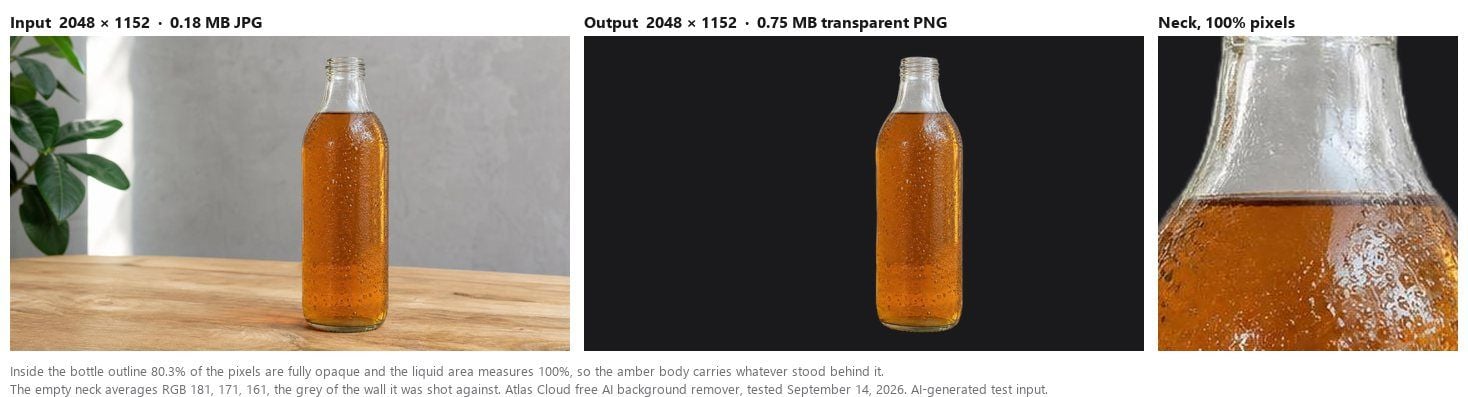
透明ガラスも同じ結果です。9月14日にアイスティーのボトルの2048 x 1152写真を実行し、シルエットはきれいに返り、テーブル、壁、後ろの植物は消えました。
ボトルの輪郭の内側では、ピクセルの80.3%が完全に不透明、半透明はわずか3.4%で、液体部分は100%不透明と測定されました。液体より上の空の首部分は、撮影時の壁の淡いグレーを保持していたため、暗い背景ではガラスが透けて見えるものではなく、中身の詰まった淡い物体として見えます。
彩度の高い背景にはもう1つ確認が必要です。深紅の壁を背景に撮影した白いシャツでは、半透明のエッジピクセルが69%赤に偏って出てきて、被写体を明るい背景に置くと縁が見えます。淡い被写体の後ろに強い色の背景という組み合わせは、私たちのセットではこれだけがそうなりました。緑の芝生にいるゴールデンレトリバーは、エッジバンドが緑チャンネルでわずか16ポイント高いだけだったので、縁としては認識されません。
そして物理に属する制限もあります。小さな元写真は切り抜き後も小さな写真のままなので、印刷向けの低解像度切り抜きには後からアップスケーリング処理が必要です。無料画像アップスケーラーのまとめでは、結果にスタンプを押さずに仕上げられるものを扱っています。
無料ツール1つではできない、Photoroomが保つもの
Photoroomはカタログ製品であり、その有料プランがそれを示しています。バッチモードはフォルダを一度に処理しますが、1回に1ファイルのツールにはできません。Shopify連携は更新画像をリスティングへ直接反映し、Virtual Modelツールは衣類をマネキンではなくAI生成モデルに着せます。
| できること | Photoroomでの提供先 |
|---|---|
| 画像フォルダ向けバッチモード | 有料プラン、画像あたり2000 x 2000まで |
| Shopifyリスティング更新 | 各更新はエクスポート制限にカウント |
| 6000 x 6000カラーエクスポート | API専用、アプリとは別の許容量 |
| Product StagingとVirtual Model | 有料プラン、AIクレジットプールを消費 |
あなたの1週間が300 SKUと、それらすべてを一貫させたいストアフロントを抱えているなら、それらの機能こそが製品であり、無料の切り抜きツールはその仕事を競っているわけではありません。
乗り換えるべきか、Photoroomを続けるべきか?
| あなたの状況 | より適した選択 | 理由 |
|---|---|---|
| カメラ解像度での単発切り抜き | 無料ブラウザツール | テストでは8192 x 4608がそのまま返った |
| スマートフォンだけのワークフロー | まずエクスポートサイズを確認 | モバイル無料枠はカメラが記録したサイズをはるかに下回る |
| 数百枚の画像カタログ | Photoroom、有料 | バッチモードとShopify連携はそこにある |
| 販売またはクライアント向けに公開する仕事 | Photoroom、有料 | 無料ライセンスは規約上、個人・非商業用 |
乗り換えが理にかなうのは特定の人です。一度に少数の画像を切り抜き、最初のピクセル数をそのまま求めている人。その人は現在、2000 pxに縮小するか、エクスポート回数を見張るか、両方を解消するためにサブスクリプションを支払うかのどれかです。
カタログを運営している人は続けるべきで、その仕事に無料プランがそもそも選択肢だったのかを決める前に、Photoroomのライセンスページを読むべきです。商業利用を禁じる無料プランは、有料プランの安価版ではなく、目的の異なるトライアルです。
よくある質問
Photoroomで背景を削除するには?
PhotoroomヘルプセンターのWeb手順は次のとおりです。app.photoroom.comにログインし、Spaceを選択し、AI Toolsを開き、Background Removerを選び、写真をアップロードし、Downloadを選択してファイル名と形式を選びます。同じ記事では、エクスポートがエクスポート制限にカウントされるため、メーターは切り抜き自体ではなく、保持するファイルに適用されると補足されています。PhotoroomはiOSとAndroid向けに別々の記事を公開しており、現在の手順を確認するにはそれらのページが適しています。
Photoroomの無料プランはエクスポートに透かしを追加しますか?
Photoroomは無料エクスポートに2つの制限、回数と最大サイズを文書化しており、2026年9月14日にヘルプセンターを読んだとき、透かしポリシーは見つかりませんでした。第三者 spreads まとめ記事はそうではないと述べ、数字についても互いに矛盾しているため、あなたのアカウントに対する答えとしてはPhotoroomの現在のヘルプページを信頼してください。私たちの側では、Atlas Cloudツールからダウンロードしたすべてのファイルはきれいに返り、何も刻印されていませんでした。
無料のPhotoroomエクスポートを自分のショップに使えますか?
無料ライセンスではできません。Photoroomヘルプセンターは「無料アカウントを商業目的で使用することはできません」と述べ、無料アカウントに「あなた自身の個人的、非商業的目的のため」のアクセスを付与する規約を引用しています。Photoroomの出力の商業利用は有料プランに属し、テンプレート著作権に関する記事では、生成したものの権利についてはあなたが責任を負い続けると補足されています。
Atlas Cloudの無料ツールはアカウントが必要ですか、ダウンロードをカウントしますか?
私たちのテスト中にサインイン画面は表示されず、エクスポートカウンターも表示されませんでした。ツールページは自らを、カウントダウンするカウンターがないと説明していますが、それはページ自身の表現であり、私たちが限界まで実行して確認したものではありません。そのため、非常に長いセッションを計画しているなら、正直な答えは、私たちは数百ではなく少数のファイルをテストしたということです。
代替ツールはどの解像度で返しますか?
アップロードしたものと同じピクセル寸法です。私たちが検証した最大ファイルは8192 x 4608、つまり37.75 MPで、2026年9月14日にWindowsのChromeで8192 x 4608、11 MBのRGBA PNGとして返ってきました。それ以上はテストしていないため、この数字は公表された上限ではなく測定値です。
結論
この比較の面白いところは、どちらの切り抜きがより良く見えるかではありません。Photoroomは、そのAIが背後にあるものを消す前に主要被写体を検出すると説明しており、どちらのツールも普通の商品写真を問題なく扱います。違いが現れるのはモデルが終わった後、それぞれが出口で適用するルールです。デバイスとプランによって変わるピクセル上限、ダウンロードカウンター、そして結果をリスティングに載せられるかを決めるライセンスです。
Photoroomはそのすべてをヘルプセンターで公開しており、その有料プランは本物のカタログ用の仕組みを買うものです。無料枠が買うものは、マーケティングページが示唆するより小さいものです。背景が消えてファイルが無傷であればよいだけなら、アカウントを付けずに元のピクセル寸法を返すPhotoroom背景リムーバー代替ツールは、自分の写真でテストする2分の価値があります。





