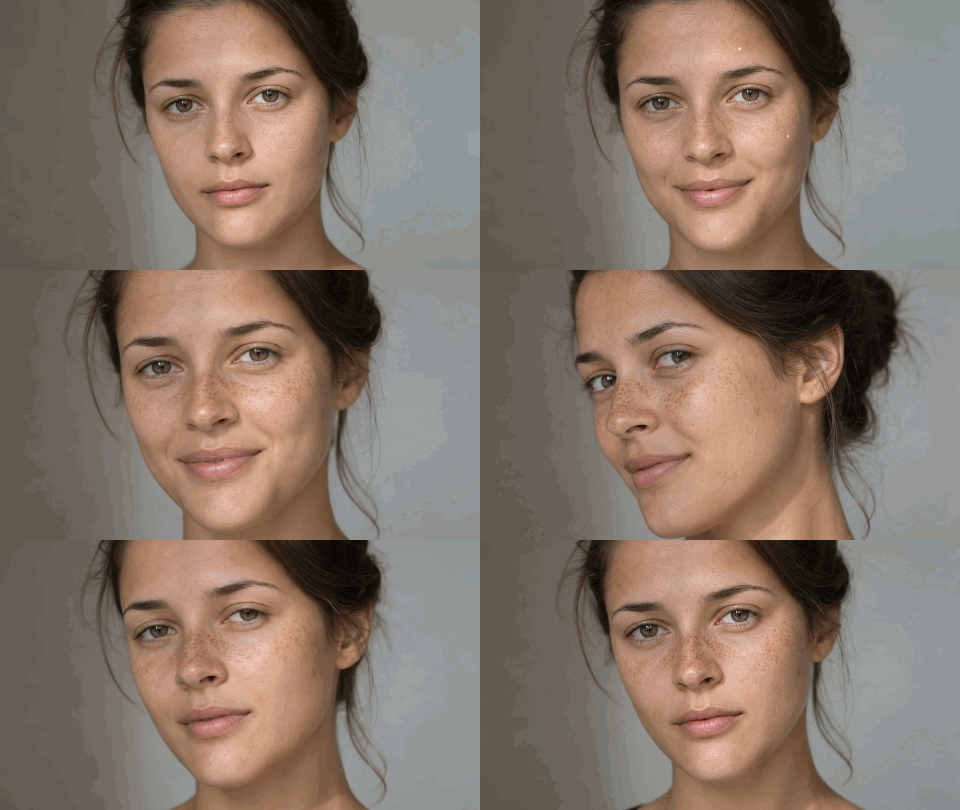
自然なそばかすは均一な点ではありません。サイズが変化し、不均一な肌の質感の上で薄くなり、光に反応します。AI生成、手動ブラシマスク、フィルタープリセットはそれぞれ、これらの細部を異なる精度で処理します。編集に最適なアプローチを選ぶ方法を以下に示します。
主なポイント
- AIプロンプト: 最大限のスタイリング制御。顔料の暖かさと密度を入力して、そばかすをゼロから作成します。
- ブラシインペイント: 鼻筋に沿って正確に配置し、頬に触れたくない場合に最適です。
- Webプリセット: 学習曲線はゼロ、スライダー調整は固定ですが、点のパターンが繰り返されます。
- ARとビデオ: スマートフォンでのライブレンズプレビュー。モーションクリップに適していますが、高解像度の静止画には弱いです。
一目でわかる4つのそばかすフィルター方法の比較
すべてのそばかすツールは、配置の速さとクローズアップの肌の忠実度をトレードオフします。ブラウザのプリセットはワンクリックで完了しますが、プロンプト駆動のジェネレーターとスタジオレタッチャーは、影や顔の輪郭にわたってマイクロポアのテクスチャを保持します。まずツールを一致させてください。
| 方法 | 主要メカニズム | 代表的なツール | 肌と照明のリアリズム | 配置コントロール | 最適な使用例 | 価格 |
| 1. AIプロンプト編集 | テキストガイド編集 | GPT Image 2.5, Nano Banana 2.1, Seedream 5.0 Pro Edit | モデル依存 | プロンプトベース | カスタムそばかすスタイル | 無料クレジット / 有料 |
| 2. ブラシベースのエリア編集 | ブラシ選択 + AI編集 | OpenArt Area Edit | モデル依存 | ブラシ選択エリア | ターゲットを絞った顔の編集 | 生成ごとに6クレジット |
| 3. オンラインそばかすエフェクトとメイクプリセット | プリセット + 手動調整 | Pixoate, StockUnlimited Makeup Studio | プリセット依存 | プリセット定義エリア | クイック自撮り試着 | 無料 / クレジットベース |
| 4. ライブARとAIビデオリビール | 顔追跡 / 画像からビデオ | TikTok, Seedance 2.5, Kling 4.0 | 可変 | 顔追跡 / 参照ガイド | ライブプレビューとビデオリビール | 無料AR / 有料AIクレジット |
OpenArtのテスト済みインターフェースでは、生成ごとに6クレジットのコストが示されました。価格とアクセスは変更される可能性があります。
ヒント: モデルには未加工のオリジナルを入力してください。内蔵カメラのスムージングは自然な毛穴を消してしまいます。その表面テクスチャがないと、AIモデルはそばかすをプラスチックのような肌の上に浮かぶ汚れとしてレンダリングします。粒子を保持し、ビューティーモードを捨てましょう。
方法1 毛穴レベルのリアリズムのための指示ベースのAIポートレート編集
指示ベースの画像エディタは、アップロードされたポートレートに顔料の斑点を1つ配置する前に、顔のジオメトリと方向性のある影を読み取ります。毛穴は完全にシャープなままです。
- ソースポートレートを準備します。 柔らかな窓光または45度の屋外アングルで撮影された、ぼやけていない写真を選びます。厳しい頭上の影は、眼窩周辺の顔料配置を混乱させます。
- アイデンティティを固定する編集モデルを選択します。ChatGPT image 2.5、Nano Banana 2.1、またはSeedream 5.0 Pro Editを選択します。肌の粒子がしっかりと保持されます。
- ゾーン制約のあるプロンプトを貼り付けます。 以下の3つの式のいずれかを指示ボックスにコピーし、強度パラメータを適度に保ち、骨格が決してずれないようにします。
以下のレシピでは、GPT Image 2.5を使用してポートレートを編集します。
レシピA 繊細な鼻筋と上頬のダスティング
日常の素顔編集は、斑点がまばらで小さな場合に最も効果的です。鼻と頬にのみ淡いそばかすをまぶします。密度が低いほどリアルに見えます。
plaintext1Add a subtle, sparse dusting of tiny natural freckles strictly across the bridge of the nose and upper cheekbones. Use irregular sub-millimeter to 1.5mm light golden-taupe specks at 35% to 55% opacity, blending softly into existing skin pores and directional shadows. Keep the forehead, eyelids, lips, philtrum, chin, facial bone structure, and background 100% unchanged.
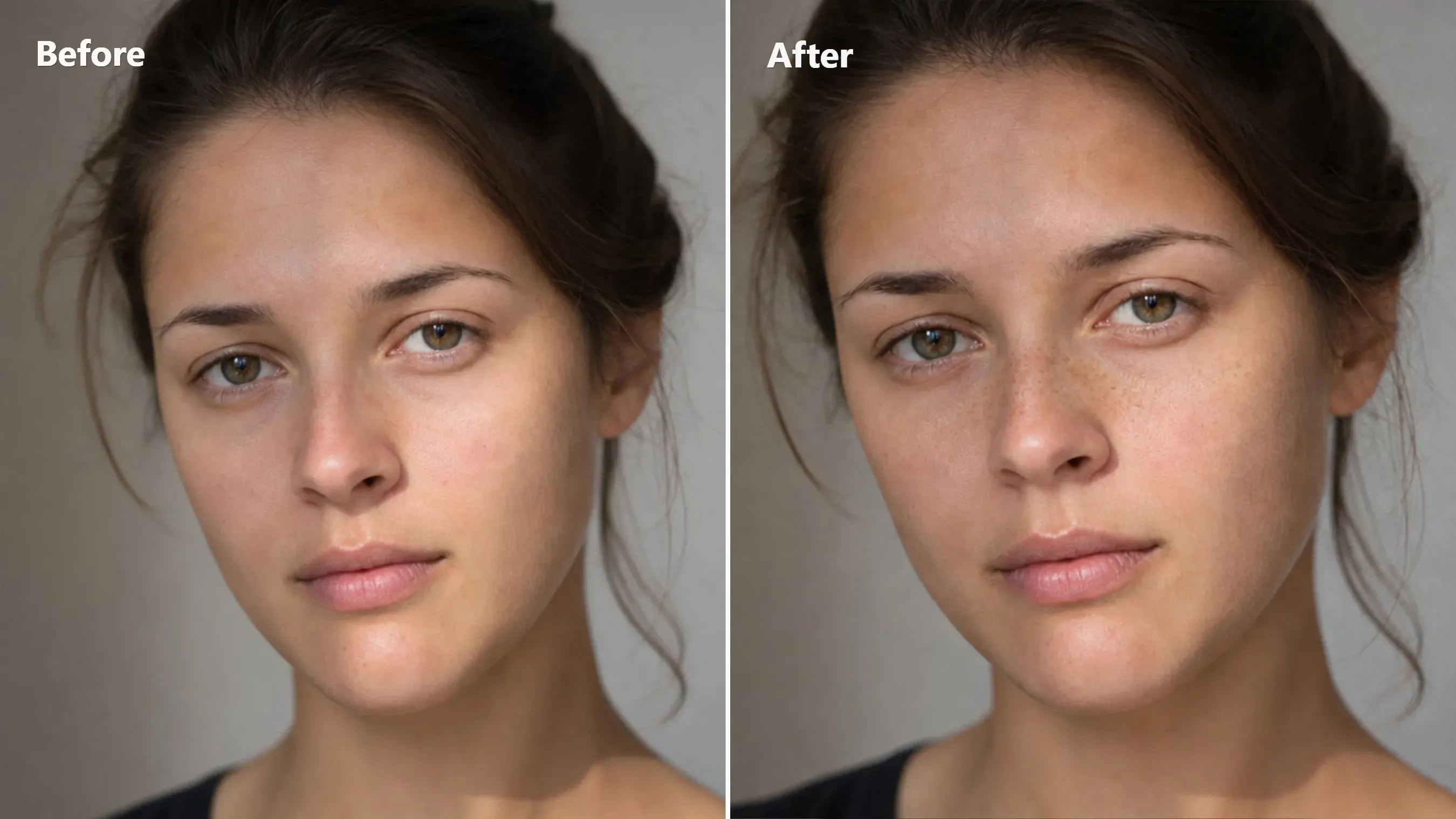
レシピB ゴールデンアワーのサンキスドスキャッター
屋外の夏のポートレートは、顔の二次的な高点にわたるより広い顔料分布に対応します。日光がより多くの肌に当たります。二次クラスターをこめかみと鎖骨に向かって上に延ばすことで、顔の編集をフレーミングの残りの部分に自然に接続します。
plaintext1Add a natural sun-kissed scatter of freckles across the nose bridge, upper cheeks, outer temples, and exposed shoulders. Create irregular, naturally varied clusters with different speck sizes, spacing, and subtle color variations. Keep the nose slightly denser, with freckles becoming progressively sparser toward the temples and shoulders. Preserve the original skin tone, brightness, exposure, facial features, and skin texture. Do not darken or tan the skin, apply an overall color shift, or create uniform dotted patterns.
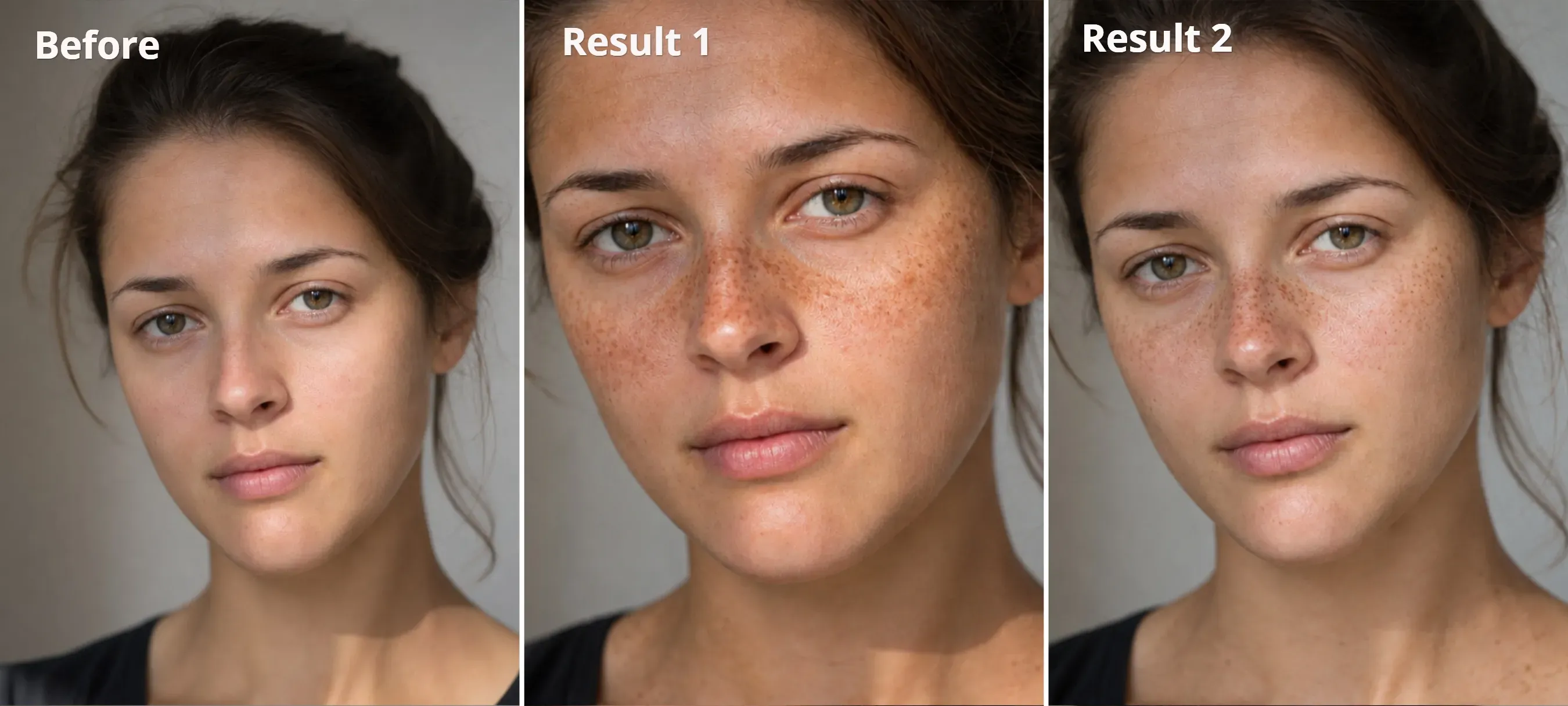
実用的なヒント: 最初の試みでは、そばかすが均一に見えすぎて肌が暗くなりました。元の肌のトーンを保持し、そばかすのサイズと間隔を変化させる指示を追加すると、はるかに自然な結果が得られました。
レシピC アンダートーンに合わせた顔料ルール
デフォルトの茶色の色合いはしばしば失敗します。一般的なカラートークンは、クールな肌ではネオンオレンジに、深い肌では泥のような灰色になります。プロンプトのカラーモディファイアを、正確な肌色に合わせて交換してください。
plaintext1Add clearly visible, realistic, irregular freckles across the nose bridge and upper cheeks using [INSERT UNDERTONE PIGMENT RULE], Vary speck sizes, spacing, and color intensity for a natural, non-uniform distribution. Blend the freckles into the existing skin texture without making them too faint. Preserve the original skin tone, undertone, color balance, exposure, facial features, pores, eyes, and lighting. Do not alter the overall complexion or apply skin smoothing.
[INSERT UNDERTONE PIGMENT RULE]** フェアクールまたはニュートラルスキン用**: ソフトなニュートラルタウプとクールベージュブラウンの顔料で、微妙だが目立つコントラスト。淡いピンクや磁器のようなアンダートーンに対して、赤みがかった、オレンジ、または過度に暖かいトーンを避けてください。[INSERT UNDERTONE PIGMENT RULE]** ミディアム、ウォーム、またはオリーブスキン用**: 落ち着いた暖かいベージュブラウンとソフトなゴールデンタンの顔料で、適度で自然なコントラスト、密なクラスターではなくまばらに散らばった斑点を使用し、元の肌のトーンと明るさを保ちます。[INSERT UNDERTONE PIGMENT RULE]** ディープリッチスキン用**: 深いエスプレッソと濃厚なココアのピンポイント斑点を65%の不透明度で差し替え、微妙な影のコントラストで、暗い肌を白く飛ばすことなく、目に見える立体的に正確な顔料をレンダリングします。
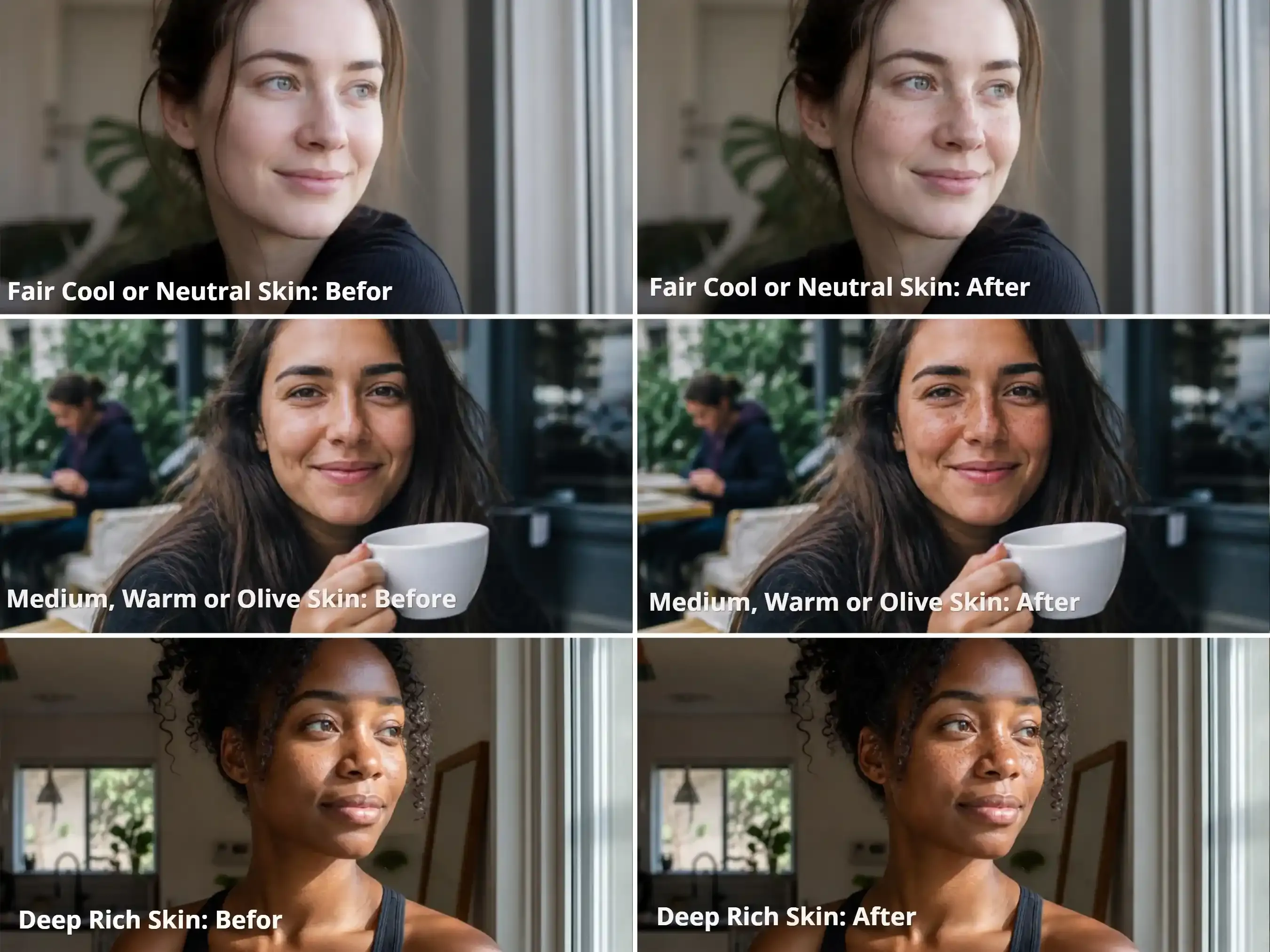
実用的なヒント: 最初のフェアクールまたはニュートラルスキンのテストでは、そばかすが淡すぎて肌のトーンが少し赤くなりました。暖かいシナモン顔料をニュートラルタウプとクールベージュブラウンに置き換えました。ミディアムウォームまたはオリーブスキンでは、最初の試みで肌が暗く見え、鼻にそばかすが密に広がりすぎました。落ち着いた暖かいベージュブラウンとソフトなゴールデンタンの顔料に切り替え、適度なコントラストとまばらな分布にすると、より自然な結果が得られました。また、不透明度のパーセンテージに頼るよりも、顔料の色と間隔を説明する方が効果的であることがわかりました。
方法2 ローカライズされたそばかすのためのブラシベースのエリア編集
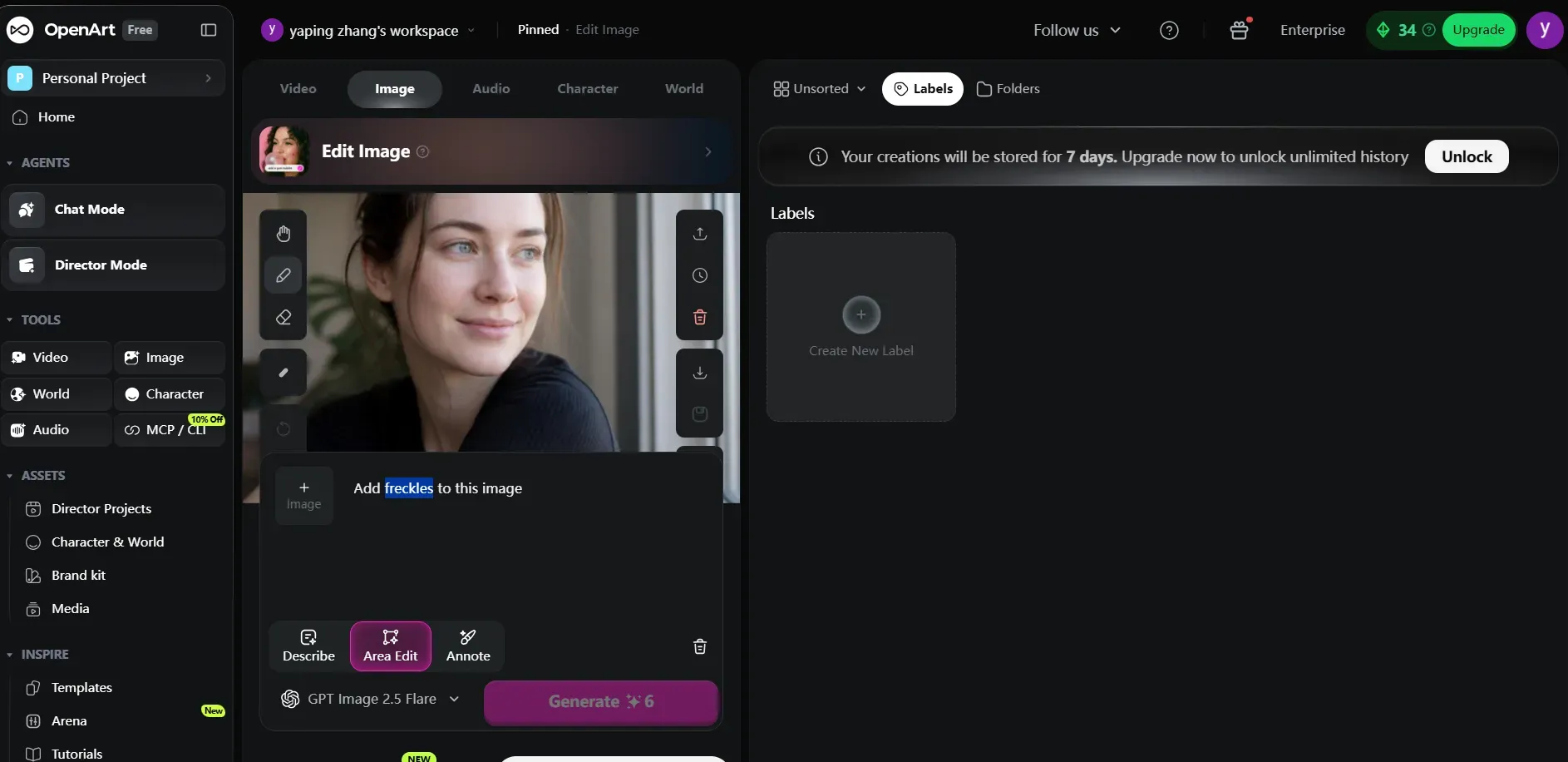
全画像編集では、下まぶたや上唇などの領域に不要なそばかすが追加されることがあります。OpenArtのエリア編集モードでは、特定の領域をブラシで塗り、必要な変更を記述できます。
-
ポートレートをアップロードします。 Edit Imageで写真を開き、Area Editを選択します。
-
ターゲットエリアをブラシで塗ります。 ブラシツールを選択し、鼻筋と上頬を塗ります。消しゴムを使用して不要な選択を削除し、下まぶた、鼻孔、唇をマスクの外に保ちます。
-
「Add freckles to this image」と入力するか、 レシピCから適切な顔料ルールを挿入し、編集を生成して結果を確認します**。**
次に、最も少ないクレジットを消費する「GPT image 2.5 flare」を試します。これには、OpenArtが提供するデフォルトのプロンプト「Add freckles to this image」を使用します。結果を見てみましょう:
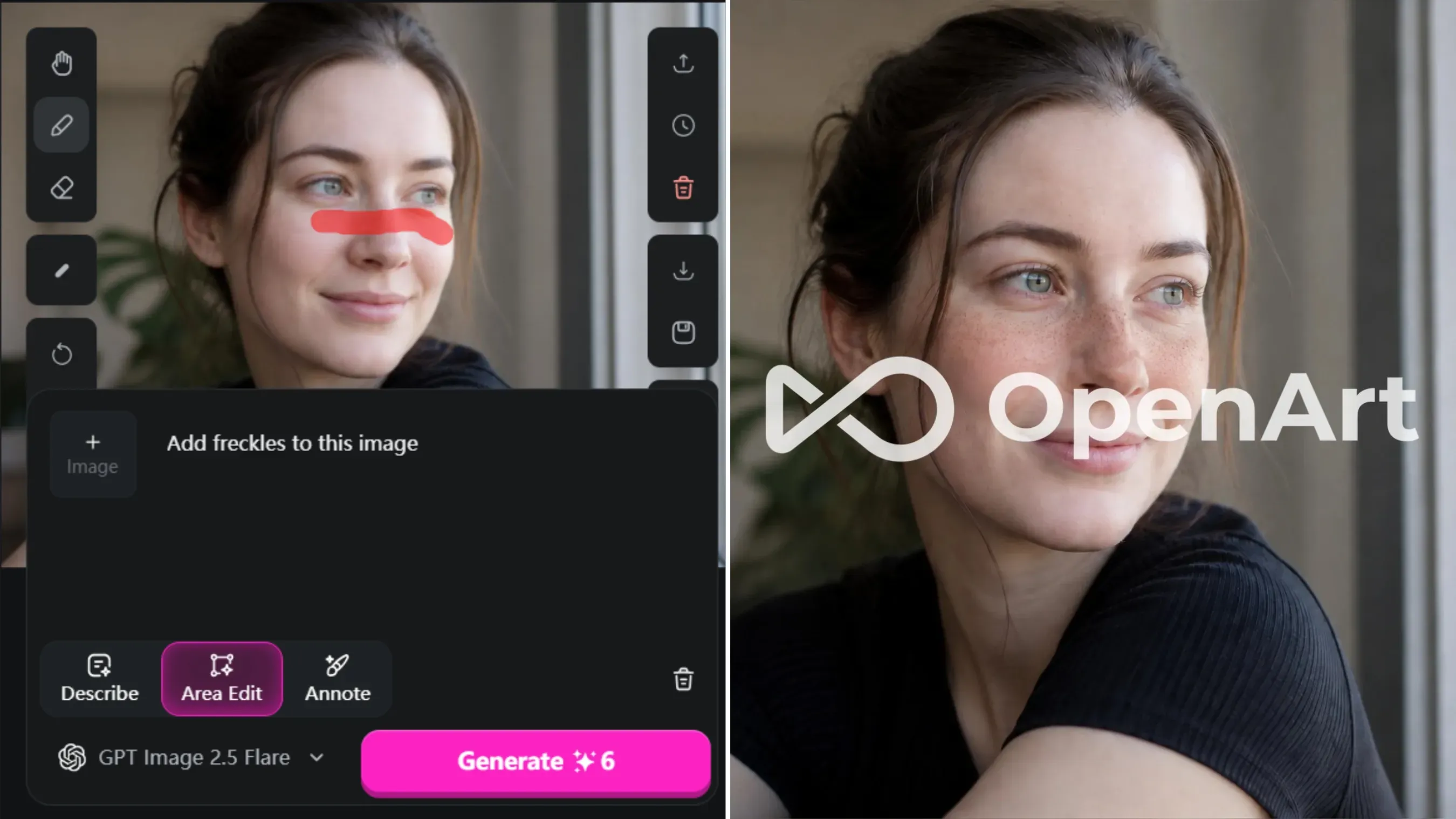
プロセスは迅速で簡単です。プロンプトの作成にあまり労力をかけたくない場合に最適なオプションです。透かしのない画像を取得するには、月額$14のエントリーレベルプランを選択するだけです。
方法3 クイック自撮り試着用のオンラインそばかすエフェクトとメイクプリセット
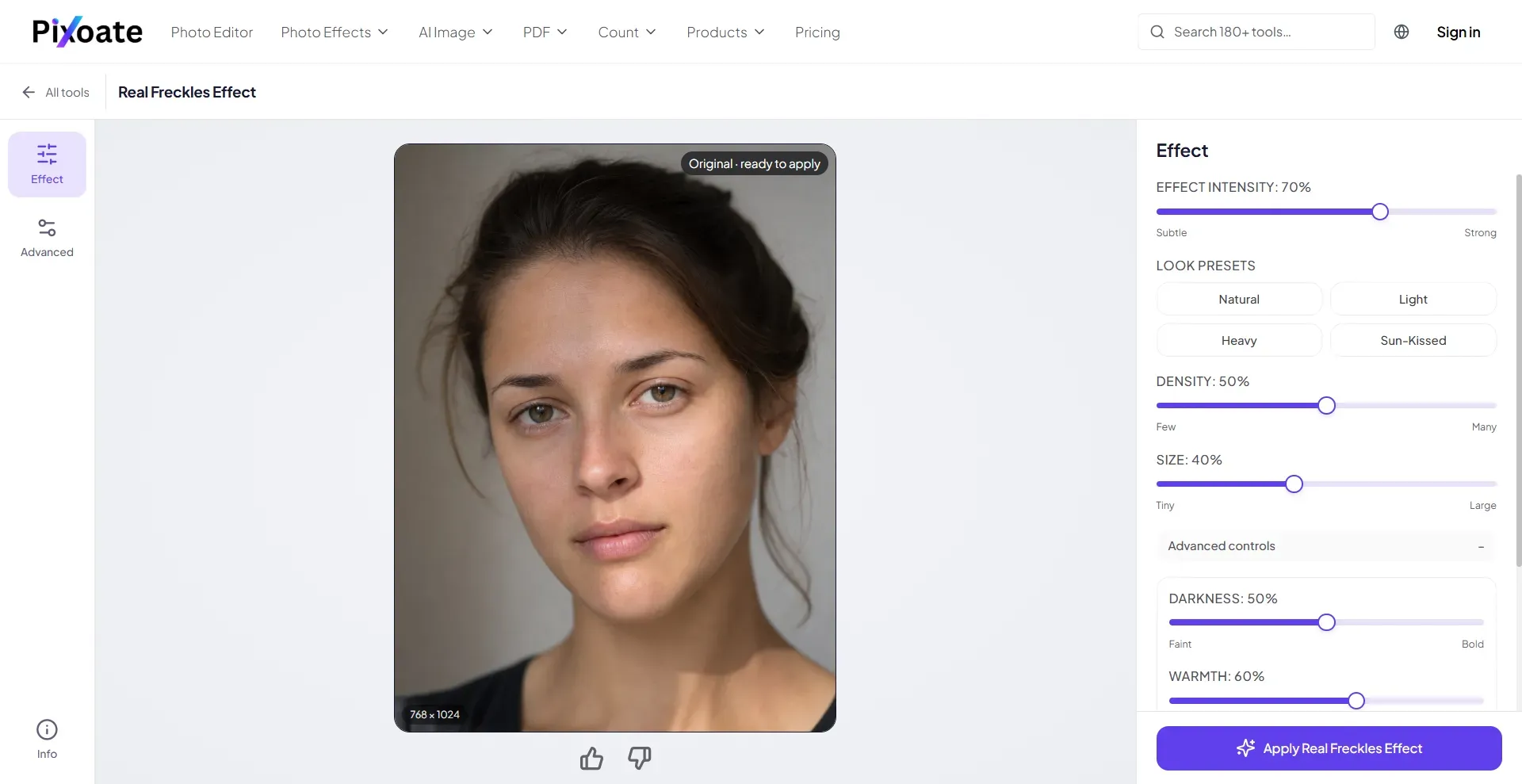
プロンプトを書いたり、手動で顔をブラシで塗ったりせずにそばかすをプレビューしたい場合、オンラインビューティーエディターがより迅速なオプションを提供します。Pixoateは専用のReal Freckles Effectを提供し、StockUnlimited Makeup Studioには他のメイクプリセットとともにFaux frecklesルックが含まれています。
- ポートレートをアップロードします。 PixoateのReal Freckles EffectまたはStockUnlimited Makeup Studioを開き、編集したい自撮りをアップロードします。
- 開始ルックを選択します。 Pixoateでは、Natural、Light、Heavy、Sun-Kissedなどのそばかすスタイルを選択します。
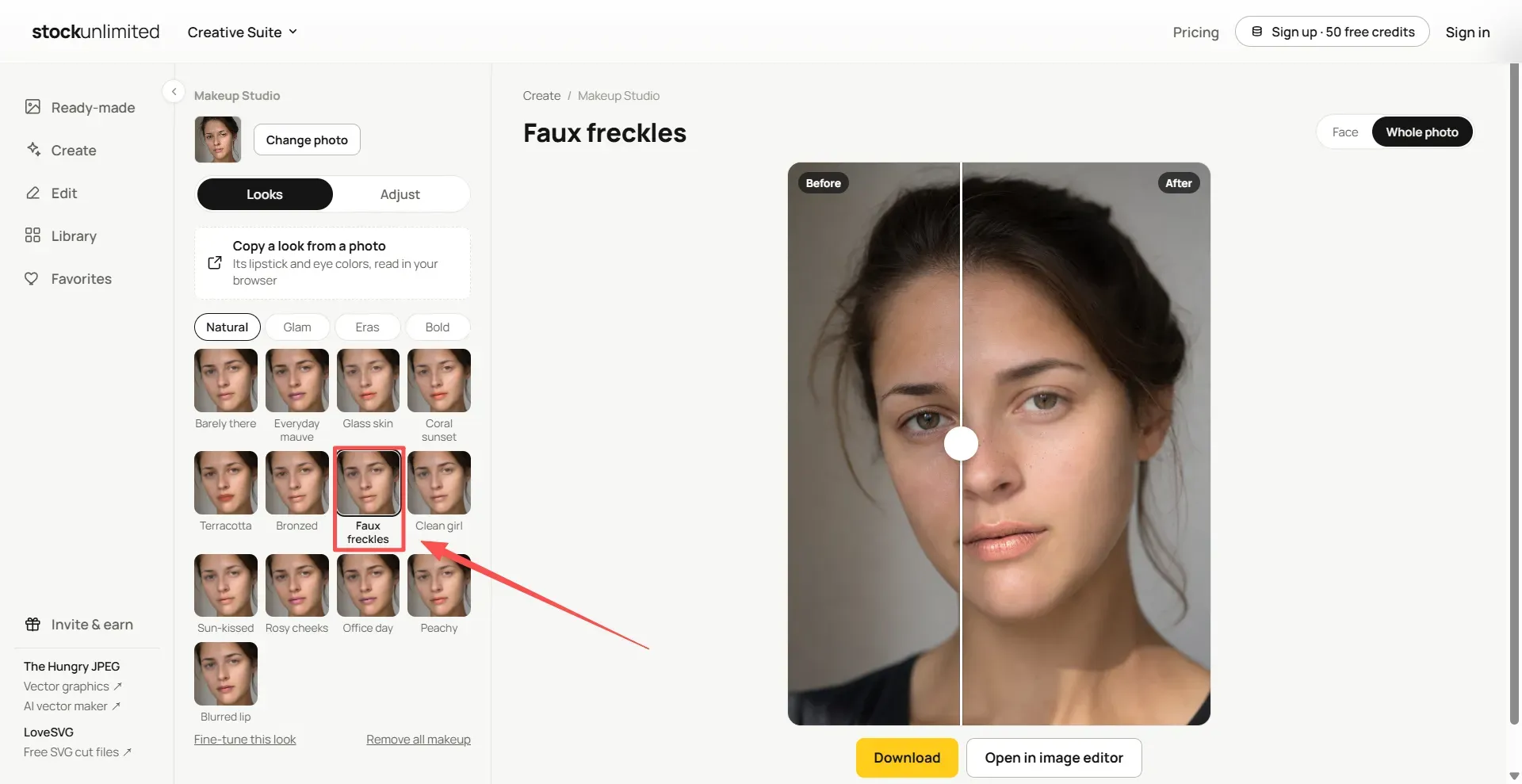
StockUnlimitedでは、Looksタブを開き、利用可能なメイクプリセットからFaux frecklesを選択します。
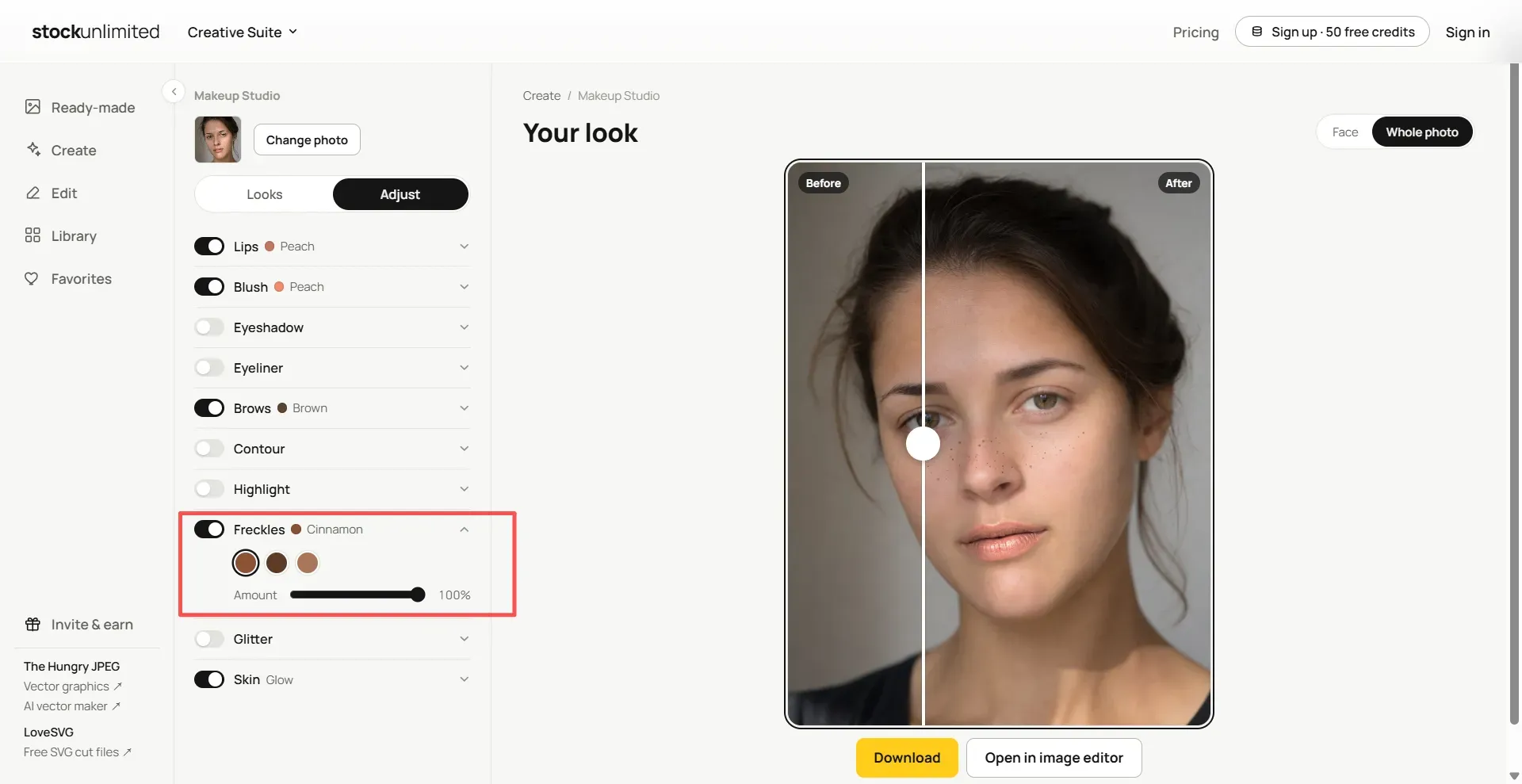
結果を調整します。 Pixoateでは、エフェクト強度、密度、そばかすサイズを微調整でき、Advanced controlsの下に追加の暗さと暖かさのコントロールがあります。StockUnlimitedでは、Adjustに切り替えてそばかすを有効にし、顔料の色を選択し、量を変更します。FaceまたはWhole photoビューを使用して結果を確認することもできます。
これらのツールはクイック自撮り試着に便利ですが、プロンプトベースの編集やブラシベースのエリア選択よりもそばかすの配置を制御する能力は低くなります。ただし、個人的にはStockUnlimitedをお勧めします。クレジットカード不要の無料プランを提供しています:
- 5つのライセンス済みストックフォト
- 1日3回のAI画像生成または編集
- 3億点のストックフォトへのアクセス
- 61,600以上の編集可能なデザインテンプレート
- 写真とビデオのエディター
- 背景リムーバーとMagic Eraser
- Faux frecklesプリセットを含むMakeup Studio
- 透かしなし、商用ライセンス
新規ユーザーは50の開始クレジットも受け取ります。一部のAI機能はクレジット制限があります。
方法4 ライブソーシャルARレンズ vs カメラロールビデオリビール
TikTokとInstagramのライブARレンズは、顔のランドマークを追跡して、仮想のそばかすをリアルタイムで顔に配置します。
速い動き、顔の部分的な隠蔽、または照明の変化により、オーバーレイが不安定に見えることがあります。そばかすがわずかにずれたり、肌との位置合わせが失われたりする可能性があります。
一致する開始と終了のポートレートを使用すると、ライブARオーバーレイに頼らずに、より制御されたそばかすのリビールを作成できます。
- 開始フレームと終了フレームをロードします。 素肌のオリジナル写真をStart Frameスロットにアップロードし、方法1で作成したそばかす編集をEnd Frameスロットにドロップします(Seedance 2.5、Omni 1.1 Flash、またはKling 4.0内)。
- アスペクト比と持続時間をロックします。 出力サイズをターゲットのソーシャルメディアプラットフォームに合わせ、5〜30の持続時間を選択して、肌の遷移がきれいに落ち着くのに十分なフレームを確保します。
- 照明プロンプトでリビールを固定します。 以下のモーション指示を貼り付けて、顔料の遷移をフラットなクロスディゾルブではなく、暖かい太陽光のスイープに結び付けます。
シンプルな変換プロンプトテンプレート:
plaintext1Use Image 1 as the opening frame and Image 2 as the final look. Begin with [INITIAL APPEARANCE]. Then, make clearly visible [FRECKLE EFFECT] appear across [TARGET AREAS], building into the exact look shown in Image 2. Make the transformation obvious at a glance, with naturally varied freckles. As they appear, the subject [SUBTLE ACTION]. Hold the finished look at the end. Preserve facial identity, features, skin tone, and realistic skin texture. Fixed camera, no cuts or facial distortion. 2Audio: Add a [MUSIC STYLE] beat with a subtle rising shimmer, a crisp sparkle sound synchronized with the freckle reveal, and a rhythmic accent at the final reveal. No vocals.
1、2、3 変換プロンプトテンプレート
plaintext110s single-shot selfie video. 20–3s: Close-up of a bare-faced [Subject] looking at camera, counting aloud "One, two, three". Clear lip-sync. 33–4s: Right on "three", [Transformation detail, e.g., freckles instantly appear across her nose and cheeks]. 44–7s: Slow push-in. She gently turns her face side to side to show the [new detail]. 57–10s: Camera pulls back slightly. She smiles directly at the camera. 6Audio: Female voice counting "1, 2, 3", followed by a subtle pop sparkle sound. Keep facial identity and clothing consistent throughout.
持続時間は自分でカスタマイズできます。
一般的なそばかすフィルターの欠陥のトラブルシューティング
照明の方向を無視したり、点を密集したグリッドに配置したりすると、鮮明なショットでも即座に偽物に見えます。5つの特定のテクスチャの間違いが、ほとんどすべての悪いレンダリングを引き起こします。
| 視覚的な欠陥 | 考えられる原因 | 簡単な修正 |
| 均一な水玉模様 | 繰り返しの斑点サイズと間隔 | 不規則なそばかすのサイズ、間隔、色の強さをリクエストします。 |
| オレンジまたは灰色がかったそばかす | 顔料が肌のアンダートーンと衝突する | レシピCからアンダートーンに合わせた顔料色を使用します。 |
| まぶたや唇の不要なそばかす | 全画像編集または大きすぎる選択エリア | プロンプトでこれらの領域を除外するか、エリア編集の選択を狭めます。 |
| ワックスのような肌または失われた毛穴 | 自動肌スムージングまたはテクスチャ置換 | モデルに元の肌のテクスチャと目に見える毛穴を保持するように依頼します。 |
| 不自然または一貫性のないビデオリビール | 微妙な遷移、変化するそばかすパターン、または顔の歪み | 一致する開始フレームと終了フレームを使用し、目に見えるそばかすのリビールを強調し、モデルに最終ルックを保持するように依頼します。 |
エクスポートする前に、そばかすが自然に分布しているか、肌のトーンに合っているか、肌のテクスチャが保持されているかを検査します。ビデオの場合は、変換が容易に気付かれ、最終的なそばかすパターンが一貫していることを確認します。


