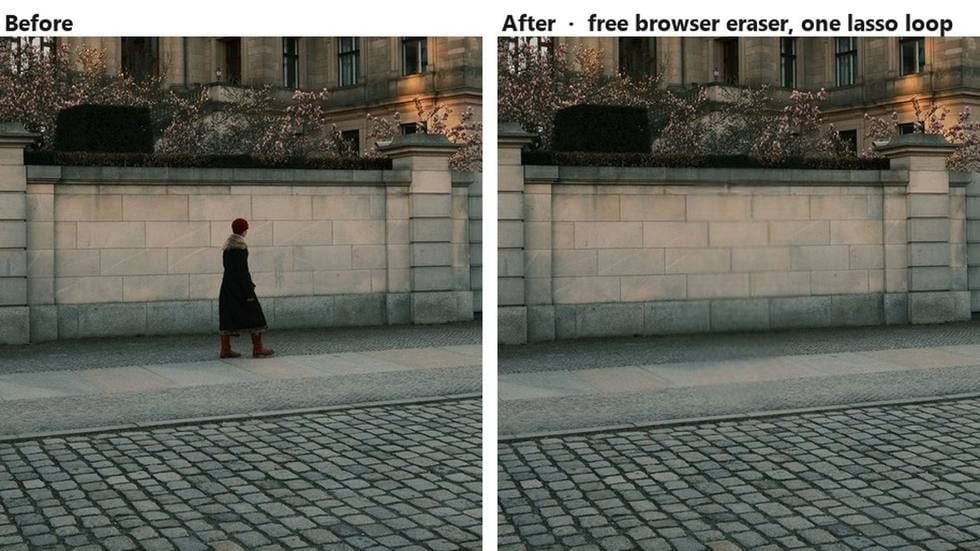
Um estranho. Entrou no enquadramento meio segundo antes do disparo, é a única coisa errada numa foto que de resto estava limpa, e é a única razão pela qual o Photoshop está aberto.
Há três formas diferentes de o fazer desaparecer, e as listas de passos que se posicionam para photoshop remove object tendem a apresentá-las como três botões na mesma prateleira. Funcionam em hardware diferente. Faturam em moedas diferentes. Uma delas fica a cinzento em muitos portáteis antes de chegar perto dela.
Por isso, este texto aborda antes o lado do preço da questão. Tudo o que se segue vem das próprias páginas de ajuda e de planos da Adobe, consultadas em setembro de 2026: que ferramenta consome créditos generativos e qual não consome, o que a ferramenta Remover exige da sua placa gráfica, e o que o plano com o nome do Photoshop inclui na verdade. E depois, a versão do trabalho que corre num separador do navegador por nada.
Pontos-Chave
- O Photoshop oferece três vias de remoção com três mecanismos: a ferramenta Remover executa um modelo, o Preenchimento com Base no Conteúdo copia os píxeis circundantes, e o Preenchimento Generativo escreve novo conteúdo a partir de um prompt.
- As FAQ da Adobe sobre créditos generativos listam a ferramenta Remover do Photoshop entre as funcionalidades que não consomem créditos nenhuns. O senão é o hardware, e a Adobe publica a especificação mínima.
- O Preenchimento Generativo com um modelo Adobe Firefly custa 1 crédito por geração, e o plano vendido como Photoshop traz 25 créditos por mês que não transitam.
- O Apagador de Objetos gratuito faz o trabalho de mascarar e preencher dentro de um separador do navegador, sem conta, sem contador de créditos e sem instalação.
- Para alterações que uma máscara não consegue descrever, um modelo de edição de imagem alojado aceita uma instrução escrita e fatura por execução em vez de por mês.
Em Que Corre Realmente a Ferramenta Remover do Photoshop
As próprias instruções da Adobe começam aqui: escolha a ferramenta Remover no painel Ferramentas, desenhe um laço em torno do estranho, e o Photoshop substitui-o. A Adobe introduziu-a ao lado do Preenchimento Generativo no seu anúncio de 23 de maio de 2023, descrevendo-a como uma funcionalidade com IA que substitui um objeto indesejado "bastando passar o pincel por cima", e recomendando-a para objetos grandes e para qualquer coisa que esteja à frente de estruturas como uma cerca ou um horizonte.
Dois controlos decidem o que acontece a seguir. A opção Modo na barra Opções determina se a IA generativa é sequer usada: Automático, ligada ou desligada. Quando está ligada, aparece uma segunda escolha entre processamento na Nuvem e no Dispositivo. A Barra de Tarefas Contextual também inclui um menu pendente Encontrar distrações que procura sozinho por três categorias: distrações gerais, pessoas e fios e cabos.
Chega então a parte que decide se pode sequer usá-la. A Adobe publica uma página de hardware separada para esta ferramenta, e o seu requisito mínimo está bem acima do do próprio Photoshop. A aplicação instala-se numa máquina com 8 GB de RAM e 1,5 GB de memória de GPU. A página da ferramenta Remover pede 16 GB de RAM e uma placa dedicada com 8 GB.
| Componente | Mínimo da ferramenta Remover, Windows | Modelo generativo no dispositivo |
|---|---|---|
| CPU | 8 núcleos, Intel Rocket Lake ou equivalente | O mesmo |
| GPU dedicada | Placa como uma NVIDIA RTX 3060 ou superior com pelo menos 8 GB de RAM | NVIDIA série RTX 30 ou posterior com 14 GB de VRAM, Intel Arc com 12 GB de VRAM, ou AMD RDNA2 ou mais recente com 23 GB de VRAM |
| GPU integrada | Não listada | Intel Arrow Lake ou Lunar Lake com 32 GB de RAM, ou AMD RDNA2 ou mais recente com 64 GB de RAM |
| Memória | 16 GB | Abrangida pelas linhas acima |
| Armazenamento | SSD de 512 GB | Os componentes são transferidos uma vez na primeira utilização |
| Controladores | Recomendam-se os controladores de GPU mais recentes | Controladores com mais de 2 anos podem não ser suportados |
A própria página de problemas conhecidos da Adobe explica o que acontece quando uma máquina fica aquém: a opção Dispositivo torna-se simplesmente indisponível e é-lhe dito para usar o modo Nuvem. Essa página também aborda uma mensagem na primeira execução sobre a transferência de componentes necessários, e uma solução alternativa para falhas que passa por escolher Mais estável em Processamento da Ferramenta Remover, nas Preferências.
Agora a surpresa. As FAQ da Adobe sobre créditos generativos mantêm uma pequena lista de funcionalidades generativas que não consomem créditos, e "Photoshop: Remove Tool" está nela. Execute-a mil vezes num mês e o saldo de créditos no menu da sua conta não mexe. A ferramenta não é medida. O que a condiciona são a placa gráfica e a subscrição.
Preenchimento com Base no Conteúdo: Remoção Sem Modelo
Quando a ferramenta Remover não está disponível ou o seu resultado sai suave, o recurso de reserva é mais antigo e mais estranho. O Preenchimento com Base no Conteúdo está no Photoshop há anos, e a descrição que a Adobe faz dele é refrescantemente simples: remove objetos e preenche a área "com os píxeis circundantes".
Não corre nenhum modelo. Nada é transferido. Nada é gerado. O Photoshop copia textura de outro ponto da sua imagem e mistura-a sobre o buraco, e é por isso que o fluxo de trabalho começa com uma ferramenta de seleção em vez de um pincel, e que o preenchimento abre o seu próprio espaço de trabalho com uma área de amostragem que se espera que ajuste.
É nesse espaço de trabalho que o trabalho se deslocou. Em vez de um modelo decidir o que pertence atrás da figura, é você que diz ao Photoshop onde olhar.
| Controlo | O que está a definir | Opções |
|---|---|---|
| Área de amostragem | De que píxeis o Photoshop copia | Automática, Retangular, Personalizada através do Pincel de Amostragem, Amostrar Todas as Camadas |
| Adaptação de Cor | Correspondência de contraste e brilho para transições graduais | Nenhuma, Padrão, Alta, Muito Alta |
| Adaptação de Rotação | Alinhamento para padrões rodados ou curvos | Nenhuma, Baixa, Média, Alta, Completa |
| Escala | Redimensionamento para padrões repetidos a tamanhos diferentes | Ligada ou desligada |
| Espelho | Inversão horizontal para enquadramentos simétricos | Ligada ou desligada |
| Saída Para | Onde o conteúdo preenchido fica | Camada Atual, Nova Camada, Duplicar Camada |
Seis controlos, e a leitura honesta dessa lista é que o Preenchimento com Base no Conteúdo não tem qualquer conceito do que é uma pessoa. Amostra e mistura. Numa parede plana ou num relvado uniforme isso é mais que suficiente. Através de uma linha do horizonte, uma grade ou um chão de azulejos, vai arrastar o Pincel de Amostragem durante um bom tempo, e o menu pendente Adaptação de Rotação existe precisamente porque a resposta ingénua dá errado.
Existe um Preenchimento com Base no Conteúdo Online?
As pessoas escrevem essa frase porque querem o resultado sem a aplicação de secretária, e vale a pena ser claro sobre o que um navegador pode devolver. O painel acima é um espaço de trabalho de secretária com seis definições interdependentes, por isso uma página web não o vai reproduzir controlo a controlo.
O que um navegador pode executar é o outro mecanismo por completo: um modelo de inpainting mascarado que olha para o buraco e para a imagem inteira e pinta o que pensa que ali pertence. Isso está mais próximo do que a ferramenta Remover faz do que do que o Preenchimento com Base no Conteúdo faz, e precisa de uma entrada sua em vez de seis. A secção seguinte é essa ferramenta.
A Alternativa Gratuita de photoshop remove object Que Corre num Separador do Navegador
Abra um separador, largue a foto lá dentro, desenhe um laço em torno do estranho, transfira um PNG. Sem passo de instalação, sem conta, sem contador a diminuir, e a imagem nunca sai da máquina onde está sentado.
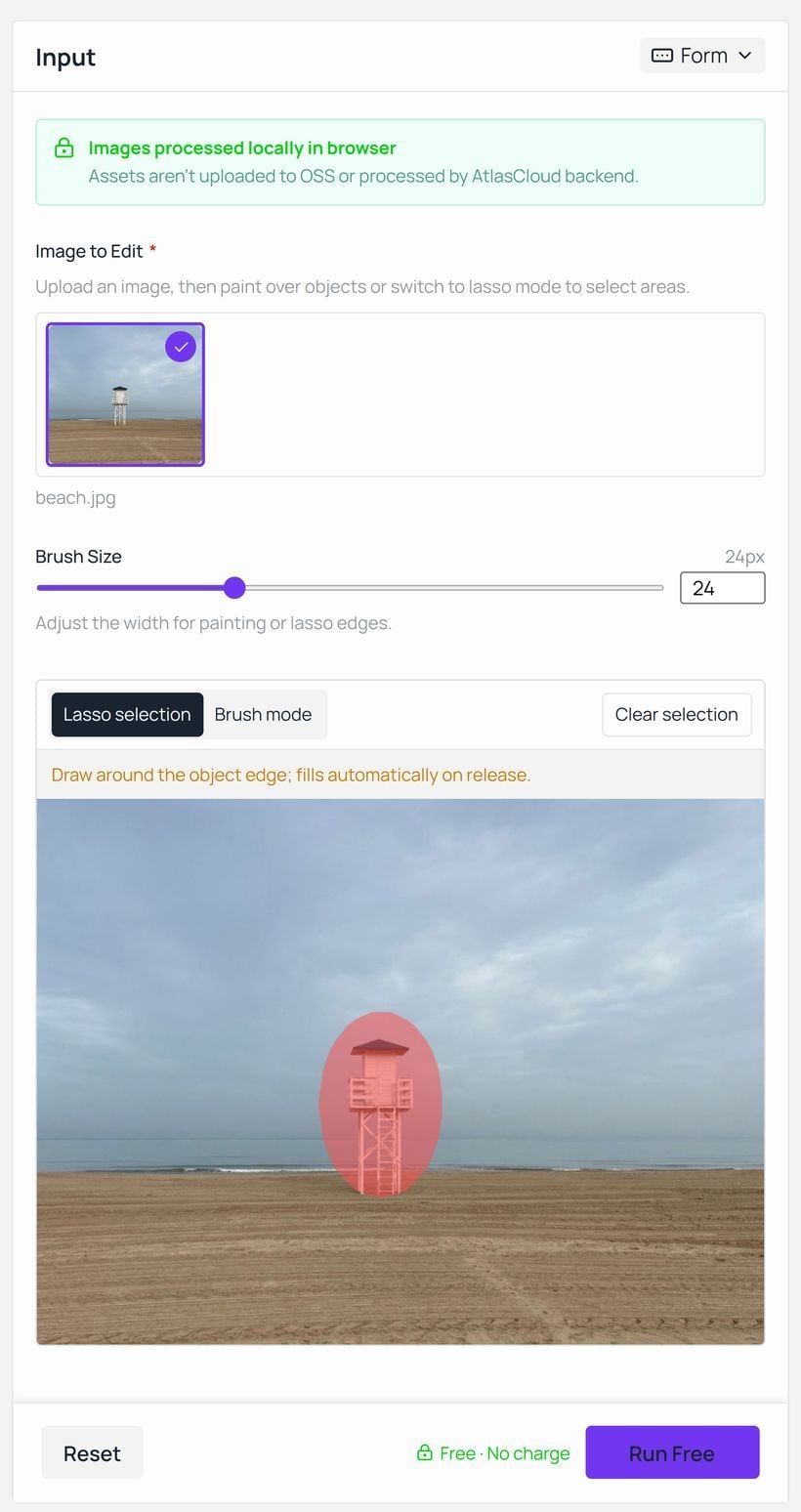
A página é uma das ferramentas de IA gratuitas que a Atlas Cloud disponibiliza sem exigir início de sessão. As suas próprias FAQ enunciam os termos sem rodeios: "Não é necessária conta em momento algum", e a ferramenta é gratuita "sem créditos, sem limites diários e sem medição de quanto apaga". Um painel na página acrescenta que as imagens são processadas localmente no navegador e que os ficheiros não são transferidos para armazenamento nem tratados por um backend.
O resultado mantém a resolução do ficheiro que inseriu. Uma nota sob o espaço de trabalho explica a única coisa que vale a pena saber antes do primeiro clique: o navegador transfere e coloca em cache os pesos do modelo na primeira execução, e a velocidade real depende do desempenho do dispositivo e das condições da rede. Se a foto estiver num telemóvel, as opções incorporadas são comparadas separadamente no nosso guia sobre remover objetos no iPhone.
Trabalhar com o apagador de objetos do navegador leva três passos, e o segundo é o único que envolve uma decisão.
- Carregue a foto, ou arraste-a para a área de carregamento.
- Escolha como marcar o objeto. A seleção com laço quer um laço desenhado em torno da margem e preenche-o ao soltar. O modo Pincel pinta sobre o objeto diretamente, com o Tamanho do Pincel a variar de 6 a 64 píxeis.
- Pressione Executar Grátis e depois Transferir quando o painel de resultado indicar que terminou.
O laço é mais rápido num único objeto compacto, como um pilarete ou um sinal de trânsito. O pincel é melhor em algo com membros e falhas, onde um laço engoliria metade do fundo com ele. De qualquer forma, está a fazer o trabalho que o Pincel de Amostragem faz no Preenchimento com Base no Conteúdo, exceto que está a marcar o que deve sair, em vez de onde copiar. Remover todo o fundo atrás de um sujeito é uma tarefa diferente com ferramentas diferentes, abordada na nossa compilação de removedores de fundo com IA.
Onde o Preenchimento Generativo Deixa de Ser Gratuito
A terceira via do Photoshop é a que faz mais do que apagar. Selecione uma área, abra o Preenchimento Generativo, escolha um modelo e escreva o que deve estar lá. A página de ajuda da Adobe observa que também pode deixar o prompt em branco e deixar o Photoshop preencher a seleção a partir dos píxeis circundantes.
Vale a pena ler o seletor de modelos, porque cresceu. Do lado da própria Adobe há o Firefly Fill & Expand, o Firefly Image 5 e o Firefly Image 1. Ao lado deles estão modelos parceiros: FLUX.2 pro, FLUX Kontext pro, Gemini 3.1 com Nano Banana 2, e Gemini 3 com Nano Banana Pro.
Esse seletor é também a fronteira da faturação. As FAQ da Adobe sobre créditos descrevem o Preenchimento Generativo com modelos Adobe Firefly como uma funcionalidade padrão a 1 crédito por geração. Os modelos parceiros são classificados como premium, onde o custo em créditos varia com o modelo, o resultado e o tamanho do ficheiro. Os créditos são repostos mensalmente na data de faturação, e as FAQ são inequívocas ao afirmar que não transitam.
Então, quantas gerações cabem num mês? Isso depende inteiramente do plano que comprou.
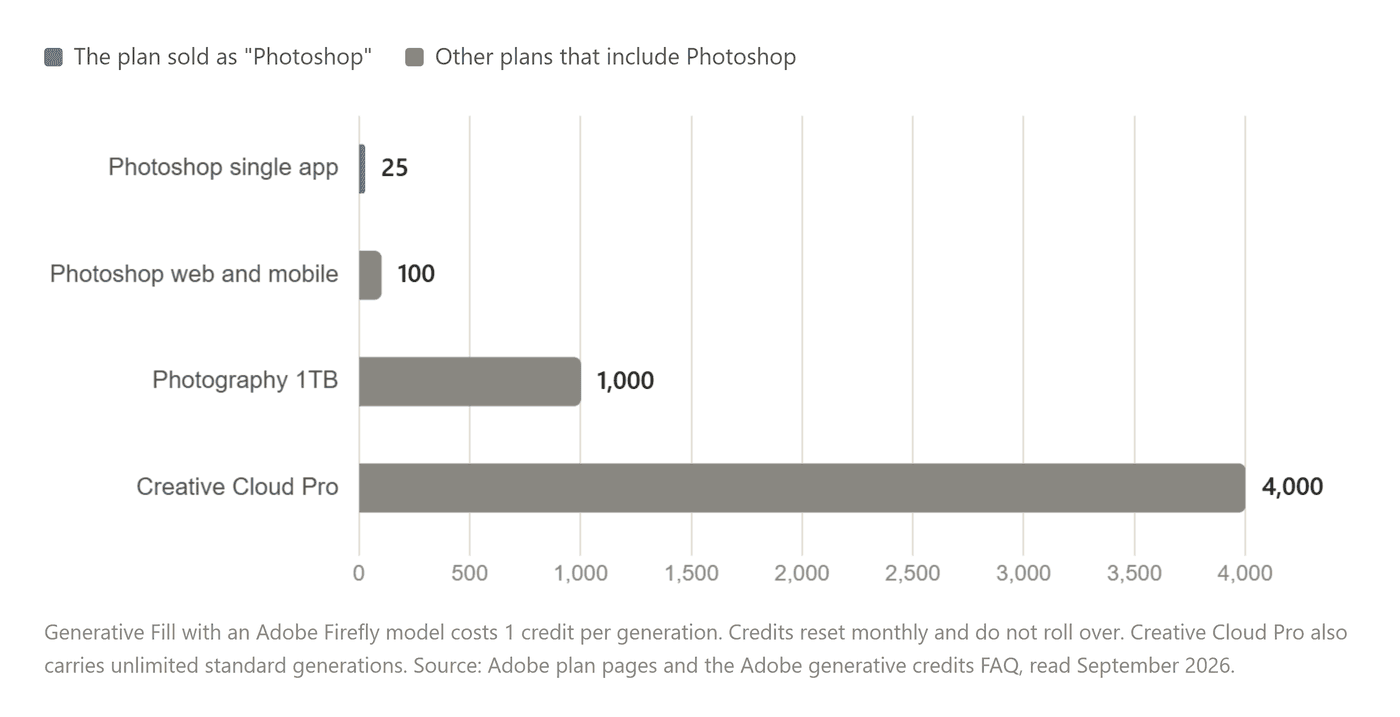
Volte a ler a barra do topo. A página do plano Photoshop da Adobe, consultada em setembro de 2026, indica a aplicação autónoma a US$22.99 por mês na faturação anual, ou US$263.88 pagos pelo ano, e fixa a sua dotação de créditos generativos em 25 por mês. A mesma linha de comparação marca as funcionalidades de IA padrão como o Preenchimento Generativo como "Acesso com créditos generativos" nesse plano, enquanto o Creative Cloud Pro e os planos Firefly obtêm gerações padrão ilimitadas.
Vinte e cinco gerações Firefly. Cada pressão de Gerar sobre uma seleção é uma, e um preenchimento que rejeita porque a sombra caiu para o lado errado também é uma. O plano Photography a US$19.99 por mês traz 1.000 créditos, 1 TB de armazenamento e o Lightroom com eles, o que constitui a arbitragem discreta na gama da Adobe para quem comprou o plano Photoshop para editar fotografias. O que abdica ao seguir esse caminho é o plano Adobe Express Premium incluído no nível do Photoshop.
Há mais duas linhas da mesma página que devem ser tidas em conta. A Adobe responde à pergunta "Posso comprar o Photoshop de forma definitiva?" com "Não. O Photoshop está disponível apenas através de uma subscrição Creative Cloud." E o teste gratuito dura 7 dias, após os quais "converter-se-á automaticamente numa subscrição Creative Cloud paga", a menos que cancele primeiro.
Uma Alternativa ao Preenchimento Generativo do Photoshop Sem Contador Mensal
A edição orientada por prompt não tem de vir acompanhada de uma dotação. A mesma classe de modelo pode ser executada diretamente, um trabalho de cada vez, com preço por execução.
Repare em que nomes aparecem na lista de parceiros da Adobe. O Nano Banana 2 está no seletor de modelos do Photoshop como uma funcionalidade premium que consome créditos, e o Nano Banana 2 Edit está disponível por si só no playground da Atlas Cloud com saída a 1K, 2K e 4K. Carrega a imagem, escreve a instrução, e o playground indica o custo dessa execução antes de a submeter. Não há saldo mensal para esgotar e nada expira no fim do mês.
É na instrução que esta via se justifica. Uma máscara diz "esta área está errada". Um prompt diz o que a deve substituir, o que é a diferença entre apagar um carro estacionado e transformar o espaço que ocupava de volta num lancil contínuo com a direção de sombra correta. A página do apagador traça ela própria a mesma linha: preenche a falha com fundo correspondente "em vez de inserir novo conteúdo", e encaminha tudo o que precise de um elemento totalmente novo para a edição generativa.
Escreva a frase como um briefing: nomeie o objeto a remover, descreva em que deve continuar o fundo por trás dele, e indique que nada mais no enquadramento deve mudar.
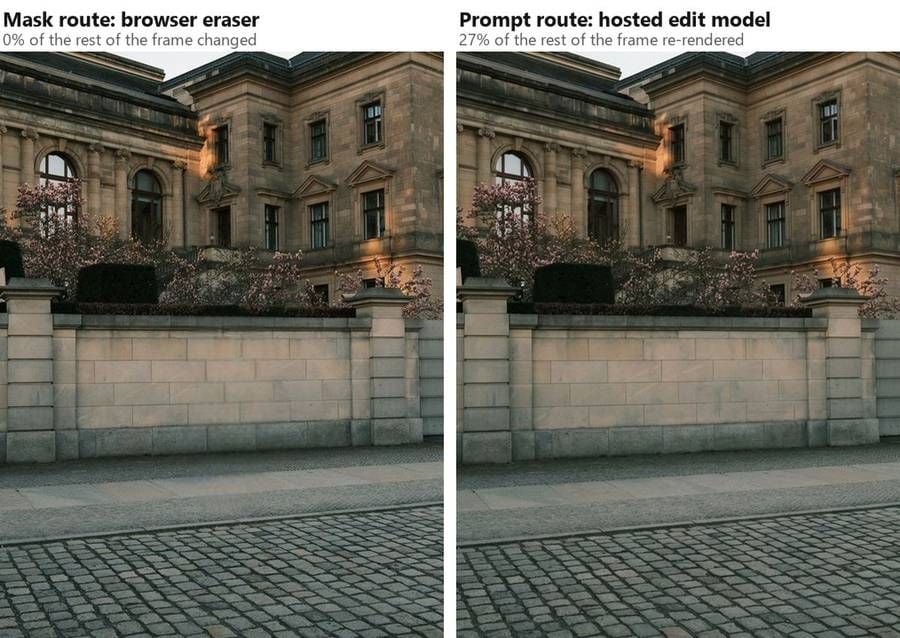
Essa diferença é mensurável. Executámos ambas as vias na mesma fotografia e depois comparámos cada píxel fora da área que tinha sido limpa.
O apagador do navegador devolveu o resto do enquadramento inalterado, píxel a píxel. O modelo alojado devolveu um enquadramento no qual 27% desses píxeis restantes se tinham movido: pequenas alterações na cantaria, nas flores e na cor do entardecer. O inpainting mascarado preenche um buraco e recompõe o original em volta dele. Uma edição generativa lê a imagem inteira e escreve uma nova.
Assim, a via da máscara serve os trabalhos em que tudo o que não selecionou tem de voltar exatamente como entrou, e a via do prompt serve os trabalhos em que a própria cena tem de mudar, em vez de se fechar sobre si.
Remoção de Objetos do Adobe Photoshop vs Atlas Cloud, Lado a Lado
| Adobe Photoshop | Atlas Cloud | |
|---|---|---|
| Como acede | Apenas por subscrição Creative Cloud, o teste de 7 dias converte-se automaticamente | Separador do navegador para o apagador gratuito, conta para os modelos alojados |
| Remoção baseada em máscara | Ferramenta Remover, mais Preenchimento com Base no Conteúdo | Apagador de Objetos gratuito, laço ou pincel |
| Créditos para remoção baseada em máscara | Nenhum. A Adobe lista a ferramenta Remover como isenta de créditos | Nenhum na ferramenta gratuita, e sem limite diário |
| Remoção baseada em prompt | Preenchimento Generativo, 1 crédito por geração Firefly | Modelo de edição de imagem alojado, com preço por execução |
| Dotação mensal | 25 créditos no plano Photoshop, sem transição | Sem dotação mensal para esgotar |
| Requisito mínimo de hardware | Mínimos publicados, incluindo uma GPU dedicada com 8 GB para a ferramenta Remover | Um navegador com suporte para WebGPU |
| Para onde vão os píxeis | Nuvem ou Dispositivo, à sua escolha na opção Modo da ferramenta Remover | Ficam no navegador na ferramenta gratuita, são carregados para os modelos alojados |
| O que também faz | Camadas, máscaras, CMYK e 16 bits, mais tudo o resto na aplicação | Um trabalho por página, sem modelo de documento |
A última linha é aquela sobre a qual importa ser honesto. O Photoshop não é um apagador de propósito único e nada num separador do navegador substitui o resto dele.
Deve Mudar?
Não por completo, e essa é uma resposta razoável. A pergunta útil é mais restrita: para o trabalho específico de tirar uma coisa indesejada de uma fotografia, que lado deve abrir?
| Fique no Photoshop quando | Abra a ferramenta do navegador quando |
|---|---|
| Já paga, e a sua máquina cumpre os requisitos da ferramenta Remover | O Photoshop não está instalado, ou a opção Dispositivo está a cinzento |
| A remoção é um passo dentro de uma composição em camadas | A foto precisa de uma correção e de mais nada |
| Precisa de CMYK, 16 bits, ou de uma ação a correr sobre uma pasta | O ficheiro é um JPEG ou PNG destinado à web |
| O preenchimento tem de ser afinado à mão com controlos de amostragem | Quer o resultado antes de ter acabado de ler as definições |
| A sua subscrição inclui 1.000 ou 4.000 créditos para trabalho com prompts | Prefere pagar pela execução em vez de pelo mês |
Há um caminho intermédio que não custa nada experimentar. Execute primeiro o apagador de imagens com IA gratuito, porque leva um minuto e nenhum dinheiro. Se o preenchimento se mantiver em tamanho real, o trabalho está feito. Se borrar uma grade ou deixar um fantasma onde estava a sombra, perdeu um minuto e continua a ter o Photoshop, ou um modelo orientado por prompt ao qual se pode dizer exatamente o que a grade deve fazer.
Perguntas Frequentes
Como se removem objetos no Photoshop?
Três ferramentas fazem-no e funcionam de maneira diferente. A ferramenta Remover passa o pincel ou faz um laço sobre o objeto e reconstrói a área com um modelo. O Preenchimento com Base no Conteúdo quer uma seleção primeiro e preenche-a a partir dos píxeis circundantes. O Preenchimento Generativo recebe uma seleção e um prompt escrito e gera conteúdo de substituição. O centro de ajuda da Adobe tem as instruções passo a passo atuais para cada uma, e elas mudam com cada versão.
Como removo um objeto no Photoshop num portátil com gráficos integrados?
Verifique primeiro a opção Modo na ferramenta Remover. Se o seu hardware ficar aquém da especificação publicada pela Adobe, a definição Dispositivo ficará indisponível e o processamento na Nuvem trata do trabalho, o que precisa de ligação mas não da placa gráfica. O Preenchimento com Base no Conteúdo é a outra via dentro da aplicação, uma vez que amostra píxeis em vez de executar um modelo. Uma ferramenta de navegador que processa localmente é a terceira opção, e tem o seu próprio requisito de WebGPU.
O Lightroom pode remover objetos em vez disso?
Sim, e fatura de forma diferente. A Remoção Generativa do Lightroom mascara o objeto e deixa o Adobe Firefly preencher a área, devolvendo três variações entre as quais escolher. A sua opção Detetar objetos apanha a sombra ou o reflexo de um objeto juntamente com o próprio objeto quando rabisca por cima dele. A nota da própria Adobe nessa página afirma que não são deduzidos créditos generativos pela utilização da Remoção Generativa.
O Preenchimento Generativo é gratuito?
Não em todos os planos. A Adobe conta o Preenchimento Generativo com modelos Firefly como uma funcionalidade generativa padrão a 1 crédito por geração, e o plano vendido como Photoshop inclui 25 créditos por mês que não transitam. O Creative Cloud Pro e os planos Firefly trazem gerações padrão ilimitadas, por isso nesses a mesma ação não custa nada. Modelos parceiros como o Nano Banana 2 são classificados como premium, onde a Adobe diz que o custo em créditos depende do modelo, do resultado e do tamanho do ficheiro.
Quanto custa a remoção baseada em prompt na Atlas Cloud?
O Nano Banana 2 Edit estava cotado a $0.08 por imagem a 1K, $0.12 a 2K e $0.16 a 4K em 20 de setembro de 2026, sem desconto aplicado, e o mais leve Nano Banana 2 Lite Edit a $0.04 para 1K. O playground mostra o valor para as suas definições exatas antes de a execução começar. O Apagador de Objetos do navegador mantém-se gratuito e sem medição, faça o que fizer com ele.
O apagador gratuito é mesmo gratuito, e coloca marca de água na transferência?
A página da ferramenta responde a ambas. É gratuita "sem créditos, sem limites diários e sem medição de quanto apaga", não é necessária conta em momento algum, e a transferência "não traz marca de água". A página também afirma que o modelo em que se baseia tem uma licença que permite uso comercial, com a condição óbvia de que detém os direitos da fotografia que está a editar.
Conclusão
Volte ao estranho no enquadramento. Se já está dentro do Photoshop numa máquina que cumpre os requisitos, a ferramenta Remover é a via a usar, porque a Adobe não cobra créditos generativos nenhuns por ela. Opte antes pelo Preenchimento Generativo e o contador começa, a um crédito por geração contra uma dotação de vinte e cinco no plano que traz o nome do Photoshop.
A decisão depende, então, da via que escolhe e não da aplicação que possui. Marque o objeto e deixe um modelo reconstruir o que estava por trás dele, e um separador do navegador fá-lo sem conta e sem saldo mensal. Descreva a substituição numa frase, e um modelo de edição alojado cobra pela execução e nada mais. De qualquer maneira, tem uma alternativa funcional ao photoshop remove object para a tarde em que a única coisa entre si e uma foto acabada é um poste.


