


Ela acaba de levantar a lanterna, o mercado está brilhando atrás dela, e o Grok não estende mais o vídeo. O Extend no Grok Imagine limita um vídeo a 30 segundos no total. Esse limite pertence ao modo Extend do app, porém, e um clipe recortado pode continuar pelo tempo que a sua cena precisar.
Este guia aborda como o Grok Imagine extend video funciona no app e através da API, com o limite de duração real de cada um. Depois, montamos um clipe de 40 segundos no Atlas Cloud a partir de uma fonte de 10 segundos e três extensões, e mostramos onde cortamos entre as passagens.
Principais conclusões
- Uma geração do Grok Imagine vai até 15 segundos, e o Extend do app para em 30 segundos no total.
- No app Grok, o Extend permite percorrer a linha do tempo e continuar a partir de um momento escolhido.
- Cada chamada de API adiciona de 2 a 10 segundos a um clipe que dura de 2 a 15 segundos.
- No gerador de vídeo do Atlas Cloud, envie apenas os segundos mais recentes antes de cada passagem e continue.
- Dê uma ação a cada passagem e repita o figurino, a luz e o enquadramento para que os 40 segundos sejam lidos como um único plano.
Qual é a duração dos vídeos do Grok Imagine?
Uma única geração do Grok Imagine vai até 15 segundos. O Extend no app Grok estende um vídeo para 30 segundos no total. Esses dois números respondem à maioria das perguntas sobre a duração dos vídeos do Grok Imagine, mas a API traça seus limites em pontos diferentes.
| Onde você trabalha | O que faz | Limite de duração |
|---|---|---|
| App Grok, novo vídeo | Texto ou imagem para vídeo | Até 15 segundos |
| App Grok, Extend | Continua um vídeo do Imagine | 30 segundos no total |
| API, geração | Texto, imagem ou referência para vídeo | 1 a 15 segundos, padrão 8 |
| API, extensão | Continua um clipe que você envia | Entrada de 2 a 15 segundos, 2 a 10 segundos adicionados por chamada |
| API, edição | Reescreve um clipe a partir de uma instrução | Entrada de até 8,7 segundos |
A documentação de geração permite definir uma duração "de 1 a 15 segundos", e o limite de edição vem da mesma página. A extensão conta seus segundos do seu próprio jeito. De acordo com a documentação de extensão de vídeo, a configuração de duração "controla apenas a duração da parte estendida, não a saída total".
Então, um clipe de 10 segundos estendido em 5 volta com 15 segundos de duração.
Como usar o Grok Video Extend dentro do app Grok
O Extend fica dentro do Grok Imagine. As notas de lançamento do Grok descrevem seus controles, e o fluxo abaixo usa os termos delas:
- Abra um vídeo do Imagine finalizado e mude para o modo extend.
- Percorra a linha do tempo até o momento a partir do qual a nova gravação deve crescer. Desde 4 de abril de 2026, esse ponto de partida não pode ser anterior a dois segundos.
- Defina a duração da nova parte com o controle de duração.
- Descreva o que acontece em seguida e gere.
O Grok oculta os controles de resolução e proporção no modo extend, então escolha esses ao criar o primeiro clipe. Depois, repita até o vídeo atingir o limite.
A entrada de 17 de fevereiro de 2026 limita um vídeo estendido a "máx. 30s no total", e a página do SuperGrok Imagine promete "qualidade HD, com até 30 segundos de duração". Um guia popular do r/grok chama o botão de Extend from Frame e encadeia segmentos de 6 a 10 segundos para preencher esses 30 segundos.
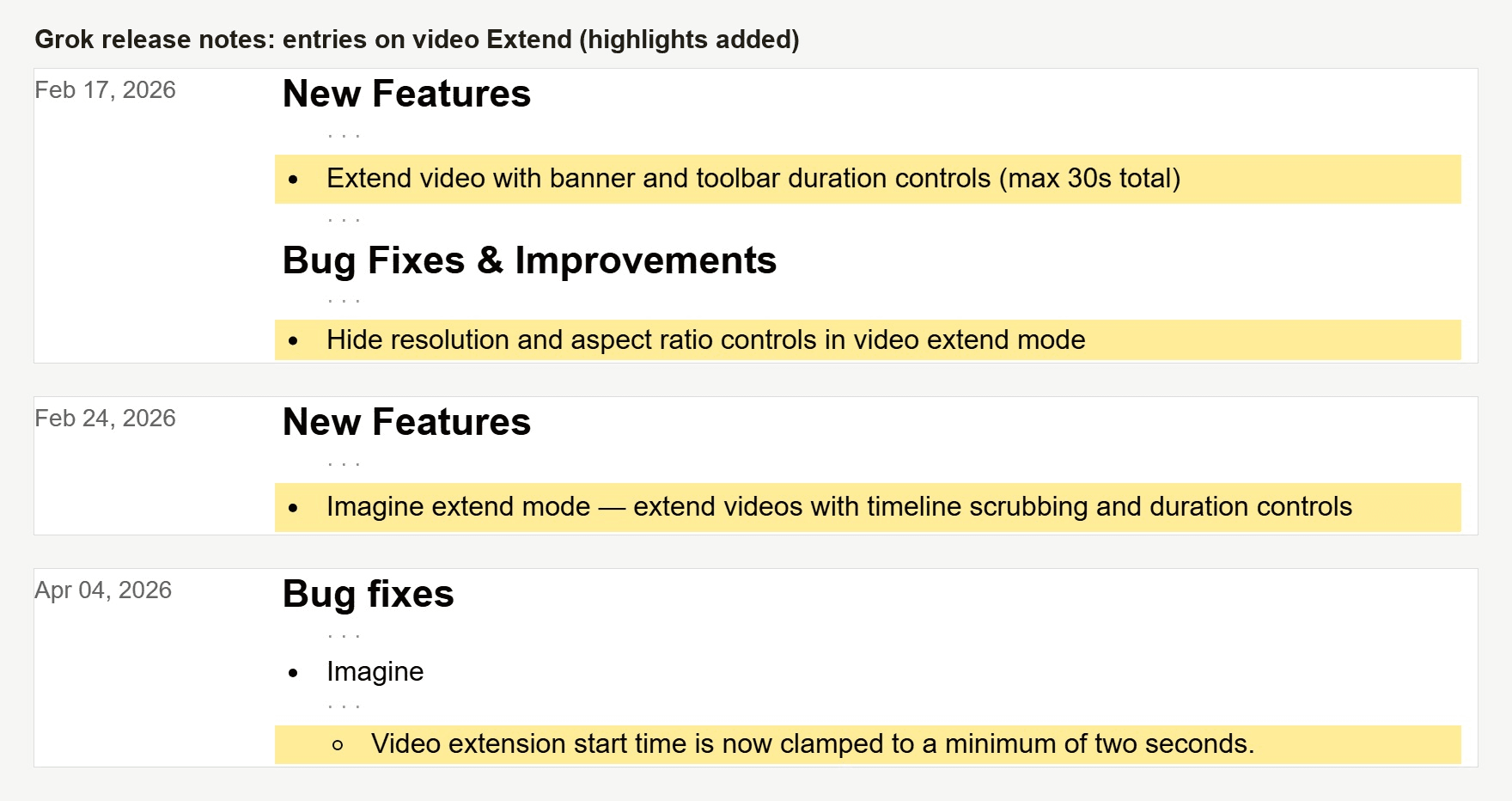
Fonte: Notas de lançamento do Grok , entradas datadas de 17 de fevereiro, 24 de fevereiro e 4 de abril de 2026. Destaques adicionados.
Trinta segundos cobrem um meme ou uma revelação rápida. Um tour de produto, uma marcação musical ou uma cena com três tempos geralmente precisa de mais, e o app não oferece nenhuma configuração para isso. O app mantém a contagem entre as passagens. O endpoint de extensão só vê o clipe que você envia a ele.
Como estender um vídeo do Grok Imagine além de 30 segundos no Atlas Cloud
No Atlas Cloud, o Grok Imagine é o modelo padrão na aba Video Extend do gerador de vídeo. Você envia um mp4, descreve o que acontece em seguida e escolhe quantos segundos adicionar. O clipe pode vir do Grok, de um celular ou de outro gerador; nosso guia de extensão do Veo 3 usa a mesma aba em um clipe de 8 segundos do Veo.
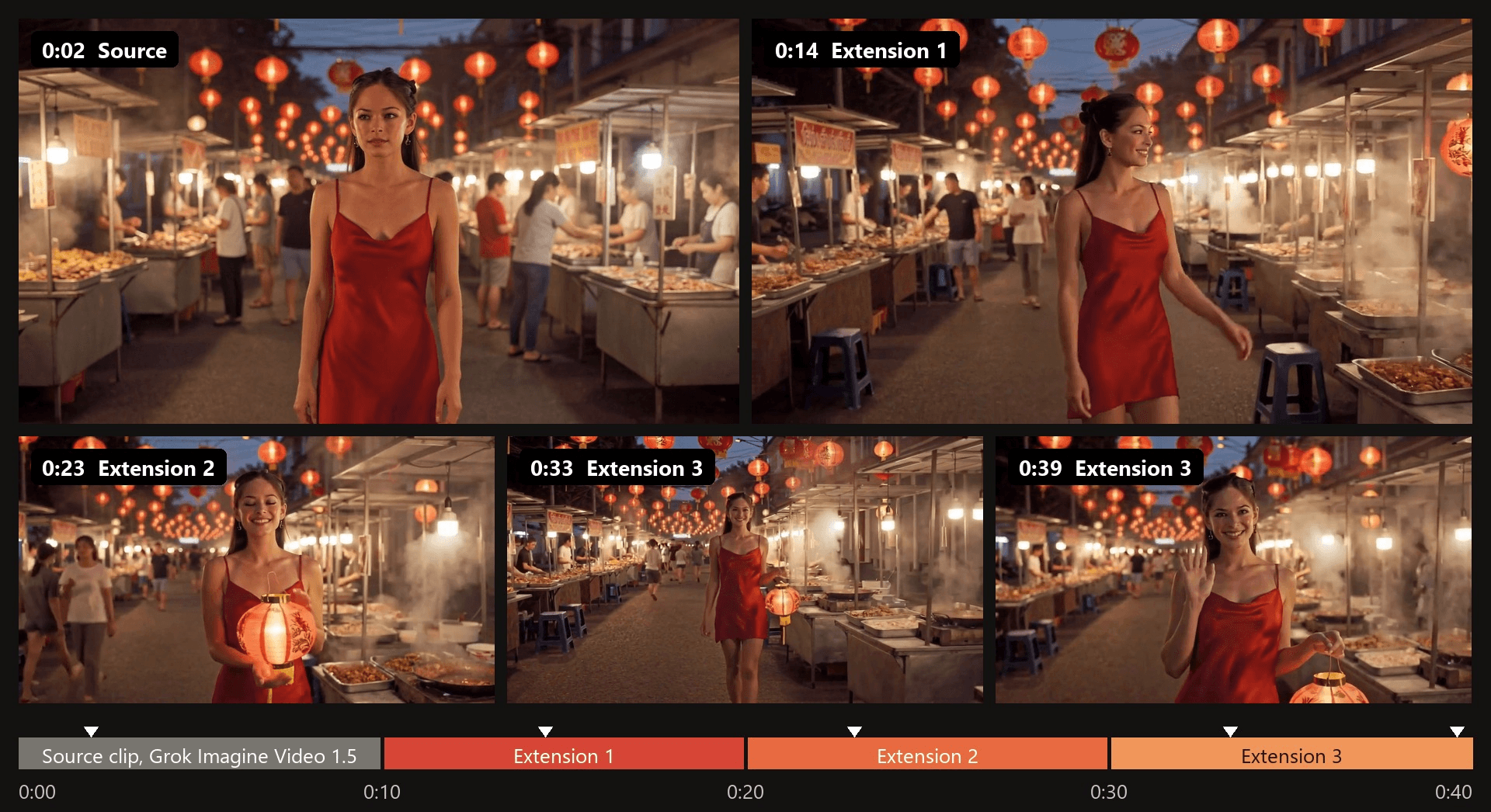
Você recebe de volta o seu clipe seguido da nova gravação. Corte os novos segundos, envie-os e estenda novamente. O clipe abaixo passou por esse ciclo três vezes.
Criamos a fonte de 10 segundos com o Grok Imagine Video 1.5 reference-to-video a partir de uma foto de retrato, usada com a permissão da pessoa retratada. Cada extensão adicionou 10 segundos. O arquivo montado tem 40,04 segundos em 1280×720 e 24 fps, um plano contínuo sem cortes.
Método 1: Executar o Grok Imagine na aba Video Extend
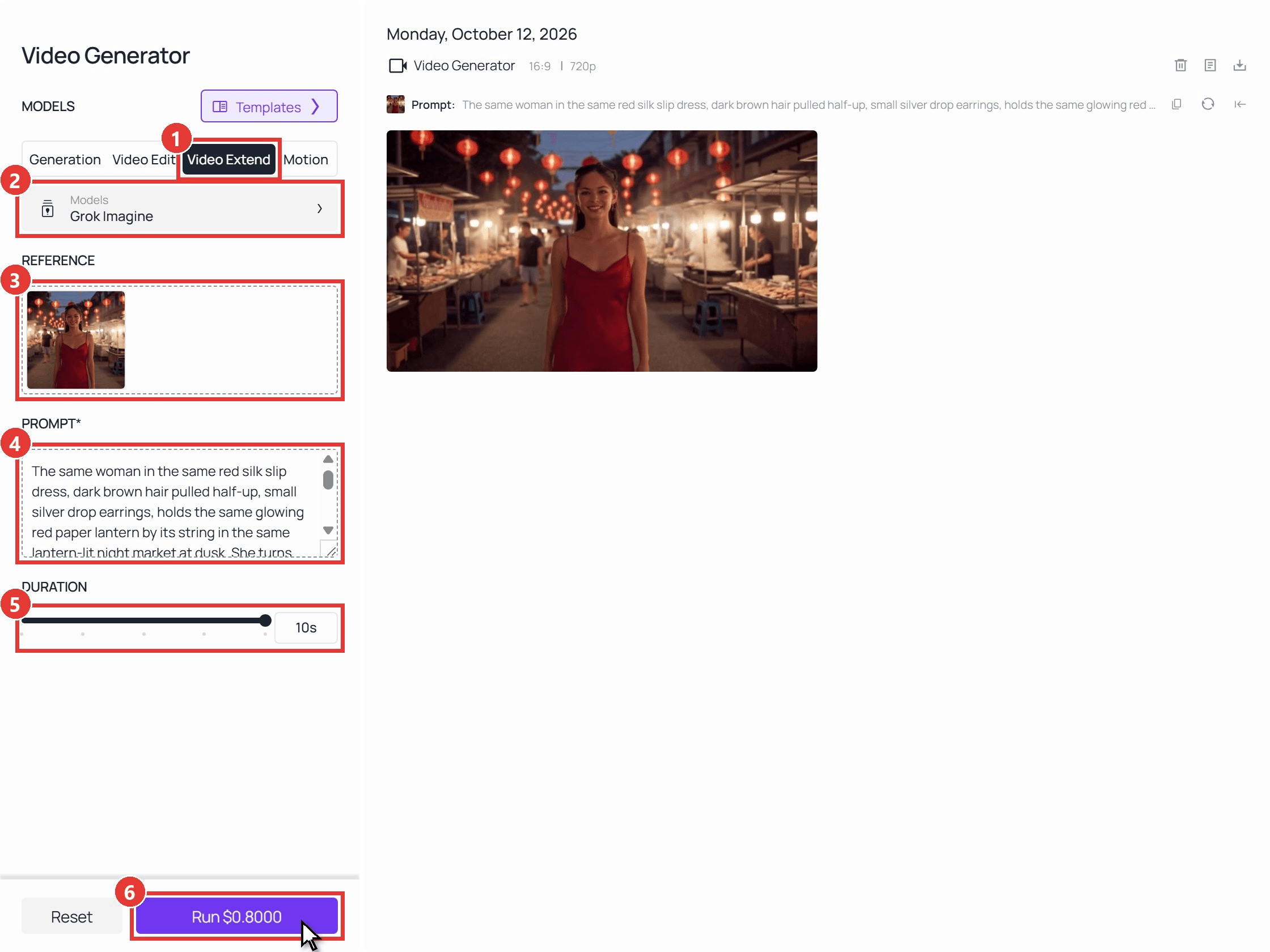
Faça login, abra o gerador de vídeo e siga os números da captura de tela.
- Clique na aba Video Extend.
- Mantenha o Grok Imagine no menu Models. É o padrão da aba.
- Solte o seu clipe em Video to extend. Na primeira passagem, é a fonte. Em todas as passagens seguintes, são apenas os segundos que a passagem anterior adicionou, o que a próxima seção explica.
- Em PROMPT, escreva primeiro a próxima ação, depois reafirme quem está no plano, o que veste, a luz e o enquadramento.
- Arraste DURATION até o número de novos segundos, entre 2 e 10. Usamos 10 em todas as passagens.
- Clique em Run. O botão mostra quanto exatamente essa execução custa antes de você confirmar.
Método 2: Encadear passagens com a API Grok Imagine Extend Video
Três passagens manuais levam alguns minutos. Dez passagens, ou o mesmo tratamento em um lote de clipes, pertencem a um script. A API aceita as mesmas entradas que a aba.
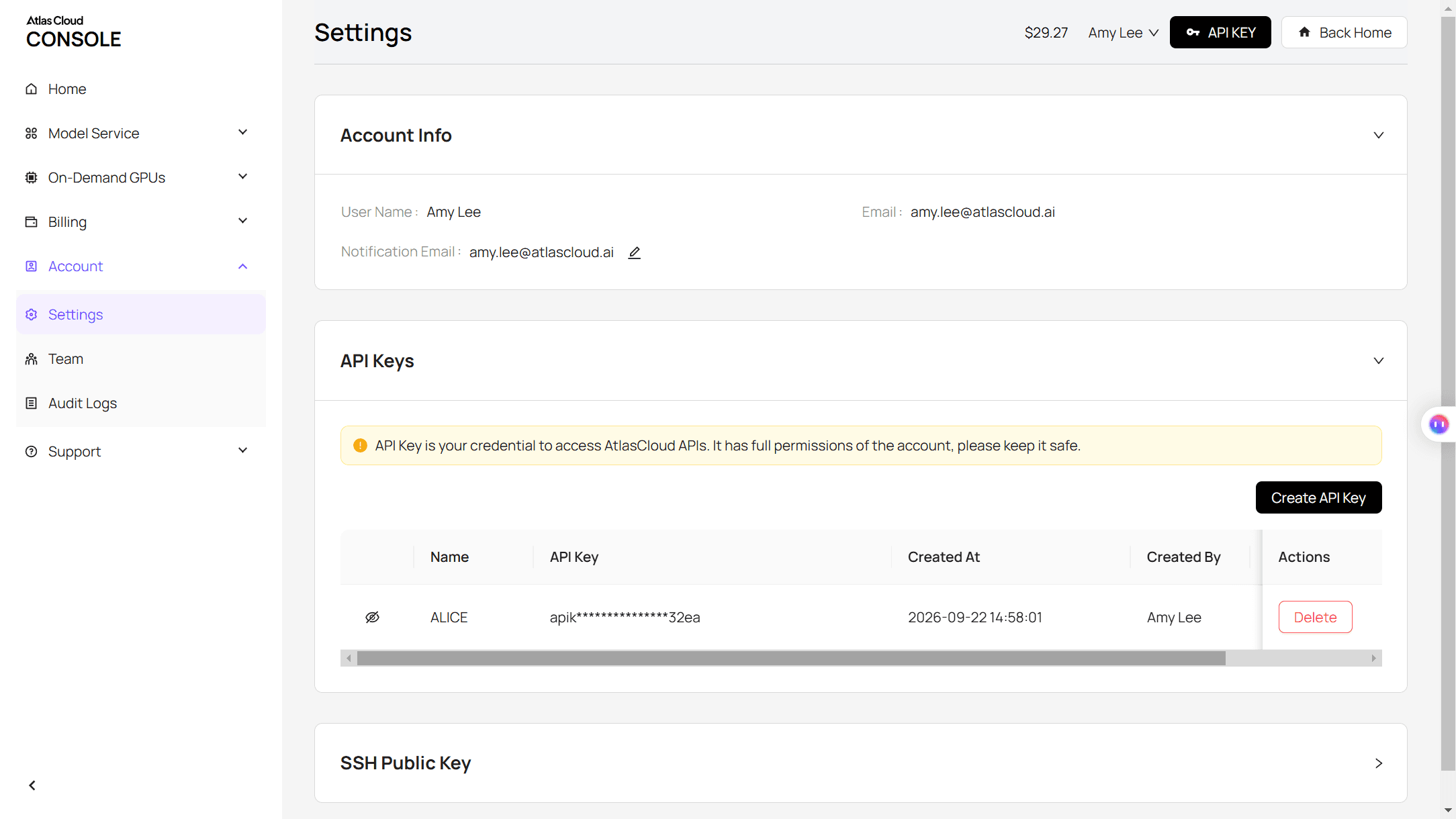
Passo 1: Crie uma chave de API. Crie uma no console do Atlas Cloud e copie-a. Mantenha-a no lado do servidor. Uma chave cobre todos os modelos da plataforma.
Passo 2: Verifique o formato da requisição. A documentação da API do Atlas Cloud aborda autenticação e polling. A aba API na página de extensão do Grok Imagine lista três entradas: "video_url" para um link público para um mp4 de 2 a 15 segundos, "prompt" e "duration" de 2 a 10 segundos com padrão 6.
Para um arquivo no seu disco, o endpoint Upload Media retorna uma URL temporária que você pode passar como "video_url".
Passo 3: Envie a requisição e faça polling. Envie uma extensão:
plaintext1curl -X POST https://api.atlascloud.ai/api/v1/model/generateVideo \ 2 -H "Content-Type: application/json" \ 3 -H "Authorization: Bearer $ATLASCLOUD_API_KEY" \ 4 -d '{ 5 "model": "xai/grok-imagine-video/extend-video", 6 "video_url": "<public_https_url_to_your_clip.mp4>", 7 "prompt": "The same woman in the same red silk slip dress keeps walking through the same lantern-lit night market at dusk. She stops at a stall on her right and lifts down a small red paper lantern by its string. Same warm lantern light, same medium shot. Ambient market chatter, no music.", 8 "duration": 10 9 }'
A resposta traz um ID de previsão. Faça polling até o status indicar completed:
plaintext1curl https://api.atlascloud.ai/api/v1/model/prediction/<prediction_id> \ 2 -H "Authorization: Bearer $ATLASCLOUD_API_KEY"
Para encadear passagens, envolva essas duas chamadas em um loop que envia os segundos mais recentes, aguarda o resultado e recorta a nova gravação do arquivo retornado. Este esboço em Python executa três passagens de 10 segundos e junta as partes com o ffmpeg:
plaintext1import os, subprocess, time, requests 2 3API = "https://api.atlascloud.ai/api/v1/model" 4HEAD = {"Authorization": f"Bearer {os.environ['ATLASCLOUD_API_KEY']}"} 5PROMPTS = [ 6 "She stops at a lantern stall on her right and lifts one lantern down by its string. Same woman, same red silk slip dress, same lantern light, same medium shot.", 7 "She turns to the camera, raises the lantern beside her face and laughs, then walks on. Same woman, same red silk slip dress, same lantern light, same medium shot.", 8 "She walks toward the camera, stops close and gives a small wave. Same woman, same red silk slip dress, same lantern light, camera holds still.", 9] 10 11def seconds(path): 12 out = subprocess.run(["ffprobe", "-v", "error", "-show_entries", "format=duration", 13 "-of", "csv=p=0", path], capture_output=True, text=True).stdout 14 return float(out) 15 16def cut(src, start, dst): # re-encode so the cut lands on an exact frame 17 subprocess.run(["ffmpeg", "-y", "-ss", str(start), "-i", src, "-map", "0:v:0", "-map", "0:a:0?", 18 "-c:v", "libx264", "-crf", "17", "-pix_fmt", "yuv420p", "-c:a", "aac", dst], check=True) 19 20def extend(clip, prompt, duration=10): 21 with open(clip, "rb") as f: 22 url = requests.post(f"{API}/uploadMedia", headers=HEAD, files={"file": f}).json()["data"]["download_url"] 23 job = requests.post(f"{API}/generateVideo", headers=HEAD, json={ 24 "model": "xai/grok-imagine-video/extend-video", 25 "video_url": url, "prompt": prompt, "duration": duration}).json()["data"]["id"] 26 while True: 27 data = requests.get(f"{API}/prediction/{job}", headers=HEAD).json()["data"] 28 if data["status"] == "completed": 29 return data["outputs"][0] 30 if data["status"] == "failed": 31 raise RuntimeError(data.get("error")) 32 time.sleep(10) 33 34clip = "source.mp4" # 2 to 15 seconds 35cut(clip, 0, "part0.mp4") 36parts = ["part0.mp4"] 37for i, prompt in enumerate(PROMPTS, 1): 38 full = f"pass{i}.mp4" 39 with open(full, "wb") as f: 40 f.write(requests.get(extend(clip, prompt)).content) 41 start = seconds(clip) # the new footage begins where your upload ended 42 clip = f"new{i}.mp4" 43 cut(full, start, clip) # these new seconds become the next upload 44 parts.append(clip) 45 46with open("parts.txt", "w") as f: 47 f.writelines(f"file '{p}'\n" for p in parts) 48subprocess.run(["ffmpeg", "-y", "-f", "concat", "-safe", "0", "-i", "parts.txt", 49 "-c:v", "libx264", "-crf", "17", "-pix_fmt", "yuv420p", "-c:a", "aac", "final.mp4"], check=True)
Todos os modelos de vídeo no Atlas Cloud usam o mesmo endpoint e a mesma chave. Trocar o Grok Imagine por outro modelo de extensão depois significa apenas mudar a string "model" e os campos próprios desse modelo, enquanto o envio, o polling e a montagem permanecem como estão.
Onde recortar um clipe do Grok antes da próxima extensão
Com uma fonte de 10 segundos e uma passagem de 10 segundos, o primeiro resultado tem 20 segundos, e o endpoint não aceita nada acima de 15. Então toda passagem após a primeira começa com um corte. Cortamos em um único ponto a cada vez: o quadro onde a nova gravação começa. O envio, então, são os 10 segundos que a passagem anterior adicionou.
Esse clipe termina no quadro a partir do qual você quer continuar, e sempre cabe abaixo do limite de 15 segundos. A montagem também permanece simples: mantenha a fonte como está e depois anexe apenas os novos segundos de cada passagem, para que nada se sobreponha e nada seja reproduzido duas vezes.
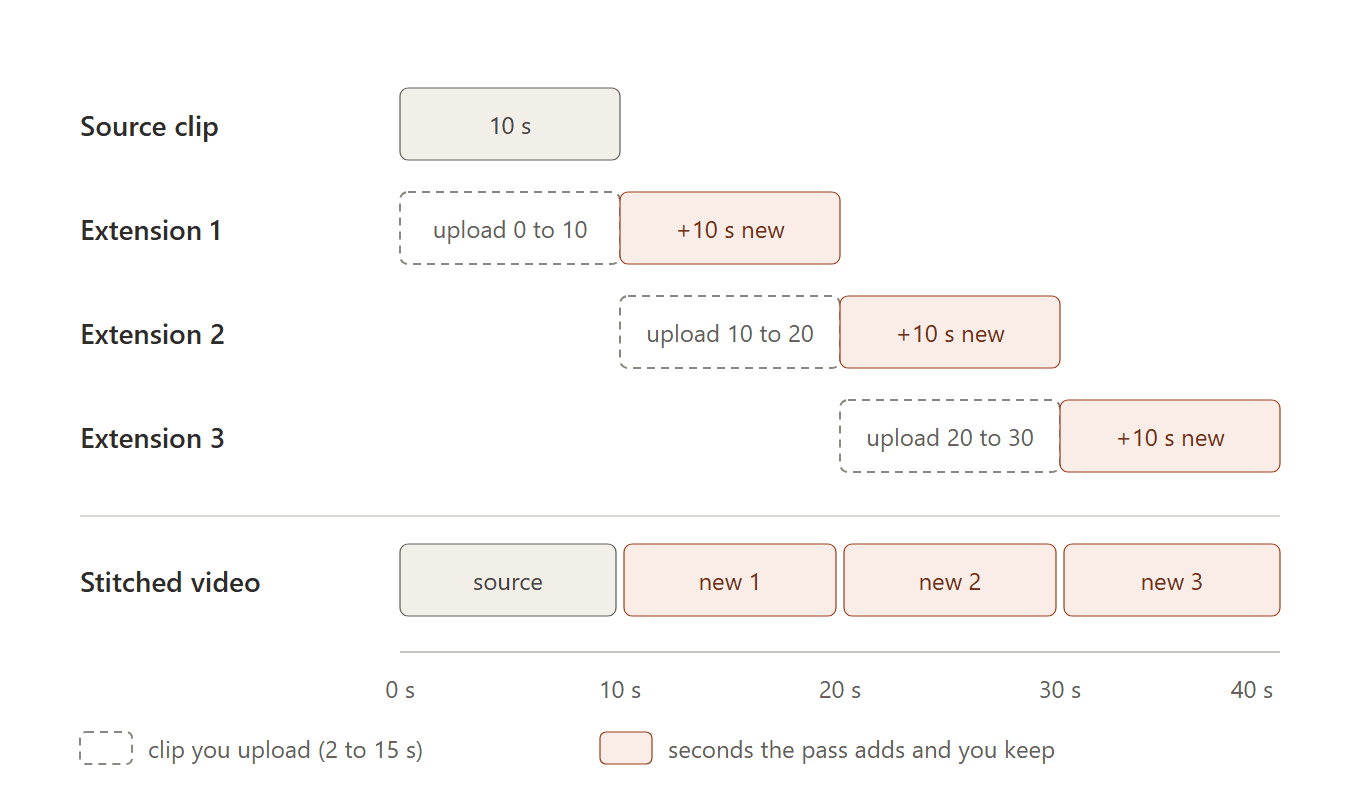
Também testamos se o comprimento da cauda importa, executando a segunda extensão duas vezes a partir do mesmo momento com o mesmo prompt, uma vez a partir de uma cauda de 10 segundos e outra a partir de uma cauda de 3 segundos. Os primeiros quadros novos saíram quase idênticos (SSIM 0,97), e ambas as tomadas executaram o mesmo tempo: ela se vira, levanta a lanterna e ri.
Depois desse ponto, as duas tomadas diferiram nos detalhes, como quaisquer duas gerações. Então qualquer cauda de 2 segundos ou mais funciona, desde que termine no quadro a partir do qual você quer continuar.
Faça cada corte com uma recodificação. Uma cópia de fluxo começa no keyframe mais próximo, o que pode repetir ou descartar alguns quadros bem na emenda. Cada arquivo que o Grok Imagine retornou abriu com uma cópia quadro a quadro do nosso envio (46 a 48 dB de PSNR em relação à entrada), então um corte limpo nessa fronteira não deixou nenhuma junção visível em nenhuma das três emendas.
Planeje um vídeo de 30 segundos no Grok Imagine um tempo por vez
Um plano de 30 ou 40 segundos são três ou quatro pequenos eventos encadeados. Dê um deles a cada passagem, e você decide onde cada tempo cai na linha do tempo. Dividimos a cena da lanterna em quatro tempos:
| Segmento | Linha do tempo | A única ação no prompt | O que voltou |
|---|---|---|---|
| Fonte, Video 1.5 reference-to-video | 0:00 a 0:10 | Caminha em direção à câmera pelo mercado, olha para uma barraca, sorri | Caminha em direção à lente e termina no meio do passo com um sorriso |
| Extensão 1 | 0:10 a 0:20 | Para em uma barraca e levanta uma lanterna de papel vermelha | Estica o braço, levanta a lanterna pela cordinha e a gira nas mãos |
| Extensão 2 | 0:20 a 0:30 | Vira-se para a câmera, levanta a lanterna ao lado do rosto e ri, depois continua andando | Ri com a lanterna acesa ao lado da bochecha, depois continua andando enquanto a câmera se afasta |
| Extensão 3 | 0:30 a 0:40 | Caminha em direção à câmera, para de perto e acena | Sobe a rua em direção à lente, para de perto e acena com a mão livre |
Todos os prompts de extensão repetiam as mesmas cinco âncoras: a mulher, o vestido de seda vermelho, o cabelo escuro meio preso e os brincos de prata, a luz quente das lanternas e o enquadramento. Também escrevemos cada tempo apenas depois de assistir ao fim do anterior. A extensão 2 terminou com ela andando, então a extensão 3 abre com ela andando, não com uma pose que ela nunca fez.
Nomeie também a câmera em cada passagem, para que cada segmento tenha um movimento definido: "a câmera desacelera até parar", "recua enquanto ela anda", "permanece imóvel enquanto ela se aproxima". O prompt completo por trás da extensão 1:
plaintext1The same woman in the same red silk slip dress, dark brown hair pulled half-up, small silver drop earrings, keeps walking through the same lantern-lit night market at dusk. She slows and stops at a stall on her right where small round red paper lanterns hang from a wire, reaches up and lifts one down by its string, then turns it slowly in her hands and smiles at it. Same warm lantern light on her face, same steam drifting from the food stalls, same medium shot; the camera eases to a stop as she does. Ambient market chatter, no music.
Para saber mais sobre como redigir essas âncoras, e sobre o que verificar quadro a quadro em uma emenda, consulte nosso guia de extensor de vídeo com IA.
Perguntas frequentes
O Grok Imagine consegue editar um vídeo existente?
Sim. O modo de edição dele reescreve um clipe a partir de uma instrução de texto, como adicionar um colar ou mudar a luz, e o resultado mantém a duração do clipe original. No Atlas Cloud, o Grok Imagine também fica na aba Video Edit do mesmo gerador de vídeo, então você pode reestilizar uma tomada curta primeiro e estendê-la depois.
Qual modelo do Grok Imagine lida com a extensão de vídeo?
A extensão roda no grok-imagine-video, o modelo listado na documentação de extensão da API do Grok. O Grok Imagine Video 1.5 cobre texto, imagem e referência para vídeo.
No Atlas Cloud, o endpoint de extensão é xai/grok-imagine-video/extend-video, e as entradas do Video 1.5 lidam com a geração. Essa divisão serve a um fluxo de trabalho em duas etapas: crie a fonte com o Video 1.5 e depois estenda-a, que foi como montamos o clipe neste guia.
Em que resolução volta um vídeo estendido do Grok?
A extensão mantém a proporção e a resolução da fonte, limitadas a 720p. Todos os quatro arquivos da nossa cadeia voltaram em 1280×720 e 24 fps, então o vídeo montado não precisou de redimensionamento. Gere a fonte em 720p na proporção em que você planeja publicar, e todas as passagens vão corresponder.
Quanto custa um vídeo de 40 segundos no Grok Imagine no Atlas Cloud?
Nosso clipe custou US$ 3,81. A fonte de 10 segundos do Grok Imagine Video 1.5 reference-to-video em 720p custou US$ 1,41. Cada extensão custou US$ 0,80, porque o Grok Imagine cobra US$ 0,07 por segundo adicionado mais US$ 0,01 por segundo do clipe que você envia. Recortar para uma cauda de 3 segundos reduziria uma passagem para US$ 0,73. Os preços são dos botões Run em 12 de outubro de 2026, sem desconto exibido.
Conclusão
O app Grok para o Extend em 30 segundos, e o próprio modelo de extensão só pede um clipe de 2 a 15 segundos. Corte cada passagem até os segundos que ela adicionou, envie essa cauda, anexe a nova gravação, e o total acumulado deixa de importar. Planeje um tempo por passagem e repita as mesmas âncoras, e as emendas permanecem invisíveis.
Nossa cena da lanterna partiu de uma fonte de 10 segundos e três passagens para chegar a 40 segundos em um único plano contínuo. Na próxima vez que o Grok Imagine extend video atingir o limite de 30 segundos no app, baixe o clipe, envie os segundos mais recentes dele para a aba Video Extend e continue o plano.







