Um amigo te encaminha um clipe com um emoji de carinha rindo sobre a melhor parte do quadro. A filmagem está boa, mas quando chega à sua galeria, o emoji já não é mais uma camada separada.
Então, quando você remove emojis de um vídeo, está pedindo a uma ferramenta que repinte os pixels que o adesivo cobria, quadro após quadro, enquanto a cena continua se movendo por baixo.
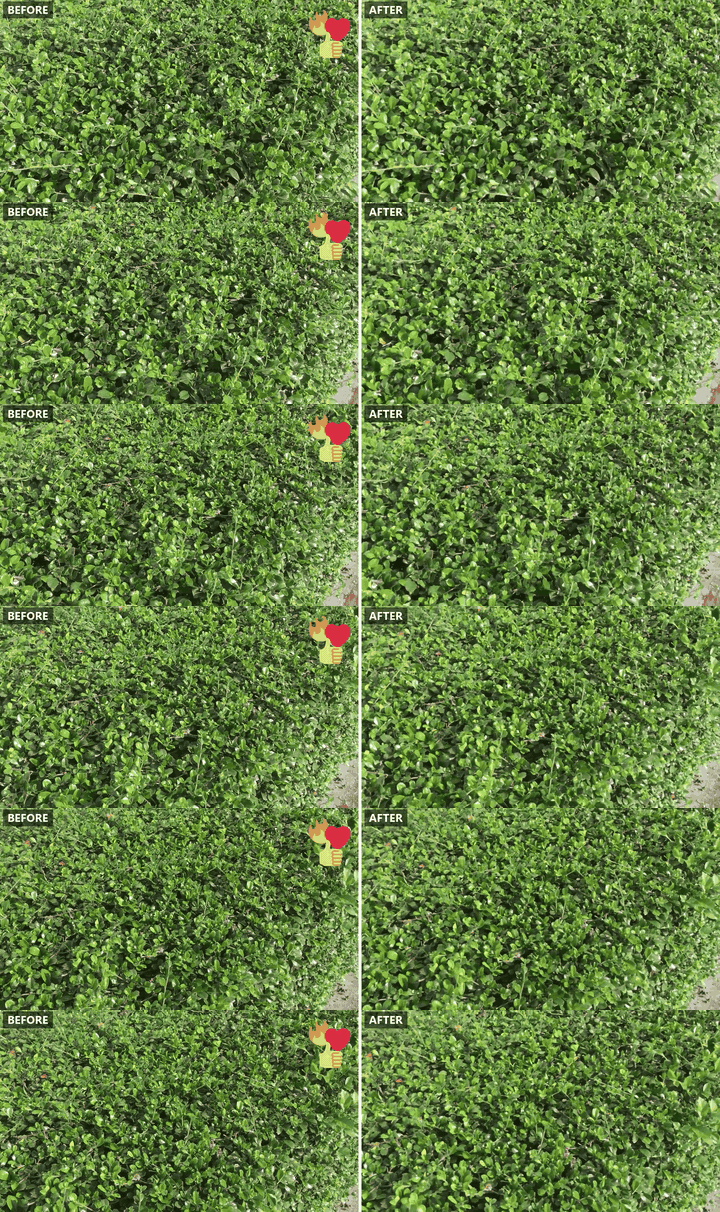
Tentamos cortar, dar zoom e cobrir, depois colocamos um editor de vídeo com IA em três casos mais difíceis: um adesivo que se move com a câmera, vários emojis em um mesmo quadro e um emoji sobre o rosto de alguém.

Principais conclusões
- Um emoji ou adesivo gravado em um clipe exportado é pixel. O arquivo não guarda nenhum registro dele como uma camada separada.
- Cortar, dar zoom para passar por cima ou cobrir com uma forma esconde o elemento gráfico. Uma edição generativa reconstrói o que a câmera viu por baixo.
- Abra oeditor de vídeo da Atlas Cloud, mude para a aba Video Edit, faça upload do clipe e diga qual emoji ou adesivo apagar e onde ele está.
- Ainda tem o projeto original do TikTok, Instagram ou Snapchat? Exclua o adesivo por lá antes de exportar. Leva só um arrastar.
- Só remova um emoji ou adesivo de filmagens que você criou ou tem permissão para editar.
Ainda editável ou já exportado? Verifique antes de remover um emoji de um vídeo
Antes de abrir qualquer ferramenta de remoção, verifique uma coisa: você ainda tem o projeto de onde este clipe veio, ou apenas o arquivo exportado?
O TikTok é o exemplo mais claro. As próprias instruções do TikTok explicam como excluir um adesivo enquanto você ainda está editando, em uma linha: "Arraste o texto ou adesivo até o botão Excluir até que ele seja selecionado, depois solte." Instagram Stories e Snapchat usam um gesto parecido de arrastar para excluir nas suas bandejas de adesivos. O CapCut funciona um pouco diferente: uma sobreposição fica em sua própria camada acima da faixa de vídeo principal, então você seleciona essa camada na linha do tempo e a exclui antes de exportar, sem precisar arrastar.
Essa janela se fecha no momento em que você exporta ou publica. Quando um clipe é achatado em um único arquivo de vídeo, não há mais painel de camadas para abrir. O adesivo faz parte de cada quadro que ele toca, assim como a filmagem ao redor, o que é uma versão do mesmo problema de legendas gravadas versus alternáveis que aparece com legendas.
| Onde o clipe está | Você ainda consegue excluir o adesivo? |
|---|---|
| Ainda no editor do TikTok, Instagram ou Snapchat, antes de publicar | Sim. Arraste até o ícone de excluir e ele some antes de qualquer pessoa ver. |
| Ainda em um projeto do CapCut, antes de exportar | Sim. Selecione a camada de sobreposição na linha do tempo e exclua. |
| Baixado, repostado ou já exportado | Não. O adesivo está gravado nos pixels. É aqui que entra um removedor de emojis com IA. |
Se o seu clipe está nessa última linha, cortar ou dar zoom é a primeira tentativa tentadora, já que nenhuma das duas precisa de uma ferramenta especial. Cada solução deixa algo para trás.
3 formas que as pessoas tentam para apagar um emoji de um vídeo (e por que a maioria deixa uma mancha)
| Método | Como funciona | O que fica para trás |
|---|---|---|
| Cortar ou dar zoom para passar por cima | Reenquadrar a cena para que o adesivo fique fora do novo quadro | Um clipe menor ou mais ampliado; qualquer outra coisa perto daquela borda também desaparece |
| Cobrir com uma forma ou desfocar | Colar uma caixa sobre o adesivo, ou espalhar a área até ficar ilegível | Uma mancha visível que passa a ideia de "algo foi escondido aqui", numa cor que não combina com o que está ao redor |
| Reescrita generativa | Um modelo de IA repinta a área coberta usando o resto do quadro como guia | Nada, em um fundo simples. Uma mancha suave apenas onde o fundo por baixo é cheio de detalhes |
Os dois primeiros escondem o adesivo. Um quadro cortado ou uma mancha desfocada ainda passa a ideia de editado no momento em que alguém olha, o mesmo tradeoff abordado no nosso guia de ferramentas de inpainting com IA para fotos. A reescrita generativa busca um quadro onde o emoji nunca esteve lá.
Remova emojis de vídeo com IA na Atlas Cloud
A Atlas Cloud faz a remoção de emojis e adesivos da mesma forma que lida com qualquer outra tarefa de edição de vídeo: faça upload do clipe, descreva o que está sobre a filmagem, e o modelo reconstrói o quadro por baixo.
O modelo padrão por trás disso é o Seedance 2.5, que lê o clipe enviado como referência e retorna um vídeo que segue a duração original do clipe, com uma margem de cerca de meio segundo nos nossos testes, então o resultado volta para uma linha do tempo com no máximo um corte na parte final.
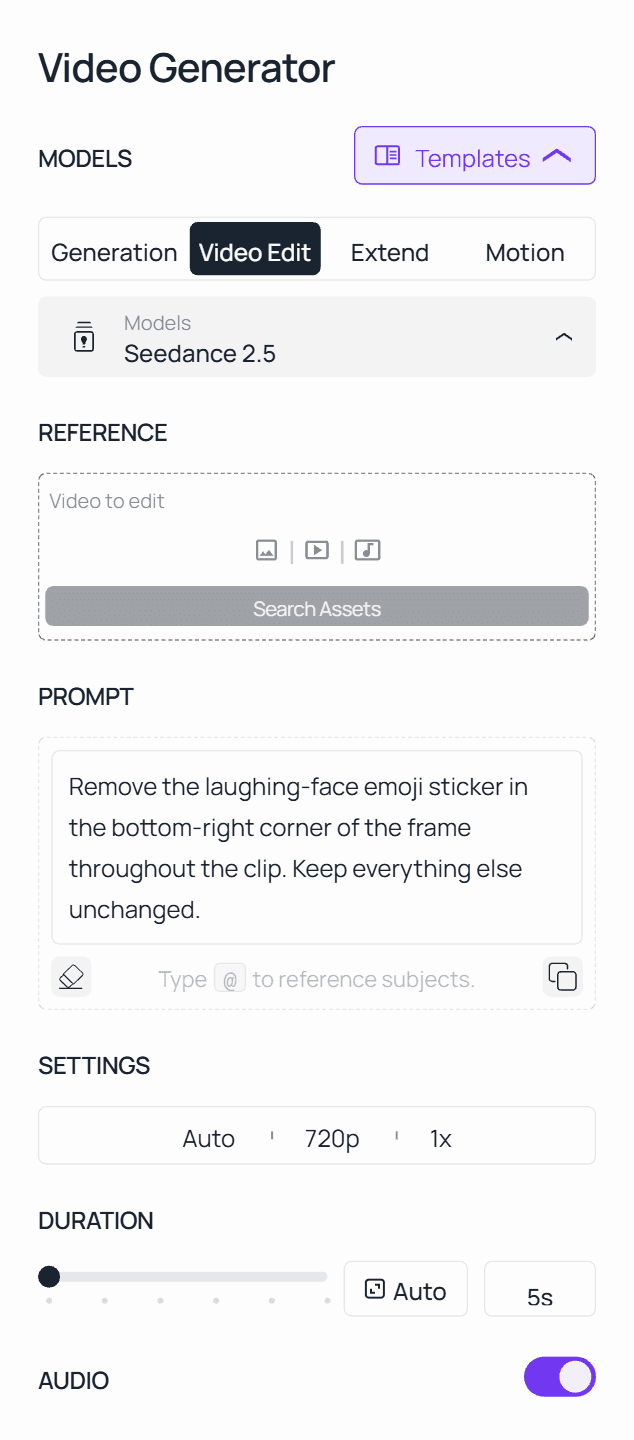
Método 1: Remova emojis e adesivos na aba Video Edit
- Abra o editor de vídeo com IA e mude para a aba Video Edit, ao lado de Generation, Extend e Motion.
- Faça upload do clipe com o emoji ou adesivo.
- Diga qual é o elemento gráfico e onde ele está: "Remova o emoji de coração no canto superior direito. Mantenha todo o resto inalterado." Uma descrição precisa mantém a edição restrita.
- Rode o job e confira o resultado em resolução máxima, dando zoom na área que o adesivo cobria, antes de exportar.
Método 2: Remova emojis de um vídeo via API
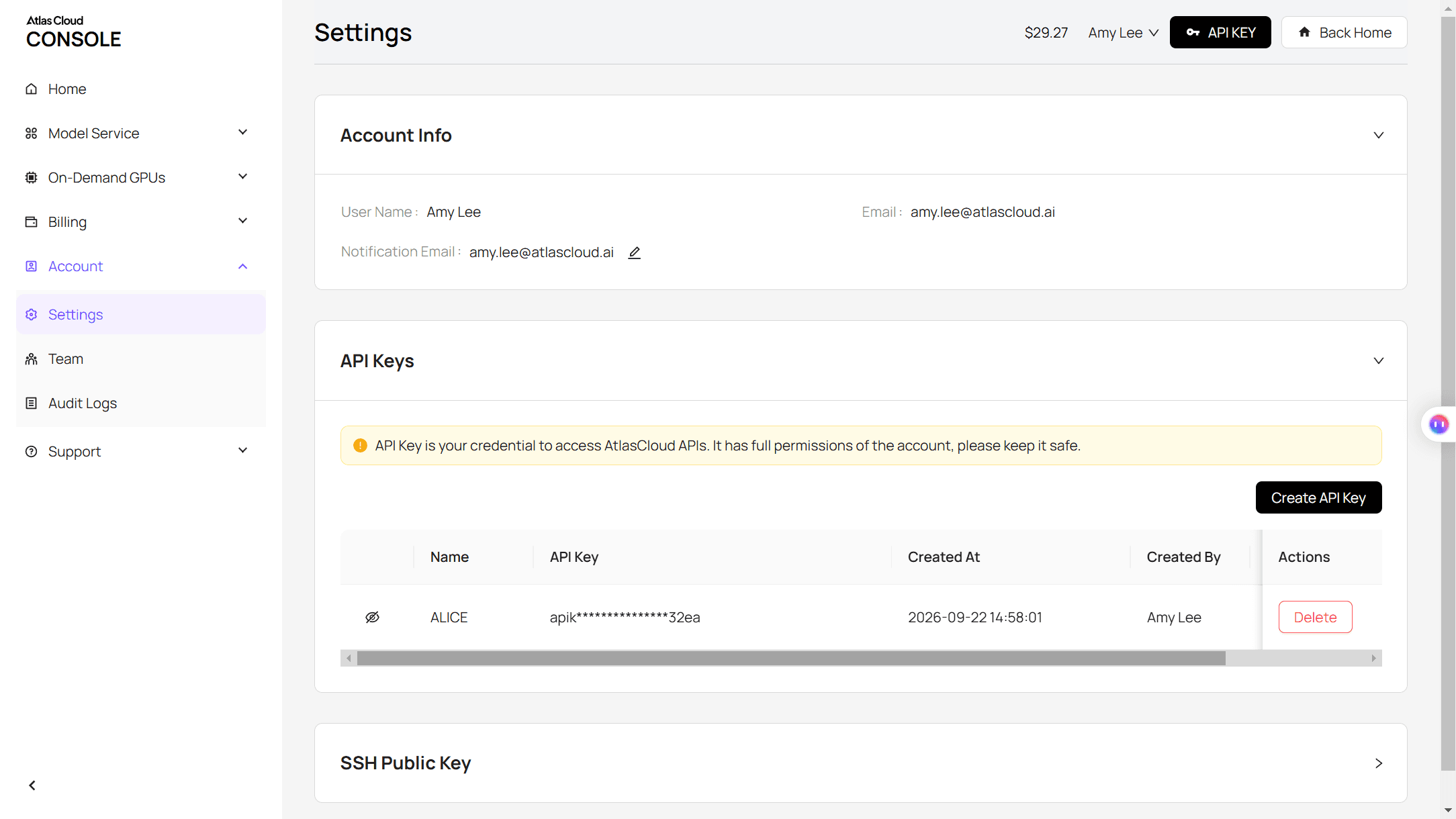
Passo 1: Obtenha sua chave de API. Crie uma no console da Atlas Cloud e copie-a.
Passo 2: Consulte a documentação da API. Parâmetros, formatos aceitos e limites de duração estão na documentação da API.
Passo 3: Faça sua primeira requisição. Envie o clipe e a instrução:
plaintext1curl -X POST https://api.atlascloud.ai/api/v1/model/generateVideo \ 2 -H "Content-Type: application/json" \ 3 -H "Authorization: Bearer $ATLASCLOUD_API_KEY" \ 4 -d '{ 5 "model": "bytedance/seedance-2.5/reference-to-video", 6 "prompt": "Remove the emoji sticker in the top-right corner of the frame throughout the clip. Keep everything else unchanged.", 7 "reference_videos": ["<your_clip_url>"], 8 "duration": -1, 9 "resolution": "720p" 10 }'
duration precisa permanecer em -1 para um prompt de edição como este. O modelo interpreta isso como uma instrução para seguir a duração do clipe de origem.
Consulte o job até ele terminar:
plaintext1curl https://api.atlascloud.ai/api/v1/model/prediction/<prediction_id> \ 2 -H "Authorization: Bearer $ATLASCLOUD_API_KEY"
A Atlas Cloud usa uma única API em toda a plataforma, então essa mesma chave e o mesmo ciclo de enviar e consultar funcionam para todos os modelos hospedados. Troque a string do modelo depois e o resto da integração não muda.
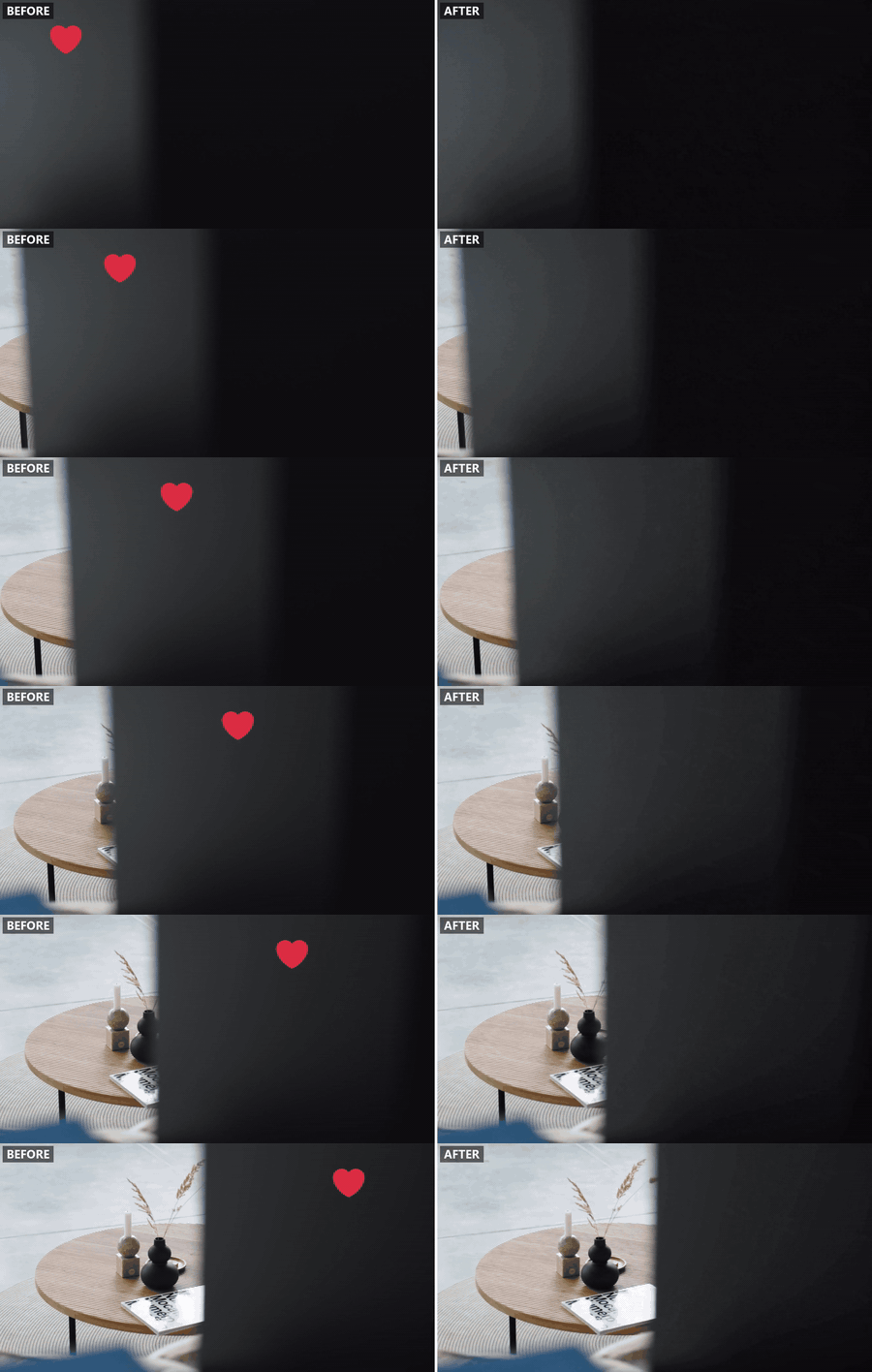
Testamos um removedor de emojis com IA em 3 casos difíceis
Um único adesivo estático no canto de uma cena parada é o caso fácil, o tipo de clipe de demonstração que faz qualquer removedor de emojis parecer impecável. Escolhemos três que não são.
Um adesivo que se move com a câmera. O emoji se desloca pelo quadro conforme a câmera faz o movimento panorâmico, então o modelo precisa rastreá-lo de um quadro para o outro.
Vários emojis aglomerados em um canto. Um repost com três emojis de reação empilhados, o tipo que se acumula quando um clipe é repassado.
Um emoji sobre um rosto. Um clipe vertical onde um adesivo cobre parte do rosto de alguém, então o modelo precisa reconstruir um olho e parte de uma bochecha.
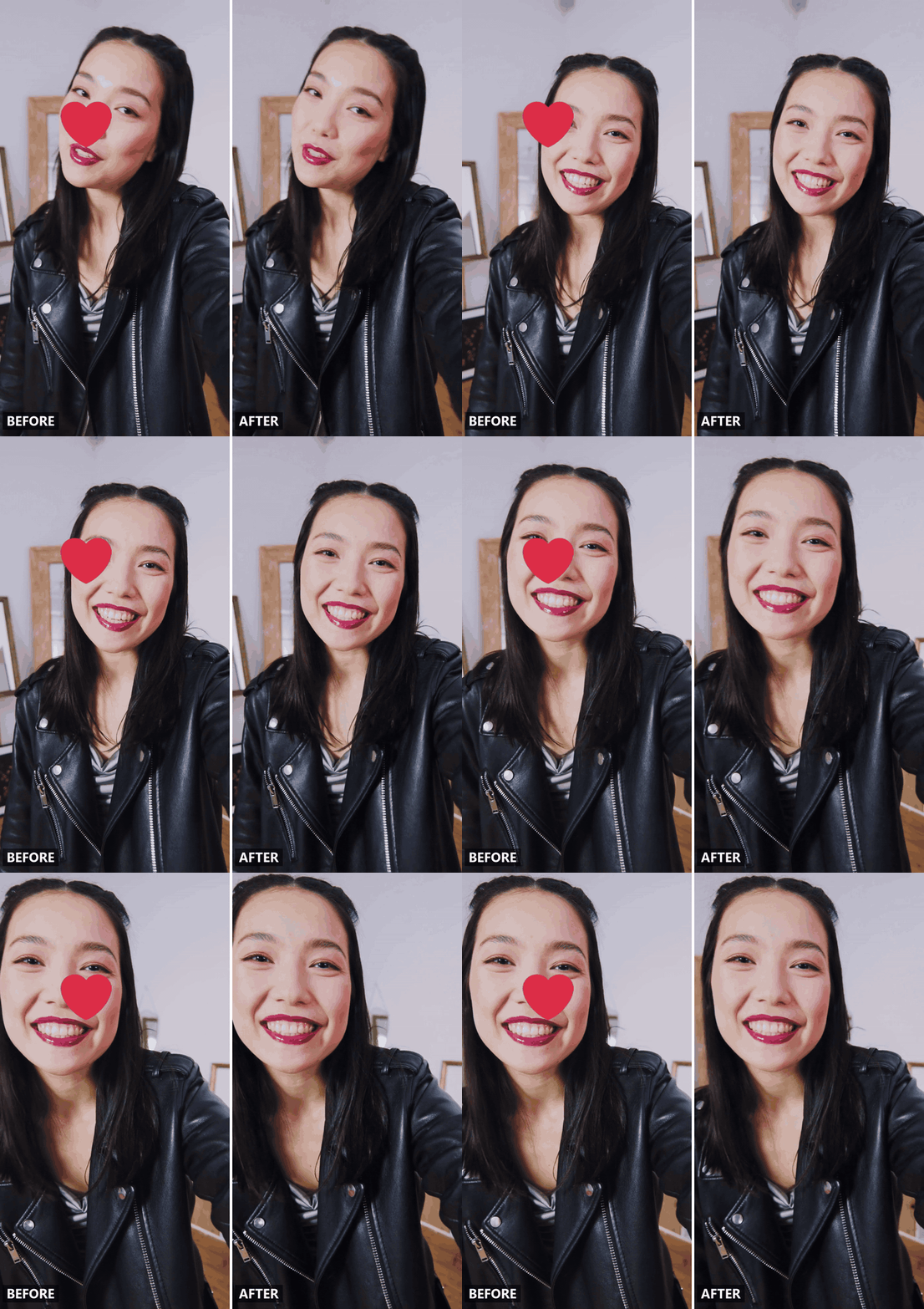
Nos três casos, observe as bordas da área apagada conforme a câmera se move, e confirme que o resto do quadro, rostos acima de tudo, permaneceu como estava.
O que digitar para que só o emoji desapareça
A aba Video Edit mira o adesivo apenas pelo prompt, então cada palavra que você digita está fazendo a mira.
| Parte do prompt | O que faz | Exemplo |
|---|---|---|
| Diga qual é o elemento gráfico e onde ele está | Dá ao modelo um alvo claro quando há mais de um adesivo na tela | "o emoji de carinha rindo no canto inferior direito" |
| Diga por quanto tempo ele está lá | Aplica a edição a cada quadro em que o adesivo aparece, em vez de um único quadro | "ao longo de todo o clipe" ou "do segundo dois até o final" |
| Trave o resto do quadro | Impede que a edição invada áreas que não precisavam de repintura | "mantenha todo o resto inalterado" |
"Remova o emoji" sozinho deixa o modelo adivinhando o limite, e a adivinhação pode levar consigo detalhes ao redor do adesivo. "Remova o emoji de coração no canto superior esquerdo do quadro ao longo de todo o clipe, mantenha todo o resto inalterado" dá a ele um limite.
Remova adesivo de vídeo: mesma ferramenta, um prompt um pouco diferente
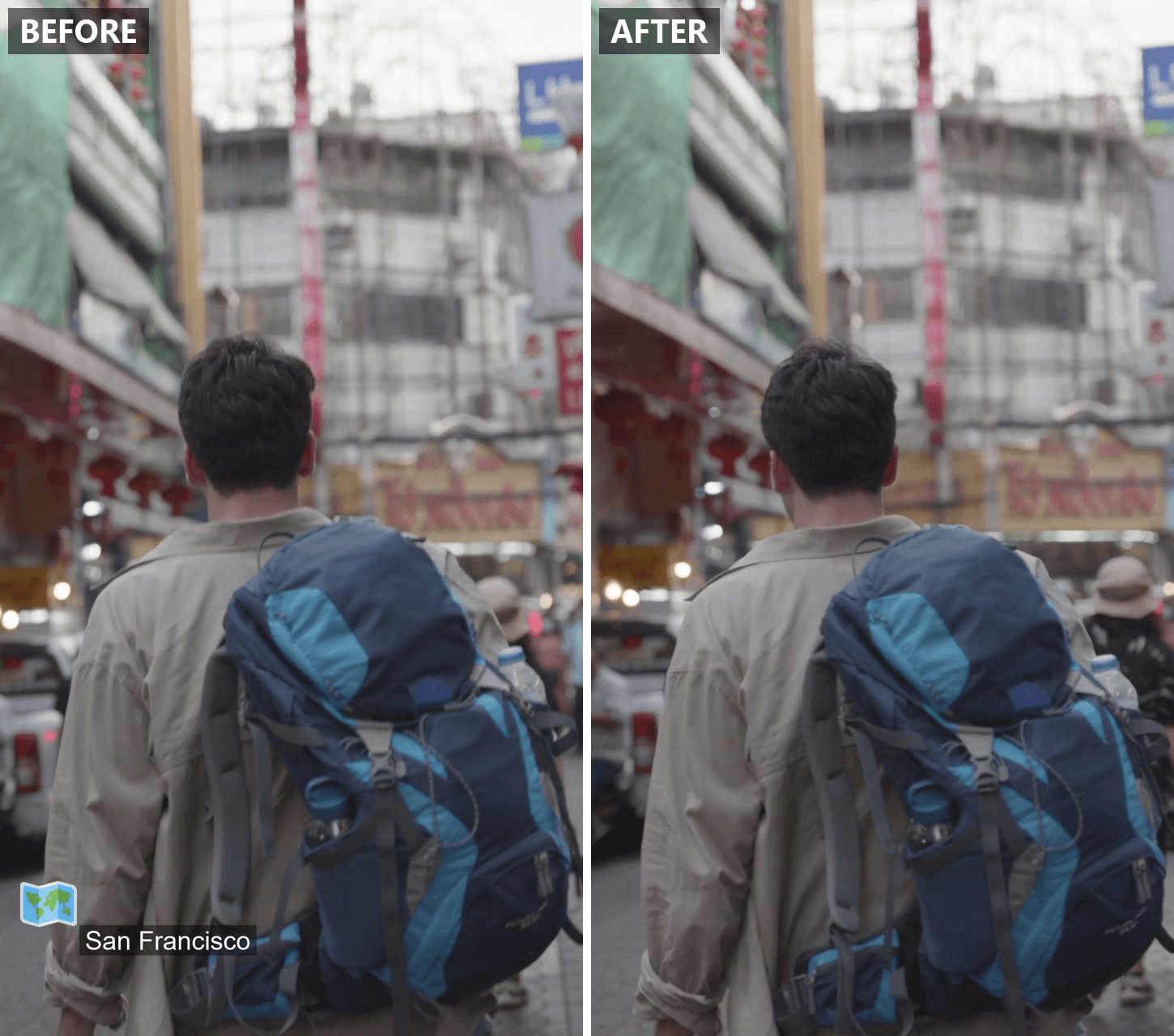
Nem tudo que está sobre um clipe é um único personagem. A leitura de temperatura do Snapchat, os adesivos de localização e GIF do Instagram e os adesivos do GIPHY na bandeja do TikTok são todos gravados da mesma forma quando um vídeo é exportado, mas eles são lidos de forma diferente por um modelo seguindo um prompt escrito.
Um emoji é pequeno e tem uma forma, então sua cor e seu canto bastam para nomeá-lo. Um adesivo ocupa mais do quadro e carrega mais detalhes, então descreva como ele é, além de onde está. "O adesivo animado de previsão do tempo mostrando um ícone de nuvem no canto superior esquerdo" dá ao modelo mais para comparar do que "o adesivo no canto".
Perguntas frequentes
Dá para remover um emoji de um vídeo online de graça?
Não. A aba Video Edit da Atlas Cloud cobra por segundo de saída sem assinatura, e roda no navegador sem nada para instalar, então um clipe significa uma cobrança.
Nos nossos testes, um clipe de cinco segundos em 720p ficou em cerca de US$ 1,75 por passada com o desconto de 20% que o Seedance 2.5 tinha no momento da escrita. Confira a tarifa atual na página do modelo antes de um lote maior, já que os preços promocionais mudam.
Remover um emoji diminui a qualidade do vídeo por baixo dele?
Só na área repintada, e só quando o fundo ali é denso. Uma parede lisa ou um desfoque suave atrás do adesivo voltam limpos.
Folhagem densa ou textura fina de tecido é mais difícil para qualquer modelo reconstruir, o mesmo limite abordado no nosso guia sobre filmagens de origem borradas. O resto do quadro mantém sua resolução original intacta de qualquer forma.
A IA consegue remover um emoji em movimento, ou um que só aparece no meio do clipe?
Sim, quando o modelo lê o clipe inteiro em vez de um único quadro. O teste do coração em movimento acima foi esse caso, e voltou limpo. Para um que aparece tarde, dê ao modelo a janela em que ele surge, "o coração no canto inferior esquerdo a partir da marca de três segundos até desaparecer", para que não se peça a ele que repinte quadros em que o adesivo nunca esteve.
O áudio vai permanecer o mesmo depois da edição?
Trate o arquivo editado como uma nova faixa de vídeo. O botão AUDIO na aba Video Edit, generate_audio na API, controla se o modelo gera uma trilha sonora sincronizada para a saída, e nossos clipes de teste eram silenciosos, então não colocamos uma trilha sonora por ele. Quando o áudio original importa, desligue o AUDIO, exporte a edição e coloque seu áudio original de volta por cima dela no seu editor. Como a saída segue a duração da origem, os dois se alinham com no máximo um pequeno corte no final.
Dá para remover emojis do vídeo de outra pessoa, ou só do seu?
Só se você criou o clipe ou tem permissão para editá-lo. As diretrizes da comunidade do TikTok resumem em uma linha: "Você só deve publicar conteúdo que criou ou tem o direito de compartilhar." O mesmo princípio vale independentemente da plataforma de onde o clipe veio ou de qual ferramenta faz a edição.
Conclusão
Remover um emoji de um vídeo se resume a uma pergunta: a solução esconde o adesivo, ou reconstrói o que a câmera viu por baixo? Cortar, desfocar e cobrir com uma forma fazem a primeira coisa.
Um modelo que lê o clipe inteiro e repinta a área que você nomeia faz a segunda, e o resultado é uma filmagem que não parece ter sido tocada. Seja um adesivo de localização de um repost ou um emoji de reação que alguém empilhou em um repost, a mesma regra se aplica: diga o que remover, e diga ao modelo o que precisa ficar. Confira o resultado em resolução máxima antes de dar como pronto, e um removedor de emojis com IA se torna algo em que você pode confiar na próxima vez que precisar remover emojis de um vídeo de vez.


