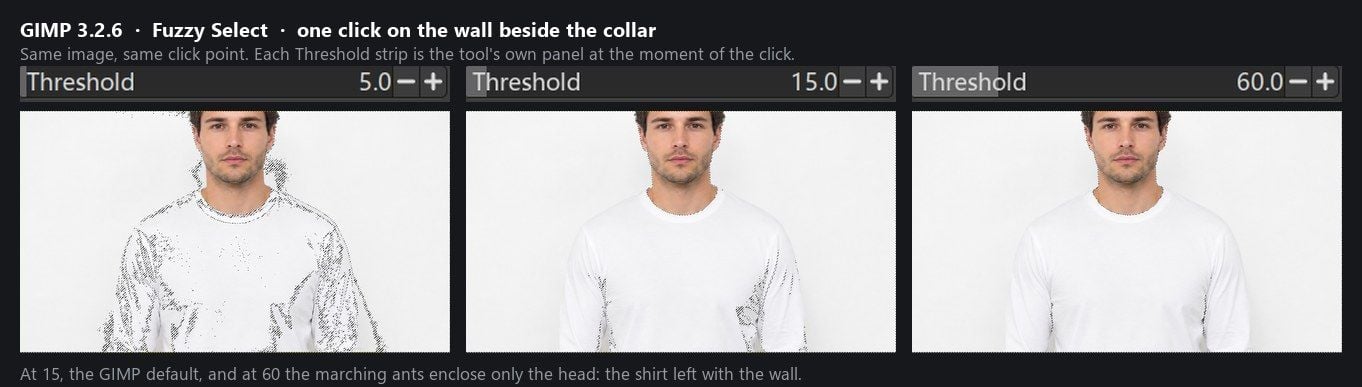
คุณคลิกกำแพงข้างปกเสื้อด้วย Fuzzy Select แล้วเส้นประวิ่งก็ปิดล้อมรอบศีรษะของชายคนนั้น ทุกอย่างที่อยู่ใต้ลงไปถูกดึงเข้าไปในพื้นที่เลือก ทั้งเสื้อและกำแพงพร้อมกัน ลด Threshold ลงเหลือหนึ่งในสามของค่าเริ่มต้น แล้วพื้นที่เลือกก็กลายเป็นเศษกระดาษโปรย ฉีกเป็นรูทั่วหน้าอก ขณะที่กำแพงบางส่วนยังคงเหลืออยู่
ทุกคู่มือ GIMP remove background ที่เราได้อ่าน ต่างเปิดฉากด้วยเครื่องมือสองตัวเดียวกัน คือ Fuzzy Select และ Select by Color และทั้งคู่ก็ทำในสิ่งที่คู่มือ GIMP บอกไว้เป๊ะ ๆ คือ เลือกพิกเซลตามความใกล้เคียงของสีกับพิกเซลที่คุณคลิก เสื้อสีขาวหน้ากำแพงสีขาวจึงไม่เหลือระยะห่างให้พวกมันวัดเลย
บทความนี้จะลองใช้ภาพนั้นกับ GIMP 3.2.6 และกับเครื่องมือในเบราว์เซอร์ฟรีที่สร้างมาสก์ด้วยวิธีอื่น จากนั้นทำซ้ำแบบฝึกหัดนี้กับเส้นผมและผ้าคลุมโปร่งบาง GIMP ยังชนะในหลายกรณี แต่เสื้อสีขาวไม่ใช่หนึ่งในนั้น
ประเด็นสำคัญ
- Fuzzy Select และ Select by Color ของ GIMP เลือกพิกเซลตามความใกล้เคียงของสีกับสีที่คุณคลิก ตามถ้อยคำในคู่มือ GIMP 3.2 เสื้อสีขาวหน้ากำแพงสีขาวไม่เหลืออะไรให้แยกออกจากกันเลย
- เครื่องมือลบพื้นหลังด้วย AI ฟรี บน Atlas Cloud ตัดภาพขาวบนขาวภาพเดียวกันนั้นได้ตั้งแต่ครั้งแรก โดยไม่ต้องมีบัญชีและไม่มีลายน้ำ (ทดสอบเมื่อ 10 กันยายน 2026)
- เส้นผมคือกรณีที่ทั้งสองฝ่ายจัดการได้ บนภาพพอร์ตเทรตของเรา เครื่องมือฟรีคืนขอบที่นุ่มนวลที่สุดในบรรดาสิ่งที่เราทดสอบ เป็นแถบกึ่งโปร่งใสกว้างประมาณสี่เท่าของแถบที่มันให้กับเสื้อสีขาว
- ผ้าโปร่งบางเป็นข้อจำกัดของทั้งสองฝ่าย: ผลลัพธ์จาก AI เก็บรูปร่างของผ้าคลุมไว้ได้ แต่คืนค่ากลับมาเป็นทึบแสง ส่วนใน GIMP พื้นที่เดียวกันนั้นต้องใช้เลเยอร์มาสก์ที่ระบายด้วยมือ
- GIMP ยังคงเหมาะกับทุกงานที่ต้องใช้โปรแกรมแก้ไขเต็มรูปแบบ: เลเยอร์ พาธ บรัช งานบนเดสก์ท็อปแบบออฟไลน์ ส่วนเครื่องมือฟรีทำได้ครั้งละหนึ่งภาพและไม่รองรับวิดีโอ
ทำไมการเลือกเพื่อลบพื้นหลังใน GIMP จึงติดขัดกับสีขาวบนสีขาว
GIMP มีสี่เส้นทางสู่การตัดวัตถุ และสามในนั้นเริ่มต้นจากสี หน้าคู่มือเกี่ยวกับ Fuzzy Select อธิบายเครื่องมือนี้ว่า "ออกแบบมาเพื่อเลือกพื้นที่ของเลเยอร์หรือภาพปัจจุบันโดยอาศัยความคล้ายคลึงของสี" แถบเลื่อน Threshold ของมันกำหนดว่าความคล้ายคลึงนั้นแผ่ขยายไปไกลแค่ไหน: "ยิ่งค่า Threshold สูง พื้นที่ที่เลือกก็ยิ่งใหญ่ขึ้น"
Select by Color ทำการเปรียบเทียบแบบเดียวกัน แต่ทิ้งข้อกำหนดว่าพิกเซลต้องติดกัน จึงคว้าทุกพิกเซลที่คล้ายกันได้ทุกที่บนเลเยอร์ เมนูแบบเลื่อนลง Select by ที่ทั้งสองเครื่องมือใช้ร่วมกันมีให้เลือก Composite, Red, Green, Blue, HSV Hue, HSV Saturation, HSV Value, LCh Lightness, LCh Chroma, LCh Hue และ Alpha ทุกตัวเลือกคือองค์ประกอบสี ไม่มีตัวตั้งค่าสำหรับ "เสื้อเชิ้ต"
Foreground Select คือเส้นทางที่สาม คุณใช้บ่วงเลือกรอบวัตถุอย่างคร่าว ๆ ระบายเส้นพู่กันทับส่วนที่ต้องการเก็บ แล้วเอนจิน matting จะขยายมาสก์จากเส้นเหล่านั้น มันยังพึ่งพาความต่างระหว่างสีที่คุณระบายกับสีรอบ ๆ ซึ่งเป็นเหตุผลที่คู่มือเตือนให้หลีกเลี่ยงการทาบรัชบนพิกเซลพื้นหลัง ส่วนเส้นทางที่สี่คือ Paths ซึ่งวาดด้วยมือทีละจุดและไม่มีความเห็นเกี่ยวกับสีเลยแม้แต่น้อย
ทีนี้ลองวางเสื้อเชิ้ตสีขาวไว้บนกำแพงสีขาว เราวัดภาพทดสอบของเรา: ความสว่างมัธยฐานของกำแพงคือ 242 และของผ้าฝ้ายที่รับแสงคือ 241 การจะกันเสื้อออกจากพื้นที่เลือก เครื่องมือจะต้องแยกความต่างที่ต่ำกว่าระดับหนึ่งออกมาให้ได้ ขณะที่รอยพับเงาของเสื้อเองนั้นมืดกว่าโทนกลางของมันอยู่ 27 ระดับ ค่า Threshold ใดก็ตามที่ใจกว้างพอจะรักษาเสื้อให้เป็นชิ้นเดียวกัน ก็จะท่วมกำแพงและทุกอย่างที่กำแพงแตะต้อง และเสื้อก็แตะกับกำแพง นี่เป็นคุณสมบัติของวิธีการ ไม่ใช่ของคุณสมบัติของคุณสมบัติของคุณ คู่มือพูดถึงเครื่องมือนี้ไว้ด้วยซ้ำว่า ด้วยเครื่องมือนี้ "คุณยิ่งรู้สึกหงุดหงิดกับความยากลำบากในการเลือกสิ่งที่ต้องการให้แม่นยำ"
นี่คือการคลิกนั้น ทำซ้ำสามครั้งที่ค่าตั้งสามค่า
ทางเลือกสำหรับลบพื้นหลังใน GIMP: การตัดวัตถุด้วย AI ฟรีในเบราว์เซอร์
Atlas Cloud เป็นแพลตฟอร์มโมเดลที่ยังมีรายการสั้น ๆ ของเครื่องมือในเบราว์เซอร์ที่ใครก็เปิดใช้ได้โดยไม่ต้องมีบัญชี เครื่องมือลบพื้นหลังด้วย AI ในรายการนั้นคือเครื่องมือที่บทความนี้ใช้เปรียบเทียบกับ GIMP เปิดเผย: Atlas Cloud เป็นผู้เผยแพร่บทความนี้และดำเนินการเครื่องมือนี้
ไม่มีแถบเลื่อน Threshold บนหน้านั้น เพราะมาสก์ไม่ได้สร้างจากสีที่คุณคลิก นี่คือภาพเสื้อสีขาวที่ทำให้ Fuzzy Select ติดขัด และสิ่งที่ได้กลับมา
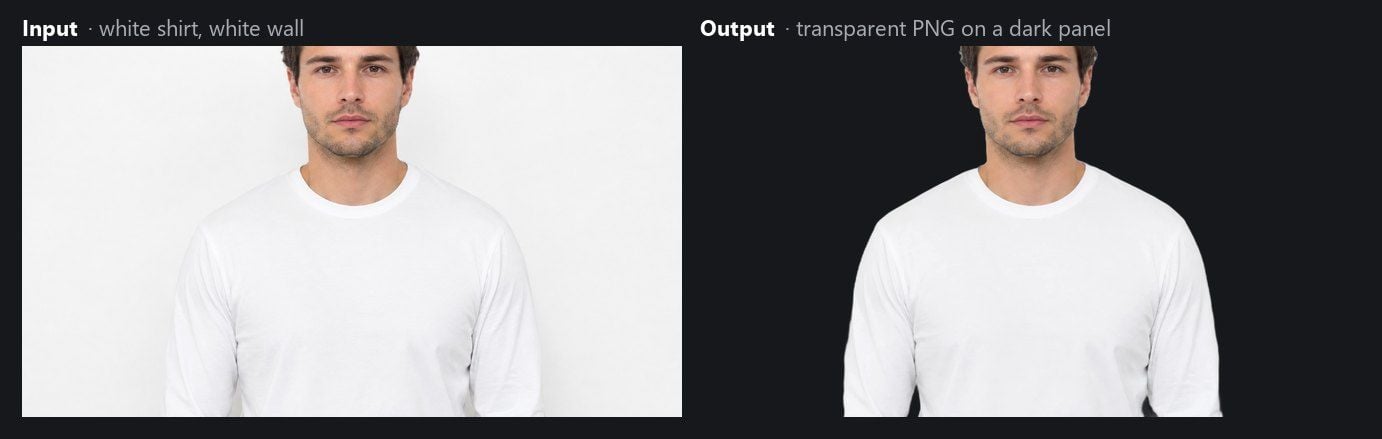
กำแพงหายไปและเสื้อก็สมบูรณ์ ทดสอบเมื่อ 10 กันยายน 2026 ใน Chrome บน Windows เมื่อนับพิกเซลของ PNG โปร่งใสนั้นตามค่าอัลฟา: 60.61% โปร่งใสสนิท เสื้อทึบ และ 0.88% อยู่กึ่งกลาง กลุ่มหลังนี้คือแถบ anti-aliasing กว้างหนึ่งถึงสามพิกเซลตามแนวขอบ พิกเซลขอบเหล่านี้โดยเฉลี่ยต่ำกว่าตัวเสื้อเล็กน้อยและไม่มีสีเคลือบจากกำแพง จึงไม่มีขอบสีหลงเหลือให้ต้องเก็บกวาดทีหลัง
สามขั้นตอนก็ครอบคลุมการทำงานแล้ว วางภาพลงในหน้าเว็บ หรือกด Ctrl+V เมื่อมีภาพหน้าจออยู่ในคลิปบอร์ด คลิก Run Free ดาวน์โหลด PNG โมเดลทำงานภายในแท็บเบราว์เซอร์ ซึ่งเป็นประเด็นที่เราทดสอบอย่างละเอียดในบทความอื่นและจะไม่กล่าวซ้ำที่นี่
เมื่อดูจากผลลัพธ์ขาวบนขาว โมเดลแยกวัตถุตามรูปร่างมากกว่าตามความตัดกันของสีกับพื้นหลัง นั่นคือความต่างทั้งหมดจากเครื่องมือ GIMP ข้างต้น และเป็นเหตุผลว่าทำไมเสื้อจึงรอดมาได้
ทดสอบเส้นผม: Foreground Select ของ GIMP กับทางเลือก AI
ขาวบนขาวเป็นกรณีที่ GIMP เอื้อมไม่ถึง ส่วนเส้นผมนั้นเอื้อมถึง จึงทำให้หัวข้อนี้เป็นเรื่องของแรงที่ใช้และคุณภาพของขอบ มากกว่าจะเป็นเรื่องว่าการตัดวัตถุเป็นไปได้หรือไม่เลย
ใน GIMP 3.2.6 เส้นทางคือ Foreground Select คู่มือระบุว่าเอนจินหนึ่งในสองตัวของมันคือ Matting Levin ถูกถอดออกบน Windows ในตอนนี้เพราะเกิดการแครช ดังนั้นการติดตั้งบน Windows จึงใช้ Matting Global ใช้บ่วงเลือกศีรษะโดยเผื่อระยะไว้ ระบายเส้นพู่กันทับเส้นผมและใบหน้า สลับดูตัวอย่าง คลิก Select จากนั้น Layer > Transparency > Add Alpha Channel, Select > Invert, Delete และ Export As เป็น PNG ส่วนเครื่องมือในเบราว์เซอร์ใช้เส้นทางสามขั้นตอนเดียวกันกับเสื้อ
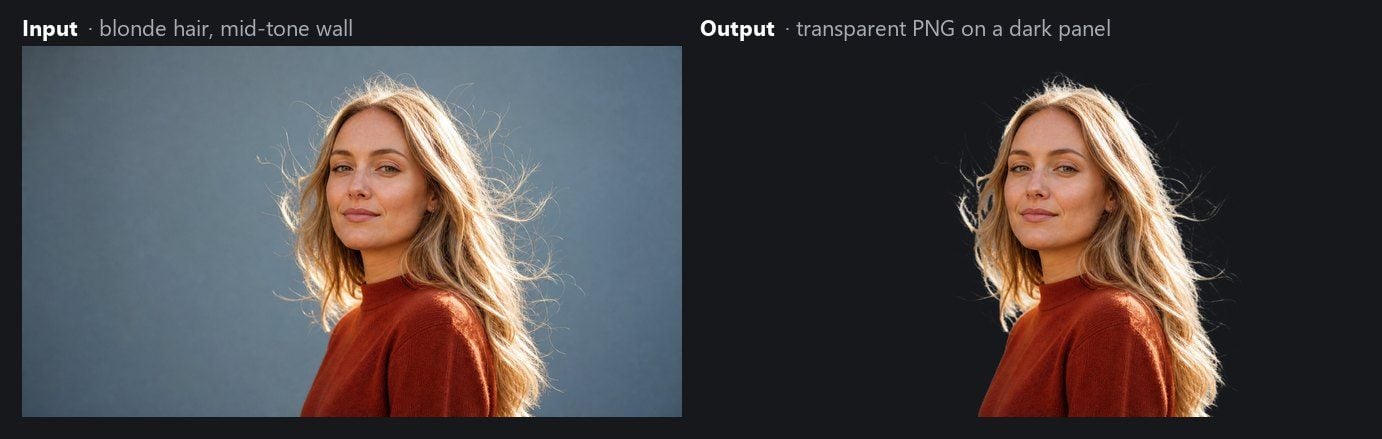
เรานับพิกเซลของผลลัพธ์จากเครื่องมือแบบเดียวกับที่นับเสื้อ บนภาพผม 4.05% ของพิกเซลอยู่ระหว่างโปร่งใสสนิทกับทึบแสงสนิท เสื้อให้ 0.88% และผ้าคลุมให้ 0.73% แถบนั้นคือจุดที่ภาพตัดวัตถุเลิกเป็นภาพตัดวัตถุและเริ่มเป็นการผสมกลืน และบนเส้นผมมันจำเป็นต้องกว้าง เพราะเส้นผมที่ได้แสงจากด้านหลังเป็นส่วนหนึ่งของพื้นหลังจริง ๆ แถบที่กว้างเป็นสี่เท่าหมายความว่าเส้นผมที่ปลิวลอยรอบศีรษะของเธอออกมาพร้อมแสงที่ลอดผ่าน มากกว่าจะออกมาเป็นก้อนขอบคม
GIMP ไปถึงจุดเดียวกันได้ด้วยเส้นทางที่ยาวกว่า Foreground Select ต้องใช้บ่วง เส้นพู่กัน การดูตัวอย่าง และมักต้องสลับไปที่ Draw background หลายรอบเพื่อดันกำแพงออกจากระหว่างเส้นผม คู่มือพูดตรง ๆ ถึงต้นทุน: เครื่องมือนี้ "ใช้หน่วยความจำจำนวนมากในการประมวลผล" และ "ขึ้นชื่อว่าแครชหรือทำงานช้าลงเมื่อใช้กับภาพขนาดใหญ่" Matting Levin ซึ่งเป็นเอนจินที่คู่มือบอกว่าแม่นยำกว่าในสองตัว ถูก "ถอดออกชั่วคราวบน Windows เนื่องจากเกิดการแครช" ดังนั้นการติดตั้งบน Windows จึงต้องถอยไปใช้ Matting Global
ผ้าโปร่งบาง: ข้อจำกัดหนึ่งที่ทางเลือกนี้มีร่วมกับ GIMP
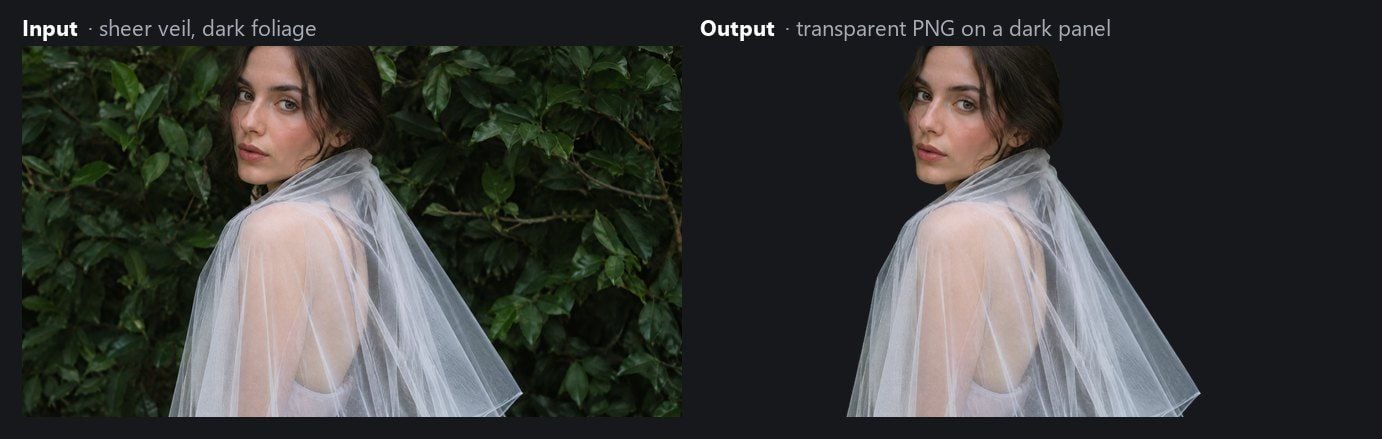
ผ้าคลุมหน้าไว้ตรงหน้าพืชพรรณสีเข้มคือภาพที่ทำให้ทั้งสองวิธีต้องอ่อนน้อมลง พิกเซลแต่ละจุดของผ้าคือการผสมระหว่างเส้นด้ายกับใบไม้ที่อยู่ข้างหลัง เกณฑ์สีไม่สามารถแยกสองสิ่งนั้นออกจากกันได้ เพราะการผสมนั้นเป็นสีเดียว Foreground Select ก็มีปัญหาเดียวกัน: "ฉากหน้า" ที่คุณระบายทับนั้นเป็นพื้นหลังอยู่แล้วครึ่งหนึ่ง
เครื่องมือ AI ก็ไม่ได้แก้ปัญหานี้เช่นกัน ผ้าคลุมกลับมามีรูปร่างครบถ้วนแต่ความโปร่งใสหายไป จากพิกเซลของผลลัพธ์ 66.38% โปร่งใสสนิท และเพียง 0.73% ที่กึ่งโปร่งใส เป็นแถบขอบบาง ๆ แบบเดียวกับที่เสื้อมี ตลอดส่วนชายกระโปรงของผ้าคลุม ซึ่งเป็นบริเวณที่มองทะลุได้ในภาพต้นฉบับ 99.6% ของพิกเซลกลับมาทึบแสงสนิท ใบไม้หายไปอย่างสะอาด และความโปร่งแสงของผ้าก็หายไปด้วย: ตอนนี้ผ้าคลุมกลายเป็นรูปทรงสีเทาซีดทึบที่มองไม่เห็นอะไรอยู่ข้างหลัง
ใน GIMP เส้นทางที่ตรงไปตรงมาสำหรับภาพนี้คือเลเยอร์มาสก์ที่ระบายด้วยมือด้วยค่าเฉดสีเทา เพื่อให้มาสก์เป็นตัวแบกความโปร่งแสง ไม่ใช่สีของพิกเซล นั่นคืองานแก้ไขจริงจัง และเป็นงานแบบที่เครื่องมือในเบราว์เซอร์ไม่มีบรัชให้ทำ
ทำให้พื้นหลังโปร่งใส: สิ่งที่ PNG บรรจุไว้จาก GIMP เทียบกับทางเลือก
การลบพื้นหลังใน GIMP ไม่ได้ทำให้มันโปร่งใสได้เอง ไฟล์ JPG เปิดขึ้นมาเป็นเลเยอร์ที่ไม่มีอัลฟาแชนเนล และหน้าคู่มือ Add Alpha Channel อธิบายว่าทำไมเรื่องนี้จึงสำคัญ: "อัลฟาแชนเนลแสดงถึงความโปร่งใสของเลเยอร์" หากไม่มีมัน Delete จะเติมสีพื้นหลังลงในพื้นที่เลือก วิธีแก้คือ Layer > Transparency > Add Alpha Channel ก่อนที่จะลบ จากนั้น Export As ด้วยชื่อลงท้าย .png ถ้าบันทึกเป็น JPG ความโปร่งใสก็จะถูกทิ้งไปอีกครั้ง
เครื่องมือในเบราว์เซอร์ข้ามสองการตัดสินใจนั้นไป ผลลัพธ์ของมันคือ PNG ที่มีอัลฟาแชนเนลอยู่ในตัวแล้ว ที่ขนาดพิกเซลเท่าที่คุณให้ไป นี่คือสิ่งที่แชนเนลนั้นบรรจุอยู่ในไฟล์ทดสอบสองไฟล์
| ไฟล์ทดสอบ (ผลลัพธ์จากเครื่องมือ) | โปร่งใสสนิท (อัลฟา 0) | วัตถุทึบ | แถบขอบกึ่งโปร่งใส |
|---|---|---|---|
| เสื้อสีขาวบนกำแพงสีขาว | 60.61% | 38.51% | 0.88% |
| ผ้าคลุมโปร่งบางบนพืชพรรณ | 66.38% | 32.89% | 0.73% |
แถบขอบคือส่วนที่ทำให้ภาพตัดวัตถุกลมกลืนเข้ากับฉากหลังใหม่ได้โดยไม่มีขอบหยัก หากคำเหล่านี้ยังไม่คุ้นเคย คำอธิบายของเราเกี่ยวกับอัลฟาแชนเนลคืออะไรครอบคลุมว่าทำไม JPG จึงบรรจุอัลฟาไม่ได้ บันทึกทางเทคนิคเล็ก ๆ สำหรับผู้ที่สนใจ: พิกเซลทึบในไฟล์เหล่านี้อยู่ที่อัลฟา 254 ไม่ใช่ 255 ซึ่งเป็นความต่างที่หน้าจอใดก็แสดงไม่ออก
จุดที่ GIMP ยังเหนือกว่าทางเลือก
ทั้งหมดข้างต้นไม่ได้ทำให้ GIMP เป็นเครื่องมือที่ผิดสำหรับงานภาพ แต่ทำให้มันเป็นเครื่องมือที่ผิดสำหรับงานหนึ่งกับภาพประเภทหนึ่ง สำหรับงานด้านล่างนี้ GIMP ยังคงเป็นตัวที่ต้องเปิด
| งาน | GIMP 3.2.6 | เครื่องมือฟรีของ Atlas Cloud |
|---|---|---|
| แก้ขอบภาพตัดวัตถุด้วยมือ | ระบายบนเลเยอร์มาสก์ ปรับแต่งด้วย Paths ทำ feather ให้พื้นที่เลือก | ไม่มีบรัช มาสก์เป็นข้อยุติ |
| วัตถุกึ่งโปร่งใส | เลเยอร์มาสก์ด้วยค่าเฉดเทาเป็นตัวแบกความโปร่งแสง | เก็บรูปร่างไว้ ความโปร่งแสงหายไป (ทดสอบกับผ้าคลุม) |
| คอมโพสิตลงฉากใหม่ | เลเยอร์ โหมดผสม เครื่องมือสี ในหน้าต่างเดียวกัน | ดาวน์โหลด PNG แล้วเปิดโปรแกรมแก้ไขอื่น |
| ทำงานแบบไม่มีการเชื่อมต่อเลย | แอปเดสก์ท็อป ไม่มีอะไรออกจากเครื่อง | หน้าเว็บเบราว์เซอร์ โมเดลทำงานในแท็บ (ตามที่หน้าเว็บระบุ) |
| หลายภาพในคราวเดียว | เปิดหลายภาพ ทำเวิร์กโฟลว์ซ้ำทีละภาพ | หนึ่งภาพต่อการทำงานหนึ่งครั้ง |
| วิดีโอ | ไม่ใช่โปรแกรมตัดต่อวิดีโอ | ไม่รองรับ |
ถ้าสุดท้ายแล้วช่วงเย็นของคุณจะจบลงใน GIMP อยู่ดี การจับคู่ที่สมเหตุสมผลคือปล่อยให้เครื่องมือในเบราว์เซอร์สร้างมาสก์ แล้วค่อยทำคอมโพสิตให้เสร็จใน GIMP ไฟล์ PNG จะเปิดขึ้นมาเป็นเลเยอร์ที่ตั้งค่าอัลฟาไว้เรียบร้อยแล้ว
GIMP กับ Atlas Cloud Background Remover: เปรียบเทียบเคียงกัน
คอลัมน์ GIMP ด้านล่างใช้ถ้อยคำของคู่มือเองหรือการทดลอง 3.2.6 ของเรา คอลัมน์ Atlas Cloud ใช้สิ่งที่เราทดสอบเมื่อ 10 กันยายน 2026 โดยระบุข้อความจากหน้าเว็บไว้ตามนั้น
| GIMP 3.2.6 | เครื่องมือลบพื้นหลังด้วย AI ฟรีของ Atlas Cloud | |
|---|---|---|
| วิธีสร้างมาสก์ | Fuzzy Select และ Select by Color: ความคล้ายคลึงของสีภายในค่า Threshold หนึ่งค่า / Foreground Select: matting จากเส้นที่คุณระบาย | ผลลัพธ์จากโมเดล ไม่มีเกณฑ์สีให้ตั้ง |
| เสื้อสีขาวบนกำแพงสีขาว | เสื้อถูกเลือกไปพร้อมกับกำแพงที่ Threshold 15 และ 60; แตกกระจายที่ 5 (ทดสอบ) | ผ่านตั้งแต่ครั้งแรก (ทดสอบ) |
| เส้นผม | Foreground Select บ่วงบวกเส้นพู่กันที่ระบาย; Matting Global บน Windows (คู่มือ) | แถบขอบกึ่งโปร่งใส 4.05% กว้างที่สุดในชุดทดสอบของเรา (ทดสอบ) |
| ผ้าโปร่งบาง | เลเยอร์มาสก์ที่ระบายด้วยมือ | เก็บรูปร่างไว้ ความโปร่งใสหายไป (ทดสอบ) |
| PNG โปร่งใส | Add Alpha Channel แล้ว Export As .png | PNG แบบ RGBA ที่ขนาดอินพุต (ทดสอบ) |
| บัญชี | ไม่มี เป็นซอฟต์แวร์เดสก์ท็อป | ไม่มี (ทดสอบ) |
| ลายน้ำ | ไม่มี | ไม่มี (ทดสอบ) |
| ประมวลผลเป็นชุด | ทีละภาพภายในโปรแกรมแก้ไข | หนึ่งภาพต่อการทำงานหนึ่งครั้ง |
| วิดีโอ | ไม่ใช่โปรแกรมตัดต่อวิดีโอ | ไม่รองรับ |
| ราคา | ซอฟต์แวร์ฟรี | ใช้ฟรี (ตามที่หน้าเว็บระบุ) |
คุณควรเลิกใช้ GIMP เพื่อลบพื้นหลังหรือไม่?
ถ้าคุณใช้ชีวิตอยู่ใน GIMP อยู่แล้วและวัตถุของคุณคือขวดสีเข้มบนฉากหลังสีขาว ก็ทำแบบที่คุณทำอยู่ต่อไปได้เลย Fuzzy Select บนพื้นหลังเรียบเป็นตัวอย่างของคู่มือเองว่าที่ไหนที่เครื่องมือนี้ทำงานได้ดี และผลลัพธ์ก็ตกลงในกองเลเยอร์ตรงที่คุณต้องการ
เปลี่ยนเส้นทางเมื่อตัวภาพเป็นปัญหามากกว่าการตั้งค่าของคุณ: วัตถุสีอ่อนบนกำแพงสีอ่อน สัตว์เลี้ยงบนหญ้าที่โทนเดียวกับขน พอร์ตเทรตเป็นชุดที่เส้นผมทุกเส้นต้องระบาย ส่งพวกนั้นผ่านเครื่องมือในเบราว์เซอร์ ดาวน์โหลด PNG แล้วเปิดใน GIMP หากยังมีงานคอมโพสิตเหลืออยู่ สำหรับพอร์ตเทรตที่มุ่งสู่ฉากหลังเรียบ ๆ คู่มือของเราเกี่ยวกับสีพื้นหลังสำหรับภาพถ่ายศีรษะได้รวบรวมค่าสีที่ถ่ายภาพออกมาดี
| ใช้ GIMP ต่อไปถ้า | ใช้เครื่องมือฟรีถ้า |
|---|---|
| วัตถุกับพื้นหลังต่างสีกันชัดเจน | วัตถุกับพื้นหลังใช้สีเดียวกัน |
| คุณต้องระบายหรือปรับขอบมาสก์ | คุณอยากได้มาสก์เสร็จก่อนเปิดโปรแกรมแก้ไข |
| วัตถุเป็นแก้ว ผ้าคลุม หรือควัน และต้องใช้มาสก์เฉดเทา | ภาพเป็นคน สัตว์เลี้ยง สินค้า หรือลายเซ็น |
| การคอมโพสิตเกิดขึ้นใน GIMP อยู่ดี | PNG คือชิ้นงานสุดท้าย |
คำถามที่พบบ่อย
ลบพื้นหลังใน GIMP อย่างไร?
เลือกเครื่องมือเลือกที่เหมาะกับภาพ: Fuzzy Select หรือ Select by Color สำหรับพื้นหลังเรียบที่ต่างจากวัตถุ, Foreground Select สำหรับเส้นผม, Paths สำหรับขอบคม เพิ่มอัลฟาแชนเนลจากเมนู Layer > Transparency กลับด้านพื้นที่เลือก กด Delete แล้วส่งออกเป็น PNG บทว่าด้วยเครื่องมือเลือกในคู่มือ GIMP ได้อธิบายตัวเลือกของแต่ละเครื่องมือไว้ครบถ้วน
ทำไม Fuzzy Select ของ GIMP จึงคว้าทั้งภาพ หรือคว้าวัตถุแทนกำแพง?
ทั้งสองกรณีเป็นผลของ Threshold เครื่องมือนี้เลือกพิกเซลที่ติดกันซึ่งอยู่ในช่วงสีของพิกเซลที่คุณคลิก ดังนั้น Threshold สูงจะล้นไปทั่วสีที่คล้ายกัน ส่วนค่าต่ำจะหยุดที่เงาแรก เมื่อวัตถุกับพื้นหลังใช้สีเดียวกัน ไม่มีค่าใดในระหว่างนั้นแยกมันออกจากกันได้ ซึ่งก็คือกรณีเสื้อสีขาวข้างต้น
GIMP ทำให้พื้นหลังโปร่งใสโดยอัตโนมัติหรือไม่?
ไม่ GIMP ต้องมีอัลฟาแชนเนลบนเลเยอร์ก่อนที่พิกเซลที่ลบไปจะกลายเป็นโปร่งใสได้ และไฟล์ต้องถูกส่งออกเป็น PNG ไม่ใช่ JPG เลเยอร์ที่ไม่มีอัลฟาแชนเนลจะแสดงเป็นตัวหนาในกล่องโต้ตอบ Layers
ทางเลือกสำหรับ GIMP นี้ฟรีไหม และต้องมีบัญชีหรือไม่?
เครื่องมือของ Atlas Cloud ไม่ต้องมีบัญชีและไม่เพิ่มลายน้ำในการทดสอบเมื่อ 10 กันยายน 2026 ของเรา และหน้าเครื่องมือลบพื้นหลังในเบราว์เซอร์ก็ระบุตัวเองว่าใช้ฟรี เราก็อธิบายแบบเดียวกันและไม่ได้อ้างเรื่องราคาไปตลอดกาล
ทางเลือกนี้ประมวลผลโฟลเดอร์ภาพหรือวิดีโอได้ไหม?
ไม่ได้ มันรับหนึ่งภาพต่อการทำงานหนึ่งครั้งและคืน PNG หนึ่งไฟล์ และไม่รับวิดีโอ งานทั้งสองแบบนั้นยังต้องใช้โปรแกรมแก้ไขบนเดสก์ท็อปหรือเครื่องมือเฉพาะทาง
บทสรุป
เครื่องมือเลือกของ GIMP สร้างขึ้นบนความคล้ายคลึงของสี และคู่มือก็บอกไว้ตั้งแต่บรรทัดแรกของหน้า Fuzzy Select การออกแบบนั้นให้บริการภาพส่วนใหญ่ได้ดี แต่ล้มเหลวกับภาพอีกกลุ่มหนึ่งโดยหลักการ: วัตถุที่ใช้สีเดียวกับพื้นหลัง เสื้อสีขาวของเราบนกำแพงสีขาวก็อยู่ในกลุ่มนั้น โมเดลในเบราว์เซอร์ที่อ่านรูปร่างของวัตถุตัดมันได้ตั้งแต่รอบแรก แล้วคืนผ้าคลุมโปร่งบางออกมาเป็นรูปทรงทึบแสง ซึ่งเป็นข้อจำกัดที่มันมีร่วมกับเครื่องมือใดก็ตามที่ทำงานจากสีพิกเซลเพียงอย่างเดียว
เก็บ GIMP ไว้สำหรับการแก้มาสก์ งานเลเยอร์ และการคอมโพสิต ส่วนภาพที่ไม่มีค่า Threshold ใดลงตัว เส้นทางลบพื้นหลังใน GIMP ที่สั้นที่สุดตอนนี้วิ่งผ่านแท็บเบราว์เซอร์ และ PNG ที่ส่งกลับมาก็เปิดใน GIMP ได้โดยมีอัลฟาแชนเนลพร้อมอยู่แล้ว





