


เครื่องมือสร้างโลโก้ 3D AI สามารถเปลี่ยนโลโก้แบนให้เป็นภาพโลหะ แก้ว หรือนูนได้ ผลลัพธ์ที่มีประโยชน์คือสิ่งที่คุณยังจำได้ว่าเป็นโลโก้ของคุณ: ตัวอักษรเดิม ช่องว่างเดิม และสัดส่วนเดิม โดยมีความลึกเพิ่มเข้ามารอบๆ เริ่มจากงานศิลปะที่มีอยู่ของคุณ อนุมัติภาพนิ่ง และสร้างแอนิเมชันจากเฟรมที่อนุมัติแล้วเฉพาะเมื่อคุณต้องการการเคลื่อนไหว
เลือกสิ่งที่ต้องการส่งมอบก่อนเลือกเครื่องมือ PNG สามารถใช้สำหรับฮีโร่ในหน้าแลนดิ้งได้ วิดีโอสามารถใช้สำหรับอินโทรได้ โลโก้ที่คุณต้องการหมุน ปรับแสง หรือผลิตขึ้นใหม่ต้องใช้เรขาคณิตที่แก้ไขได้ คู่มือนี้อธิบายวิธีตัดสินใจ เขียนพรอมป์ต์ที่ควบคุมได้ และจับการเปลี่ยนแปลงก่อนที่จะไปถึงเว็บไซต์หรือลูกค้าของคุณ
ประเด็นสำคัญ
- ใช้ภาพอ้างอิงเมื่อมีโลโก้อยู่แล้ว พรอมป์ต์แบบข้อความล้วนเปิดโอกาสให้ตีความเอกลักษณ์ได้มากขึ้น
- อนุมัติโครงร่างและตัวอักษรก่อนใช้เวลากับวัสดุหรือแอนิเมชัน
- ภาพที่ดูเหมือน 3D วัตถุ 3D ที่แก้ไขได้ และแอนิเมชันโลโก้มีการใช้งานและข้อกำหนดการส่งออกที่แตกต่างกัน
- ประเมินเครื่องมือฟรีจากไฟล์ที่คุณดาวน์โหลดได้จริง รวมถึงพื้นหลัง ลายน้ำ และเงื่อนไขการใช้งาน
ไอคอนโลโก้ก่อตัวขึ้นเมื่อเส้นไวร์เฟรมเต็มไปด้วย facet สามเหลี่ยมสีสัน สร้างไปสู่การเผยให้เห็นที่สมบูรณ์
เครื่องมือสร้างโลโก้ 3D AI มอบอะไรให้จริง
วลี เครื่องมือสร้างโลโก้ 3D AI ครอบคลุมงานหลายอย่าง เครื่องมือบางตัวสร้างภาพที่แสดงวัตถุทึบ ตัวอื่นสร้างฉากหรือเมชที่คุณสามารถเปิดในโปรแกรมแก้ไข 3D ได้ เครื่องมือแปลงภาพเป็นวิดีโอเพิ่มการเคลื่อนไหวให้กับภาพนิ่ง ทั้งหมดช่วยในเรื่องแบรนดิ้งได้ แต่ไฟล์สุดท้ายเป็นตัวกำหนดสิ่งที่คุณสามารถเปลี่ยนแปลงได้ในภายหลัง
| สิ่งที่คุณต้องการ | สิ่งที่ควรส่งมอบ | สิ่งที่ต้องตรวจสอบก่อนยอมรับ |
|---|---|---|
| ภาพฮีโร่สำหรับเว็บไซต์หรือภาพโซเชียล | ไฟล์เรนเดอร์ PNG, JPEG หรือ WebP | ตัวอักษร การครอปที่ต้องการ พื้นหลัง และความละเอียดที่ใช้งานได้ |
| โลโก้แบรนด์แบนที่ใช้ซ้ำได้ | งานศิลปะเวกเตอร์ที่แก้ไขได้ โดยทั่วไปคือ SVG | พาธจริง รูปร่างตัวอักษรที่ถูกต้อง และการเรนเดอร์ขนาดเล็กที่คมชัด |
| โลโก้ที่หมุนได้หรือปรับแสงได้ | ฉากหรือเรขาคณิต 3D ที่แก้ไขได้ในรูปแบบที่รองรับ | พื้นผิวด้านหน้า ด้านข้าง และด้านหลัง วัสดุ สเกล และการนำเข้าที่สำเร็จ |
| การเปิดตัวแบบแอนิเมชันสั้นๆ | ไฟล์วิดีโอ พร้อมภาพนิ่งแยกต่างหากหากจำเป็น | ความสม่ำเสมอของรูปร่างตลอดคลิปและการหยุดที่อ่านได้ในตอนท้าย |
| ป้ายจริงหรือวัตถุที่พิมพ์ | เรขาคณิตที่เตรียมไว้สำหรับกระบวนการผลิต | ขนาด ความหนา ชิ้นส่วนที่เชื่อมต่อ และการตรวจสอบโดยผู้ผลิต |
สำหรับแบนเนอร์ มุมมองเดียวที่ดูสมจริงอาจเพียงพอ สำหรับวัตถุแบบโต้ตอบ พื้นผิวที่ซ่อนอยู่มีความสำคัญ ภาพโลโก้ที่หันหน้าให้ข้อมูลเล็กน้อยเกี่ยวกับด้านหลัง และการหมุนที่สร้างขึ้นไม่ได้ให้กล้องหรือเมชที่แก้ไขได้ ขอไฟล์จริงที่บุคคลถัดไปในเวิร์กโฟลว์ต้องการ
เก็บมาสเตอร์แบนของคุณไว้แม้เมื่อการตกแต่งใหม่ได้ผล โลโก้สะท้อนแสงที่อ่านชัดในฮีโร่ขนาดใหญ่อาจสูญเสียช่องว่างภายในในแถบนำทาง ใช้การตกแต่ง 3D ในที่ที่ความลึกมีพื้นที่ในการสื่อสาร และเก็บงานศิลปะแบนที่อนุมัติแล้วสำหรับการวางขนาดเล็ก
หากคุณกำลังสร้างเอกลักษณ์ใหม่ ให้จัดการสัญลักษณ์และตัวอักษรก่อน เครื่องมือสร้างโลโก้ 3D AI สามารถช่วยสำรวจวัสดุและการนำเสนอได้ แต่การเปลี่ยนโครงร่าง ฟอนต์ แสง และพื้นหลังในคำขอเดียวทำให้การให้ฟีดแบ็กยากขึ้น คุณไม่สามารถบอกได้ว่าการเปลี่ยนแปลงใดปรับปรุงการอ่านหรือทำให้เกิดปัญหา
สร้างเอฟเฟกต์รอบโลโก้ ทีละขั้นตอน
แยกการเตรียมโลโก้ การตกแต่งภาพนิ่ง การทดสอบการเคลื่อนไหว และการตัดต่อขั้นสุดท้ายออกจากกัน แยกโลโก้ออกมาก่อน เลือกการตกแต่งวัสดุ จากนั้นทดสอบว่ามันเคลื่อนไหวอย่างไร แต่ละขั้นตอนให้สิ่งที่จับต้องได้เพื่อตรวจสอบก่อนดำเนินการต่อ ดังนั้นการแก้ไขการสะกดหรือรูปร่างจึงไม่จำเป็นต้องสร้างการเปิดตัวใหม่ทั้งหมด
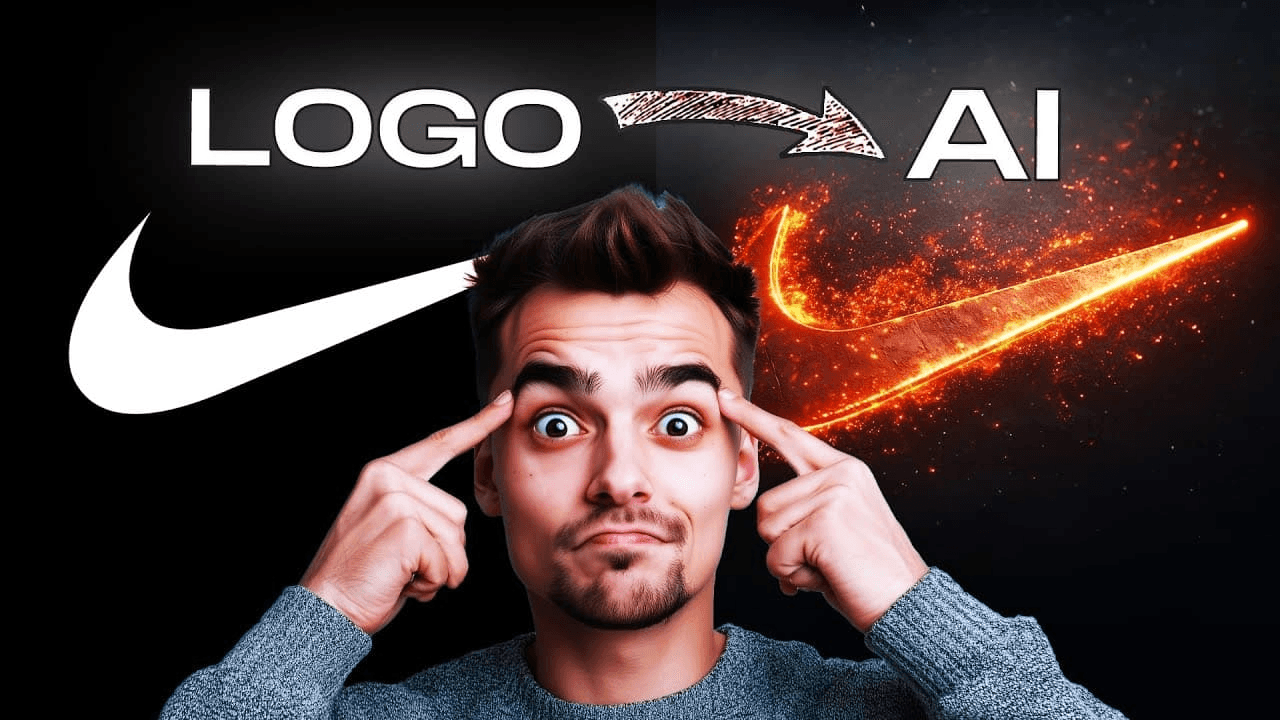
Swoosh สีขาวแบนและการตกแต่งสีส้มเรืองแสงแสดงให้เห็นว่าแสงและเอฟเฟกต์พื้นผิวสามารถเปลี่ยนการนำเสนอของโลโก้เดียวกันได้อย่างไร
บทเรียนที่นำมาใช้คือลำดับการอนุมัติ ก่อนขอการเปิดตัวที่ดราม่า ให้เลือกภาพนิ่งที่รักษาโลโก้ไว้ ก่อนเพิ่มเสียงหรือเอฟเฟกต์การตัดต่อ ตรวจสอบว่าแอนิเมชันยังคงเส้นรอบรูปเดิมหรือไม่ การเปลี่ยนแปลงที่ผ่านไปโดยไม่มีใครสังเกตในตัวอย่างที่เคลื่อนไหวอาจชัดเจนเมื่อโลโก้หยุดในตอนท้าย
มองการตกแต่งวัสดุอย่างใกล้ชิด: ไฮไลต์กว้างบ่งบอกถึงพื้นผิวสะท้อนเรียบ; ขอบสว่างแคบทำให้อ่านขอบลาดได้ง่ายขึ้น แปลคุณลักษณะที่คุณต้องการเป็นคำสั่งเฉพาะ การขออะลูมิเนียมขัด ความลึกตื้น และแสงด้านเดียวให้เป้าหมายการตรวจสอบที่ชัดเจนกว่าการขอโลโก้แบบภาพยนตร์
ทดสอบการตกแต่งด้วยภาพอ้างอิงของคุณเองและตำแหน่งที่ผลลัพธ์จะปรากฏ สัญลักษณ์ที่อ่านได้อาจทนต่อการสะท้อนที่บดบังเวิร์ดมาร์กที่ยาวกว่า ตรวจสอบไฟล์ที่ดาวน์โหลดที่ขนาดที่ต้องการก่อนอนุมัติเอฟเฟกต์
วิธีเปลี่ยนโลโก้ 2D เป็น 3D ด้วย AI
สำหรับโลโก้ที่มีอยู่แล้ว เวิร์กโฟลว์การแก้ไขภาพให้จุดเริ่มต้นที่ชัดเจน คุณสามารถใช้ Atlas Cloud เพื่อเข้าถึงโมเดลแก้ไขภาพสำหรับภาพนิ่งและโมเดลแปลงภาพเป็นวิดีโอสำหรับแอนิเมชันที่เป็นทางเลือก เก็บภาพอ้างอิงต้นฉบับไว้ข้างๆ ทุกเอาต์พุตเพื่อให้การอนุมัติยังคงผูกกับงานศิลปะเดียวกัน
1. เตรียมภาพอ้างอิงที่มีโครงร่างชัดเจน
ใช้ไฟล์ต้นฉบับที่อนุมัติแล้วหรือส่งออก PNG ที่สะอาดจากมาสเตอร์เวกเตอร์ของคุณ ให้โลโก้มีระยะขอบที่สบายและพื้นหลังที่แยกออกจากขอบ หลีกเลี่ยงการเริ่มจากนามบัตรที่ถ่ายภาพ: มุมมอง พื้นผิวกระดาษ และเงาที่มีอยู่เพิ่มรายละเอียดที่โมเดลอาจพยายามทำซ้ำ
สำหรับไอคอนและเวิร์ดมาร์กที่รวมกัน ให้ตัดสินใจว่าส่วนใดต้องการความลึก คุณอาจดึงสัญลักษณ์ขึ้นมาในขณะที่ตัวอักษรยังแบน เขียนตัวเลือกนั้นลงก่อนอัปโหลดภาพอ้างอิง มันให้เหตุผลชัดเจนในการปฏิเสธภาพที่เปลี่ยนตัวอักษรไปพร้อมกับไอคอน
2. สร้างการตกแต่ง 3D แบบพอประมาณหนึ่งแบบ
เปิด Google Nano Banana 2 Edit (Gemini 3.1 Flash Image) และอัปโหลดภาพอ้างอิง โมเดลยอมรับภาพอ้างอิงและมีอัตราส่วนภาพและความละเอียดให้เลือก ใช้ภาพสี่เหลี่ยมจัตุรัสสำหรับโลโก้ที่แยกออกมาหรือ 16:9 สำหรับแบนเนอร์ เลือก 2K เมื่อคุณต้องการพื้นที่ในการตรวจสอบขอบ จากนั้นยืนยันขนาดของผลลัพธ์ที่ดาวน์โหลด
ใช้ภาพอ้างอิงที่อนุมัติแล้วเดียวกันตลอดการแก้ไขและตรวจสอบภาพที่ส่งคืนเทียบกับมัน ในเวิร์กโฟลว์ การแปลงโลโก้ 2D เป็น 3D AI การแก้ไขแบบสร้างสรรค์สามารถเปลี่ยนเส้นรอบรูป ช่องว่าง หรือตัวอักษร ดังนั้นตรวจสอบแต่ละอย่างก่อนยอมรับผลลัพธ์
สี่คู่ที่ให้มาด้านล่างวางงานศิลปะอ้างอิงไว้ทางซ้ายและการตกแต่ง 3D ไว้ทางขวา เปรียบเทียบรูปร่าง ตัวอักษร วัสดุ และแสงภายในแต่ละคู่
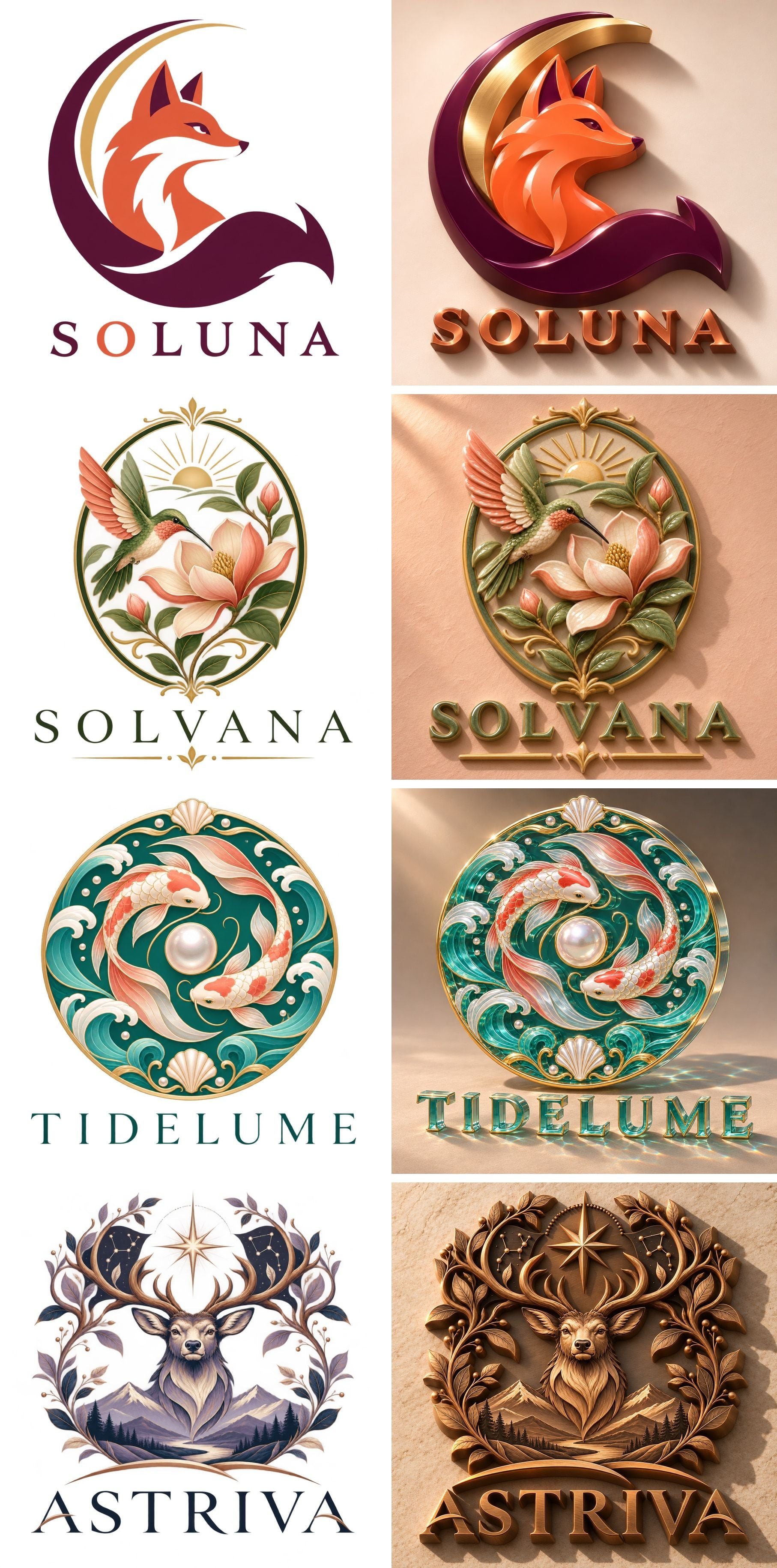
จากบนลงล่าง: SOLUNA, SOLVANA, TIDELUME และ ASTRIVA งานศิลปะอ้างอิงอยู่ทางซ้าย; การตกแต่ง 3D แต่ละแบบอยู่ทางขวา
สำหรับบรีฟ ภาพจำลองโลโก้ 3D AI ให้ระบุพื้นผิวและการใช้งานด้วย: ตัวอักษรโลหะนูนบนผนัง กระดาษนูน หรือวัตถุสตูดิโอที่แยกออกมา สิ่งเหล่านี้เป็นภาพที่แตกต่างกัน หากผลลัพธ์มีไว้เพื่อสื่อถึงป้าย ให้ติดป้ายว่าเป็นภาพจำลองเสมือนจริงจนกว่าจะตรวจสอบการก่อสร้างจริงแล้ว
3. ตรวจสอบโลโก้ก่อนเปลี่ยนวัสดุ
เริ่มจากโครงร่างด้านหน้า อ่านคำทีละตัวอักษร ตรวจสอบรูภายในตัวอักษร และเปรียบเทียบระยะห่างกับต้นฉบับ มองหาช่องว่างที่แคบลง มุมที่หลอมรวม เส้นพิเศษ หรือการสะท้อนที่ซ่อนส่วนของตัวอักษร การสะกดที่ถูกต้องเพียงอย่างเดียวไม่ได้ยืนยันว่าเวิร์ดมาร์กถูกต้อง
จากนั้นตัดสินภาพในตำแหน่งปลายทาง วางไว้ในการครอปฮีโร่จริง สไลด์นำเสนอ หรือเลย์เอาต์โซเชียล ตรวจสอบทั้งการเรนเดอร์ขนาดเต็มและการวางขนาดเล็ก หากขอบหายไปเมื่อย่อ ให้ลดความซับซ้อนของวัสดุหรือแสงก่อนเพิ่มความละเอียด พิกเซลที่มากขึ้นยังคงรักษาปัญหาการออกแบบพื้นฐานเดิมไว้
เปลี่ยนตัวแปรเดียวในความพยายามครั้งถัดไป เก็บภาพอ้างอิง การจัดเฟรม พื้นหลัง และแสงให้คงที่ในขณะที่เปรียบเทียบโลหะซาตินกับแก้วโปร่งแสง หากคุณเปลี่ยนมุมมองด้วย คุณจะแยกเอฟเฟกต์ของวัสดุออกจากการเปลี่ยนมุมมองได้ยาก บันทึกพรอมป์ต์กับแต่ละเวอร์ชันที่ยอมรับเพื่อให้คนอื่นเข้าใจการตัดสินใจ
4. สร้างแอนิเมชันจากภาพนิ่งที่อนุมัติแล้วหากตำแหน่งต้องการการเคลื่อนไหว
สำหรับ แอนิเมชันโลโก้ 3D AI ให้ใช้ภาพที่อนุมัติแล้วเป็นภาพอ้างอิงเฟรมแรก Kuaishou Kling v2.5 Turbo Pro Image-to-Video ยอมรับภาพเริ่มต้นและมีความยาว 5 หรือ 10 วินาที การทดสอบการเคลื่อนไหวสั้นๆ ช่วยให้คุณตรวจสอบความสม่ำเสมอก่อนประกอบอินโทรที่ยาวขึ้น
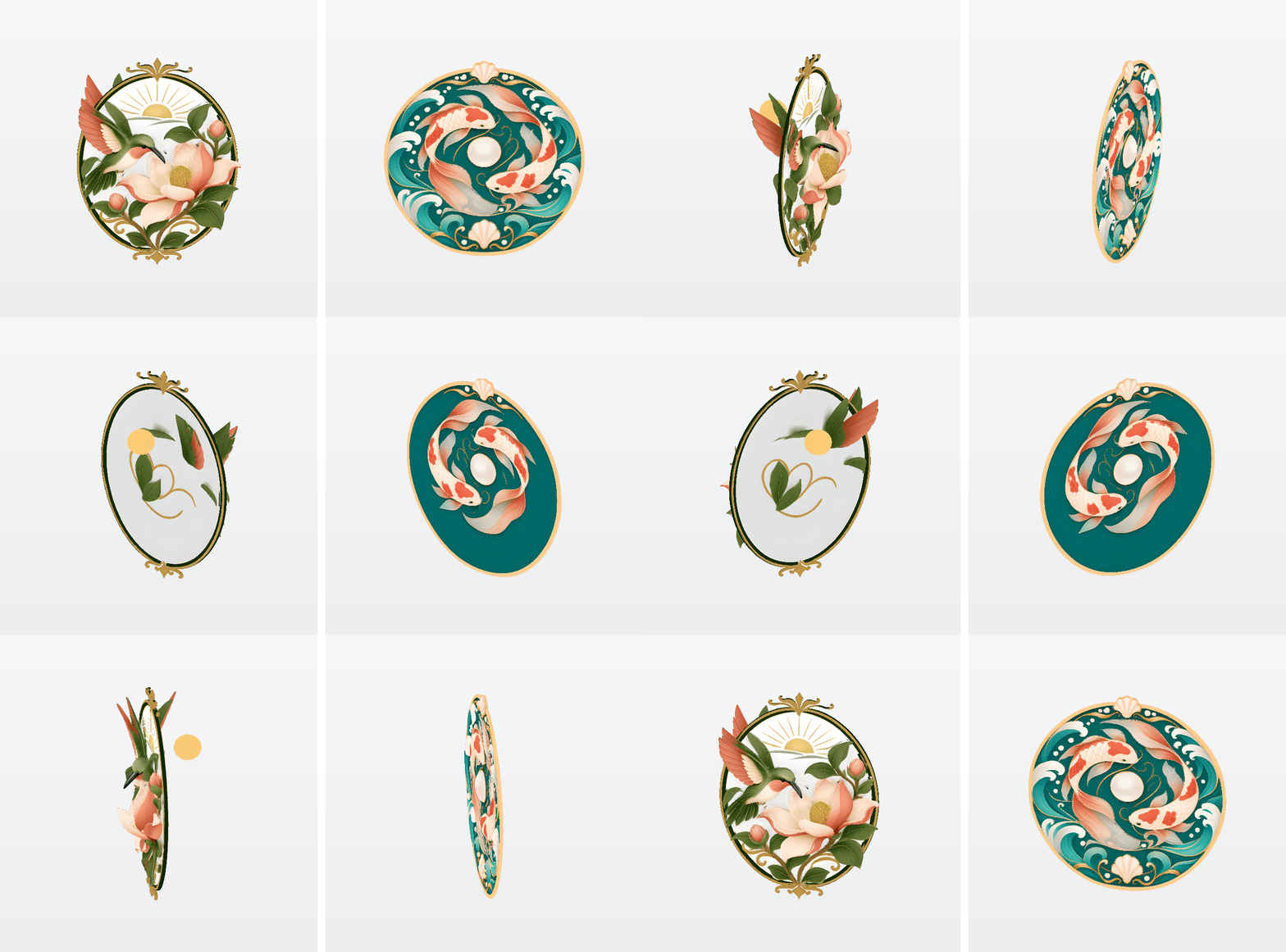
แอนิเมชันนกฮัมมิ่งเบิร์ดและดอกไม้ของ SOLVANA ทางซ้าย; แอนิเมชันปลาโคอิและไข่มุกของ TIDELUME ทางขวา
เลื่อนดูผลลัพธ์และหยุดที่จุดเริ่มต้น มุมมองที่เฉียงที่สุด และการหยุดสุดท้าย ปฏิเสธคลิปที่รวมตัวอักษร เปลี่ยนระยะห่าง หรือสร้างเรขาคณิตใหม่เมื่อพวกมันหมุน การหมุนเล็กน้อยทำให้ด้านหน้าที่อนุมัติแล้วมองเห็นได้มากขึ้น สำหรับการหมุนเต็มรูปแบบที่แม่นยำ ให้ใช้ฉาก 3D ที่มีเรขาคณิตและกล้องที่กำหนดไว้
เมื่อคุณต้องการเรขาคณิต 3D ที่แก้ไขได้
ใช้เวิร์กโฟลว์การขึ้นแบบจำลองเมื่องานขึ้นอยู่กับเส้นรอบรูปที่แม่นยำ มุมมองกล้องที่ทำซ้ำได้ หรือขนาดจริง การดึงขึ้นแบบควบคุมเริ่มจากพาธที่คุณอนุมัติและเพิ่มความลึกให้ จากนั้นคุณสามารถปรับพื้นผิว ขอบลาด แสง และกล้องได้อย่างอิสระ
ใน Adobe Illustrator การดึงขึ้นให้ความลึกกับรูปร่าง 2D ตามแนวแกน โดยมีตัวควบคุมแยกสำหรับการนำเสนอ เส้นทาง Classic คือ Effect > 3D and Materials > 3D (Classic) > Extrude & Bevel (Classic) ใช้ตัวควบคุมเหล่านั้นเพื่อปรับความลึกและมุมในขณะที่พาธต้นฉบับยังคงพร้อมสำหรับการแก้ไข
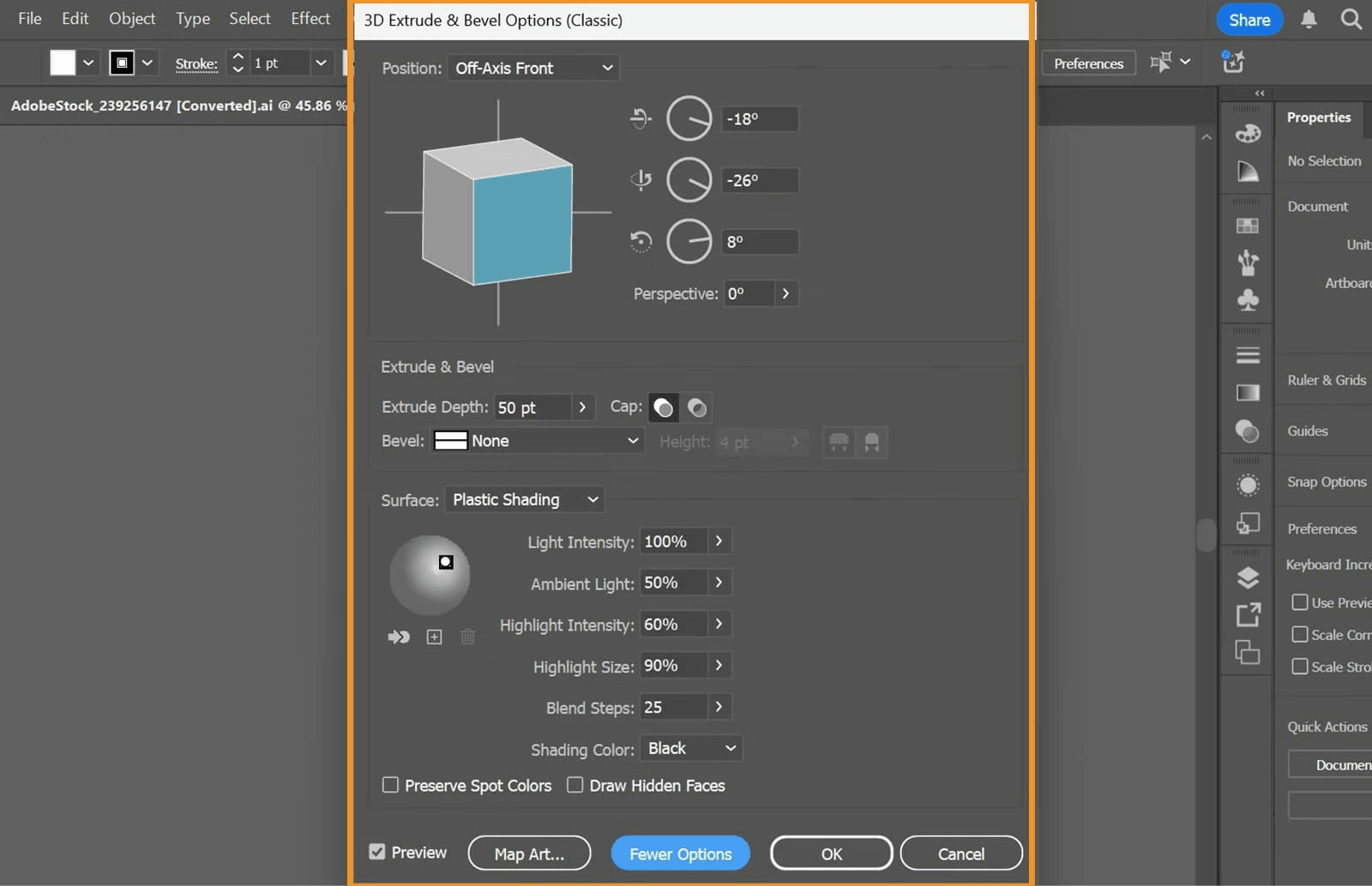
ตัวควบคุม Extrude และ Bevel ใน Adobe Illustrator ช่วยให้คุณปรับความลึกและมุมมองของรูปร่างเวกเตอร์
Blender ให้จุดเริ่มต้นอีกทางโดยนำเข้าพาธ SVG ที่รองรับเป็นออบเจ็กต์เส้นโค้ง ข้อความ SVG และคุณลักษณะรูปลักษณ์หลายอย่างจะถูกละเว้นระหว่างการนำเข้า ดังนั้นเตรียมงานศิลปะที่ใช้พาธและตรวจสอบเส้นโค้งที่นำเข้า เก็บแหล่งที่มาแยกต่างหากที่แก้ไขได้ก่อนแปลงข้อความเป็นโครงร่าง
การส่งมอบที่ใช้งานได้จริงเริ่มต้นด้วยพาธที่เติมสีสะอาด ตามด้วยการดึงขึ้นแบบพอประมาณและขอบลาดที่ทิ้งช่องเปิดแคบๆ ไว้ ตรวจสอบด้านหน้าและด้านข้างก่อนเพิ่มวัสดุ ตรวจสอบว่าชิ้นส่วนที่แยกจากกันยังคงอยู่ที่เดิมและช่องว่างเล็กๆ ไม่ปิด เก็บฉากที่แก้ไขได้เช่นเดียวกับการส่งออกเพื่อส่งมอบ
หากวัตถุจะถูกผลิต ให้ตกลงเรื่องขนาดและการก่อสร้างกับผู้สร้าง รายละเอียดลอยบางๆ ที่ใช้ได้ในการเรนเดอร์อาจต้องมีฐานรองรับหรือการก่อสร้างที่แตกต่าง พรอมป์ต์การสร้างภาพไม่ได้แก้ไขการตัดสินใจด้านการผลิตเหล่านั้น
เปรียบเทียบการตกแต่งโลโก้แบบโฮโลแกรมและแบบมีพื้นผิว
Nike Swoosh: โลโก้แบนกลายเป็นการตกแต่ง 3D โฮโลแกรม
การเปรียบเทียบด้านล่างวาง Nike Swoosh สีดำแบนไว้ข้างๆ วัสดุอ้างอิงโฮโลแกรม ภาพโลโก้ขอบลาด และผลลัพธ์แบบแอนิเมชัน ภาพนิ่งเพิ่มขอบโค้งมนและการสะท้อนสีม่วง สีเขียวน้ำทะเล และสีเขียว ในขณะที่ยังคงรูปทรงตะขอและปลายเรียวที่จดจำได้ การเปรียบเทียบโครงร่างข้ามแผงช่วยแยกการเปลี่ยนวัสดุออกจากการเปลี่ยนโลโก้เอง
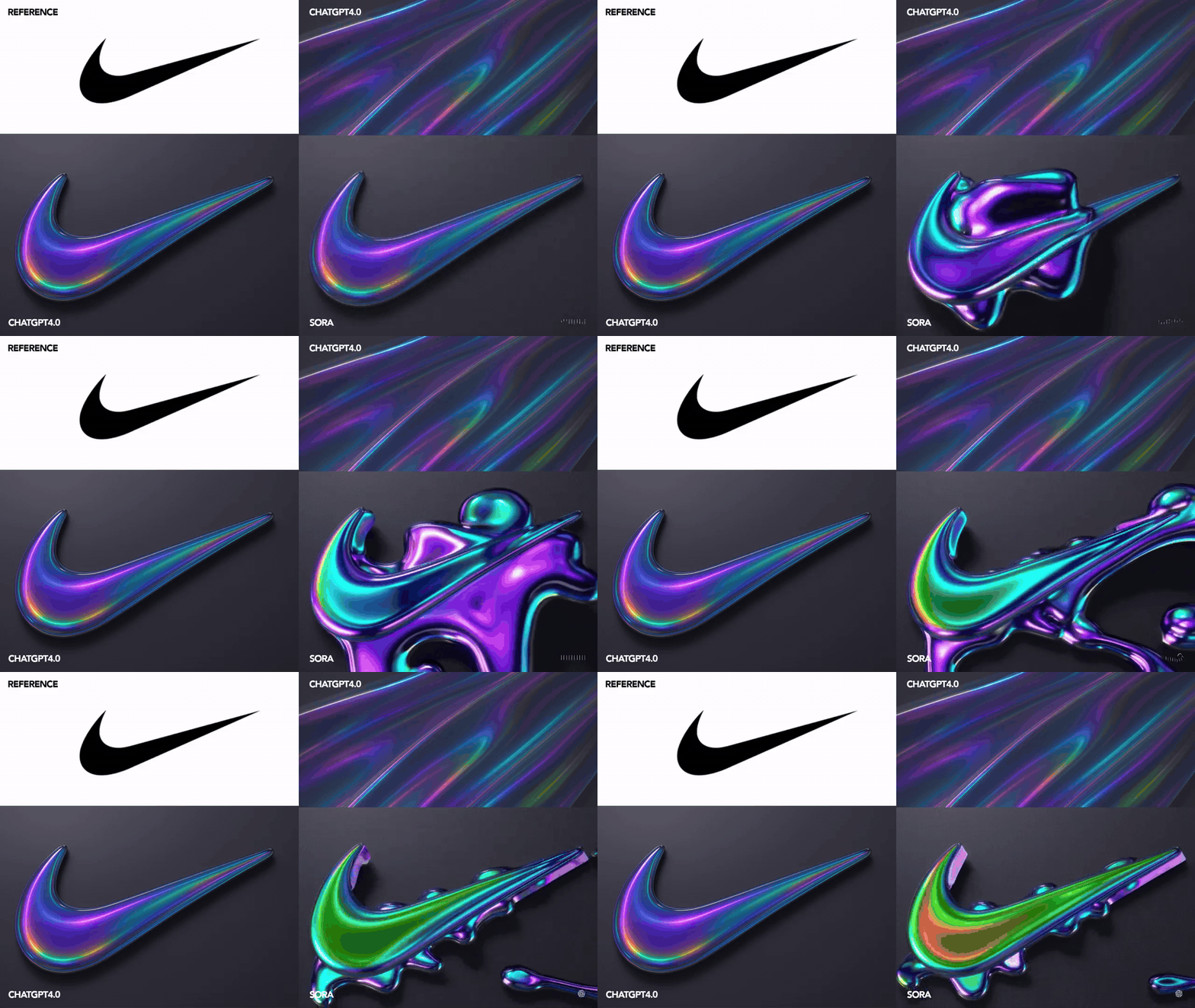
Swoosh แบน วัสดุอ้างอิง และภาพนิ่งขอบลาดยังคงมองเห็นได้ในขณะที่แผงขวาล่างเคลื่อนไหวด้วยพื้นผิวสะท้อนที่ไหลลื่น
แอนิเมชันทำให้พื้นผิวนูนและไหลรอบ Swoosh นั่นทำให้เป็นตัวอย่างที่มีประโยชน์ของการเปิดตัวแบบมีสไตล์: ภาพนิ่งสร้างโลโก้ จากนั้นการเคลื่อนไหวเปลี่ยนรูปลักษณ์ สำหรับบรีฟที่คล้ายกัน อนุมัติโครงร่างนิ่งก่อนและตัดสินใจว่าระดับการเสียรูปนั้นควรอยู่ในแอนิเมชันหรือไม่ อย่าถือว่าคลิปเป็นหลักฐานของโมเดล 3D ที่ดาวน์โหลดและแก้ไขได้
โลโก้ Apple: โครงร่างเดิมกับขนสีขาวและสีรุ้ง
พื้นผิวที่มีขนให้ปริมาตรที่นุ่มนวลและโค้งมนกับโลโก้ Apple เวอร์ชันสีขาวใช้พื้นผิวและเงาเพื่อแสดงความลึก; เวอร์ชันสีรุ้งเพิ่มแถบสีแนวนอน ทั้งคู่ยังคงใบไม้ที่แยกออกจากกันและรอยกัดทางด้านขวา ให้ผู้ชมมีลักษณะที่จดจำได้เพื่อเปรียบเทียบในการตกแต่งต่างๆ
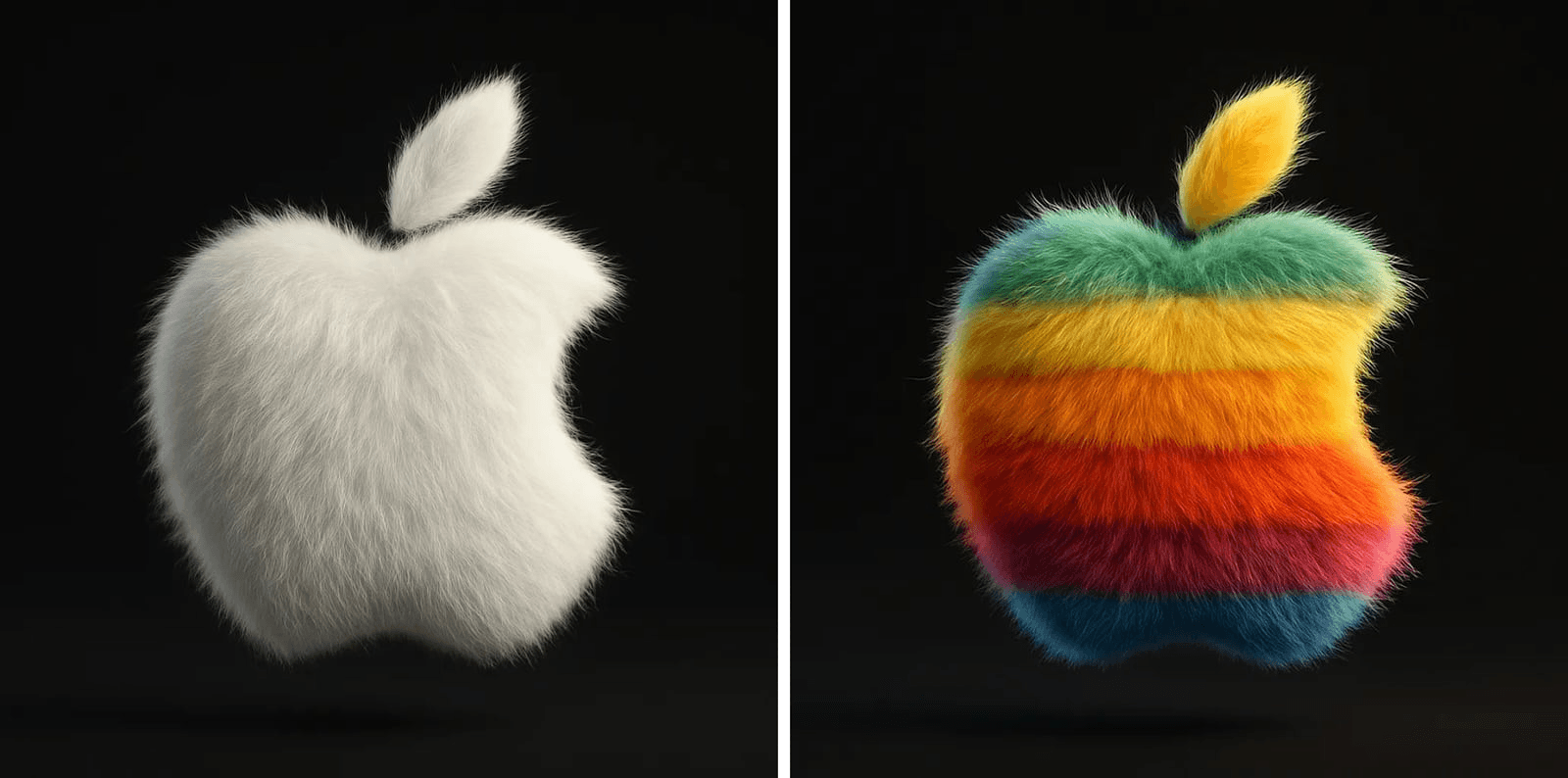 ขนสีขาวทางซ้ายและขนสีรุ้งทางขวาเพิ่มพื้นผิวและปริมาตรในขณะที่ยังคงมองเห็นใบไม้ที่แยกออกและรอยกัด
สำหรับโลโก้ของคุณเอง สิ่งนี้แนะนำงานตรวจสอบเฉพาะ: ตรวจสอบรอยกัด องค์ประกอบที่แยกจากกัน และช่องว่างแคบๆ หลังจากเพิ่มพื้นผิวหนา ขนสามารถทำให้ขอบนุ่มลงและทำให้ช่องเปิดเล็กๆ อ่านยากขึ้น ใช้ภาพเป็นวัสดุอ้างอิง จากนั้นเปรียบเทียบผลลัพธ์ของคุณกับโครงร่างที่อนุมัติแล้วของคุณเองที่ขนาดการแสดงผลที่ต้องการ งานศิลปะเพียงอย่างเดียวไม่ได้ยืนยันว่ามีการสร้างวัตถุ 3D ที่แก้ไขได้หรือไม่
สิ่งที่ต้องตรวจสอบในเครื่องมือสร้างโลโก้ 3D AI ฟรี
สำหรับการค้นหา เครื่องมือสร้างโลโก้ 3D AI ฟรี ให้ประเมินเส้นทางทั้งหมดตั้งแต่การอัปโหลดถึงการดาวน์โหลด ตัวอย่างฟรีสามารถช่วยให้คุณสำรวจทิศทางได้ แต่ไฟล์ที่มีให้ในตอนท้ายเป็นตัวกำหนดว่าคุณสามารถใช้ผลลัพธ์นั้นในโปรเจกต์ของคุณได้หรือไม่
ทดสอบเล็กน้อยกับงานศิลปะที่คุณสบายใจที่จะอัปโหลด ตรวจสอบว่าเครื่องมือยอมรับภาพอ้างอิงหรือไม่ การดาวน์โหลดรักษารูปร่างหรือไม่ และการส่งออกมีขนาดและพื้นหลังที่คุณต้องการหรือไม่ ยืนยันลายน้ำและเงื่อนไขการใช้งานก่อนที่คุณจะสร้างการออกแบบรอบๆ มัน เก็บบันทึกข้อกำหนดที่เกี่ยวข้องกับการใช้งานที่คุณตั้งใจไว้
สำหรับข้อเสนอ ดาวน์โหลดเครื่องมือสร้างโลโก้ 3D AI ฟรี ให้เปิดไฟล์ที่ดาวน์โหลด พื้นหลังสีขาวไม่ใช่ความโปร่งใส และภาพที่วางไว้ใน SVG wrapper ไม่กลายเป็นตัวอักษรที่แก้ไขได้ หากคุณต้องการพาธ ให้เลือกและตรวจสอบพาธเหล่านั้นในโปรแกรมแก้ไขเวกเตอร์ หากคุณต้องการเรขาคณิต ให้นำเข้าไฟล์ 3D ที่ให้มาเข้าสู่แอปพลิเคชันที่จะใช้งาน
วางแผนงบประมาณรอบเอาต์พุตที่อนุมัติ รวมภาพนิ่งที่ถูกปฏิเสธ การลองแอนิเมชันซ้ำ การล้างพื้นหลัง และการตัดต่อขั้นสุดท้าย คุณสามารถตรวจสอบโมเดลและคอนฟิกูเรชันปัจจุบันได้ใน Atlas Cloud แคตตาล็อกโมเดล ก่อนสร้าง แยกการอนุมัติภาพนิ่งออกจากงบวิดีโอเพื่อให้การแก้ไขการสะกดไม่กระตุ้นให้เกิดการลองแอนิเมชันอีกครั้ง
ส่งออกโลโก้ที่เครื่องมือถัดไปของคุณใช้งานได้
สร้างชุดส่งมอบรอบปลายทาง เว็บไซต์อาจต้องการภาพฮีโร่ที่บีบอัดและโลโก้แบนแยกต่างหาก โปรแกรมตัดต่อวิดีโออาจต้องการไฟล์การเคลื่อนไหวและภาพนิ่งสุดท้ายที่สะอาด คนที่ทำงานนำเสนอแบบโต้ตอบอาจต้องการวัตถุ 3D วัสดุของมัน และคำแนะนำในการเปิดฉาก
ตกลงเรื่องพื้นหลังตั้งแต่เนิ่นๆ เงาสัมผัสที่ฝังอยู่ในภาพสีขาวหม่นอาจมีประโยชน์สำหรับหน้านั้น แต่ดูไม่เข้าพวกบนสไลด์สีเข้ม ตรวจสอบการส่งออกแบบโปร่งใสกับทั้งพื้นหลังสว่างและมืดเพื่อหาแสงฟุ้ง หากการตกแต่งต้องมีพื้นหลังเฉพาะเพื่อให้อ่านได้ ให้รวมพื้นหลังนั้นไว้ในองค์ประกอบที่อนุมัติ
ตรวจสอบไฟล์ที่บีบอัดจริงอีกครั้ง ไฮไลต์ละเอียด ช่องว่างตัวอักษรแคบๆ และการไล่ระดับสีที่ละเอียดอ่อนสามารถเปลี่ยนไประหว่างการปรับขนาดและการบีบอัด สำหรับแอนิเมชัน ตรวจสอบคลิปที่เข้ารหัสสุดท้ายรวมทั้งตัวอย่างที่ใช้งาน โดยเฉพาะเฟรมที่อ่านได้สุดท้าย เก็บภาพนิ่งสำรองสำหรับตำแหน่งที่ไม่แสดงการเคลื่อนไหว
บันทึกงานศิลปะต้นฉบับ การเรนเดอร์ที่ยอมรับ พรอมป์ต์ ชื่อโมเดล ขนาดเอาต์พุต และไฟล์ส่งมอบสุดท้ายไว้ด้วยกัน ติดป้ายการทดลองที่ไม่ได้ใช้แยกต่างหากเพื่อให้บรรณาธิการคนถัดไประบุเวอร์ชันที่อนุมัติได้ สิ่งนี้ทำให้การครอปหรือแก้ไขในอนาคตติดตามได้ง่ายขึ้นมาก
เลือก เครื่องมือสร้างโลโก้ 3D AI จากความน่าเชื่อถือในการนำคุณไปสู่การส่งมอบที่ใช้งานได้ เริ่มจากโลโก้ที่อนุมัติหนึ่งแบบ การตกแต่งวัสดุที่ควบคุมได้หนึ่งแบบ และปลายทางหนึ่งแห่ง เมื่อภาพนิ่งผ่านการตรวจสอบเอกลักษณ์และขนาดแล้ว คุณมีพื้นฐานที่มั่นคงสำหรับการเพิ่มการเคลื่อนไหวหรือสร้างฉากที่แก้ไขได้
คำถามที่พบบ่อย
ฉันสามารถสร้างโลโก้ 3D ด้วย AI จาก PNG ได้หรือไม่
ได้ โมเดลแก้ไขภาพสามารถใช้ PNG เป็นภาพอ้างอิงสำหรับการเรนเดอร์ที่ดูเหมือน 3D ใช้แหล่งที่มาที่สะอาด มีคอนทราสต์สูง และมีระยะขอบ จากนั้นเปรียบเทียบตัวอักษรและโครงร่างกับต้นฉบับ เก็บมาสเตอร์เวกเตอร์แยกต่างหากหากคุณมี
เครื่องมือสร้างโลโก้ 3D AI ให้ SVG หรือ GLB แก่ฉันหรือไม่
ตรวจสอบตัวเลือกการส่งออกสำหรับเครื่องมือเฉพาะ โมเดลภาพส่งคืนภาพ ในขณะที่เวิร์กโฟลว์เรขาคณิตให้ไฟล์ที่แตกต่างกัน SVG สามารถมีพาธหรือเนื้อหาแรสเตอร์ฝังตัว ดังนั้นตรวจสอบมัน GLB ควรเปิดและตรวจสอบในแอปพลิเคชันปลายทางของคุณด้วย
ฉันจะทำให้โลโก้ของฉันเป็น 3D ด้วย AI โดยไม่เปลี่ยนข้อความได้อย่างไร
อัปโหลดโลโก้ที่อนุมัติแล้วและขอความลึกตื้น มุมมองที่พอประมาณ และรูปร่างด้านหน้าที่ไม่เปลี่ยนแปลง ตรวจสอบทุกตัวอักษรในภายหลัง หากงานต้องการโครงร่างที่แม่นยำ ให้ใช้พาธต้นฉบับในเวิร์กโฟลว์การดึงขึ้นและใช้ภาพ AI เพื่อสำรวจการตกแต่งพื้นผิว
AI สามารถสร้างโลโก้ 3D แบบโปร่งใสได้หรือไม่
เวิร์กโฟลว์บางอย่างรองรับเอาต์พุตแบบโปร่งใสหรือการลบพื้นหลัง ตรวจสอบว่าไฟล์ที่ดาวน์โหลดมีช่องอัลฟาและตรวจสอบขอบของมันบนพื้นหลังต่างๆ ตัวอย่างที่มีพื้นหลังตารางหมากรุกหรือสีขาวไม่ได้ยืนยันว่าการส่งออกโปร่งใส
ฉันสามารถสร้างแอนิเมชันโลโก้ 3D โดยไม่มีโมเดล 3D ได้หรือไม่
โมเดลแปลงภาพเป็นวิดีโอสามารถสร้างแอนิเมชันจากภาพนิ่งที่อนุมัติแล้ว ตรวจสอบคลิปทั้งหมดสำหรับตัวอักษรและเส้นรอบรูปที่เปลี่ยนแปลง ใช้ฉาก 3D ที่แก้ไขได้เมื่อคุณต้องการการเคลื่อนไหวกล้องที่ทำซ้ำได้ การหมุนที่แม่นยำ หรือการควบคุมพื้นผิวแต่ละส่วน







