บรรณาธิการวิดีโอมักจะละทิ้งเวิร์กโฟลว์แบบเจเนอเรทีฟด้วยเหตุผลง่ายๆ: พวกเขาเสียเวลาหลายชั่วโมงในการพยายามรักษาใบหน้าของตัวละครให้สม่ำเสมอในหลายฉาก หรือซิงค์เสียงฝีเท้ากับเรนเดอร์ที่เงียบด้วยตนเอง Google Flow แก้ปัญหาคอขวดในการผลิตนี้ด้วยการอัปเดตโมเดล Veo 3.1 โดยเปลี่ยน AI จากการสร้างแบบทดลองไปสู่การผลิตระดับมืออาชีพ
โดยสรุป: สิ่งใหม่ใน Veo 3.1
- Workspace vs. Engine: Google Flow คือ UI ตัวแก้ไขแบบภาพ ส่วน Veo 3.1 คือเอนจิน DeepMind แบบเจเนอเรทีฟที่อยู่เบื้องหลัง
- โหมดการเรนเดอร์แบบคู่: ร่างอย่างรวดเร็วใน Veo 3.1 Fast (60–90 วินาที) เพื่อล็อคองค์ประกอบ แล้วส่งออกสินทรัพย์ 4K สุดท้ายใน โหมด Standard
- โมดูลควบคุมแม่นยำ: ไวยากรณ์เสียง 48kHz แบบวงเล็บ, การอ้างอิงภาพ 3 ช่อง, และการเรนเดอร์แนวตั้ง 9:16 แบบเนทีฟ ช่วยลดงานหลังการผลิตภายนอก
การเปิดตัวฟีเจอร์ Google Flow อย่างเป็นทางการแนะนำการอัปเกรดที่เป็นรูปธรรมสามประการที่แพลตฟอร์มคู่แข่งส่วนใหญ่ยังขาดอยู่ การรวมฟีเจอร์เหล่านี้เข้ากับเวิร์กสเปซโดยตรง ทำให้ผู้สร้างสามารถขยายผลงานได้โดยไม่ต้องส่งออกคลิปไปยังซอฟต์แวร์พากย์หรือเพิ่มความละเอียดของบุคคลที่สาม
ทำความเข้าใจระบบนิเวศ: Google Flow กับ Veo 3.1
ผู้สร้างมักประสบปัญหาเมื่อขอให้โมเดลปรับช็อตหนึ่ง แต่กลับพบว่า AI เปลี่ยนทั้งฉาก เปลี่ยนแสง ใบหน้า และพื้นหลัง ความสับสนนี้เกิดจากการมองว่าโมเดลวิดีโอ AI ที่อยู่เบื้องหลังกับเวิร์กสเปซของผู้ใช้เป็นสิ่งเดียวกัน
เพื่อสร้างไปป์ไลน์ที่มีประสิทธิภาพ ผู้สร้างต้องแยกแยะระหว่างเอนจินเจเนอเรทีฟและอินเทอร์เฟซสำหรับตัดต่อ:
- โมเดล Veo 3.1: เอนจินปัญญาประดิษฐ์ที่อยู่เบื้องหลังซึ่งพัฒนาโดย Google DeepMind มันประมวลผลอินพุตแบบมัลติโมดัล (คำอธิบายข้อความ, รูปภาพอ้างอิง, และพรอมต์เสียง) และคำนวณพิกเซลและคลื่นเสียง มันขาดการแก้ไขไทม์ไลน์, การจัดเรียงคลิป, หรือการจัดการเลเยอร์แบบเนทีฟ
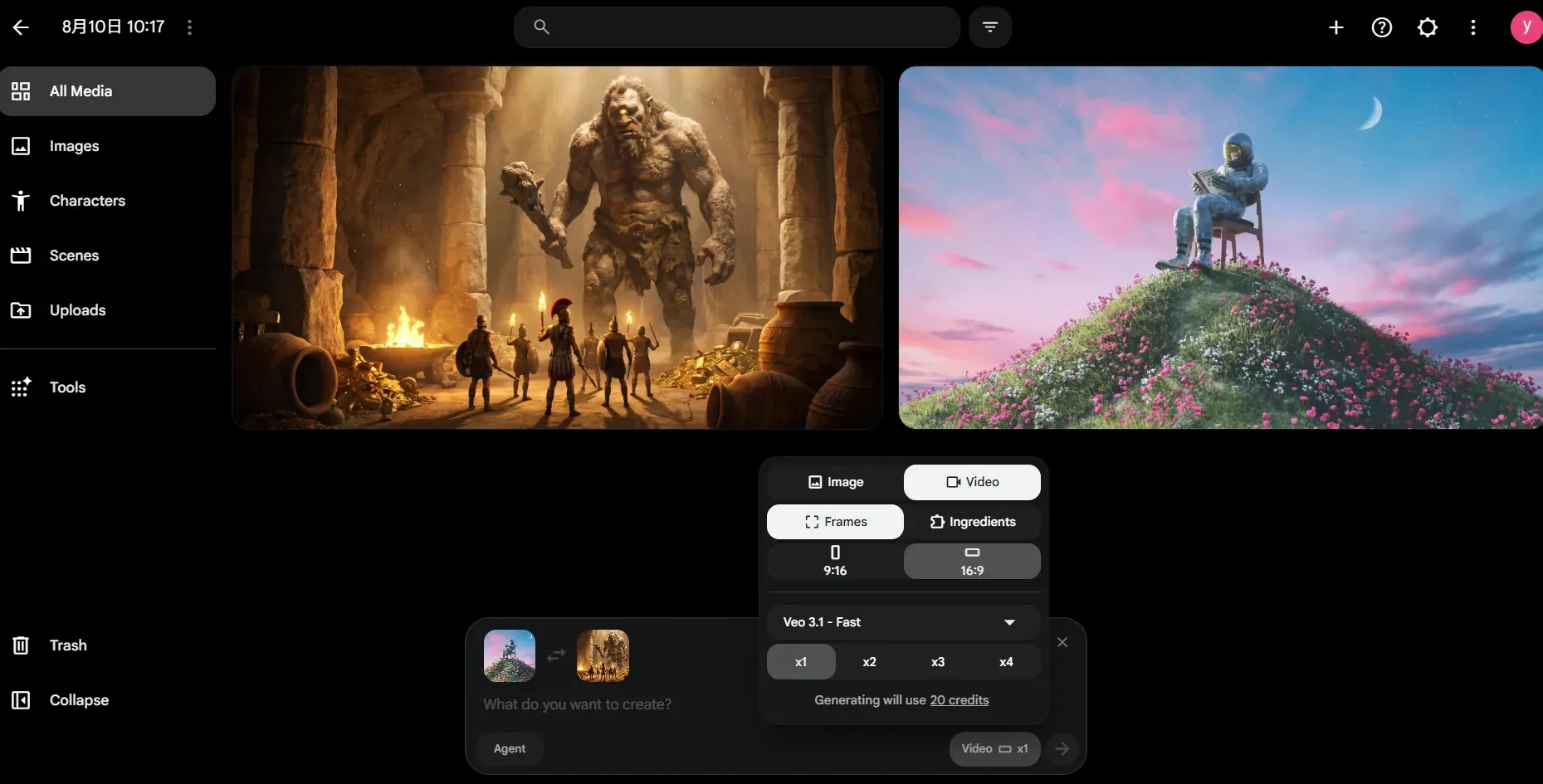
- Google Flow: ตัวแก้ไขวิดีโอ AI และแคนวาสเว็บแบบเบราว์เซอร์ มันให้เวิร์กสเปซแบบภาพที่ผู้สร้างสามารถจัดการไทม์ไลน์, ใช้คีย์เฟรม, อัปโหลดสินทรัพย์อ้างอิง, ปรับพารามิเตอร์, และทริกเกอร์งานเรนเดอร์ที่ขับเคลื่อนโดยโมเดล Veo 3.1 ภายในตัวแก้ไข ผู้สร้างมักต้องสมดุลระหว่างโหมด veo 3.1 กับ veo 3.1 fast flow โดยเลือก Fast variant สำหรับการทดสอบองค์ประกอบที่ใช้เครดิต 20 อย่างรวดเร็ว หรือโมเดลมาตรฐานเพื่อความเที่ยงตรงทางเวลาสูงสุด
| ฟีเจอร์ / ด้าน | โมเดล Veo 3.1 | อินเทอร์เฟซ Google Flow |
| ฟังก์ชันหลัก | การคำนวณแบบเจเนอเรทีฟ (ข้อความเป็นวิดีโอ, ภาพเป็นวิดีโอ, เสียงเนทีฟ) | การจัดการเวิร์กสเปซ, การแก้ไขไทม์ไลน์, การปรับพารามิเตอร์ |
| การโต้ตอบกับผู้ใช้ | การเรียก API (ผ่าน Vertex AI / Gemini API) | แคนวาสแบบภาพ, การอัปโหลดอ้างอิงแบบลากและวาง, ช่องพรอมต์ |
| ขอบเขตการควบคุม | ขั้นตอนการแพร่, การแทรกเฟรม, การลดสัญญาณรบกวน | ส่วนขยายคลิป, ตัวปรับขนาด 9:16, การจัดเรียงสตอรีบอร์ด, การบันทึกโปรเจกต์ |
| เป้าหมายการปรับใช้ | ผลลัพธ์สินทรัพย์ดิบ | การผลิตวิดีโอพร้อมส่งออก |
ด้วยการใช้ Google Flow เป็นเวิร์กสเปซวิดีโอแบบเจเนอเรทีฟโดยเฉพาะ ผู้สร้างจะได้รับการควบคุม UI แบบละเอียด เช่น การทำคีย์เฟรมเฟรมแรกและเฟรมสุดท้าย โดยไม่จำเป็นต้องเขียนโค้ดดิบที่ซับซ้อนสำหรับ Veo 3.1 API
การกำหนดว่าวิศวกรรมพรอมต์สิ้นสุดที่ใดและการจัดองค์ประกอบไทม์ไลน์เริ่มต้นที่ใด จะช่วยป้องกันไม่ให้เสียเครดิตการคำนวณโดยเปล่าประโยชน์จากการพยายามแก้ไขงาน UI เชิงพื้นที่ผ่านพรอมต์ข้อความล้วน
การอัปเกรดหลักใน Veo 3.1: คุณภาพ ความเร็ว และการควบคุม
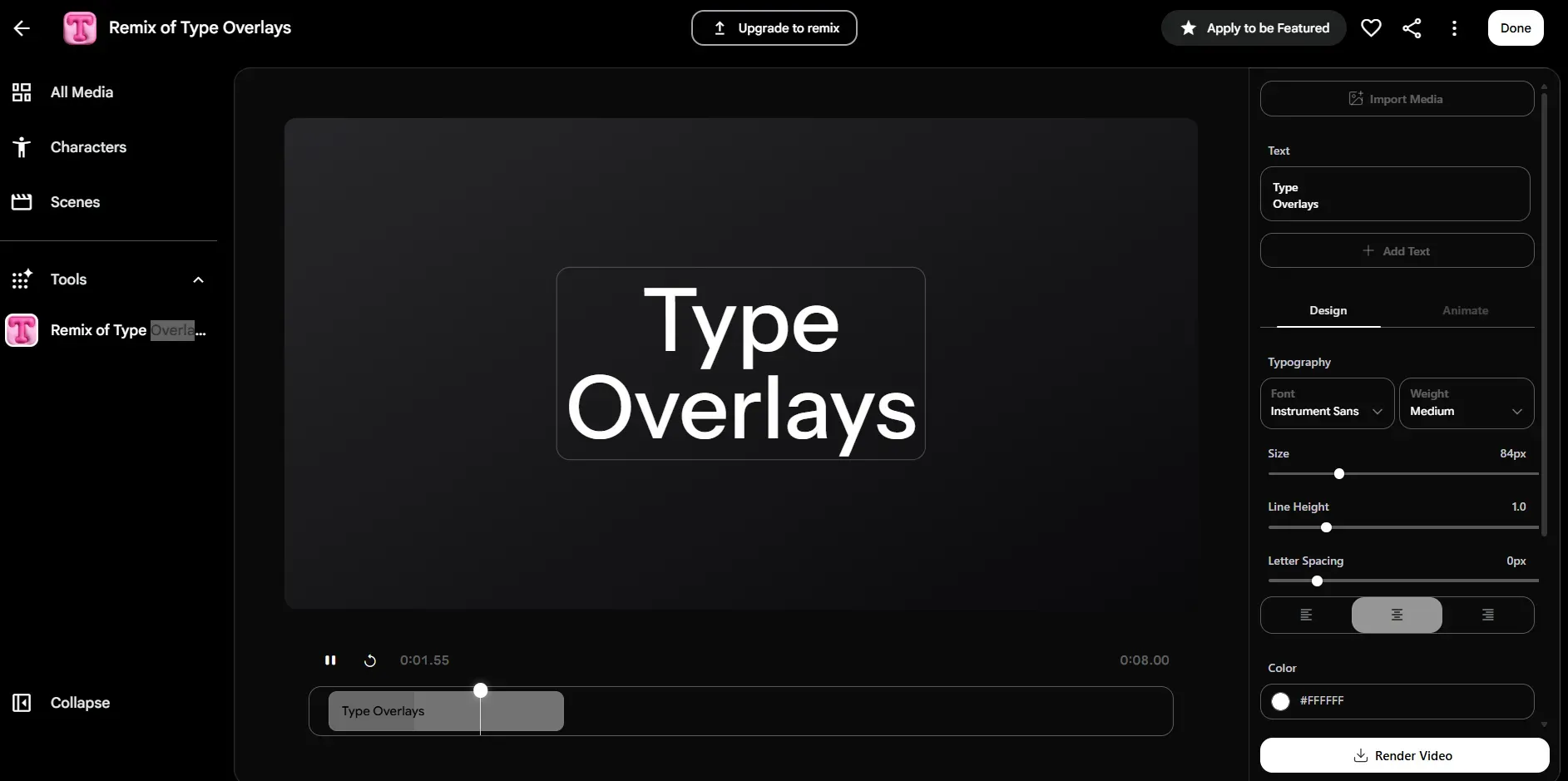
มีไม่กี่อย่างที่น่าหงุดหงิดไปกว่าการรอสามนาทีเพื่อให้ AI เรนเดอร์แล้วได้มือที่บิดเบี้ยวหรือฟิสิกส์ที่พัง Google Flow ขจัดภาษีลองผิดลองถูกนี้ด้วยการแบ่ง Veo 3.1 ออกเป็นสองเวิร์กโฟลว์ที่แตกต่างกัน: โหมดพรีวิวเร็วสำหรับการทำซ้ำอย่างรวดเร็ว และโหมดความเที่ยงตรงสูงสำหรับการส่งออกขั้นสุดท้าย
การอัปเดตเอนจินหลักเน้นที่ความเร็วในการสร้างวิดีโอ AI และความสม่ำเสมอทางเวลา ในขณะที่โมเดลเจเนอเรทีฟในยุคแรกประสบปัญหาสิ่งประดิษฐ์ลอยและการเลื่อนไหลของภาพแบบเฟรมต่อเฟรม Veo 3.1 รักษาการติดตามวัตถุที่แน่นหนาตลอดคลิป 8 วินาที
เพื่อเลือกโมเดลที่เหมาะสมที่สุดสำหรับไปป์ไลน์การผลิตเฉพาะ ให้ตรวจสอบพารามิเตอร์ทางเทคนิคของ Veo 3.1 กับ Veo 3.1 Fast:
| ฟีเจอร์ / เมตริก | Veo 3.1 มาตรฐาน | Veo 3.1 Fast |
| กรณีการใช้งานหลัก | ผลงานการผลิตขั้นสุดท้าย, แสงที่ซับซ้อน, การฉายภาพยนตร์ | การทดสอบแนวคิดอย่างรวดเร็ว, ร่างสื่อสังคม, การทำซ้ำสตอรีบอร์ด |
| เวลาแฝงในการเรนเดอร์เฉลี่ย | 2.5 ถึง 4 นาที (คลิป 8 วินาที) | 60 ถึง 90 วินาที (คลิป 8 วินาที) |
| การรองรับความละเอียด | สูงสุด 1080p แบบเนทีฟ (อัปสเกล 4K ใน UI Flow) | สูงสุด 1080p แบบเนทีฟ |
| ความสม่ำเสมอทางเวลา | สูงสุด (รักษาพื้นผิวละเอียด, ฟิสิกส์, หมอกปริมาตร) | สูง (ปรับเรียบเล็กน้อยบนพื้นผิวขนาดเล็กและการเคลื่อนไหวเร็ว) |
| ราคาพื้นฐาน API | ~$0.40-$0.6 / วินาที (รวมเสียงเนทีฟ) | ~$0.1-$0.3 / วินาที (รวมเสียงเนทีฟ) |
ด้วยการใช้ Veo 3.1 Fast ในระหว่างขั้นตอนการทดสอบพรอมต์ในช่วงต้น ทีมผลิตจะลดต้นทุนร่างลงมากกว่า 60% ก่อนที่จะเปลี่ยนเป็นโหมด Standard สำหรับการเรนเดอร์ 4K ขั้นสุดท้าย
ราคา Google Flow และขีดจำกัดเครดิต
Veo 3.1 สามารถเข้าถึงได้ผ่าน Google Flow โดยไม่ต้องสมัครสมาชิกแบบเสียเงิน Google เสนอระบบเครดิตที่ยืดหยุ่นซึ่งช่วยให้ผู้สร้างสามารถสร้างต้นแบบและเรนเดอร์วิดีโอได้ฟรี โดยมีแผนเสียเงินที่ปรับขนาดได้สำหรับผู้ใช้หนัก
แผนฟรีเทียบกับการใช้เครดิต
- เครดิตฟรีรายวัน: บัญชีระดับฟรีได้รับเครดิต Google Flow 50 เครดิตต่อวัน ซึ่งจะรีเซ็ตทุก 24 ชั่วโมง
- ต้นทุนการสร้าง: การเรนเดอร์คลิปวิดีโอด้วย Veo 3.1 (ในโหมด Fast) ใช้เครดิต 20 เครดิตต่อการสร้างหนึ่งครั้ง
- ผลลัพธ์รายวัน: ด้วยเครดิตฟรี 50 เครดิตต่อวัน ผู้ใช้ฟรีสามารถสร้างคลิปวิดีโอได้สูงสุด 2 คลิปต่อวันสำหรับการทดสอบและสร้างต้นแบบอย่างรวดเร็ว
บัญชีฟรียังสามารถเข้าถึงเครื่องมือที่จำเป็นทั้งหมด รวมถึงข้อความเป็นวิดีโอ, เฟรมเป็นวิดีโอ (การควบคุม Bookend), ส่วนผสมเป็นวิดีโอ (การอ้างอิงหลายภาพ), และการขยายวิดีโอ
ระดับการสมัครสมาชิกแบบเสียเงิน
หากคุณใช้เครดิตฟรีรายวันหมด การอัปเกรดเป็น Google AI Subscription จะแทนที่การจัดสรรประจำวันด้วยพูลเครดิตรายเดือนและปลดล็อกขีดจำกัดการเรนเดอร์ที่สูงขึ้น:
| แผนการสมัครสมาชิก | ราคารายเดือน | เครดิตต่อเดือน | ฟีเจอร์หลักที่รวมอยู่ |
| ระดับฟรี | $0 | 50 เครดิต / วัน | การเข้าถึง Veo 3.1, เครื่องมือเรนเดอร์มาตรฐาน |
| Google AI Plus | $4.99 / เดือน | 200 เครดิต / เดือน | อัปสเกล 1080p, ขีดจำกัดการสร้างที่สูงขึ้น |
| Google AI Pro | $19.99 / เดือน | 1,000 เครดิต / เดือน | การเข้าถึง Google Flow Agent ที่สูงขึ้น, ตัวเลือกเติมเงิน |
| Google AI Ultra | $99.99 / เดือน | 10,000 เครดิต / เดือน | อัปสเกลภาพ/วิดีโอ 4K, การเข้าถึง Agent แบบสำคัญ |
| Google AI Ultra Max | $199.99 / เดือน | 25,000 เครดิต / เดือน | ขีดจำกัดการสร้างสูงสุดและแบนด์วิดท์การเรนเดอร์ |
เคล็ดลับนักพัฒนา: เพื่อเพิ่มประสิทธิภาพเครดิต 50 เครดิตต่อวันของคุณ ให้รันการทดสอบพรอมต์เริ่มต้นในโหมด Veo 3.1 - Fast เสมอเพื่อตรวจสอบการเคลื่อนไหวของกล้องและองค์ประกอบก่อนที่จะใช้เครดิตกับการส่งออกความละเอียดสูงขั้นสุดท้ายหรือการอัปสเกล 4K หากคุณใช้เครดิต Google Flow รายวันหมดหรือจำเป็นต้องรวม Veo 3.1 เข้ากับไปป์ไลน์การผลิตแบบกำหนดเอง การพึ่งพาเว็บ UI เพียงอย่างเดียวอาจมีข้อจำกัด
สำหรับนักพัฒนาและผู้สร้างปริมาณมากที่ต้องการการเข้าถึงระดับ API Atlas Cloud นำเสนอโครงสร้างพื้นฐาน Veo 3.1 โดยเฉพาะ ทางเลือก API นี้ช่วยให้สามารถทำงานเวิร์กโฟลว์การสร้างวิดีโออัตโนมัติ, การประมวลผลวิดีโอแฝงแบบมัลติโมดัล, และการเรนเดอร์ที่ปรับขนาดได้โดยไม่ถูกจำกัดด้วยขีดจำกัดเครดิตของเบราว์เซอร์
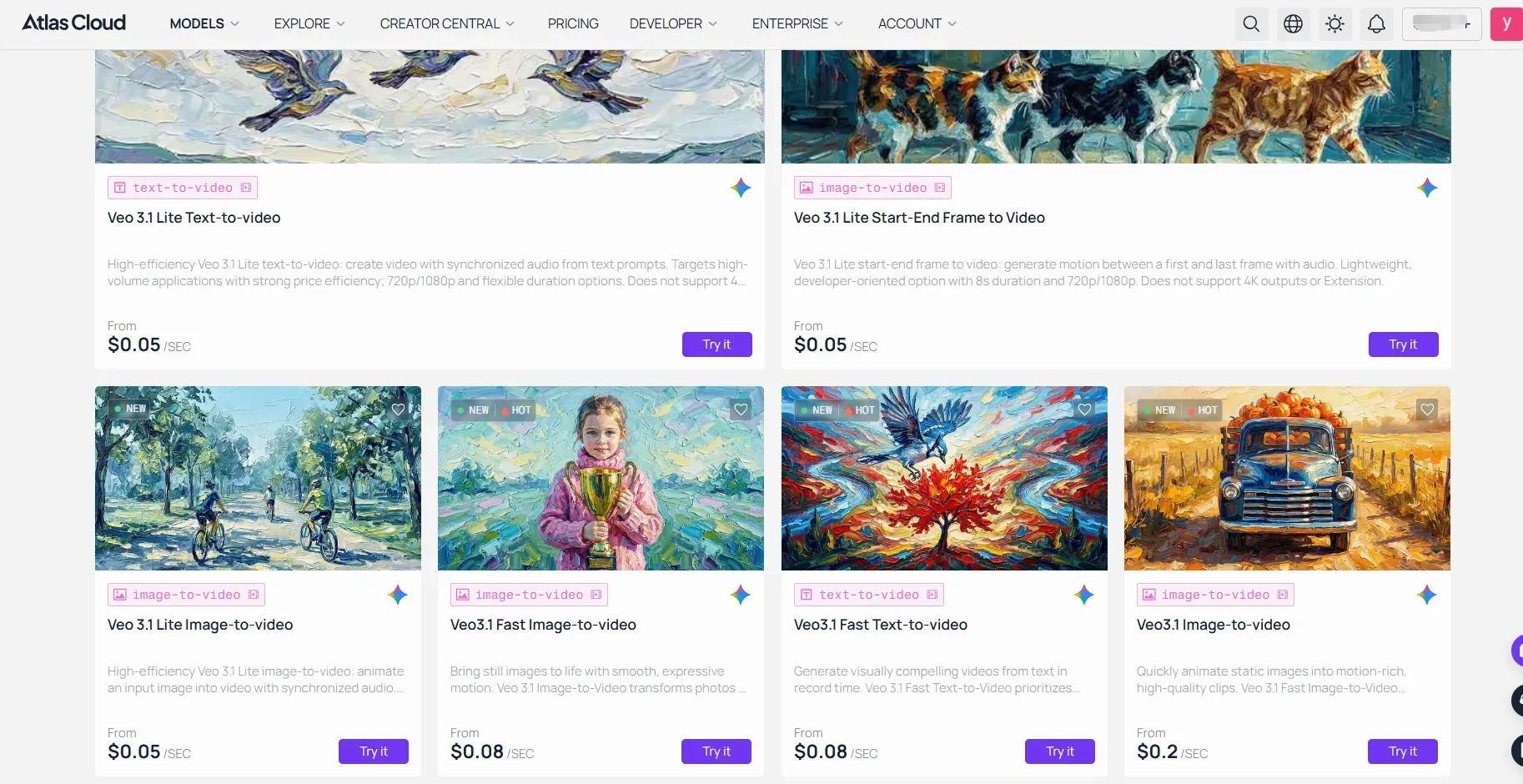
ผู้สร้างควรหลีกเลี่ยงการรันโปรเจกต์ทั้งหมดบนโมเดลระดับเดียว ไปป์ไลน์ที่คุ้มต้นทุนใช้ Veo 3.1 Fast เพื่อล็อคเส้นทางกล้องและองค์ประกอบ จากนั้นดำเนินการซีเควนซ์สุดท้ายในโหมด Standard โดยยึดด้วยการอ้างอิงหลายภาพ
เวิร์กโฟลว์สร้างสรรค์ใหม่: การอ้างอิงหลายภาพและการควบคุม Bookend
การสร้างวิดีโอ AI ส่วนใหญ่ล้มเหลวระหว่างการเปลี่ยนผ่านระหว่างช็อต ซึ่งสีเสื้อของตัวละครเปลี่ยนไปหรือโครงสร้างใบหน้าเปลี่ยนไปโดยสิ้นเชิง การพึ่งพาพรอมต์ข้อความเพียงอย่างเดียวมักบังคับให้โมเดล "หลอน" ตรรกะเชิงพื้นที่ระหว่างเฟรม Google Flow แก้ปัญหาการขาดการควบคุมนี้ด้วยการแนะนำโมดูล UI เฉพาะสำหรับการอ้างอิงหลายภาพ AI และการควบคุมเฟรมแรกและเฟรมสุดท้าย
การควบคุม Bookend เพื่อความต่อเนื่องของฉาก
เวิร์กโฟลว์ "Bookend" ช่วยให้ผู้สร้างสามารถกำหนดสถานะภาพเริ่มต้นและสิ้นสุดของคลิปได้ โดยการระบุภาพนิ่งสำหรับเฟรมแรกและภาพปลายทางที่ต้องการสำหรับเฟรมสุดท้าย ตัวเรนเดอร์จะคำนวณเส้นทางการประมาณค่าระหว่างกันทางคณิตศาสตร์แทนที่จะสุ่ม
เพื่อใช้เวิร์กโฟลว์นี้ในอินเทอร์เฟซ Google Flow:
- กำหนดเฟรมเริ่มต้น: อัปโหลดช็อต establishing ของคุณไปยังช่อง "Source"
- กำหนดเฟรมสิ้นสุด: เปิดฟีเจอร์ "End Frame" และอัปโหลดองค์ประกอบเป้าหมายของคุณ
- ตั้งค่าความเข้มของการเคลื่อนไหว: ใช้แถบเลื่อนเพื่อควบคุมว่าโมเดลจะเคลื่อนที่ระหว่างสองจุดอย่างรุนแรงแค่ไหน
สำหรับการเปลี่ยนภาพแบบซูมหรือแพนแบบภาพยนตร์ที่เรขาคณิตของฉากจริงต้องถูกยึดไว้ วิธีนี้ใช้ได้ผลดีทีเดียว
การปรับปรุงเอกลักษณ์ด้วยการอ้างอิงหลายภาพ
เพื่อแก้ปัญหาการเลื่อนไหลของตัวละครที่เกิดขึ้นซ้ำๆ Google Flow รองรับภาพอ้างอิงพร้อมกันสูงสุดสามภาพ ช่วยให้โมเดลสามารถแมปเอกลักษณ์ของวัตถุ, แสงสภาพแวดล้อม, และพื้นผิวสไตล์เป็นอินพุตข้อมูลที่แตกต่างกันแทนที่จะบังคับทั้งหมดเป็นพรอมต์เดียว
| ช่องอ้างอิง | ประเภทสินทรัพย์ที่แนะนำ | หน้าที่หลัก |
| ช่อง 1 (วัตถุ) | ภาพระยะใกล้ความละเอียดสูง, พื้นหลังกลาง | ล็อคลักษณะใบหน้า, เสื้อผ้า, และทรงผม |
| ช่อง 2 (สภาพแวดล้อม) | ภาพมุมกว้างของสถานที่ | กำหนดความลึก, จานสี, และเส้นขอบฟ้า |
| ช่อง 3 (สไตล์) | เฟรมอ้างอิงที่ปรับเกรดแล้ว | ใช้สต็อกฟิล์มเฉพาะ, เม็ดเกรน, หรืออารมณ์แสง |
เคล็ดลับมือโปร: เพื่อให้มั่นใจถึงความสม่ำเสมอของตัวละครอย่างแท้จริง ให้ใช้ภาพอ้างอิง "Subject" เดียวกันในทุกคลิปของซีเควนซ์ หากโมเดลเริ่มเบี่ยงเบน ให้ลดอิทธิพลของ "Style" ในเมนูการตั้งค่า; การอ้างอิงสไตล์ที่แรงเกินไปมักจะแทนที่รายละเอียดทางชีวมิติเฉพาะของตัวละคร
การใช้โครงสร้างอินพุตเหล่านี้เปลี่ยนกระบวนการจากการเดาแบบสุ่มไปสู่การผลิตที่ขับเคลื่อนด้วยสตอรีบอร์ดและคาดเดาได้
การรวมเสียงแบบเนทีฟ: การกำกับเสียงจากข้อความ
AI วิดีโอมักทำให้คุณติดอยู่กับการค้นหาเอฟเฟกต์เสียงปลอดค่าลิขสิทธิ์ Veo 3.1 ข้ามเครื่องมือเสียงภายนอกทั้งหมดโดยการสร้างบทสนทนาและเสียงรอบข้างแบบ 48kHz เนทีฟโดยตรงภายในเรนเดอร์ข้อความเริ่มต้น ด้วยการโอนการสร้างโฟลีย์และบทสนทนาไปยังโมเดล คุณจึงไม่จำเป็นต้องใช้เครื่องมือลิปซิงก์ของบุคคลที่สามหรือคลังสต็อกปลอดค่าลิขสิทธิ์
การใช้ไวยากรณ์วงเล็บเพื่อการควบคุมเสียงที่แม่นยำ
เพื่อให้ได้ การซิงค์เสียง 48kHz ระดับมืออาชีพ คุณต้องปฏิบัติต่อช่องพรอมต์เสมือนคอนโซลผสมเสียง เอนจินตอบสนองต่อไวยากรณ์ที่ชัดเจนที่วางในวงเล็บ ทำให้คุณสามารถวางบทสนทนา, เสียงรอบข้าง, และเสียงกระทบในครั้งเดียว
ใช้เทมเพลตโครงสร้างนี้สำหรับ การสร้างเสียงเนทีฟ ที่เชื่อถือได้:
- โครงสร้างบทสนทนา:
[Character says "(คำพูดที่แน่นอน)", (คำคุณศัพท์น้ำเสียง), (จังหวะลิปซิงก์)] - โฟลีย์/เสียงกระทบ:
[Sound effect: (การกระทำ), (ระดับเสียง)] - ชั้นเสียงรอบข้าง:
[Background: (โทนสภาพแวดล้อม), (ความหนาแน่น)]
ตัวอย่างพรอมต์:
"ภาพระยะใกล้ของบาริสต้าเทเอสเพรสโซลงในแก้ว [Sound effect: การเทของเหลวร้อน, ระดับเสียงสูง]. [Character says 'ลาเต้ของคุณพร้อมแล้ว', น้ำเสียงเป็นมิตร, หน่วงเวลาซิงค์ 120ms]. [Background: บรรยากาศร้านกาแฟที่คึกคัก, เสียงเครื่องชงเอสเพรสโซฟู่, ระดับเสียงต่ำ]."
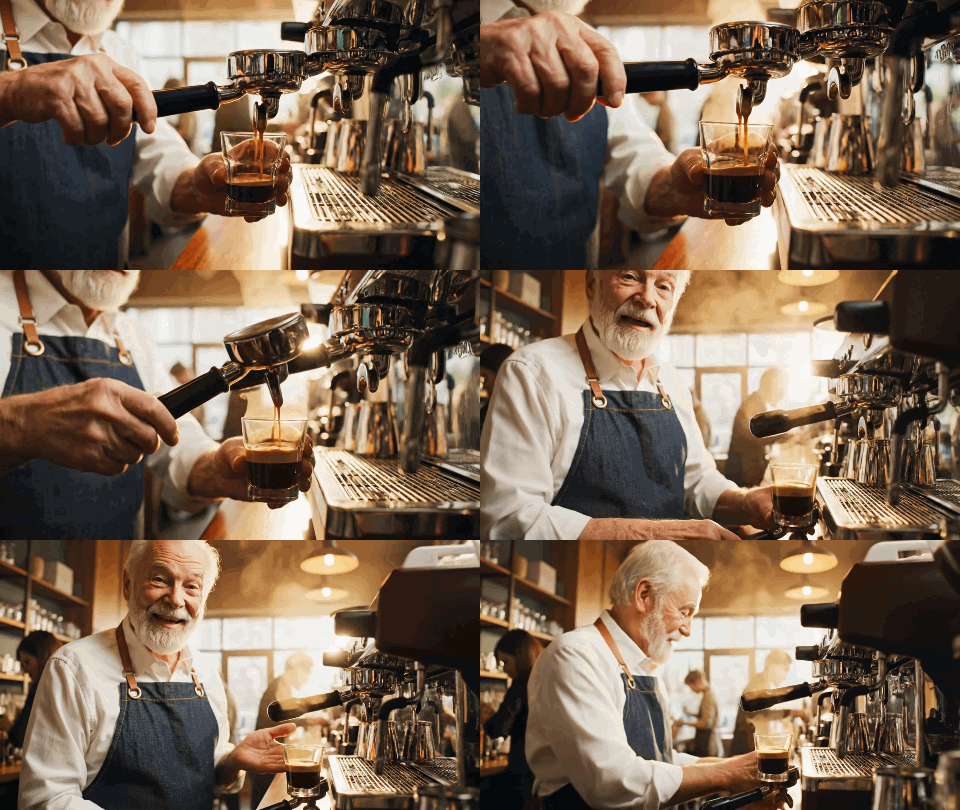
การซ้อนเสียงรอบข้าง AI
การซ้อนเสียงรอบข้าง AI ที่มีประสิทธิภาพต้องแยกออกจากกัน การวางเสียงสิ่งแวดล้อมไว้ท้ายพรอมต์จะป้องกันไม่ให้โมเดลทำให้แทร็กบทสนทนาหลักสับสน
| หมวดหมู่เสียง | คำอธิบายที่แนะนำ | ตำแหน่งที่ดีที่สุด |
| บทสนทนา | เสียงแหบ, พูดเบา, เร่งด่วน, หายใจหอบ | ต้นพรอมต์ |
| โฟลีย์การกระทำ | เสียงฝีเท้า, แก้วกระทบกัน, ผ้าเสียดสี | หลังคำกริยาการเคลื่อนไหว |
| บรรยากาศ | เสียงรถเมืองไกล, ลม, เสียงหึ่ง, ฝน | ประโยคสุดท้ายของพรอมต์ |
เคล็ดลับมือโปร: เก็บพรอมต์ข้อความภาพและเสียงให้กระชับ (ต่ำกว่า 120 คำ) การอธิบายทุกรายละเอียดเสียงย่อยพร้อมกับการเคลื่อนไหวกล้องที่ซับซ้อนอาจทำให้เกิดการไม่ซิงค์กันของภาพและเสียง ให้เน้นคำพรอมต์ที่คำกริยากระแทกสำคัญเพื่อให้แน่ใจว่ารูปคลื่นสอดคล้องกับเฟรมที่สัมผัสพอดี
ด้วยการฝึกฝนทริกเกอร์ไวยากรณ์เหล่านี้ คุณจะลดเวลาที่ใช้ในโปรแกรมแก้ไขเสียงภายนอก ทำให้คลิปของคุณพร้อมออกอากาศเมื่อส่งออกจาก Google Flow
ผลลัพธ์แนวตั้งแบบเนทีฟ: การปรับให้เหมาะสมสำหรับโซเชียลมีเดีย
เราทุกคนเคยพยายามปรับเฟรมเรนเดอร์แบบภาพยนตร์ 16:9 สำหรับ Shorts หรือ Reels เพียงเพื่อให้ AI ตัดหัวตัวละครหรือทำลายการจัดแสง การบังคับสินทรัพย์แนวนอนให้เป็นกล่องแนวตั้งจะทำลายทั้งความละเอียดและองค์ประกอบ
Veo 3.1 แก้ปัญหานี้ด้วยการเปิดใช้งานผลลัพธ์แนวตั้งแบบเนทีฟโดยตรงภายใน Google Flow โดยการสร้างด้วยอัตราส่วนภาพ 9:16 ตั้งแต่เริ่มต้น โมเดลการแพร่จะปรับเค้าโครงเชิงพื้นที่สำหรับหน้าจอมือถือตั้งแต่เฟรมแรก
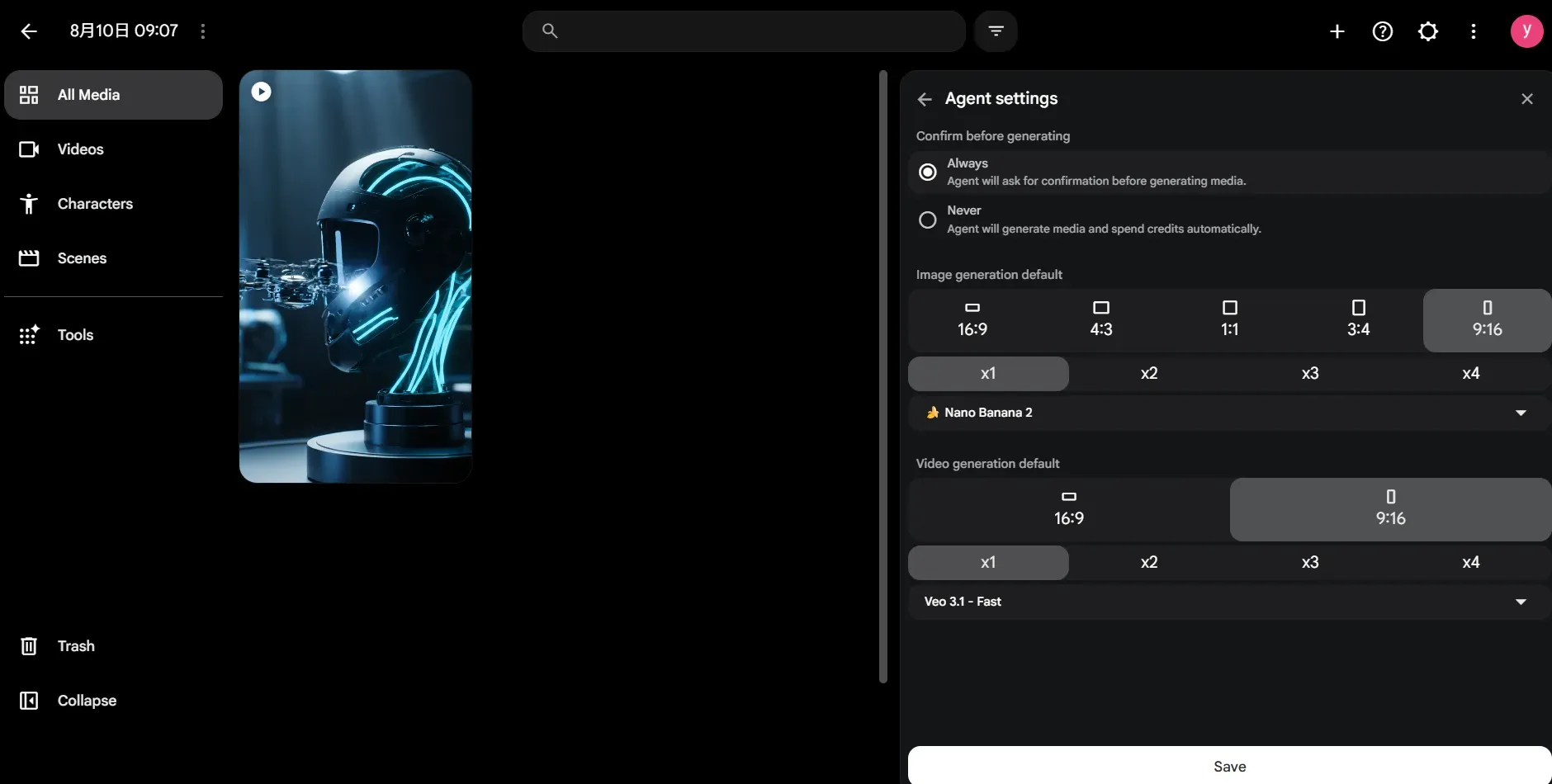
ทำไม 9:16 แบบเนทีฟถึงดีกว่าสินทรัพย์ AI ที่ถูกครอบ
การสร้างแบบเนทีฟให้ข้อได้เปรียบทางเทคนิคที่ชัดเจนเหนือเครื่องมือ "auto-reframe" อัตโนมัติ:
| ฟีเจอร์ | การสร้าง 9:16 แบบเนทีฟ | การครอบ 16:9 เป็น 9:16 |
| การใช้พิกเซล | 100% ของเฟรมที่ใช้งาน | ~44% ของเฟรมที่ใช้ (56% ถูกทิ้ง) |
| การจัดเฟรมวัตถุ | อยู่ตรงกลางและจัดองค์ประกอบระหว่างการเรนเดอร์ | มีความเสี่ยงสูงที่จะตัดหัว/แขนขา |
| ความเที่ยงตรงของภาพ | เรนเดอร์เนทีฟพร้อมอัปสเกล 4K ในตัว | การยืดพิกเซลและสูญเสียคุณภาพ |
| ประสิทธิภาพเวิร์กโฟลว์ | ส่งออกครั้งเดียว | ต้องปรับเฟรมใหม่ในภายหลัง |
แนวทางปฏิบัติที่ดีที่สุดสำหรับองค์ประกอบที่เน้นมือถือเป็นหลัก
การเลือกสลับ 9:16 ใน Google Flow จะเปลี่ยนวิธีที่โมเดลรับรู้ความลึกแนวตั้งและองค์ประกอบพื้นหน้า ปรับกลยุทธ์พรอมต์ของคุณสำหรับแคนวาสแนวตั้ง:
- เคารพโซนปลอดภัย: วางวัตถุหลักในส่วนบนที่สามตรงกลางของเฟรมเพื่อหลีกเลี่ยงองค์ประกอบ UI มือถือ, คำบรรยาย, ชื่อผู้ใช้, และปุ่มดำเนินการที่ครอบคลุมด้านล่าง 20%
- นำสายตาไปในแนวตั้ง: รวมองค์ประกอบที่มีความสูง เช่น บันได, ต้นไม้สูง, หรือตึกสูง จับคู่กับการเคลื่อนไหวกล้องเช่น "แพนขึ้นช้าๆ" เพื่อยืดความลึกของเฟรม
- ระบุช็อตแนวตั้ง: หลีกเลี่ยงพรอมต์ช็อตกว้างทั่วไปที่ทำให้โมเดลเริ่มต้นคิดแบบแนวนอน ให้ระบุ "ช็อตติดตามเต็มตัว" หรือ "การจัดมุมต่ำแนวตั้ง" เสมอ
ด้วยการใช้การเรนเดอร์แนวตั้งแบบเนทีฟ คุณจะลบแถบดำด้านข้างและเติมเต็มหน้าจอโทรศัพท์ทั้งหมด สิ่งนี้ช่วยให้ผู้ชมดูนานขึ้นและเพิ่มการเข้าถึงของคุณในอัลกอริทึม คุณสามารถดูรายละเอียดของทริกเกอร์การเคลื่อนไหวกล้องได้ใน คำแนะนำการจัดรูปแบบพรอมต์ Veo 3.1 นี้
กรณีการใช้งานเชิงปฏิบัติ: ควรใช้โหมดใดเมื่อใด?
การใช้โหมด "Standard" กับทุกงานโดยไม่เลือกเป็นความผิดพลาดทั่วไปที่ทำให้ต้นทุนการผลิตเพิ่มขึ้นสามเท่าโดยไม่เพิ่มคุณภาพ Google Flow มีสถาปัตยกรรมแบบโมดูลาร์ที่การเลือกโมเดล, อินพุตอ้างอิง, และทริกเกอร์เสียงมีวัตถุประสงค์การดำเนินงานที่แตกต่างกัน เพื่อเพิ่มประสิทธิภาพ เวิร์กโฟลว์การผลิตวิดีโอ AI ของคุณ ให้ปรับข้อกำหนดโปรเจกต์ของคุณให้สอดคล้องกับการกำหนดค่า Veo 3.1 เฉพาะที่ให้ ROI สูงสุด
การเลือกการกำหนดค่าที่เหมาะสมสำหรับโปรเจกต์ของคุณ
เป้าหมายการผลิตที่แตกต่างกันต้องการสมดุลระหว่างความเร็วและความเที่ยงตรงที่แตกต่างกัน ใช้กรอบนี้เพื่อเลือกชุดเครื่องมือที่เหมาะสมสำหรับโปรเจกต์ถัดไปของคุณ
| ประเภทโปรเจกต์ | โหมดที่แนะนำ | การควบคุม UI หลัก | เป้าหมาย |
| การเล่าเรื่อง / ภาพยนตร์ | Veo 3.1 มาตรฐาน | การอ้างอิงหลายภาพ (3 ช่อง) | ความสม่ำเสมอทางเวลาสูงสุดและความแม่นยำของแสง |
| โฆษณา / ฮุกโซเชียล | Veo 3.1 Fast | Bookend (เฟรมแรกและเฟรมสุดท้าย) | การทำซ้ำอย่างรวดเร็วและการเปลี่ยนภาพเคลื่อนไหวที่หน่วงต่ำ |
| บทสนทนาตัวละคร | Veo 3.1 มาตรฐาน | เสียงเนทีฟ + ไวยากรณ์ลิปซิงก์ | การซิงค์ภาพและเสียง 48kHz ความเที่ยงตรงสูง |
กลยุทธ์เวิร์กโฟลว์สำหรับผลลัพธ์เฉพาะ
- สำหรับวิดีโอ AI แบบภาพยนตร์: การเล่าเรื่องต้องมีความเสถียรทางภาพ ใช้โมเดล Standard เพื่อรักษาเอกลักษณ์ของตัวละครในหลายช็อต โดยการอัปโหลดภาพอ้างอิงสามภาพ—Subject, Environment, และ Style—คุณบังคับให้โมเดลเรนเดอร์ภายในขอบเขตภาพที่เข้มงวด ป้องกันการ "เปลี่ยนรูป" ที่มักพบในการสร้างพรอมต์เดียว
- สำหรับ AI ด้านการตลาด: คลิปโซเชียลมีเดียขึ้นอยู่กับจังหวะ ใช้โมเดล Fast เพื่อผลิตรูปแบบภาพหลายสิบแบบในไม่กี่นาที เมื่อคุณล็อคองค์ประกอบแล้ว ให้ใช้ Bookend Control เพื่อทำให้เส้นทางกล้องคงที่ ตรวจสอบให้แน่ใจว่าผลิตภัณฑ์หรือฮุกยังคงอยู่ตรงกลางตลอดซีเควนซ์ 8 วินาที
- สำหรับเนื้อหาที่เน้นบทสนทนา: หากสคริปต์ของคุณต้องใช้คำพูด ให้ข้ามเครื่องมือพากย์ภายนอก ใช้เอนจินเสียงเนทีฟเพื่อจัดการงานหนัก โดยการใส่ไวยากรณ์วงเล็บเช่น
[Character says "(คำพูด)", (น้ำเสียง), (จังหวะ)]ลงในพรอมต์ของคุณ คุณจะหลีกเลี่ยงปัญหาทั่วไปของการเคลื่อนไหวปากที่ไม่ซิงค์
เคล็ดลับมือโปร: เพื่อโดดเด่นอย่างแท้จริง ให้บันทึก "Render Logs" ของคุณ การติดตามว่าพรอมต์ใดประสบความสำเร็จในโหมด "Fast" กับ "Standard" ช่วยให้ทีมของคุณสร้างคลังพรอมต์ที่ทดสอบแล้วเป็นกรรมสิทธิ์ ลดเวลาในการทดสอบในอนาคตและลดค่าใช้จ่ายเครดิตลงได้ถึง 50% ในวงจรการผลิตระยะยาว
คำถามที่พบบ่อย
Veo 3.1 ใช้งานฟรีหรือไม่?
ใช่ Veo 3.1 ใช้งานฟรีบน Google Flow โดยมีการจัดสรรเครดิตฟรี 50 เครดิตต่อวัน ซึ่งรีเซ็ตทุก 24 ชั่วโมง การอัปเกรดเป็นแผน Google AI แบบเสียเงิน ($4.99+/เดือน) จะขยายโควตาของคุณเป็นพูลเครดิตรายเดือนและปลดล็อกฟีเจอร์อัปสเกล 4K
พรอมต์เก่าของฉันใช้ได้กับ Veo 3.1 หรือไม่?
ใช่ พรอมต์ดั้งเดิมยังคงเข้ากันได้อย่างสมบูรณ์ อย่างไรก็ตาม เพื่อใช้ประโยชน์จากความสามารถ การสร้างเสียงเนทีฟ ใหม่ คุณควรต่อท้ายโทเค็นเสียงในคลังพรอมต์ที่มีอยู่ของคุณด้วยตนเอง การเพิ่มคิวโฟลีย์หรือบทสนทนาที่เฉพาะเจาะจงจะเปลี่ยนพรอมต์ดั้งเดิมที่อยู่นิ่งให้เป็นสินทรัพย์ภาพและเสียงที่สมบูรณ์
Veo 3.1 สามารถสร้างข้อความภายในวิดีโอได้หรือไม่?
การพยายามเรนเดอร์หัวข้อข่าวยาวหรือข้อความขนาดเล็กโดยตรงภายในคลิป AI มักจะทำให้ตัวอักษรเบลอและบิดเบี้ยว วิธีแก้ไขมาตรฐานนั้นง่าย: ปล่อยข้อความออกจากพรอมต์ของคุณ ส่งออกพื้นหลังวิดีโอที่สะอาด แล้ววางชื่อเรื่องที่คมชัดทับในขั้นตอนหลังการผลิต
ฉันสามารถเข้าถึง Veo 3.1 ผ่าน API สำหรับเวิร์กโฟลว์อัตโนมัติได้หรือไม่?
ในขณะที่ Google Flow ออกแบบมาสำหรับการสร้างผ่าน UI บนเว็บ ผู้สร้างและนักพัฒนาที่ต้องการขยายการผลิตวิดีโออัตโนมัติสามารถปรับใช้ Veo 3.1 บน Atlas Cloud Atlas Cloud ให้การเข้าถึง API สำหรับการสร้างภาพเป็นวิดีโอ, การควบคุมความสม่ำเสมอทางเวลา, และการเรนเดอร์วิดีโอปริมาณงานสูงนอกเหนือจากแพลตฟอร์มเว็บ Google Flow มาตรฐาน
ความแตกต่างระหว่างเวิร์กโฟลว์ google flow กับ veo api คืออะไร?
ความแตกต่างหลักเมื่อเปรียบเทียบ google flow กับ veo api อยู่ที่โมเดลการส่งมอบและการควบคุมเวิร์กโฟลว์ Google Flow ให้เวิร์กสเปซสร้างสรรค์บนเว็บสำหรับการสร้างพรอมต์วิดีโอและการจัดการเฟรมด้วยตนเอง ในทางตรงกันข้าม Veo API ให้จุดสิ้นสุดแบบโปรแกรมสำหรับการสร้างวิดีโออัตโนมัติ ทำให้เป็นตัวเลือกที่ต้องการสำหรับไปป์ไลน์ระดับองค์กรและการรวมแอป





