Your image is almost finished. The bottle needs a different color, or one word on a card needs replacing. Starting again would throw away the parts you already like.
GPT Image 2.5 image comments ให้คุณแนบคำขอแก้ไขไปยังตำแหน่งหนึ่งในรูปภาพได้ ระบุว่าส่วนไหนควรเปลี่ยนและส่วนไหนต้องคงเดิม แล้วตรวจสอบผลลัพธ์ทั้งหมด คำขอเฉพาะจุดยังคงต้องตรวจสอบว่ามีการเปลี่ยนแปลงส่วนอื่นหรือไม่ อินเทอร์เฟซคอมเมนต์ของ ChatGPT และเพลย์กราวด์แก้ไขโมเดลของ Atlas Cloud มีวิธีส่งคำขอบรีฟที่แตกต่างกัน
ประเด็นสำคัญ
- ชี้ไปที่เป้าหมายเดียวและขอการเปลี่ยนแปลงเฉพาะเจาะจงหนึ่งอย่าง
- ระบุข้อความสำคัญ รูปทรงของวัตถุ แสง และการแก้ไขก่อนหน้านี้ให้ชัดเจนว่าต้องคงเดิม
- เปรียบเทียบผลลัพธ์กับทั้งอินพุตที่ใช้ทันทีและต้นฉบับ
- ดำเนินการต่อจากเวอร์ชันที่อนุมัติแล้วเท่านั้น เริ่มต้นใหม่จากต้นฉบับเมื่อการเปลี่ยนแปลงที่สะสมมามีผลสำคัญ
GPT Image 2.5 Image Comments คืออะไร?
อิมเมจคอมเมนต์คือการรวมตำแหน่งเข้ากับคำแนะนำเป็นลายลักษณ์อักษร ตำแหน่งช่วยระบุหัวเรื่อง ส่วนคำแนะนำอธิบายการเปลี่ยนแปลงที่ต้องการ การเพิ่มรายการสิ่งที่ต้องคงเดิมจะทำให้คุณมีสิ่งที่ใช้ตรวจสอบได้อย่างเป็นรูปธรรมภายหลัง
OpenAI เปิดตัวอิมเมจคอมเมนต์โดยตรงพร้อมกับ ChatGPT Images 2.5 เมื่อวันที่ 8 กันยายน 2026 การเปิดตัวครั้งนี้ยังแนะนำ Flare และ Sunburst เป็นโมเดล API แยกต่างหาก อินเทอร์เฟซผลิตภัณฑ์และชื่อโมเดลอธิบายประสบการณ์คนละส่วน ปุ่มคอมเมนต์เพียงอย่างเดียวไม่ได้ระบุว่าโมเดล API ตัวใดจัดการรูปภาพ ChatGPT รายการหนึ่ง (ประกาศเปิดตัวของ OpenAI, กันยายน 2026)
ในที่นี้ "คอมเมนต์" หมายถึงคำแนะนำการแก้ไขรูปภาพ ไม่ได้หมายถึงการแสดงความคิดเห็นสาธารณะใต้โพสต์บนโซเชียล และฟีเจอร์นี้เพียงลำพังก็ไม่ได้สร้างระบบอนุมัติของทีมที่มีผู้ตรวจสอบที่ได้รับมอบหมายหรือประวัติการลงนามอย่างเป็นทางการ
| วิธี | สิ่งที่คุณให้ | เหมาะเมื่อ | ข้อจำกัดที่ต้องจำ |
|---|---|---|---|
| อิมเมจคอมเมนต์ | ตำแหน่งและคำขอเป็นลายลักษณ์อักษร | คุณสามารถชี้ไปที่วัตถุหรือรายละเอียดเฉพาะได้ | ตำแหน่งไม่ใช่การล็อกพิกเซล |
| แก้ไขด้วยข้อความเท่านั้น | รูปภาพและคำอธิบาย | เป้าหมายมีชื่อหรือตำแหน่งที่ชัดเจนไม่กำกวม | วัตถุที่คล้ายกันอาจทำให้คำขอคลุมเครือ |
| การเลือกพื้นที่ | พื้นที่ที่ไฮไลต์และคำแนะนำ | คุณต้องระบุพื้นที่ด้วยสายตา | การเปลี่ยนแปลงอาจขยายเกินพื้นที่ที่เลือก |
| Mask | mask แยกพื้นที่และพรอมต์ | เส้นทางการแก้ไขที่เลือกยอมรับ mask | รูปแบบไฟล์ ขนาด และการตีความ mask ขึ้นอยู่กับเส้นทางนั้น |
วิธีเหล่านี้แสดงเจตนาในรูปแบบที่แตกต่างกัน อย่าถือว่าคอมเมนต์สร้างอินพุตเดียวกันกับ mask หรือการเลือกพื้นที่ให้การรับประกันทุกพิกเซลนอกพื้นที่นั้น
สำหรับการแก้ไขทั่วไป ให้เริ่มจากวิธีที่ซับซ้อนน้อยที่สุดที่ระบุเป้าหมายได้ชัดเจน ขวดสีแดงเพียงขวดเดียวอธิบายง่าย ขวดที่เหมือนกันสามขวดต้องใช้ตำแหน่ง ลักษณะเด่น หรือการระบุพื้นที่ที่ชัดเจนขึ้น ตัดสินใจก่อนส่งว่าจะประเมินผลลัพธ์อย่างไร
วิธีใช้ GPT Image 2.5 Image Comments
คำแนะนำอย่างเป็นทางการบนมือถือเป็นจุดเริ่มต้นที่มีประโยชน์: เลือกรูปภาพที่สร้างโดย ChatGPT Images เพื่อเปิดแบบเต็มหน้าจอ ซึ่งคุณสามารถแก้ไขหรือเพิ่มคอมเมนต์ได้ หน้า帮助เดียวกันนี้อธิบายการแก้ไขแบบเลือกพื้นที่และการแก้ไขด้วยการเขียนโดยตรง และเตือนว่าการเปลี่ยนแปลงอาจขยายเกินพื้นที่ที่ไฮไลต์ (Images in ChatGPT, กันยายน 2026)
1. เปิดรูปภาพที่คุณต้องการแก้ไขจริง เริ่มจากรูปภาพที่สร้างไว้ในบทสนทนาและเปิดแบบเต็มหน้าจอ หากคุณแก้ไขไปแล้ว ให้ยืนยันว่ากำลังดูผลลัพธ์ที่อนุมัติล่าสุด ภาพขนาดย่อที่คล้ายกันอาจทำให้เลือกอินพุตผิดได้ง่าย
บันทึกต้นฉบับก่อนเริ่มทำงาน ตั้งชื่อไฟล์ดาวน์โหลดครั้งหลังให้ระบุการเปลี่ยนแปลง เช่น bottle-v1-blue.png ประวัติการสนทนามีประโยชน์เป็นบริบท แต่ไฟล์ต้นฉบับที่มีชื่อชัดเจนจะทำให้ตรวจสอบอินพุตถัดไปได้ง่ายขึ้น
2. ใช้ตัวควบคุมคอมเมนต์ที่ไคลเอนต์ของคุณแสดงจริง ระบุเป้าหมายและเพิ่มคำแนะนำเฉพาะเจาะจง ทำตามอินเทอร์เฟซที่แสดงบนอุปกรณ์ของคุณ คู่มือนี้ไม่ได้สันนิษฐานว่าป้ายกำกับปุ่มหรือตำแหน่งทูลบาร์เหมือนกันในไคลเอนต์มือถือและเว็บ
สำหรับการแก้ไขสีขวด ตัวขวดคือเป้าหมาย ฝาคือวัตถุข้างเคียงที่ต้องปกป้อง การชี้ใกล้ขอบของทั้งสองอาจทำให้เจตนาไม่ชัดเจน ดังนั้นให้ระบุชื่อทั้งสองในข้อความแม้ว่าตำแหน่งจะดูชัดเจนก็ตาม
3. ส่งการเปลี่ยนแปลงที่ชัดเจนหนึ่งอย่าง หลีกเลี่ยงการรวมการเปลี่ยนสี ข้อความใหม่ การเปลี่ยนพื้นหลัง และการปรับแสงในการลองครั้งแรกเดียวกัน งานเดียวทำให้เห็นได้ง่ายขึ้นว่าคำขอสำเร็จหรือไม่และส่วนไหนต้องแก้ไข
4. เปรียบเทียบ จากนั้นดำเนินการต่อหรือบันทึก ตรวจสอบเป้าหมายในขนาดเต็ม จากนั้นตรวจสอบวัตถุและข้อความที่คุณขอให้คงเดิม หากผลลัพธ์ผ่าน ให้ดาวน์โหลดเป็นเวอร์ชันใหม่ หากไม่ผ่าน ให้เก็บอินพุตที่อนุมัติล่าสุดและแก้ไขคำขอที่นั่น
หากไม่เห็นตัวเลือกคอมเมนต์ ให้ตรวจสอบว่ารูปภาพเปิดแบบเต็มหน้าจอแล้วและสำรวจตัวควบคุมการแก้ไขที่มีในไคลเอนต์นั้น คุณสามารถใช้เครื่องมือเลือกพื้นที่ที่มีเอกสารหรืออธิบายการเปลี่ยนแปลงโดยตรง ปุ่มที่หายไปเพียงอย่างเดียวไม่ได้ยืนยันว่าคุณต้องอัปเกรดแบบเสียเงิน
เขียน GPT Image 2.5 Image Comments ให้ดีขึ้น
ใช้รีฟสั้นๆ ที่แยกเป้าหมาย การเปลี่ยนแปลง และข้อกำหนดการคงเดิม นี่คือเทมเพลตการเขียนเชิงปฏิบัติ ไม่ใช่ไวยากรณ์คำสั่งอย่างเป็นทางการ:
plaintext1Target: [วัตถุและตำแหน่ง] 2Change only: [การเปลี่ยนแปลงเฉพาะเจาะจงหนึ่งอย่าง] 3Keep unchanged: [วัตถุที่ต้องปกป้อง ข้อความ โครงเฟรม แสง และการแก้ไขก่อนหน้า]
แทนที่ "ทำให้เป็นสีน้ำเงิน" ด้วยการระบุพื้นผิวที่มีชื่อ เขียนว่า "เปลี่ยนเฉพาะตัวขวดโลหะสีแดงทางซ้ายหนึ่งในสามให้เป็นสีน้ำเงินโคบอลต์ด้าน คงฝาสีดำ การ์ดกระดาษ โต๊ะ และผนังไว้ไม่เปลี่ยนแปลง" วิธีนี้ให้ตัวอ้างอิงที่ชัดเจนสำหรับคำว่า "มัน" และแยกพื้นผิวออกจากส่วนข้างเคียง
คำสีเป็นเพียงคำอธิบาย ไม่ใช่ข้อกำหนดการจัดการสี หากสีแบรนด์ที่อนุมัติมีความสำคัญ ให้ตรวจสอบไฟล์ที่ดาวน์โหลดในเวิร์กโฟลว์การผลิตจริงของคุณ ขวดสีน้ำเงินที่ดูสมเหตุสมผลกับการจับคู่สีแบรนด์ที่แม่นยำเป็นเกณฑ์การยอมรับที่ต่างกัน
แทนที่ "แก้ไขข้อความ" ด้วยการแทนที่ที่แม่นยำ เขียนว่า "บนการ์ดตั้งตรงทางขวา เปลี่ยน REFILL เป็น REUSE คงตัวอักษรพิมพ์ใหญ่สีดำ ความสูงตัวอักษรโดยประมาณ การจัดกึ่งกลาง และตำแหน่งของการ์ด" เครื่องหมายคำพูดรอบคำเก่าและคำใหม่อาจทำให้เจตนาอ่านง่ายขึ้น
อย่าขอระยะห่างที่เหมือนกันเมื่อคำแทนที่มีจำนวนตัวอักษรต่างกัน ตัดสินใจว่าสิ่งสำคัญคือความสูงตัวอักษร การจัดกึ่งกลาง หรือการพอดีกับกล่องที่กำหนด ให้คำแนะนำที่สอดคล้องกันแก่บรรณาธิการแทนคำสั่งที่ขัดแย้งกัน
แทนที่ "ทำความสะอาดหน่อย" ด้วยการลบหนึ่งอย่าง เขียนว่า "ลบคลิปหนีบกระดาษสีเงินใกล้มุมล่างขวา เติมเฉพาะตำแหน่งเดิมด้วยลายไม้โอ๊กที่เข้ากัน" ภาษาการทำความสะอาดทั่วไปเปิดโอกาสให้มีการออกแบบใหม่ในวงกว้าง รวมถึงการเปลี่ยนแปลงที่คุณไม่ได้ตั้งใจ
ให้รายการสิ่งที่ต้องคงเดิมเลือกสรรแต่มีความหมาย ระบุรายละเอียดที่หากเปลี่ยนไปจะทำให้ผลลัพธ์ใช้ไม่ได้ ในลำดับงาน ให้รวมการแก้ไขก่อนหน้าที่อนุมัติแล้วอย่างชัดเจน เช่น ขวดสีน้ำเงินโคบอลต์หรือคำว่า REUSE
สุดท้าย ถือว่า "คงไว้ไม่เปลี่ยนแปลง" เป็นคำขอที่คุณต้องตรวจสอบ การย้ำให้แรงขึ้นไม่ได้ทำให้การแก้ไขแบบเจนเนอเรทีฟกลายเป็นการแก้ไขเลเยอร์ที่กำหนดตายตัว การตรวจสอบการยอมรับของคุณต่างหากที่ทำให้ผลลัพธ์ที่ดูสมเหตุสมผลกลายเป็นสินทรัพย์ที่อนุมัติแล้ว
5 GPT Image 2.5 Image Comments ที่ควรลอง
งาน 5 อย่างต่อไปนี้ใช้ตัวอย่างรูปภาพผลิตภัณฑ์เพื่อทำให้เป้าหมาย รายการคงเดิม และการตรวจสอบทบทวนเป็นรูปธรรม งาน 3 แรกเป็นลำดับต่อเนื่อง งานด้านวัสดุและพื้นหลังสำรวจขอบเขตการแก้ไขที่แตกต่างกัน พรอมต์เป็นรีฟที่สมบูรณ์ซึ่งคุณสามารถปรับใช้กับรูปภาพที่เป็นของคุณเองได้
สำหรับอินพุตขวดที่ทำซ้ำได้ ให้สร้างเบสไลน์หนึ่งรายการและบันทึกเป็น bottle-v0.png:
plaintext1Create a realistic editorial still-life photograph for an image-editing demonstration, landscape 16:9. 2 3On a pale oak desk, place one unbranded matte red reusable metal water bottle in the left third, with a black screw cap. Place one small upright off-white paper card in the right third. The card must show exactly one word: "REFILL", in large black uppercase sans-serif letters. Place one silver paper clip flat on the desk near the lower-right corner, separate from the card. 4 5Use a plain warm-gray wall, soft daylight from the upper left, believable contact shadows, and a fixed eye-level camera. Show the entire bottle, card, and paper clip clearly. 6 7No people, no logos, no additional text, no extra objects, no watermark.
ตรวจสอบเบสไลน์ก่อนแก้ไข คุณต้องมีขวด 1 ใบ การ์ด 1 ใบ คลิปหนีบกระดาษ 1 อัน และคำว่า REFILL ที่ถูกต้อง อินพุตที่ผิดไม่สามารถยืนยันได้ว่าการแก้ไขภายหลังคงฉากที่ขอไว้หรือไม่
1. เปลี่ยนสีผลิตภัณฑ์ งานนี้เหมาะสำหรับนักการตลาดที่ต้องการสำรวจสีอื่นในขณะที่คงองค์ประกอบเดิม เป้าหมายคือตัวโลหะ โดยไม่รวมฝาสีดำ ใช้ bottle-v0.png และบันทึกผลลัพธ์ที่อนุมัติเป็น bottle-v1-blue.png
plaintext1Edit the supplied image. 2 3Target: the red metal body of the water bottle in the left third. 4Change only the bottle body from matte red to matte cobalt blue. 5Keep the black cap unchanged. Preserve the bottle's shape, size, position, surface finish, highlights, and contact shadow. 6Keep the paper card, the exact word "REFILL", the silver paper clip, the oak desk, the gray wall, the lighting, and the framing unchanged. 7Do not add objects or text.
ดูที่ขอบระหว่างฝากับตัวขวดก่อน จากนั้นไล่ตามโครงร่างภายนอกและเงาที่ขวดสัมผัสโต๊ะ โครงร่างที่เปลี่ยนไปหรือไฮไลต์ใหม่สามารถเปลี่ยนการรับรู้ผลิตภัณฑ์ได้แม้จะมีสีที่ต้องการอยู่แล้ว
อ่าน REFILL อีกครั้งและนับจำนวนวัตถุ อนุมัติรูปภาพเฉพาะเมื่อการเปลี่ยนสีและรายละเอียดที่ปกป้องทั้งคู่เป็นไปตามรีฟของคุณ สำหรับหน้ารายการผลิตภัณฑ์จริง ให้เปรียบเทียบกับผลิตภัณฑ์อ้างอิงที่อนุมัติแล้วก่อนถือว่าสีที่จินตนาการขึ้นเป็นสินค้าที่ขายได้
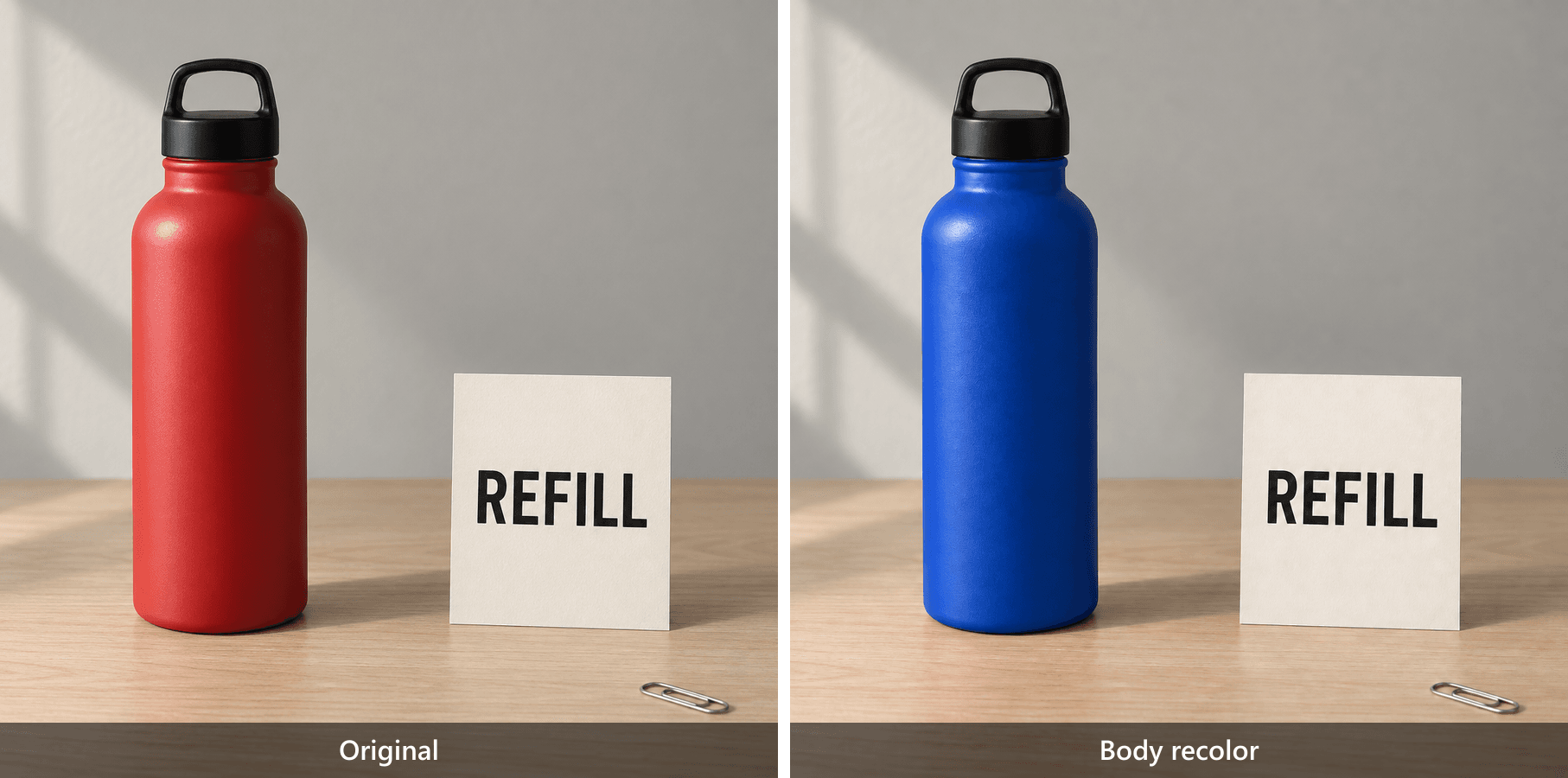 ขวดสีแดงและขวดสีน้ำเงินโคบอลต์แสดงเคียงข้างกัน ทั้งคู่มีการ์ด REFILL และคลิปหนีบกระดาษ
ผลลัพธ์คู่แสดงการเปลี่ยนสีตัวขวดตามคำขอ ตรวจสอบว่าฝาสีดำ การ์ด REFILL คลิปหนีบกระดาษ โต๊ะ ผนัง และเฟรมยังคงเดิม
2. แทนที่ข้อความโดยไม่ออกแบบรูปภาพใหม่ งานนี้เป็นแบบจำลองการแก้ไขสำเนาหลังจากเลย์เอาต์ได้รับการอนุมัติแล้ว ใช้ผลลัพธ์ขวดสีน้ำเงินที่อนุมัติแล้ว ไม่ใช่รูปภาพขวดสีแดงต้นฉบับ บันทึกไฟล์ที่อนุมัติถัดไปเป็น bottle-v2-text.png
plaintext1Edit the supplied image. 2 3Target: the word on the upright paper card in the right third. 4Replace "REFILL" with exactly "REUSE". 5Preserve the existing type style, letter color, approximate letter height, centered alignment, card dimensions, card angle, and paper texture. 6Keep the cobalt-blue bottle, black cap, silver paper clip, desk, wall, lighting, shadows, and framing unchanged. 7Do not add any other text.
อ่านตัวอักษร 5 ตัวทีละตัว: R, E, U, S, E จากนั้นตรวจสอบคำในขนาดที่ผู้อ่านจะเห็นจริง การซูมใกล้สามารถเผยให้เห็นตัวอักษรที่บิดเบี้ยว มุมมองขนาดปกติเผยให้เห็นว่าข้อความพอดีกับองค์ประกอบหรือไม่
คำแทนที่ที่สั้นกว่าไม่จำเป็นต้องกินพื้นที่แนวนอนเท่าเดิม รักษาการจัดวางตัวอักษรและการจัดตำแหน่งตามเจตนาแทนการบังคับความกว้างของคำเดิม สุดท้าย ตรวจสอบว่าขวดยังคงเป็นสีน้ำเงิน ข้อความที่ถูกต้องบนขวดที่กลับเป็นสีแดงถือว่าล้มเหลวในลำดับนี้ แม้การ์ดจะดูใช้ได้ก็ตาม
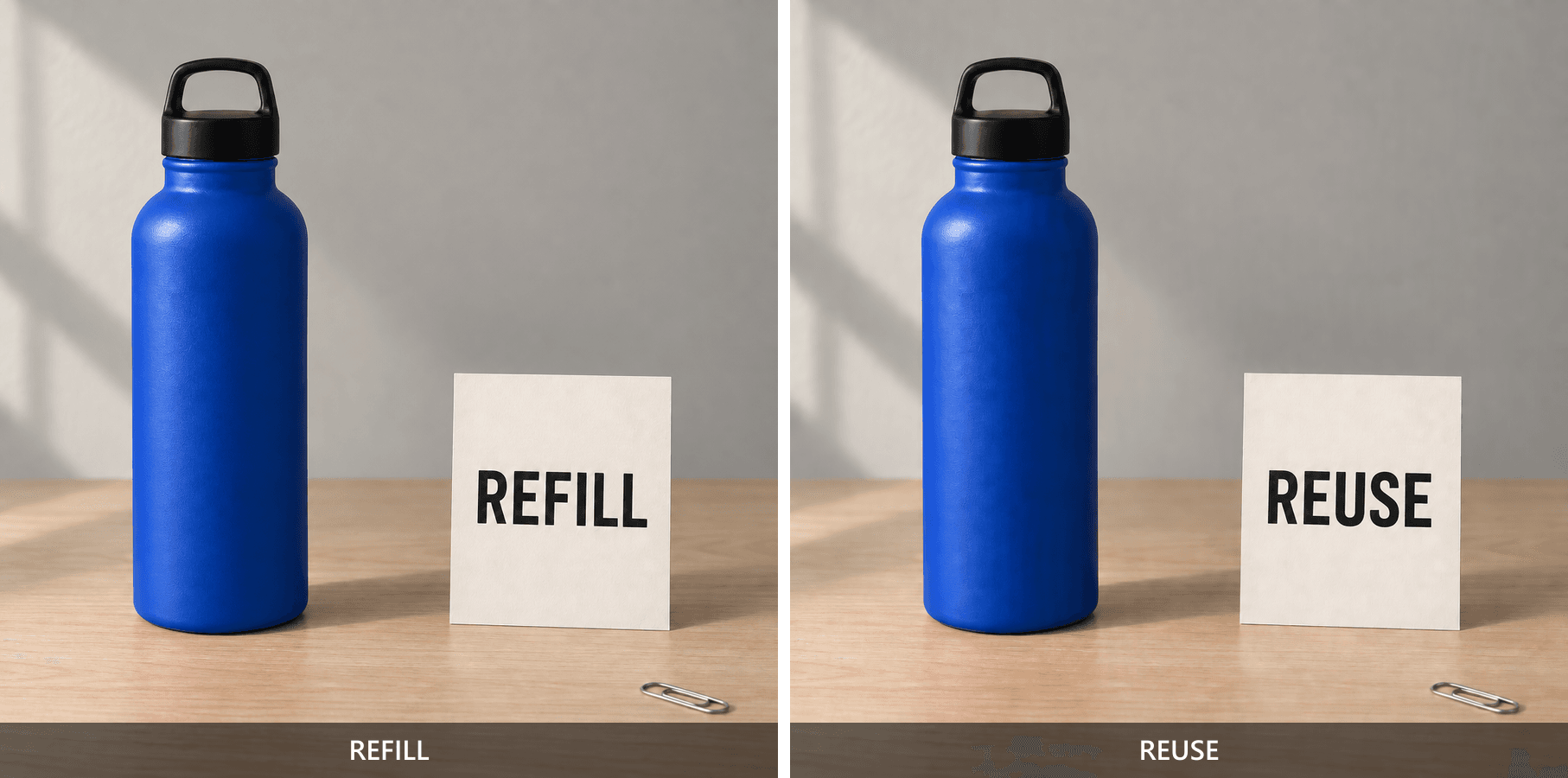
ขวดสีน้ำเงินแสดงเคียงข้างกับการ์ด REFILL ก่อนแก้ไขและ REUSE หลังแก้ไข
ผลลัพธ์คู่แยกการแทนที่คำบนการ์ด ตรวจสอบตัวอักษรทั้งห้าตัวใน REUSE จากนั้นยืนยันว่าขวดสีน้ำเงินและคลิปหนีบกระดาษยังอยู่ที่เดิม
3. ลบวัตถุที่รบกวนสายตาหนึ่งชิ้น อุปกรณ์ประกอบฉากเล็กๆ ที่ไม่ต้องการสามารถดึงความสนใจออกจากผลิตภัณฑ์ได้ ที่นี่ ให้ลบเฉพาะคลิปหนีบกระดาษโดยใช้ bottle-v2-text.png จากนั้นบันทึกผลลัพธ์ที่อนุมัติเป็น bottle-v3-clean.png
plaintext1Edit the supplied image. 2 3Remove only the silver paper clip near the lower-right corner of the desk. 4Reconstruct the small area beneath it with continuous pale oak grain that matches the surrounding desk. 5Keep the cobalt-blue bottle, black cap, paper card, exact word "REUSE", wall, lighting, all other shadows, and framing unchanged. 6Do not move, resize, recolor, or add any other object.
ตรวจสอบตำแหน่งเดิมของคลิปหนีบกระดาษในขนาดเต็ม มองหาเศษโลหะที่เหลือ เงาที่แยกออกมา จุดเบลอ หรือลายไม้ที่หยุดกะทันหัน โมเดลต้องคิดค้นพื้นผิวโต๊ะที่เคยถูกบัง ดังนั้นประเมินว่าการสร้างใหม่นั้นเข้ากับสภาพแวดล้อมหรือไม่
จากนั้นเปรียบเทียบตำแหน่งการ์ดและขอบโต๊ะที่มองเห็นได้ การลบไม่ควรกลายเป็นการจัดวางหุ่นนิ่งใหม่ทั้งชุดอย่างเงียบๆ ปิดท้ายด้วยการตรวจสอบการอนุมัติก่อนหน้าทั้งสอง: ตัวขวดสีน้ำเงินและคำว่า REUSE ผลลัพธ์สุดท้ายของลำดับนี้มีประโยชน์ก็ต่อเมื่อการเปลี่ยนแปลงที่ตั้งใจทั้ง 3 อย่างอยู่รอดร่วมกัน
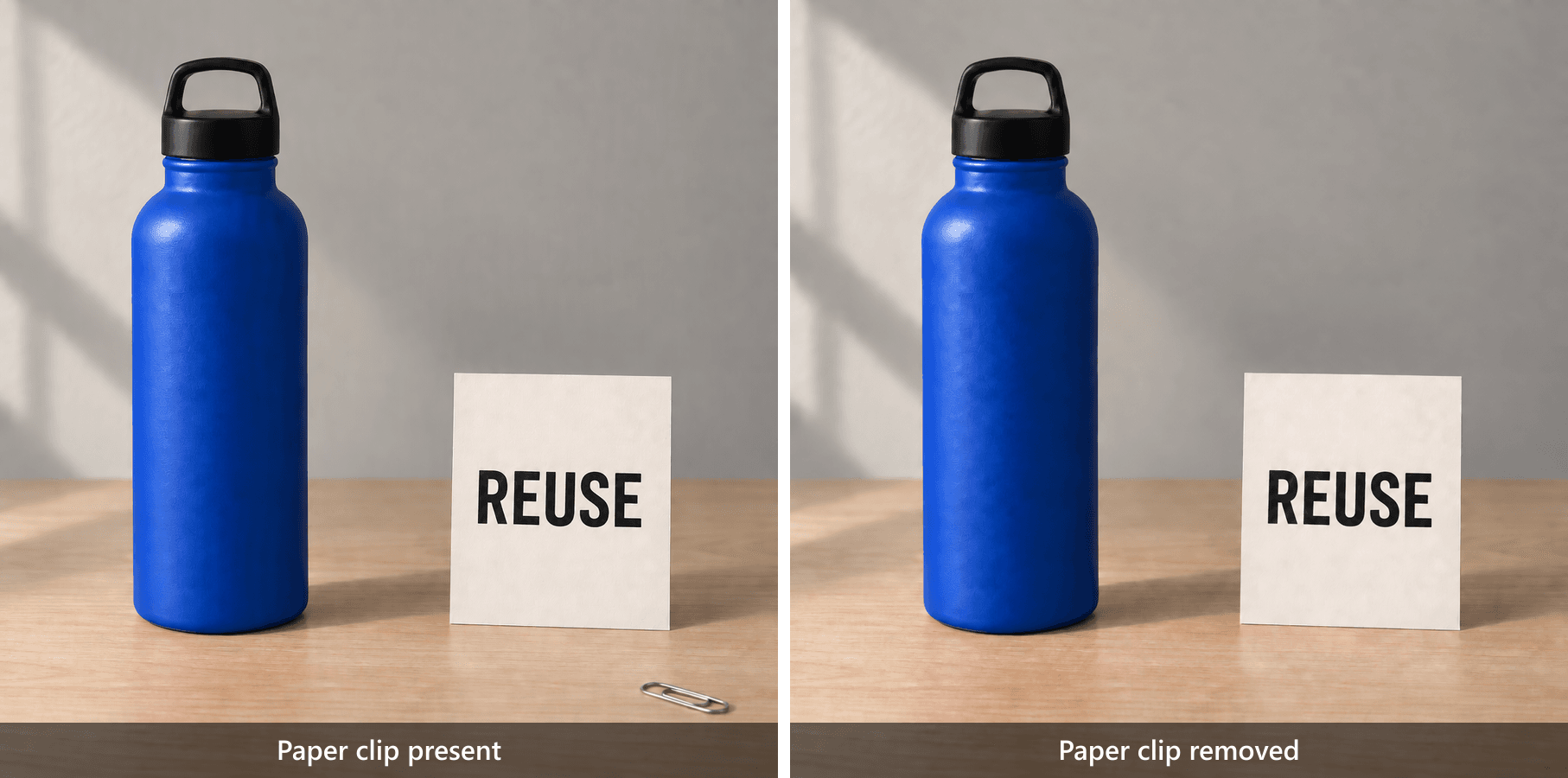
ขวดสีน้ำเงินและการ์ด REUSE ก่อนและหลังลบคลิปหนีบกระดาษออกจากบริเวณโต๊ะล่างขวา
ผลลัพธ์คู่แสดงคลิปหนีบกระดาษก่อนลบและพื้นผิวโต๊ะที่สร้างใหม่หลังลบ ตรวจสอบลายไม้โอ๊ก การ์ด ขวด และเงาในขนาดเต็ม
4. เปลี่ยนวัสดุ ไม่ใช่ทั้งห้อง แนวคิดการตกแต่งภายในอาจต้องเปลี่ยนผ้าโดยไม่ต้องจัดเฟอร์นิเจอร์ใหม่ สร้างเบสไลน์อิสระนี้และบันทึกเป็น chair-v0.png:
plaintext1Create a realistic interior photograph for a material-editing demonstration, landscape 16:9. 2 3Show one light-gray fabric armchair with exactly one plain mustard-yellow cotton cushion centered against its backrest. The chair stands on an oak floor. A small round walnut side table is on the right, holding one closed book with no visible text. A white wall forms the background. 4 5Use soft window light from the left, a fixed three-quarter camera view, realistic fabric texture, and believable shadows. 6No people, no logos, no additional cushions, no decorative objects, no text.
เมื่ออินพุตตรงกับคำอธิบายนั้นแล้ว ให้ขอการเปลี่ยนวัสดุและบันทึกผลลัพธ์ที่อนุมัติเป็น chair-v1-linen.png:
plaintext1Edit the supplied image. 2 3Target: the single mustard-yellow cushion on the armchair. 4Change only its fabric from smooth cotton to visibly woven linen. 5Keep the cushion's mustard-yellow color, dimensions, silhouette, seams, position, and folds as close to the source as possible. 6Preserve the armchair, side table, closed book, floor, wall, lighting direction, shadows, and camera framing. 7Do not add or remove any objects.
เปรียบเทียบพื้นผิวและรูปทรงแยกกัน ลายทอที่มองเห็นได้อาจตอบสนองรูปลักษณ์ที่ขอได้ แต่โครงร่างหมอนที่เปลี่ยนไปยังถือว่าล้มเหลวตามข้อกำหนดการคงเดิม ตรวจสอบตะเข็บ มุม รอยพับ และการสัมผัสกับพนักพิง
พื้นผิวที่เรนเดอร์ไม่สามารถยืนยันองค์ประกอบเส้นใยของสิ่งทอได้ นี่คือการฝึกแก้ไขรูปลักษณ์ การหาแหล่งลินินจริงต้องใช้ข้อมูลวัสดุจริง ตรวจสอบเก้าอี้ โต๊ะ และหนังสือด้วย เพราะห้องที่ดูสมจริงยังอาจแตกต่างจากอินพุตที่อนุมัติได้
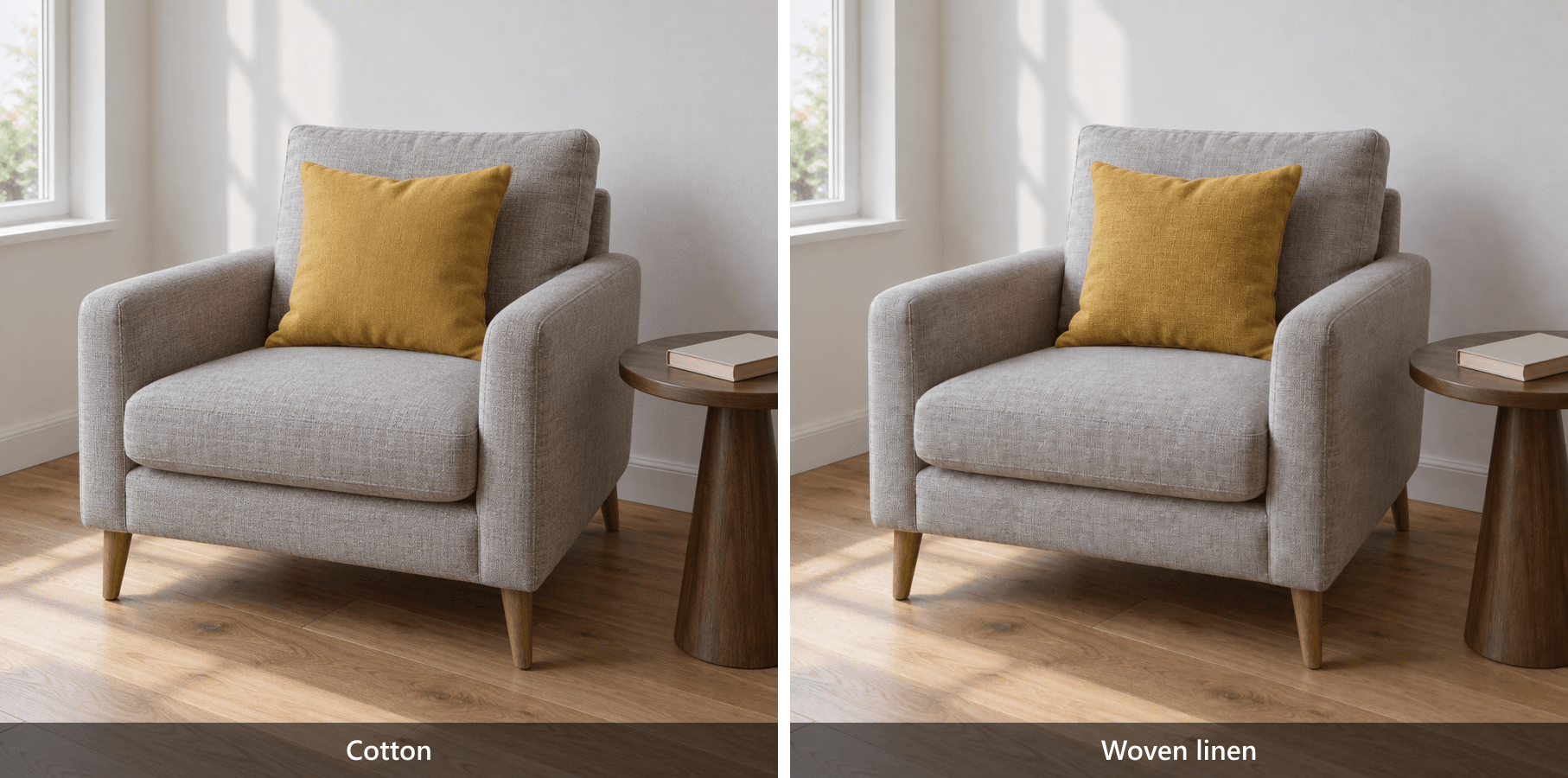 หมอนสีเหลืองมัสตาร์ดบนเก้าอี้แสดงก่อนเป็นผ้าคอตตอนและหลังเป็นลินินที่มองเห็นลายทอ
ผลลัพธ์คู่ทำให้มองเห็นลายทอในขณะที่ยังคงเก้าอี้ โต๊ะข้าง หนังสือ ห้อง สีหมอน และโครงร่างโดยรวมสำหรับการเปรียบเทียบ
5. เปลี่ยนพื้นหลังในขณะที่ปกป้องตัวแบบ การเปลี่ยนสีผนังช่วยให้คุณสำรวจสภาพแวดล้อมอื่นรอบองค์ประกอบที่มีอยู่ เริ่มจาก bottle-v0.png อีกครั้ง สาขาอิสระนี้ควรคงขวดสีแดงและคำว่า REFILL ไม่ใช่ลำดับขวดสีน้ำเงิน
plaintext1Edit the supplied image. 2 3Replace only the warm-gray wall behind the desk with a clean medium cobalt-blue painted wall. 4Preserve the red bottle, black cap, paper card, exact word "REFILL", silver paper clip, oak desk, object positions, camera framing, and foreground lighting. 5Keep the wall plain, evenly painted, and free of decorations, patterns, gradients, or added objects. 6Do not recolor the bottle or desk.
บันทึกผลลัพธ์ที่อนุมัติเป็น bottle-background-blue.png ตรวจสอบขอบระหว่างผนังกับโต๊ะและขอบของขวดและการ์ด ขอบสีน้ำเงินบนวัตถุ foreground สีโต๊ะที่เปลี่ยนไป หรือเส้นขอบฟ้าที่ขยับอาจสำคัญพอๆ กับผนังใหม่
คำขอนี้ส่งผลต่อพื้นที่ส่วนใหญ่ของรูปภาพ ใช้การตรวจสอบในวงกว้างกว่าการแก้ไขข้อความเล็กน้อย โดยเฉพาะรอบขอบตัวแบบและการรับรู้แสง "สีน้ำเงินโคบอลต์กลาง" อธิบายรูปลักษณ์ที่ต้องการ ไม่ได้กำหนดค่าสีที่วัดได้หรือการรับประกันอัตลักษณ์พิกเซล foreground
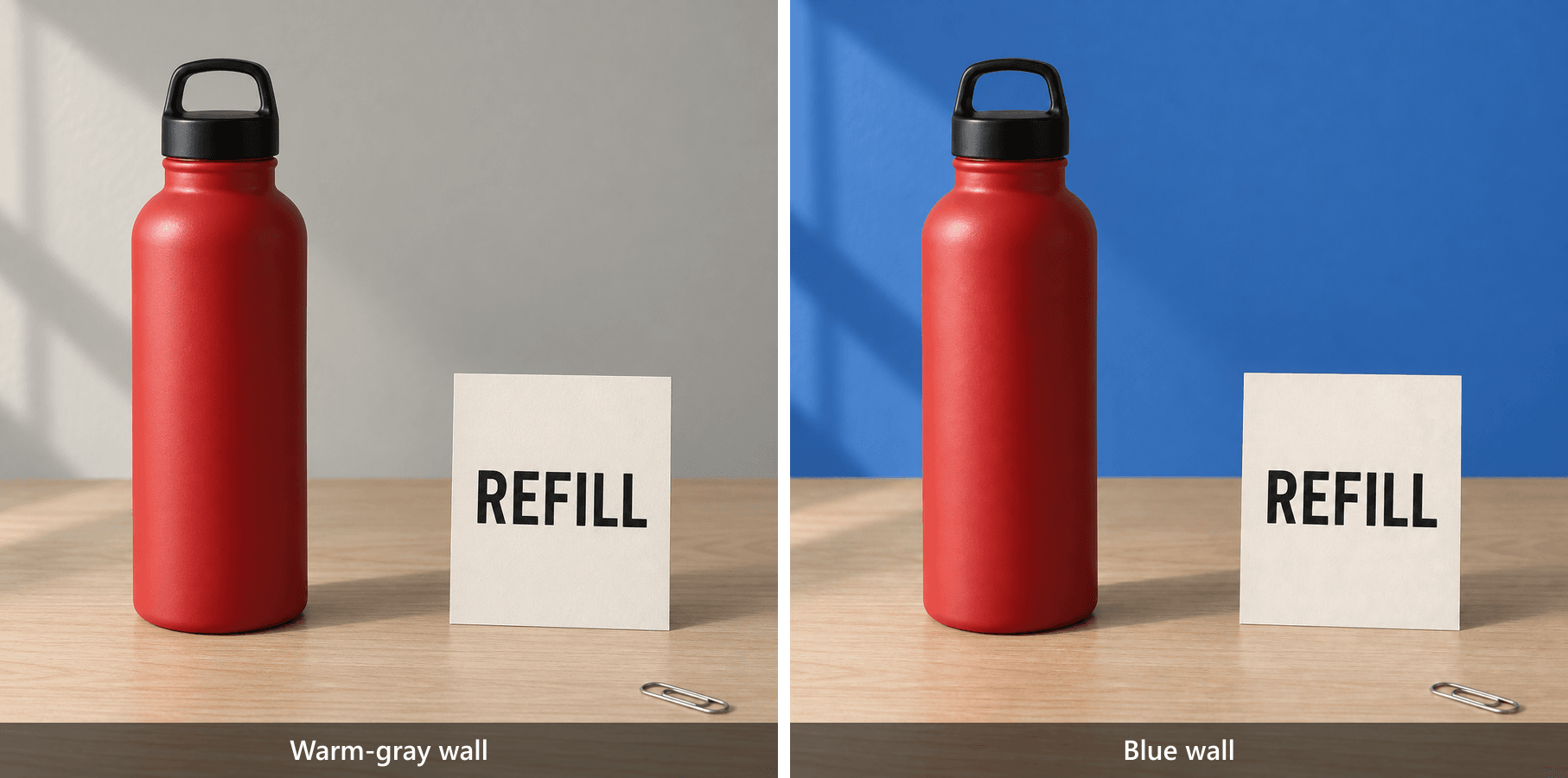
ขวดสีแดง การ์ด REFILL และคลิปหนีบกระดาษแสดงกับผนังสีเทาอุ่นก่อนและผนังสีน้ำเงินโคบอลต์หลังแก้ไข
ผลลัพธ์คู่แสดงการเปลี่ยนพื้นหลัง ตรวจสอบขอบขวด ขอบการ์ด สีโต๊ะ คลิปหนีบกระดาษ และเงา foreground เพื่อหาสีน้ำเงินที่ล้นหรือการขยับโดยไม่ตั้งใจ
ใช้แผ่นตรวจสอบการยอมรับนี้สำหรับงาน 5 อย่าง การเปลี่ยนแปลงเป้าหมายที่สำเร็จและการคงสภาพแวดล้อมไว้เป็นการตัดสินใจคนละเรื่อง แถวที่ยังไม่ได้ตรวจสอบต้องคงสถานะไม่ตรวจสอบจนกว่าจะได้ตรวจสอบไฟล์ดาวน์โหลดจริงแล้ว
| งาน | เป้าหมายสำเร็จหรือไม่? | รายละเอียดที่ปกป้องซึ่งต้องตรวจสอบ | สถานะการอนุมัติ | จำนวนลองใหม่ |
|---|---|---|---|---|
| สีขวด | ตัวขวดแดงเปลี่ยนเป็นน้ำเงิน | ฝาสีดำ โครงร่าง REFILL คลิปหนีบกระดาษ เงา | ต้องตรวจสอบ | แสดง 1 ครั้ง |
| ข้อความบนการ์ด | REFILL เปลี่ยนเป็น REUSE | REUSE ที่ถูกต้อง ตัวขวดน้ำเงิน คลิปหนีบกระดาษ มุมการ์ด | ต้องตรวจสอบ | แสดง 1 ครั้ง |
| การลบคลิปหนีบกระดาษ | ไม่มีคลิปหนีบกระดาษในผลลัพธ์ | ลายไม้ต่อเนื่อง ตัวขวดน้ำเงิน REUSE | ต้องตรวจสอบ | แสดง 1 ครั้ง |
| วัสดุหมอน | ลักษณะคอตตอนเปลี่ยนเป็นลินินลายทอ | สีเหลือง ตะเข็บ โครงร่าง ห้อง | ต้องตรวจสอบ | แสดง 1 ครั้ง |
| การเปลี่ยนผนัง | ผนังสีเทาอุ่นเปลี่ยนเป็นสีน้ำเงินโคบอลต์ | ตัวขวดแดง REFILL โต๊ะ คลิปหนีบกระดาษ ขอบ foreground | ต้องตรวจสอบ | แสดง 1 ครั้ง |
เมื่อ GPT Image 2.5 Image Comments ผิดพลาด
เริ่มต้นด้วยการเปรียบเทียบเอาต์พุตกับอินพุตที่ใช้ในการลองนั้นโดยตรง จากนั้นเปรียบเทียบกับเบสไลน์ดั้งเดิม การเปรียบเทียบแรกแยกการเปลี่ยนแปลงล่าสุด การเปรียบเทียบที่สองเผยให้เห็นว่าการแก้ไขหลายครั้งที่แต่ละครั้งดูใช้ได้ค่อยๆ เปลี่ยนแปลงฉากไปหรือไม่
หากวัตถุผิดถูกเปลี่ยน ให้ปรับปรุงการระบุ ตรวจสอบว่ารูปภาพมีวัตถุคล้ายกันหรือไม่ เพิ่มตำแหน่งและลักษณะเด่น เช่น "การ์ดตั้งตรงทางขวา" คำอธิบายความสวยงามที่ยาวขึ้นจะไม่แก้ปัญหาว่าคุณหมายถึงวัตถุใด
หากตัวอักษรที่ปกป้องเปลี่ยนไป ให้ลดขนาดงาน ระบุข้อความที่แท้จริงที่ต้องอยู่รอด ลองใหม่จากเวอร์ชันที่อนุมัติล่าสุด จากนั้นอ่านทุกคำที่มองเห็นได้ การตรวจสอบเฉพาะคำแทนที่อาจพลาดข้อผิดพลาดข้อความที่ไม่เกี่ยวข้อง
หากการแก้ไขก่อนหน้าหายไป ให้ตรวจสอบเวอร์ชันอินพุต ขวดสีแดงหลังการแก้ไขข้อความอาจหมายความว่าคุณส่งต้นฉบับแทนเวอร์ชันสีน้ำเงินที่อนุมัติ แก้ไขข้อผิดพลาดนั้นก่อนโทษโมเดล
หากรูปทรงหรือพื้นผิวเคลื่อนไปเรื่อยๆ ระหว่างรอบ ให้กลับไปที่เบสไลน์ ส่งรีฟสะสมใหม่ที่ระบุการเปลี่ยนแปลงที่อนุมัติแล้วและการขอใหม่ นี่คือการทดลองกู้คืน ไม่ใช่การรับประกัน ตรวจสอบผลลัพธ์รวมกับเกณฑ์การยอมรับทุกข้ออีกครั้ง
หากต้นฉบับผิด ให้แก้ไขอินพุต วัตถุเกิน การ์ดคำผิด หรือขวดถูกตัดในเบสไลน์มีอยู่ก่อนการแก้ไขแล้ว บันทึกข้อบกพร่องของอินพุตและสร้างใหม่หรือแก้ไขก่อนประเมินงานการคงสภาพ
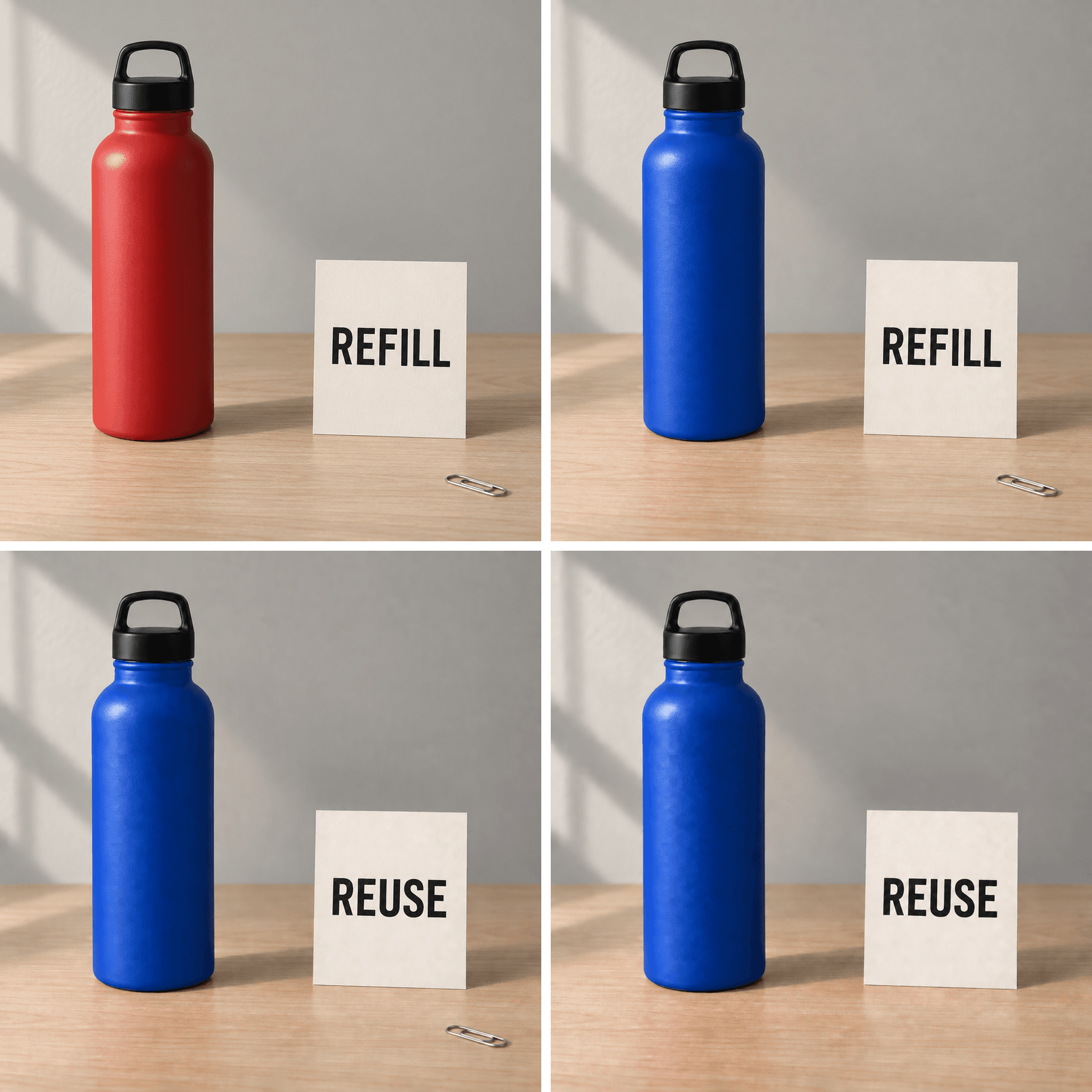 ลำดับขวดสี่ขั้น: เบสไลน์ REFILL สีแดง ขวด REFILL สีน้ำเงิน ขวด REUSE สีน้ำเงิน และขวด REUSE สีน้ำเงินที่ลบคลิปหนีบกระดาษแล้ว
เปรียบเทียบฝา ตัวอักษรการ์ด ขอบขวด บริเวณคลิปหนีบกระดาษ และลายไม้โต๊ะในทั้งสี่เวอร์ชันที่บันทึกไว้ กำหนดการเปลี่ยนแปลงโดยการตรวจสอบแทนการสันนิษฐานว่ามีการเคลื่อน
"ดูเหมือนคงเดิม" กับ "พิกเซลเหมือนกัน" อธิบายมาตรฐานที่แตกต่างกัน โครงร่างที่คุ้นเคยสามารถซ่อนการเปลี่ยนแปลงขอบเล็กน้อยได้ ในทางกลับกัน ความแตกต่างเชิงตัวเลขระหว่างไฟล์ไม่ได้หมายความว่าสินทรัพย์ใช้ไม่ได้ในขนาดแสดงผลที่ตั้งใจไว้โดยอัตโนมัติ
ใช้ภาพที่จัดแนวและขนาดเท่ากันสำหรับการเปรียบเทียบอย่างใกล้ชิด หลีกเลี่ยงการประเมินพรีวิวที่ย่อขนาดเทียบกับต้นฉบับความละเอียดเต็ม สำหรับข้อความทางกฎหมาย โลโก้ หรือองค์ประกอบอื่นที่ต้องคงเดิมทุกประการ ให้รักษาองค์ประกอบนั้นด้วยเลเยอร์ที่กำหนดตายตัวในโปรแกรมแก้ไขภาพทั่วไปในขั้นตอนการผลิตสุดท้าย
หยุดสาขาเมื่อผลลัพธ์ใหม่ทำให้เกิดความล้มเหลวของรายละเอียดที่ปกป้องซึ่งคุณยอมรับไม่ได้ เก็บไว้เป็นความพยายามที่ถูกปฏิเสธสำหรับบันทึกของคุณ แต่ดำเนินการต่อจากอินพุตที่อนุมัติล่าสุด วิธีนี้ป้องกันไม่ให้การแก้ไขเฉพาะจุดที่สวยงามกลายเป็นแหล่งใหม่ของปัญหาที่ซ่อนอยู่หลายอย่าง
ใช้รีบรีฟเดียวกันบน Atlas Cloud
เมื่อทีมต้องการบันทึกรีบรีฟและเลือกโมเดลที่มีชื่อสำหรับการรันครั้งหลัง Atlas Cloud มีอีกเส้นทางสำหรับงานเดียวกัน เก็บไฟล์ต้นฉบับ พรอมต์ พารามิเตอร์ และบันทึกการอนุมัติไว้ด้วยกันเพื่อให้เพื่อนร่วมงานเข้าใจสิ่งที่ถูกขอ
Sunburst เป็นโมเดลตระกูลเดียวที่ระบุไว้ในการสาธิตนี้ OpenAI วางตำแหน่งให้สำหรับการสร้างและการแก้ไขโดยละเอียด เอกสารโมเดลอย่างเป็นทางการระบุว่า gpt-image-2.5-sunburst เป็นโมเดลที่รับรูปภาพและส่งออกรูปภาพ (เอกสารโมเดล Sunburst, กันยายน 2026)
Flare เป็นตัวเลือกที่เน้นความเร็วในประกาศเปิดตัวของ OpenAI การวางตำแหน่งนั้นสามารถใช้เป็นแนวทางในการลองครั้งอนาคต แต่ไม่ได้ยืนยันว่าโมเดลใดจะคงรูปภาพเฉพาะของคุณได้ดีกว่า บทความนี้ไม่นำเสนอการวัดประสิทธิภาพเปรียบเทียบระหว่าง Flare กับ Sunburst
สร้างเบสไลน์เฉพาะเมื่อจำเป็นเท่านั้น สำหรับฉากที่ผู้เขียนออกแบบข้างต้น เปิด Sunburst Text-to-Image และวางพรอมต์เบสไลน์ขวดหรือเก้าอี้ที่สมบูรณ์ หากคุณมีต้นฉบับที่เหมาะสมอยู่แล้ว ให้เริ่มจากรูปภาพนั้นแทน
ตั้งค่า Quality เป็น max, Size เป็น 2560x1440, Output Format เป็น png, Background เป็น opaque และ Number เป็น 1 หน้ารายละเอียดสาธารณะระบุว่าความละเอียดที่สูงกว่า 2560×1440 เป็นการทดลองฝั่งต้นทาง การสาธิตนี้ไม่ต้องการช่วงที่ใหญ่กว่านั้น
รันรีบรีฟบนแหล่งที่อนุมัติแล้ว ใน Sunburst Edit อัปโหลด PNG ต้นฉบับ 1 ไฟล์หรือเอาต์พุตที่อนุมัติล่าสุด วางรีบรีฟแบบเต็มที่สอดคล้องกัน ใช้การตั้งค่าคุณภาพ ขนาด รูปแบบ พื้นหลัง และจำนวนภาพเดียวกัน เว้น Mask ว่างสำหรับการสาธิตภาษาธรรมชาตินี้
หน้าจะแก้ไขสาธารณะถูกตรวจสอบเมื่อวันที่ 16 กันยายน 2026 และมีตัวควบคุมการอัปโหลดภาพ พรอมต์ Mask Quality และ Size ไม่ได้ยืนยันว่ามีคอมเมนต์พินแบบดั้งเดิมหรือการนำเข้าประวัติคอมเมนต์ ChatGPT การใช้รีบรีฟที่เป็นลายลักษณ์อักษรซ้ำไม่ได้ถ่ายโอนการโต้ตอบ ChatGPT เอง
ก่อนรัน ให้อ่านการตั้งค่าที่ฟอร์มแสดงกลับมาอีกครั้ง หลังเสร็จสิ้น ให้ดาวน์โหลดไฟล์ต้นฉบับและตรวจสอบกับแผ่นตรวจสอบการยอมรับ การเลือกโมเดลและพารามิเตอร์เดียวกันทำให้ขั้นตอนทำซ้ำได้ง่ายขึ้น ไม่ได้รับประกันว่าไฟล์เอาต์พุตจะเหมือนกันในการลองซ้ำ
GPT Image 2.5 Image Comments: ต้นทุนและการตรวจสอบ
วงเงินการใช้งาน ChatGPT และค่าบริการโมเดล Atlas เป็นระบบคนละระบบ การสมัครสมาชิก ChatGPT ไม่ได้กำหนดราคาการรันบน Atlas และราคาในแคตตาล็อก Atlas ไม่ได้อธิบายว่าบัญชี ChatGPT ของคุณแก้ไขรูปภาพได้กี่ครั้ง
ณ การตรวจสอบวันที่ 16 กันยายน 2026 แคตตาล็อกโมเดล Atlas แสดงราคาเริ่มต้นที่ปัดเศษพร้อมโปรโมชันลด 20% สำหรับเส้นทาง Sunburst ทั้งสอง ตัวเลขแคตตาล็อกเหล่านั้นไม่สามารถกำหนดราคาเวิร์กโฟลว์ max, 2560×1440 ในคู่มือนี้ที่มีอินพุตรูปภาพอ้างอิงได้
หน้ารายละเอียดอธิบายการคิดค่าบริการตามโทเคนสำหรับข้อความนำเข้า รูปภาพอ้างอิง และเอาต์พุตที่สร้าง พวกเขายังแยกการระงับการส่งออกจากการชำระเงินจริงปลายทาง บันทึกใบเสนอราคาก่อนส่งและค่าใช้จ่ายที่ชำระจริงหลังเสร็จสิ้น หากมี ทำเครื่องหมายหลักฐานการเรียกเก็บเงินที่ไม่มีอย่างชัดเจน
นับความพยายามทั้งหมดที่ contribute ต่อการผลิต รวมถึงเอาต์พุตที่ถูกปฏิเสธและการลองเบสไลน์ซ้ำ แยกจำนวนเงินในสภาพแวดล้อมทดสอบออกจากใบแจ้งหนี้การผลิต ผลลัพธ์ที่สร้างในสภาพแวดล้อมทดสอบไม่ได้กำหนดค่าใช้จ่ายจริงของลูกค้าที่ชำระเงิน
plaintext1Cost per approved asset = 2Total actual charges for all attempts / Number of approved assets
กำหนด "สินทรัพย์ที่อนุมัติ" ก่อนคำนวณ หากคุณส่งเฉพาะภาพขวดที่ทำความสะอาดสุดท้าย ไฟล์สีน้ำเงินและการแก้ไขข้อความระหว่างทางเป็นขั้นตอนการผลิต ไม่ใช่ผลงานส่งมอบเพิ่มอีก 3 ชิ้น หากไม่มีสินทรัพย์ใดผ่าน อัตราส่วนไม่สามารถกำหนดได้ ให้รายงานความพยายามและค่าใช้จ่ายโดยไม่สร้างต้นทุนต่อความสำเร็จขึ้นมาเอง
ใช้เวลาตั้งแต่ส่งจนเสร็จสิ้นอย่างสม่ำเสมอ เพิ่มเวลาในการตรวจทานด้วยตนเองแยกต่างหากหากคุณกำลังประมาณความพยายามในการผลิต งาน 5 ประเภทนี้สามารถเผยให้เห็นโหมดความล้มเหลวในทางปฏิบัติ ไม่สามารถกำหนดอัตราความสำเร็จทั่วไปในผลิตภัณฑ์ การตกแต่งภายใน และภาพการตลาดได้
คำถามที่พบบ่อย
GPT Image 2.5 image comments คืออะไร?
它们是แนบคำแนะนำการแก้ไขไปยังตำแหน่งบนรูปภาพใน ChatGPT ระบุเป้าหมาย ระบุการเปลี่ยนแปลงที่ขอ และระบุรายละเอียดที่ต้องคงเดิม แตกต่างจากคอมเมนต์สาธารณะบนรูปภาพและไม่ควรถือเป็นบันทึกการอนุมัติอัตโนมัติ
ทำไมฉันไม่เห็นตัวเลือก Comment ใน ChatGPT?
เปิดรูปภาพที่สร้างแบบเต็มหน้าจอและสำรวจตัวควบคุมการแก้ไขที่ไคลเอนต์ของคุณมี 帮助อย่างเป็นทางการอธิบายคอมเมนต์บนมือถือ รวมถึงการแก้ไขแบบเลือกพื้นที่และการแก้ไขข้อความโดยตรง คู่มือนี้ไม่ได้ยืนยันสาเหตุของปุ่มที่หายไปในบัญชีของคุณ การไม่มีปุ่มเพียงอย่างเดียวไม่เพียงพอที่จะสรุปว่าต้องอัปเกรดแบบเสียเงิน
ฉันสามารถเปลี่ยนวัตถุหนึ่งโดยไม่เปลี่ยนพื้นหลังได้ไหม?
คุณสามารถขอได้โดยระบุชื่อวัตถุ ตำแหน่ง และรายละเอียดพื้นหลังที่ต้องคงเดิม ถือว่าเอาต์พุตเป็นตัวเลือกและเปรียบเทียบทั้งฉาก การเปลี่ยนแปลงเป้าหมายที่ดูสำเร็จเป็นเพียงครึ่งหนึ่งของการตรวจสอบ สภาพแวดล้อมที่เปลี่ยนไปอาจทำให้ผลลัพธ์ไม่เหมาะสม
ทำไมรูปภาพเปลี่ยนนอกพื้นที่ที่ฉันเลือก?
OpenAI เตือนว่าการเลือกอาจไม่แม่นยำและการแก้ไขอาจขยายเกินพื้นที่นั้น ลดขอบเขตคำขอ ระบุรายละเอียดที่ปกป้องให้ชัดเจน และลองใหม่จากแหล่งที่อนุมัติที่สะอาด หากการคงสภาพที่แม่นยำเป็นสิ่งจำเป็น ให้ทำงานส่วนที่ปกป้องด้วยเลเยอร์ที่กำหนดตายตัวแทนการพึ่งพาคำขอเจนเนอเรทีฟซ้ำๆ
ฉันควรใช้ Flare หรือ Sunburst สำหรับการแก้ไขที่แม่นยำ?
Sunburst เป็นตัวเลือกที่เน้นความแม่นยำในการวางตำแหน่งของ OpenAI ในขณะที่ Flare เน้นความเร็ว คู่มือนี้ระบุ Sunburst สำหรับขั้นตอนการแก้ไขที่ควบคุมได้ ไม่มีการทดสอบ Flare เทียบเท่าในที่นี้ ดังนั้นจึงไม่มีการจัดอันดับที่วัดผลหรือการอ้างว่า Sunburst คงรายละเอียดทุกอย่างได้ดีกว่าเสมอ
ฉันสามารถใช้คำแนะนำการแก้ไขเดียวกันบน Atlas Cloud ได้ไหม?
ได้: อัปโหลดแหล่งที่เกี่ยวข้องไปยังเส้นทางแก้ไขรูปภาพและใช้รีฟที่เป็นลายลักษณ์อักษรซ้ำ ตรวจสอบพารามิเตอร์ที่แสดงและตรวจทานเอาต์พุตที่ดาวน์โหลด คอมเมนต์พินดั้งเดิมของ ChatGPT บริบทการสนทนา และการนำเข้าประวัติคอมเมนต์ไม่ได้ถูกยืนยันโดยกระบวนการนั้น เก็บเวอร์ชันแหล่งพร้อมพรอมต์ไว้เพื่อให้ผู้ปฏิบัติงานคนต่อไปรู้ว่าคำแนะนำอ้างอิงถึงอะไร
หากต้องการลองรีบรีฟเดียวกันนอกเหนือจาก GPT Image 2.5 image comments ให้เลือกรูปภาพที่มีอยู่หนึ่งภาพ รันการแก้ไขหนึ่งครั้งใน Sunburst Edit และตรวจสอบผลลัพธ์ก่อนทำการเปลี่ยนแปลงครั้งถัดไป





